
Как с помощью javascript вставить картинку в html страницу
Чтобы вставить изображение на HTML-страницу с помощью JavaScript, вы можете использовать следующий код:
Этот код создает элемент img с помощью метода document.createElement, устанавливает для его атрибута src путь к файлу изображения (например, «image.jpg»), а для его атрибута alt — описание изображения. Затем он добавляет изображение в тело HTML-документа с помощью метода appendChild.
Кроме того, вы можете вставить изображение, используя свойство innerHTML, например:
document.body.innerHTML ='';
Чтобы вставить изображение на HTML-страницу с помощью jQuery, вы можете использовать следующий код:
$('',{
src:'image.jpg',alt:'Example image'}).appendTo('body');
Этот код создает новый элемент img с использованием синтаксиса $(») и устанавливает его атрибуты src и alt. Затем он добавляет изображение к элементу body HTML-документа с помощью метода appendTo.
Вы также можете встроить картинку, используя метод html следующим образом:
$('body').html('');
Как вставить картинку на сайт
1. В системе управления сайтом перейдите в раздел, в текст которого Вы хотите добавить изображение.
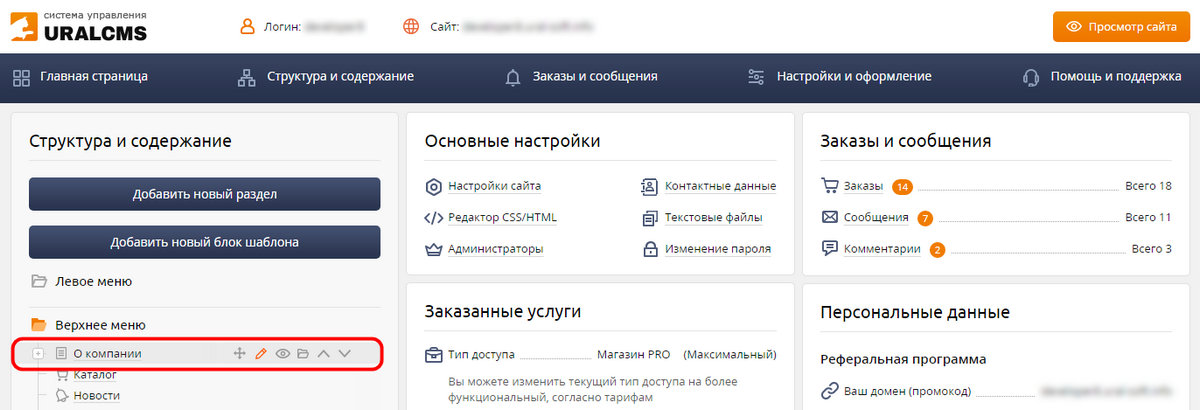
2. В поле текстового контента поместите курсор в место, куда Вы планируете вставить картинку.
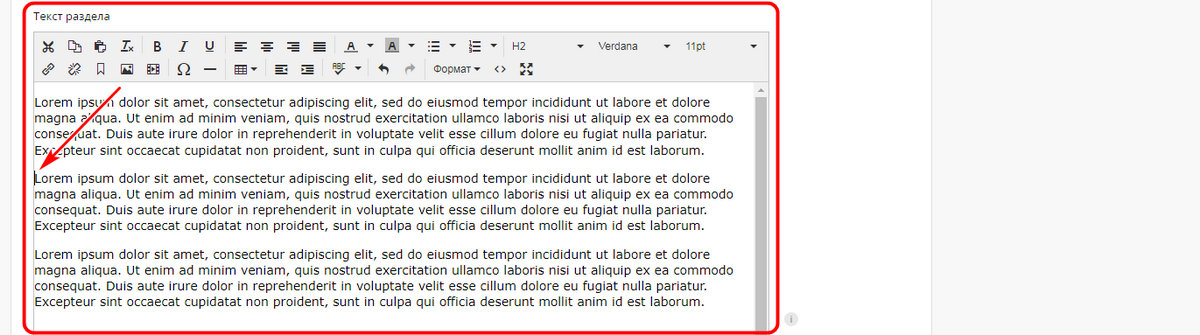
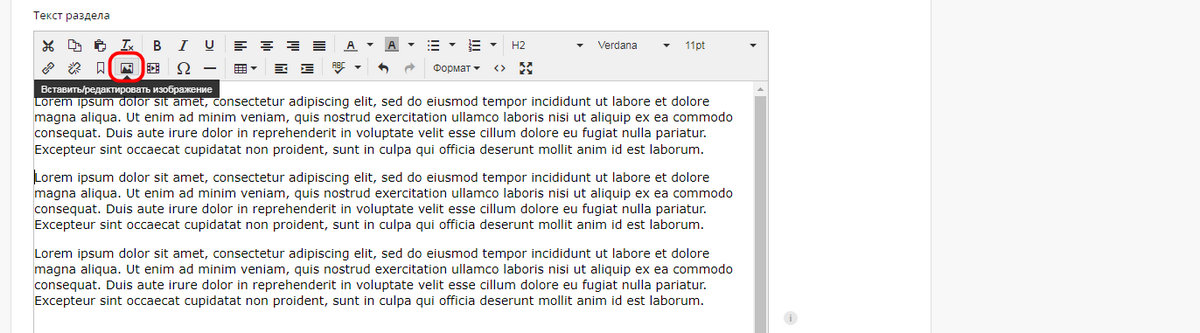
3. На панели инструментов текстового редактора нажмите на кнопку «Вставить/редактировать изображение»
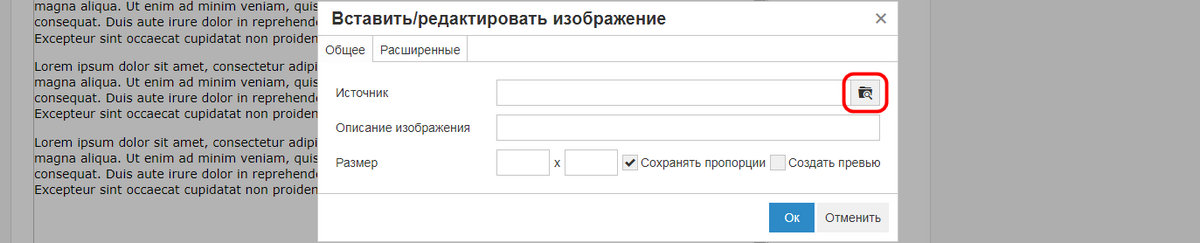
4. В появившемся окне в правой части поля «Источник» нажмите по кнопке «Обзор».
5. В окне «Файловый менеджер» Вам доступны следующие функции для работы с базой изображений:
- Поиск картинок в текущей папке;
- Создание папки;
- Выбор папки для загрузки в нее изображения;
- Добавление картинок в текщую папку.
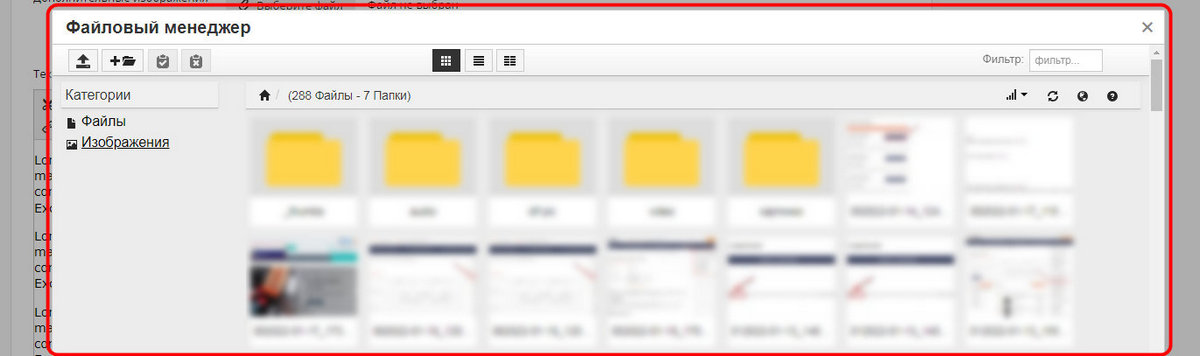
Для того, чтобы упорядочить хранение и поиск картинок, рекомендуем под каждую тематику размещаемых фотографий создавать папки.
При создании папки следует учесть 2 момента:
- Папка создается относительно текущей папки, например в графе «Текущая папка» у Вас написано /images — это означает, что папка, создаваемая Вами будет размещена в корне каталога и адрес картинки будет иметь следующий вид: /images/papka/foto.jpg.
- Название папки указывается на латинском языке
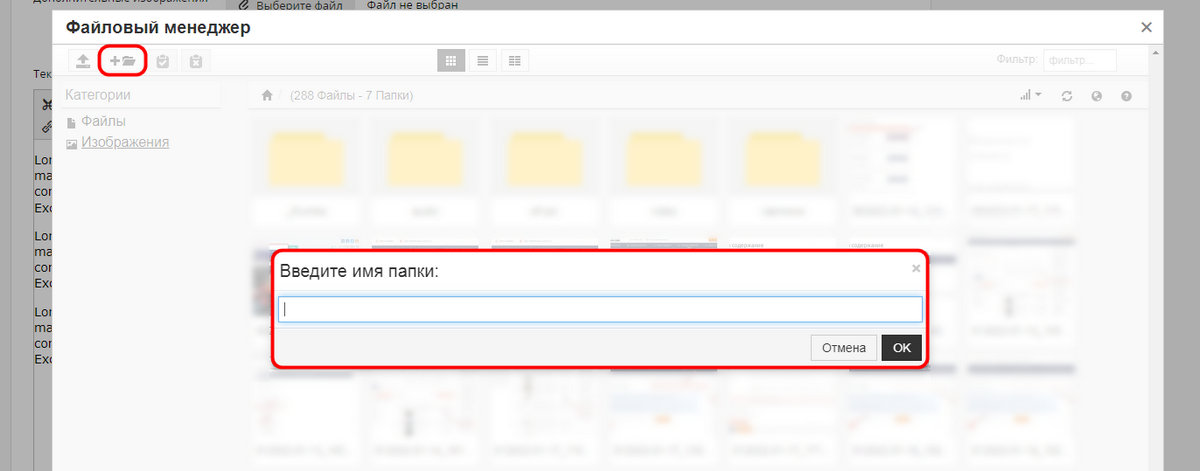
Чтобы создать новую папку для хранения изображений Вам необходимо кликнуть по кнопке «Создать папку», в открывшемся окне указать только название новой папки латинскими символами или цифрами.
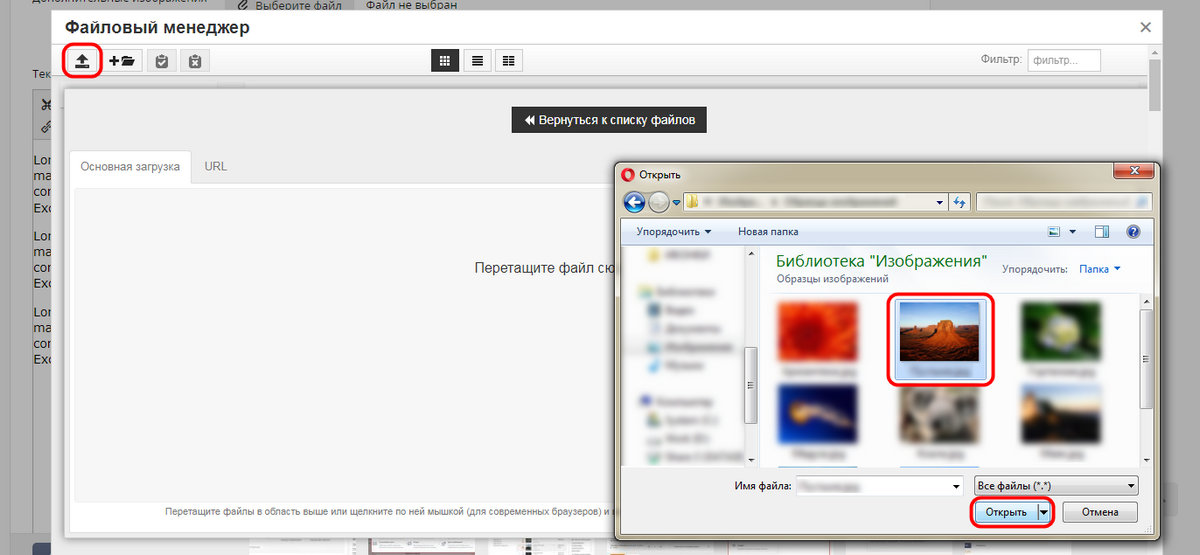
6. Для добавления картинки в текущую папку необходимо кликнуть по кнопке «Загрузить изображение», в открывшемся окне нужно перетащить картинку в поле или щелкнуть по полю левой кнопкой мышки для того чтобы воспользоваться функцией «Обзор».
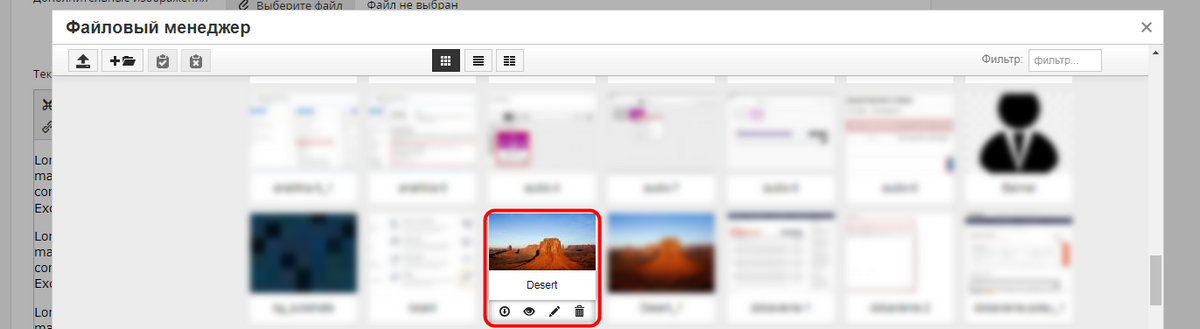
7. Вернитесь к списку файлов и выбрать загруженную картинку в общем списке (кликнуть по изображению левой кнопкой мыши).
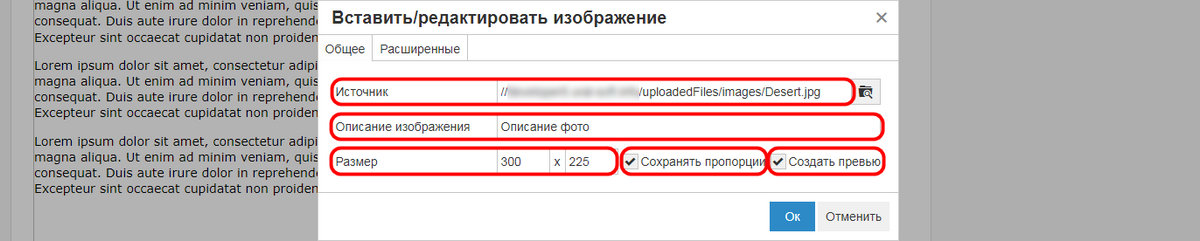
8. В окне «Вставить/редактировать изображение» в поле «Источник» будет указан путь к выбранной Вами картинке. Кроме того, Вам доступно редактирование некоторых параметров картинки:
- Текст из поля «Описание изображения» используется в качестве содержимого для html-тега «alt» (этот тег используется поисковыми системами);
- Параметры «Размер» отвечает за то, какие размеры будут у картинки при просмотре на сайте (по умолчаю используются параметры исходного изображения);
- При включеном параметре «Сохранять пропорции» ширина и высота картинки привязываются друк к другу. Так при изменении ширины картинки, ее высота автоматически будет пересчитана на пропорциональную величину, и соотношение сторон картинки останется неизменным;
- Параметр «Создать превью» отвечает за функцию, которая позволяет открывать на сайте полноразмерное изображение при клике левой кнопкой мыши по миниатюре.
9. После изменения параметров картинки (по желанию), нажмите кнопку «Ок» и сохраните изменения, внесенные в раздел.
Таким образом, вы можете вставить картинку на сайт в любом месте текстового раздела, а также добавить изображения в хранилище для дальнейшего их размещения на сайте.
Как вставить изображение на веб-сайт

Данная статья является логическим продолжением статьи «Как уменьшить размер изображения без Photoshop». Доступность больших и качественных фотографий с бесплатных фотостоков или прямо с вашей камеры, может породить неприятную проблему для начинающих верстальщиков. Так как они больше фокусируются на верстке и мало уделяют внимания оптимизации сайта.
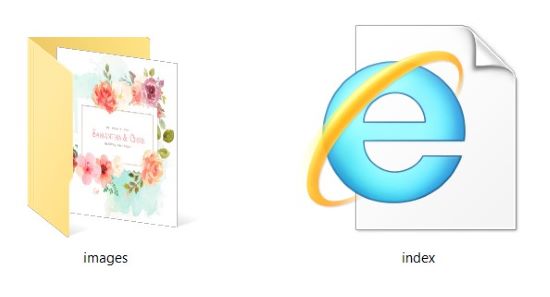
Надеюсь, что предыдущая статья раскрыла тему оптимизации изображений. Сегодня мы научимся вставлять уже оптимизированное изображение на HTML страницу. Подробно разберем с помощью каких тегов и атрибутов это можно сделать. Создадим проект в редакторе кода (я использую VS Code) с HTML страницей и одной картинкой внутри папки images.
Обязательные атрибуты для тега img
Для того, чтобы вставить изображение на страницу используется одинарный тег img с двумя обязательными атрибутами.

- src — сокращение от слова source (источник), который указывает путь к изображению
- alt — сокращенное название слова alternative, переводится как альтернатива
Пользователь зайдя на сайт, увидит на странице картинку, которую мы указали.
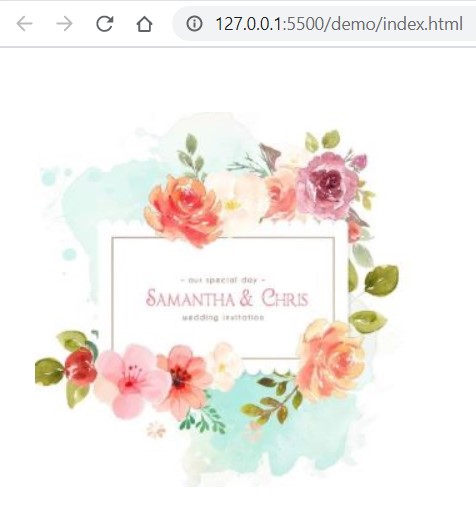
Если изображение wedding_invite.jpg по какой-то причине не отобразится в браузере, то на странице будет показан альтернативный текст «Свадебное приглашение». Атрибут alt участвует в поиске по картинкам в поисковых системах. Если вы хотите, чтобы на ваш сайт могли выйти посетители через Google картинки, то писать альтернативный текст надо осмысленно.

У тега img еще есть атрибут title, который работает при наведении курсора. В него обычно вставляют уточняющую версию альтернативного текста.

Теоретически существующие атрибуты для тега img
Все эти атрибуты о которых сейчас пойдет речь могут работать внутри тега img, но использовать их в HTML разметке, считается дурным тоном. Такие атрибуты как, width, height, align, vspace и hspace нужно выносить в CSS код.
Атрибуты width и height
Атрибуты width|height отвечают за ширину|высоту изображения. В качестве их значений нужно указывать размеры картинок в пикселях. В этом случае на HTML странице реальные размеры картинок будут соответствовать, тем что прописаны в атрибутах.
Но есть вариант, что мы можем принудительно изменить визуально отображаемое изображение, указав совсем другие размеры, как правило в меньшую сторону (без потери качества). Я физически не изменяю размеры изображения, а уменьшаю только визуальное отображение размера картинки до 150 пикселей. Мне не нужно держать на хостинге большую и маленькую версию одной и той же картинки. Из большой картинки я могу получить много маленьких картинок разных размеров, не нарезая их физически.

Если у вас не квадратное изображение, то нужно указать либо ширину, либо высоту. Браузеры умеют автоматически вычислять пропорции картинок и подставлять нужное значение. Иначе мы рискуем получить непропорциональное изображение.

Атрибуты align, vspace, hspace
Для демонстрации работы атрибутов align, vspace и hspace, нужно картинку вставить в текст.
здесь рыбный текст
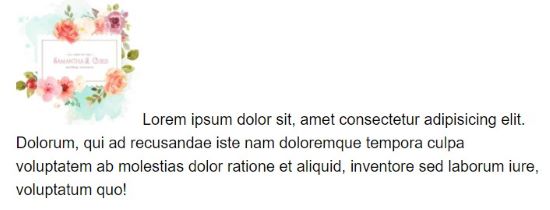
Для красоты, нужно чтобы текст обтекал картинку слева align=»left», а между текстом и картинкой стояли отступы.
здесь рыбный текст
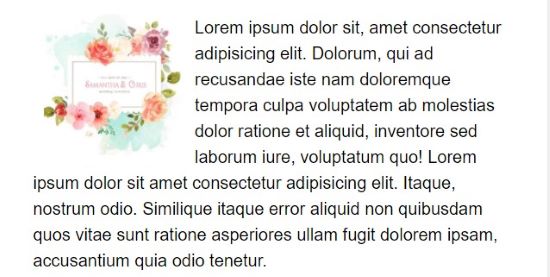
На практике эти устаревшие атрибуты, все еще используются в вёрстке email писем. Поскольку почтовая программа Microsoft Outlook не признает CSS код и блочную верстку.


Создано 06.01.2021 10:42:20
Копирование материалов разрешается только с указанием автора (Михаил Русаков) и индексируемой прямой ссылкой на сайт (http://myrusakov.ru)!
Добавляйтесь ко мне в друзья ВКонтакте: http://vk.com/myrusakov.
Если Вы хотите дать оценку мне и моей работе, то напишите её в моей группе: http://vk.com/rusakovmy.
Если Вы не хотите пропустить новые материалы на сайте,
то Вы можете подписаться на обновления: Подписаться на обновления
Если у Вас остались какие-либо вопросы, либо у Вас есть желание высказаться по поводу этой статьи, то Вы можете оставить свой комментарий внизу страницы.
Порекомендуйте эту статью друзьям:
Если Вам понравился сайт, то разместите ссылку на него (у себя на сайте, на форуме, в контакте):
- Кнопка:
Она выглядит вот так: - Текстовая ссылка:
Она выглядит вот так: Как создать свой сайт - BB-код ссылки для форумов (например, можете поставить её в подписи):
Комментарии ( 0 ):
Для добавления комментариев надо войти в систему.
Если Вы ещё не зарегистрированы на сайте, то сначала зарегистрируйтесь.
Copyright © 2010-2023 Русаков Михаил Юрьевич. Все права защищены.
Как дать пользователю вставлять картинку на сайте? [закрыт]
Хотите улучшить этот вопрос? Переформулируйте вопрос так, чтобы он был сосредоточен только на одной проблеме.
Закрыт 5 лет назад .
Я хочу сделать страницу профиля, что бы пользователь мог загрузить своё фото на аватар, подскажите, как это сделать? В сети(скорее всего я криворукий, и плохо искал) ответа я не нашел.
Отслеживать
задан 19 мар 2018 в 13:52
362 1 1 золотой знак 5 5 серебряных знаков 26 26 бронзовых знаков
Вы в документацию заглядываете хоть иногда? php.net/manual/ru/features.file-upload.post-method.php
19 мар 2018 в 13:59
19 мар 2018 в 15:21
19 мар 2018 в 15:22
1 ответ 1
Сортировка: Сброс на вариант по умолчанию
- Делаем загрузчик ( )
- На стороне сервера проверяем что это такое нам прислали — должна быть картинка
- Сохраняем ее на сервер, ее адрес сохраняем в базу
- При генерации любого элемента, в котором есть профиль пользователя подтягиваем нужную картинку и вставляем туда
Отслеживать
ответ дан 19 мар 2018 в 13:56
Michael Vaysman Michael Vaysman
1,637 11 11 серебряных знаков 19 19 бронзовых знаков
подскажите, а где можно по подробнее почитать?
19 мар 2018 в 13:59
Сначала прочитайте про input type=file. Потом смотрим как на сервер получаем файл. Потом посмотрите как на клиенте и сервере валидировать полученный файл. Потом смотрим как сохранять файлы на сервере. Потом посмотрите как писать и читать в базу данных. Ну а потом я думаю уже будет все понятно 🙂 Все это в гугле конечно же можно найти.
19 мар 2018 в 14:02
Нет, тут нужно сначала про http протокол почитать, а не соц.сеть делать сразу
19 мар 2018 в 14:03
Мне кажется, что сначала надо что-бы человек что-то сделал, у него получилось, он увлекся, а потом он уже и сам начнет копать и прот протоколы и про другие «страшные» вещи 🙂