
Бесплатное обновление до Windows 10 для пользователей Windows 7 SP1 и 8.1
Инструмент Media Creation Tool – «помощник по обновлению до Windows 10» от Microsoft, который позволяет выполнить бесплатное обновление Windows 7 SP1 и 8.1 до Windows 10, версия 22H2, активируя систему с помощью цифровой лицензии
Поддержка Windows 7 завершена
14 января 2020 года Microsoft перестала выпускать обновления для системы безопасности Windows 7 и прекратила техническую поддержку этой версии системы. Чтобы ваш компьютер продолжал обслуживаться и оставался защищенными, получая ежемесячные обновления безопасности, у вас есть возможность сделать бесплатное обновление до Windows 10.
Для пользователей Windows 7 и 8.1 запланированный годовой период бесплатного обновления до Windows 10 официально завершился 29 июля 2016 года.
Сразу после этой даты компания Microsoft запустила сайт, предназначенный для пользователей с ограниченными возможностями, использующих вспомогательные технологии для Windows. Однако, и он перестал работать 16 января 2018 года. Тем не менее, с помощью утилиты Windows 10 Upgrade Assistant, которая по-прежнему доступна для загрузки с официальных серверов, любой желающий до сих пор может выполнить бесплатное обновление до Windows 10, но только до ОС Windows 10 (версия 1709).
Однако, на данный момент можно сразу обновиться до последней актуальной версии Windows 10 2022 Update (версия 22H2) с помощью Media Creation Tool. В этом случае новая система Windows будет автоматически активирована с помощью цифровой лицензии.
Бесплатное обновление до Windows 10
Необходимые условия
Бесплатное обновление доступно только для лицензионных пользователей Windows 7 SP1 и Windows 8.1.

Чтобы воспользоваться предложением бесплатного обновления необходимо выполнить следующие действия:
1. Для беспроблемной установки необходимо установить все последние обновления для вашей текущей системы. Также, убедитесь, что Windows 10 подходит для вашего компьютера.
2. Скачайте новую версию утилиты Windows 10 Media Creation Tool, c помощью которой вы сможете обновить свою операционную систему Windows 7 SP1 или 8.1 до Windows 10 бесплатно.
3. Запустите утилиту и примите лицензионное соглашение.

4. Далее выберите Обновить этот компьютер сейчас.

5. Дождитесь, пока утилита загрузит все необходимые файлы, проверит ваш компьютер на совместимость и скачает все необходимые обновления. Это может занять некоторое время в зависимости от скорости вашего интернет-соединения.
6. Далее убедитесь, что выбрано Сохранить личные файлы и приложения, и нажмите Установить.

7. Обновление может занять от одного до нескольких часов в зависимости от конфигурации вашего компьютера.

После завершения обновления будет установлена ОС Windows 10, версия 22H2.

Совет. Чтобы быстро узнать номер версии Windows 10, введите в поисковую строку winver , нажмите Enter, и вы увидите диалоговое окно с информацией о текущей версии ОС.
8. Подключитесь к интернету и проверьте активацию системы. Нажмите сочетание клавиш Windows + I , чтобы открыть приложение Параметры, и перейдите в меню Обновление и безопасность > Активация . Вы должны увидеть, что Система Windows активирована с помощью цифровой лицензии.

Активация Windows 10 с помощью ключей Windows 7 и 8.1
Windows 10 может быть активирована с помощью ключей продуктов от Windows 7 и 8.1.
Если вы являетесь владельцем ключа OEM-версии Windows 7 или 8.1, то при выполнении чистой установки Windows 10, версия 21H1 вы сможете пройти процедуру активации в приложении Параметры > Обновление и безопасность > Активация > Изменить ключ продукта.

Другие способы обновления до последней версии Windows 10 вы можете посмотреть в статье:
Совместимые устройства на Windows 10 также можно бесплатно обновить до Windows 11:
Могу ли я обновить Windows 7 до Windows 10 без потери файлов
Конец поддержки Microsoft Windows 7 быстро приближается. Официально поддержка Windows 7 прекратится 14 января 2020 года, а это через несколько месяцев.
Несмотря на то, что до окончания поддержки у нас всего несколько месяцев, миллионы компьютеров по всему миру все еще работают с операционной системой Windows 7. Она по-прежнему имеет около 30% доли рынка ПК!
Хотя можно использовать Windows 7 даже после 14 января 2020 года , Microsoft рекомендует пользователям обновится до последней версии Windows 10.
У пользователей ПК под управлением Windows 7 нет другого выбора, кроме как перейти на последнюю версию Windows 10, поскольку Windows 7 не получит никаких обновлений безопасности после даты окончания поддержки. Многие пользователи хотят знать, существует ли, возможность обновления с Windows 7 до Windows 10 без потери файлов и установленных программ.
Как обновить Windows 7 до Windows 10 без потери данных?
Вы можете обновить Windows 7 до Windows 10 без потери файлов. Вам просто нужно использовать официальный инструмент Media Creation Tool Windows 10 для обновления на месте с Windows 7 до Windows 10. В инструменте Media Creation Tool предусмотрена возможность сохранения личных файлов во время обновления.
Что касается установленных программам, вы сможете или не сможете сохранить установленные программы при обновлении до Windows 10, в зависимости от версии Windows, которую вы обновляете. То есть вы не можете сохранить установленные программы и параметры при обновлении с выпусков Windows 7 Professional и Ultimate до Windows 10 Home. При обновлении с Windows 7 Professional или Ultimate до Windows 10 Home Edition вы также выполняете понижение версии и, следовательно, не можете сохранять установленные программы и настройки. Тем не менее, ваши личные данные сохраняются.
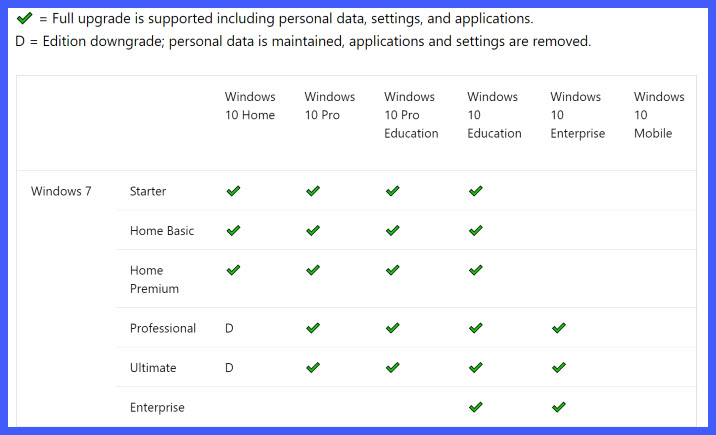
Можно обновить Windows 7 Starter, Home Basic и Home Premium до Windows 10 Home, сохранив личные данные, настройки и приложения. Точно так же вы можете сохранить все, когда будете переходить с Windows 7 Pro и Ultimate на Windows 10 Pro.
Короче говоря, вы можете обновить Windows 7 до Windows 10 без потери данных, если вы используете официальный инструмент Media Creation Tool.
Как обновить Windows 7 до Windows 10 без потери данных и установленных программ?

Приветствую Вас на сайте fast-wolker.ru! В январе 2020 года поддержка Windows 7 прекращена. Жаль конечно десять лет быстро пролетело, но что делать?
Во время первого выхода Windows 10 была акция по бесплатному обновлению до “десятки” с сохранением текущей лицензии. Пользователь получал Windows 10 автоматически с обновлениями если соглашался c предложением. При этом сохранялись все его программы и данные. Можно рассчитывать, что что-то подобное произойдет и после прекращения поддержки?

Время покажет. Сегодня расскажу, как можно обновится самому заранее и не потерять данные. Главное, чтобы системные требования вашего компа соответствовали моменту. Оперативной памяти должно быть не менее 4 ГБ. Если и процессор слабенький – поможет установка SSD жесткого диска – в какой то мере это компенсирует тормоза. “Десятка” прожорлива на ресурсы; после обновления может потребоваться удаление ненужных встроенных в нее программ.
Если у вас установлен антивирус DrWeb или касперский, сохраните файлы лицензии, обязательно вычистите карантин от вирусов и только тогда на время полностью удалите антивирусную программу с компьютера. Потому как процесс обновления будет идти шустрее и станет более предсказуемым.
Ваша Windows 7 должна быть активирована, никаких надписей в правом нижнем углу экрана быть не должно. Крайне желательно наличие в составе “семерки” Microsoft Net Frame Work и других сопутствующих движков и обновлений – Ваша “семерка” не должна быть совсем “с нуля”, только что установленная с диска 2009 года. На жестком диске должно быть достаточно свободного пространства.
Обновляем Windows 7 до Windows 10, бесплатно, через центр обновления, с официального сайта
На официальном сайте Microsoft нужно скачать “помощник до обновления Виндовс 10”. Необходим устойчивый и быстрый безлимитный интернет для процесса обновления.

Утилита проанализирует ваш компьютер на совместимость, и установит крайнюю версию “десятки”, сохранив Ваши данные, установленные программы и настройки от Windows 7. При условии, если Ваш компьютер подходит (по мнению Microsoft). Как это проверить? Давайте экспериментировать.
Помещаем скачанную программу на рабочий стол, запускаем ее. Принимаем условия лицензии.

Я обновляю Windows7 максимальная. У меня в итоге будет Windows 10 Pro. Если у вас Windows 7 домашняя то из нее получится Windows 10 домашняя для одного языка.
Далее, система спросит, что мы хотим делать? Мы решили обновляться. Соглашаемся:

После чего начнется загрузка “Десятки” на Ваш ПК. Скорость скачивания будет зависеть от мощности компьютера и скорости интернета.

Далее, после проверки, загрузки и создания носителя будет произведена проверка обновлений и вашей системы. Еще раз соглашаемся с условиями лицензионного соглашения.

Далее, нужно будет выбрать, что мы хотим сохранить.

Мастер сделает анализ содержимого диска, расположений и установленных программ и свободного места. Если у вас с этим все в порядке, то мастер позволит вам сохранить текущие настройки Windows, программы и все данные в их текущем виде.

Можно выбрать и другие параметры. “Сохранить мои личные файлы” – будут сохранены все файлы из системных расположений (рабочий стол, документы, Мои рисунки и т.д.) в папку Windows.old. Параметр “ничего не сохранять” позволит Вам поставить систему Windows 10 c нуля.
Мы же сегодня хотим мягко обновится, поэтому выбираем сохранение личной информации, установленных программ и текущих настроек. Устанавливаем систему.

Как обновить Windows 7 до Windows 10 c диска или флешки, чтобы ничего не слетело?
Если под рукой нет безлимитного интернета и совместимой версии Windows 10, то можно получить ее попросив друга с такой же редакции Windows7 как у вас. Попросите друга запустить Media Creation tools на своем компьютере.

Только теперь нужно создать установочный носитель на флешке, или сохранив ISO файл. Можно выбрать язык и даже оба варианта разрядности.

Выбираем – или сразу создаем загрузочную флешку (вставляем в порт чистую флешку 8ГБ-16ГБ) либо создаем образ ISO и записываем его флешку позже.

Программа обычно сохраняет на диск только совместимую с вашей “семеркой” редакцию. Процесс загрузки Windows 10 повторится, только с сохранением.
Когда процесс завершится, не выключайте компьютер, откройте загрузочную флешку и запустите файл Setup.exe. Если версии совместимы то процесс обновления пойдет далее без проблем. Продолжим в следующей главе.
Как обновить виндовс 7 до 10 бесплатно с официального сайта без ключа
С установочной флешки можно обновится до Windows 10 не выключая Windows 7 и не переходя в BIOS . Наоборот, можно сэкономить время. Но бывает, что имеющаяся флешка с 10 не подходит для вашей Windows 7 (корпоративная) или когда пытаетесь ставить на Windows 7 “домашняя” Windows 10 pro. Давайте изучим и этот случай.


Флешку вставили, нажимаем файл Setup.exe. Обновления пока не скачиваем. И вот если у нас возникает такая проблема.
Можно пробовать искать в интернете. А можно загрузив компьютер с флешки с Windows 10 как бы заново установить систему в тот же раздел где Windows 7. В процессе выбираем “у меня нет ключа продукта” , “позже” либо вот так:

Все файлы из системных расположений будут помещены в папку Windows.old . Их позже нужно будет сразу перенести в такие же папки пользователей и ваш рабочий стол, документы, фото вернутся на место.
А остальное содержимое останется на своих местах. Кроме настроек и программ. Их придется устанавливать заново. Это можно сделать за сравнительно короткое время. И тоже выход, если нет времени и других возможностей.
Кстати, для слабого железа такой вариант больше подходит. Крайняя версия windows 10 может не поддерживаться аппаратными средствами вашего компьютера. Но уже рассказывал, как ставил облегченный вариант Windows 10 LTSB 1908, который ест в два раза меньше оперативной памяти и работает пошустрее -даже на слабом железе. Так что варианты выхода из ситуации есть! Удачи!
Как обновить Windows 7 до Windows 10 через Центр обновления Windows

Обновление операционной системы до последней версии является важным шагом для обеспечения безопасности и производительности вашего компьютера. Если ваш компьютер работает под управлением Windows 7, а вы хотите перейти на более современную и функциональную операционную систему Windows 10, то вам необходимо обновить свою текущую ОС.
Существует несколько способов обновления Windows 7 до Windows 10, однако одним из самых простых и удобных является использование Центра обновления. Центр обновления предназначен специально для обновления операционной системы и предлагает пользователям прямой путь к последней версии Windows 10 с минимальными усилиями.
Шаг 1: Перейдите в Центр обновления, открыв главное меню «Пуск» и введя в строку поиска «Центр обновления».
Шаг 2: В открывшемся окне Центра обновления прокрутите до раздела «Обновление Windows» и нажмите кнопку «Проверить наличие обновлений».
Шаг 3: Подождите, пока Центр обновления проверит доступные обновления для вашей системы. Если обновление до Windows 10 доступно, оно будет отображено в списке обновлений.
Примечание: Убедитесь, что ваш компьютер соединен с интернетом, чтобы Центр обновления мог загрузить последнюю версию Windows 10.
Шаг 4: Выберите обновление до Windows 10 и нажмите кнопку «Установить». Следуйте инструкциям, предлагаемым Центром обновления, чтобы завершить процесс обновления операционной системы.
После завершения обновления ваш компьютер будет работать под управлением операционной системы Windows 10. Не забудьте проверить работу всех ваших программ и устройств после обновления и выполнить необходимые дополнительные настройки для полноценного использования новой ОС.
Подготовка к обновлению Windows 7 до Windows 10
Обновление операционной системы Windows 7 до Windows 10 может потребовать некоторых предварительных действий для обеспечения безопасности и сохранения важных данных. Для успешного обновления следуйте этим рекомендациям:
- Создайте резервную копию данных: Перед обновлением рекомендуется создать резервную копию всех важных данных, таких как документы, фотографии, видео и другие файлы. В случае возникновения проблем при обновлении, резервная копия поможет восстановить ваши данные без потерь.
- Удалите ненужные программы и файлы: Перед обновлением рекомендуется очистить компьютер от временных файлов, ненужных программ и других данных, чтобы уменьшить объем информации, которую нужно будет обновить.
- Обновите все установленные программы: Перед обновлением рекомендуется обновить все установленные программы до последних версий, чтобы убедиться, что они будут совместимы с новой операционной системой.
- Проверьте наличие обновлений для Windows 7: Перед обновлением рекомендуется установить все доступные обновления для текущей операционной системы Windows 7. Это поможет устранить возможные ошибки и улучшить стабильность системы.
- Отключите антивирусное программное обеспечение: Перед обновлением рекомендуется временно отключить антивирусное программное обеспечение, чтобы избежать возможных конфликтов во время процесса обновления.
- Убедитесь в наличии достаточного места на жестком диске: Перед обновлением убедитесь, что на вашем жестком диске достаточно свободного места для установки новой операционной системы. Рекомендуется иметь не менее 16 гигабайт свободного места на системном диске.
При соблюдении всех этих рекомендаций вы сможете безопасно и успешно обновить операционную систему Windows 7 до Windows 10 и насладиться всеми новыми функциями и возможностями новой ОС.
Проверка системных требований для установки Windows 10
Перед тем, как обновить операционную систему до Windows 10, необходимо убедиться, что ваш компьютер соответствует необходимым системным требованиям. Вот список основных требований для установки Windows 10:
- Процессор: 1 гигагерц (ГГц) или быстрее. Поддержка архитектуры PAE, NX и SSE2 необходима.
- Оперативная память: 1 гигабайт (ГБ) для 32-разрядной версии или 2 ГБ для 64-разрядной версии.
- Место на жестком диске: 16 ГБ для 32-разрядной версии или 20 ГБ для 64-разрядной версии.
- Графический адаптер: с поддержкой графики DirectX 9 или более новой версии с драйвером WDDM 1.0.
- Дисплей: разрешение экрана не менее 800 x 600 пикселей.
- Интернет-соединение: доступ к Интернету для загрузки и установки обновлений.
Если ваш компьютер удовлетворяет всем указанным требованиям, то вы можете продолжить процесс обновления до Windows 10.
Проверка наличия бесплатного обновления Windows 10
Перед тем, как начать процесс обновления операционной системы с Windows 7 до Windows 10, необходимо проверить наличие бесплатной возможности обновления. Для этого следуйте инструкциям ниже:
1. Откройте Центр обновления Windows 7. Для этого в меню «Пуск» найдите панель управления и выберите соответствующий раздел.
2. Перейдите в раздел «Обновление и безопасность».
3. Нажмите на кнопку «Проверить наличие обновлений».
4. Дождитесь завершения поиска обновлений. Если ваша копия Windows 7 является оригинальной и легальной, система автоматически проверит наличие доступного обновления до Windows 10.
5. Если система обнаруживает наличие обновления, вы увидите сообщение о доступности обновления до Windows 10. Далее следуйте инструкциям на экране, чтобы подтвердить обновление и начать процесс установки.
6. Если система не обнаруживает доступного обновления до Windows 10, это означает, что ваша копия Windows 7 не поддерживает бесплатное обновление до Windows 10. В этом случае вам придется приобрести лицензию на Windows 10 или искать другие способы обновления операционной системы.
| Примечание: | Перед обновлением Windows 7 до Windows 10 рекомендуется создать резервную копию всех важных данных, чтобы избежать потери информации в процессе. |