
VSCO и другие приложения для обработки в стиле 90
Как разнообразить свою ленту инстаграм или делать более атмосферные сторис? Одна из отличных идей — обработка в стиле пленочной фотографии.
Такая обработка делает фото более атмосферными, глубокими, как будто кадры из фильма.
Я, например, очень люблю обрабатывать в таком стиле фото с архитектурой города. Иногда хочется опубликовать несколько фотографий города в один день, в таком случае я часто использую обработку в стиле 90.
Предлагаю и вам протестировать эти интересные эффекты. Ниже — моя подборка 5 приложений, которые делают замечательные пленочные эффекты. Некоторые из них не только работают с цветом, а еще добавляют эффект пыли, цветные блики, засветы и т.д. В общем, с этими приложениями у вас будет много пространства для творчества и экспериментов!
А показывать действие эффектов я буду на фотографиях колоритной Гаваны. Смотрите примеры, вдохновляйтесь и пробуйте!
Как обработать фото в винтажном стиле?
Применяйте к снимкам ретро-эффекты в программе «ФотоМАСТЕР»!
Для Windows 11, 10, 8, 7 и XP. Быстрая установка.
📸 Главная страница 📸 Учебник 📸 Как обработать фото в винтажном стиле
Обработка фото в стиле ретро — это просто!
Автор статьи:Андрей Кудряшов
Рейтинг статьи:
 5 Оценок: 1 (Ваша: )
Старинные фотографии всегда привлекают внимание. И неспроста! За внешней простой подобных кадров кроются целые истории. Неудивительно, что за изучением одной такой фотокарточки можно провести часы. Внимательные фотографы давно заметили эту особенность, поэтому часто обращаются к истокам и самостоятельно создают фото в стиле ретро. Из этой статьи вы узнаете, как обработать фото в винтажном стиле и получить такой результат:
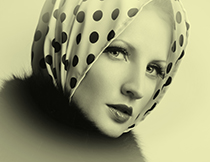
Эффект «Выцветшее фото 3» Увеличить фото
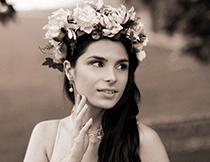
Фотоэффект «Свема ФН 64» Увеличить фото
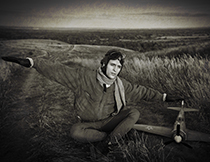
Эффект «Старое фото — 6» Увеличить фото
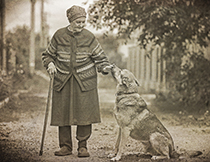
Эффект «Фото 30-х годов» Увеличить фото
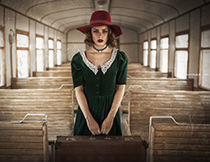
Эффект «Фото 60-х годов» Увеличить фото
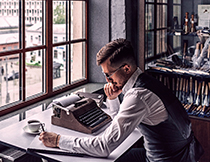
Эффект «Фото 70-х годов» Увеличить фото
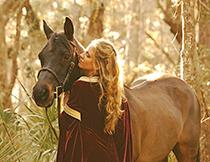
Эффект «Fuji Sensia (Mild)» Увеличить фото
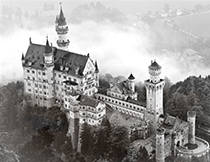
Эффект «Архивное фото» Увеличить фото
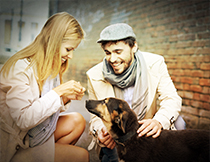
Эффект «Выцветшее фото» Увеличить фото

Эффект «Kodak — T-Max-400» Увеличить фото
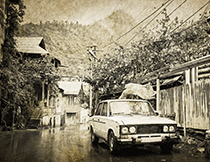
Эффект «Старое фото — 5» Увеличить фото
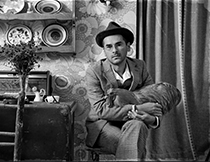
Эффект «Старое фото — 3» Увеличить фото
Понравились фотографии? Сделайте такие же! Для создания похожих работ потребуется «ФотоМАСТЕР». Это удобная программа для обработки фотографий позволит даже новичку без труда стилизовать под старину любое изображение.
Шаг 1. Подготовка
Вы можете скачать фоторедактор бесплатно. Установите и запустите его. Загрузите фотографию для работы: мышкой кликните по кнопке «Открыть фото» в стартовом окне или просто перетащите нужное изображение из проводника в рабочую область. Перейдите в раздел «Эффекты».
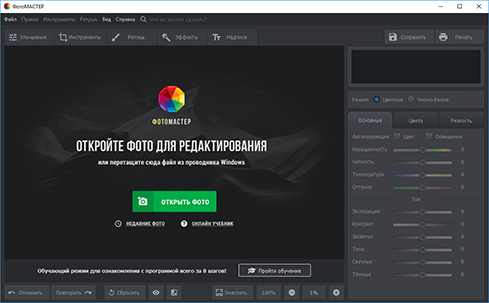
Шаг 2. Применение эффектов
В каталоге кликните по выпадающему списку справа и откройте подборку винтажных эффектов. Здесь собрано 20 пресетов, способных моментально состарить фото. С их помощью вы можете заставить краски на фото потускнеть, дополнить снимки легким шумом, свойственным всем пленочным фотографиям, а также характерные изгибы и царапины.
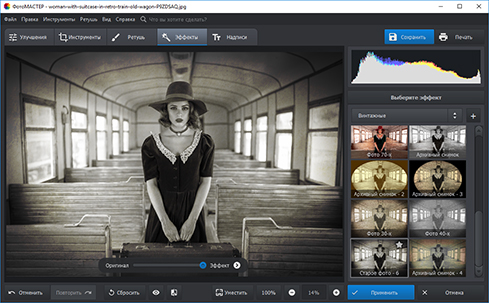
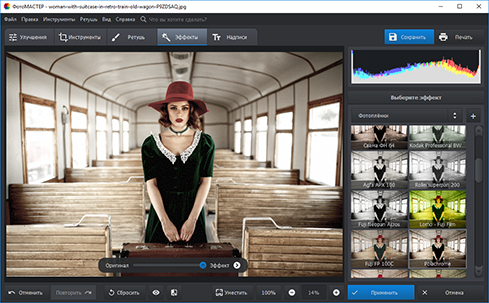
В ваши планы не входит глобальное состаривание фотографий? Обработайте фото в винтажном стиле иначе: добавьте легкие ностальгические нотки с помощью пресетов, собранных в группе «Фотопленки». Один клик мышью — и перед вами на экране больше не современный снимок, а эффектный кадр в стиле 70-х, 80-х, 90-х или другого десятилетий прошлого века.
Шаг 3. Сохранение результата
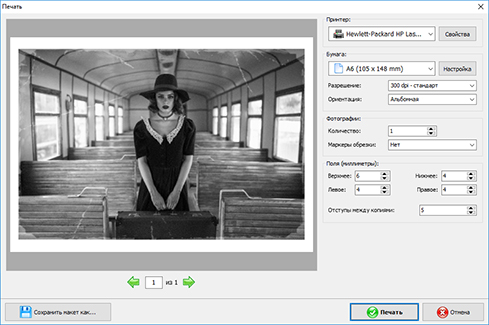
Обработка фотографии завершена! Осталось зафиксировать внесенные изменения. Вы можете сохранить фотографию в любом популярном графическом формате: JPG, PNG, BMP или вовсе TIFF. Еще «ФотоМАСТЕР» оснащен удобным модулем печати, который позволяет моментально вывести получившийся снимок на бумагу.
«ФотоМАСТЕР» предоставляет пользователям возможность самостоятельно создавать ретро-эффект для фото. Переведите фотографию в черно-белый и воспользуйтесь функцией «Тонирование». Выберите цвет, который нужно наложить на фото и обозначьте режим смешивания. Передвигайте бегунок на шкале «Сила эффекта» и следите за результатом. При желании добавьте эффект пленочного зерна и виньетирование.
Как усилить эффект винтажного фото: советы по съемке
- Изучите время, которое хотите воссоздать.
Внимательно прочитайте книги и статьи по теме, обязательно найдите в интернете примеры снимков интересующей эпохи. Эти знания помогут вам правильно скомпоновать кадр.
Джинсы на девушке будут уместны на современных снимках, но они точно будут странно выглядеть на изображениях, стилизованных под начало XX века. Не поленитесь! Уделите время выбору подходящей одежды и, конечно же, не забудьте про макияж и прическу. Базовую ретушь фото можно потом будет выполнить в фоторедакторе.
Cледите, чтобы в кадр не попали современные предметы. Смартфоны и компьютеры, автомобили, новейшие телевизоры, и прочие вещи, без которых современный человек не может представить свою жизнь, будут нелепо смотреться на ретро снимках и убьют всю атмосферу.
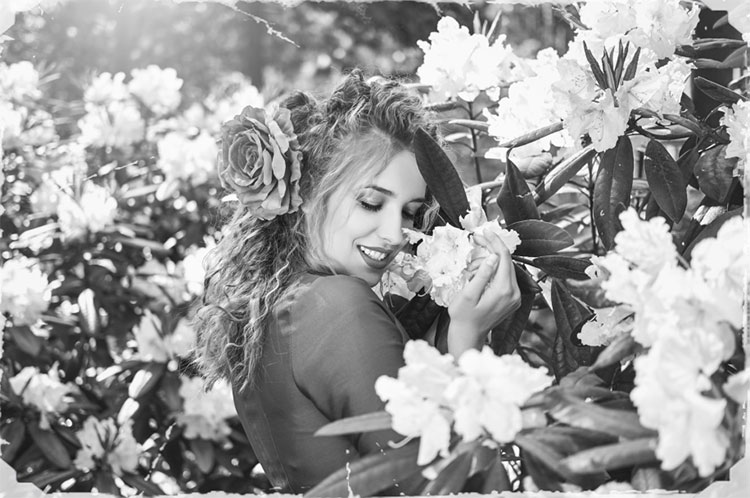
Сделайте фото в подходящих декорациях и добавьте эффект в «ФотоМАСТЕРЕ»
Теперь вы знаете, как сделать фото винтажным в фоторедакторе. Попробуйте уже сегодня! Скачайте «ФотоМАСТЕР» с нашего сайта прямо сейчас. После установки софта вы сможете красиво обрабатывать снимки буквально за один клик.
Эффект пленочной фотографии в Lightroom

В последнее время стала особенно популярной среди фотографов обработка в стиле олд-скул, такие фотографии нам напоминают кадры из ретро фильмов. Существует множество специальных пресетов и экшенов для создания подобного эффекта, но в этом уроке мы покажем, как добиться подобного эффекта самостоятельно за 3 простых шага в программе Adobe Lightroom.
Что мы подразумеваем под эффектом пленки?
Прежде чем приступить непосредственно к обработке, давайте разберемся, какими характеристиками обладает фотография с эффектом пленки. Для примера я сделал несколько фотографий, чтобы наглядно показать этот эффект. Также стоит сказать, что существует несколько стилей подобных фотографий, об этом несложно догадаться, ведь пленка бывает самых разных видов. Для интереса ознакомьтесь с самыми популярными: Velvia, Provia, Kodak Gold, and Ilford Delta.

Когда я начал знакомиться с пленочной фотографией, заметил, что в большинстве случаев на снимках смещены точки черного и белого. Черный на фотографии не совсем черный, а тёмно-серый, а белый в свою очередь светло-серый.
На этой фотографии как раз и продемонстрирован результат смещения точек черного и белого, которое так характерно для пленки. В левой части снимка расположена самая темная точка всего изображения, но, как мы видим, эта область далеко не черная, она темно-серого цвета. И самая светлая точка, которая расположена в области лампы, также не чисто белого цвета, а светло-серого.
Динамический диапазон у пленочной фотографии очень широкий, т.е. между самой темной и самой светлой частями много тональных переходов. Одной из самых важных особенностей пленочной фотографии является низкая контрастность белых и черных точек изображения. Пленка получается в средних тонах, и именно это ее свойство и является ключевым.
Цвета
Обобщить цветовые характеристики пленочной фотографии невозможно из-за того, что пленка бывает самая разная и передает цвета по-разному. Создавая эффект пленки, мы можем выбрать более подходящую кадру цветовую гамму.

Пленочная фотография по-своему уникальна. Это фото несовершенно с технической стороны – глубокие тени уходят в синий оттенок, но зато оно приятно для визуального восприятия, пленка делает фотографию по-настоящему особенной.
К счастью, мы можем воссоздать эффект пленки в графических программах. Я покажу вам несколько простых способов сделать вашу фотографию похожей на пленочную.
Зернистость
Вне зависимости от качества светочувствительной поверхности, зернистость является постоянным спутником многих видов пленки. Стремясь к техническому совершенству фотографии, многие пытаются избавиться от зернистости и шума. Я вырос на пленке и поэтому к зернистости отношусь иначе, на мой взгляд, она придает фотографии изюминку.

На этой фотографии зернистость особенно заметна в теневых областях, портрет от этого смотрится выигрышно. Добиться такой зернистости можно, всего на всего сдвинув одни ползунок в программе Lightroom.
Итак, особенностями пленочной фотографии являются: смещенные точки черного и белого, цвет и зернистость. Теперь мы можем приступить к обработке.
Работаем с Кривыми
Лучше всего имитировать пленочные настройки точки черного и точки белого, о которых мы говорили выше, при помощи Кривых (Curves). Мы сделаем это буквально за пару секунд, изменив вид кривой.
Модуль с Кривыми вы найдете в правой части экрана программы, называется он Tone Curve (Тоновая кривая). Я пользуюсь точечной кривой (существует еще параметрическая), она позволяет регулировать диапазоны фотографии перемещением самой кривой. Чтобы переключить режим кликаем на иконку в правом нижнем углу модуля.

Щелкните по иконке, чтобы переключить режим отображения кривой.
Теперь вид кривой несколько изменился, и на ней появились точки.

Мы видим, что теперь в поле отображаются точки в нижнем левом и верхнем правом углах.
Грубо говоря, точка в левом нижнем углу отвечает за черный цвет (за точку черного), а точка в правом верхнем углу, соответственно, за белый цвет. Теперь мы можем отрегулировать эти точки и привести изображение к желаемому виду.
Чтобы превратить черный в темно-серый просто кликните по точке, отвечающей за черный, и перетащите ее из угла чуть выше. На примере ниже вы видите, как изменился черный цвет, став темно-серым.


Переместив точку из нижнего левого угла вверх мы добились того, что черный превратился в темно-серый, и уменьшилась контрастность всего изображения.
Чтобы белый превратить в светло-серый, перемещаем другой конец кривой вниз. Обратите внимание на кольцо карусели, оно стало светло-серым после внесенных изменений.

Переместив точку, отвечающую за белый, мы получили светло-серые тона.
Итак, с помощью невероятно простых манипуляций мы приблизились к желаемому результату: наша фотография напоминает классическое пленочное фото.
Работаем с цветом
Еще одним важным пунктом в создании эффекта пленки является настройка цвета фотографии. На этом этапе вы, буквально, не ограничены никакими рамками, вы можете экспериментировать и создавать самые различными цветовые стилизации.
Для работы с цветом я пользуюсь модулем Hue, Saturation and Luminance (HSL). Открыв модуль выбираю вкладку Color. Здесь мы можем контролировать яркость, насыщенность и оттенок каждого цвета отдельно.

Используйте цветовую панель для регулировки цветов вашего изображения.
Попробуйте понизить значение синего и наоборот повысить зеленые тона. Задействуете желтый и фиолетовый цвета, чтобы сделать фотографию более винтажной.
Добавляем зернистость
И заключительным шагом в обработке будет добавление зернистости. В модуле Develop находим раздел Effects panel и меняем положение ползунка, отвечающего за добавление зерна (называется этот подраздел Adding grain). Чтобы полностью контролировать наложение этого эффекта увеличьте изображение.

Сдвигайте ползунок, не торопясь, чтобы не переусердствовать с эффектом.
Приблизив изображение, я выставил ползунок Amount примерно посередине. Значения Size (размер) и Roughness (неровность) подбираются для каждой фотографии индивидуально. Для моей фотографии идеальными оказались значения, приведенные на изображении выше. Большое зерно делает изображение похожим на пленочное фото, снятое с высоким ISO.
Делаем пресет
Чтобы из раза в раз не проделывать эту работу заново и не тратить свое время, в программе Lightroom есть возможность записывать все ваши действия в пресеты, чтобы в дальнейшем применять заданные в пресете настройки к другим фотографиям. Для этого находим панель Presets и кликаем по иконке с плюсиком.

Чтобы создать новый пресет нажимаем на плюсик в правом верхнем углу
В появившемся окне снимаем галочки со всех параметров, которые не были задействованы. Если вы следовали моему уроку, тогда оставляем галочки напротив Tone Curve, Treatment (Color), Grain и Process Version.

Убедитесь, что отметили только те опции, которые регулировались во время создания эффекта
Чтобы применить сохраненный эффект, работая с другими изображениями, мы открываем раздел Presets и выбираем необходимый пресет из списка.
Заключение
Следуя этому уроку, за несколько очень простых шагов вы можете создать эффект пленки, который придаст вашей фотографии совершенно особенное настроение. Экспериментируйте с настройками цветов, кривых и зерна – создавайте свой неповторимый стиль.
Автор: Andrew Childress
Я сделал крутой американский фотоальбом в стиле 90-х с помощью нейросети Yearbook. Ты можешь так же!
В iOS 17 Apple вновь прокачала приложение Фото: оно стал удобнее, вот только по-прежнему не подходит для редактирования фотографий. Чтобы сделать необычную аватарку для соцсетей, владельцам iPhone по-прежнему нужно пользоваться сторонними утилитами, которые в 99% случаев требуют оплаты подписки. На этом фоне более везучими выглядят обладатели Android-смартфонов, где функции фоторедакторов, включая эффекты и бьюти-фильтры, входят в обычное приложение камеры. Я попытался решить эту проблему и нашел два приложения для обработки фото на основе ИИ, которые в тренде прямо сейчас.
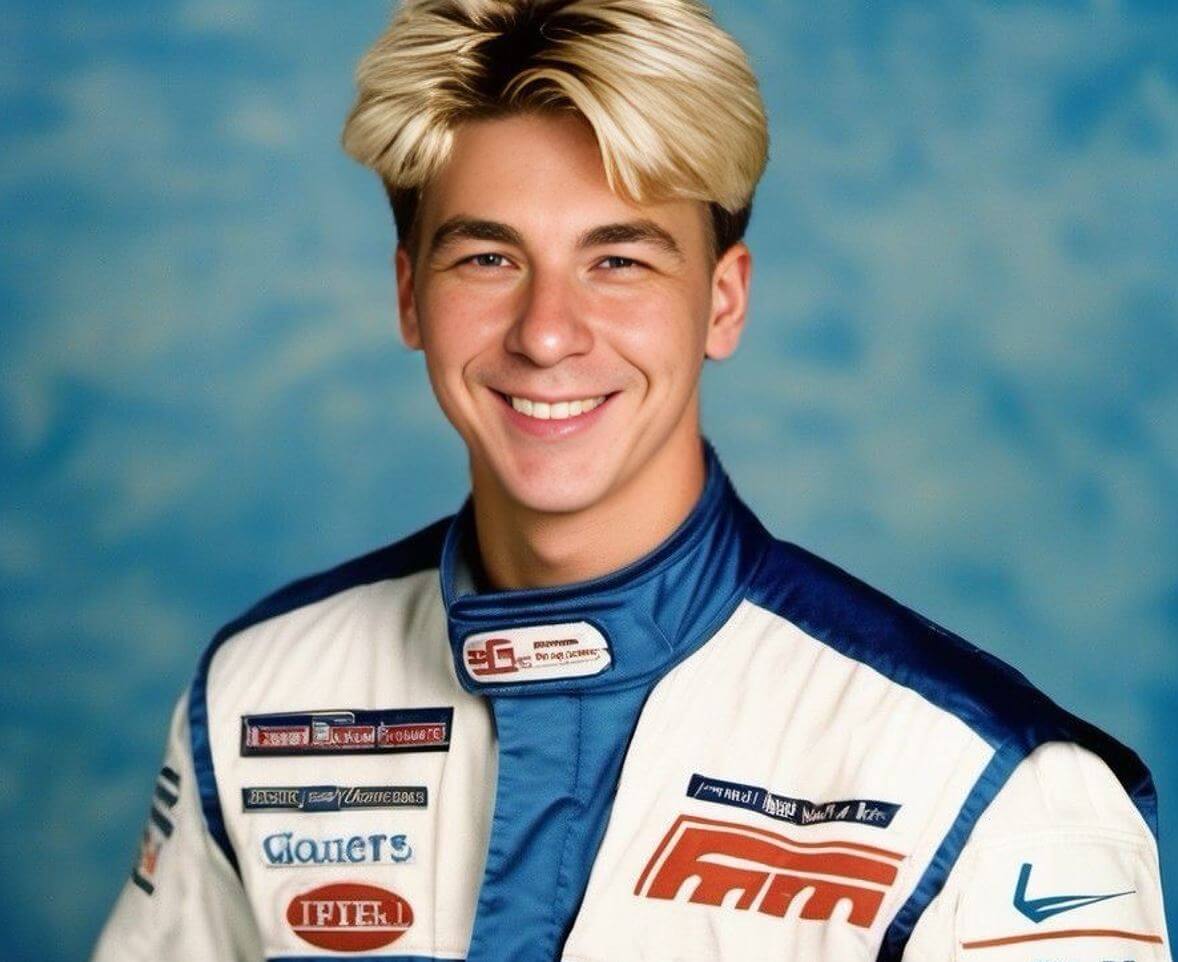
Хотели необычную нейросеть? Попробуйте эти: они делают олдскульные фотки в стиле 90-х!
Photo Lab и Epik — фоторедакторы для iOS на основе ИИ, которые набрали бешеную популярность в последнее время благодаря необычным функциям. А вот за что их полюбили пользователи — смотрите ниже.
Приложение для обработки фото на Айфон
Первое — это приложение Photo Lab, изображения с которого завирусились в последнее время в соцсетях. С виду это довольно простой фоторедактор на Айфон, но его фишка кроется в модном фильтре Yearbook: если вы все пропустили, знайте, что специальная настройка, которая позволяет сделать обработку фото в американском стиле.
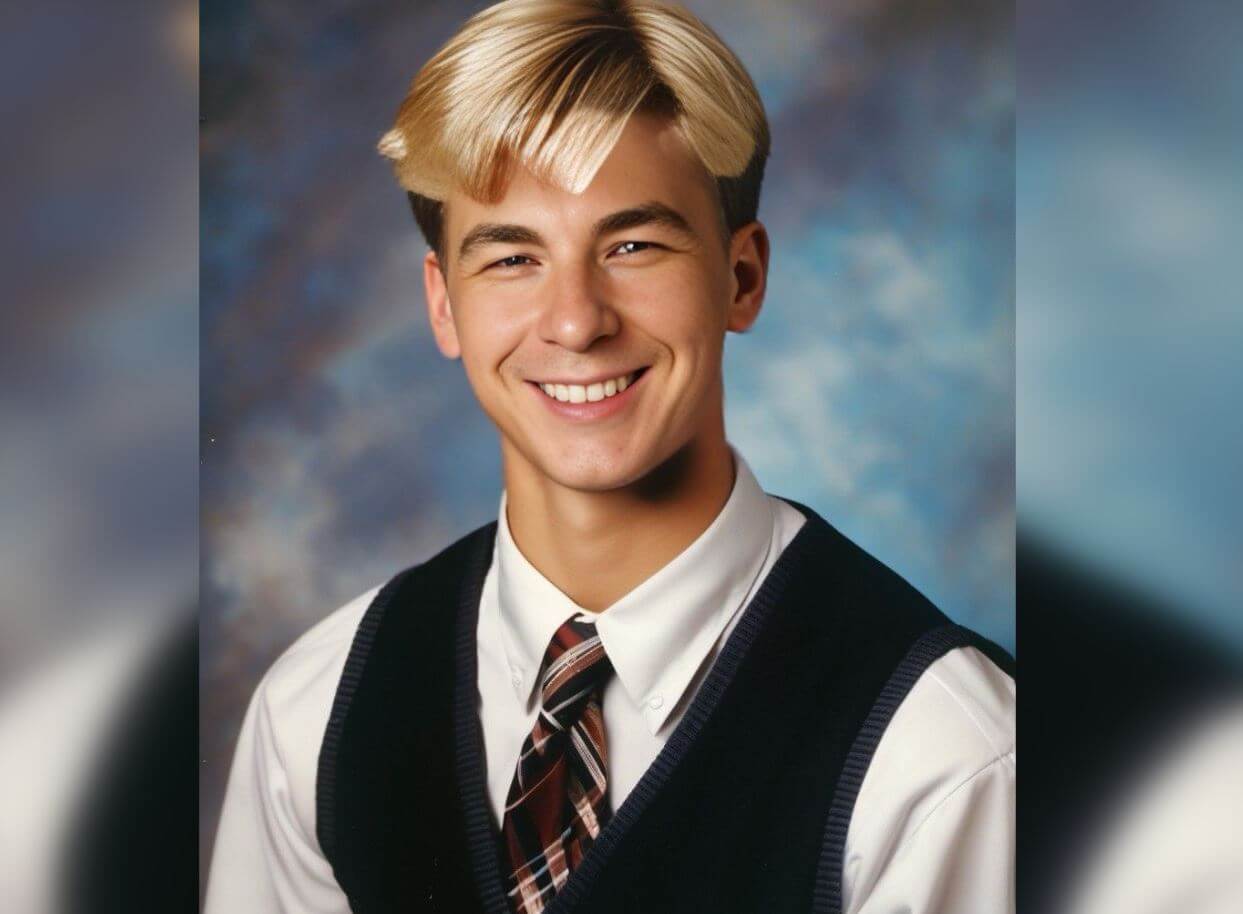
Стильную фотку можно сделать прямо на Айфоне, причем бесплатно!
То есть, вам достаточно загрузить чей-то снимок, после чего нейросети превратят его в школьный альбом из 90-х: длинные свитера, кудрявые прически, усы, джинсы с подтяжками и так далее. Как им пользоваться?
- Скачиваете на Айфон по этой ссылке.
- Заходите в приложение и закрываете рекламу подписки с помощью крестика в верхнем левом углу.
- Даете разрешение на доступ к галерее и выбираете снимок.
- Во время загрузки уточняете пол и цвет волос.
- Ждете и сохраняете полученный результат.
Но имейте в виду, что AI Yearbook в Фотолаб изменяет фото до неузнаваемости. От человека на изображении берутся только черты лица, поэтому загружать лучше снимок, где их хорошо видно: на нем не должно быть очков, других аксессуаров и головных уборов, а взгляд должен быть направлен прямо в камеру.
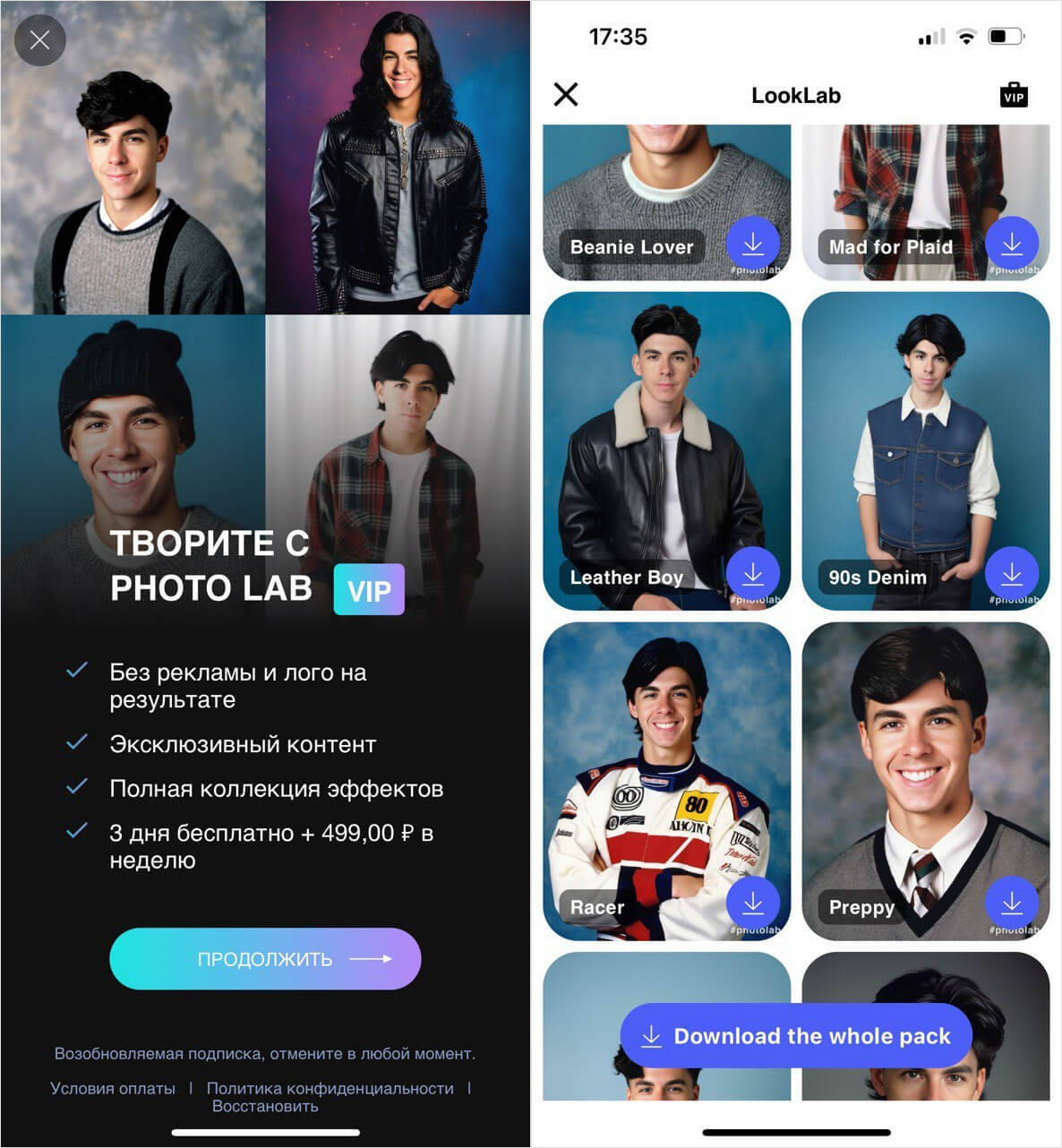
Первая попытка получилась не очень, выбирайте фотографии внимательно!
В противном случае, не узнаете себя — у меня ровно так и получилось при первой попытке. В процессе система предложит поменять цвет волос и прическу, а также выбрать пол — видимо, чтобы нейросеть AI Yearbook работала точнее.

Со второй попытки удалось добиться убедительного результата
Обработка фото с помощью Yearbook происходит менее чем за минуту: на выходе вы получаете сразу несколько фото в стиле школьного альбома девяностых. Можно выбрать и скачать сразу все или оставить только понравившиеся. Честно — я поражен результатом!

Издалека никто и не догадается, что картину сделала нейросеть!
Со второй попытки получилось неплохо, причем программа предложила совершенно иные образы — их можно смело брать на заметку, если как хотели примерить новую прическу или непривычную для себя одежду. Вообще приложение платное, но 2-3 попытки, чтобы сделать ретро-фото на Айфоне, у вас точно есть.
Нейросеть для обработки фото в стиле ретро
Согласитесь, изображения в Фотолаб получаются неестественными и слишком игрушечными. Есть и более продвинутое приложение с ИИ для обработки фото — EPIK, результаты которого в последнее время все чаще форсят в ТикТок. Оно также имеет фильтр AI Yearbook, но более продвинутый, благодаря чему изображения получаются намного реалистичнее. Вдобавок приложение рекомендует загрузить от 8 до 12 фотографий, а на выходе дает сразу 60 снимков.
- Скачиваем приложение по этой ссылке и устанавливаем.
- Заходим в него и даем разрешение на доступ к фото.
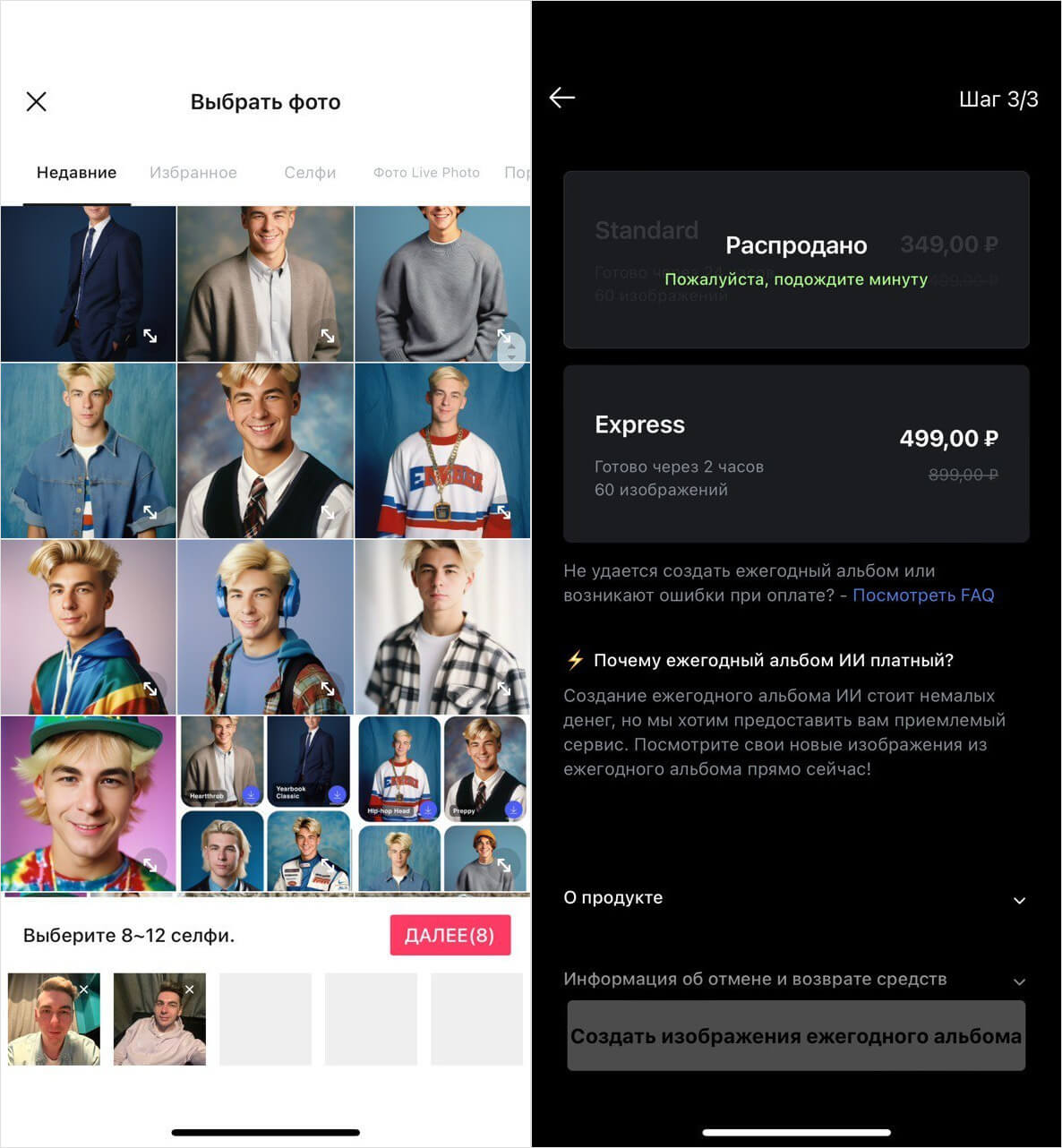
Приложение предлагает выбрать до 12 фотографий и делает на их основе целых 60 изображений!
Проблема в том, что EPIK — платное приложение: оно не дает ни единой пробной попытки. Хотите попробовать — платите 499 рублей и ждите 2 часа. Есть вариант сэкономить и сделать ретро-фотографии онлайн за 349 рублей, но ждать придется сутки, а активировать это предложение практически невозможно. В общем, разработчики нейросети неплохо зарабатывают на своем детище, но в теории можно разок и потратиться, чтобы сделать американский ежегодник в стиле 90-х. Смотрите, что умеет AI Yearbook в приложении EPIK.

Epik делает более реалистичные снимки нежели Photo Lab
Когда смотришь на эти необычные ретро-фото, вообще не замечаешь, что они ненастоящие. По крайней мере, если не часто пользуешься нейросетями и фоторедакторами — уж точно.

Большая часть готовых снимков из Epik получается качественной
На фоне игрушечных изображений из Photo Lab нейросеть Yearbook в EPIK вообще творит чудеса. Ну, и никаких проблем с пальцами, присущих нейросетям, здесь нет.

Обратите внимание на детали: практически нет проблем с руками или лицом
Каждый кадр получается уникальным и не повторяется, но иногда есть проблемы с ракурсом или пропорциями лица. Тем не менее, у пользователей стабильно получается хорошими более половины из готовых снимков, где нейросеть EPIK делает из вас ботаника, хулигана, спортсмена или чирлидершу. Короче, не стыдно поставить на аватарку и даже распечатать!
А еще вы можете превратить фото в аниме или фэнтези с помощью Loopsie — специльной утилиты на основе нейросетей. Как она работает и что с ней можно делать — смотрите в нашем обзоре.