
VSCO и другие приложения для обработки в стиле 90
Как разнообразить свою ленту инстаграм или делать более атмосферные сторис? Одна из отличных идей — обработка в стиле пленочной фотографии.
Такая обработка делает фото более атмосферными, глубокими, как будто кадры из фильма.
Я, например, очень люблю обрабатывать в таком стиле фото с архитектурой города. Иногда хочется опубликовать несколько фотографий города в один день, в таком случае я часто использую обработку в стиле 90.
Предлагаю и вам протестировать эти интересные эффекты. Ниже — моя подборка 5 приложений, которые делают замечательные пленочные эффекты. Некоторые из них не только работают с цветом, а еще добавляют эффект пыли, цветные блики, засветы и т.д. В общем, с этими приложениями у вас будет много пространства для творчества и экспериментов!
А показывать действие эффектов я буду на фотографиях колоритной Гаваны. Смотрите примеры, вдохновляйтесь и пробуйте!
Красивый эффект ретро фото в Photoshop CC
Из этого урока мы узнаем, как создать эффект старинной, антикварной фотографии из современной фото с помощью фильтра (не плагина!) Camera Raw в Photoshop CC (Creative Cloud).
Мы с конвертирования фото в чёрно-белую, затем преобразуем в сепию, добавим зерно и эффект виньетки, сделаем так, чтобы фото имело выцветший с течением времени вид, осветлим тени и уменьшим контраст в средних тонах, и все это с помощью фильтра Camera Raw.
Мы также объединим фильтр Camera Raw со смарт-объектом, чтобы сделать наши эффекты полностью редактируемыми (неразрушающими, или non-desctiption), что позволяет нам изменить наши настройки в любое время после сохранения документа
Фильтр Camera Raw в Photoshop CC дает нам лучшее из двух рабочих пространств — практически все инструменты редактирования, доступные в полной версии Adobe Camera Raw, и творческую возможность применять эту мощь в качестве обычного фильтра к отдельным слоям в нашем документе! Чтобы получить максимальную отдачу от этого руководства, вы должны будете использовать Photoshop CC. Для пользователей Photoshop CS6 фильтр Camera Raw не доступен в самом Photoshop, но вы ??можете создать этот же эффект, используя обычный плагин Camera Raw.
Вот фото, которое я возьму за основу:
И готовый результат:

Шаг 1. Преобразуем фото в смарт-объект
Начнём. Открываем изображение в Photoshop и сразу преобразуем фоновый слой в смарт-объект. В правом нижнем углу иконки слоя появится соответствующий значок:
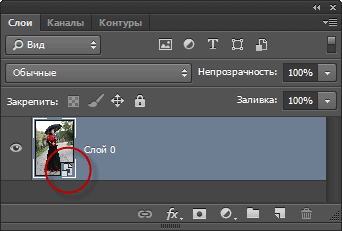
Преобразовав слой в смарт-объект, мы сможем применять к нему фильтры в качестве смарт-фильтров.
Шаг 2. Выбираем фильтр Camera Raw
На главном меню, расположенном горизонтально вверху рабочего окна, нажимаем по вкладке Фильтр —> Camera Raw, либо нажимаем комбинацию клавиш Shift+Ctrl+A, эти действия открывают диалоговое окно фильтра:

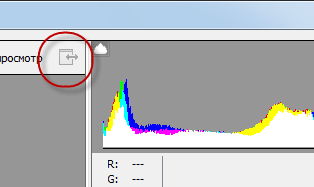
Фильтр Camera Raw удобнее использовать в полноэкранном режиме, если он не открылся в полноэкранном режиме, нажмите на соответствующий значок, расположенный слева от гистограммы). Также, для включения/отключения полноэкранного режима Вы можете нажать клавишу F:
Шаг 3: Открываем панель HSL/Градации серого (HSL/Grayscale)
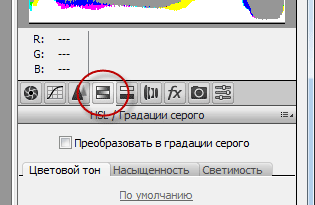
Большинство панелей и кнопок управления расположены в правой колонке диалогового окна фильтра, а панель «Основные» (Basic) открыта по умолчанию. Мы вернемся к панели «Основные» позже, а сейчас мы выберем панель «HSL/Градации серого», чтобы создать «античный» фотоэффект, для выбора панели нажмите на её вкладку:
Шаг 4: Создание собственного черно-белого варианта версии изображения
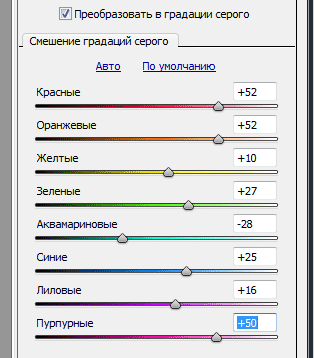
Мы будем использовать панель «HSL/Градации серого» для создания пользовательской версии черно-белого изображения. Сначала ставим флажок у опции «Преобразовать в градации серого» (Convert to Grayscale). Как только Вы включите эту опцию, вы увидите, что изображение в области предварительного просмотра стало чёрно-белым:
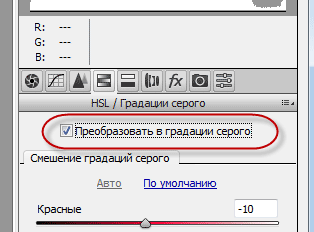
Затем перетащите отдельные ползунки цветов вправо или влево, чтобы осветлить (перетаскивание ползунка вправо) или затемнить (влево) в черно-белом варианте области изображения, содержащие эти цвета до переключения на чёрно-белое. Например, перетаскивание ползунка «Красные» вправо осветлит все области в черно-белой версии, изначально содержащие красный цвет. Перемещение ползунка «Зелёные» влево затемнит все области,изначально содержащие зеленый, и так далее. Если Вы перетаскиваете ползунок определённого цвета, и при этом в изображении ничего не изменяется, это происходит потому, что ни одна область картинки изначально не содержала этого цвета.
Перемещайте ползунки и смотрите на изображение в области предпросмотра, чтобы судить о результате, продолжайте экспериментировать, чтобы получить то, что нужно.
Для своей картинки я сделал следующие настройки:
И вот что у меня получилось:

Шаг 5: Открываем панель «Разбиение тонов» (Split Toning Panel)
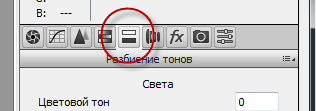
Откройте панель «», нажав на её вкладку, она расположена непосредственно справа от вкладки панели «HSL/Градации серого:
Шаг 6: Создаём пользовательский эффект сепии на фотографии
С помощью панели «Разбиение тонов», мы сможем добавить эффект сепии в наше черно-белое изображения, и мы сделаем это с помощью параметров «Цветовой тон» (Hue) и «Насыщенность» (Saturation).
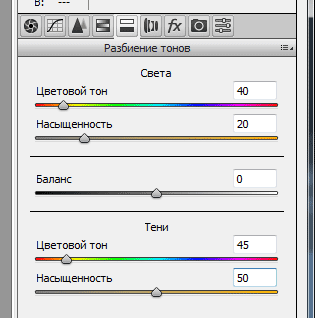
На панели имеются два раздела регулировки оттенка и насыщенности, один для светлых участков изображения, один для тёмных. Для светлых установите значение цветового тона (Hue) на 40, что даст нам хороший оранжево-желтый цвет, а насыщенность (Saturation) на 20. Обратите внимание, что вы не будете видеть любые изменения при изменении цветового тона, пока вы не увеличите значение насыщенности от ее заданного по умолчанию значения «ноль».
Затем, перейдите в раздел теней, расположенный ниже. Задайте значение цветового тона 45 (как раз для небольшого разнообразия) и поднимите значение насыщенности до 50, это поможет создать более интенсивный эффект в тени:

Шаг 7: Открываем панель эффектов (Effects Panel)
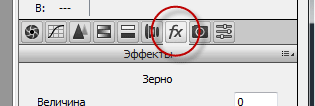
Откройте панель эффектов, нажав на вкладку со значком «fx»:
Шаг 8: Добавляем эффект зернистости ретро-фотографии
Функционал панели эффектов ограничивается всего двумя настройками — зерна и виньетирования — но оба они помогут нам с созданием эффекта старинной фотографии. Давайте добавим на фото некоторую зернистость. Три ползунка в секции «Зерно» (Grain) в в верхней части панели позволяют отрегулировать величину, размер и неровность зерна. Вы можете экспериментировать с этими ползунками по своему усмотрению, чтобы найти настройки, которые Вас удовлетворят, либо использовать те параметры, которые здесь задаю я для моего изображения. Это величина (Amount) 50 , размер (Size) и неровность (Roughness) 60:
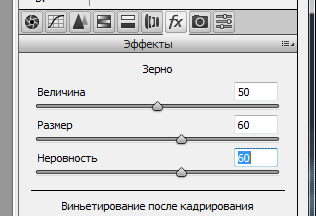
Вот как выглядит теперь моё изображение в масштабе 100%:

Шаг 9: Добавляем эффект виньетки
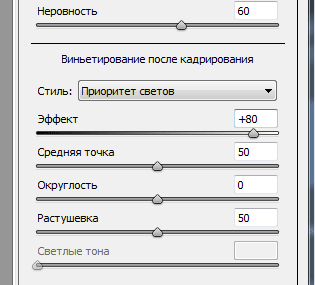
Далее переходим к разделу «Виньетирование после кадрирования» (Post Crop Vignetting), расположенном ниже в этой же вкладке. Основной регулировкой здесь является «Эффект» (Amount), это верхний ползунок в разделе. Если перетащить ползунок влево, Вы затемните края и углы изображения, что обычно и делается при добавлении эффекта виньетки, но, противоположно тому, что мы хотим сделать для создания старинного фотоэффекта. Для того, чтобы получить ретро-фото, следует, наоборот, осветлить края и углы, как будто они выцвели и обесцветились с течением времени, и мы можем сделать это, перетаскивая ползунок «Эффект» вправо. Я собираюсь увеличить значение «Эффекта» до 80. Остальные ползунки можно оставить на значении по умолчанию:

Уменьшаем общий контраст фотографии
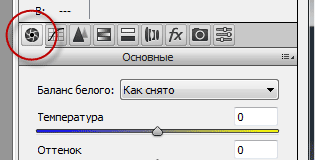
Завершающий эффект мы создадим с помощью панели «Основные» (Basic), это самая левая закладка:
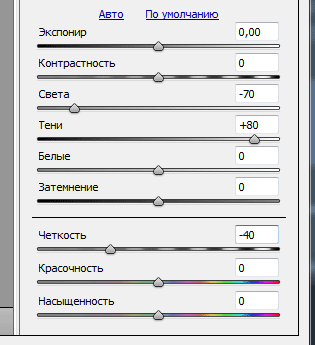
Старые, выцветшие от времени фотографии имеют гораздо меньший общий контраст, чем новые, поэтому нам также следует понизить контраст на нашем изображении, используя ползунки в панели «Основные». Во-первых, чтобы смягчить света изображения, перетащите ползунок «Света» (Highlights) влево, я перетащил до значения -70, но, опять-таки, это значение зависит от изображения. Также, следует осветлить тени, для этого перетащите ползунок «Тени» (Shadows) вправо, у меня это значение +80.
Наконец, для уменьшения контраста в средних тонах, перетащите ползунок «Чёткость» (Clarity) влево (третий ползунок снизу). Я установлю значение в -40 , что сделает изображение мягче, при этом не теряя слишком много деталей:
Вот как выглядит картинка после снижения контрастности изображения, собственно это и является конечным результатом:
В диалоговом окне фильтра нажимаем расположенную в правом нижнем углу кнопку ОК для завершения работы фильтра и принятия результата.
После нажатия кнопки ОК Photoshop применяет настройки к изображению, и, т.к. мы применили фильтр Camera Raw к смарт-объекту, то он был добавлен в качестве полностью редактируемого смарт-фильтра (Smart Filter). Это можно увидеть на панели слоёв:
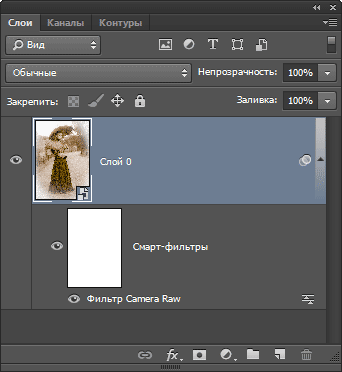
Если вы хотите вернуться и изменить любые настройки для эффекта, просто дважды щелкните непосредственно на названии фильтра «Фильтр Camera Raw».
Для временного отключения действия фильтра нажмите на значок видимости, и Photoshop покажет нам исходную фотографию, для повторного включения действия нажмите на значок ещё раз.
Создаём Ретро Эффект в стиле 90х в программе Photoshop

Гранж 90х был взрывной эпохой в Американской культуре, наполненный звуками панк-рока, хэви-метал и электрогитар. В этом уроке вы узнаете, как создать гранжевый ретро эффект, навеянный 90ми, в программе Adobe Photoshop.
Исходные материалы
Следующие исходные материалы были использованы для создания данного урока:
1. Создаём Задний фон
Шаг 1
Откройте исходную текстуру Акварели в программе Photoshop. Идём Изображение — Поворот изображения – 90 градусов по часовой (Image > Image Rotate > 90 Degrees Clockwise), чтобы поменять ориентацию альбомного формата на портретный.

Шаг 2
Данную текстуру акварели мы используем в качестве заднего фона, поэтому, давайте обесцветим изображение. Находясь на слое с текстурой, идём Изображение – Коррекция — Цветовой тон / Насыщенность (Image > Adjustments > Hue and Saturation). Уменьшите значение Насыщенности (Saturation) до -100, чтобы текстура стала чёрно-белой. Далее, с помощью инструмента Перемещение (Move Tool (V), немного сместите акварельную текстуру вниз, чтобы в верхней части рабочего документа был виден белый задний фон. Примечание переводчика: как только вы открыли акварельную текстуру, вначале поверните текстуру, а затем создайте слой с задним фоном, цвет заднего фона белый. Обесцветьте текстуру, а затем немного спустите её вниз, чтобы была видна небольшая белая полоска в верхней части изображения.

Шаг 3
Теперь идём в нижнюю панель слоёв. Нажмите кнопку Создать новый корректирующий слой (New Adjustment Layer) и в появившемся меню, выберите опцию Постеризация (Posterize). Установите значение Уровней (Levels) на 8, чтобы создать красивый гранжевый эффект.

Шаг 4
Ещё раз идём в нижнюю часть панели слоёв, на этот раз выберите корректирующий слой Градиент (Gradient). В окне настроек градиента, установите Линейный (Linear) градиент, цвета градиента от тёмно-красного #901026 до белого. Далее, добавьте градиент на гранжевый задний фон, а затем поменяйте режим наложения для слоя с градиентом на Мягкий свет (Soft Light).

2. Добавляем Изображение Модели
Шаг 1
Откройте исходное изображение с моделью в программеPhotoshop и с помощью инструмента Магнитное лассо (Magnetic Lasso Tool (L), создайте примерное выделение вокруг изображения модели. Скопируйте (Ctrl+C), а затем вклейте (Ctrl+V) выделенное изображение модели на наш рабочий документ.

Шаг 2
Создайте новый слой ниже слоя с моделью. С помощью инструмента Прямолинейное лассо (Polygonal Lasso Tool (L), вырежьте фигуру с грубыми краями за изображением модели. Когда завершите, залейте фигуру белым цветом с помощью инструмента Заливка (Paint Bucket Tool (G).

Шаг 3
Чтобы добавить гранжевый эффект к изображению модели, нам понадобится фильтр. Перейдите на слой с моделью, а затем идём Фильтр – Галерея фильтров — Имитация – Зернистость плёнки (Filter > Filter Gallery > Artistic > Film Grain). Установите следующие настройки для данного фильтра, которые указаны ниже:

- Зерно (Grain): 0
- Область света (Highlight Area): 5
- Интенсивность (Intensity): 10
После первого применения фильтра, мы усилили контрастность и насыщенность. Теперь ещё раз примените тот же самый фильтр Зернистость плёнки (Film Grain), чтобы добавить немного зерна на изображение. Установите следующие настройки для данного фильтра, которые указаны ниже:

- Зерно (Grain): 7
- Область света (Highlight Area): 3
- Интенсивность (Intensity): 3
3. Проводим Цветовую Коррекцию Изображения Модели
Шаг 1
Давайте добавим немного цвета. Щёлкните правой кнопкой мыши по слою с моделью и в появившемся окне, выберите опцию Параметры наложения (Blending Options). Примените стиль слоя Наложения градиента (Gradient Overlay). В окне настроек данного стиля слоя, установите Линейный (Linear) градиент, цвета градиента — создайте красивый переливающийся медный градиент, как показано на скриншоте ниже. Поменяйте режим наложения на Перекрытие (Overlay). Таким образом, мы добавим цвет к изображению модели.


Шаг 2
Чтобы совместить изображение модели с красным задним фоном, создайте новый слой, поменяйте режим наложения для данного слоя на Цветность (Color). Щёлкните правой кнопкой да данному слою и в появившемся окне, выберите опцию Создать обтравочную маску (Create Clipping Mask). Далее, с помощью круглой жёсткой кисти, цвет кисти ярко-красный #d14456 , прокрасьте полностью футболку модели. Примечание переводчика: вы можете назвать данный слой с красной раскраской Красный (Red).

Щёлкните правой кнопкой мыши по слою с красной раскраской и в появившемся окне, выберите опцию Параметры наложения (Blending Options). Чтобы футболка выглядела привлекательнее, примените стиль слоя Наложение градиента (Gradient Overlay). Установите Радиальный (Radial) градиент, цвета градиента от прозрачного к чёрному, режим Перекрытие (Overlay), включая остальные настройки, которые указаны на скриншоте ниже.

Шаг 3
Чтобы усилить насыщенность данного эффекта, добавьте корректирующий слой Уровни (Levels) в качестве обтравочной маски. Установите следующие настройки для RGB канала, которые указаны на скриншоте ниже:

4. Заключительные Штрихи
Шаг 1
Итак, основа нашего гранжевого эффекта завершена, давайте добавим заключительные штрихи. Вначале откройте текстуру Брызги в программе Photoshop. С помощью инструмента Прямоугольная область (Rectangular Marquee Tool (M), создайте выделение, как показано на скриншоте ниже, а затем идём Редактирование – Определить кисть (Edit > Define Brush Preset), чтобы создать свою собственную кисть. Не стесняйтесь, вы можете использовать другие кисти Брызги, которые можно скачать на сайте Envato Market.

Шаг 2
С помощью кисти Брызги, которую мы только что создали, добавьте эффект брызг на наше изображение. Вначале перейдите на слой Красный (Red), нарисуйте брызги на волосах модели, используя тот же самый оттенок красного цвета. Затем, создайте новый слой ниже слоя с моделью, теперь нарисуйте белый брызги в нижнем левом углу.

Шаг 3
В завершение, мы добавим текст! С помощью инструмента Прямоугольник (Rectangle Tool (U), нарисуйте два белых прямоугольника в нижнем правом углу изображения.

Добавьте любой текст, который вам нравится, внутри этих двух прямоугольников, используя бесплатный шрифт Marker Twins или выберите любой подходящий Гранжевый шрифт на сайте Envato Market.
Далее, дважды продублируйте черно-белую акварельную текстуру. Первый дубликат текстуры примените в качестве обтравочной маски к слою с крупным шрифтом, затем поменяйте режим наложения для дубликата слоя с акварельной текстурой на Замена светлым (Lighten), чтобы создать гранжевый вид.

Завершая эффект, переместите второй дубликат акварельной текстуры на самый верх, расположив поверх всех остальных слоёв, поменяйте режим наложения для данного слоя с текстурой на Мягкий свет (Soft Light). Это поможет добавить гранжевый вид ко всей картине.

Заключение
Вы можете получить вдохновение для своих работ, взглянув на разные культурные эпохи. Надеюсь, что вам понравился этот урок. Желаю вам приятно провести время за созданием своего уникального гранжевого эффекта в стиле 90х! Не стесняйтесь оставлять свои комментарии к уроку, а также выкладывать свои работы.
Как обработать фото в винтажном стиле?
Применяйте к снимкам ретро-эффекты в программе «ФотоМАСТЕР»!
Для Windows 11, 10, 8, 7 и XP. Быстрая установка.
📸 Главная страница 📸 Учебник 📸 Как обработать фото в винтажном стиле
Обработка фото в стиле ретро — это просто!
Автор статьи:Андрей Кудряшов
Рейтинг статьи:
 5 Оценок: 1 (Ваша: )
Старинные фотографии всегда привлекают внимание. И неспроста! За внешней простой подобных кадров кроются целые истории. Неудивительно, что за изучением одной такой фотокарточки можно провести часы. Внимательные фотографы давно заметили эту особенность, поэтому часто обращаются к истокам и самостоятельно создают фото в стиле ретро. Из этой статьи вы узнаете, как обработать фото в винтажном стиле и получить такой результат:
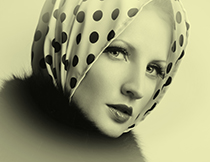
Эффект «Выцветшее фото 3» Увеличить фото
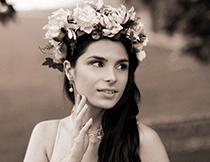
Фотоэффект «Свема ФН 64» Увеличить фото
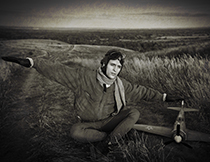
Эффект «Старое фото — 6» Увеличить фото
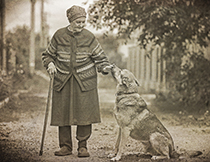
Эффект «Фото 30-х годов» Увеличить фото
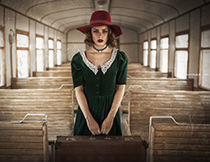
Эффект «Фото 60-х годов» Увеличить фото
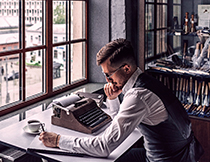
Эффект «Фото 70-х годов» Увеличить фото
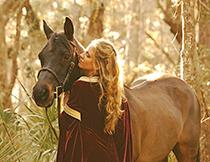
Эффект «Fuji Sensia (Mild)» Увеличить фото
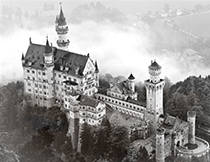
Эффект «Архивное фото» Увеличить фото
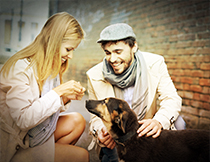
Эффект «Выцветшее фото» Увеличить фото

Эффект «Kodak — T-Max-400» Увеличить фото
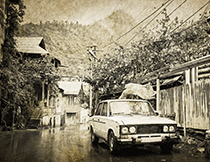
Эффект «Старое фото — 5» Увеличить фото
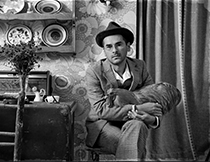
Эффект «Старое фото — 3» Увеличить фото
Понравились фотографии? Сделайте такие же! Для создания похожих работ потребуется «ФотоМАСТЕР». Это удобная программа для обработки фотографий позволит даже новичку без труда стилизовать под старину любое изображение.
Шаг 1. Подготовка
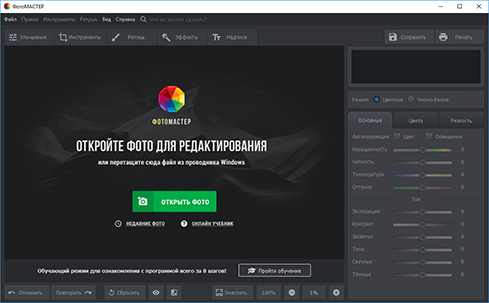
Вы можете скачать фоторедактор бесплатно. Установите и запустите его. Загрузите фотографию для работы: мышкой кликните по кнопке «Открыть фото» в стартовом окне или просто перетащите нужное изображение из проводника в рабочую область. Перейдите в раздел «Эффекты».
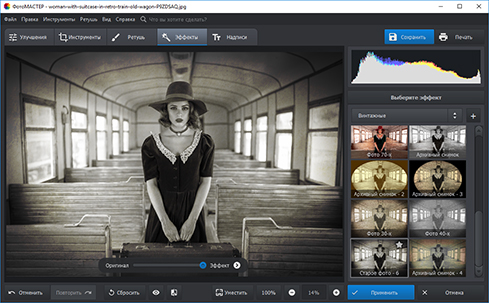
Шаг 2. Применение эффектов
В каталоге кликните по выпадающему списку справа и откройте подборку винтажных эффектов. Здесь собрано 20 пресетов, способных моментально состарить фото. С их помощью вы можете заставить краски на фото потускнеть, дополнить снимки легким шумом, свойственным всем пленочным фотографиям, а также характерные изгибы и царапины.
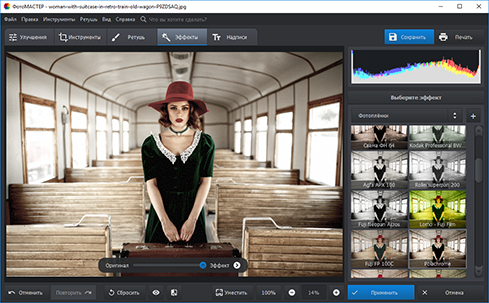
В ваши планы не входит глобальное состаривание фотографий? Обработайте фото в винтажном стиле иначе: добавьте легкие ностальгические нотки с помощью пресетов, собранных в группе «Фотопленки». Один клик мышью — и перед вами на экране больше не современный снимок, а эффектный кадр в стиле 70-х, 80-х, 90-х или другого десятилетий прошлого века.
Шаг 3. Сохранение результата
Обработка фотографии завершена! Осталось зафиксировать внесенные изменения. Вы можете сохранить фотографию в любом популярном графическом формате: JPG, PNG, BMP или вовсе TIFF. Еще «ФотоМАСТЕР» оснащен удобным модулем печати, который позволяет моментально вывести получившийся снимок на бумагу.
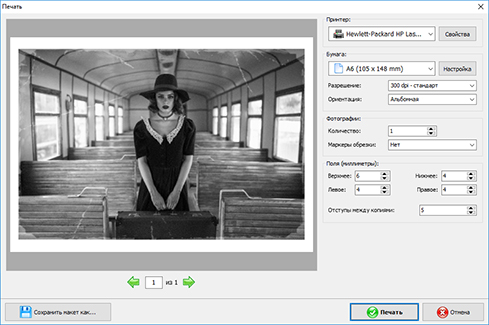
«ФотоМАСТЕР» предоставляет пользователям возможность самостоятельно создавать ретро-эффект для фото. Переведите фотографию в черно-белый и воспользуйтесь функцией «Тонирование». Выберите цвет, который нужно наложить на фото и обозначьте режим смешивания. Передвигайте бегунок на шкале «Сила эффекта» и следите за результатом. При желании добавьте эффект пленочного зерна и виньетирование.
Как усилить эффект винтажного фото: советы по съемке
- Изучите время, которое хотите воссоздать.
Внимательно прочитайте книги и статьи по теме, обязательно найдите в интернете примеры снимков интересующей эпохи. Эти знания помогут вам правильно скомпоновать кадр.
Джинсы на девушке будут уместны на современных снимках, но они точно будут странно выглядеть на изображениях, стилизованных под начало XX века. Не поленитесь! Уделите время выбору подходящей одежды и, конечно же, не забудьте про макияж и прическу. Базовую ретушь фото можно потом будет выполнить в фоторедакторе.
Cледите, чтобы в кадр не попали современные предметы. Смартфоны и компьютеры, автомобили, новейшие телевизоры, и прочие вещи, без которых современный человек не может представить свою жизнь, будут нелепо смотреться на ретро снимках и убьют всю атмосферу.
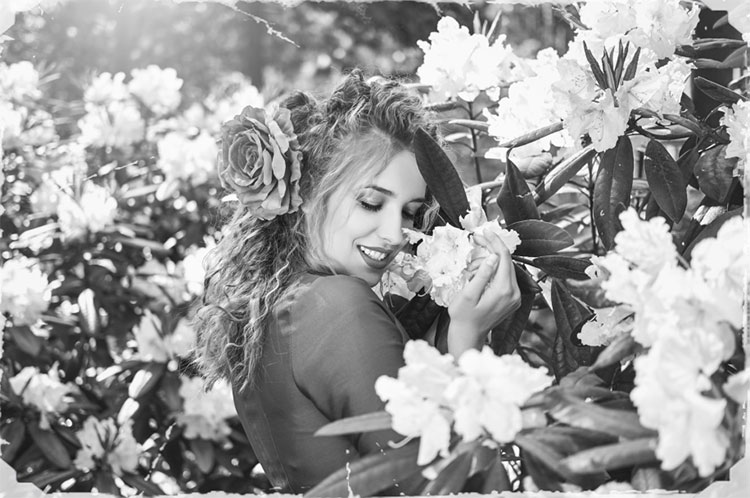
Сделайте фото в подходящих декорациях и добавьте эффект в «ФотоМАСТЕРЕ»
Теперь вы знаете, как сделать фото винтажным в фоторедакторе. Попробуйте уже сегодня! Скачайте «ФотоМАСТЕР» с нашего сайта прямо сейчас. После установки софта вы сможете красиво обрабатывать снимки буквально за один клик.