
Как сохранять файлы из интернета на карту памяти на Samsung Galaxy
Файлы, которые вы загружаете через браузер: картинки, музыка, видео, документы и прочее.
Браузер «Интернет»: как настроить сохранение данных на карту памяти
Первый вариант
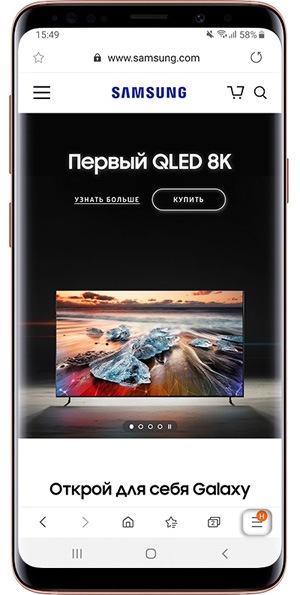
Шаг 1. Откройте приложение «Интернет» и нажмите ≡ (Опции).
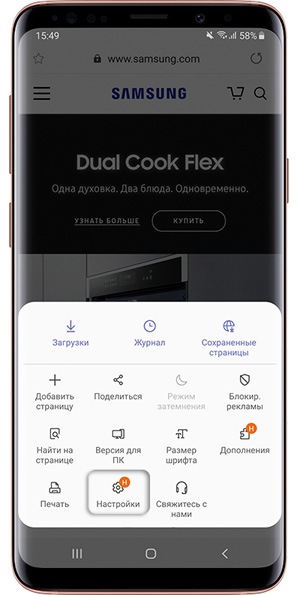
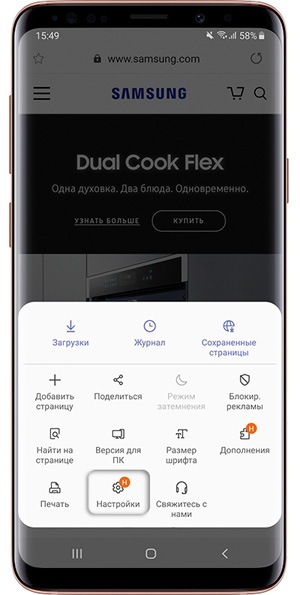
Шаг 2. Коснитесь «Настройки».
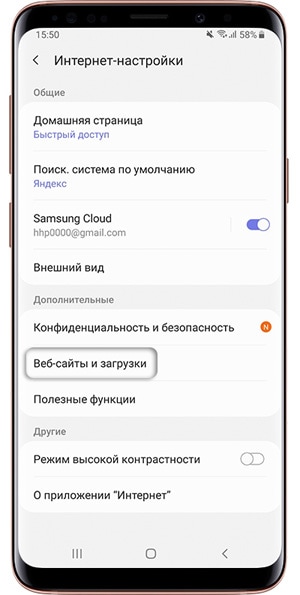
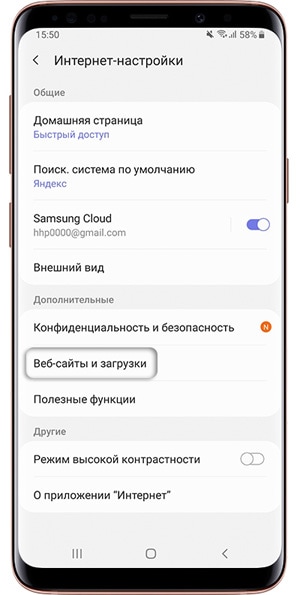
Шаг 3. Перейдите в раздел «Веб-сайты и загрузки».
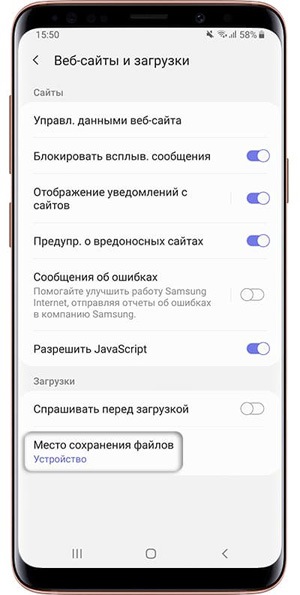
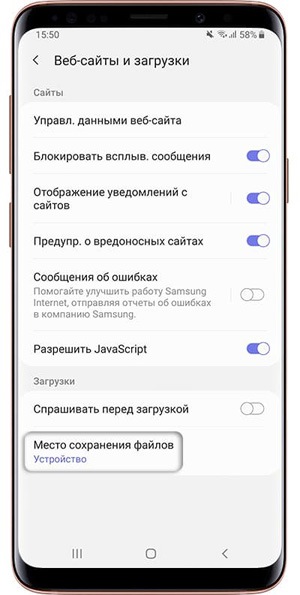
Шаг 4. Откройте пункт «Место сохранения файлов».
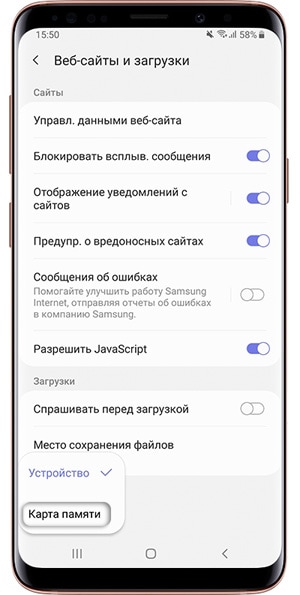
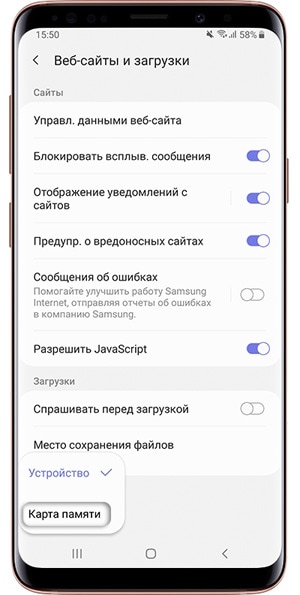
Шаг 5. Нажмите «Карта памяти».
Второй вариант
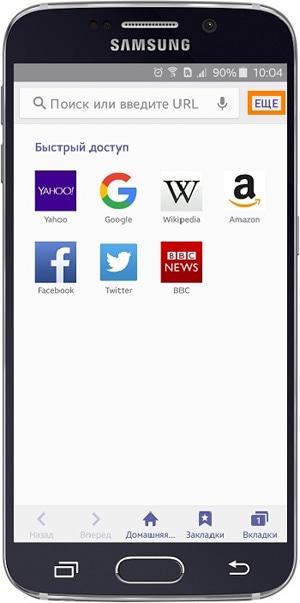
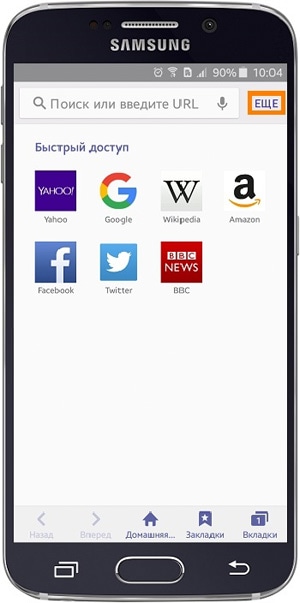
Шаг 1. Откройте приложение «Интернет» и нажмите кнопку Еще или ≡ (Опции).
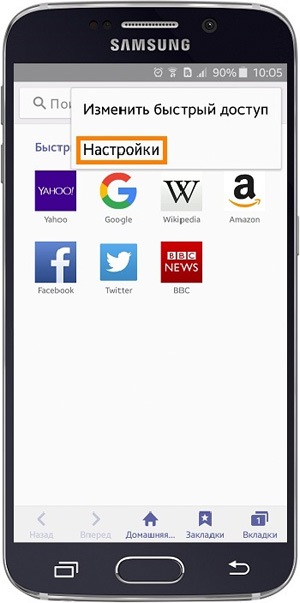
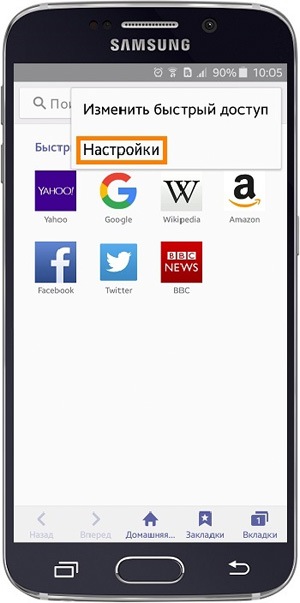
Шаг 2. Выберите пункт «Настройки».
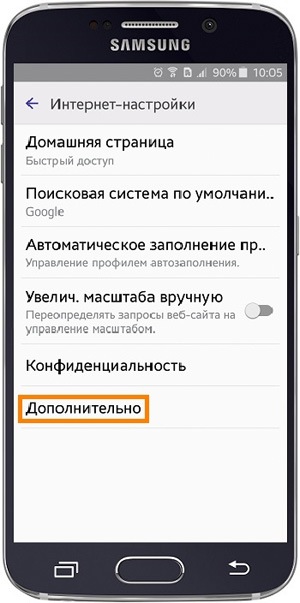
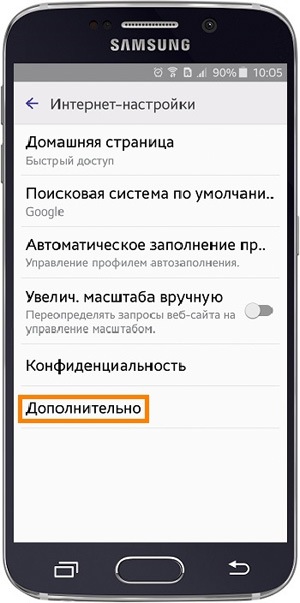
Шаг 3. Откройте раздел «Дополнительно» и перейдите в «Параметры содержимого». Если такого пункта нет, перейдите к следующему шагу.
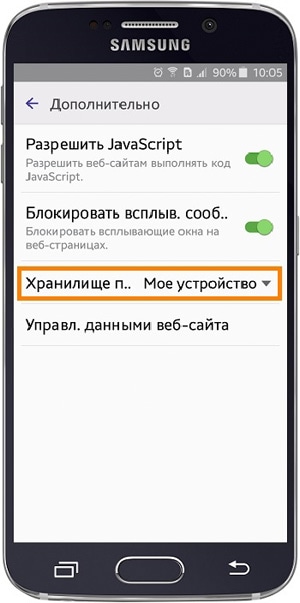
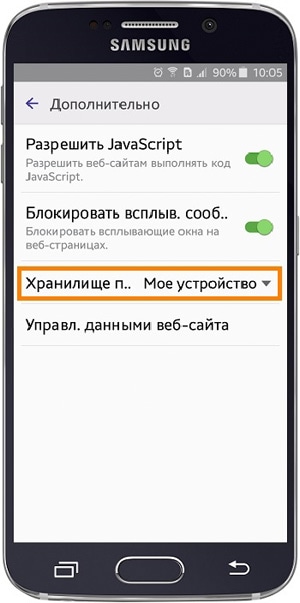
Шаг 4. Нажмите «Хранилище по умолчанию» или «Сохранить содержимое».
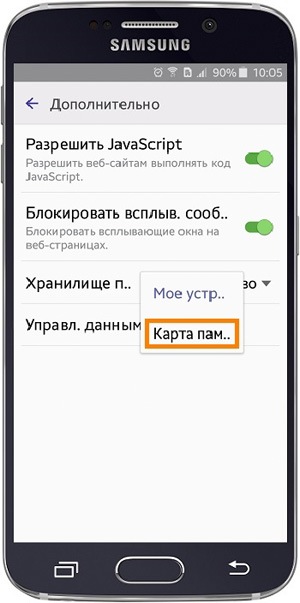
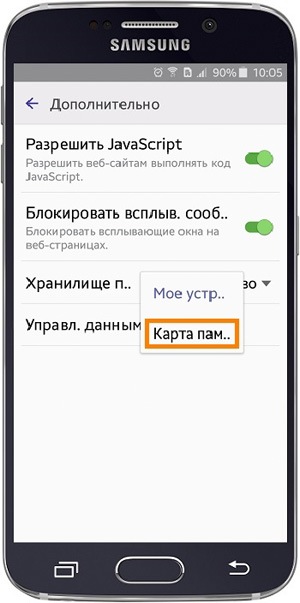
Шаг 5. Выберите пункт «Карта памяти».
Как освободить память, переместив приложения на карту памяти в Galaxy S7 и Galaxy S7 Edge
Вместе с Android Marshmallow компания Google представила так называемую функцию “применяемой памяти”, которая делает из внешней microSD-карты внутреннюю, и, таким образом, вы можете устанавливать ваши приложения на карту памяти.

Оба флагмана Galaxy S7 и Galaxy S7 Edge не поддерживают “применяемую память”, несмотря на то, что они работают на Android 6.0.1 Marshmallow. Samsung отказалась от этой функции, и вскоре после анонса новинок рассказала почему.
- Вставьте в устройство карту памяти с достаточным количеством памяти для приложений, которые вы хотите переместить.
- Откройте “Настройки”, перейдите в раздел “Память”, Используемое пространство”, а затем в “Приложения”.
- Найдите приложение, данные которого вы хотите перенести на microSD и нажмите “Изменить”.
- Выберите в списке внешнюю карту и следуйте указаниям на экране.
Нашли ошибку? Выделите ее и нажмите Ctrl+Enter
Как перенести данные на карту памяти Samsung
Внутренняя память смартфона может закончиться. Если её останется совсем мало, телефон начнет тормозить. Такая перспектива вас вряд ли устроит. Не удалять же теперь нужные программы? Выход есть, можно перенести приложения на карту памяти. Рассмотрим, как это сделать на Самсунге.
Зайдите в меню и перейдите в «Настройки».

Откройте раздел «Приложения».

Выберите интересующую вас программу.

На следующем шаге перейдите в «Память».

Затем нажмите кнопку «Изменить». Если её нет, прочитайте, что написано в конце статьи.

В окне «Изменение места хранения» укажите «Карта памяти».

Далее нажмите «Переместить».

Имейте в виду, не все файлы переносятся. Часть данных останется в телефоне. Если карточку вытащить из смартфона, программа перестанет работать.
Нет кнопки «Изменить», переместить невозможно
Это может быть связано с тем, что:
- У вас отсутствует или повреждена MicroSD
- Разработчик не предусмотрел эту возможность
- Системные приложения не перемещаются
- На старых версиях Андроид, ниже, чем 4.2.2, переносить программы нельзя
Как переместить файлы из внутреннего хранилища на SD / карту памяти Samsung Galaxy S20
Samsung недавно представила ряд новых телефонов Galaxy на 2020 год. Среди тех, кто украл шоу, были Galaxy Z Slip и Galaxy S20 Ultra.
Galaxy S20 будет иметь три варианта: 6,2-дюймовый Galaxy S20, 6,7-дюймовый Galaxy S20 plus и 6,9-дюймовый Galaxy S20 Ultra. Цены на эти телефоны начинаются от 1000, 1200 и 1400 долларов соответственно. Из трех вариантов у S20 Ultra самая продвинутая камера. Разница между тремя вариантами соответственно:
Samsung Galaxy S20:
Это самая базовая модель S20 в модельном ряду. Он будет оснащен 6,2-дюймовым OLED-дисплеем. Разрешение этого смартфона – Quad HD. Три камеры на задней панели будут иметь разрешение 12MP + 64MP + 12MP, а камера на передней панели – 10MP. Он будет работать с процессором Exynos 990. ОЗУ телефона будет 8 ГБ или 12 ГБ, в зависимости от варианта, который вы покупаете. Он будет иметь внутреннюю память объемом 128 ГБ. Аккумулятор будет на 4000 мАч, что неплохо. Он имеет степень водонепроницаемости IP68. Также будет доступен дополнительный вариант 5G. Телефон будет стоить от 1349 долларов.
Samsung Galaxy S20 +:
Это вариант, который на ступень выше базовой модели S20. Он будет оснащен 6,7-дюймовым OLED-дисплеем. Разрешение снова будет Quad HD. Нет никакой разницы в задней и передней камерах, за исключением того, что на задней камере будет добавлена функция ToF. Опять же, он будет работать на процессоре Exynos 990. Вариант RAM будет зависеть от вас, покупаете ли вы вариант 8 ГБ или 12 ГБ. Внутренняя память будет доступна в двух вариантах: 128 ГБ и 512 ГБ. Будет аккумулятор увеличенного размера на 4500 мАч. Естественно, телефон будет иметь водонепроницаемость IP68. Модель 5G – это снова вариант, который вы должны выбрать, независимо от того, хотите вы ее приобрести или нет. Он будет начинаться с 1499 долларов.
Программы для Windows, мобильные приложения, игры — ВСЁ БЕСПЛАТНО, в нашем закрытом телеграмм канале — Подписывайтесь:)
Samsung Galaxy S20 Ultra:
Это лучший и самый мощный вариант в серии S20. Он будет оснащен 6,9-дюймовым OLED-дисплеем. Разрешение будет такое же – Quad HD. А вот в задних камерах огромная разница. Задние камеры будут 108MP + 48MP + 12MP + ToF. Если вас интересует фронтальная камера, то у нее будет камера на 40 МП. Телефон будет работать только на процессоре Exynos 990. Вам будет доступно два варианта оперативной памяти – 12 ГБ и 16 ГБ. Внутренняя память снова будет доступна в двух вариантах – 128 ГБ и 512 ГБ. Если вы думаете о батарее, ее снова увеличивают до 5000 мАч, а это значит, что ваше устройство будет работать дольше, чем обычно. Телефон имеет водонепроницаемость IP68. Это будет только 5G, и его цена будет начинаться с 1999 долларов.
У всех трех смартфонов есть отличные функции, и поэтому они стоят так дорого. Трудно определить, стоит ли платить почти 1999 долларов за смартфон или нет, но одно можно сказать наверняка: качество, которое вы получите, будет высоким.
Инструкции по перемещению файлов из внутреннего хранилища на SD / карту памяти Samsung Galaxy S20:
На главном экране проведите пальцем вверх или вниз от центра дисплея, чтобы открыть экран приложений.
Эти инструкции применимы только к стандартному режиму и макету главного экрана по умолчанию.
Перейдите: Samsung> Мои файлы.
Выберите категорию (например, изображения, аудио и т. Д.) В разделе «Категории».
Если возможно, выберите каталог / папку, содержащую файл (ы).
Коснитесь значка меню (вверху справа).
Коснитесь Редактировать.
Выберите (отметьте) желаемый файл (ы).
Чтобы выбрать все файлы, нажмите «Все» (вверху слева).
Коснитесь значка меню (вверху справа).
Нажмите «Переместить» (внизу слева).
Коснитесь значка «Мои файлы» Домой «Мои файлы».
Коснитесь SD-карта.
При необходимости перейдите в соответствующий каталог (для перемещения файлов).
Нажмите Переместить сюда (внизу справа).
Испытываете трудности с вашим устройством Android, ознакомьтесь с нашими « Как ” страницу о том, как решить некоторые из этих проблем.
Другие технические обзоры Android: – Android