
Руссификация андроида
Если есть, выбираем «Russian». В нашем случае, русского языка нет. Тогда, если и у Вас русского (russian) языка нету, переходим к «Способу 2.
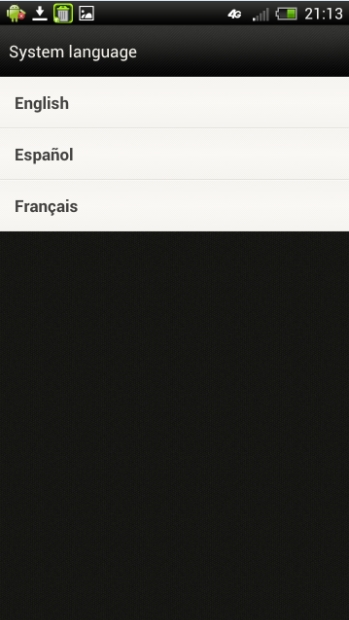
К сожалению, у нас русского языка не было, поэтому мы сразу перешли к «Способу 2» √
Способ 2.
Второй способ более тяжелый, но необходимый, ибо других вариантов решить проблему с языком попросту нет. Поэтому, наберемся терпения и решим проблему согласно нашей инструкции ниже.
1. Зайдем в Play.Google либо с Вашего устройства, либо с компьютера и скачаем приложение «MoreLocale 2» (Установка данного приложения позволит Вам быстро руссифицировать устройство). Если вы не умеете скачивать и устанавливать приложения, читайте этот FAQ.
2. После того, как вы установили приложение, зайдите в «Главное меню» ( «Main Menu» ) и найдите там приложение с названием «MoreLocale 2»
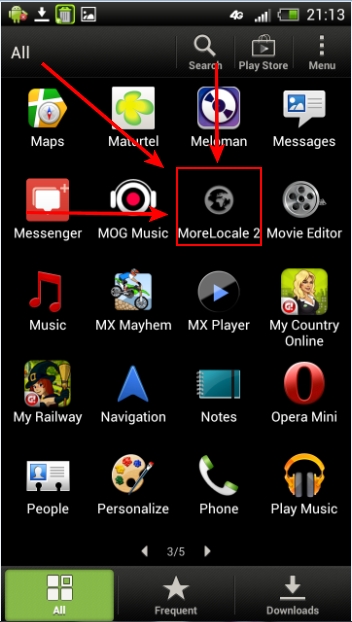
Main Menu → MoreLocale 2 √
3. Зайдите в приложение «MoreLocale 2» и найдите там русский язык («Russian»)
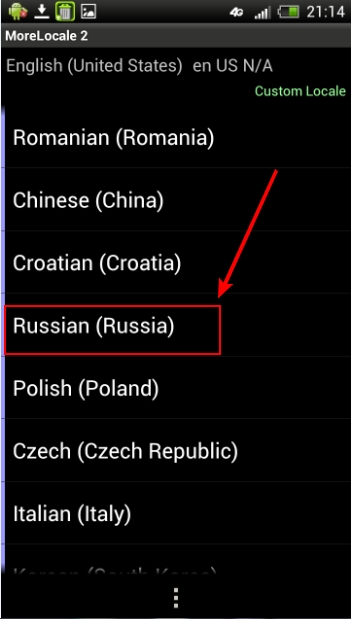
4. Выберите его. После этого на своем смартфоне Вы увидите надпись » Загрузка «. Не бойтесь, программа в автоматическом режиме переводит Ваше устройство (занимает это все не более 10 секунд) .
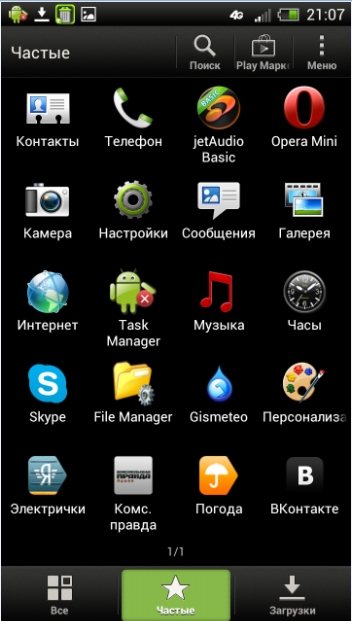
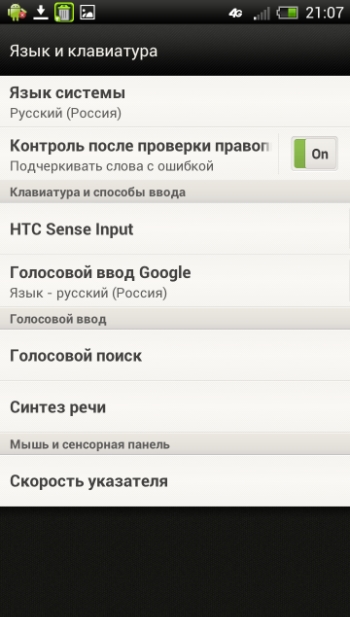
Как видите, наше меню и все остальное стало на русском языке. Приятного пользования!
Вопросы по руссификации андроид устройств Вы можете задать в комментариях к этой статье!
- Комментарии из сайта (57)
Как установить русский язык на Android без перепрошивки и root
Высокий уровень комфорта — то, что больше всего нас интересует в смартфоне. Поэтому мы стараемся выбирать устройства с быстрым процессором и хорошим экраном. Однако все характеристики перестают иметь хоть сколько-нибудь важное значение, когда отсутствует русский язык на телефоне Андроид. Как пользоваться таким девайсом и получать от него удовольствие? Да никак! Тут уж либо учить иностранные языки, либо перепрошивать аппарат с риском превратить его в кирпич, либо прочитать наш материал о том, как установить на телефоне русский язык. Именно последним вариантом я и рекомендую воспользоваться каждому из вас.
Русский язык можно поставить даже на телефон, где его нет по умолчанию
Почему смартфон без русского языка
В большинстве своем современные смартфоны оснащаются мультиязычными прошивками, которые позволяют выбрать в настройках хоть русский, хоть узбекский язык. Однако добавление в оболочку конкретного языка напрямую зависит от того, на какой рынок ориентирована модель. Поэтому в Китае выбор чаще всего ограничивается родным (китайским в нескольких его вариациях) и языком международного общения (английским).
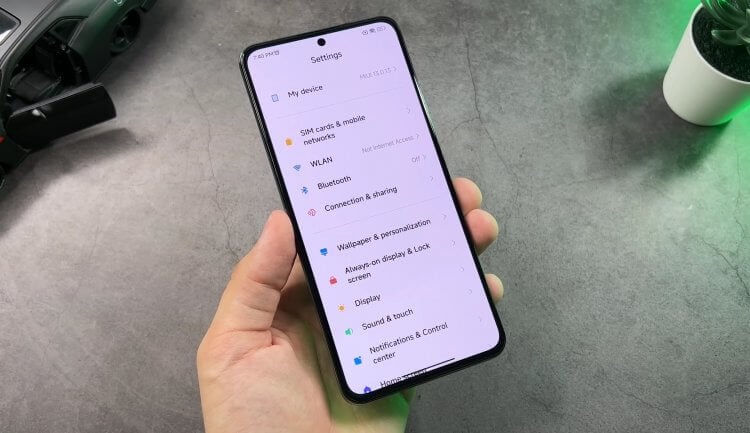
На наличие или отсутствие языков влияет то, какая прошивка установлена на смартфоне
Если вы покупаете китайскую версию смартфона, то с высокой долей вероятности она будет лишена русскоязычной локализации. Происходит это не всегда (в частности, на iQOO для внутреннего рынка есть русский), но очень часто. Помимо прошивки на наличие перевода влияют настройки телефона. Кто-то, например, просто забывает включить русский на Андроиде, после чего мучительно пытается найти нужный вариант среди китайских иероглифов или букв арабского алфавита.
⚡ Подпишись на Androidinsider в Дзене, где мы публикуем эксклюзивные материалы
Как поменять язык на телефоне
Русификация Андроид возможна без сторонних приложений и скачивания дополнительных языковых пакетов. Но этот вариант является работоспособным только в том случае, если прошивка имеет нужный вам вариант локализации. Поэтому взгляните на самый простой вариант, как изменить язык на Андроид, если по умолчанию используется английский:
- Запустите приложение «Settings».
- Перейдите в раздел «Additional Settings».
- Откройте вкладку «Languages and input», а затем — «Languages».
- Выберете необходимый язык.
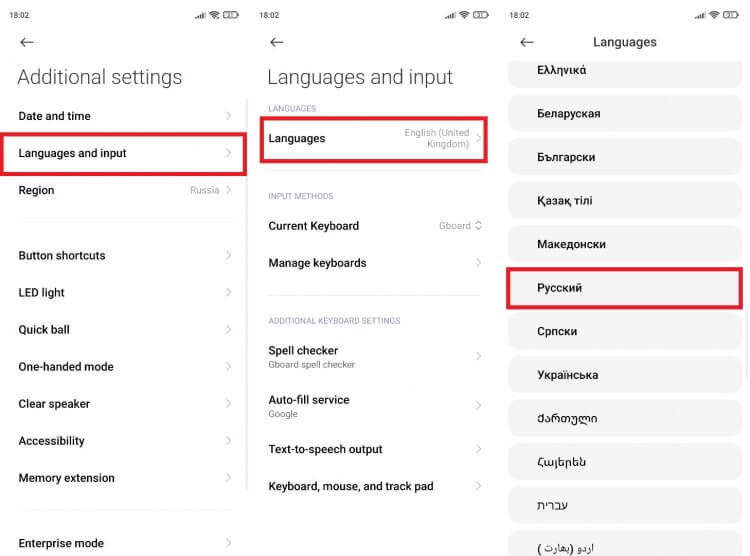
Русский язык легко включается через настройки, но только в том случае, если он предусмотрен системой
На смартфонах разных производителей названия пунктов меню могут отличаться, поэтому не стесняйтесь пользоваться поисковой строкой настроек: введите слово «Language» и откройте предлагаемую вкладку. Если по умолчанию на Андроид стоит китайский язык, то выполняйте поиск по запросу «语言» или «yuyan».
�� Загляни в телеграм-канал Сундук Али-Бабы, где мы собрали лучшие товары с АлиЭкспресс
Скачать русский язык на телефон Андроид
Скорее всего, вы открыли этот текст не из-за того, что не можете сделать пару кликов в настройках, ведь даже там нужный язык нередко отсутствует. Чтобы исправить недоразумение, вам понадобятся приложения для русского языка на Андроид.
Но сначала прочитайте наш текст о том, как узнать версию Android, поскольку план действий будет отличаться в зависимости от поколения ОС. Так, если у вас установлена старая версия Android 4.1, то для русификации телефона потребуется:
- Скачать приложение MoreLocale 2 и установить его через APK.
- Запустить программу и нажмите кнопку «Custom Locale».
- В поле «ISO3166» выбрать «Russian Federation», а в «ISO639» — «Russian».
- Нажать кнопку «Set».
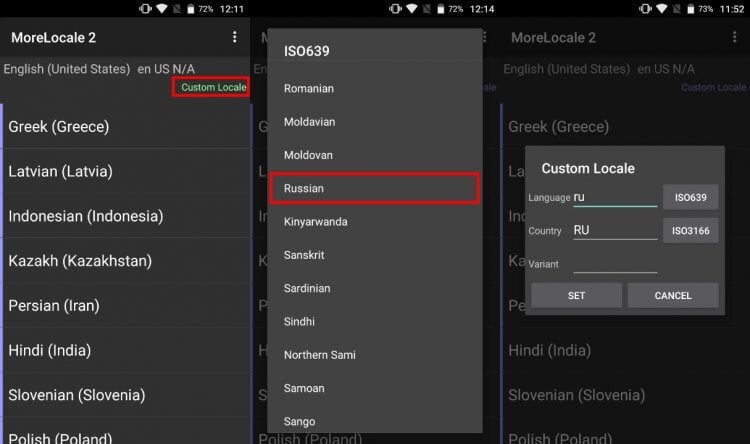
На старых смартфонах русский язык устанавливается в два счета, а вот на более-менее современных моделях придется попыхтеть
Инструкция максимально простая, но с каждым обновлением Google повышает безопасность Android, и на смартфонах с более свежей операционной системой, которая, скорее всего, установлена у вас, парой нажатий локализацию не настроить. А для того, чтобы перевести телефон на русский язык, понадобится компьютер и 10-15 минут свободного времени, в течение которых нужно сделать следующее:
- Включить режим разработчика, для чего необходимо перейти в раздел «About phone» и тапнуть несколько раз по версии прошивки, пока на экране не появится надпись в духе «Congratulations, you have become a developer».
- Перейти в раздел «Additional Settings», после чего — «Developer options».
- Включить отладку по USB, активировав пункты «USB debugging», «Install via USB» и «USB debugging (Security settings)».
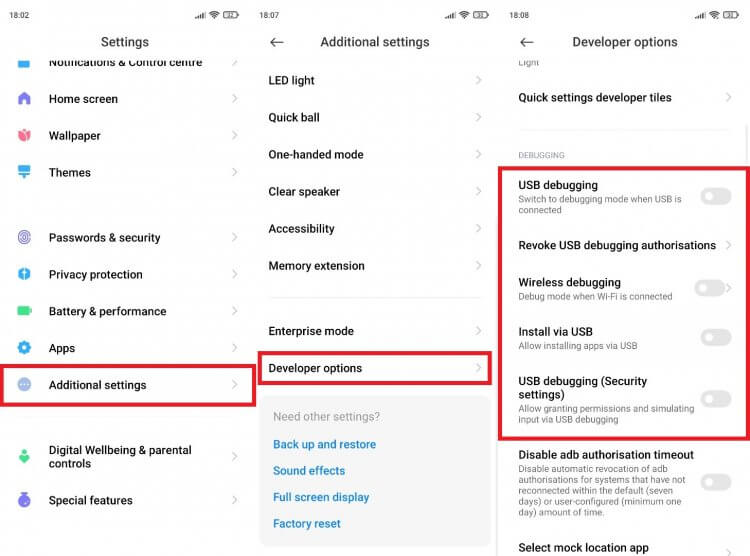
В настройках нужно активировать все опции, связанные с отладкой по USB
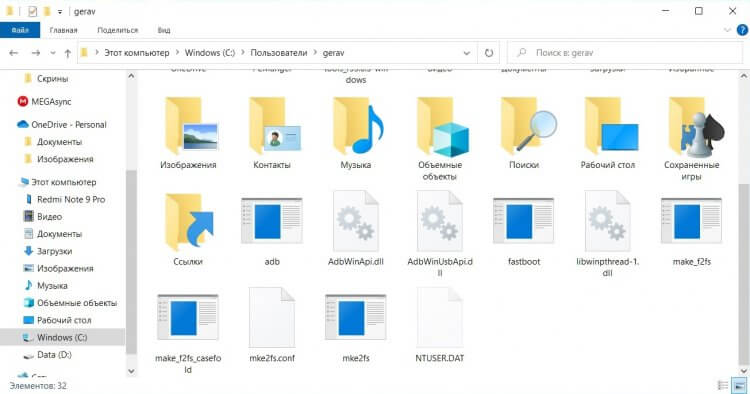
Примерно так должно выглядеть содержимое архива ADB в распакованном виде
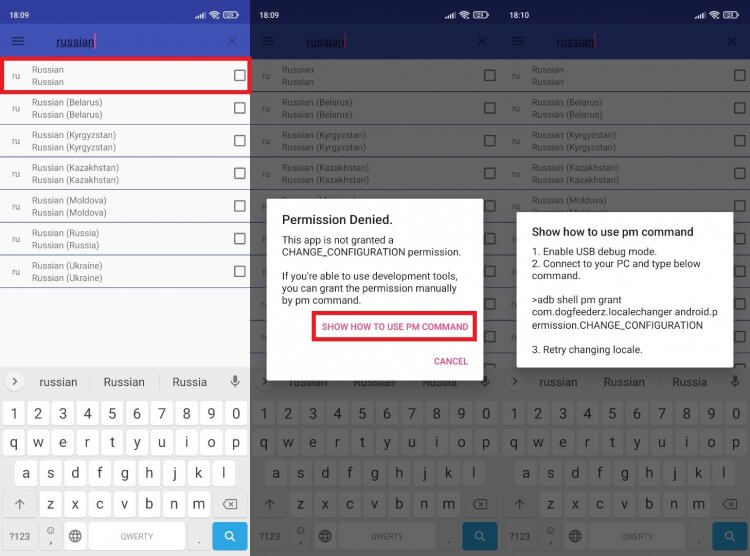
Язык сразу поменяется на старом Андроиде, а на новом придется продолжать
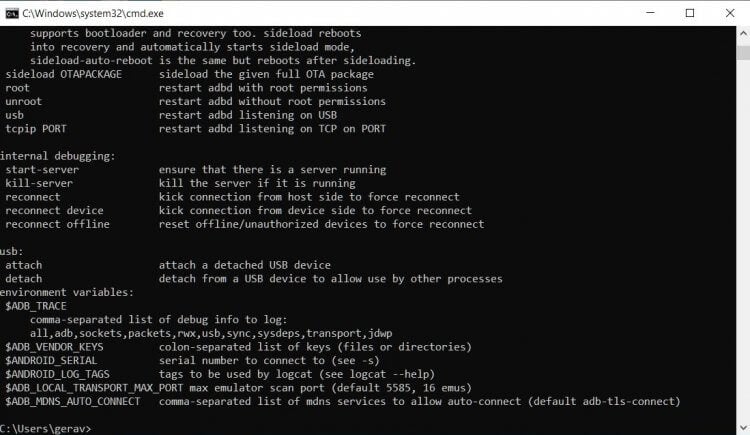
Если вы правильно указали расположение файла, то в командной строке появится нечто подобное
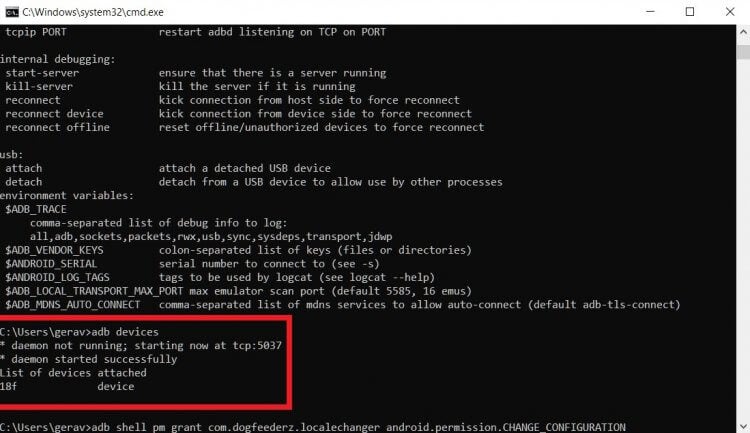
На этом операцию можно считать почти законченной
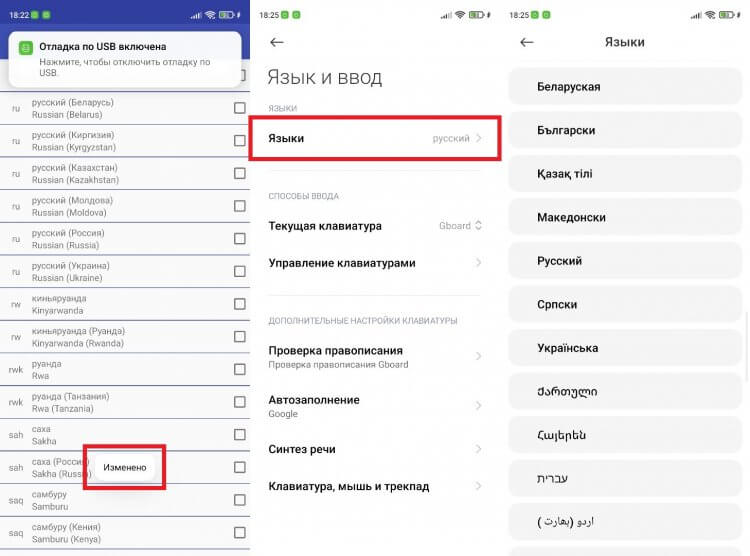
На моем смартфоне русский язык уже был вшит в систему, но после принудительной установки пакета «Русский» в настройках не выделяется, как это происходит при стандартном изменении параметров
На Android сразу же должен появиться русский язык. При этом, если вы зайдете в настройки телефона, то не обнаружите нужный вариант в списке, хотя весь интерфейс или большая его часть будут локализированы.
⚡ Подпишись на Androidinsider в Пульс Mail.ru, чтобы получать новости из мира Андроид первым
Допустим, вам не удалось включить русский язык на Android. Что же тогда делать? Либо повторите описанные выше действия, либо выполните частичную локализацию за счет изменения языка в настройках отдельных приложений. Вариант не самый удобный, но рабочий. Так хотя бы программы будут на русском.
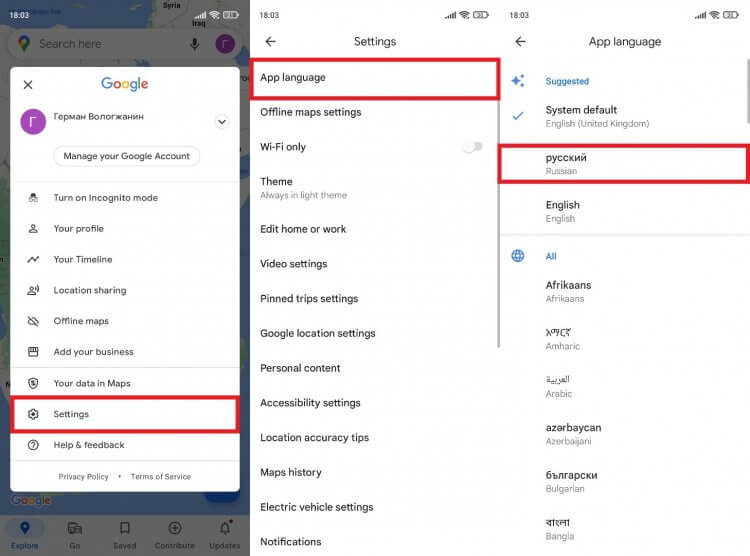
По умолчанию приложения используют язык системы, но при желании его можно поменять, если сама программа является мультиязычной
Напишите в комментариях, удалось ли вам сделать русский язык на телефоне, или на каком-то из этапов возникли проблемы. Также задавайте вопросы в нашем телеграм-чате, где вы сможете получить дополнительные рекомендации.

Теги
- Новичкам в Android
- Приложения для Андроид
Наши соцсети
Новости, статьи и анонсы публикаций
Как в телеграмме перейти на русский язык на андроиде
Как поменять язык в Телеграмме на ПК, Айфоне, Андройд
Несмотря на русификацию мессенджера, в Сети часто встречаются вопросы, как перевести на русский язык Телеграмм для более удобного пользования. Это можно сделать несколькими способами: через настройки приложения, вручную или с применением ботов. Для удобства приведем пошаговую инструкцию для разных вариантов.
Автоматическая русификация
Сразу отметим, что отдельно русифицировать новые версии Телеграмм не нужно. Это обусловлено тем, что с октября 2017 года пользователям доступен обновленный вариант, поддерживающий русский язык. Минус в том, что нужные настройки выбирают не все пользователи, и они, как правило, подходят не для всех устройств.
В новых версиях Телеграмм перевести приложение не составляет труда. Алгоритм такой:
- Загрузите приложение с официального сайта.
- Установите мессенджер.
- Жмите на кнопку Start Messaging и далее приложение само перейдет на русский язык .
Такой метод актуален для мобильных телефонов и ПК. При этом интерфейс программы будет на русском языке и вносить изменения не нужно.
Ручная русификация Телеграм
Бывают ситуации, когда пользователь выбрал не тот язык или мессенджер почему-то остался на английском. В таких обстоятельствах имеется несколько решений.
Через настройки
Самый простой путь — выбрать русский язык в настройках и тем самым перевести программу. Алгоритм действий такой:
- Войдите в мессенджер.
- Кликните на кнопку меню (три горизонтальные полоски).
- Жмите на кнопку Settings.
- Войдите в раздел Language.
- Поставьте отметку напротив надписи Русский и жмите ОК.
Если все сделано правильно, приложение полностью русифицируется. Кроме русского, имеются и другие варианты — итальянский, английский, нидерландский, испанский, немецкий и прочие.
Итак, с тем как в Телеграмме поменять язык на телефоне мы разобрались, но, кстати, Вам могут пригодиться и другие способы. Допустим, если у Вас очень старая версия Телеги.
Теперь вернитесь назад и убедитесь, что приложение переведено.
Альтернативные способы
Сложней обстоит ситуация, когда перевести Телеграмм рассмотренным выше способом не удается из-за отсутствия русского в перечне. В таком случае изменить интерфейс можно вручную одним из приведенных способов.
Ручной метод
Один из путей — перевести программу вручную. Для этого сделайте такие шаги:
- Скачайте файл-русификатор.
- Войдите в Телеграм.
- Перейдите в раздел Settings.
- Наберите на клавиатуре loadlang. Обратите внимание, что во время набора ничего происходит, и буквы нигде не отображаются. Это нормально. Просто введите их на клавиатуре и убедитесь, что у вас установлена английская раскладка.
- В появившемся окне укажите путь к загруженному файлу. Если ничего не менять, русификатор должен появиться в папке Download или Загрузки.
- Покажите путь к русификатору.
- Подтвердите готовность перевести и перезапустить Телеграм.
После перезапуска программа открывается на русском. Если по какой-то причине автоматические изменения в Телеграмм не вступили в силу, необходимо сделать рассмотренные выше шаги. В частности, перейдите в раздел Settings, выберите пункт Language и установите русский язык. После этого необходимо перезапустить приложение.
С помощью бота
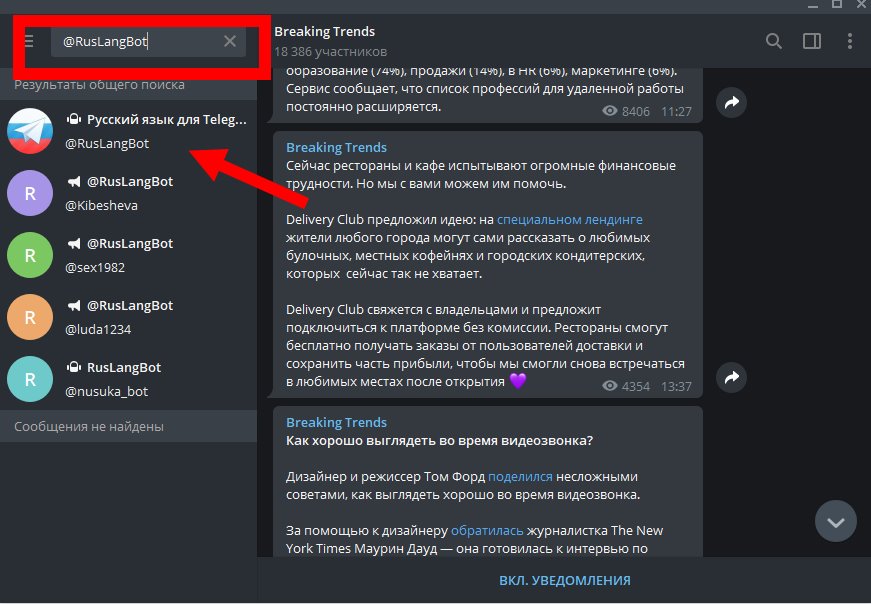
Существует еще один способ, как поменять язык в Телеграмме на Айфоне, Андроиде или ПК. Для этих целей используйте один из ботов. Как вариант — @RusLangBot. Алгоритм действий имеет такой вид:
- Установите бота @RusLangBot, с помощью которого нужно перевести программу.
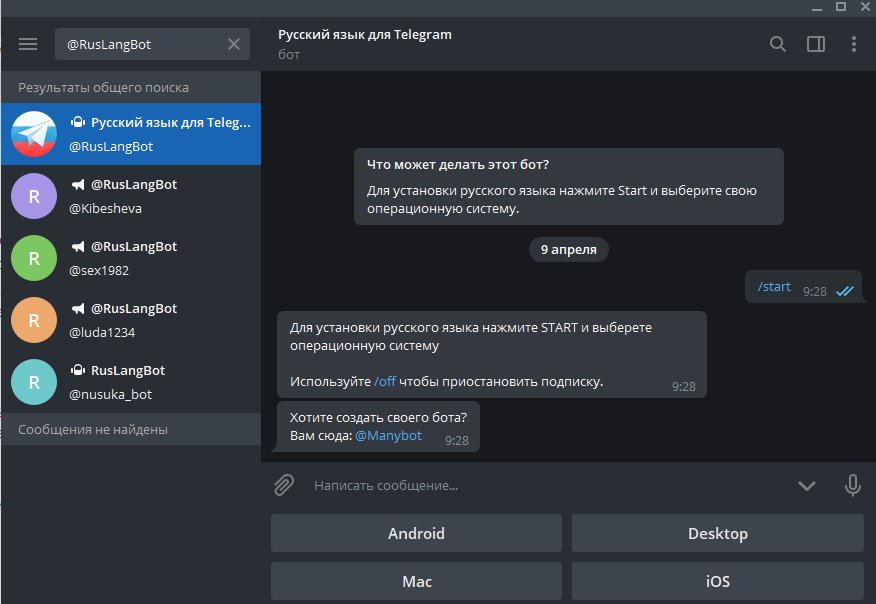
- Запустите его путем нажатия на кнопку Start.
- В появившемся меню выберите Андроид (для примера).
- Кликните на стрелку для скачивания файла (на телефоне) или кликните по файлу правой кнопкой мыши (если вы работаете с ПК) и сохраните файл в любую папку..
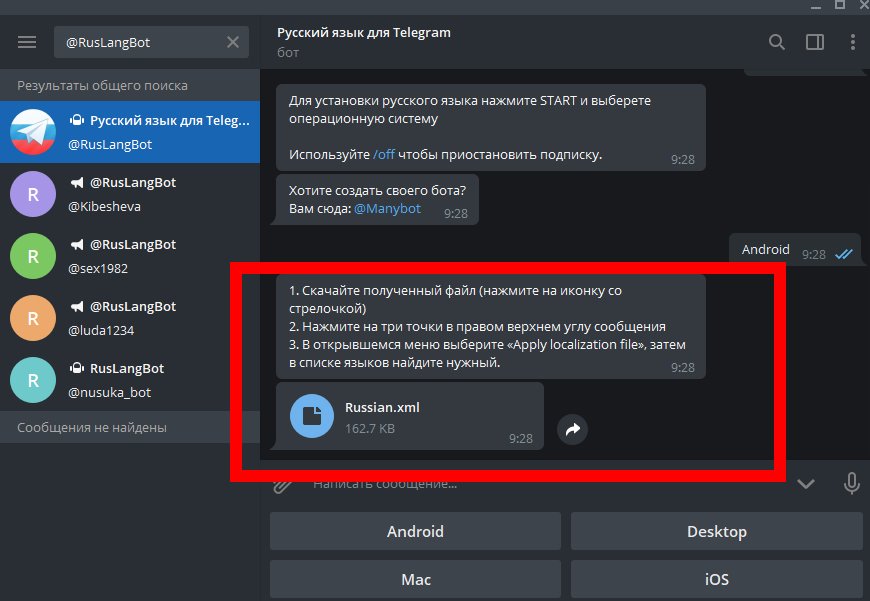
- Если с телефона, то жмите на три точки справа вверху.
- В появившемся меню выберите Apply localization file.
После этого в списке появляется русский язык, после чего Телеграм можно перевести. Аналогичным методом приложение русифицируется и на других ОС. В качестве альтернативы можно использовать и другие боты, к примеру, Робот Антон.
Применение веб-версии
Если перевести Телеграмм на русский рассмотренными методами не удалось, используйте русскоязычную веб-версию приложения.
В аккаунт можно войти с любого устройства, к примеру, со смартфона или ПК. Минус в том, что в этой версии не предусмотрены звонки и отсутствует скрытый чат. Для входа в личный кабинет необходимо указать телефонный номер, к которому привязана страница, а после ввести код для подтверждения (приходит на смартфон).
Итоги
Теперь вы знаете, как перевести Телеграм на телефоне или ПК. В новых версиях в этом нет необходимости. Все, что требуется — нажать на кнопку Продолжить на русском во время установки. Если стоит старая версия, или русификация пропущена, можно перевести программу в ручном режиме — через настройки или с помощью бота.
Как включить русский или украинский язык в Telegram
Для того, чтобы включить русский или любой другой язык, которого нет в настройках Telegram, достаточно скачать специальный файл локализации с этого сайта или с проекта Transifex (необходима регистрация) и применить его.
Как русифицировать Telegram:
Запросите файл локализации у специального бота:
Вы также можете скачать файлы локализации на этой странице.
Полученный файл нужно загрузить на своё устройство, нажав на сообщение с файлом. После скачивания изображение на кнопке изменится на иконку документа: .
Нажмите на кнопку в виде трёх точек в правом углу сообщения:
В появившемся меню нажать на кнопку «Apply localization file» (Применить файл локализации):
В настройках (Settings > Language) выбрать нужный язык.
Готово! Теперь у вас есть Telegram на русском, украинском, или любом другом языке.
Запросите у нашего бота файл для локализации на ваш язык:
Если у вас не получилось скачать файлы у бота, скачайте их вручную на этой странице.
После получения файла нажмите на значок стрелки, чтобы загрузить файл на устройство. После скачивания на кнопке появится иконка файла.
Нажмите на сообщение:
В появившемся диалоговом окне выберите «Apply localization»:
После выполнения указанных действий, язык приложения сменится на русский.
Поздравляем! Вы только что провели русификацию Telegram для iOS!
Удаление:
Для удаления русского языка и восстановления исходных настроек, пройдите в Настройки > Настройки чата > Сбросить язык.
С помощью нашего бота скачайте файл локализации для своего языка:
Проблемы с ботом? Пожалуйста, скачайте необходимые файлы отсюда.
Бот отправит вам файл локализации:
Скачайте файл на компьютер, нажав на синюю кнопку со стрелкой.
Перейдите в настройки («Settings» на верхней панели) и напечатайте на клавиатуре loadlang . Сразу после ввода откроется окно выбора файла.
ИЛИ
Нажмите на пункт «Settings» (Настройки) в верхней панели, далее найдите раздел «General». После этого зажмите на клавиатуре клавиши Shift и Alt и нажмите на кнопку «Change language»:
В окне выбора файла выберите скачанный файл локализации и нажмите «OK».
Перезапустите Telegram для сохранения настроек.
Готово! Вы только что локализовали Telegram Desktop для Windows, OS X или Linux.
Скачайте файл локализации для вашего языка:
Файлы также можно скачать на странице со списком файлов локализации.
Полученный файл переименуйте на Localizable.strings :
Откройте папку с Программами, найдите иконку Telegram и кликните по ней правой кнопкой мыши. В открывшемся контекстном меню выберите «Показать содержимое пакета»:
Поместите файл Localizable.strings в директорию /Contents/Resources (потребуется ввести пароль):
Локализация для этой платформы пока недоступна. Следите за обновлениями.
Читайте также:
Сайт про Telegram на русском (неофициальный).
Здесь собраны приложения на базе MTProto, переведена некоторая документация с официального сайта, а также работает Webogram.
Инструкция перевода телеграмм на русский язык
Тем, кто интересуется, как перевести официальный Телеграмм на русский в телефоне на Андроиде, предлагаем рассмотреть 3 варианта решения:
- помощь чат-ботов;
- самостоятельное скачивание файла локализации;
- использование онлайн-версии Телеграмм.
Они универсальны и успешно применяются для различных операционных систем, в том числе для Android.
Помощь ботов
Помощников, способных заставить говорить Телеграмм на русском, несколько. Самые известные:
- Робот Антон – профиль с таким именем прописан за логином @telerobot;
- Русский язык для Telegramm – узкоспециализированный @RusLangBot.
Способ русификации одинаков в обеих случаях, однако функциональность Робота Антона заметно выше:в списке доступных ему языков, помимо русского, числятся азербайджанский, белорусский, украинский и др.
Алгоритм работы с ботом
- Установить официальную версию Телеграмм;
- запустить приложение;
- на главной странице программы зайти в раздел «Contacts»;
- кликнуть на поле поиска («Search») и ввести имя бота, найти его и добавить в список контактов;
alt=»telegramm» width=»630″ height=»280″ /> - инициировать чат с новым собеседником, отправить сообщение «locate android»;
alt=»telegramm-1″ width=»630″ height=»280″ /> - скачать полученный файл, нажав на стрелочку загрузки (для систем на ОС Андроид корректным форматом файла является xml);
- по завершении скачивания зайти в меню сообщения (три вертикальные точки сверху в правом углу) и выбрать пункт «Apply localization file» (вторая строка);
- в раскрывшемся списке с доступными языками найти «Русский» и кликнуть по нему.
Русификация завершена. Для дальнейшей работы перезагрузка не потребуется – ваш профиль примет кириллический вид автоматически.
На заметку! Инициировать разговор с чат-ботом можно и другим путем: нажать на кнопку START (отправить команду-сообщение /start) и выбрать в появившемся меню операционную систему Android. Дальнейший алгоритм остается неизмменным.
Самостоятельное скачивание файла
Если вы по каким-то причинам не способны использовать чат-бота, следует выяснить, как сделать локализацию без него. Порядок действий:
- найти на просторах Сети файл русификации Телеграмм в формате xml, предназначенный специально для работы с ОС Андроид;
- найти человека в списке своих контактов, согласного помочь в решении вашей проблемы;
- отправить ему найденный файл и попросить выслать его обратно;
- повторно скачать отправленный русификатор и провести с ним тот же алгоритм действий, что и с файлом от бота;
- открыть меню сообщения (три вертикальные точки в верхнем правом углу) и дать согласие на запуск программы файла «Apply localization file»;
- в открывшихся настройках выбрать «Русский».
Такой прием применялся до появления соответствующих чат-ботов. Сейчас им пользуются лишь в случае задержки ответа со стороны помощника при зависания серверов программы.
На заметку! Желающие могут найти уже готовую русифицированную версию на одном из сайтов по распространению софта. Однако уровень функциональности и надежности таких программ не всегда соответствует ожиданиям пользователя. Здесь очень важно внимательно отнестись к выбору ресурса.
Онлайн-версия Телеграмм
Браузерный вариант чат-приложения носит название Webogram. До недавнего времени его использовали на стационарных компьютерах, теперь стала набирать популярность Webogram Mobile – онлайн-версия чата для мобильных устройств.
Русский язык в основном пакете Web-Телеграмм отсутствует, но, благодаря открытому коду, в сети появились успешные русскоязычные аналоги, в том числе Webogram Mobile для Андроид.
Онлайн-версия синхронизирована с основной программой чата и обладает аналогичным набором функций.
Чтобы инициировать работу с онлайн-Телеграмм потребуется:
- запустить на мобильном устройстве браузер;
- перейти на подходящий русифицированный ресурс Вебограмм, например, web.telegram.org;
- авторизоваться на сайте, введя в открывшемся окне свои данные;
- начать общение.
Ничего скачивать не нужно. Чтобы получить доступ к полноценной русскоязычной версии Телеграмм, достаточно зайти на сайт. После авторизации программа сохранит все контактные данные своего владельца.
Как русифицировать “Телеграмм” на Андроид – стираем препятствия к свободе общения
Telegram, детище Павла Дурова, отца создателя и бывшего владельца соцсети «ВКонтакте» – ещё очень молодой мессенджер, но, несмотря на это, популярность его во многих странах уже неоспорима. Создавался он, как альтернатива знаменитому WhatsApp, но в отличие от последнего, бесплатное распространение Telegram Messenger и скорость передачи данных, основанная на новейших технологиях – серьёзная заявка на пальму первенства.
Нас же, в данном случае, интересует вопрос, как русифицировать «Телеграмм» на Андроид. На самом деле, это не так сложно, и мы сейчас пошагово расскажем, что нужно сделать, чтобы установить в программу русский интерфейс.
Для начала, если на вашем устройстве ещё нет сервиса Teleram Messenger, то его нужно скачать и установить с Гугл Плей или прямо с нашего сайта. После стандартной процедуры регистрации (создания учётной записи) Можно переходить к следующим шагам.
Меняем язык в Telegram
Запускаем “Телеграм”, на главной странице находим пункт “Contacts” (контакты), открываем и нажимаем в верхнем правом углу дисплея “Search” (поиск). В строке поиска вводим имя @telerobot:
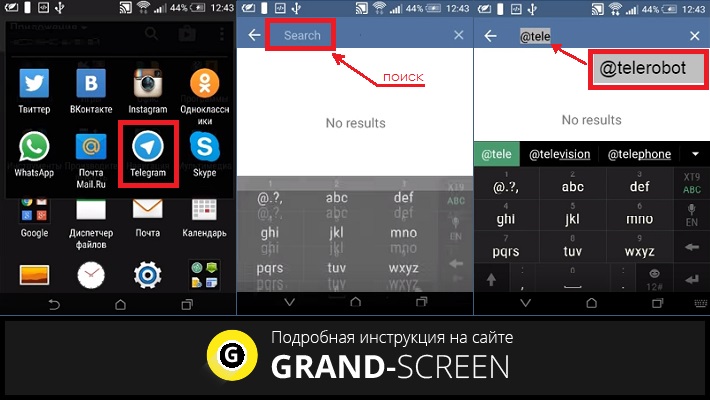
Когда появится профиль с именем “Робот Антон“, нажимаем на него. Теперь, для русификации мессенджера, нам нужно будет ввести команду “Locate android“:
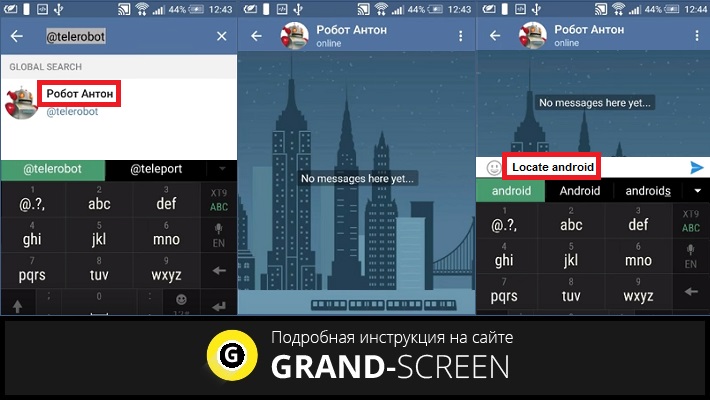
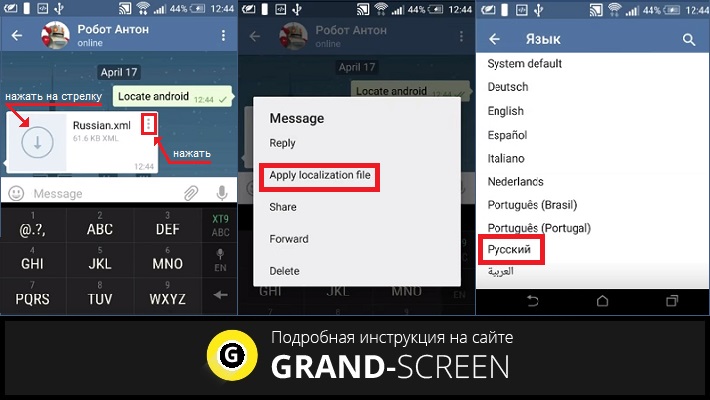
После того, как команда отправлена, на наше устройство придёт файл с локализацией. Сначала нужно будет нажать на стрелку, чтобы его скачать, а затем, нажимаем на три вертикальных точки в правом верхнем углу сообщения. В открывшемся меню выбираем вторую сверху строку “Apply localization file“. После этого откроется список с доступными языками, выбираем “Русский“:
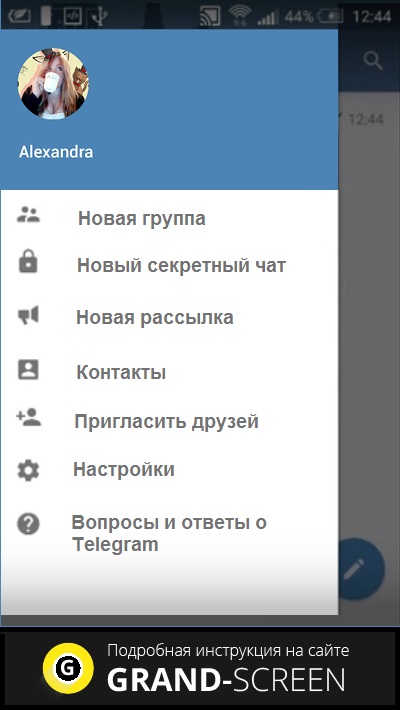
Вот, собственно, и всё. Теперь, как установить русский язык в “Телеграм”, вы знаете. И после этой совсем несложной процедуры, открывая свой профиль, можно будет, видеть, что ваше приложение на русском языке:
*Примечание: Для “яблочных” устройств процедура русификации почти не отличается от вышеописанной для устройств на ОС Android. Разница заключается только в том, что для получения файла с локализацией, вместо команды “Locate android” нужно будет ввести “Locate iOS“.
Похожие публикации:
- Как портировать игру с пк на андроид unity
- Как посмотреть удаленные вызовы в телефоне андроид
- Как поставить чистый андроид
- Как проверить imei на андроиде
Как поменять язык и его настройка на Андроид
Крупные производители мобильных устройств имеют целевую аудиторию по всему миру. А это значит, что разработчикам мобильного ПО (в частности, самого Android) необходимо переводить свои творения на множество разных языков. Звучит логично, но на практике телефон не всегда предоставляет право выбора языка при первом запуске. Иногда по умолчанию идет английский или даже китайский. Расскажем, что делать в таких ситуациях и как поменять язык интерфейса на Андроиде.
Системные настройки
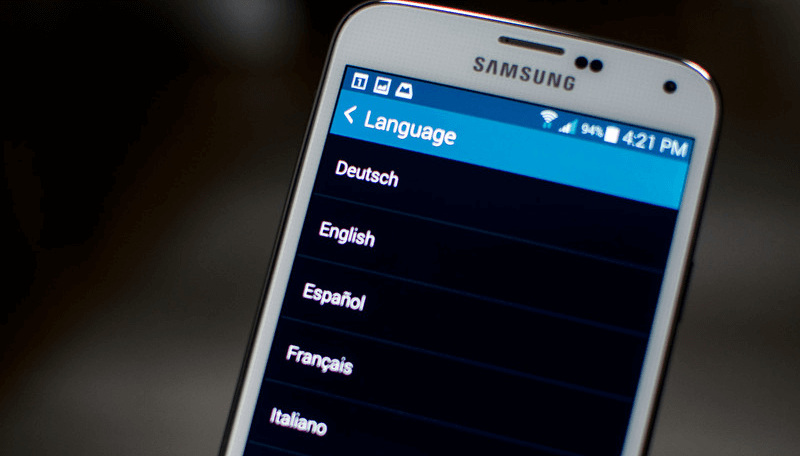
Итак, если вы читаете этот материал, то это значит одно из трех: вы хотите изменить интерфейс для изучения технического иностранного, используемый телефон переключился сам, а вы хотите вернуть все назад, вы очень любознательны. Впрочем, это неважно, ведь сделать это довольно просто. Алгоритм действий:
- Откройте настройки. Обычно они обозначаются шестеренкой, тумблером или гаечным ключом.
- Перейдите в раздел «Language & region», часто он помечается иконкой флага. Кстати, если в настройках есть поле поиска, то попробуйте написать в него слово «language». Вне зависимости от настроек, Андроид параллельно проверяет и английский язык (не всегда).
- Выберите подходящий параметр и нажмите сохранить или изменить.
Готово. Если трюк с английским не помог, то мы предлагаем в поиске использовать следующие фразы (это название необходимого параметра в разных странах): «Idioma y región» (исп.), «語言和地區» (кит. трад.), «언어 및 지역» (корей.), «Språk och region» (швед.).

Конечно, языков намного больше, но мы перечислили только те страны, которые славятся какими-то брендами смартфонов. Впрочем, если вы выбрали хинди или арабский, то рекомендуем обратиться за помощью к друзьям с похожей оболочкой и подсмотреть, где у них находится нужный параметр. Например, телефоны Xiaomi идут с одинаковой оболочкой MIUI.
MoreLocale2
Стороннее приложение, которое помогает поменять интерфейс устройства, если это не предусмотрено штатными средствами смартфона. Алгоритм действий довольно прост. Переходим по этой ссылке и нажимаем «Установить», а после запускаем. Уже на главном экране появится список, среди которого останется выбрать подходящий вариант, на который нужно перевести телефон.

Внимание: все языковые изменения кастомные, а не оригинальные – возможен некорректный перевод или его отсутствие в некоторых частях интерфейса.
Благодарим за прочтение. Если у вас остались вопросы или есть желание высказать мнение – добро пожаловать в комментарии.