
Как откатиться с iOS 16 на iOS 15 и вернуть удалённые приложения
iOS 16, которая вышла в минувший понедельник, оказалась далеко не такой стабильной, какими мы привыкли видеть обновления от Apple. В Купертино так спешили выпустить новую версию ОС, что банально не доделали ряд функций, из-за чего многие пользователи сильно пожалели, что обновились. Сбои сопровождали их практически в каждом сценарии использования, а с такими уровнем стабильности оставаться на iOS 16 просто не имело смысла. А значит, надо откатываться на iOS 15, пока такая возможность ещё есть.
Откатиться на iOS 15 всё ещё можно. Но скоро такой возможности не останется
⚡️ПОДПИСЫВАЙСЯ НА НАШ ЧАТИК В ТЕЛЕГРАМЕ. ТАМ ТЕБЕ ОБЯЗАТЕЛЬНО ОТВЕТЯТ НА ВСЕ ВОПРОСЫ ОБ АЙФОНАХ И НЕ ТОЛЬКО
По состоянию на 15 сентября откатиться на iOS 15 всё ещё можно. Apple по-прежнему подписывает последнюю доступную сборку предыдущей итерации ОС — iOS 15.6.1, — однако учитывайте, что она может в любой момент отозвать подпись. В этом случае вы попросту не сможете установить iOS 15.6.1, потому что ваш iPhone, вне зависимости от модели, её не примет из-за серверных ограничений.
Как вернуться на iOS 15 с 16
Понижение версии iOS выполняется либо через iTunes или Finder на macOS, либо через сторонние приложения вроде iMazing или ReiBoot. Сегодня мы будем действовать традиционным способом, используя штатный софт от Apple, но ничто не мешает вам откатываться с помощью удобной вам утилиты.
- Перейдите по этой ссылке на сайт ipsw.me;
- Найдите в списке свою модель iPhone и загрузите на компьютер установочный файл iOS 15.6.1;
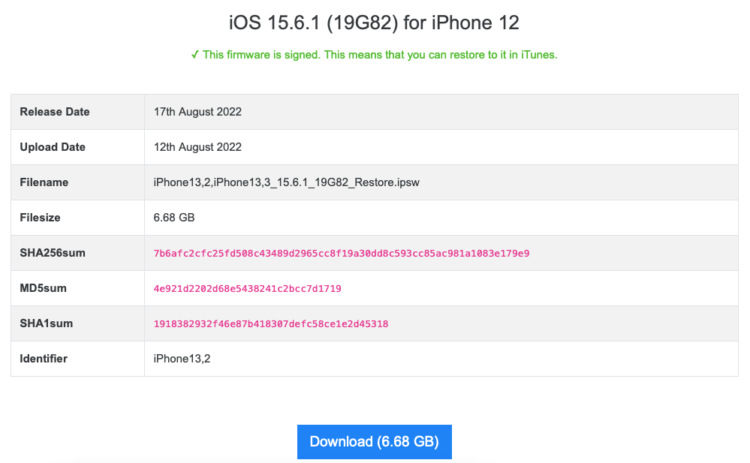
Сначала нужно скачать установочный файл iOS 15.6.1
- Запустите iTunes или Finder у себя на компьютере;
- Подключите iPhone к компьютеру по кабелю;
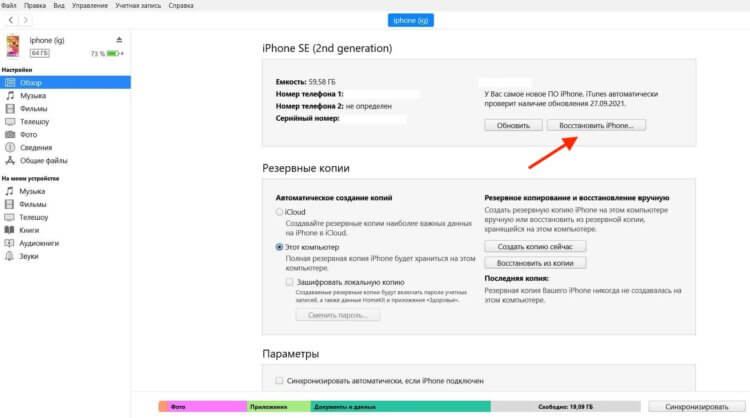
Установка iOS 15.6.1 возможна только через восстановление
- Нажмите “Восстановить iPhone” и, когда появится запрос, выберите файл iOS 15.6.1;
- Следуйте инструкциям на экране и завершите процедуру.
❗️ПОДПИШИСЬ НА НАШ КАНАЛ В ДЗЕНЕ И ЧИТАЙ ЛУЧШИЕ СТАТЬИ НАШИХ АВТОРОВ БЕСПЛАТНО
После того, как iPhone перезагрузится, он запустит процесс активации заново. На этом этапе вы сможете настроить его заново, но учитывайте, что никакие данные в его памяти не сохранятся. Чтобы восстановить всё, что было утеряно, вам потребуется резервная копия iCloud, сохранением которой следовало озаботиться заранее. Но, даже если вы ничего не сохраняли своими руками, скорее всего, ваш iPhone сделал это автоматически.
Чтобы восстановить резервную копию, вам потребуется следовать инструкциям на экране смартфона, пока вы не дойдёте до экрана восстановления. iOS предложит вам авторизоваться в своей учётной записи Apple ID, а затем подключиться к iCloud и восстановить одну из последних резервных копий. В самой копии, как правило, содержатся все данные, включая медиафайлы, а также информация о ранее установленных приложениях.
Как вернуть Сбербанк Онлайн на Айфон
Как вы понимаете, сам бэкап не содержит в себе приложений, а содержит только поручение на их переустановку. То есть весь софт, который был у вас раньше, установится из App Store заново, с нуля. Само собой, все сохранения и весь достигнутый прогресс будут восстановлены. Но, если приложения больше нет в App Store, то и установить его не получится, и вы останетесь ни с чем. Да, вы правильно поняли: если у вас пропал Сбербанк Онлайн и другие приложения, это норма.
Я намеренно объясняю это так подробно, потому что у российских пользователей есть целый список приложений, которые уже не восстановятся после отката с iOS 16 на iOS 15. Это банковские клиенты. Однако вы можете попробовать восстановить их через iMazing, утилиту, которая используется для загрузки приложений, которых больше нет в App Store. Метод, конечно, не стопроцентный, учитывая, что Apple отозвала у банков сертификаты.
⚡️ПОДПИСЫВАЙСЯ НА ТЕЛЕГРАМ-КАНАЛ СУНДУК АЛИБАБЫ И ПОКУПАЙ ТОЛЬКО ЛУЧШИЕ ТОВАРЫ С АЛИЭКСПРЕСС
Но попробовать стоит. А, если приложения не вернутся, вы всегда можете купить вот такой чехол для iPhone с кардхолдером, чтобы носить свои карточки с собой.
- Загрузите утилиту iMazing по этой ссылке себе на компьютер;
- Установите её, запустите и подключите iPhone по проводу;
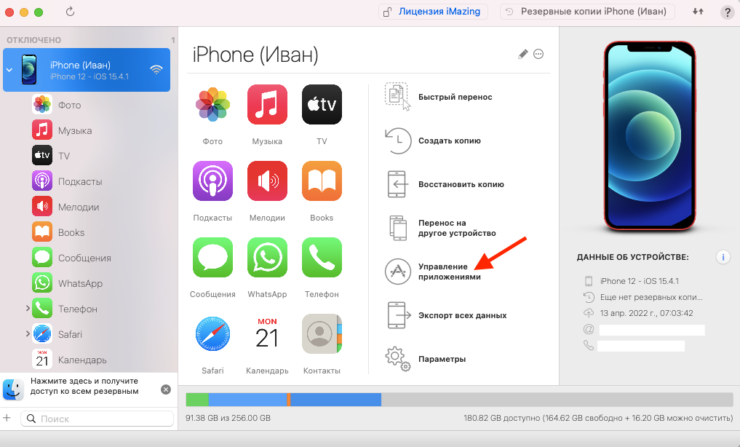
Скачать удалённое приложение заново можно в обход App Store
- Согласитесь на использование пробного периода (оплачивать подписку необязательно);
- Нажмите на кнопку «Управление приложениями», а затем перейдите в «Медиатеку»;
- Дождитесь загрузки и в поисковой строке введите название нужного приложения (в моём случае это Сбербанк Онлайн);
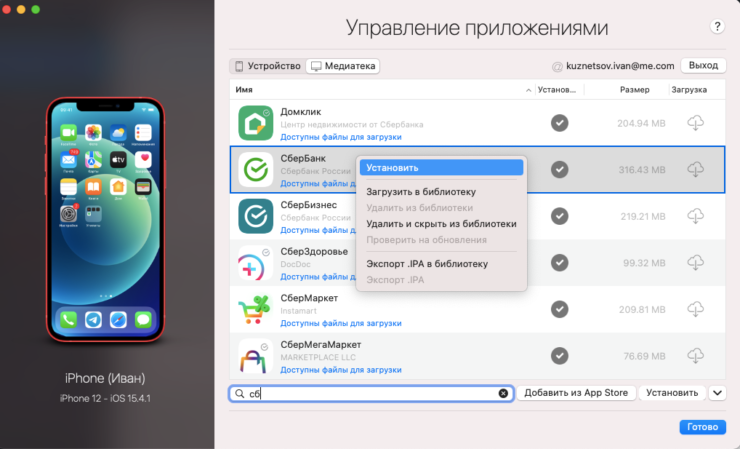
Скачать таким образом можно не только банковские приложения
- Выберите его мышью и нажмите «Установить»;
- Дождитесь окончания загрузки и отключите iPhone от компьютера.
Не получилось? Ничего страшного. Почти у каждого банковского приложения, удалённого из App Store, есть веб-версия. Мы специально сделали свой собственный каталог с PWA, где собрали их все. Тут есть и Сбербанк Онлайн, и Альфа-банк, и Альфа Бизнес Онлайн, и ВТБ Онлайн, и всё на свете. Обязательно переходите и устанавливайте веб-приложения себе на iPhone. Как именно, подробно изложено в этой статье.
Как понизить версию iOS –
Вы скучаете по старой операционной системе, поэтому вот как понизить версию iOS! Если вы только что обновили свой iPhone, iPad или iPod touch до последней версии iOS и ненавидите это, теперь вы хотите знать, как перейти на более раннюю версию iPhone.
Возможен переход на более раннюю версию iOS, и даже возможно восстановление предыдущей версии iOS без потери ваших личных данных. Вот как это сделать. Эта статья написана с использованием iOS 13, но применима практически ко всем версиям iOS.
В предыдущих версиях действия должны были быть в основном такими же, только названия меню могли измениться.
Почему вы можете захотеть перейти на более раннюю версию iPhone
Вы можете захотеть перейти с версии iOS на более старую по нескольким причинам, в том числе:
Программы для Windows, мобильные приложения, игры — ВСЁ БЕСПЛАТНО, в нашем закрытом телеграмм канале — Подписывайтесь:)
- Ошибки: новая версия может содержать ошибки, затрудняющие использование устройства iOS. Вы можете перейти на более старую, более стабильную версию и дождаться исправления ошибок перед повторным обновлением.
- Нежелательные изменения: новые версии iOS иногда вносят большие изменения в пользовательский интерфейс или функциональность. Если вам не очень нравятся эти изменения или они мешают тому, как вы хотите использовать устройство, переход на более раннюю версию представляет интерес.
- Слишком медленно: если у вас старый телефон, установка последнего обновления iOS может замедлить работу телефона. В этом случае единственное желание – перейти на предыдущую версию iOS.
Что мешает понизить версию iOS
Понижение версии iOS, безусловно, имеет свое очарование, но это не всегда легко сделать. В большинстве случаев лучшее, что вы можете сделать, – это перейти на версию, с которой вы только что обновились, но даже в этом случае вы можете сделать это только на короткий период времени.
По сути, если вы хотите вернуться к обновлению iPhone, вы должны сделать это сейчас или никогда.
Причина этого связана с тем, как Apple защищает свои операционные системы. Когда вы обновляете или понижаете версию iOS, ваше устройство связывается с серверами Apple, чтобы убедиться, что оно установило официальное обновление, которое включает в себя подтверждение того, что версия iOS имеет цифровую подпись Apple.
Если он не подписан, вы не сможете установить эту версию ОС. Проблема с понижением версии iOS заключается в том, что Apple перестает подписывать старые версии iOS вскоре после выпуска новой версии. Единственная версия iOS до iOS 13, которую можно понизить, – это iOS 12.4.1.
Перед выполнением понижения версии iPhone на iOS
Если вы это сделали, вы можете просто восстановить эту резервную копию на свое устройство. В противном случае вам нужно будет перейти на более раннюю версию своего устройства, а затем синхронизировать все данные отдельно. Скучно, но в данном случае это единственный вариант.
Как понизить версию iOS без потери данных
Если вы готовы перейти на более старую версию iOS, на которую Apple все еще подписывается, и хотите убедиться, что вы ничего не пропустите в процессе. Вот что вам нужно сделать, чтобы понизить версию iOS:
- Скачайте старую версию iOS. Чтобы установить более старую версию iOS, вам необходимо загрузить ее на свой компьютер.
- Чтобы избежать блокировки активацией, сначала выключите «Найти iPhone». Зайдите в Настройки> [il tuo nome]> «Найти мой»> «Найти iPhone», затем коснитесь ползунка «Найти iPhone», чтобы он стал белым / выключенным.
- Переведите свой iPhone в режим восстановления. Это позволит вам установить на iPhone другую версию операционной системы.
- В режиме восстановления подключите iPhone к компьютеру, с которым вы обычно синхронизируете его, и откройте iTunes.
- В iTunes выберите значок iPhone в верхнем левом углу.
- Чтобы установить старую версию iOS, необходимо выполнить специальные действия. Сначала нажмите и удерживайте Option (на Mac) или Shift (на ПК), затем выберите «Сбросить iPhone».
- В открывшемся окне выберите свой жесткий диск и выберите предыдущую версию iOS, которую вы загрузили на шаге 1.
- Выберите «Восстановить из iTunes», затем следуйте инструкциям на экране в iTunes или на iPhone.
- После того, как ваш iPhone несколько раз перезагрузился и завершил возврат к предыдущей версии, вы можете восстановить резервную копию.
Программы для Windows, мобильные приложения, игры — ВСЁ БЕСПЛАТНО, в нашем закрытом телеграмм канале — Подписывайтесь:)
2 способа понизить версию iOS 15 до iOS 14 без потери данных
Итоги
Новая версия iOS 15 доставляет вам много неудобств? Если вы хотите понизить версию iPhone с iOS 15 до iOS 14, этот пост расскажет, как это сделать без потери данных.
«Прошлой ночью я обновил свой iPhone SE первого поколения до iOS 15. Сейчас он стал очень медленным. Однако я не хочу восстанавливать с помощью iTunes, потому что боюсь потерять свои данные. Есть ли безопасный способ понизить версию iOS 15 на iOS 14? «
В новой iOS 15 реализованы различные новые функции, такие как вызовы FaceTime, инструменты для уменьшения отвлекающих факторов, новый интерфейс уведомлений, добавленные функции конфиденциальности, погода, карты и многое другое. Звучит неплохо? Но некоторые люди этого не хотят. Из-за различных моделей телефонов и статуса использования это приведет к ошибкам и не позволит вам нормально пользоваться телефоном. Если у вас такая же проблема, вы можете узнать, как понизить iOS 15 до более ранних версий. Хотя переход на более раннюю версию возможен, это непросто. Продолжайте читать этот пост, и вы найдете правильный способ понизить iOS 15 до iOS 14 .
СОДЕРЖАНИЕ
Часть 1. Почему вы хотите понизить версию iOS 15?
Вот несколько причин, по которым вы можете захотеть понизить версию своего iPhone с iOS 15 до iOS 14.
# 1 В отличие от изменений: В новых версиях iOS иногда меняется пользовательский интерфейс или функции. Если вам не нравятся эти изменения, переход на более раннюю версию — отличный выбор.
# 2 Медленный бег: Если у вас старая версия телефона, установка последней версии iOS 15 заставит ваш телефон работать медленно. Вам лучше вернуться к старшей версии.
# 3 Ошибки и ошибки: Новая версия может вызвать ошибки и затруднить использование вашего устройства iOS. Возможно, вы захотите вернуться к предыдущей версии.
Переход на более раннюю версию означает удаление всех данных с вашего устройства и переустановку старой системы. Поэтому перед переходом на более раннюю версию лучше создать резервную копию данных iPhone. Если вы это сделали, вам нужно только восстановить данные резервной копии на свой iPhone. Если вы этого не сделали, вам необходимо перейти на более раннюю версию системы и синхронизировать все данные отдельно. Однако при этом вы можете потерять данные. Есть ли способ понизить версию iOS 15 до iOS 14 без потери данных?
Часть 2. Понизьте версию iPhone с iOS 15 до iOS 14 без потери данных
Чтобы вернуться с iOS 15 на iOS 14, настоятельно рекомендуется использовать UkeySoft FoneFix Восстановление системы iOS. Это программное обеспечение для восстановления системы iOS специально разработано для устранения различных системных проблем iOS. Обещает просто и быстро перейти с iOS 15 на iOS 14 без потери данных. Помимо перехода на более раннюю версию системы iOS за несколько секунд, она может исправить различные проблемы с iOS с помощью нескольких щелчков мыши, например, застрял в режиме восстановления, логотип Apple, черный / белый экран, режим DFU и т. д. С помощью этого удивительного инструмента вы можете легко понизить версию iPhone с iOS 15 до iOS 14 без потери данных.
Основные возможности UkeySoft FoneFix iOS System Recovery:
- Легко понизьте версию iPhone с iOS 15 до 14 без каких-либо технических сложностей.
- Простой в использовании, гораздо проще сделать резервную копию данных, чем с помощью iTunes.
- Понизьте систему iOS до предыдущей версии без взлома и iTunes.
- Решите различные проблемы iOS, включая зависание логотипа Apple, белого экрана и т. Д.
- Во время процесса перехода на более раннюю версию / обновления системы iOS все данные будут надежно сохранены.
- Плавно работает со всеми версиями устройств iOS, такими как iPhone, iPad и iPod touch.
Руководство: понизьте версию iOS 15 до iOS 14 с помощью UkeySoft
С помощью UkeySoft FoneFix вы можете легко понизить версию iOS 15 до iOS 14 без iTunes. Самое главное, что процесс перехода на более раннюю версию не приведет к потере данных на вашем iPhone. Вот подробное руководство:
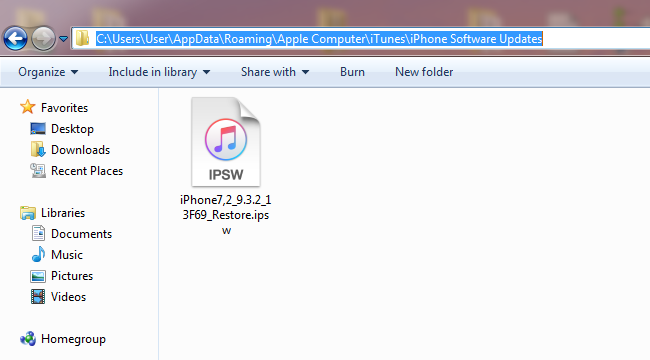
Шаг 1. Загрузите файл IPSW на свой компьютер.
Загрузите файл прошивки iOS 14 с Apple IPSW. Загрузки: «Перейдите на https://ipsw.me/»> Выберите тип iPhone и нужный IPSW> Нажмите «Загрузить».
Шаг 2. Запустите UkeySoft FoneFix iOS System Recovery.
Установите и запустите UkeySoft FoneFix iOS System Recovery на вашем Mac или ПК. Подключите iPhone к компьютеру с помощью кабеля USB.
Шаг 3. Вручную войдите в режим восстановления на iPhone
Выберите «Стандартный режим». Согласно инструкциям на программном обеспечении, войдите на iPhone в режим восстановления и нажмите «Далее».
Шаг 4. Импортируйте файл прошивки iOS 14.
UkeySoft Fonefix автоматически определит ваши модели iPhone и подготовит для вас прошивку. И вы загрузили файл iOS 14 IPSW на свой компьютер, поэтому просто импортируйте его в программное обеспечение.
Шаг 5. Начните извлекать файл прошивки iOS 14.
Нажмите кнопку «Пуск», чтобы извлечь загруженную прошивку iOS 14.
Шаг 6. Завершите переход с iOS 15 на iOS 14.
После этого ваш iPhone был успешно понижен с iOS 15 до iOS 14, и он автоматически перезагрузится.
Часть 3. Понизьте iOS 15 до iOS 14 с помощью iTunes Restore (риск потери данных)
Есть еще один способ понизить версию iOS 15 до iOS 14 с помощью iTunes. Хотя этот способ типичен и применим ко всем устройствам iOS, он может привести к потере данных. Прежде чем использовать этот способ, вам лучше сделать резервную копию вашего телефона, чтобы избежать потери важных файлов и данных.
Шаг 1. Сначала откройте «Настройки»> «iCloud»> «Найти iPhone» и отключите параметр «Найти iPhone».
Шаг 2. Загрузите файл прошивки iOS 14 на компьютер с официального сайта Apple.
Шаг 3. После загрузки файла IPSW подключите iPhone к компьютеру с помощью кабеля Apple USB.
Шаг 4. Откройте последнюю версию iTunes на вашем компьютере. Он автоматически обнаружит ваш iPhone. Нажмите «Сводка» в левой части интерфейса, удерживая клавишу Shift (Windows) или клавишу Option (Mac) на клавиатуре, нажмите кнопку «Восстановить iPhone».
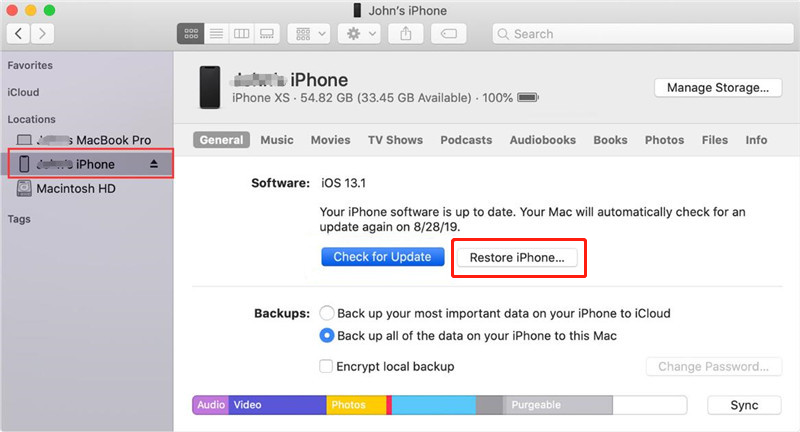
Шаг 5. Выберите загруженный файл iOS 14 IPSW и позвольте iTunes извлечь и восстановить его. После завершения этого процесса вы можете восстановить резервную копию через iTunes.
Заключение
Если вы не знаете, как перейти с iOS 15 на iOS 14 без iTunes, вы можете полностью доверять UkeySoft FoneFix. С помощью этого инструмента вы можете легко понизить версию iPhone с iOS 15 до iOS 14. Более того, этот процесс перехода на более раннюю версию не приведет к потере данных на вашем iPhone. Кроме того, он может исправить различные проблемы iOS, такие как белый экран, зависание в режиме восстановления, логотип Apple и другие проблемы и т. Д.
Люди также читают:
- Как понизить версию iPhone с iOS 14 до iOS 13.7?
- Как перейти с бета-версии iPadOS 15 на iPadOS 14 без потери данных
- [Решено] iOS 15 зависает в режиме восстановления / логотипе Apple / загрузочной петле и т. Д.
- [Решено] Как исправить зависание при переходе на более раннюю версию iOS 14 на логотипе Apple
Как понизить версию iOS [4 метода, которые вы должны знать]

Размещено от Лиза Оу / 08 ноя, 2023 09:00
Большинство из нас радуются, когда Apple выпускает новую версию iOS. Это означает, что вы получите новые функции для своего iPhone. Однако вы не получите все новые версии iOS, поскольку некоторые модели iPhone могут быть с ней несовместимы.
Но иногда вы обнаружите, что обновленная версия iOS вызвала у вас некоторые проблемы на вашем iPhone, такие как снижение скорости работы, зависание экрана, быстрая разрядка аккумулятора и т. д. Что делать, если вы обновили версию программного обеспечения вашего iPhone и вам не понравилось это? Ну, это еще одна тема для разговора. В этом случае понизьте версию iOS на своем iPhone!
Существует множество причин, по которым другие хотят узнать, как перейти на более раннюю версию iOS 16, последней версии iOS 17 или других. У некоторых возникают проблемы с совместимостью, производительностью, ошибками и стабильностью. Итак, посмотрите, как понизить версию iOS ниже.
![Как понизить версию iOS [4 метода, которые вы должны знать]](https://www.fonelab.com/images/ios-system-recovery/how-to-downgrade-ios/how-to-downgrade-ios.jpg)
- Часть 1. Как понизить версию iOS с помощью iTunes/Finder
- Часть 2. Как понизить версию iOS через режим DFU
- Часть 3. Как понизить версию iOS с помощью FoneLab iOS System Recovery
- Часть 4. Часто задаваемые вопросы о том, как понизить версию iOS
Часть 1. Как понизить версию iOS с помощью iTunes/Finder
iTunes предназначен для воспроизведения и управления вашими песнями, видео и другими данными. Хорошей новостью является то, что программа может помочь вам узнать, как понизить версию iOS. С другой стороны, недостатком этой программы является то, что она доступна не на всех моделях Mac. Он был заменен в последней версии macOS. Доступ к нему имеют только более ранние версии macOS и Windows.

FoneLab позволяет переводить iPhone / iPad / iPod из режима DFU, режима восстановления, логотипа Apple, режима наушников и т. Д. В нормальное состояние без потери данных.
- Исправить отключенные проблемы системы iOS.
- Извлечение данных с отключенных устройств iOS без потери данных.
- Это безопасно и просто в использовании.
На замену придет Finder. Процесс понижения версии iOS для iPhone такой же, как и в iTunes. Их единственное отличие — это кнопки, которые вы нажимаете, чтобы просмотреть функции. Не волнуйтесь, мы покажем их различия в процессе, чтобы узнать, как правильно перейти с iOS 16 на iOS 15.
Пожалуйста, ознакомьтесь с подробными инструкциями ниже о том, как использовать iTunes или Finder для понижения версии iOS. Двигаться дальше.
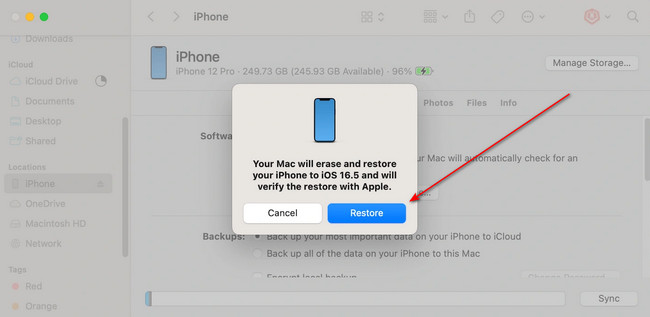
Шаг 1 Приобретите кабель Lightning или USB-кабель. После этого используйте его для подключения iPhone к Mac. Пожалуйста, запустите Finder or iTunes на вашем Mac. Перед выполнением этого процесса рекомендуется создать резервную копию всех ваших данных. Пожалуйста, используйте ICloud. В Finder нажмите кнопку Опция клавишу при нажатии на Восстановление iPhone кнопка. В iTunes нажмите кнопку Опция на клавиатуре Mac, не нажимая никаких кнопок на экране.
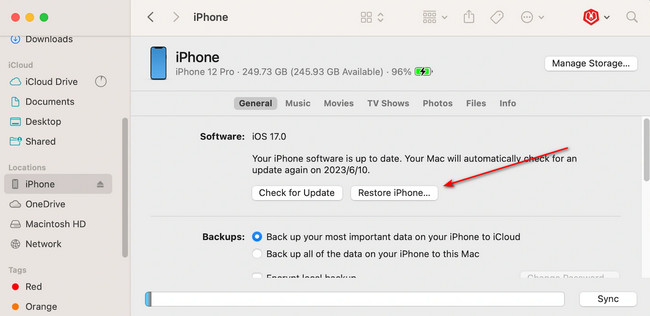
Шаг 2 Пожалуйста, выберите Файлы прошивки iOS который вы скачали. После этого на экране Mac появится опция окна. Выберите Восстановить Кнопка, чтобы начать понижение версии iOS вашего iPhone. После этого настройте свой iPhone.
Часть 2. Как понизить версию iOS через режим DFU
Если описанные выше методы не помогли понизить версию вашего iPhone, попробуйте режим DFU. Однако перевод вашего iPhone в режим DFU приведет к удалению всех его данных. Если да, создайте резервную копию данных, которые вы не хотите потерять навсегда.
Ниже описано, как понизить версию iPhone. Двигаться дальше.
Шаг 1 Подключите свой iPhone к Mac и запустите Finder и iTunes. После этого переведите iPhone в режим DFU. Следуйте инструкциям, приведенным ниже, чтобы перевести iPhone в режим DFU в зависимости от его модели.
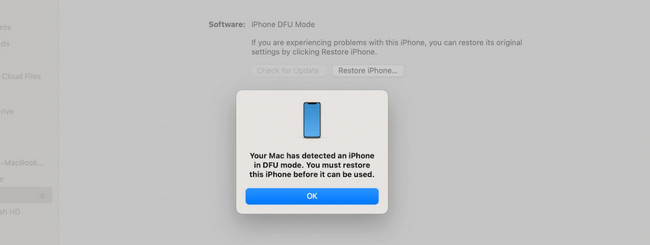
- iPhone 8 и новее: нажмите и мгновенно отпустите Увеличение громкости >Уменьшение громкости кнопки. После этого нажмите и удерживайте кнопку Боковую кнопку, пока экран не станет черным. Затем нажмите и удерживайте кнопку Боковую кнопки и Уменьшение громкости кнопки одновременно. Подождите не менее пяти секунд и отпустите кнопку Боковую кнопку, продолжая нажимать кнопку Уменьшение громкости кнопка. Отпустите его, как только увидите уведомление DFU.
- iPhone 7 и 7 Plus: нажмите кнопку Боковую >Уменьшение громкости кнопку на вашем iPhone одновременно. Подождите 8 секунд, пока не увидите уведомление DFU на экране Mac.
- iPhone SE, iPhone 6s и более ранние версии: нажмите и удерживайте Главная >Боковую кнопки одновременно на вашем iPhone. Когда вы ничего не увидите на экране, отпустите кнопку Боковую кнопку, продолжая нажимать кнопку Главная кнопка. Отпустите его, как только увидите уведомление DFU на экране.
Шаг 2 В Finder удерживайте Опция клавишу, пока вы нажимаете кнопку Восстановление iPhone кнопка. В iTunes удерживайте клавишу Shift, нажимая кнопку Восстановление iPhone кнопка. Выберите прошивку iOS, которую вы предпочитаете, и нажмите кнопку Откройте кнопка. При появлении окна выберите Восстановить кнопка. После этого настройте свой iPhone.
Часть 3. Как понизить версию iOS с помощью FoneLab iOS System Recovery
FoneLab iOS Восстановление системы — это сторонний инструмент, предназначенный для устранения неполадок на вашем iPhone. Некоторые из проблем, которые он пытается решить: перезапуск цикла, проблемы с зарядкой, разрядка аккумулятора и многое другое. Кроме того, одним из преимуществ этого инструмента является то, что он позволяет вам понизить версию iOS вашего iPhone. Для этого процесса требуется только подключить iPhone к компьютеру.
FoneLab позволяет переводить iPhone / iPad / iPod из режима DFU, режима восстановления, логотипа Apple, режима наушников и т. Д. В нормальное состояние без потери данных.
- Исправить отключенные проблемы системы iOS.
- Извлечение данных с отключенных устройств iOS без потери данных.
- Это безопасно и просто в использовании.
Кроме того, он может обходить ошибки iTunes. Сюда входит iPhone, который не может подключиться к магазину iTunes, не может восстановиться и многое другое. Вы хотите использовать FoneLab iOS Восстановление системы понизить версию iOS вашего iPhone? Подробные инструкции см. ниже.
Шаг 1 Загрузите инструмент, перейдя на его официальный сайт и нажав кнопку Бесплатная загрузка кнопка. Либо нажмите кнопку здесь, в этой статье, потому что она также опубликована. После этого настройте инструмент и запустите его.
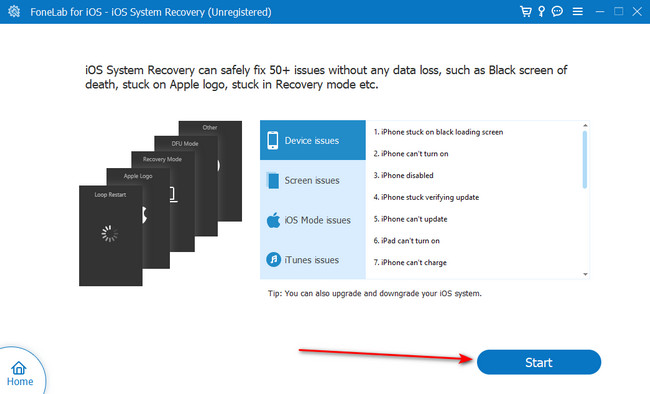
Шаг 2 Выберите Восстановление системы iOS кнопка слева. Подключите свой iPhone к компьютеру с помощью кабеля Lightning или USB-кабеля. На экране появятся проблемы, поддерживаемые программным обеспечением. Нажмите кнопку Начать Кнопка продолжить.
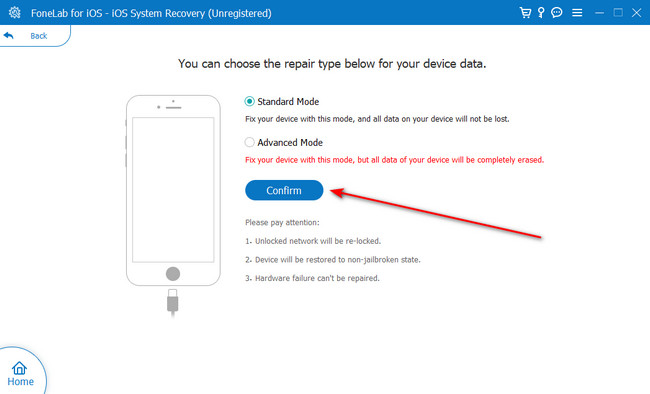
Шаг 3 Выберите тип ремонта. Выбирать Стандартный режим чтобы не потерять ни единого фрагмента данных на вашем iPhone. Вы также можете выбрать Расширенный режим. iPhone будет переведен в режим восстановления, и все его данные будут удалены. Нажмите кнопку подтвердить кнопку позже.
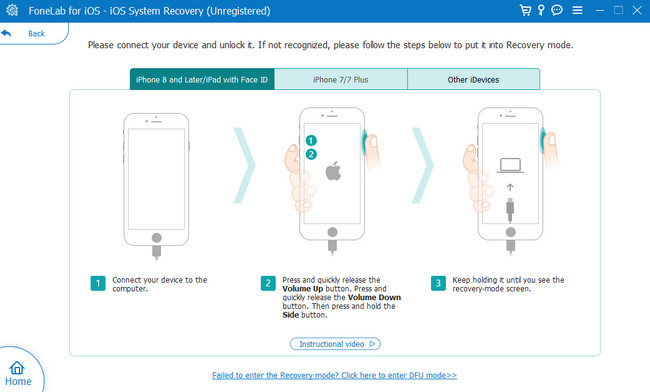
Шаг 4 Следуйте инструкциям на экране, чтобы перевести iPhone в режим восстановления. После этого выберите Выберите кнопку внизу и выберите загруженную прошивку, которую вы предпочитаете. Позже нажмите кнопку Ремонт кнопку, чтобы начать сеанс понижения версии.
FoneLab позволяет переводить iPhone / iPad / iPod из режима DFU, режима восстановления, логотипа Apple, режима наушников и т. Д. В нормальное состояние без потери данных.
- Исправить отключенные проблемы системы iOS.
- Извлечение данных с отключенных устройств iOS без потери данных.
- Это безопасно и просто в использовании.
Часть 4. Часто задаваемые вопросы о том, как понизить версию iOS
1. Как понизить версию приложений в App Store для iPhone?
Apple еще не выпустила функцию понижения версии своих приложений через App Store. Ваш iPhone не может вернуть новую версию приложения к более старой. Однако вы все равно можете проверить Библиотека приложений из App Store. Но почему-то этот способ распространяется не на все модели iPhone. В любом случае, чтобы найти это место, откройте App Store. Коснитесь своего Профиль Фото и выберите Купленный кнопка. Переустановите приложение, версию которого вы хотите понизить, если оно имеет более старую версию.
2. Как узнать, какая у меня версия iOS?
Использовать Настройки приложение вашего iPhone, чтобы узнать текущую версию iOS. Запустите его и нажмите Общие кнопку, чтобы просмотреть дополнительные параметры вашего iPhone. После этого коснитесь значка О нас кнопку вверху, чтобы просмотреть информацию на вашем iPhone. Вы заметите, что версия iOS вашего iPhone находится в Версия ПО .
Был ли у вас плавный и безопасный процесс перехода на более раннюю версию iOS? Если да, то это здорово! У вас возникли проблемы с вашим iPhone и другими устройствами? Присоединяйтесь к нашему обсуждению, комментируя их в разделе комментариев ниже. Также не забудьте учесть FoneLab iOS Восстановление системы. Спасибо!
FoneLab позволяет переводить iPhone / iPad / iPod из режима DFU, режима восстановления, логотипа Apple, режима наушников и т. Д. В нормальное состояние без потери данных.
- Исправить отключенные проблемы системы iOS.
- Извлечение данных с отключенных устройств iOS без потери данных.
- Это безопасно и просто в использовании.
Статьи по теме
- Как разблокировать отключенный iPhone
- Как исправить застревание iPad на логотипе Apple
- Как вывести iPhone из режима восстановления