
Как настроить всплывающие уведомления в Telegram?
Всплывающие уведомления в Telegram – это удобный и быстрый способ на экране своего смартфона увидеть превью уведомления, которое можно полностью прочесть, или сразу же написать адресанту ответ, или закрыть его без уведомления о том, что сообщение было прочитано.
Как настроить всплывающие уведомления в Telegram? Все достаточно просто, вам потребуется лишь пара минут:
- сперва откройте мессенджер Telegram (к слову, скачать Telegram можно с этого сайта);
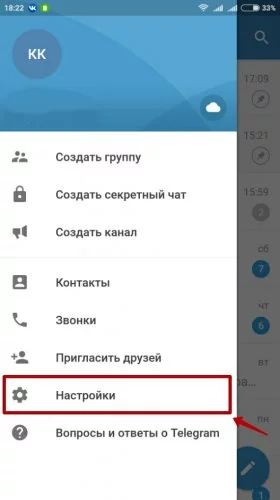
- затем перейдите в раздел «Настройки»;
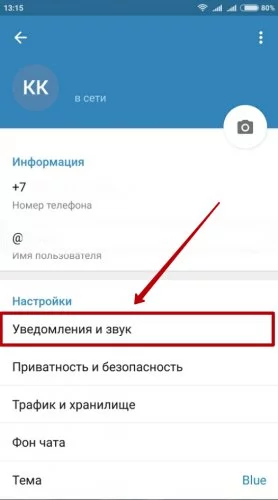
- после выберите «Уведомление и звук»;
- в открывшемся разделе выберите пункт «Всплывающие уведомления». Уведомления настраиваются отдельно для групп и чатов.
Плюсы всплывающих уведомлений Telegram заключаются:
+ в неограниченности объема показываемого текста;
+ в отсутствии надобности заходить в мессенджер Telegram, тем самым показывая, что вы online;
+ в возможности увидеть все сообщения, даже если их несколько штук.
Минусы всплывающих уведомлений в Телеграм заключаются в следующем:
— функция доступна только на смартфоне;
— велика вероятность, что сообщение может прочесть посторонний человек;
— вас могут отвлекать постоянные уведомления мессенджера.
Данный ресур является неофициальным сайтом фан-клуба приложения Telegram. Все текстовые, графические и видео материалы взяты из окрытых источников и носят ознакомительный характер. В случае возникновения споров, претензий, нарушений авторских или имущественных прав, просьба связаться с администрацией сайта.
Как отключить уведомления
Отключить уведомления в Телеграмм можно по разному, в зависимости от того, что требуется. К примеру, если вы вступили в группу с большим количеством участников и ваш телефон не замолкает, сообщая о каждом сообщении в группе. Достаточно выключить звук уведомлений только для этой группы.
↑ Android
↑ Отключение всех звуковых оповещений
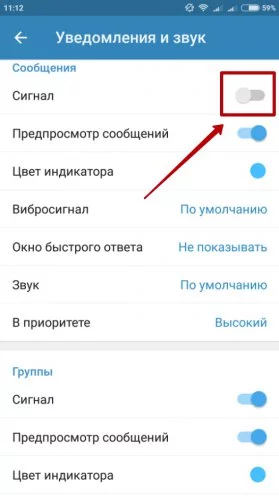
Чтобы полностью отключить сигналы всех оповещений необходимо:
- Зайти в «Настройки» приложения и выбрать графу «Уведомления и звук«;
- Передвинув бегунок в графе «Сигнал«, вы отключите все звуки приложения полностью.
↑ Отключение уведомлений в группах и каналах
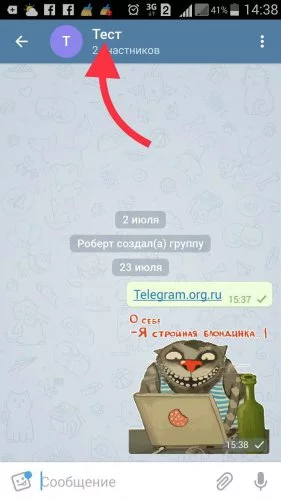
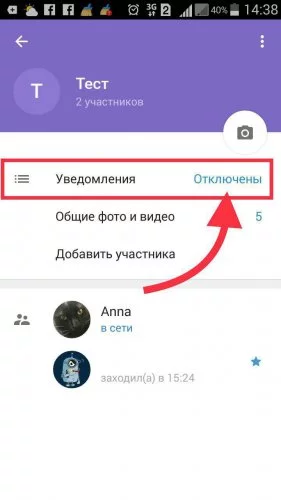
- Зайдите в группу или канал и нажмите на заголовок;
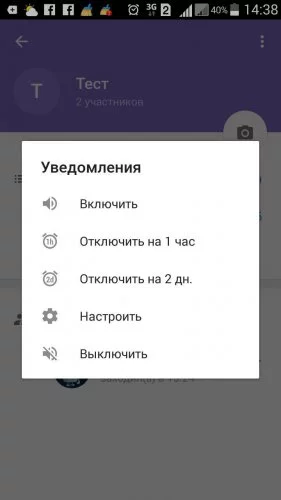
- Затем перейдите в раздел «Уведомления«;
- Настройте по своему усмотрению. Есть возможность отключить звук на время или использовать персональные настройки, чтобы выбрать мелодию, вибросигнал и индикацию.
↑ Выключение оповещений у контакта
Также присутствует индивидуальная настройка для каждого контакта:
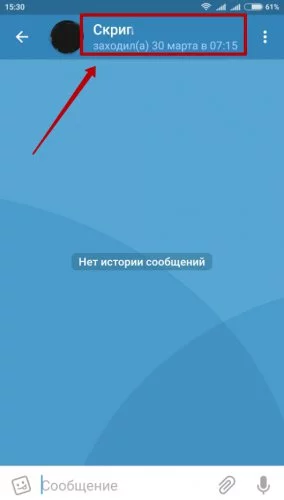
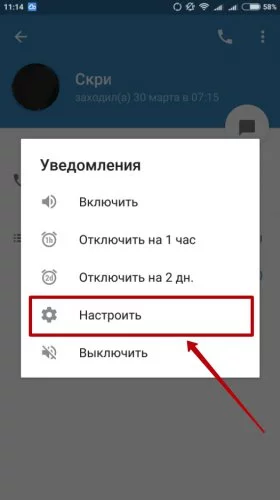
- Зайдите в чат пользователя, нажимаем на его имя;
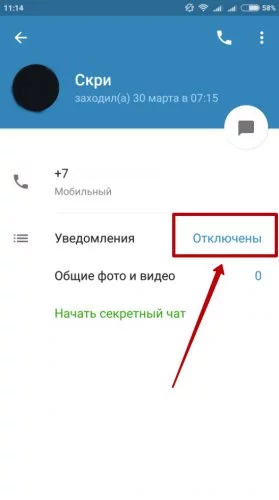
- В открывшемся окне заходите в раздел «Уведомления«;
- Выбрав пункт «Настроить» вы попадете в личное меню оповещений пользователя.
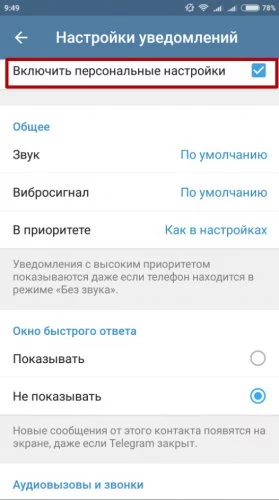
Включив персональные настройки, вы получите возможность:
- Расставлять приоритет каждому чату отдельно;
- Выбирать индивидуально звуки и сигналы;
- Длительность вибросигнала;
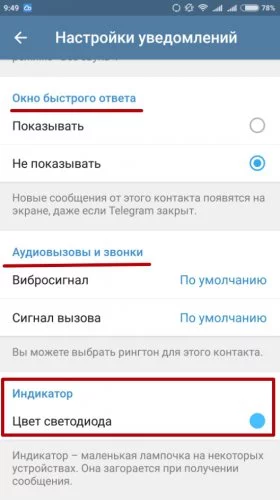
- Включить окно быстрого ответа;
- Добавить рингтон к аудиовызову;
- Выбрать индивидуальный цвет индикатора мобильного устройства.
↑ Уведомления на iPhone
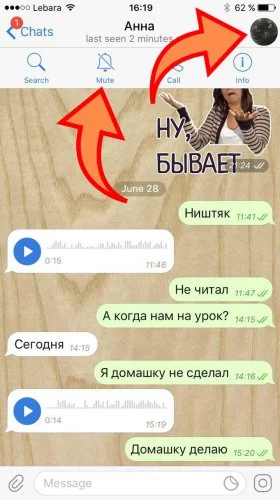
- Можно нажать на имя контакта, вверху чата, и в окрывшемся окне на перечёркнутый колокольчик с надписью “mute”.
- Если нужны более тонкие настройки (выключить звук на один или восемь часов, а может и на 2 дня), то лучше во время чата нажать на аватар и в окне информации о контакте выбрать Notifications.
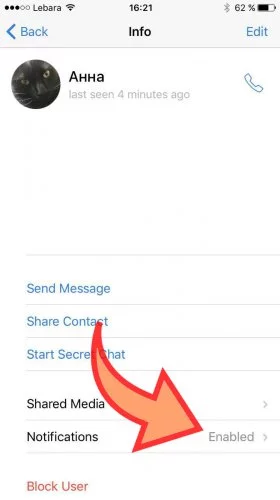
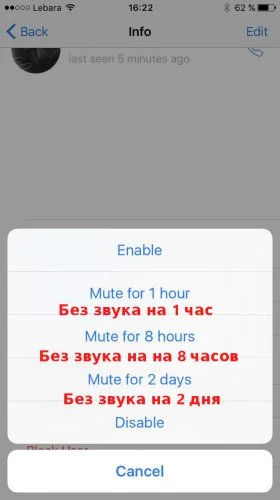
В группах и каналах все по аналогии.


↑ Отключение уведомлений на компьютере
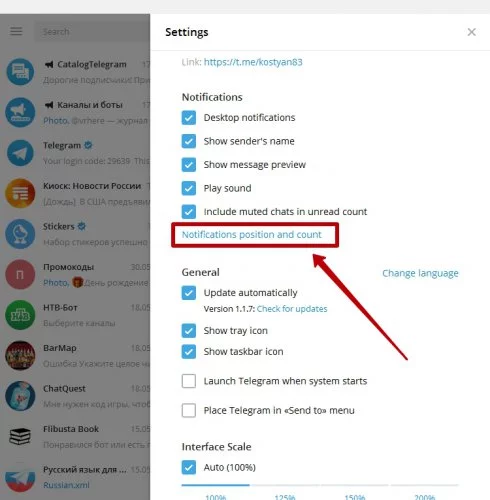
Заходим в меню «settings» и пролистываем чуть ниже.
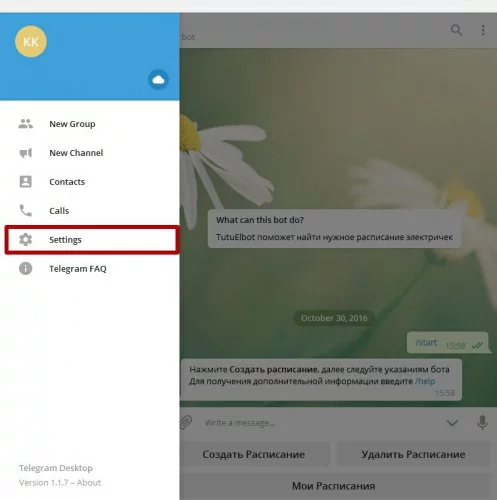
В разделе «notifications» вы найдете подробные настройки сигналов в компьютерной версии.
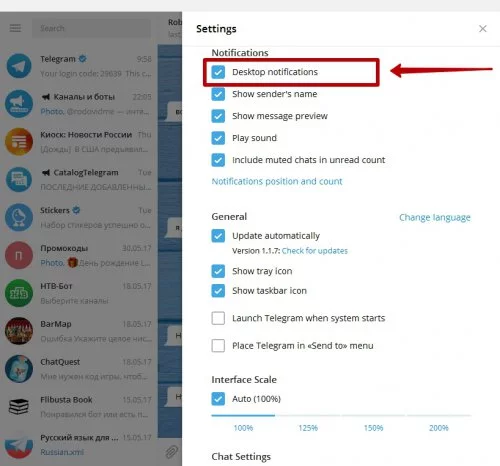
- «Desktop notification» — параметры всплывающих уведомлений рабочего стола;
- «Play sound» — воспроизведение любого из звуков;
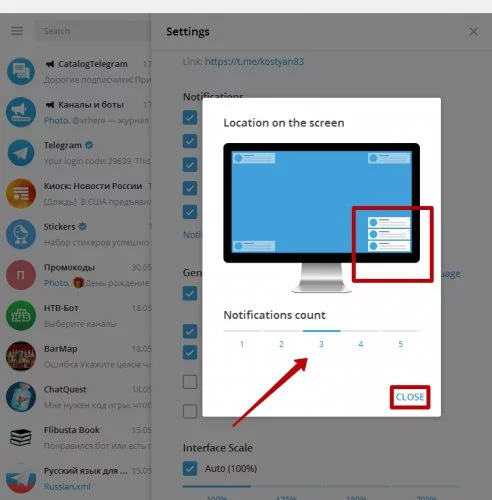
- В разделе «Notifications positions and count» вы сможете выбрать любой из углов экрана для всплывающих сообщений, а также перемещая, ползунок выбрать их количество.
↑ Выключаем в чате, группе или канале
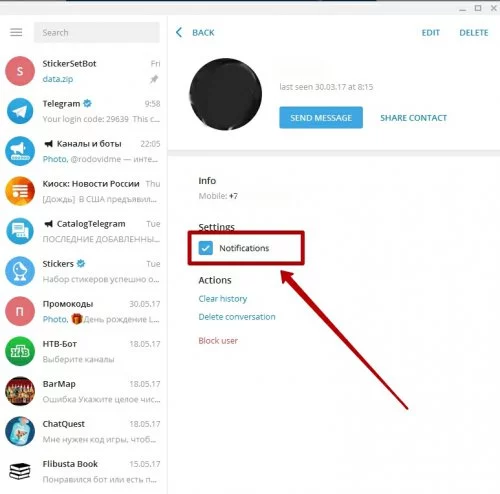
На ПК, как и в мобильной версии можно отключать сигналы любому чату, контакту или группе.
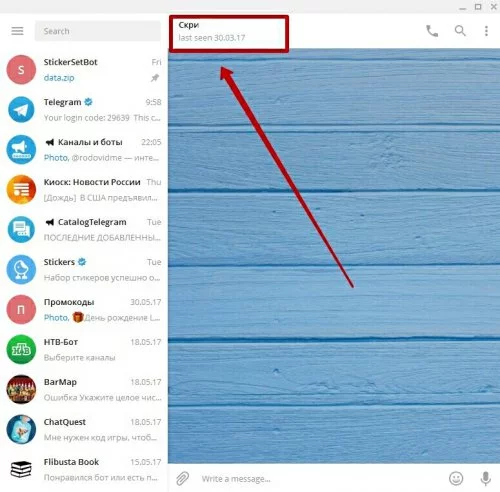
Для этого достаточно снять галочку в графе «Notifications«
Для групп и каналов отключаем, нажав три точки в окне чата и выбираем «Disable notifications«, либо просто нажав «Mute» прямо в окне сообщений.
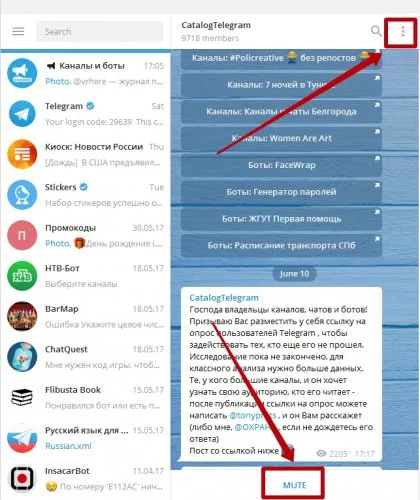
Включить оповещения обратно, можно нажав «Unmute» в окне чата.

При отключении уведомлений собеседнику не приходят оповещения, по этому он не узнает, что вы не слышите его сообщений.
Понравилось? Поделитесь с друзьями!
Как убрать значок уведомлений Телеграма сбоку слева на телефоне?


Как убрать значок уведомлений Телеграма сбоку слева на телефоне? Если не знаете, как это сделать, давайте более детально разберемся в этом вопросе.
Предисловие
С обновлением на Андроидах анимация уведомлений стала другой. И теперь значки входящих сообщений от мессенджеров (Telegram, WhatsApp, Viber) стали отображаться в левой части экрана.
Эти значки можно перетаскивать по рабочему столу и закреплять в любой стороне дисплея. Разработчики сделали всё для комфортного пользования смартфоном.
Но не всем понравилось такое нововведение. Многие пользователи ищут, как убрать значки Телеграма, Вотсапа или Вайбера, которые расположились слева сверху.
Одно касание
Если вы получаете большое количество сообщений подряд и просто хотите убрать уведомления на время, чтобы не маячили вам глаза, вы можете:
- Нажать кнопку Назад, и все уведомления слетят.
- Зажать иконку с уведомлениями и потянуть немного вниз. В самом низу вы увидите крестик. В него надо отправить иконку.
Но помните, что если кто-то вам снова пришлет сообщение в мессенджере, то сбоку опять будет красоваться значок уведомлений от Телеграма или Вотсапа.

Отключить
Как полностью убрать значок и вернуть уведомления сверху? Давайте разберемся в вопросе:

- Зайти в Настройки смартфона.
- Далее пройти в раздел Уведомления.
- Найти строчку Дополнительные параметры.
- В открывшемся меню найти пункт Плавающие уведомления.
- Выбрать пункт Выключено.
- Готово!
В данном варианте мы лишь отключаем стиль уведомлений, то есть плавающие уведомления.
Примечание
- Выключено: Приложения всплывают сверху как раньше. Текст виден.
- Выноски: Круглый значок уведомлений находится слева. Его можно перемещать в разные стороны экрана. Текст виден.
- Всплывающие уведомления: Будет видно, что вам что-то пришло. Но текст не будет виден.

Сорви овации
Будьте самыми стильными! Используйте суперэффекты:
- Фильтры и маски для ТикТока.
- Бьюти приложения для видео.
- Красивые шрифты.
- Видеоредакторы.
- Убрать предмет с фото.
- Flat Lay раскладка.
- Оживить фото.
- Соединить 2 фото в 1 лицо.
- Акварельные мазки.
- Надпись в круге на фото.
- Изменить цвет предмета на фото.
- Топ-20 лучших фильтров VSCO.
- Рамки (большая коллекция).
- Двойная экспозиция.
- Снимки в стиле Полароид.
Еще куча лайфхаков, секретов обработки, лучших фильтров и необычных масок. А также о том, как сделать радугу на лице, наложить текст, правильно разложить раскладку на фото, описано в сборной большой статье. Кликайте на картинку!

Теперь вы знаете, как убрать значок уведомлений Телеграма сбоку слева на телефоне. Пользуйтесь этим простым советом, чтобы убрать раздражающие сообщения.
Спасибо за ваше потраченное время
Как включить или выключить всплывающее уведомление в Telegram

Новости
Автор Sergey На чтение 4 мин Просмотров 6.1к.
Всплывашки, появляющиеся при новом сообщении показывают часть текста. Это может быть неудобно, а люди находящиеся радом, могут увидеть секретную информацию. Как отключить всплывающие уведомления в Телеграме на телефоне или компьютере? Давайте разбираться.
Что такое всплывающие оповещения
Всплывающие уведомления, это окна, которые появляются при новом событии в Телеграмме. В телефоне их можно увидеть на экране блокировки или в верхней части экрана. В окошке показывается название мессенджера, а также отправитель и часть письма.

Если смартфон или компьютер остались без присмотра, всплывающие окна может прочитать человек, стоящий рядом. Для защиты своих сообщений такие оповещения можно выключить, разберемся, как это сделать.
Как убрать всплывающие уведомления в Telegram
Отключить всплывающие окна в Телеграмме просто. Для этого есть специальное меню. Настроить параметры можно отдельно для личных чатов, каналов и групп. Дополнительно можно активировать светодиод, вибрацию и мелодию.
Разберемся, как в Телеграмме убрать всплывающие окна на разных устройствах. Устанавливать дополнительные приложения не придется, все необходимое уже есть в меню.
На телефоне
Чтобы убрать всплывающие значки в Телеграмме на Андроиде, нужно перейти в специальное меню. Вот инструкция:
- Нажмите на три полоски слева сверху.
- Откройте основные настройки.

- Перейдите в пункт «Уведомления и звуки».
- На экране сверху отображается тип чатов, нажмите на нужный.

- Выберите «Всплывающие уведомления» и тапните по значению «Не показывать».

- Закройте установки.
Так можно настроить отключение всплывающих оповещений в Telegram для всех типов чатов, групп и каналов. Дополнительно можно выключить текст в уведомлении, убрать вибрацию или даже мелодию.
На Айфоне отключить появляющиеся окна можно таким же способом. Просто откройте параметры, нажав на шестеренку снизу, затем перейдите в настройки оповещений. Выберите тип чата и отключите все что нужно.
На компьютере
Как убирать всплывающие окна в Телеграмме на компьютере? Для этого тоже есть специальное меню. В нем также можно настроить количество появляющихся окошек и выбрать их расположение на экране.
Инструкция, как отключить всплывающие уведомления в Телеграме на компьютере:
- Нажмите на три полоски слева.

- Выберите «Настройки».

- Щелкните по кнопке «Уведомления и звуки».

- Найдите бок с уведомлениями на рабочем столе и выключите их с помощью переключателя справа.

- Дополнительно можно убрать анимацию значка на панели задач и все звуки.
Если нужно настроить появление карточке на экране, пролистайте меню ниже, выберите расположение и количество.

Теперь при получении нового сообщения в мессенджере Телеграм уведомлений на рабочем столе не будет. Все сигналы будут работать как обычно. Если они тоже не нужны, отключите их через только что рассмотренное меню.
Как отключить оповещения для одного чата
Если сигналы об уведомлениях нужно выключить только для одного чата, действуйте по инструкции ниже:

- Откройте чат с этим человеком.
- Нажмите на его карточку сверху.
- В новом окошке найдите переключатель и нажмите на него.
- Так отключатся все оповещения для одного чата.
Рядом с именем человека появятся перечеркнутый динамик, это говорит о том, что отключены все звуки, вибрация и визуальные окна. Настроить параметры более гибко только для одного чата нельзя.
Обратите внимание. Если боитесь пропустить важное сообщение от этого человека, не выключайте оповещения. Для отключения только визуальных карточек можно воспользоваться способом, рассмотренным выше.
Выключение оповещений на определенное время
Убрать всплывающие сообщения в Телеграмме на Android, iPhone и на компьютере можно за несколько секунд. Что делать, если все сигналы нужно отключить временно, например, на ночь? В этом случае придется выбрать чат и включить таймер.
Как убрать сигналы для чата, группы или канала на определенное время:

- Найдите переписку на главном экране мессенджера и выделите ее с помощью долгого нажатия.
- Тапните по перечеркнутому динамику сверху.
- Выберите время, на которое нужно отключить все сигналы.
- Таймер активируется моментально.
Так можно убирать звуки для активных бесед, которые мешают по ночам или в часы важных переговоров на работе.
Как убрать всплывающие окна в Телеграме на телефоне и компьютере, теперь понятно. Такая настройка есть для всех чатов, групп и каналов. Если нужно временно выключить оповещения только для одной переписки, воспользуйтесь встроенным таймером. Также для каждой беседы есть индивидуальная настройка, но в ней убираются все сигналы одновременно.