
Xiaomi: настройка работы в фоне
На устройства Xiaomi существует опция «Расход заряда батареи приложениями», которая по умолчанию включена. Она блокирует приложениям доступ к GPS, а также может вообще запрещать любую фоновую активность приложения для сохранения заряда батареи.
Нужно отключить данную опцию, чтобы использовать наше приложение вместе с навигаторами, т.е. чтобы они могли работать в фоне.
На разных версиях прошивки названия и интерфейс могут немного отличатся от указанных в инструкции.
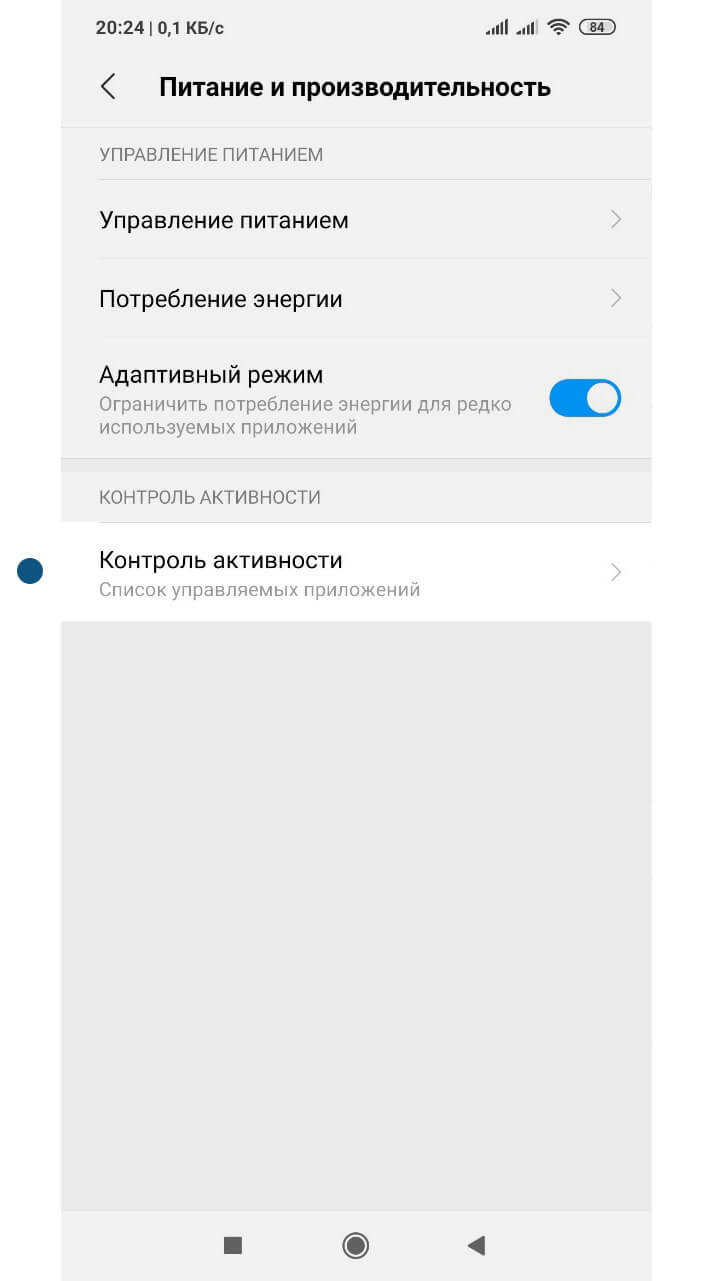
Зайдите в настройки вашего телефона или планшета и перейдите в раздел «Питание и производительность».
Откройте «Контроль активности» (список управляемых приложений).
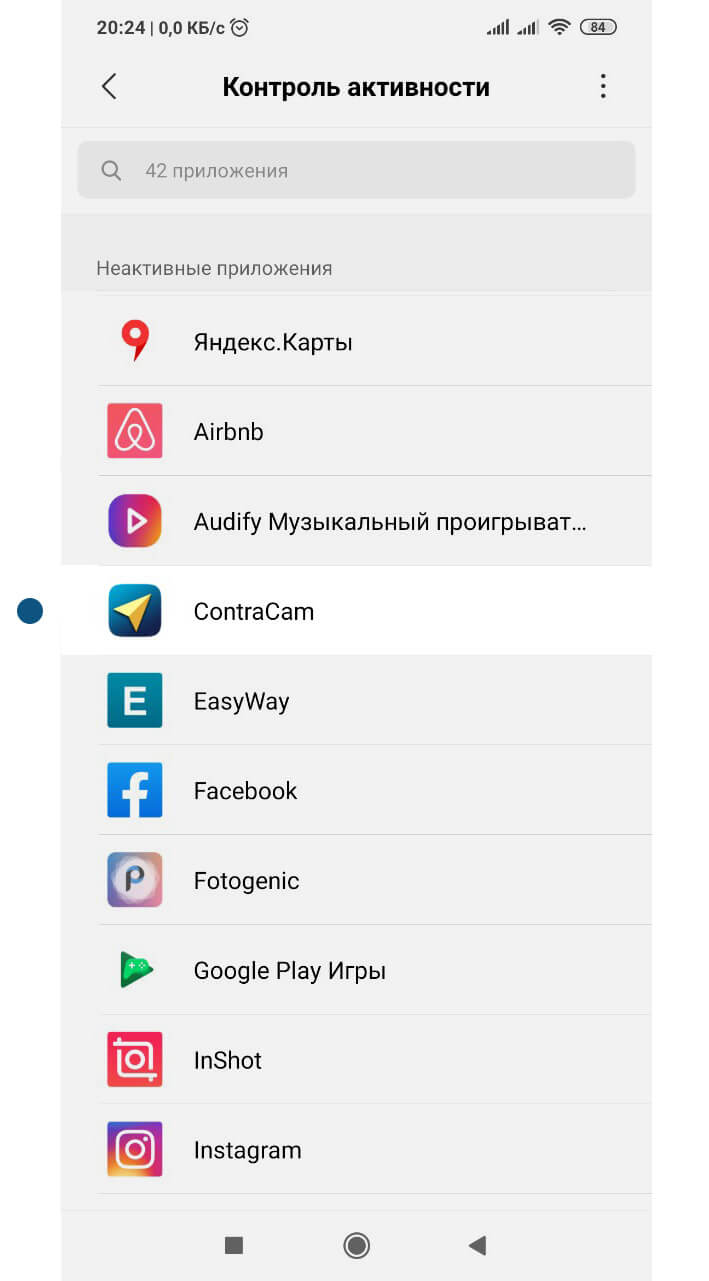
Найдите нужное приложение в открывшемся списке.
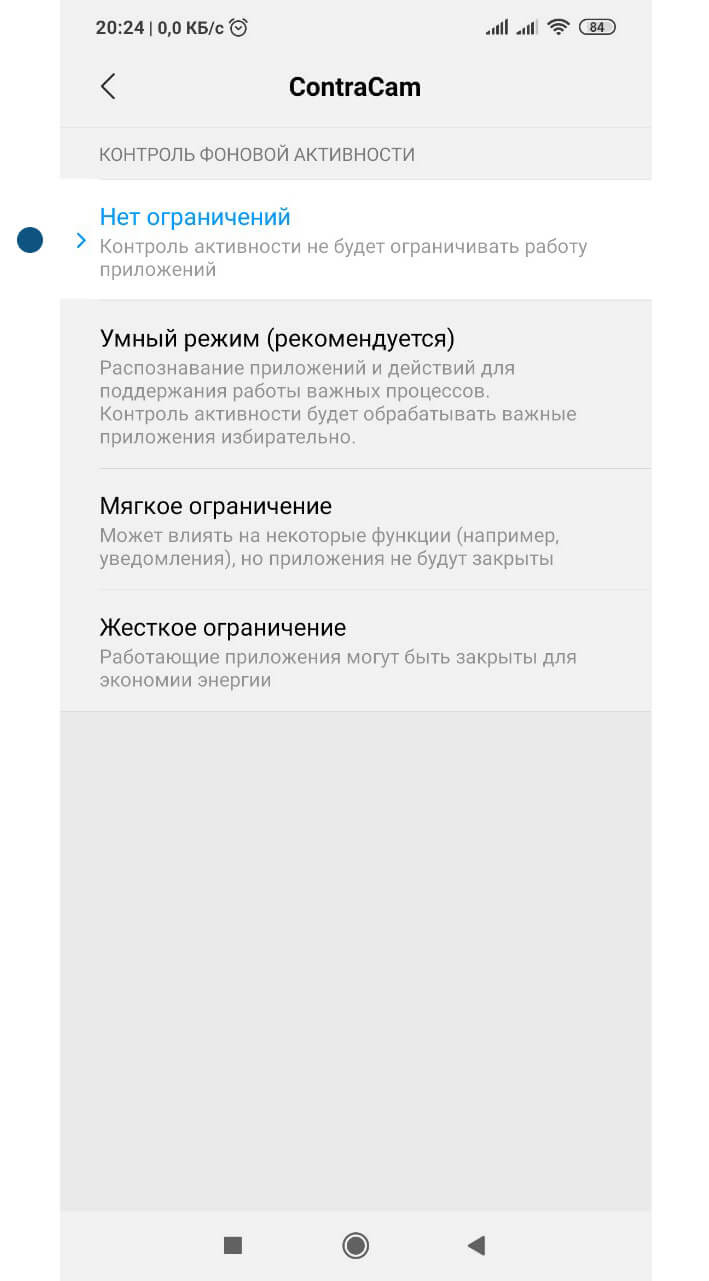
Для выбранного приложения переключитесь на режим «Нет ограничений».
Возможные проблемы и их решение
Мы обратили внимание, что в новых версиях MIUI производитель продолжает ужесточать правила для выполнения фоновых задач. Если в системе запущено много фоновых процессов (мессенджеры, почтовые клиенты, антивирусы, вспомогательные службы и прочее), то на бюджетных устройствах остается небольшое количество свободной ОЗУ (оперативной памяти). В таких условиях может наблюдаться перезапуск приложения, мешая нормальной работе с устройством.
Решается это следующим образом – если закрыть не нужные в настоящий момент приложения и оставить свободными хотя бы 500 Мб ОЗУ, то работа приложений полностью нормализуется.
Что такое фоновый режим на Android и нужно ли отключать приложения в фоне
На каждом Android-смартфоне установлено несколько десятков стандартных приложений, а в процессе эксплуатации мы дополнительно загружаем на него много стороннего софта от мессенджеров до игр. Может показаться, что ПО работает только после запуска программы. Но в действительности есть огромное количество фоновых приложений на Андроид, функционирующих вне зависимости от того, открывали мы их или нет.

Многие приложения работают без вашего ведома, но плохо ли это?
Что значит фоновый режим
Фоновый режим на телефоне — это принцип работы приложений без участия пользователя. В таком случае вам даже не обязательно выполнять действия внутри программы. Она все равно будет функционировать, хотите вы того или нет. В то же время важно отметить, что фоновый режим на Андроид работает по-разному:
- Активный режим. По такому принципу начинают работать приложения, предварительно запущенные пользователем. Допустим, вы открыли сайт в браузере, а затем свернули программу, вернувшись на рабочий стол. Тогда приложение продолжит работать в фоне, потребляя ресурсы смартфона и держа в оперативной памяти кэш, который позволяет вернуться к закрытой странице без перезапуска.
- Пассивный режим. Программы, работающие по такому принципу, даже не требуют запуска. Они функционируют всегда, но при этом потребляют значительно меньше ресурсов, чем открытые вручную приложения (только синхронизируют данные). К примеру, в пассивном фоновом режиме всегда находятся мессенджеры, и подобная активность программы позволяет нам своевременно получать уведомления о звонках и сообщениях.
Каждому владельцу смартфона необходимо правильно контролировать фоновые процессы Андроид. Если их не включить, можно пропустить входящее сообщение или сигнал будильника. А если безрассудно разрешить работу в фоне всем приложениям, то вы рискуете столкнуться с целым рядом проблем от тормозов системы до быстрой разрядки смартфона.
⚡ Подпишись на AndroidInsider в Дзене, чтобы получать новости из мира Андроид первым
Как сделать приложение фоновым
Обычно система сама принимает решение, каким программам разрешать, а каким запрещать фоновый режим. Поэтому делать приложение в фоне самостоятельно нужно только в том случае, если ранее вы принудительно запретили ему такую активность или столкнулись с проблемой в его работе (не приходят уведомления WhatsApp, не работает музыка на заблокированном экране, или смарт-часы отваливаются от смартфона):
- Откройте настройки устройства.
- Перейдите в раздел «Приложения».
- Выберите нужную программу.
- Во вкладке «Контроль активности» установите сценарий «Нет ограничений».
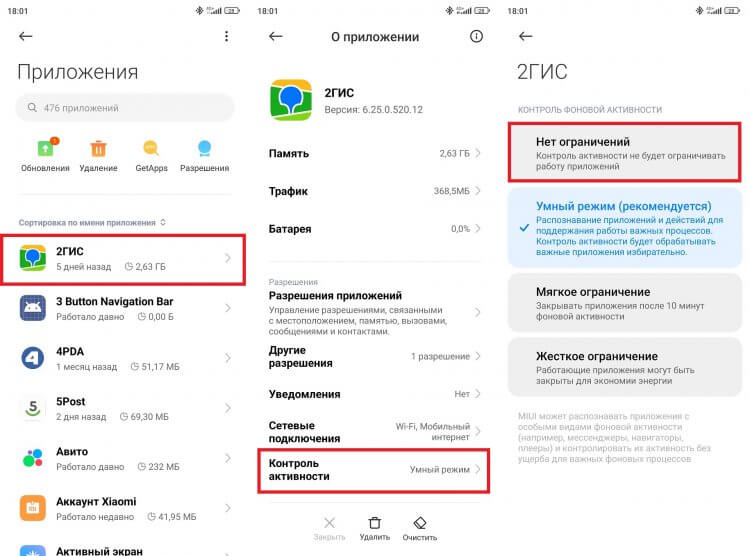
Принудительная активация фонового режима требуется далеко не всем приложениям
Принудительно включать фоновый режим требуется в очень редких случаях, а вот желание запретить его может появиться у каждого, кто жалуется на медленную работу устройства или плохую автономность.
❗ Поделись своим мнением или задай вопрос в нашем телеграм-чате
Как закрыть фоновые приложения на Андроид
Нужно ли закрывать приложения в фоне? Да, если речь идет об активном режиме. Для этого вам нужно открыть список запущенных процессов, сделав свайп от нижней части экрана вверх (жестовое управление), или нажав сенсорную кнопку в виде квадрата. Далее остается смахнуть лишнюю программу или закрыть все приложения на телефоне нажатием на крестик.
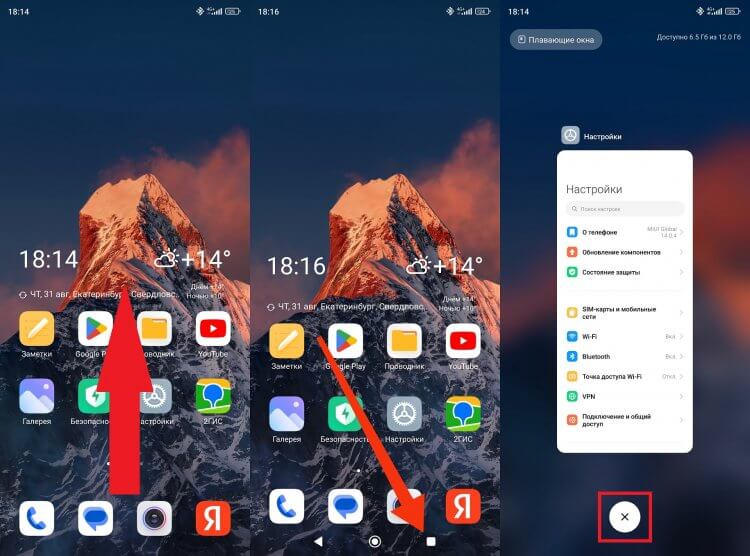
Регулярно закрывайте приложения, активно работающие в фоне
После этого программа перейдет из активного режима в пассивный, но так или иначе продолжит работать в фоновом режиме, пускай и будет потреблять меньше ресурсов, чем до выгрузки из оперативной памяти. При желании вы можете полностью закрыть приложение на телефоне:
- Откройте настройки Android.
- Перейдите в раздел «Приложения».
- Выберите прогу.
- Нажмите кнопку «Закрыть».
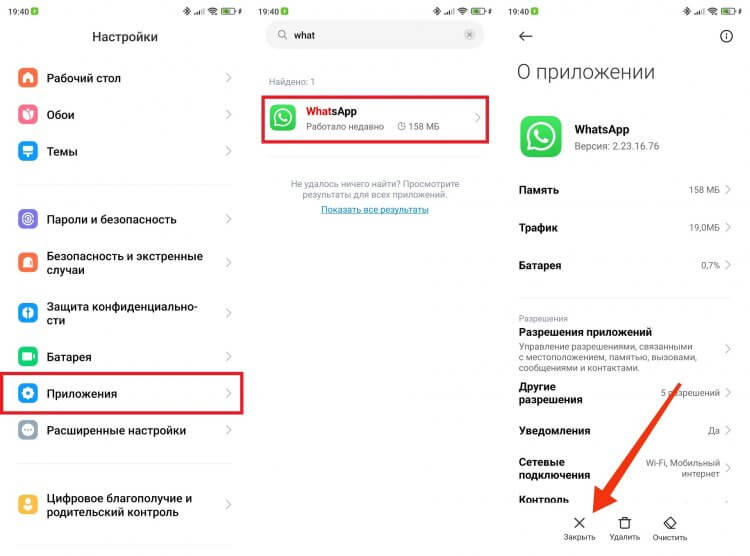
Так приложение выйдет из пассивного режима
Обратите внимание, что после полного закрытия приложения на Андроид может нарушиться его работа. Именно по этой причине вы не услышите будильник утром или не получите уведомление от мессенджера. Так что нужно правильно расставить приоритеты.
�� Загляни в телеграм-канал Сундук Али-Бабы, где мы собрали лучшие товары с АлиЭкспресс
Узнаем, какие приложения работают в фоновом режиме
К сожалению, далеко не на всех смартфонах можно узнать, какие приложения работают в фоне, если речь идет о пассивной активности. Но есть программы, позволяющие это исправить. Например, Advanced Task Manager. Установите ее и сделайте следующее:
- Запустите Advanced Task Manager.
- Нажмите на «три полоски» в левом верхнем углу.
- Перейдите в раздел «Службы».
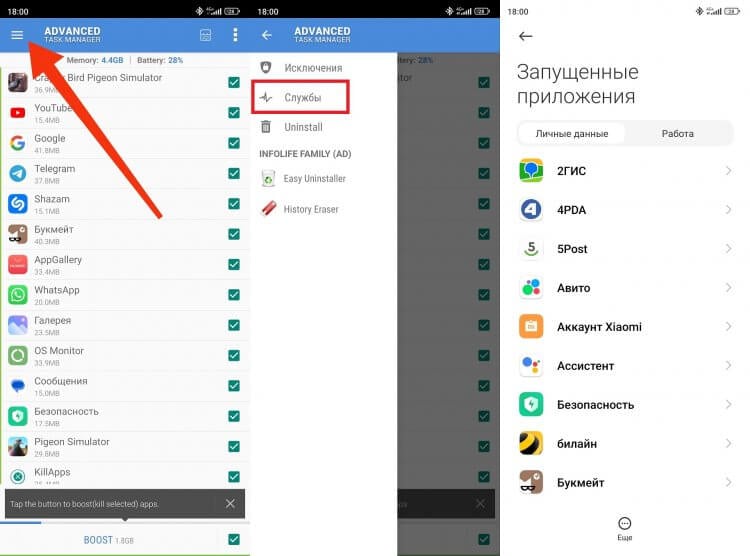
Так или иначе в фоне работают почти все программы
Здесь вы увидите приложения, пассивно работающие в фоне. Оцените важность каждого из них. Очевидно, что «Будильнику», «Телефону», «WhatsApp» и другим программам, от которых нам нужно получать уведомления, нельзя ограничивать активность. А вот игры и различные приложения маркетплейсов от этого не пострадают. Для них мы можем отключить фоновый режим на Андроид без каких-либо последствий.
Как отключить приложения в фоновом режиме
Выбрав менее важные программы, вы можете отключить фоновый режим приложения через настройки своего смартфона:
- Перейдите в раздел «Приложения».
- Выберите программу.
- Откройте вкладку «Контроль активности».
- Установите жесткое ограничение.
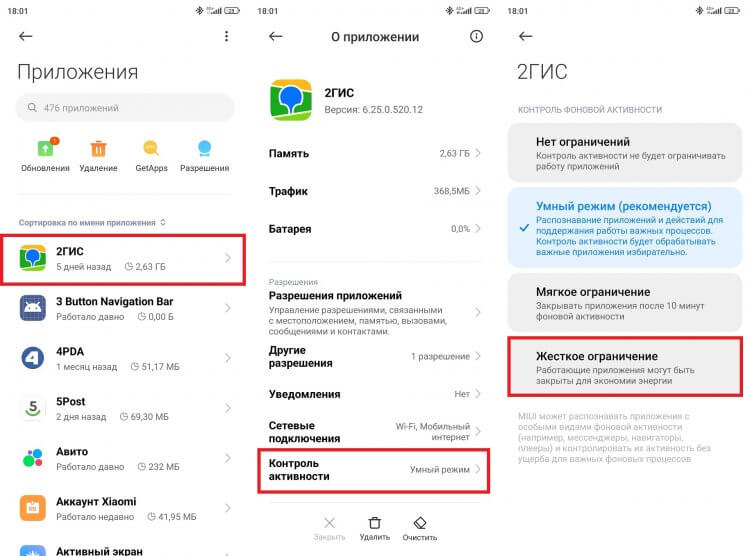
Запрещайте работу в фоне только ненужным приложениям
Если ранее вы принудительно закрыли программу, она перестанет работать в фоне. Приложение больше не будет потреблять интернет-трафик, выполняя синхронизацию, а также не сможет влиять на автономность устройства.

Теги
- Аккумулятор
- Новичкам в Android
- Приложения для Андроид
Наши соцсети
Новости, статьи и анонсы публикаций
Свободное общение и обсуждение материалов
Лонгриды для вас

Микрофон для смартфона — крайне важный аппаратный компонент, ведь он позволяет нам фиксировать звук. С его помощью мы разговариваем, снимаем видео и делаем диктофонные записи. Как правило, микрофон располагается на нижнем торце корпуса, поскольку именно здесь ему удобнее всего улавливать голос, когда пользователь общается по телефону. Однако он действует не в одиночку. Также почти на каждом Android-смартфоне есть второй микрофон, а порой встречается и третий. Зачем же они нужны?

Каждый смартфон Xiaomi обладает таким количеством функций, что рассказывать о них можно часами. И даже человек, внимательно изучающий настройки своего устройства, порой пропускает очень важные опции. Именно о таких функциях Xiaomi сегодня пойдет речь. Кстати, некоторые из них присутствуют и на других Android-смартфонах, а потому подборка будет полезна всем без исключения. Заодно проверим, чем оболочка MIUI отличается от других платформ.

Разговоры о том, стоит ли покупать планшет, продолжаются до сих пор. При этом всем уже очевидно, что подобное устройство не в состоянии заменить ноутбук. Более того, имеющие место недостатки планшетов заставляют убедиться: при наличии смартфона на Андроид покупать его увеличенную версию нет никакого смысла. Если вы не согласны с этим утверждением, то пора открыть глаза и принять во внимание очевидные вещи.
Не удается запустить приложение в фоновом режиме на телефоне или планшете HUAWEI
Пользователь переключается между двумя открытыми приложениями, но второе приложение перезапускается. Чтобы устранить проблему, выполните следующие действия:
1. Освободите место в памяти для ускорения работы устройства
Откройте приложение Оптимизация / Диспетчер планшета и нажмите Оптимизация / Оптимизировать . После завершения оптимизации Диспетчер / Диспетчер планшета отобразит результаты и рекомендации по настройке. Следуйте инструкциям на экране, чтобы завершить настройку. Откройте приложение Диспетчер / Диспетчер планшета и нажмите Очистка . После завершения сканирования нажмите Очистить рядом с файлами, которые необходимо удалить. Удалите лишние файлы или приложения, которые редко используются, чтобы освободить как минимум 20% от общего объема памяти.
2. Проверьте следующие настройки, чтобы предотвратить закрытие приложения
- Разрешите приложению работать в фоновом режиме: откройте Настройки , найдите и откройте раздел Запуск приложений , отключите опцию Автоматическое управление для приложения и включите опцию Работа в фоновом режиме во всплывающем окне.
- Проверьте, не происходит ли закрытие приложение из-за работы функции оптимизации батареи: откройте Настройки , откройте раздел Оптимизация работы батареи , нажмите на опцию Запрещено , выберите опцию Все приложения , найдите приложения, которые не могут работать в фоновом режиме, и выберите опцию Запретить .
- Выключите функцию Режим энергосбережения : перейдите в Настройки > Батарея и выключите Режим энергосбережения .
- Следите за тем, чтобы устройство было подключено к сети: перейдите в Настройки > Батарея > Другие настройки батареи и включите опцию Подключение к сети, когда устройство в спящем режиме .
- Закрепите фоновое приложение: откройте нужное приложение, откройте экран недавно использованных приложений, проведите вниз по карточке приложения, чтобы закрепить его. Закройте фоновые приложения, которые вы не используете.
- Задайте настройки в разделе Для разработчиков: откройте Настройки , найдите и откройте раздел Для разработчиков , найдите опцию Лимит фоновых процессов и выключите ее, выберите опцию Стандартный лимит для параметра Лимит фоновых процессов .
3. Закройте фоновые приложения, которые вы не используете
Если в фоновом режиме одновременно работает слишком много приложений, памяти вашего устройства может быть недостаточно. В результате фоновые приложения могут принудительно закрыться. Рекомендуется закрыть фоновые приложения, которые вы не используете.
4. Проверьте, установлено ли стороннее приложение-диспетчер
Сторонние диспетчеры могут принудительно закрывать приложения. Удалите сторонние приложения-диспетчеры телефона и повторите попытку.
5. Проверьте наличие обновлений
- Перейдите в AppGallery или на официальный веб-сайт приложения, чтобы обновить приложение до последней версии.
- Некоторые приложения поддерживаются только определенными версиями системы. Рекомендуется обновить систему до последней версии.
6. Если проблема не устранена
Проблема с принудительным завершением работы приложений, работающих в фоновом режиме, часто встречается в системе. Если приложение работает в фоновом режиме в течение длительного времени, системный механизм перехода в спящий режим и механизм энергосбережения приложения будут работать вместе, чтобы завершить работу приложения в фоновом режиме. Huawei продолжит работать над решением этой проблемы. Благодарим за понимание.
Как разрешить работу приложения в фоновом режиме на android
Спасибо! Ваши отзывы помогают другим пользователям находить самую полезную информацию.
*Мы сожалеем, что это не было полезным для вас. Можем ли мы что-то улучшить? Введите здесь свой комментарий.
Устройства
- Общие сведения о компании
- ESG
- Инвестирование
- Политика конфиденциальности
- Безопасность продуктов
- Вакансии
© 2011-2023 HTC Corporation