
Что делать, если вы получили уведомление, что трекер AirTag, аксессуар с поддержкой сети «Локатор» или набор AirPods находится рядом с вами
Устройство AirTag позволяет без труда отслеживать местоположение таких вещей, как ключи, бумажник, сумка, рюкзак, багаж и т. д. Просто настройте его в своем устройстве iPhone, iPad или iPod touch и прикрепите к нужному предмету — и AirTag появится на вкладке «Вещи» в приложении «Локатор».
AirTag и аксессуары с поддержкой сети «Локатор» , а также некоторые модели AirPods (AirPods 3-го поколения, AirPods Pro и AirPods Max) используют сеть «Локатор», чтобы вы могли отслеживать и находить свои вещи.* После настройки совместимое устройство появится на вкладке «Устройства» или «Вещи» в приложении «Локатор». В AirTag, AirPods и другие аксессуары с поддержкой сети «Локатор» встроены функции, которые защищают от нежелательного отслеживания. Использовать эти устройства для отслеживания других людей или чужих вещей запрещено. Во многих странах мира использование таких устройств для отслеживания людей без их согласия считается преступлением. Если обнаружится, что AirTag, наушники AirPods или аксессуары с поддержкой сети «Локатор» были использованы для незаконного отслеживания человека, правоохранительные органы вправе запросить у компании Apple любую имеющуюся информацию для содействия расследованию. AirTag, AirPods и аксессуары с поддержкой сети «Локатор» помогают сохранить конфиденциальность во время отслеживания ценных для вас вещей. Устройства снабжены уникальными идентификаторами Bluetooth, которые часто меняются. Сеть «Локатор» разработана с учетом конфиденциальности пользователей и использует сквозное шифрование. Подробнее о службе «Локатор» и конфиденциальности
Нежелательное отслеживание
- Если у вас есть iPhone, iPad или iPod touch, «Локатор» отправит уведомление на ваше устройство Apple. Данная функция доступна на iOS и iPadOS 14.5 или более новой версии. Для получения уведомлений выполните следующие действия.
- Откройте «Настройки» > «Конфиденциальность и безопасность» > «Службы геолокации» и включите службы геолокации.
- Откройте «Настройки» >«Конфиденциальность и безопасность» >«Службы геолокации» > «Системные службы». Включите функцию «Найти iPhone».
- Откройте «Настройки» >«Конфиденциальность и безопасность» >«Службы геолокации» > «Системные службы». Включите параметр «Важные геопозиции», чтобы получать уведомления по прибытии в важные геопозиции, например домой.
- Выберите «Настройки» > Bluetooth и включите Bluetooth.
- Перейдите в приложение «Локатор», нажмите вкладку «Я» и включите функцию «Уведомления об отслеживании».
- Отключите авиарежим. Если ваше устройство находится в авиарежиме, вы не будете получать уведомления об отслеживании.
- Трекер AirTag, зарядный футляр AirPods Pro (2-го поколения) или аксессуар с поддержкой сети «Локатор», который не находится у владельца в течение определенного периода времени, издают звук при перемещении.
Если вы обнаружили неизвестный трекер AirTag, аксессуар с поддержкой сети «Локатор» или наушники AirPods, инструкции ниже помогут вам узнать больше об устройстве, а также найти и отключить его. Используя устройство Android, вы можете загрузить приложение Tracker Detect и найти AirTag или аксессуар с поддержкой сети «Локатор», который находится вдали от владельца и может быть при вас.
Появление предупреждения
Если вы увидели одно из следующих предупреждений на своем устройстве iPhone, iPad или iPod touch, значит, у вас находится устройство с поддержкой сети «Локатор». При этом владелец видит его местоположение. Это могут быть AirTag, AirPods, AirPods Pro, AirPods Max или аксессуары с поддержкой сети «Локатор» от сторонних производителей.
Возможно, трекер AirTag или аксессуар с поддержкой сети «Локатор» прикреплен к предмету, который вы одолжили, или это предупреждение появляется, потому что вы взяли на время чьи-то наушники AirPods. Если вы взяли AirTag или другое устройство с поддержкой сети «Локатор» у участника вашей группы семейного доступа, вы можете отключить предупреждения для этого устройства на один день или бессрочно.
Если AirTag находится не у своего владельца и перемещается вместе с вами по прошествии времени либо если ваш iPhone выведен из режима сна и AirTag, который не находится у своего владельца в течение определенного периода времени, издает звук, указывающий на то, что трекер был перемещен, отобразится предупреждение «AirTag перемещается вместе с Вами».
В приложении «Локатор» отображается карта, на которой видно, в каких местах AirTag, аксессуар с поддержкой сети «Локатор» или наушники AirPods были замечены рядом с вами. Красными точками обозначаются места, где неизвестное устройство было обнаружено рядом с вашим iPhone, iPad или iPod touch. Пунктирные линии, соединяющие красные точки, помогают понять последовательность мест, в которые устройство перемещалось вместе с вами. Красные точки не обозначают места, в которых владелец устройства просматривает ваше местоположение.
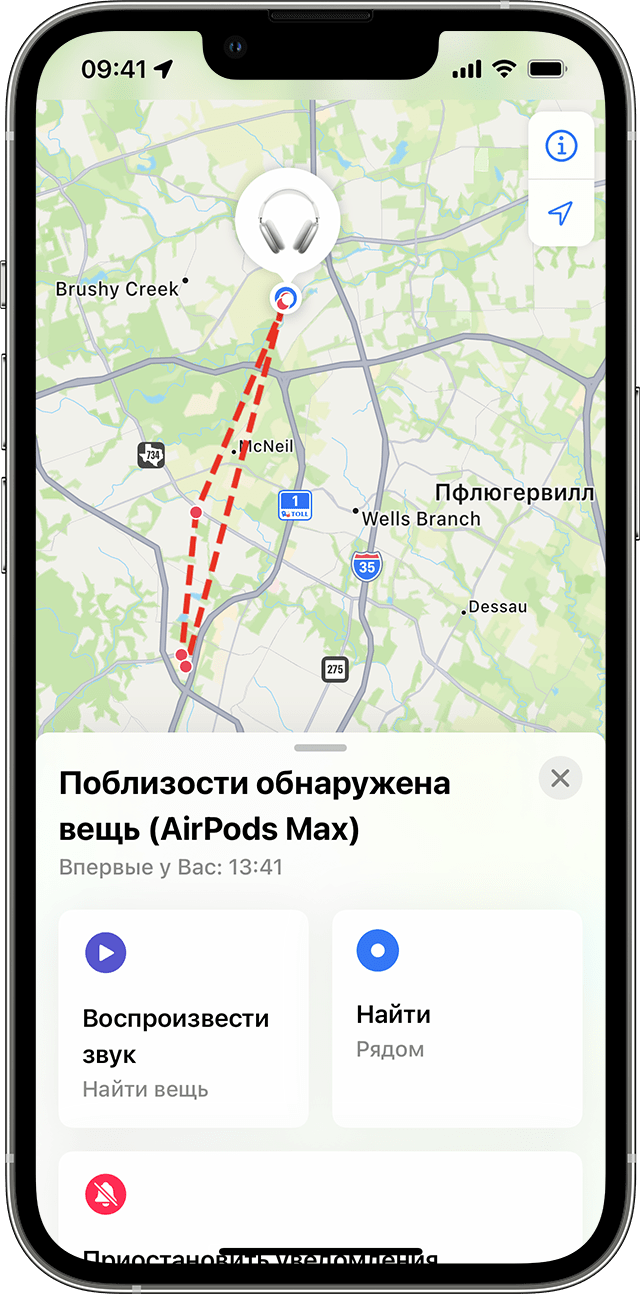
Если наушники AirPods оказались вдали от владельца и на протяжении некоторого времени находятся у вас, отображается одно из следующих предупреждений: «Обнаружен наушник (AirPods)», «Обнаружен наушник (AirPods Pro)», «Обнаружен наушник (AirPods Max)».
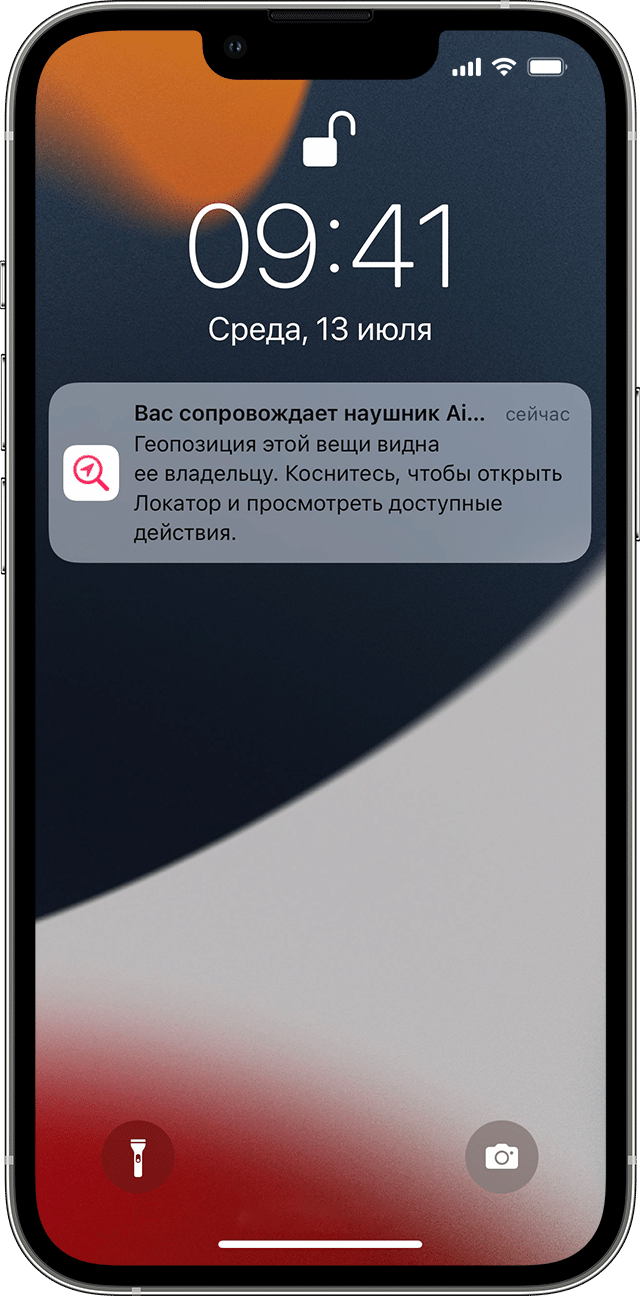
Если аксессуар с поддержкой сети «Локатор» оказался вдали от владельца и на протяжении некоторого времени находится у вас, отображается следующее предупреждение: «Обнаружен «название продукта»» (где «название продукта» — это название обнаруженного аксессуара с поддержкой сети «Локатор»).

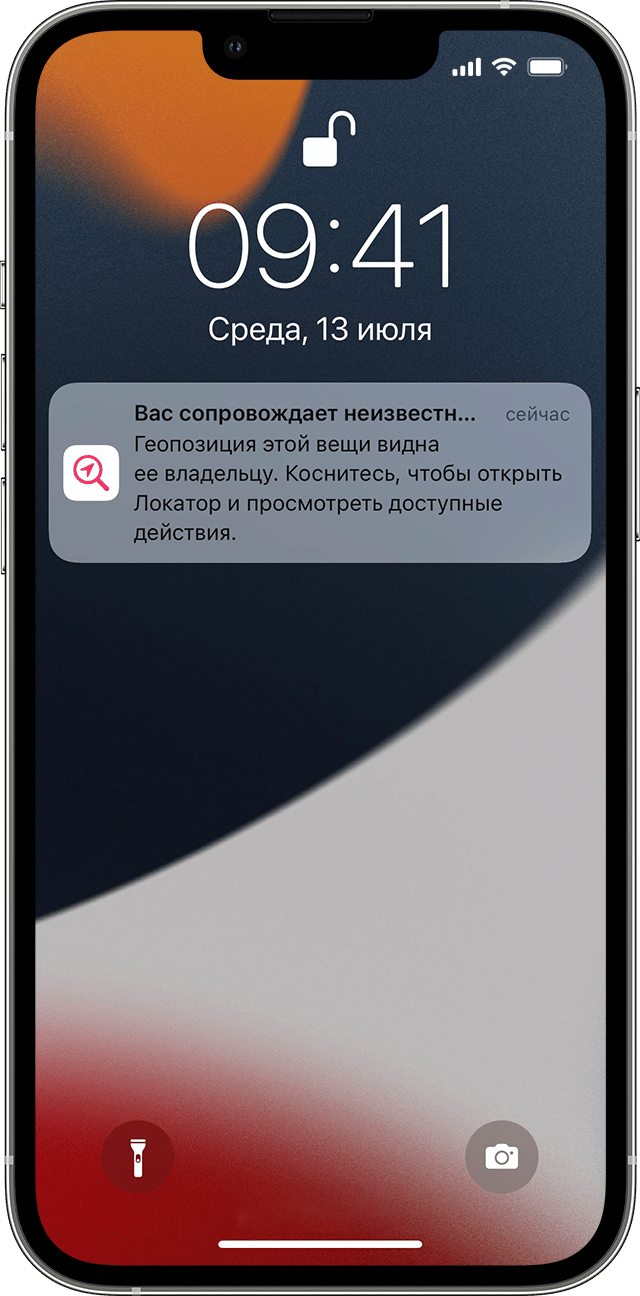
Если обнаружены наушники AirPods или аксессуар с поддержкой сети «Локатор», но в приложении «Локатор» возникли проблемы при подключении к устройству или к серверу, отображается следующее предупреждение: «Обнаружен неизвестный аксессуар». Это предупреждение отображается только в том случае, если рядом с вами обнаружены наушники AirPods или аксессуар с поддержкой сети «Локатор», но не AirTag. Это могут быть AirPods, взятые на время, или AirPods, случайно оставленные другом или членом семьи.
Поиск неизвестного трекера AirTag, наушников AirPods или аксессуара с поддержкой сети «Локатор»
Если вы получили уведомление о том, что AirTag, AirPods или другой аксессуар с поддержкой сети «Локатор» находится у вас, выполните следующие действия, чтобы его найти. Во-первых, проверьте в приложении «Локатор», можете ли вы воспроизвести звук на неизвестном аксессуаре:
- Нажмите предупреждение.
- Нажмите «Продолжить», затем «Воспроизвести звук».
- Послушайте, откуда идет звук. Можно воспроизвести звук еще раз, если вам нужно больше времени, чтобы найти устройство.
Если возможность воспроизведения звука недоступна, возможно, устройство больше не находится у вас. Или, если оно было при вас на протяжении ночи, его идентификатор мог измениться. Приложение «Локатор» использует этот идентификатор, чтобы определить, что вместе с вами перемещается одно и то же устройство. Если устройство находится вблизи своего владельца, вы также не сможете воспроизвести звук.
Если неизвестным аксессуаром является AirTag и ваша модель iPhone поддерживает технологию Ultra Wideband, вы также можете нажать «Найти поблизости», чтобы использовать функцию «Точное местонахождение» для поиска неизвестного AirTag.
- Нажмите предупреждение.
- Нажмите «Продолжить», затем нажмите «Найти поблизости».
- Следуйте инструкциям на экране и перемещайтесь, пока iPhone не подключится к неизвестному AirTag.
- На iPhone отобразится расстояние и направление до неизвестного AirTag. Используйте эту информацию для приближения к неизвестному AirTag, пока трекер не будет найден.
- Когда AirTag находится в зоне действия Bluetooth вашего iPhone, вы можете воспроизвести звук на AirTag, нажав кнопку «Воспроизвести звук»
 .
. - Если ваш iPhone говорит, что требуется больше света, нажмите кнопку «Включить фонарик»
 .
.
- Когда AirTag находится в зоне действия Bluetooth вашего iPhone, вы можете воспроизвести звук на AirTag, нажав кнопку «Воспроизвести звук»
- Завершив поиск, нажмите кнопку «Готово»
 .
.
Если возможность воспроизведения звука недоступна или вы не слышите звук либо у вас не получается обнаружить устройство с помощью функции «Точное местоположение», но вы полагаете, что устройство находится у вас, попробуйте найти его среди своих вещей. Проверьте карманы одежды или любые принадлежности, в которых может находиться устройство. Оно может находиться там, куда вы редко заглядываете, например в кармане куртки, внешнем кармане сумки или в транспортном средстве. Если вы не можете найти устройство и чувствуете угрозу своей безопасности, проследуйте в безопасное общественное место и обратитесь в правоохранительные органы.
Если вы слышите звуковой сигнал, издаваемый AirTag
Чтобы привлечь внимание, любой AirTag, находящийся вдали от владельца на протяжении некоторого времени, начнет издавать звук при перемещении. Если вы обнаружили AirTag по звуковому сигналу, вы можете воспользоваться любым устройством с поддержкой NFC, таким как iPhone или телефон Android, чтобы посмотреть, был ли трекер отмечен владельцем как пропавший, и по возможности помочь вернуть его. Если вы считаете, что этот AirTag или аксессуар с поддержкой сети «Локатор» может использоваться для отслеживания местоположения людей без их согласия, вы можете получить инструкции по его отключению.
Получение информации о трекере AirTag, аксессуаре с поддержкой сети «Локатор», наушниках AirPods или их отключение
Если вы нашли неизвестный трекер AirTag, выполните следующие действия, чтобы посмотреть информацию о нем или отключить его:
- Если вы нашли трекер AirTag, поднесите верхнюю часть iPhone или смартфона с NFC к белой стороне трекера AirTag и дождитесь появления уведомления.
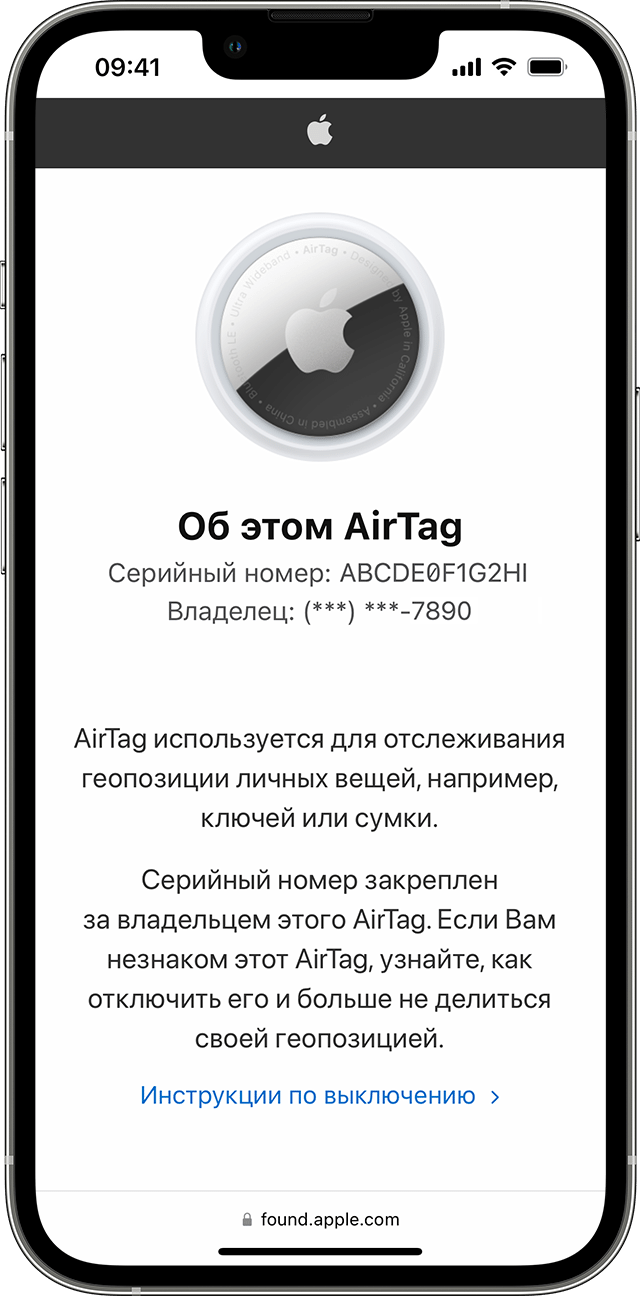
- Нажмите уведомление. Откроется веб-сайт с информацией об этом трекере AirTag, включая серийный номер и последние четыре цифры номера телефона зарегистрировавшего его лица. Это может помочь узнать владельца, если вы с ним знакомы. Можно сделать снимок экрана, чтобы надежно сохранить данную информацию.
- Если владелец отметил AirTag как пропавший, возможно, вы увидите сообщение с контактной информацией владельца.
Чтобы больше узнать об утерянных владельцем наушниках AirPods или аксессуаре с поддержкой сети «Локатор», прокрутите до конца вкладки «Вещи» и нажмите «Узнать, чья это вещь».
Если требуется просмотреть полный список трекеров AirTag и аксессуаров с поддержкой сети «Локатор», о которых получены уведомления, откройте приложение «Локатор» на iPhone, iPad или iPod touch. Нажмите «Вещи». Прокрутите до конца вниз и нажмите «Обнаруженные вещи». Отобразится список вещей, для которых недавно сработало уведомление о нежелательном отслеживании. Если возможность воспроизведения звука недоступна, возможно, устройство больше не находится у вас, находится вблизи своего владельца или, если оно было у вас на протяжении ночи, его идентификатор мог измениться.
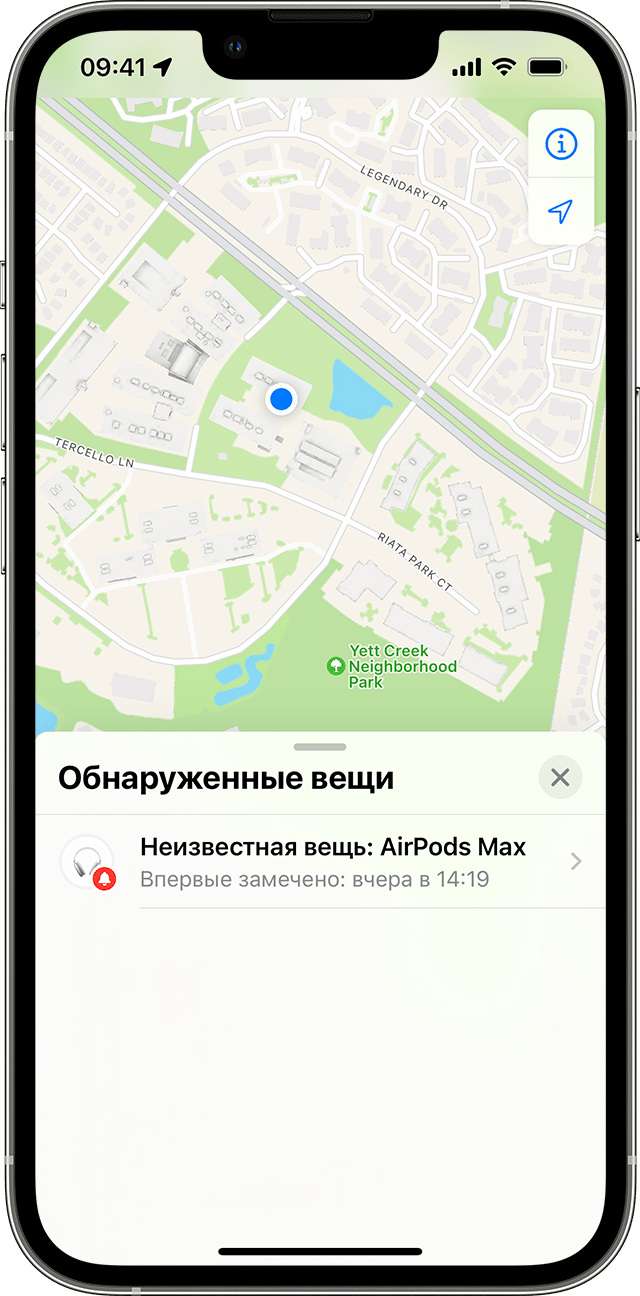
Чтобы отключить трекер AirTag, наушники AirPods или аксессуар с поддержкой сети «Локатор» и остановить предоставление данных о его местоположении, нажмите кнопку «Инструкция по выключению» и следуйте инструкциям на экране. Как только трекер AirTag, наушники AirPods или аксессуар с поддержкой сети «Локатор» будут отключены, владелец больше не сможет получать информацию об их текущем местоположении. Вы больше не будете получать предупреждения о нежелательном отслеживании для этого устройства.
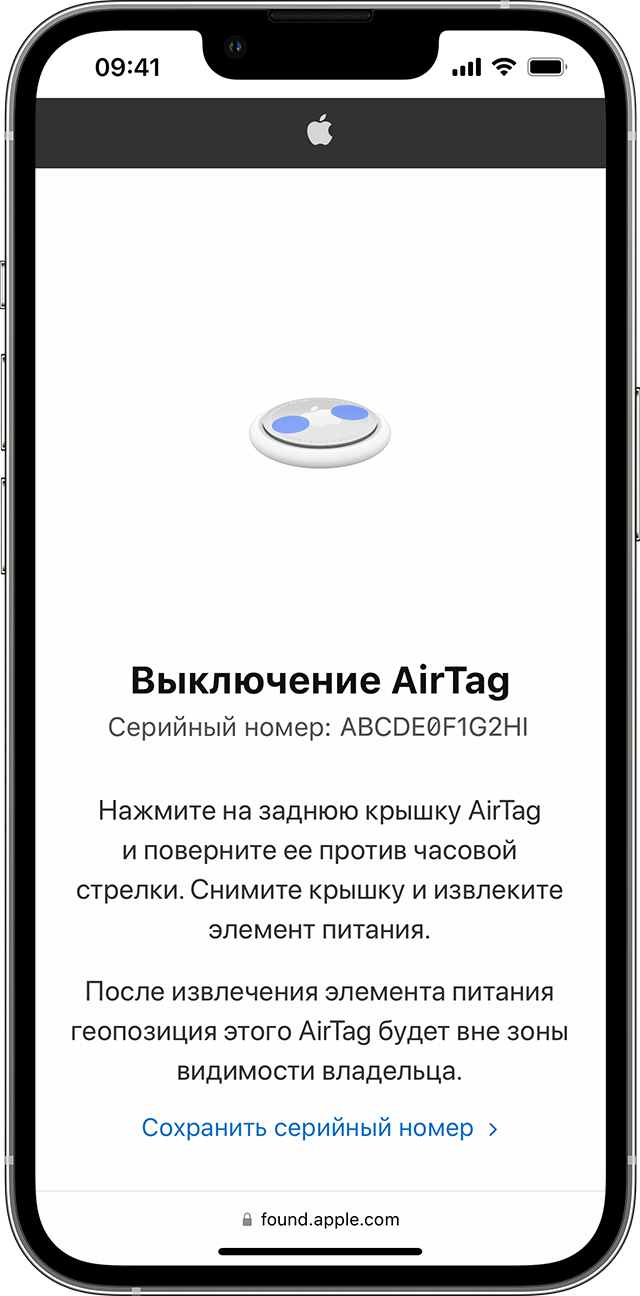
Если вы считаете, что ваша безопасность под угрозой, обратитесь в местные правоохранительные органы, которые смогут сотрудничать с Apple, чтобы запросить информацию об устройстве. Может потребоваться предоставить сам трекер AirTag, наушники AirPods, аксессуар с поддержкой сети «Локатор» и серийный номер устройства.
Отключение сети «Локатор» на вашем устройстве, отключение Bluetooth или отключение служб геолокации на вашем iPhone не помешает владельцу трекера AirTag, наушников AirPods или аксессуара с поддержкой сети «Локатор» видеть местоположение этого трекера AirTag или аксессуара. Необходимо отключить устройство, следуя инструкциям, приведенным выше.
Проверка наличия рядом трекеров AirTag и аксессуаров с поддержкой сети «Локатор» с помощью устройства Android
Если вы используете устройство Android, можно загрузить приложение Tracker Detect из магазина Google Play Store. Приложение Tracker Detect в радиусе действия Bluetooth выполняет поиск трекеров, находящихся вдали от своего владельца и совместимых с сетью «Локатор» компании Apple. Эти трекеры включают AirTag и совместимые маячки, использующие сеть «Локатор». Если вы считаете, что кто-то использует трекер AirTag или другой маячок для отслеживания вашего местоположения, можно выполнить сканирование, чтобы попытаться найти такой маячок. Если приложение обнаруживает трекер AirTag или совместимый маячок, который находится рядом с вами не менее 10 минут, оно позволяет воспроизвести звук, чтобы найти этот маячок.
Дополнительные ресурсы
Если вы считаете, что ваша безопасность под угрозой, вам могут быть полезны следующие дополнительные ресурсы.
- В США: проект Safety Net Project Национальной сети по искоренению домашнего насилия (National Network to End Domestic Violence) и Национальный центр для жертв преступлений (National Center for Victims of Crime)
- В Великобритании: организация Refuge UK
- В Австралии: организация WESNET Safety Net Australia

* Сеть «Локатор» не поддерживается в Южной Корее.
Информация о продуктах, произведенных не компанией Apple, или о независимых веб-сайтах, неподконтрольных и не тестируемых компанией Apple, не носит рекомендательного или одобрительного характера. Компания Apple не несет никакой ответственности за выбор, функциональность и использование веб-сайтов или продукции сторонних производителей. Компания Apple также не несет ответственности за точность или достоверность данных, размещенных на веб-сайтах сторонних производителей. Обратитесь к поставщику за дополнительной информацией.
Поблизости обнаружена вещь или неизвестный аксессуар. Что делать?
Apple всегда упрощала поиск устройств и аксессуаров с помощью Локатора, а с появлением AirTag теперь можно не потерять личные предметы, например, ключи от машины. Несмотря на видимую пользу от меток AirTag, злоумышленники научились их использовать в корыстных целях, правда, Apple постоянно борется с неправомерным использованием AirTag. Но что делать, если ваш iPhone пишет, что поблизости обнаружена вещь, а при просмотре в Локаторе отображается неизвестный аксессуар? Происходящее немного пугает и ставит в тупик, но, кажется, всему есть логическое объяснение. Во всяком случае, это точно не AirTag. Давайте разберемся, почему iPhone обнаруживает неизвестный аксессуар и как с этим бороться.
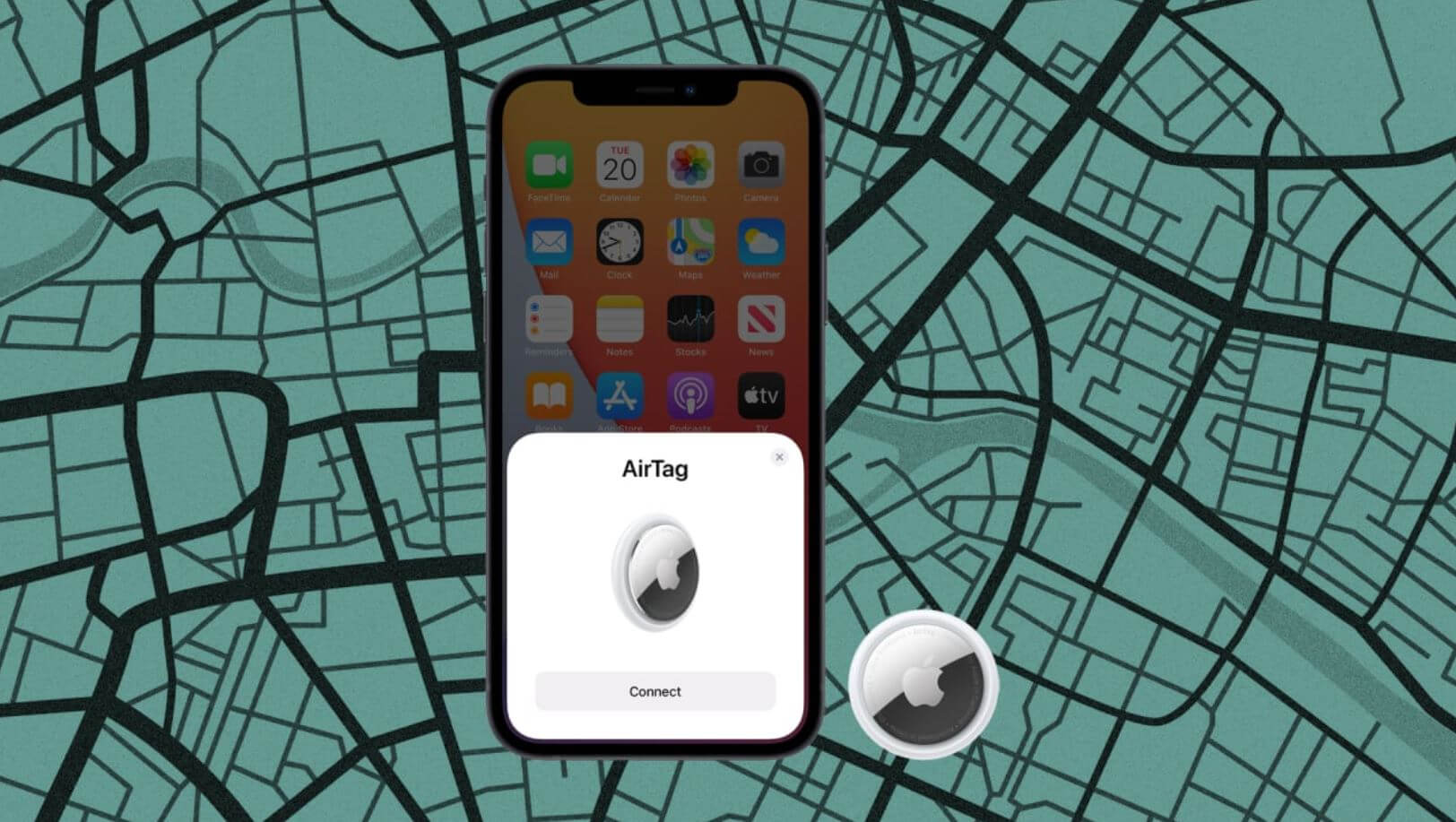
Айфон находит незнакомое устройство поблизости. Что делать?
❗️ ПОДПИСЫВАЙТЕСЬ НА НАШ ЯНДЕКС.ДЗЕН, ЧТОБЫ ЧИТАТЬ ЭКСКЛЮЗИВНЫЕ СТАТЬИ, КОТОРЫХ НЕТ НА САЙТЕ!
Как сбросить AirTag
Несмотря на то, что вы можете просматривать местонахождение устройств друзей или родственников в Локаторе, Apple не позволяет давать доступ другим к вашему AirTag. С одной стороны, это плохо, потому что не позволяет близким смотреть вашу геолокацию, с другой — это позволяет сохранить хоть какую-то конфиденциальность, которой в наши дни так не хватает. Да, в «Семейном доступе» можно поделиться доступом к сервисам Apple, но узнать местонахождение с другого iPhone не получится. Для начала вы должны удалить AirTag из iPhone.
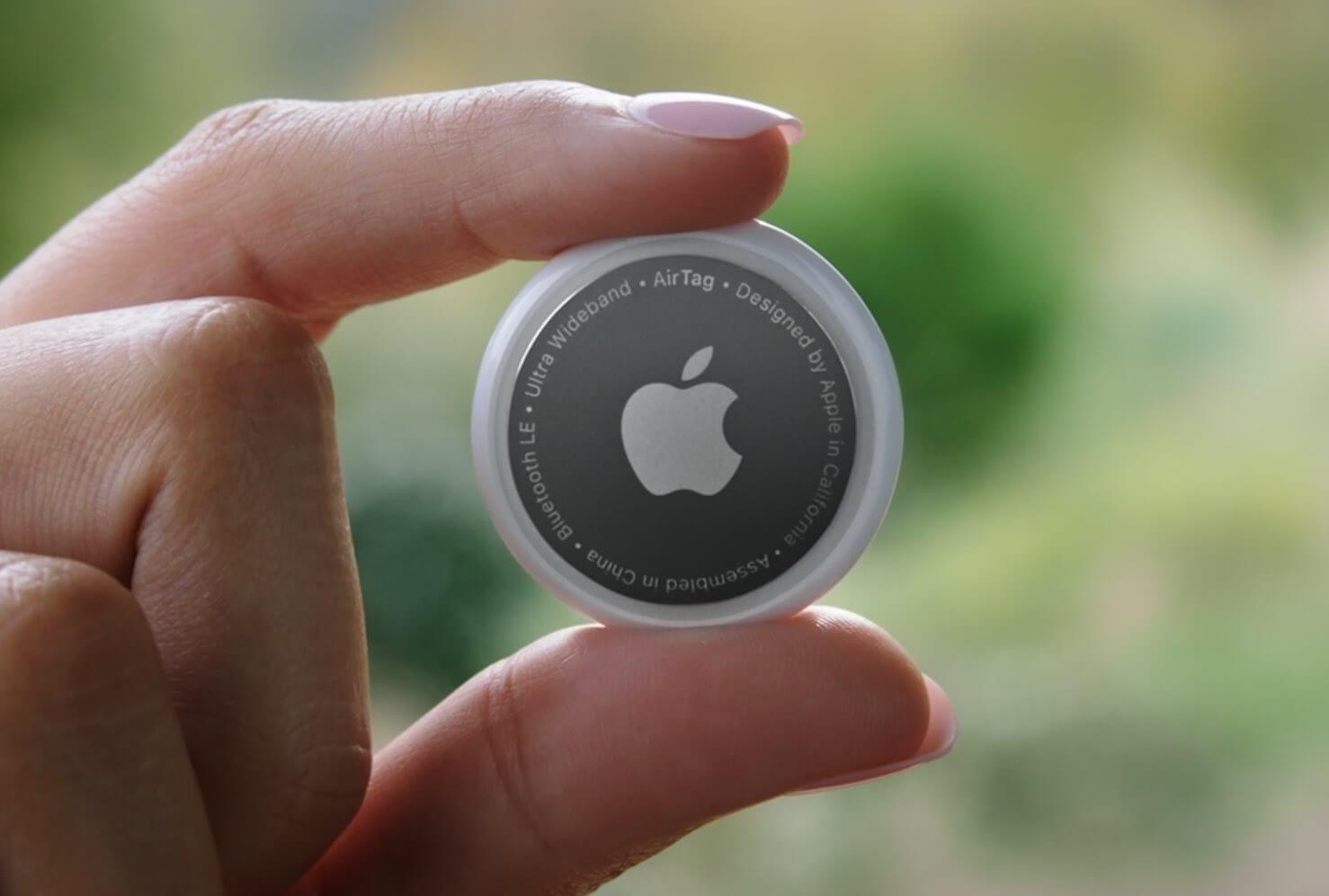
Удалите AirTag из Локатора в iPhone
- Зайдите в приложение «Локатор».
- Выберите нужный AirTag в списке.
- Откройте настройки метки и нажмите «Удалить устройство». После этого ваша метка будет отвязана от Apple ID, после чего ее можно передать другому человеку.
Также сброс помогает в тех случаях, когда Айфон находит незнакомое устройство, хотя это ваш AirTag, привязанный к Apple ID.
Как отвязать AirTag
Если AirTag находится вне зоны действия Bluetooth, его также можно сбросить до заводских настроек. Учтите, что если хотите передать или подарить метку другому, предварительно нужно удалить AirTag из Apple ID, а после по инструкции сбросить его вручную.
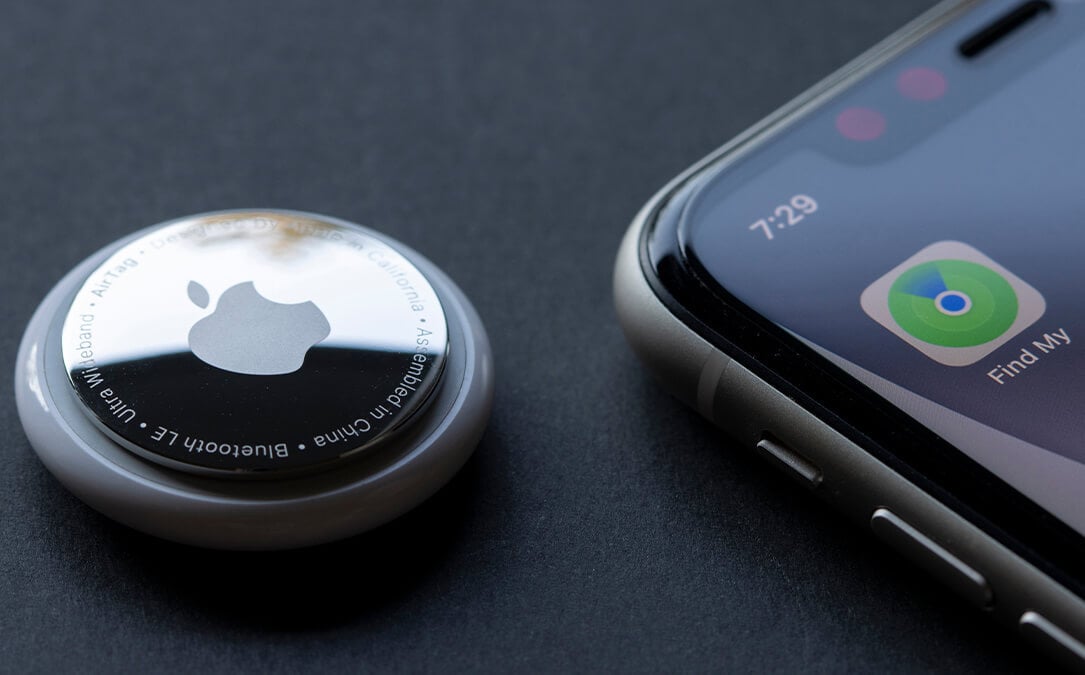
Отвяжите AirTag от Apple ID, если хотите передать его другому человеку
- Надавите на крышку батарейки AirTag и поверните ее по часовой стрелке до упора.
- Снимите крышку и достаньте батарейку.
- Установите батарейку на место и давите на нее, пока не раздастся звуковой сигнал.
- Затем извлеките батарейку снова, верните ее на место и давите до звукового сигнала — повторите процедуру пять раз.
- Теперь AirTag готов к синхронизации с iPhone.
Помните, что предварительно необходимо удалить AirTag из Apple ID — в противном случае даже подключить AirTag после сброса не получится. Именно эта фича делает воровство меток бессмысленным.
Поблизости обнаружена вещь iPhone
Apple добавила возможность обнаруживать и уведомлять пользователей о неизвестных устройствах, среди которых есть AirTag — это позволяет идентифицировать их для того, чтобы пресечь слежку или иные действия, в которых есть корыстный умысел. Кроме того, ваш AirTag можете отслеживать только вы. Когда вы одалживаете AirTag другому человеку, он может увидеть на своем iPhone сообщение «Поблизости обнаружена вещь (Неизвестный аксессуар)». Кроме того, Apple признает ошибку, которая вызывала путаницу и обещала исправить в iOS 15.4, но, вероятно, еще не сделала этого.
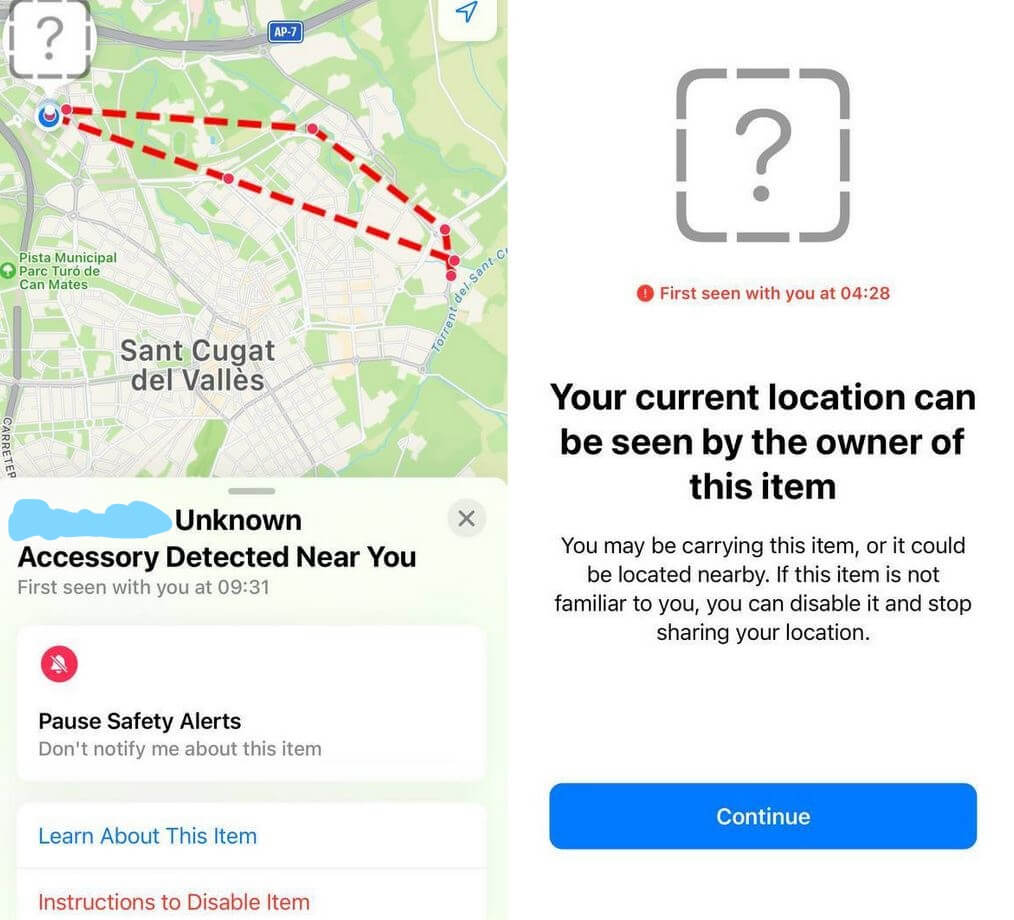
Некоторые пользователи сталкиваются с такой проблемой и думают, что за ними следят. Но это не так
AirPods могут вызывать предупреждение «О неизвестном аксессуаре», которое многие считают уведомлением от AirTag. Apple отмечает, что фирменная метка не может выдавать такого сообщения, которое появляется из-за AirPods Pro, AirPods 3, AirPods Max и иногда других устройств, которые доступны в «Локаторе». Компания пообещала следить за тем, чтобы все аксессуары идентифицировались правильно. Если у вас вдруг появляются такие уведомления, то незамедлительно обратитесь в поддержку Apple или нажмите «Приостановить уведомления о безопасности», чтобы не узнавать об этой вещи.
Айфон обнаружил вещь
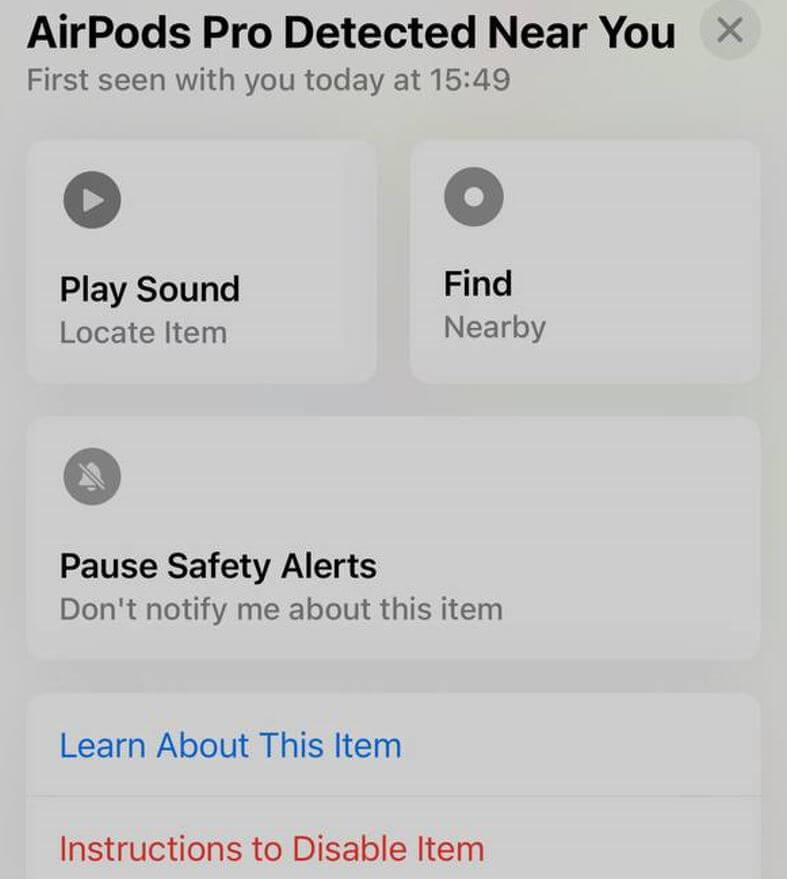
Если ваш iPhone находит чужие неопознанные AirPods, значит, все дело в некачественной прошивке
Кроме того, если iPhone обнаруживает неизвестный аксессуар, вероятно во всем виновата ошибка в прошивке AirPods. Одна из версий прошивок AirPods Pro вызывает эту проблему у многих пользователей — в «Локаторе» устройство отображается как неизвестный аксессуар. Соответственно, когда в радиусе действия Bluetooth появляется неизвестное устройство на iPhone, есть вероятность, что это чьи-то наушники оказались рядом и были неправильно распознаны. Если у вас несколько AirPods в доме, проверьте, чтобы прошивка в них была обновлена до последней версии. О том, как это сделать, писал журналист AppleInsider.ru Артем Рахматуллин в своей статье.
Эта незамысловатая ошибка вводит пользователей в тупик и заставляет понервничать. Все из-за несовершенства технологий, а также из-за обычного программного сбоя в ПО. Думаю, вы не раз обнаруживали поблизости Bluetooth-устройства с непонятным названием или когда удаляли его из памяти iPhone, чтобы подключить заново. Аналогичная ситуация возникает с устройствами Apple, которых физически стало слишком много вокруг. По этой же причине иногда вы можете заметить, что AirPods начинают глючить, когда в помещении много людей и все пользуются яблочными наушниками.
Напишите в комментариях, сталкивались ли вы с такой проблемой?
Безопасное использование AirTag и других аксессуаров в Локаторе

С AirTag можно легко находить такие вещи, как ключи, кошелек, сумочка или рюкзак, багаж и многое другое. Если Вы найдете чужой AirTag, можно просмотреть его серийный номер, вернуть его владельцу или выключить его. С помощью AirTag и сети Локатора на iPhone, iPad и Mac можно предотвратить нежелательное отслеживание Вашего местонахождения.
AirTag и сеть Локатора разработаны так, чтобы защитить конфиденциальность пользователей. AirTag и аксессуары в сети Локатора имеют уникальные идентификаторы Bluetooth®, которые часто меняются. Чтобы предупредить нежелательное отслеживание, Локатор уведомляет Вас, если при Вас какое-то время находится неизвестный AirTag или другой аксессуар, добавленный в Локатор . В этом случае отобразится сообщение: «Поблизости обнаружена вещь ([AirTag] или [предмет])». (Эта функция доступна на iPhone и iPad с iOS 14.5 либо iPadOS 14.5 или новее).
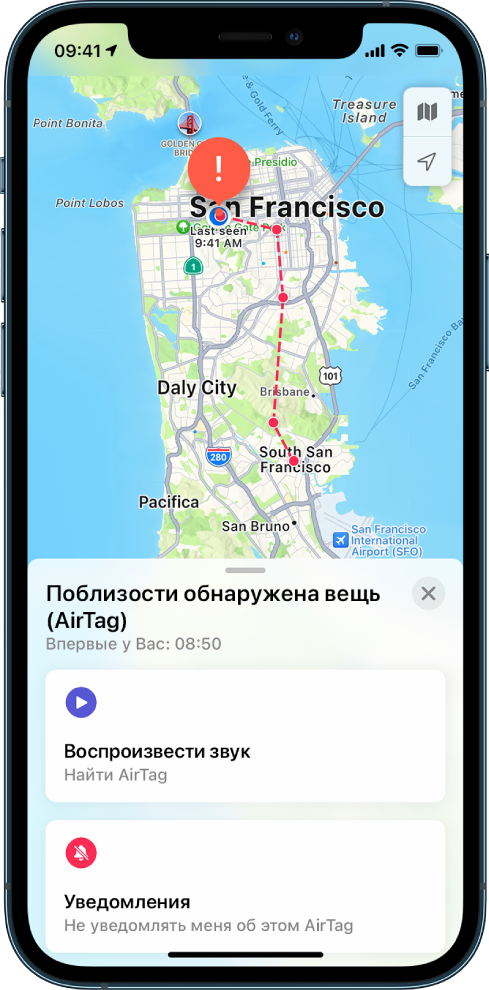
Если на Вашем устройстве появилось приведенное выше сообщение, это означает, что AirTag или другой аксессуар, добавленный в Локатор , находится при Вас, а не рядом с зарегистрировавшим его пользователем. Возможно, AirTag закреплен на вещи, которую Вы одолжили. Или его владелец может отслеживать Ваши перемещения без Вашего ведома.

Узнайте, как это сделать. Чтобы просмотреть инструкцию ниже, нажмите кнопку плюса рядом с ее заголовком.
Просмотр AirTag и аксессуаров, добавленных в Локатор, о которых Вы недавно получили уведомление
- Выполните одно из описанных ниже действий.
- На iPhone или iPad. Откройте приложение «Локатор»
 , коснитесь «Вещи», а затем — «Обнаруженные с Вами вещи».
 - На Mac. Откройте приложение «Локатор»
 , нажмите «Вещи», а затем — «Обнаруженные с Вами вещи».
- На iPhone или iPad. Откройте приложение «Локатор»
Если воспроизведение сигнала недоступно, возможны следующие причины: предмет больше не с Вами; предмет находится вблизи владельца; если предмет находился при Вас в течение ночи, его идентификатор мог измениться. Чтобы выключить AirTag, AirPods или аксессуар сети Локатора и выключить отправку геопозиции, коснитесь «Инструкция по выключению» и следуйте подсказкам на экране. После выключения AirTag, AirPods или аксессуара сети Локатора владелец аксессуара больше не сможет видеть его текущее местоположение. Вы в этом случае перестанете получать уведомления о нежелательном отслеживании.
Обнаружение AirTag с помощью устройства Android
Вы можете проверить, есть ли рядом с Вами AirTag или аксессуары в сети Локатора , используя приложение «Детектор трекеров» из Google Play Store. Приложение «Детектор трекеров» находит трекеры для вещей в диапазоне Bluetooth, если владельца нет поблизости и если эти трекеры совместимы с сетью Локатора компании Apple. К ним относятся AirTag и другие совместимые трекеры, которые используют сеть Локатора . Если Вы считаете, что кто-то использует AirTag или другой трекер вещей, чтобы отслеживать Вашу геопозицию, Вы можете воспользоваться сканером, чтобы обнаружить трекер. Если приложение за 10 минут обнаружит рядом с Вами AirTag или другой совместимый трекер, Вы сможете включить на нем звук, чтобы его найти.
Если звучит сигнал AirTag
AirTag издает сигнал через некоторое время после отдаления от владельца, который зарегистрировал AirTag, и этот сигнал могут услышать все вокруг. Если Вы нашли AirTag после того, как прозвучал сигнал, Вы можете использовать любое устройство с модулем NFC (связь ближнего поля), такое как iPhone или телефон Android, чтобы проверить, отметил ли его владелец как пропажу, а затем вернуть потерянное. Если Вам угрожает опасность, обратитесь в местные правоохранительные органы, которые могут обратиться в Apple за помощью. От Вас может потребоваться предоставить AirTag или его серийный номер.
Что делать, если вы получили сообщение «Рядом с вами обнаружен AirTag»
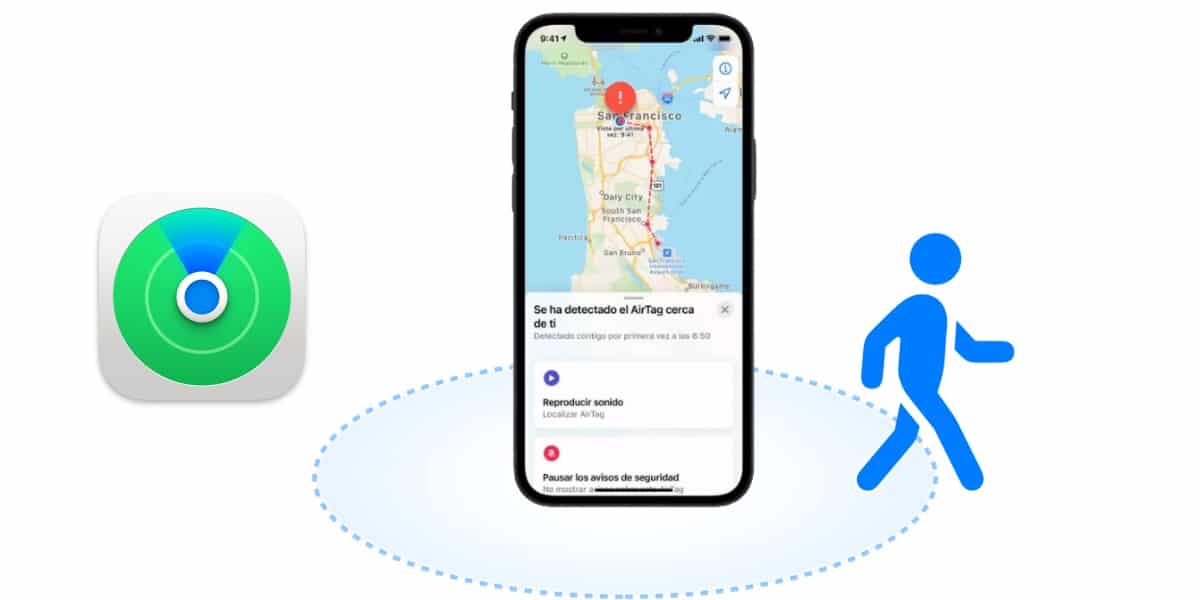
AirTags произвели настоящую революцию на рынке локаторов, но они также вызывают споры из-за ненадлежащего использования, которое некоторые люди используют при отслеживании перемещений других. Что делать, если вы думаете, что AirTag отслеживает вас?
- 1 Apple найти сеть
- 2 отслеживать людей
- 3 Что произойдет, если вас отследят с помощью AirTag?
Apple найти сеть
AirTags уступили место тому, что известно как Apple Find Network. Можно сказать, что все устройства Apple подключаются друг к другу, независимо от того, кому они принадлежат, чтобы помочь найти друг друга. если вы потеряете свой iPad и кто-то пройдет мимо с iPhone, этот iPhone отправит местоположение в вашу учетную запись Apple, чтобы вы знали, где находится iPad. То есть, все устройства Apple действуют как трекеры, а все устройства Apple служат антеннами чтобы они нашли друг друга. Но есть устройство, которое делает это лучше любого другого: AirTag.
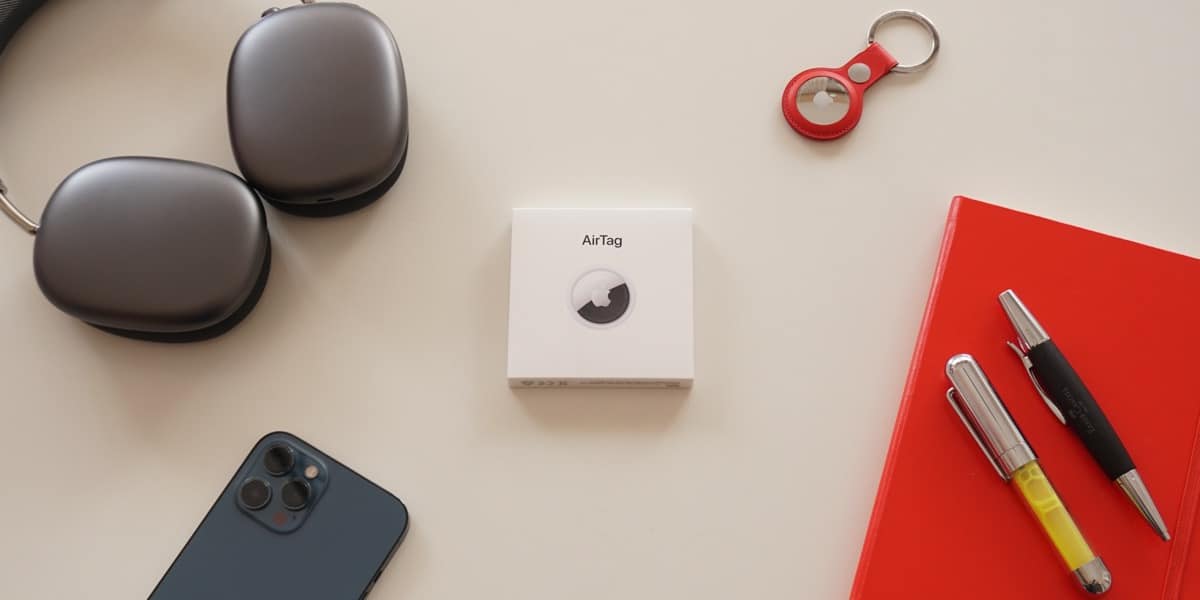
Это маленькое круглое устройство имеет единственную функцию: всегда быть на месте. У него нет собственного подключения, нет Wi-Fi или данных, но он будет подключаться к любому находящемуся поблизости устройству Apple, поэтому дизайн всегда может знать, где он находится. В этом его большая полезность: больше не нужно терять ключи, кошелек или велосипед. Любой объект, к которому вы прикрепите AirTag, будет доступен для обнаруженияБудь то близко к вашему iPhone или далеко, пока кто-то с устройством Apple находится поблизости, вы сможете увидеть его местоположение.
отслеживать людей
Это устройство не предназначено для отслеживания кого-либо, оно предназначено только для использования с объектами. Но потом появились аксессуары, чтобы надевать их на собак, и сразу стали думать, что с их помощью можно выслеживать людей, как детей. или как взрослых. Нет хорошего изобретения без плохого применения., и это верно для AirTags, потому что, хотя они не предназначены для этого, некоторые люди используют их для определения местонахождения других людей без их ведома или согласия.
Apple знала, что такое может случиться, и разработала необходимые механизмы, чтобы любой, кого отслеживали без их согласия с помощью AirTag, знал об этом. Вас действительно можно отследить практически с любого устройства Apple, но использование MacBook Pro слишком дорого, поэтому этого просто не произойдет. Итак, в этой статье мы сосредоточимся на AirTag как на объекте для отслеживания, игнорируя другие, но все применимо ко всем.
Что произойдет, если вас отследят с помощью AirTag?
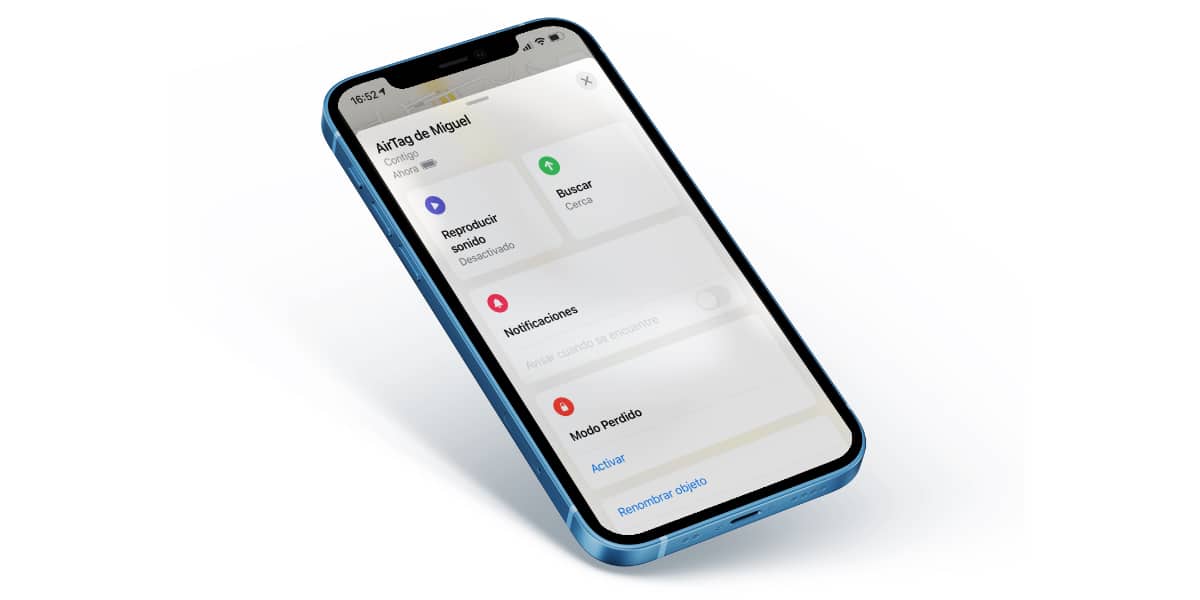
Если они положат AirTag в вашу сумку, пальто, машину или куда-то еще, чтобы отслеживать вас, вы поймете это раньше, чем позже. Когда AirTag проводит длительное время вдали от своего владельца и начинает двигаться, он издает звуковой сигнал в течение нескольких секунд, сообщая вам, что он с вами. Если это произойдет, вам придется следовать звуку, чтобы найти маленький круглый объект.. Вы можете не слышать звук, потому что он настолько скрыт, но механизмов безопасности больше: вы получите уведомление на свой iPhone о том, что «Рядом с вами обнаружен AirTag».
Если какое-либо из этих событий произойдет Первое, о чем вы должны подумать, это если у вас есть какой-либо объект, который вам не принадлежит.. Возможно, вы ведете чужую машину, а ключи находятся в бардачке с биркой AirTag на связке ключей. Или что они оставили вам что-то с AirTag и не сказали вам. Если это не так, вам придется предпринять активные действия для обнаружения возможного трекера.
Если вы услышали звук, ищите его источник. Если вы получили уведомление, нажмите на него. После того, как вы нажали «Продолжить», вы можете заставить AirTag издавать звук, чтобы найти его. В том случае, если объект известен и вас не отслеживают, а он просто не ваш, вы можете отключить уведомления на один день. Если вы считаете, что вас отслеживают, вы можете немедленно отключить AirTag. нажав «Инструкции по деактивации», и вам следует связаться с силами безопасности, чтобы уведомить об этом.
Содержание статьи соответствует нашим принципам редакционная этика. Чтобы сообщить об ошибке, нажмите здесь.
Полный путь к статье: Новости iPhone » iOS » Система IOS 15 » Что делать, если вы получили сообщение «Рядом с вами обнаружен AirTag»
Будьте первым, чтобы комментировать