
Параметры вставки
По умолчанию при копировании (или вырезании) и копировании в Excel в ячейки-источнике или диапазоне в нее вются все данные, форматирование, формулы, проверка и прикомменты. Это происходит при нажатии CTRL+V. Так как это может быть не то, что вам нужно, в зависимости от того, что вы копируете, у вас есть множество других параметров в области «Ветвь».
Например, вам может потребоваться вировать содержимое ячейки, но не ее форматирование. Или, возможно, вам нужно транспонировали данные из строк в столбцы. Или вам может потребоваться в качестве висячих результатов вместо самой формулы.
Важно: При копировании и вклеии формул может потребоваться исправить ссылки на ячейки. Однако при вырезании и вклеии формул ссылки не меняются.
Совет: Скопировать формулы в смежные ячейки листа также можно с помощью маркера заполнения.
Параметры меню в области «Ветвь» (на ленте)

На лентеГлавная выберите значок буфера обмена(В paste) и выберите нужный параметр вплаты. Например, чтобы вкопировать только форматирование скопированной ячейки, выберите форматирование . В таблице ниже приведены пункты меню «Вставить»:
Название параметра
Что в нее в pasted (что в нее в последний

Вставка всего содержимого скопированных ячеек.

Сохранить ширину столбцов оригинала
Вставка содержимого скопированных ячеек с сохранением ширины столбца.

Транспонировать
Вставка содержимого скопированных ячеек с изменением ориентации. Данные строк будут вставлены в столбцы, и наоборот.

Формулы без форматирования и при комментариев.

Результаты формулы без форматирования и при комментариев.
Форматирование
Только форматирование скопированные ячейки.

Значения и исходное форматирование
Вставка значений и формата скопированных ячеек.

Вставить связь
Вставка ссылки на исходные ячейки вместо содержимого скопированных ячеек.

Вставка скопированного изображения.

Связанный рисунок
Вставка скопированного изображения со ссылкой на исходные ячейки (изменения, внесенные в исходных ячейках, отражаются и в ячейках, куда вставлено изображение).
Команда »Специальная вставка»
Чтобы использовать параметры в окне Специальная ветвь, на ленте главная выберитезначок буфера обмена (в области Вpaste)и выберите специальная ветвь.
Сочетание клавиш: CTRL+ALT+V.
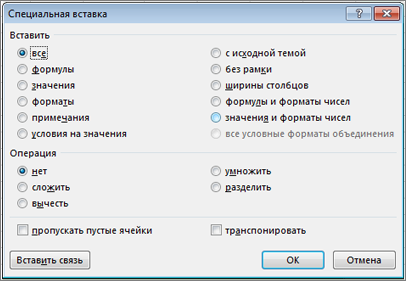
В диалоговом окне Специальная вставка выберите атрибут, который нужно вставить.
Примечание: В зависимости от типа скопированных данных и параметра, выбранного в разделе Вставить, некоторые параметры могут быть неактивны.
Параметр вставки
В этом формате вся ячейка в формате скопирована.
В этом шаблоне в этом шаблоне в этом шаблоне вся формула содержит только формулы скопированные данные, которые введены в формулу.
В этом способе в ячейки в этом оке можно вкопировать только значения скопированные данные.
В этом формате можно вкопировать только скопированные данные.
Примечания и заметки
В нее вложены только примечания и заметки, вложенные в скопированную ячейку.
В этой области в этой области вся информация о правилах проверки данных для скопирований ячеек.
с исходной темой
В этом формате вся ячейка в формате темы документа, примененном к скопированные данные.
В этом формате в скопированную ячейку в нее вложено все содержимое и форматирование, кроме границ.
ширины столбцов
В этом примере в этом примере в этом столбце или диапазоне столбцов в этом столбце или диапазоне столбцов.
формулы и форматы чисел
В этом формате в скопированные ячейки в этом формате в этом формате будут доступны только формулы и все параметры форматирования.
значения и форматы чисел
В этом формате в скопированные ячейки в этом формате можно вкопировать только значения и все параметры форматирования.
Все объединение условных форматов
В этом формате в скопированные ячейки в формате содержимого и условного форматирования.
Вы также можете указать математическую операцию, которая будет применяться к скопированные данные.
Указывает, что скопированные данные не будут применены к математическим операциям.
Добавляет скопированные данные к данным в конечной ячейке или диапазоне ячеек.
Вычитает скопированные данные из данных в конечной ячейке или диапазоне ячеек.
Перемножая скопированные данные с данными в конечной ячейке или диапазоне ячеек.
Делит скопированные данные на данные в конечной ячейке или диапазоне ячеек.
Другие параметры
Пропуск пустых страниц
Не следует заменять значения в области в области в виде вилки, если пустые ячейки возникают в области копирования при выборе этого квадрата.
Транспонировать
При этом столбцы скопированные данные будут меняться на строки и наоборот.
Вставить связь
Щелкните, чтобы создать ссылку на скопированные ячейки.
Проверка и исправление ссылок на ячейки в формуле
Примечание: Ссылки на ячейки автоматически корректируются при вырезании (а не копировании) и копировании формул.
После вложения скопированной формулы проверьте правильность всех ссылок на ячейки в новом расположении. Ссылки на ячейки могут быть изменены в зависимости от типа ссылки (абсолютной, относительной или смешанной), используемой в формуле.
Например, если скопировать формулу в ячейку A1 и вкопировать ее на две ячейки вниз и вправо (C3), ссылки на ячейки в вкопиной формуле изменятся следующим образом:
Новая ссылка
$A$1 (абсолютный столбец и абсолютная строка)
A$1 (относительный столбец и абсолютная строка)
$A1 (абсолютный столбец и относительная строка)
A1 (относительный столбец и относительная строка)
Если ссылки на ячейки в формуле не дают нужного результата, попробуйте переключиться на другие типы ссылок:
- Вы выберите ячейку, содержащую формулу.
- В выберите ссылку, которая вы хотите изменить.
- Нажмите F4, чтобы переключиться между сочетаниями ссылок, и выберите нужный вариант.
Дополнительные сведения о ссылках на ячейки см. в обзоре формул.
При копировании в Excel в Интернете, вы можете выбрать параметры в области вклеек в ячейки назначения.
На лентеГлавная выберите значок буфера обмена, затем —Вет и выберите нужный параметр в области в области вклейки. Например, чтобы вкопировать только форматирование скопированной ячейки, выберите В виде . В таблице ниже приведены пункты меню «Вставить»:
Название параметра
Что в нее в pasted (что в нее в последний
Вставка всего содержимого скопированных ячеек.
Вставка формул
Формулы без форматирования.
Paste Values
Результаты формулы без форматирования.
Форматирование в виде ветвей
Только форматирование скопированные ячейки.
Вставить и транспонировать
Все содержимое ячейки, но при его вклеии будет меняться содержимого. Данные строк будут вставлены в столбцы, и наоборот.
Дополнительные сведения
Вы всегда можете задать вопрос эксперту в Excel Tech Community или получить поддержку в сообществах.
Изменение типа ссылки: относительная, абсолютная, смешанная
По умолчанию ссылка на ячейку является относительной ссылкой, которая означает, что ссылка относительна к расположению ячейки. Например, если вы ссылаетесь на ячейку A2 из ячейки C2, вы фактически ссылаетесь на ячейку, которая находится на два столбца слева (C минус A) в одной строке (2). При копировании формулы, содержаной относительную ссылку на ячейку, эта ссылка в формуле изменится.
Например, при копировании формулы =B4*C4 из ячейки D4 в D5 формула в ячейке D5 корректируется на один столбец вправо и становится =B5*C5. Если вы хотите сохранить исходную ссылку на ячейку в этом примере при копировании, необходимо сделать ссылку на ячейку абсолютной, предшествуя столбцам (B и C) и строке (2) знаком доллара($). Затем при копировании формулы =$B$4*$C$4 из D4 в D5 формула остается той же.
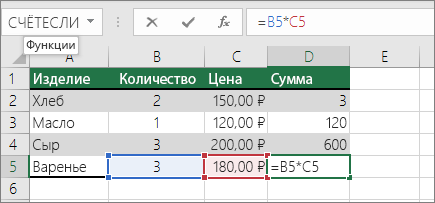
В меньшей степени может потребоваться смешанные абсолютные и относительные ссылки на ячейки, предшествуя столбецу или значению строки знаком доллара, что исправит столбец или строку (например, $B 4 или C$4).
Чтобы изменить тип ссылки на ячейку, выполните следующее.
- Выделите ячейку с формулой.
- В строке формул строка формул выделите ссылку, которую нужно изменить.
- Для переключения между типами ссылок нажмите клавишу F4. В приведенной ниже таблице по сумме обновляется тип ссылки при копировании формулы, содержащей ссылку, на две ячейки вниз и на две ячейки справа.
Копируемая формула
Первоначальная ссылка
Новая ссылка
$A$1 (абсолютный столбец и абсолютная строка)
$A$1 (абсолютная ссылка)
A$1 (относительный столбец и абсолютная строка)
C$1 (смешанная ссылка)
$A1 (абсолютный столбец и относительная строка)
$A3 (смешанная ссылка)
A1 (относительный столбец и относительная строка)
C3 (относительная ссылка)
русский: Понятие ячеек (Cell Basics)

Каждый раз, когда вы работаете с таблицами Excel, вы будете вводить информацию в ячейки. Ячейки являются основным элементом рабочего листа. Вам необходимо изучить основные сведения о ячейках и их содержимом для проведения расчетов, анализа и организации данных в Excel.
В приведенном ниже видео вы узнаете больше об основах работы с ячейками.
Понятие ячеек
Каждый рабочий лист состоит из тысяч столбцов и строк, которые называются ячейками. Ячейка представляет собой пересечение строки и столбца.
Столбцы обозначены буквами (А, В, С), в то время как строки обозначены номерами (1, 2, 3). Каждая ячейка имеет свой уникальный адрес ячейки на основании номера столбца и строк. В приведенном ниже примере, выделенная ячейка пересекает столбец С и 5 -ую строку, значит адресом ячейки является С5.
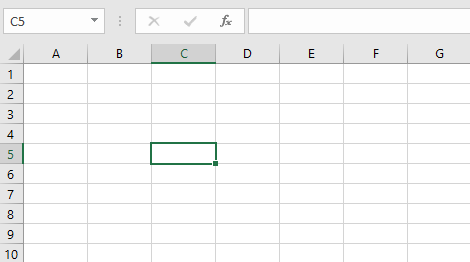
Обратите внимание, что адрес ячейки также появляется в строке формул в левом верхнем углу и при выборе ячейки заголовок столбца и строки выделяются цветом.
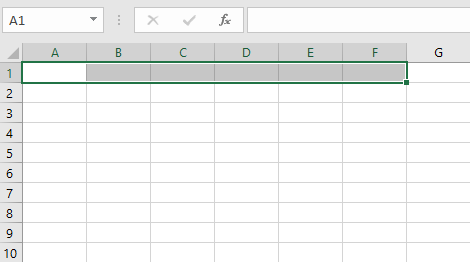
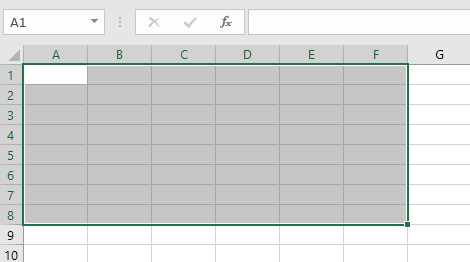
Вы можете также выделить одновременно несколько ячеек. Группа ячеек также может называться диапазоном ячеек. Вместо одного уникального адреса ячейки, вы можете ссылаться на диапазон ячеек с использованием адресов первой и последней в диапазоне ячеек, разделенных двоеточием. Например, диапазон ячеек, который включает ячейки A1, A2, A3, A4 и A5 будет записан как A1:A5. Ниже приведены диапазоны различных ячеек:
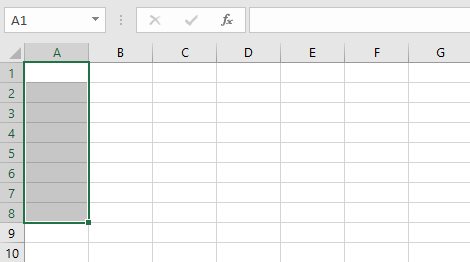
- Диапазон ячеек A1: A8
- Диапазон ячеек A1: F1
Если столбцы в таблице обозначены цифрами вместо букв, вам необходимо изменить настройки свойств ссылок по умолчанию для Excel. Дополнительно об этом вы можете узнать, ознакомившись с уроком «Что такое свойства ссылок?»
Выделяем ячейку:
Для того, чтобы ввести или отредактировать содержимое ячейки, вам сначала нужно выбрать ячейку.
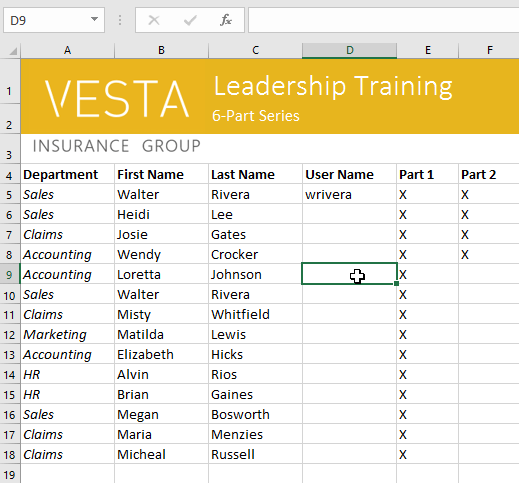
- Нажмите на ячейку, чтобы ее выделить. В нашем примере мы выберем ячейку D9.
- Вокруг выбранной ячейки отобразится рамка, а заголовок столбца и название строк выделятся цветом. Ячейка будет оставаться выделенной до тех пор, пока вы не нажмете в таблице на другую ячейку.
Можно также выделять ячейки с помощью нажатия клавиш со стрелками на клавиатуре.
Выделяем диапазон ячеек:
Иногда вам может понадобиться выделить большую группу ячеек или диапазон ячеек.
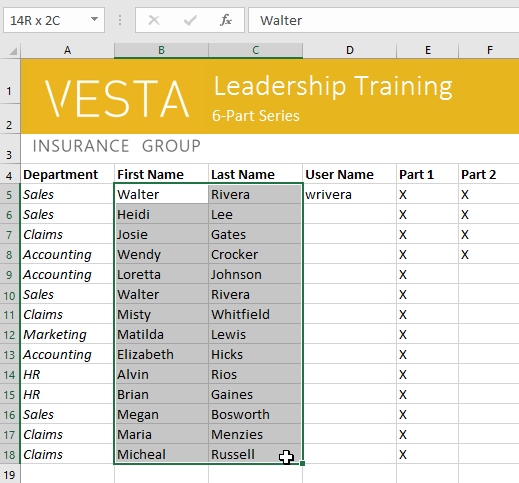
- Нажмите на ячейку и протяните курсор мыши по смежнымячейкам, которые нужно выделить. В нашем примере мы выделили диапазон B5:С18.
- Отпустите кнопку мыши, чтобы выделить нужный диапазон ячеек. Ячейки останутся выделенными до тех пор, пока вы не нажмете в таблице на другую ячейку.
Содержимое ячейки
Любая информация, вводимая в таблицу, сохраняется в ячейке. Каждая ячейка может содержать различный тип контента, включая текст, форматирование, формулы и функции.
-
Текстовые значения: ячейки могут содержать текстовые значения, такие как буквы, цифры и даты.
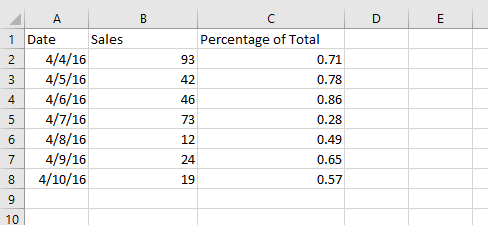
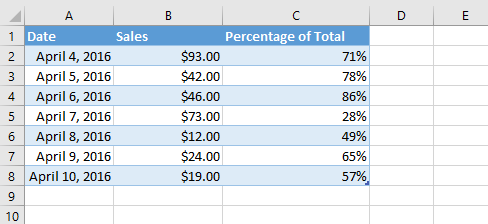
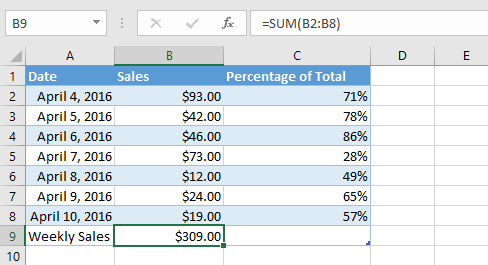
Ввод данных:
- Нажмите на ячейку, чтобы ее выделить. В нашем примере мы выделим ячейку F9.
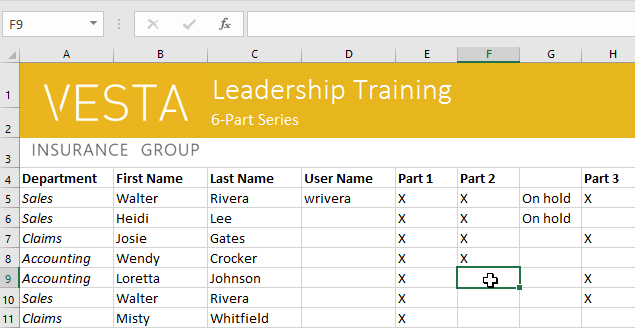
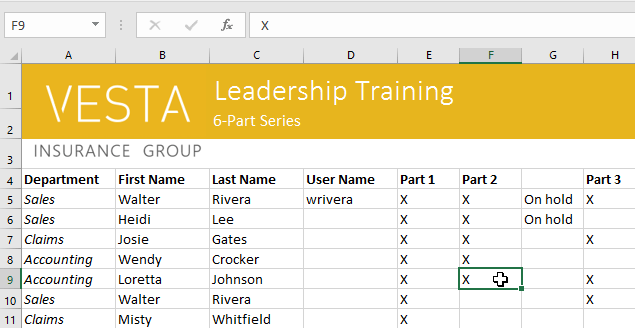
Удаляем содержимое ячейки:
- Выделите ячейки с содержимым, который вы хотите удалить. В нашем примере мы выделим диапазон ячеек А10:Н10.
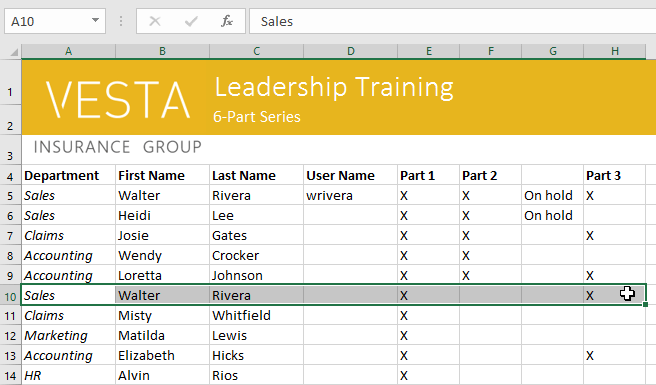
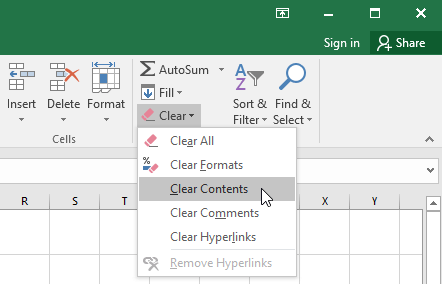
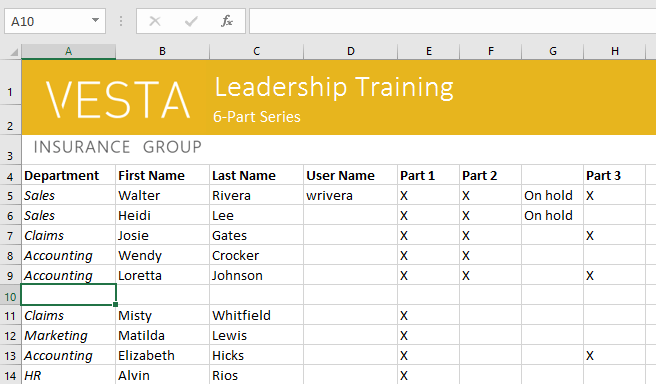
Вы можете также использовать клавишу Удалить на клавиатуре, чтобы удалить содержимое одновременно из нескольких ячеек. Клавиша Backspace будет удалять содержимое только из одной ячейки.
Удаляем ячейки:
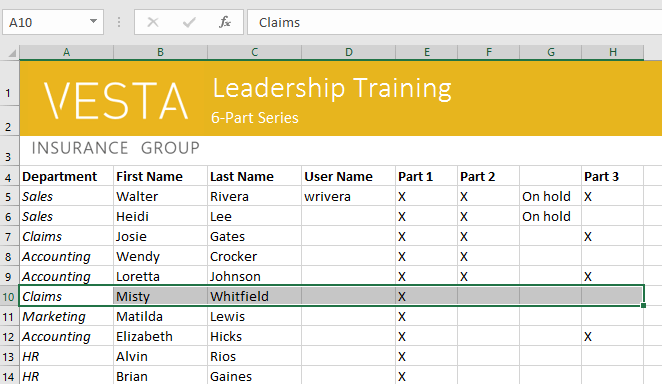
Существует большая разница между удалением содержимого ячейки и удалением самой ячейки . Если вы удалите всю ячейку, то расположенные ниже ячейки будут смещаться вверх, чтобы заполнить пробелы и заменить собой удаленные ячейки.
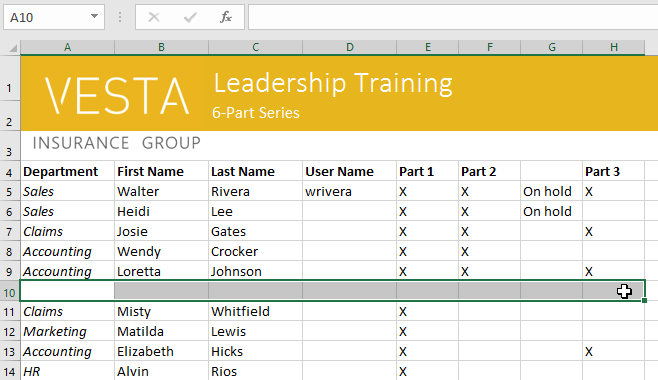
- Выделите ячейки, которые вы хотите удалить. В нашем примере мы выберем А10:Н10.
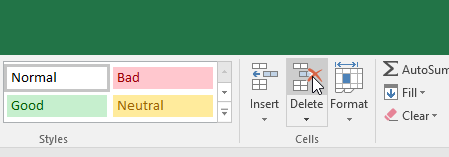
- В Главном меню выберите команду Удалить.
Копирование и вставка содержимого ячейки:
Excel позволяет копировать содержимое, которое уже введено в таблицу и вставлять это содержимое в другие ячейки, позволяя экономить время и усилия.
-
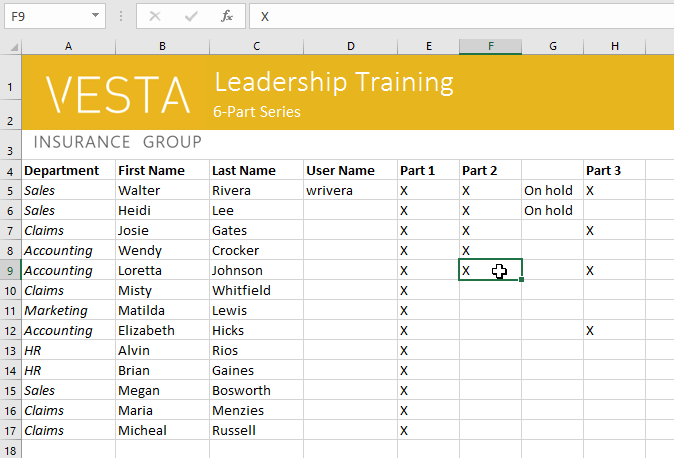
Выделите ячейки , которые вы хотите скопировать. В нашем примере мы выберем F9.
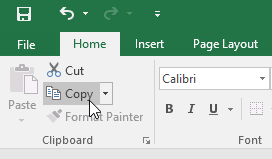
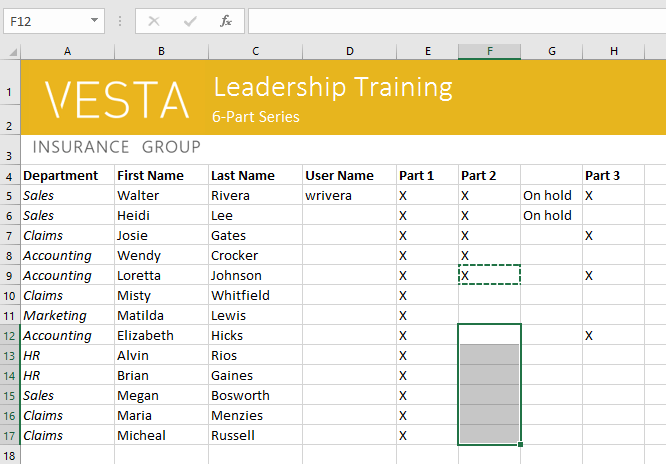
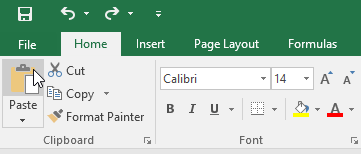
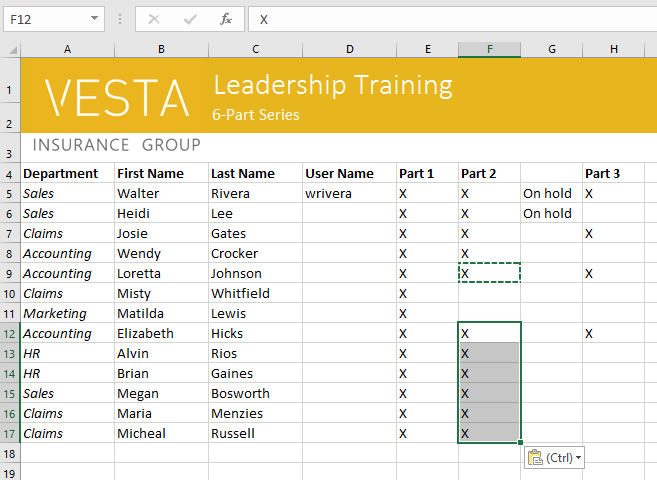
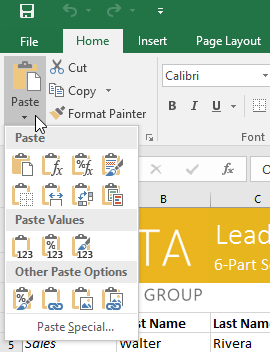
Доступ к дополнительным параметрам вставки:
Вы также можете получить доступ к дополнительным параметрам вставки, что особенно удобно при работе с ячейками, содержащими формулы или форматирование. Просто кликните на команду Вставить, чтобы увидеть список опций.
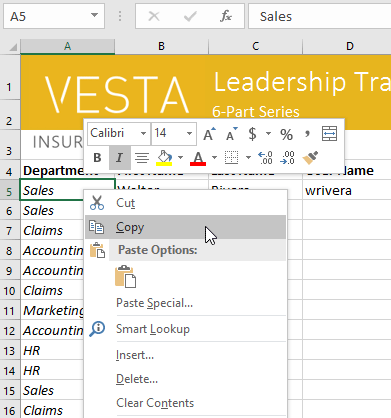
Вместо того, чтобы выбрать команды из главного меню, вы можете получить доступ к командам, просто щелкнув правой кнопкой мыши. Просто выберите ячейки, которые нужно отформатировать, а затем щелкните правой кнопкой мыши. Появится выпадающее подменю, где вы найдете несколько команд, которые также есть в Главном меню.
Вырезаем и вставляем содержимое ячейки:
В отличие от копирования и вставки, где дублируется содержание ячеек, вырезание позволяет перемещать содержимое между ячейками
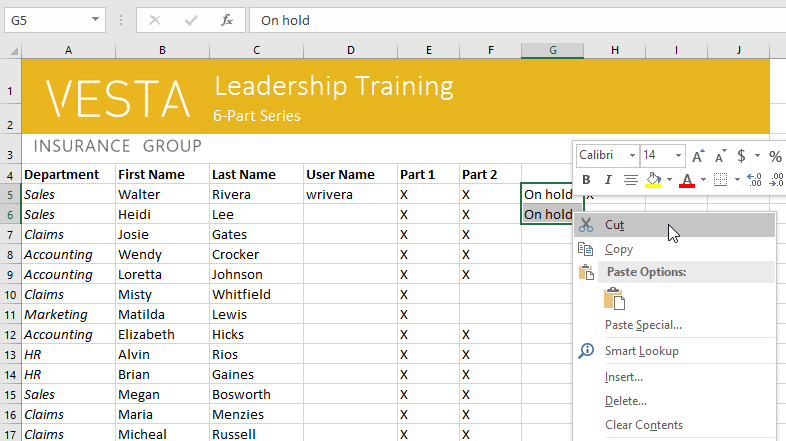
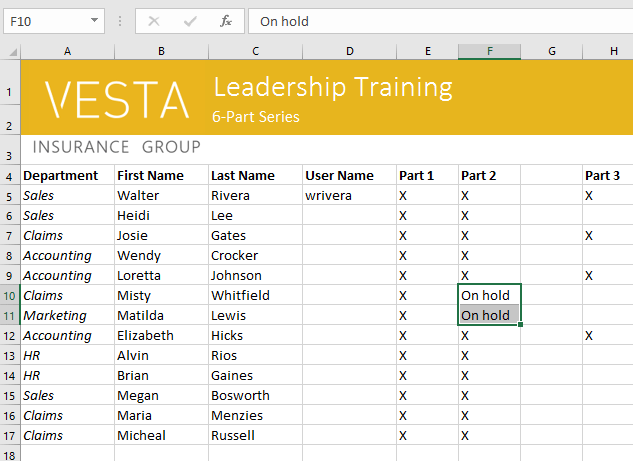
- Выделите ячейки, которые вы хотите вырезать. В нашем примере мы выбираем опцию G5:G6.
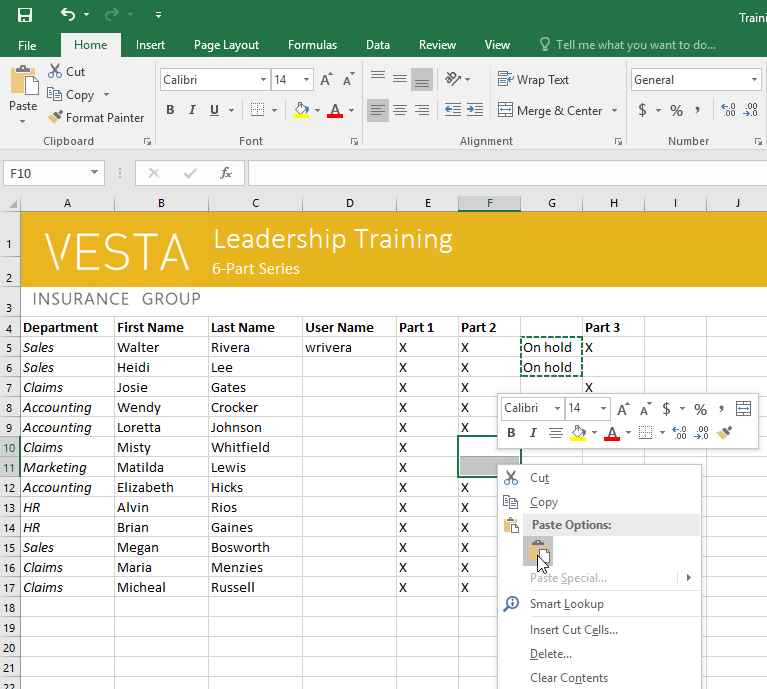
- Щелкните правой кнопкой мыши и выберите команду Вырезать. Кроме того, вы можете использовать команду в Главном меню или нажмите комбинацию клавиш Ctrl+X на клавиатуре.
Перемещение ячеек:
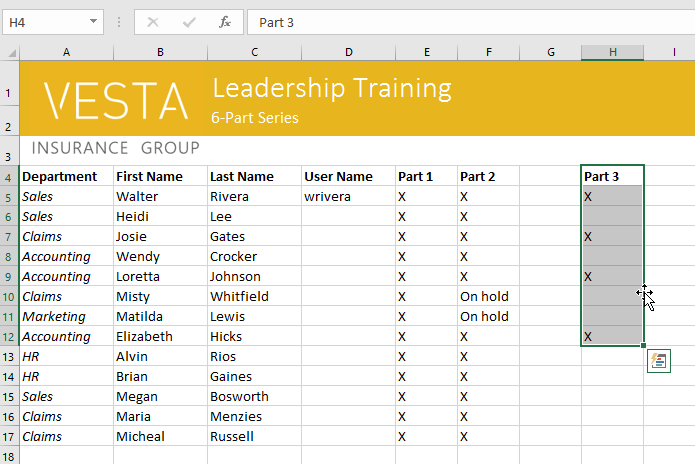
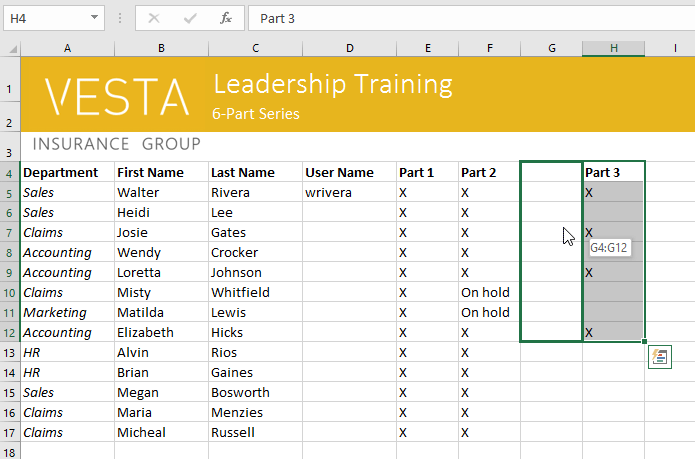
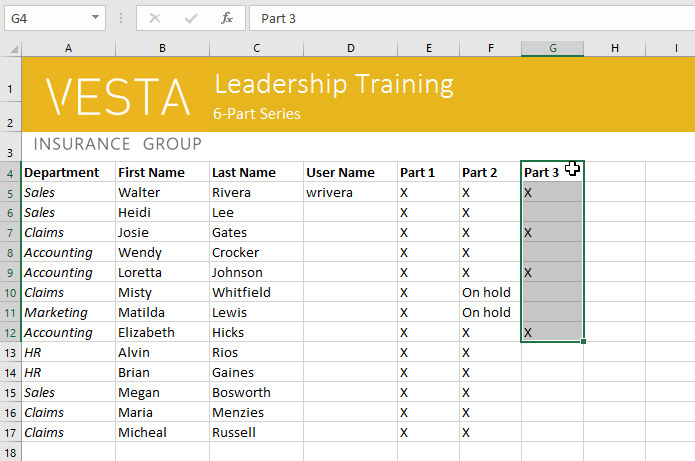
Вместо вырезания, копирования и вставки, вы можете перетаскивать ячейки, чтобы перемещать их содержимое.
- Выделите ячейки, которые вы хотите переместить. В нашем примере мы выберем H4:H12.
- Наведите курсор мыши на край выделенного блока ячеек, чтобы он принял вид указателя с четырьмя стрелками.
Использование маркера автозаполнения:
Если вы копируете содержимое ячейки в соседние ячейки в той же строке или столбце, использование маркера автозаполнения является хорошей альтернативой для команд копирования и вставки.
-
Выделите ячейки, содержание которых необходимо использовать, а затем наведите курсор на нижний правый угол активной ячейки, где появится маркер автозаполнения.
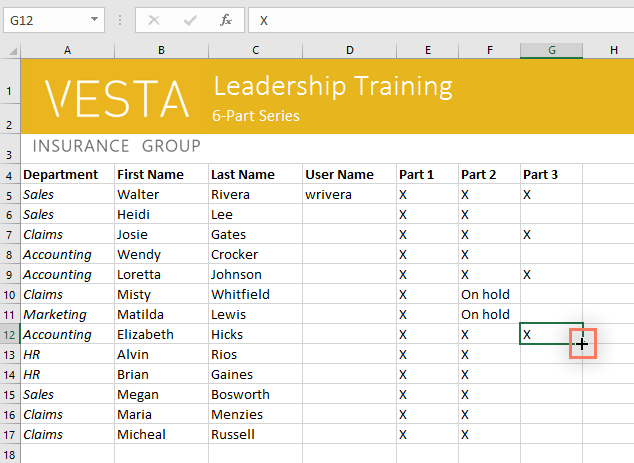
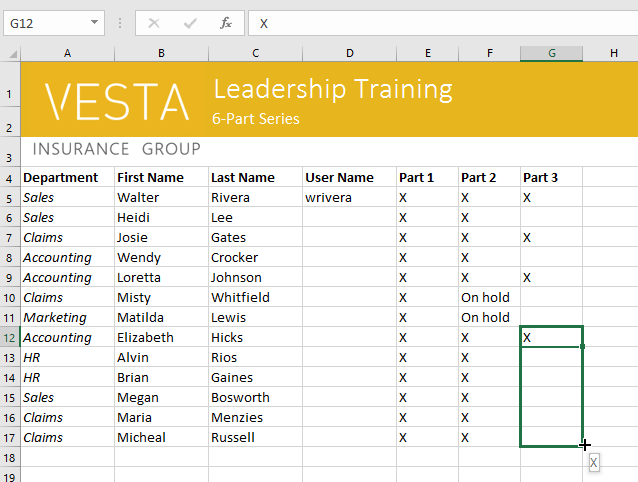
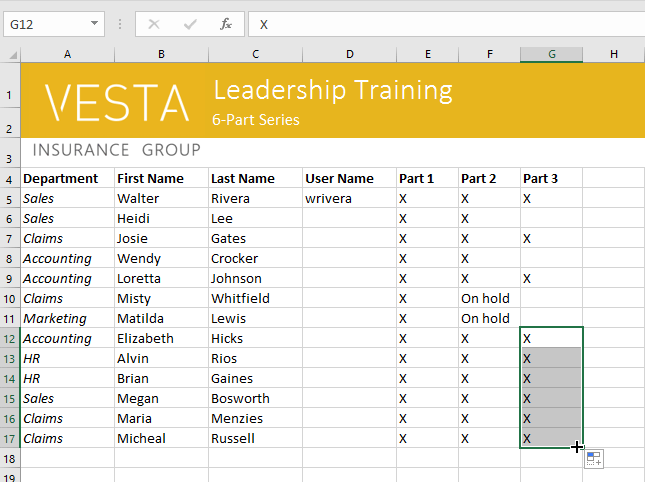
Продолжая последовательность с маркером автозаполнения:
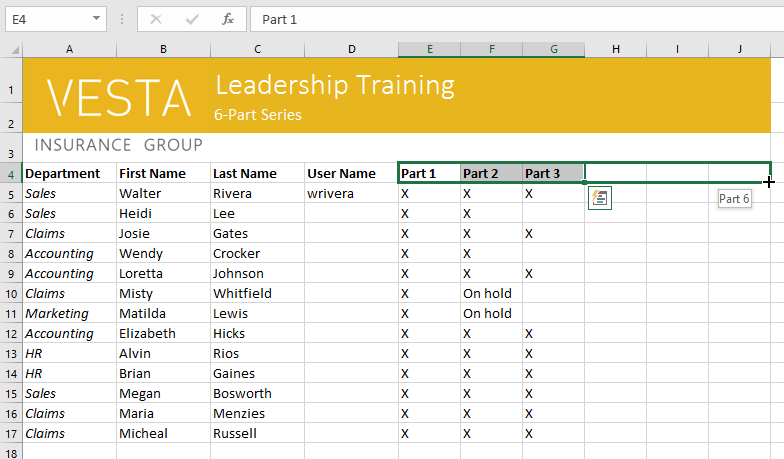
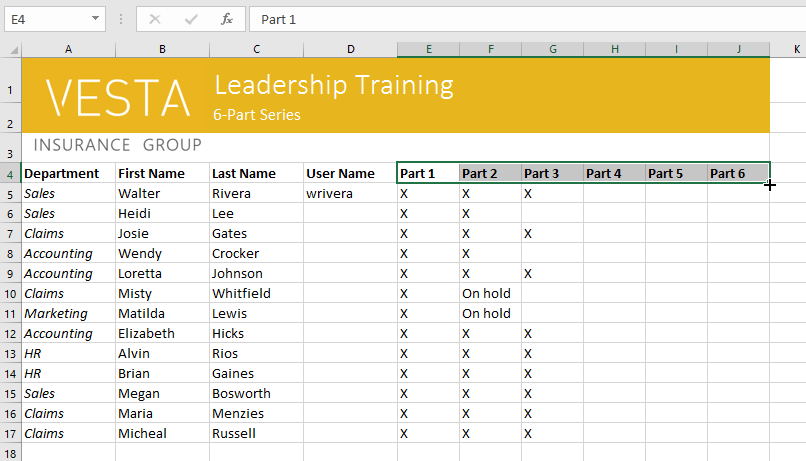
Маркер автозаполнения также может быть использован для продолжения последовательности. Когда содержимое строки или столбца следует в последовательном порядке, как числа (1, 2, 3) или дни недели (понедельник, вторник, среда), маркер автозаполнения может угадать, что последует далее. В большинстве случаев, вам нужно будет выбрать несколько ячеек, прежде чем использовать автозаполнение, таким образом Excel сможет определить порядок последовательности. Давайте рассмотрим пример:
- Выделите диапазон ячеек, последовательность которых вы хотите продолжить. В нашем примере мы выберем E4:G4.
- Нажмите, и удерживая курсором мыши, перетащите маркер автозаполнения по ячейкам, последовательность которых нужно продолжить.
Практическое занятие!
- Откройте наше практическое учебное пособие .
- Выберите ячейку D6 и напечатайте hlee.
- Очистите содержимое в строке 14.
- Удалите столбец G.
- Используя команды либо вырезать и вставить, либо перемещение, переместите содержимое ячейки из строки 18 в строку 14.
- Используя маркер заполнения, поместите X в ячейках F9:F17.
- Когда вы закончите, ваш результат должен выглядеть следующим образом:
По умолчанию эксель вставляет что в ячейку
Собственно сабж. Возможно это явление вызвано сбоем программы и лечится исключительно переустановкой офиса, но на случай если все-таки это вызвано какой-то настройкой задаю свой вопрос здесь.
Итак, при попытке скопировать ячейку (скопировать либо растянуть формулоу в ячейке на соседние ячейки) в новых ячейках появляется рассчитанное в первой ячейке значение. При этом в новых ячейках формула отображается правильно — новыми координатами ячеек и прежней логикой расчета, но рехультат в новыъх ячейках все равно равен результату расчета в первой (исходной) ячейке.
Как с этим явлением бороться?
Прикрепленные файлы
- post_242084.xls (13.5 КБ)
Сообщений: 60951 Регистрация: 14.09.2012
Контакты см. в профиле
15.07.2011 19:03:31
У Вас в настройках выбран ручной пересчёт. Поставьте «автоматически»
15.07.2011 19:07:33
Нашел эту настройку. Все заработало. Большое спасибо!! 🙂
Пользователь
Сообщений: 1 Регистрация: 01.01.1970
10.04.2012 23:36:35
У меня совсем недавно возникла та же проблема, и даже переустановка офиса 2003 не помогла. Правда, есть небольшие отличия, а именно. При копировании путем протягивания мышью, все нормально. А при копировании правой кнопкой мыши и через неё же вставляя, получаю лишь результат. Причем если ячейка была окрашена, то теряется и её цвет, и даже примечание! Подсказанный Вами «ручной пересчет» я не нашел, к моему сожалению.
Прикрепленные файлы
- post_326126.xls (13.5 КБ)