
Как играть в Minecraft по сети с друзьями
Добро пожаловать в онлайн школу программирования ProgKids! Сегодня мы расскажем вам, как играть с друзьями на своем сервере в Minecraft.
Minecraft – это видеоигра, которая позволяет игрокам строить и исследовать мир блоков. Многие люди находят удовольствие в игре вместе с друзьями, поэтому создание своего сервера может быть очень интересным проектом для тех, кто хочет настроить свой мир и пригласить других игроков на совместную игру.
Существует несколько способов создания сервера Minecraft, мы расскажем о том, как использовать бесплатный хостинг-сервис Aternos. Этот сервис позволяет создавать серверы без необходимости оплаты хостинга, предоставляет большое количество настроек и плагинов и даже позволяет делать свои сборки модов для серверов и играть на них с друзьями!
Разберем последовательность действий более детально.
Шаг 1: Зарегистрируйтесь на сайте Aternos.org.
Первым шагом является регистрация на сайте aternos.org. Нажмите на кнопку «Зарегистрироваться» и заполните все необходимые поля.
Шаг 2: Создайте новый сервер Minecraft.
После регистрации вы будете перенаправлены на страницу управления сервером. Нажмите на кнопку «Создать сервер».

Шаг 3: Настройте название и описание сервера.
На странице создания вы можете изменить стандартные название, описание сервера и иконку на ваши собственные! Помимо этого вы можете форматировать текст описания, что обязательно должно впечатлить ваших друзей!

Вид после форматирования текста и изменения иконки:

Шаг 4: Настройте сервер.

Здесь вы можете настроить версию, на которой хотите играть, и ядро. Версия должна быть одинаковой на сервере, у вас и у ваших друзей, в ином случае зайти не получится.
Самые популярные ядра:
- Vanilla – чистая версия, без плагинов и модов
- Paper/Bukkit – для плагинов
- Fabric и Forge – версии для модов
ВАЖНО: если у вас нет лицензии Minecraft и вы играете на пиратской версии обязательно в настройках сервера поставьте галочку напротив «Пиратский».
Помимо этого не забудьте настроить нужную вам сложность, иначе могут быть проблемы со спавном мобов, а следовательно с добычей нужных ресурсов.
При запуске сервера в первый раз мир сгенерируется автоматически, однако если вы хотите играть в своем мире, нужно зайти во вкладку «Миры» в левом меню и нажать на оранжевую кнопку «Загрузить».

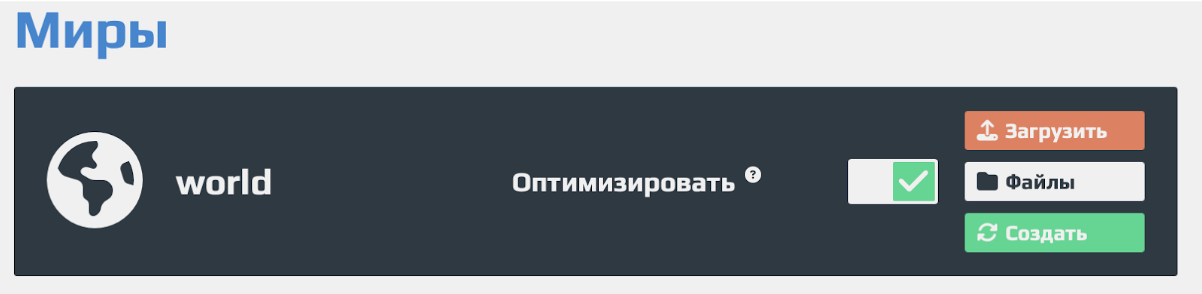
Чтобы найти ваш мир нужно открыть папку Minecraft (обычно эта кнопка есть в любом лаунчере), далее перейти в папку saves – в ней хранятся все ваши сохранения.
Не забудьте сделать себя оператором сервера! Эта роль предоставляет доступ ко всем командам сервера.
Для этого перейдите во вкладку «Игроки».

Зайдите в категорию «Операторы».

Впишите свой ник в строку около кнопки «Добавить».

И нажмите «Добавить».

Шаг 5: Запустите сервер.
После настройки всех параметров нажмите кнопку «Запустить сервер». Aternos автоматически запустит ваш сервер и даст вам доступ к консоли управления.
Не волнуйтесь, если сервер долго запускается, такое вполне возможно, особенно если это первый запуск.
Шаг 6: Подключитесь к серверу с помощью IP-адреса.
После запуска сервера вам будет предоставлен IP-адрес, который вы можете использовать для подключения к своему серверу с помощью Minecraft.
Теперь вы и ваши друзья можете присоединиться к серверу и начать играть вместе в Minecraft. Используйте чат для общения и сотрудничества при создании новых построек или предметов.
Будьте осторожны при приглашении других людей на свой сервер. Обязательно установите плагины контроля на вашем сервере, чтобы предотвратить возможные конфликты с другими игроками.
В заключение, мы надеемся, что эта статья помогла вам создать свой сервер Minecraft и играть с друзьями. Если вы хотите узнать больше о программировании, записывайтесь на бесплатный пробный урок в нашу онлайн школу программирования! Мы будем рады поделиться с вами знаниями и навыками, которые помогут вам развиваться в этой увлекательной области.
Андрей Точилин
Как играть по локальной сети в Minecraft [TLauncher]
В игре уже давно ввели возможность создание локального сервера в своём собственном мире, при этом все, кто находится в одной вашей сети, смогут подключится к вашему серверу. В целом всё просто, но есть много ограничения, в данной статье всё подробно описано. Выберите из содержания нужный тип настройки и выполните описанные пункты.
Настройка сервера при нахождении с другим игроком в одной сети Wi-Fi или Lan
Если несколько компьютеров находится не далеко друг от друга и находится в одной сети: Wi-Fi или Lan (по кабелю подключены), то вам подойдет данная настройка.
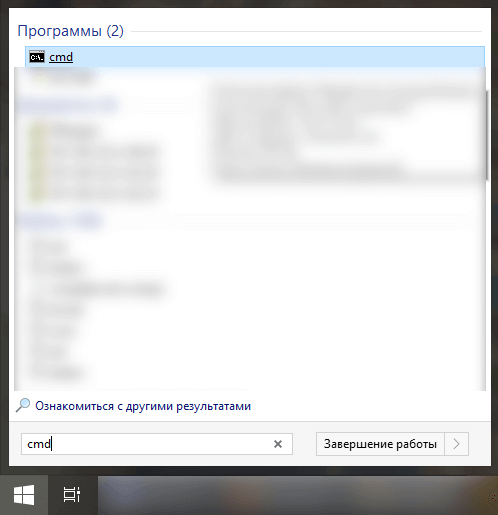
Windows: На компьютере, где будет открыт сервер, открываем Пуск и вписываем в поиск cmd, открываем данную программу:
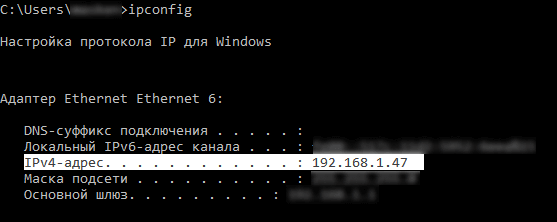
В открывшемся окне вписываем ipconfig, нажимаем enter. Ищем ваш локальный IP, который начинается с 192.168.*.*, в примере он 192.168.1.47 (у вас будет другой!), копируем его.
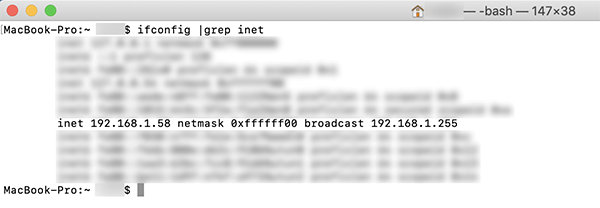
MacOS: Для нахождения локального IP открываем Терминал (Terminal), вписать можно в поиск по Mac данную программу и найти её, в окне вписываем ifconfig |grep inet и ищем IP который начинается с 192.168.*.*, копируем его.
Теперь открываем TLauncher и выбираем версию с иконкой TL и запускаем игру (Под аккаунтом TLauncher.org тоже лучше авторизоваться). Если выбрать без иконки TL, то не сможете подключится к серверу без лицензии Mojang.

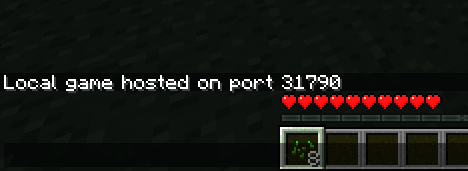
Заходим в свой мир и в меню Паузы (Esc) кликаем Open to Lan (Открыть для сети), в чате появится сообщение об успешном открытии сервера, а так же порт сервера, в примере это 31790 (у вас будет другой).
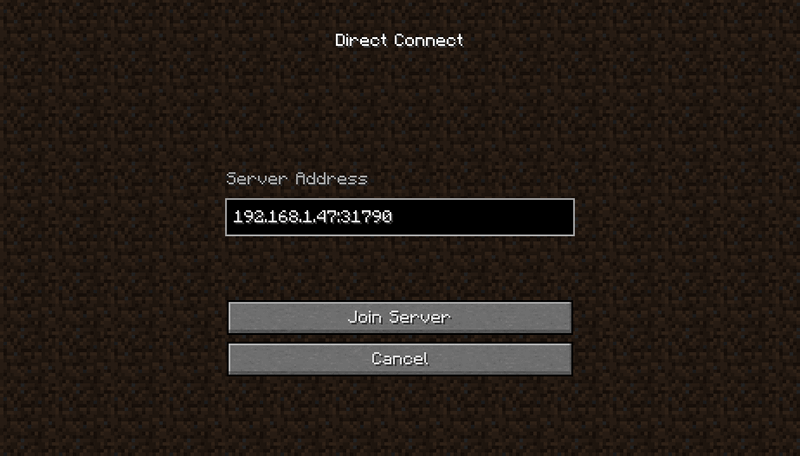
Теперь на другом компьютере, который должен подключится к вашему серверу, необходимо так же открыть версию с иконкой TL (плюс, версия игры должна быть одинаковая с первым компьютером), переходим в Multiplayer (Сетевая игра), открываем Direct connect (Прямое подключение).
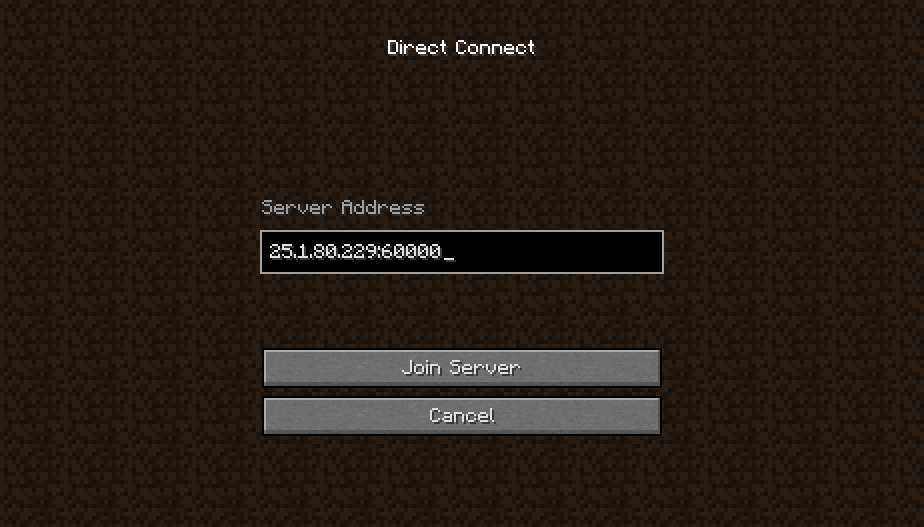
Теперь вводим в поле IP адрес + порт, которые мы получили ранее, в примере это 192.168.1.47:31790. Если всё ок, то произойдёт подключение к серверу! Вы сможете теперь играть на сервере с другом.
Настройка сервера при игре по интернет с другим игроком с помощью Hamachi
Если физически вы не можете находится с другим игроком в одной сети, компьютеры находятся далеко друг от друга, то можно создать специальную сеть используя интернет с помощью Hamachi.
На обоих компьютерах делаем следующие действия: Создаём аккаунт Hamachi и скачиваем их программу (после перехода по ссылке, кнопка Download по центру).
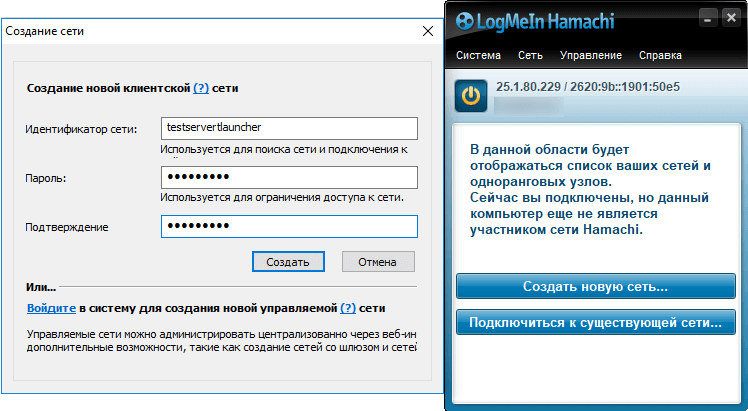
Устанавливаем программу и авторизуемся под созданными данными. Теперь, на одном из компьютеров в Hamachi кликаем на «Создать новую сеть«, вводим ЛЮБОЕ название сети и любой пароль. Появится в окне новая сеть.
Теперь открываем TLauncher и выбираем версию с иконкой TL и запускаем игру (Под аккаунтом TLauncher.org тоже лучше авторизоваться). Если выбрать без иконки TL, то не сможете подключится к серверу без лицензии Mojang.
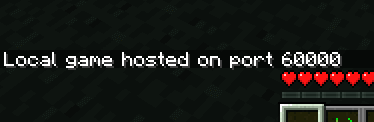
Заходим в свой мир и в меню Паузы (Esc) кликаем Open to Lan (Открыть для сети), в чате появится сообщение об успешном открытии сервера, а так же порт сервера, в примере это 60000 (у вас будет другой).
На другом компьютере жмём «Подключиться к существующей сети», вводим название сети и пароль, созданные ранее. При успешном подключении, в окне Хамачи будет виден компьютер вашего друга.
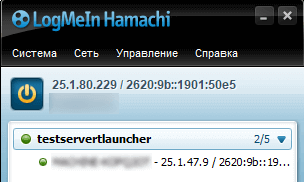
Потом необходимо так же открыть версию с иконкой TL (плюс, версия игры должна быть одинаковая с первым компьютером), переходим в Multiplayer (Сетевая игра), открываем Direct connect (Прямое подключение).
Теперь вводим в поле IP адрес из Hamachi (компьютера, где открыт сервер) + порт, которые мы получили ранее, в примере это 25.1.80.229:60000. Если всё ок, то произойдёт подключение к серверу! Вы сможете теперь играть на сервере с другом.
Настройка локального сервера Майнкрафт с модами
После того, как вы настроили сервер для игры в одной сети WiFi (Lan) или же с помощью Hamachi, вы сможете установить моды и играть с ними с друзьями. Инструкция очень простая.
Устанавливаем на все клиенты абсолютно такие же моды, чтобы всё было идентично, плюс сама версия Forge должна быть одинаковая, к примеру, ForgeOptiFine 1.12.2. Незабываем, что версия должна быть с иконкой TL!

Теперь создаём и подключаемся к серверу абсолютно по тем же инструкциями выше, в зависимости от вашей сети. Готово, можете играть с модами в Minecraft!
Возможные проблемы и их решения
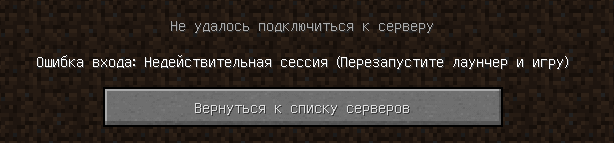
— При подключении к серверу появляется: «Недопустимая сессия» или «Проверьте имя пользователя».
Решение: Необходимо запускать версию с иконкой TL (иначе нужна лицензия игры), если такую и запускаете, проверьте, стоит ли галочка (в лаунчере) в «Управление аккаунтами» -> «Использовать скины TLauncher».
— При подключении к серверу появляется: «Io.netty.channel.AbstractChannel$AnnotatedConnectException: Connection time out: no further information»
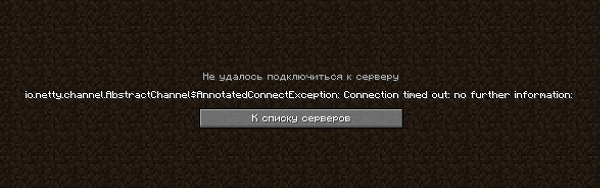
Решение: игра не смогла найти информации о таком сервере, значит настройка сети выполнена не верно. Попробуйте на хост компьютере отключить антивирус и брандмауэр или настроить правильно.
Нужно проверить, что ваш компьютер может пинговать нужный вам IP (сервер). Для этого, нажимаем «Пуск» и в поиск пишем «CMD», открываем эту программу (Если поиска у вас нет в пуске, нажимаем кнопки Windows+R и там пишем CMD).
Пишем в чёрном окне: ping -4 10.10.10.10 , где вместо 10.10.10.10 нужно указывать IP или адрес сервера нужный вам (к какому пытаетесь подключится).
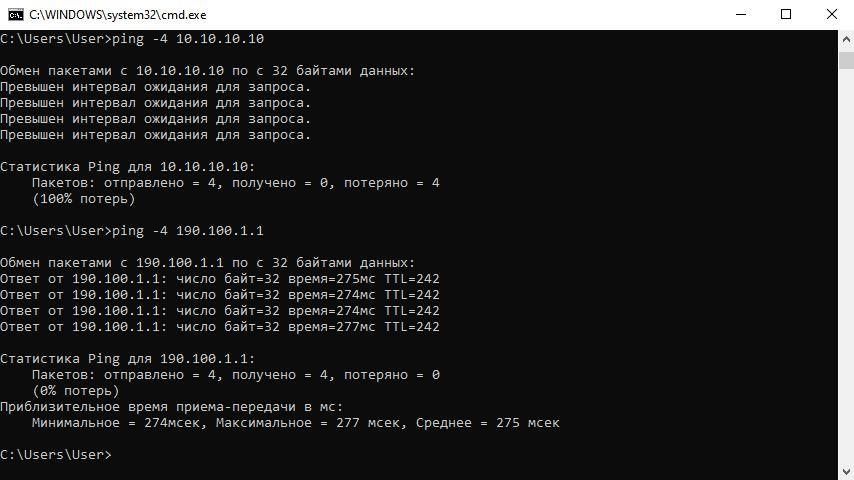
Превышен интервал ожидания для запроса: Если у вас такой ответ, значит сервер Не пингуется, настройки сети выполнены не верно.
Ответ от 190.100.1.1: число байт=32 время=275мс TTL=242: Значит сеть настроена верно, у вас должна быть возможность войти на сервер.
— При подключении к серверу идет прогрузка чанков и сразу выкидывает с сервера (разрыв соединения).
Решение: настройка сети выполнена верно, но антивирус или брандмауэр разрывает соединение. Отключите их или настройте правильно.
— При подключении к серверу появляется: 1.14.2: Bad packet ID 26; 1.13.2: Bad packet ID 27; 1.7.10: Застряло на Logging in. или «received string length longer than maximum allowed»
Решение: длина вашего ника больше 16 символов, сделайте меньше.
Обсудить эту тему можно в комментариях ниже:
Как создать сервер в Майнкрафт
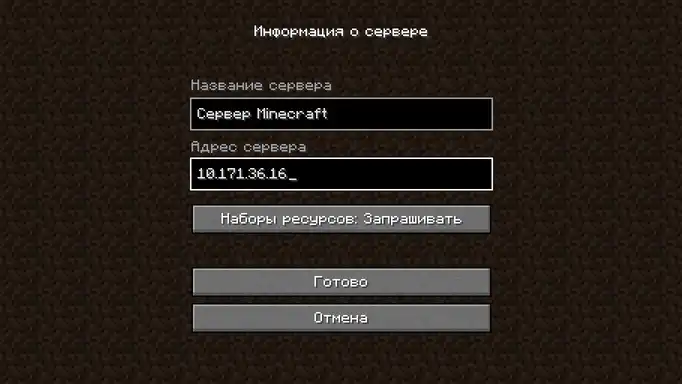
Инструкция пошагово расскажет вам о том, как сделать простой сервер для Майнкрафт, для игры с друзьями.
Как создать локальный на сервер в Майнкрафт на ПК
Локальный сервер отличается от внешнего тем, что играть можно в локальной сети с друзьями. Если у ваших друзей тот-же интернет, что и у вас, либо вы связаны проводом в локальную сеть.
Шаг 1. Скачайте сервер Майнкрафт. (мы выбрали 1.18.1). Создайте папку на диске и положите в неё файл сервера.
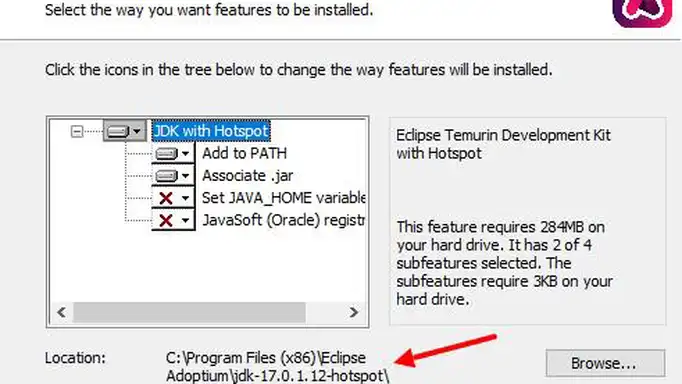
Шаг 2. Установите Java 17. Путь к директории, куда будет установлена Java, будет отображаться внизу. Его можно изменить.
Шаг 3. Откройте блокнот и впишите туда строчку:
«C:\Program Files (x86)\Eclipse Adoptium\jdk-17.0.1.12-hotspot\bin\java.exe» -Xmx1024M -Xms1024M -jar minecraft_server.1.18.1.jar
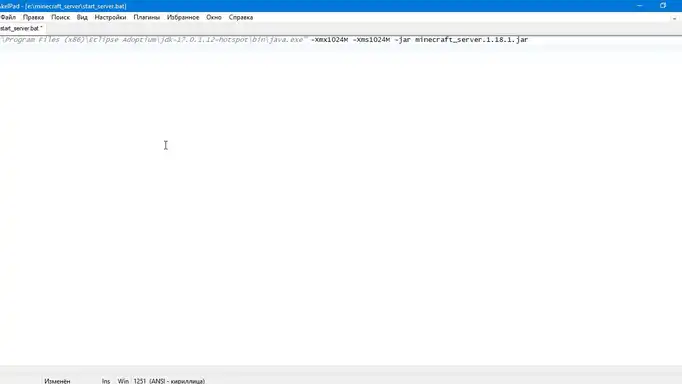
В кавычках путь, куда ранее вы установили Java. Сохраните документ, с названием start_server.bat.
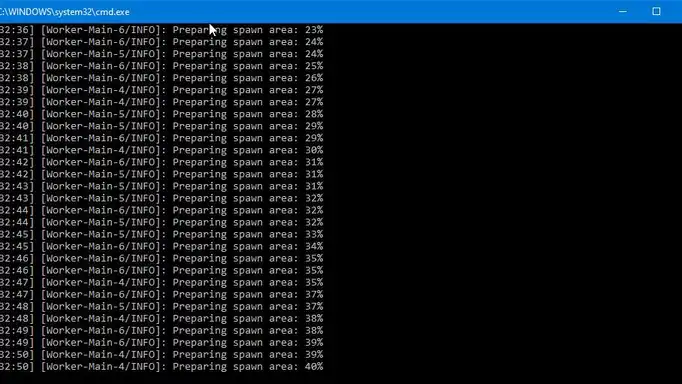
Шаг 4. Запустите start_server.bat двойным кликом мышки. Ждите пока отработает установка сервера. В рядом должен появиться eula.txt. Закройте консоль, нажав на крестик.
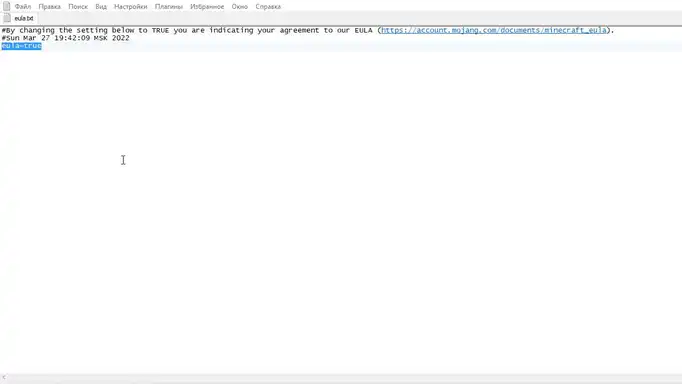
Шаг 5. Откройте eula.txt в блокноте и измените eula=false на eula=true, нажмите сохранить.
Шаг 6. Откройте файл server.properties в блокноте
Вставьте ваш локальный IP адрес в строчку server-ip=
Чтобы узнать локальный IP, жмите клавиши WIN + R, введите cmd и жмите OK. Впишите в консоль IPCONFIG и жмите Enter.
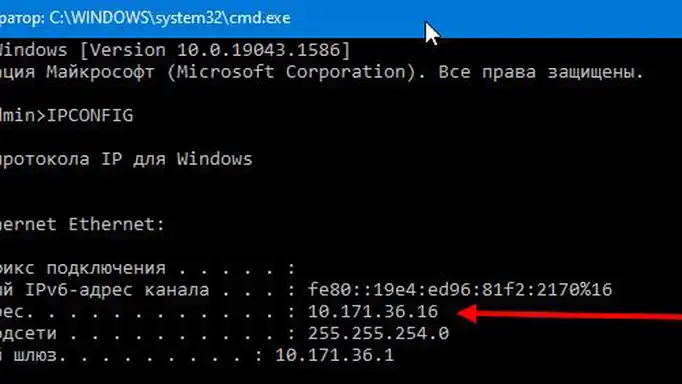
И если у вас пиратка, то замените online-mode=true на online-mode=false
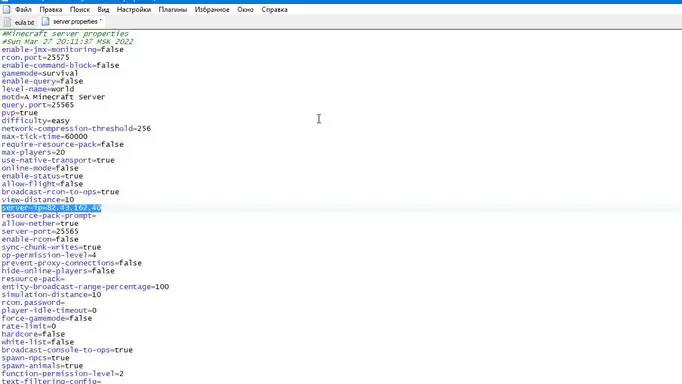
Жмите сохранить. Запустите start_server.bat двойным кликом мышки. Далее, ваши друзья должны ввести IP при старте игры.
Автоматический способ создания сервера
Этот способ более простой. Скачайте установщик для своей версии Windows:
Запустите программу и нажмите установить. Войдите в папку с сервером, откройте в блокноте файл server.properties
Вставьте ваш локальный IP адрес в строчку server-ip=
Жмите сохранить и запускайте сервер двойным щелчком по start_server.bat.
Далее ваши друзья должны ввести ваш IP при старте игры.
Спасибо за участие!
Спасибо! После проверки модератором, Ваше сообщение будет опубликовано! Мы постараемся ответить на все Ваши вопросы!
Как играть в Minecraft по сети с друзьями
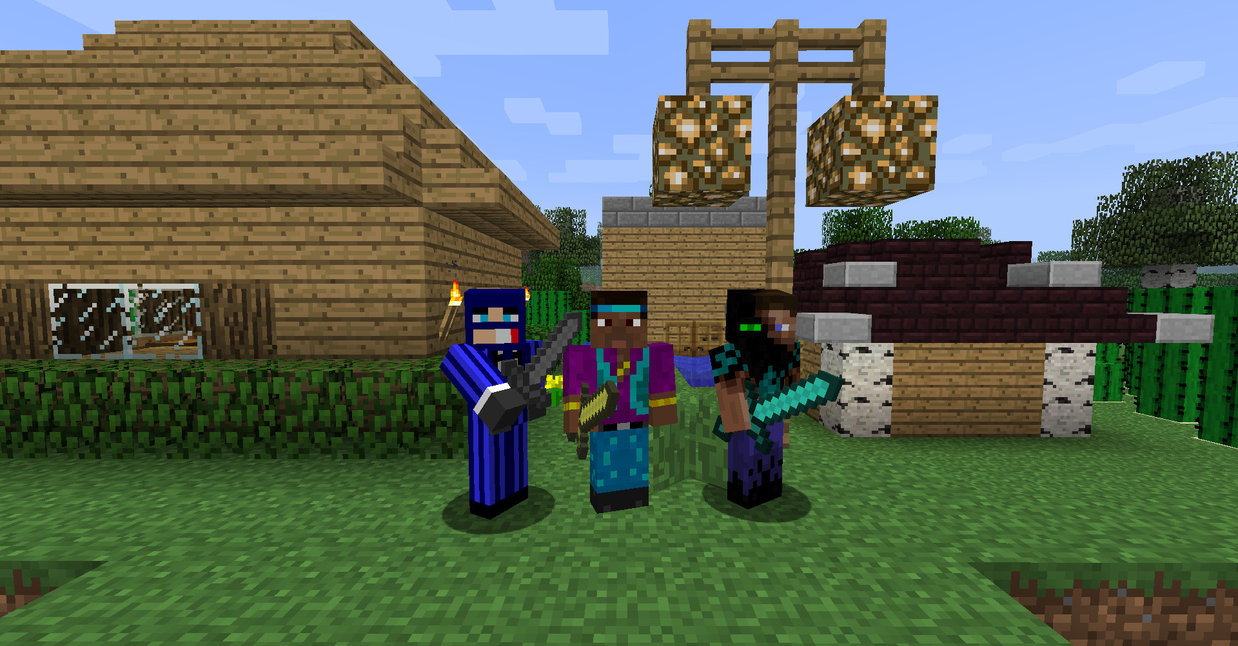
Играть в Майнкрафт можно не только в одиночном мире, взаимодействуя исключительно с жителями деревни – существуют разные методы, позволяющие создать локальный или сетевой сервер, чтобы сгенерировать новый мир и начать исследовать его вместе с друзьями.
Предлагаю ознакомиться с разными способами создать сервер Minecraft для игры с друзьями по сети.
Вариант 1: Открытие одиночного мира для игры по LAN
Если ваши с другом компьютеры объединены в одну локальную сеть или хотя бы соединены с одной беспроводной точкой доступа, можно воспользоваться самым простым вариантом – открыть одиночный мир для игры по LAN. Для этого нужно выполнить пару простых действий.
- Зайдите в игру и создайте новый мир для одиночной игры с оптимальными настройками.
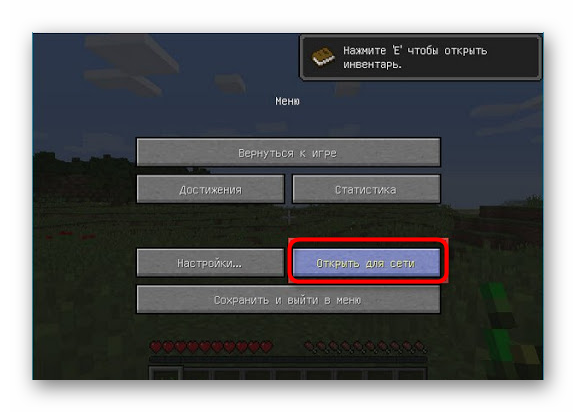
- Нажмите Esc для появления меню, в котором надо выбрать «Открыть для сети» .
- Появится уведомление с присвоенным для сервера портом, который необходимо запомнить.
- Теперь выйдите на рабочий стол, запустите командную строку и введите в ней ipconfig для определения своего IPv4-адреса.
- Остальные игроки должны использовать прямое подключение, введя ваш IP-адрес и присвоенный порт. Например: 192.168.0.1:25565 .
Недостаток этого метода заключается в том, что он не всегда корректно работает из-за неправильных сетевых настроек или проблем в организации локальной сети. Если вы не знаете, как самостоятельно решать появившиеся ошибки, лучше перейдите к реализации одного из следующих вариантов.
Комьюнити теперь в Телеграм
Подпишитесь и будьте в курсе последних IT-новостей
Вариант 2: Создание выделенного локального сервера Minecraft
Этот вариант тоже подойдет в том случае, когда вы с другом находитесь в пределах одной квартиры и подключены к локальной сети при помощи LAN-кабеля или Wi-Fi. Если вы еще не организовали подобное подключение, обязательно выполните его, а затем на всех компьютерах приступайте к общей настройке операционной системы, необходимой для присоединения к будущему серверу.
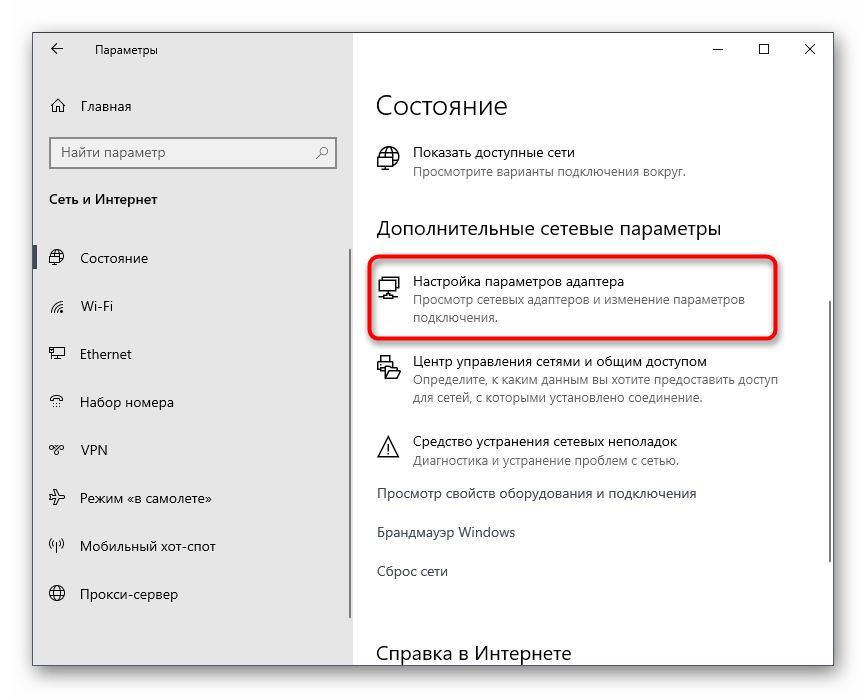
- Найдите кнопку с подключением к сети на панели задач, щелкните по ней правой кнопкой мыши и в появившемся контекстном меню выберите пункт «Открыть Параметры сети и Интернет» .
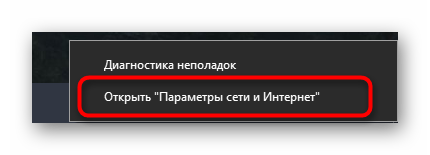
- Появится новое окно «Параметры» , где в блоке «Дополнительные сетевые параметры» нажмите по строке «Настройка параметров адаптера» .
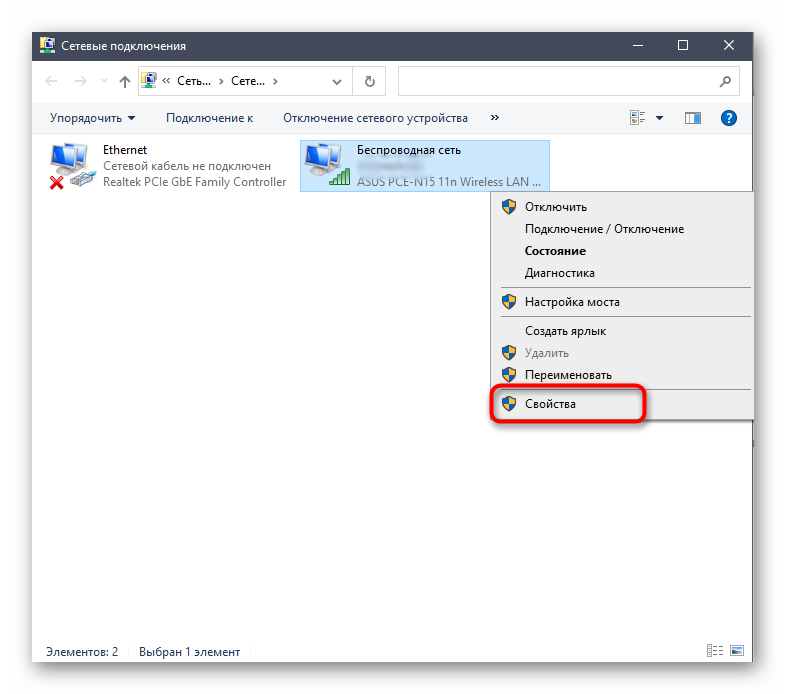
- Снова нажмите правой кнопкой мыши по тому адаптеру, который сейчас подключен к интернету, а затем выберите «Свойства» .
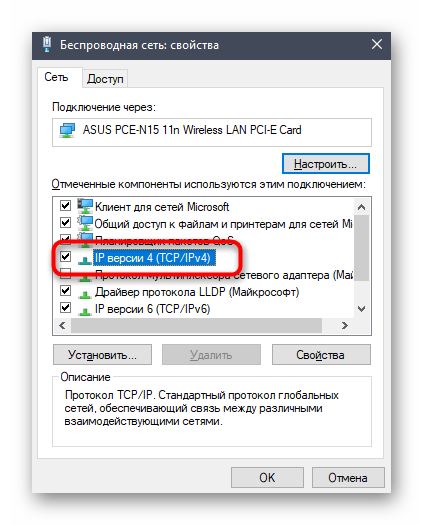
- Отобразится окно настройки свойств сетевого адаптера, в котором необходимо дважды кликнуть на IP версии 4 , предварительно убедившись в том, что возле этого параметра установлена галочка.
- Отметьте маркерами ручное получение IP-адреса и приступите к внесению изменений.
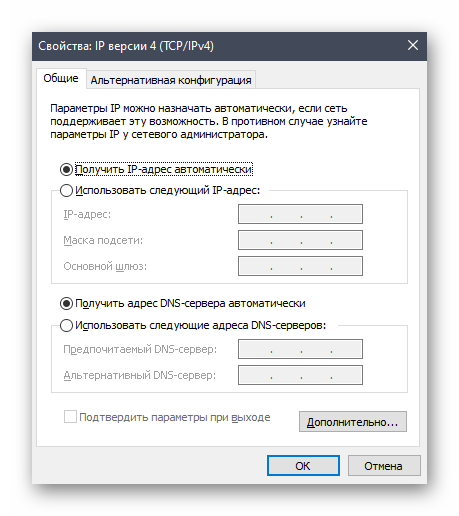
В качестве IP задайте 192.168.0.X , где вместо последней цифры вставьте любое число до 64. Маска подсети указывается как 255.255.255.255 . В завершение отправьте компьютер на перезагрузку. На других ПК сделайте то же самое, но последнюю цифру IP-адреса меняйте на неиспользованную ранее, чтобы при подключении не появились конфликтные ситуации.
Следующий этап – создание сервера для игры по локальной сети. В этом случае у пользователя появляется два разных варианта. Первый более оптимальный, поскольку позволяет создать полноценный сервер и далее модернизировать его модами или изменять настройки по желанию. Файлы пустого сервера Майнкрафт понадобится скачать с любого удобного сайта в интернете, задав соответствующий запрос поисковику. После этого войдите в директорию и откройте файл с настройками через любой текстовый редактор (файл server.properties).
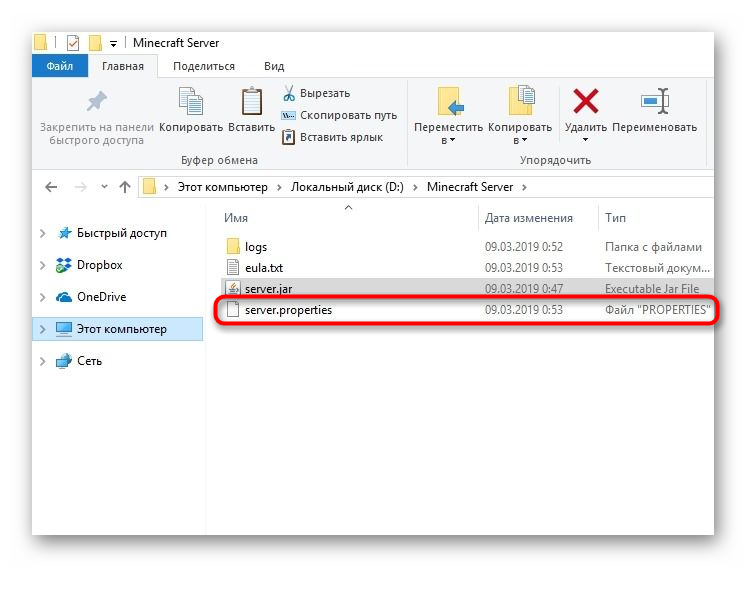
Далее отредактируйте несколько строк для обеспечения нормального соединения. В первую очередь найдите server-ip=X и после знака равно впишите IP того компьютера, который выступает в качестве основного (тот IP-адрес, что создавался в предыдущем шаге). В строке server-port=N вписывается порт, обычно это 25565 . Осталось запустить сервер через присутствующий в директории файл start.bat .
Мощные игровые серверы для Minecraft от 3 руб./час
От 4 Гб ОЗУ, от 80 Гб на скоростном NVMe и стабильные 200 Мбит/сек
Вариант 3: Организация сетевого подключения через Hamachi
Hamachi – самая популярная программа для организации виртуальных сетей. Она может использоваться геймерами для того, чтобы создавать одну сеть для совместной игры с друзьями, которые находятся за пределами локальной сети или не могут подключиться к ней по другим причинам. Каждый пользователь должен скачать Хамачи с официального сайта и создать учетную запись.
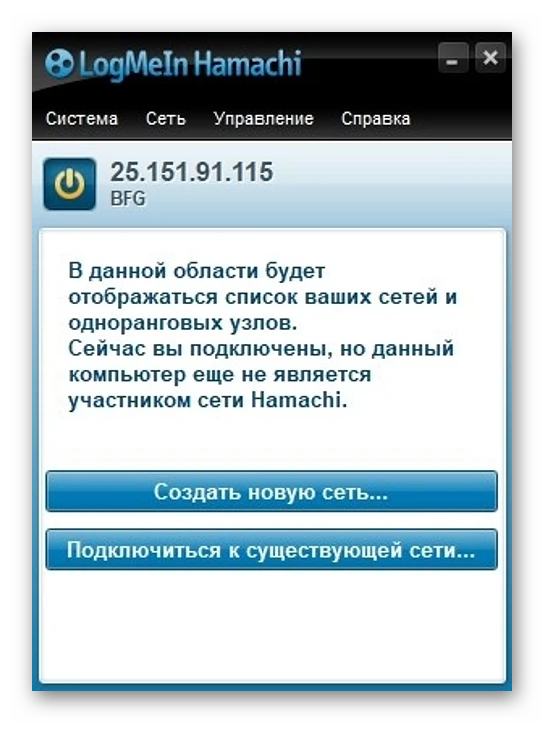
Теперь тот пользователь, который хочет создать сервер, в самой программе нажимает «Создать новую сеть» и задает имя/пароль. По этим данным сеть ищут друзья, нажав по кнопке «Подключиться к существующей сети» в Хамачи. После того как все пользователи подключатся, вы можете настроить свой сервер, введя полученный IP-адрес при прямом соединении или поменяв его в настройках сервера Minecraft так, как это было показано в инструкции по настройке выделенного локального подключения.
Вариант 4: Использование общедоступных серверов или Realms
Существуют общедоступные серверы Майнкрафт, на которых может играть огромное количество людей одновременно. Ничего не помешает вам с другом найти одинаковый сервер, подключиться к нему, пройти регистрацию и найти друг друга для дальнейшей игры. Учитывайте, что некоторые серверы доступны только для лицензионных версий Minecraft, а другие работают и с пиратскими.
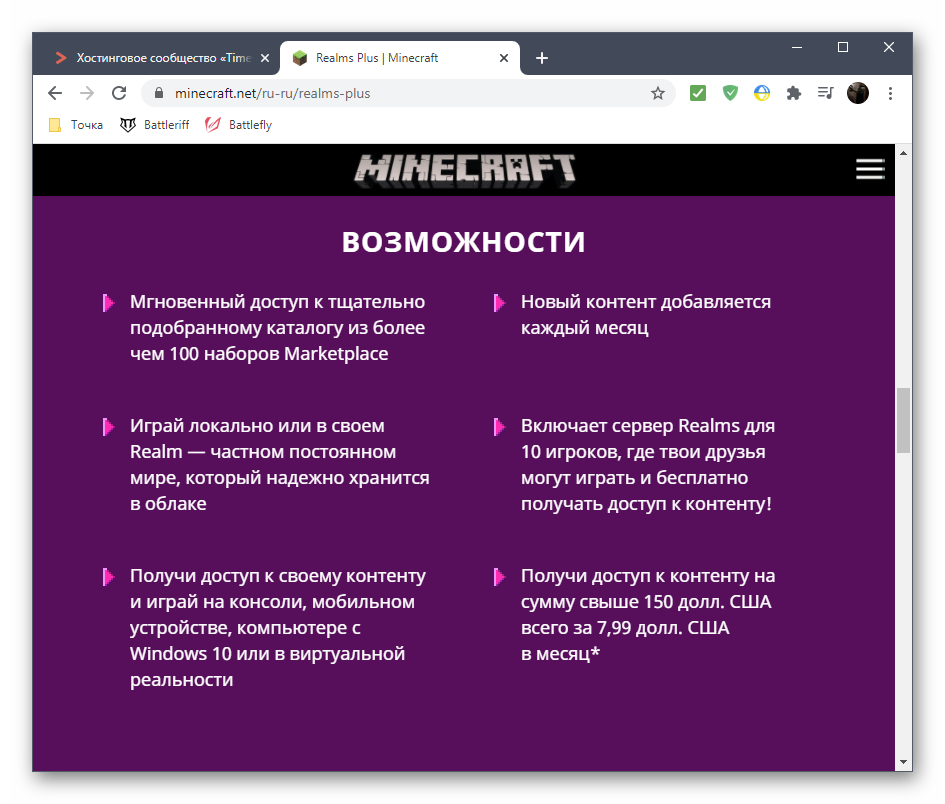
Еще один вариант – покупка Realms на официальном сай те . В счет ежемесячной подписки у вас появляется возможность организовать сервер и подключить к нему до десяти игроков. Кликните по выделенной ссылке, чтобы ознакомиться с преимуществами этой подписки и решить, нужна ли она вам с друзьями.
Это были все возможные варианты организации совместной игры с друзьями в Minecraft по сети. Приятной игры вам и вашим друзьям!