
Как принудительно выключить или перезагрузить Макбук?
Если ваш макбук «завис», не стоит пугаться и паниковать. Почти с каждым владельцем «яблочного» ноутбука хотя бы раз в жизни происходит подобная ситуация. Она проявляется тем, что софт не отвечает, а вместо курсора отображается крутящееся колесико. При этом ноутбук никак не реагирует на нажатие клавиш.
Все эти неприятности исправляются перезагрузкой. Как выполнить эту операцию, не навредив файлам и операционке – читайте в этой инструкции.
Как перезагрузить макбук: мануал
1 Процедура реализуется посредством аналога элемента «Пуск». Оно всплывает при щелчке по символу Apple вверху слева. Если вы такового не обнаружите – вероятнее всего, активен режим полного экрана. Поместите курсов в самый верх дисплея – отобразится строчка меню. Вверху слева обнаружится фирменный значок «яблочной» компании. Едва курсор уберется со строчки меню, уберется и сама строка – сохранится только окошко.
2 Если этот метод вы сочтете для себя неподходящим – выйдите из режима полного экрана. Поместите курсор вверх дисплея и выполните щелчок по 2-й стрелочке вверху. Открытое окошко свернется и станет поменьше. Сверху снова появится строчка с символикой Apple.
3 Дальше поместите курсор на значок «яблочной» компании и щелкните по левому элементу мышки. Если используете тачпад, достаточно будет однократного щелчка в любой точке. Всплывет меню с разделами режима сна, перезагрузки и иных элементов. Разумеется, выбираете перезагрузку и нажимаете на левый элемент мыши. Девайс перезагрузится. Имейте в виду, что не все файлы потеряются – об этом вас оповестит соответствующее окошко.
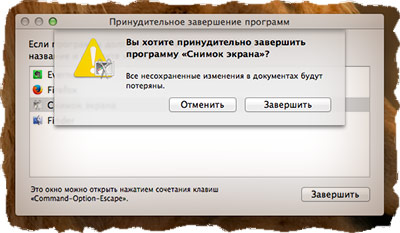
4 Не торопитесь выполнять перезагрузку, если какой-либо софт «завис». Переждите некоторое время, чтобы курсор превратился в крутящийся шарик. Обычно это происходит минуты через 2-3. Если софт все равно ни коим образом не реагирует – используйте опцию завершения Finder принудительно (она тоже активируется в меню сверху). Возникнет окошко, где можно выбрать «зависший» софт и закрыть его соответствующим элементом.
5 Случается, что «зависает» сам девайс. При этом он никак не реагирует на любые действия своего «хозяина». Курсор не перемещается, сочетания клавиш не спасают. Здесь единственный способ выхода из положения – выполнение операции принудительно. С этой целью требуется щелкнуть по кнопке включения макбука и удерживать ее несколько секунд – до угасания дисплея. После этого можно заново включать девайс.
Как видите, перезагрузка MacBook, если он завис, дело достаточно простое. Перезагрузить MacBook можно обычным способом или принудительно. Операция выполняется принудительно, если клавиши клавиатуры MacBook Pro, MacBook Air или любой другой модели девайса никак не реагируют на дотрагивания. В любом случае перезапуск системы принудительно выполняется только в крайних случаях.

Если MacBook плохо функционирует: другие причины
Разрабатывая ноутбуки, Apple несомненно пыталась создать комфортный в использовании девайс. Компания побеспокоилась не только о широком функционале, но и об удобстве потребителя. Приобретая новый Mac Айр (или любой другой линейки), вы может не сомневаться, что он без проблем прослужит вам минимум 3 года. Но даже если нагрузки на систему будут высоки и в работе гаджета что-то разладится – проблему всегда можно будет исправить.
Если ваш макбук «виснет» при запуске в одно время нескольких видов софта – вероятно, имеет место нехватка оперативки. Так это или нет – легко определяется через приложение «Мониторинг системы» (ищите ее в пункте памяти). В последнем показывается сообщение об используемой оперативке. И если пустого пространства почти нет – неприятность кроется именно в этом.
Для высвобождения пространства под другой софт – выполните закрытие всех ненужных приложений. Это касается браузеров, мессенджеров и тому подобного. Выполните перезапуск используемого софта. Наибольшее количество оперативки «крадут» браузеры, а также софт для видео и графики. Но если девайс «тормозит» именно вследствие дефицита оперативки – лучше инсталлировать более крупные RAM – элементы.
Быстродействие макбука также может снижаться из-за неполадок винчестера или его замедленных функций. Если ноутбук «виснет» при открытии файлов на конкретном месте винчестера или при копировании – требуется проверка состояния накопителя в дисковом элементе (встроенном). Здесь же можно выполнить восстановление диска, если причина программного свойства.
Функционирование девайса успешно ускоряется через расчистку свободного пространства на накопителе. Статистика демонстрирует, что даже при его заполнении на 50% начинаются проблемы. Девайс начинает потихоньку «зависать».
Если же винчестер вышел из строя – лучше как можно оперативнее его заменить. Наибольшая производительность будет обеспечена при инсталляции твердотельного накопителя как главного или запасного хранилища. Это не только уберет любые «зависания», но и будет способствовать повышению производительности в целом.
Если макбук «глючит» после освежения операционки или производительность системы после этой операции заметно снизилась, источник неприятности может крыться в индексации Spotlight. Поскольку процесс поиска по диску требует большого количества времени, Spotlight выполняет индексацию файлов для их оперативного выявления. Но операция индексации, как было отмечено ранее, очень длительная. И он неизбежно будет вести к снижению производительности. В ходе операции будет всплывать окошко с информацией текущем этапе.
Потеря производительности при индексации наиболее характерна для винчестеров, и период выполнения операции на 100% зависит от объемов свободного пространства. Когда используется SSD, Spotlight – индексирование не влияет на производительность.
Если завершения операции дождаться не представляется возможным либо нужно прямо сейчас работать на ноутбуком – можно выполнить отключение Spotlight на время, а затем возобновить его работу. Для этого в терминале требуется вбить символы “sudo mdutil -a -i off”. Включение производится символами “sudo mdutil -a -i on”.

Присутствие огромного числа файлов на рабочем столе тоже может вызвать потерю быстродействия. Поскольку операционка макбуков с самого начала подгружает пред просмотр для всех элементов рабочего стола и сохраняет эту информацию в памяти, для профилактики «зависаний» требуется очистка стола от «мусора» — неиспользуемой документации, картинок и тому подобного.
Самая банальная причина «зависаний» — накопление пыли и мелкого мусора в системе охлаждения. Если ноутбук функционирует медленно и сильно перегревается при обычных нагрузках, да еще при этом он долго не прочищался, проблема точно кроется именно в этом. Соответственно, разрешить ее будет легко – потребуется только тщательная прочистка девайса от пыли.
Если проблема так и не устранена – отправляйтесь в ремонтную мастерскую для диагностики. Поскольку причиной снижения производительности могут выступать неполадки аппаратной части – это может грозить еще более драматичными проблемами. Самостоятельно устранить такие поломки под сил немногим, здесь требуется помощь специалиста, ведь придется скрывать корпус макбука.
А если вы знаете, что с вашим макбуком ничего серьезного не произошло, а он просто решил «зависнуть» от нехватки свободного пространства на диске, попробуйте просто его перезапустить. Скорее всего, проблема на этом разрешится.
Как принудительно закрыть Mac, если он завис
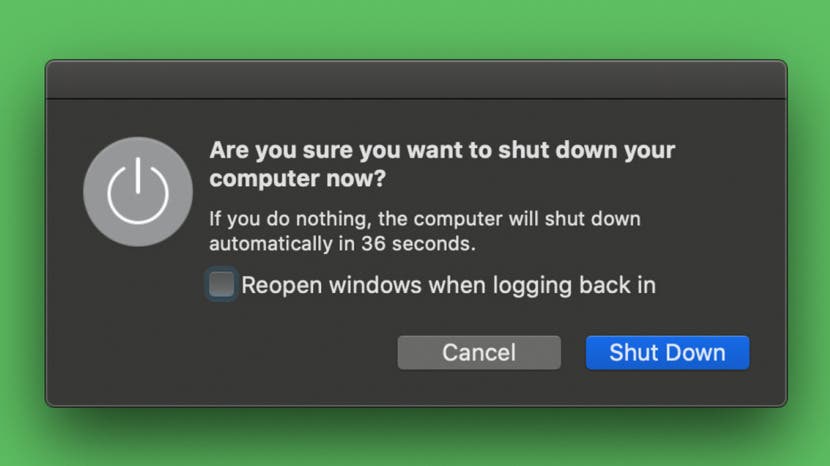
Вы можете принудительно перезагрузить iMac или MacBook, если он завис. Использование принудительного выхода – это последний вариант, который вы должны попробовать, если ваш Mac завис, потому что вы можете потерять работу, которую не сохранили. Если возможно, выключите Mac, открыв меню Apple и выбрав «Выключить». Однако, если ваш курсор не перемещается, вот как принудительно выйти и перезагрузить Mac. Если ваша проблема на самом деле связана с зависшими приложениями на вашем Mac, а не со всем компьютером, узнайте, как вместо этого принудительно закрыть приложения Mac.
* Этот пост является частью iPhone LifeИнформационный бюллетень «Совет дня». Зарегистрироваться. *
Как принудительно завершить работу на MacBook Pro, MacBook Air и iMac
Мы уже рассмотрели, что делать, если ваши Apple Watch зависли, как перезагрузить или сбросить настройки iPhone или iPad и как выполнить полный сброс iPhone X и более поздних версий. Дополнительные полезные советы о том, что делать, если ваши устройства Apple дают сбой или зависают, ознакомьтесь с нашим бесплатным Советом дня. Теперь давайте начнем изучать, как принудительно завершить работу на Mac.
Первый и самый простой способ:
- Удерживайте кнопку питания, пока ваш Mac не выключится.
- Подождите минуту или две, затем снова нажмите кнопку питания, пока Mac не перезагрузится.
Если это не помогло, а на вашей клавиатуре есть клавиша Eject:
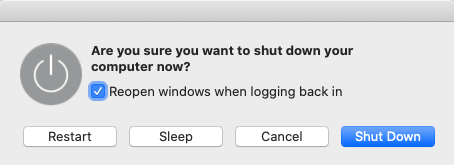
- Нажмите и удерживайте клавишу Control (Ctrl) и клавишу извлечения (она имеет форму треугольника над горизонтальной линией).
- Появится меню с Неисправность выделено.
- Нажмите клавишу Enter, чтобы подтвердить, что вы хотите завершить работу.
Если ваш Mac все еще не выключился:
- Нажмите и удерживайте клавишу Command, клавишу Control (Ctrl) и кнопку питания или Touch ID / кнопку извлечения, в зависимости от того, какой у вас Mac.
- Экран погаснет, затем погаснет, а затем ваш Mac перезагрузится.
Для любого из этих параметров ваш браузер может предложить возможность восстановить принудительно закрытые вкладки.

Если ваш MacBook неоднократно вылетает или зависает, посетите Диагностика Apple чтобы узнать, есть ли у вашего Mac проблемы с оборудованием.
Как исправить зависший курсор на Macbook Pro
Курсор — одна из основных частей вашего MacBook Pro. Он указывает на клавиши на дисплее компьютера и указывает текущую позицию. Если у вас на MacBook Pro завис курсор или курсор прыгает случайным образом, это будет мешать вашей работе. Вот как это исправить.
Как исправить зависший курсор на MacBook Pro
Принудительно закрыть приложения
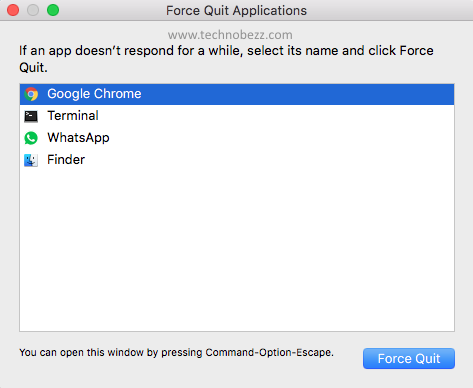
Если курсор зависает после открытия определенного приложения или веб-сайта, проблема, скорее всего, исчезнет после закрытия этого приложения. Как вы подходите к этому, когда вы не можете двигать курсор? Вы можете использовать сочетания клавиш.
Одновременно нажмите клавиши Command, Options и Esc. Когда появится всплывающая панель, выделите приложение, которое хотите закрыть, и нажмите «Принудительно выйти».
Программы для Windows, мобильные приложения, игры — ВСЁ БЕСПЛАТНО, в нашем закрытом телеграмм канале — Подписывайтесь:)
Откройте монитор активности

Одновременное открытие слишком большого количества приложений или вкладок в браузере может привести к нехватке оперативной памяти на вашем Mac. Вот почему вы не можете перемещать курсор на своем компьютере.
Освобождение оперативной памяти может быть решением этой проблемы. Вы можете одновременно нажать клавиши Command и пробел, чтобы открыть Spotlight. Затем введите монитор активности и нажмите на него. Теперь дважды щелкните не отвечающий процесс, который потребляет слишком много памяти и связей. Покидать.
Перезагрузите свой MacBook
Зависший курсор на MacBook Pro иногда можно решить, перезагрузив Mac. Перед выключением Mac отключите от него все аксессуары.
Если курсор завис и вы не можете перейти в меню Apple, чтобы выключить компьютер, нажмите и удерживайте кнопку питания в течение нескольких секунд.
Очистите трекпад
Если вы используете трекпад только для навигации по MacBook, попробуйте очистить его от пыли, отпечатков пальцев и т. д. Кроме того, убедитесь, что ваши пальцы чистые, сухие и обезжиренные. Перед очисткой трекпада отключите компьютер от источника питания и выключите его.
Для очистки используйте микрофибру или мягкую безворсовую ткань. Распылите чистящее средство на ткань и аккуратно протрите. Не распыляйте чистящее средство непосредственно на трекпад.
Сбросить SMC
Если ни один из вышеперечисленных методов не может временно исправить зависший курсор на MacBook Pro, попробуйте сбросить System Management Control (SMC).
- Выключите свой MacBook
- Нажмите Shift, Control и Options в левой части клавиатуры.
- Нажмите и удерживайте кнопку питания около 10 секунд
- Отпустите все клавиши и кнопку питания
- Включите свой Макбук.
Программы для Windows, мобильные приложения, игры — ВСЁ БЕСПЛАТНО, в нашем закрытом телеграмм канале — Подписывайтесь:)
Как выключить (перезагрузить) MacBook если он завис
Если у вас возникли сложности с выключением MacBook Pro / Air, то эта статья как раз для вас. Сегодня я расскажу, как выключить MacBook если он завис и что надо и НЕ надо делать, когда ваш МАК отказывается выполнять порученные ему команды.
Ранее я писал про подобные действия с iPhone и iPad (Как выключить зависший iPhone или iPad). Сегодня мы рассмотрим все возможные ситуации выключения/перезагрузки MacBook. Не стоит впадать в панику, решение есть для каждой ситуации.
- Если MacBook зависает при загрузке – читай эту статью
Принудительное завершение программ в Mac OS X
Представьте, что во время работы, одно из приложений зависло, но курсор мыши все еще можно перемещать по экрану. Первое, что должно прийти к вам в голову, это комбинация клавиш Command + Q . Если вы не знали, то эта комбинация полностью закрывает текущее приложение (не просто прячет с экрана, а именно закрывает).
Прежде чем закрывать «зависшее» приложение подождите минуту. Возможно, данное приложение всего-лишь старается обработать ваш последний запрос. В таком случае курсор принимает форму крутящегося радужного шара .
Если обычными методами закрыть приложение не удалось, самое время воспользоваться командой «Завершить принудительно…» из верхнего меню .
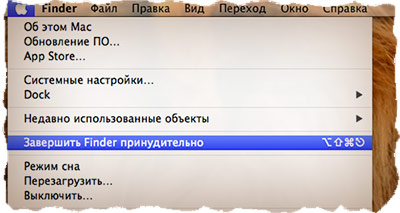
Из появившегося окна следует выбрать проблемное приложение и подтвердить по кнопке Завершить. Для выключения макбука переходим к следующему параграфу.
Режим сна / Перезагрузка / Выключение
Я думаю, что тут все понятно и без объяснений. Из верхнего меню выбираем один из пунктов: Режим сна, Перезагрузка или Выключение. Каждая из этих команд выполнит соответствующее действие. Опять же, вы сможете выбрать один из этих пунктов только в том случае, если ваш компьютер не завис.
Выше мы рассмотрели «легкое зависание» системы OS X и обычный способ выключения MacBook. Но что если система не реагирует на наши действия и вообще зависла. Как выключить макбук в таком случае? Об этом ниже…
Принудительное выключение
Еще одна распространенная ситуация, это когда макбук перестает реагировать на любые ваши действия: курсор мыши не двигается, комбинации клавиш не работают, макбук ведет себя неадекватно.
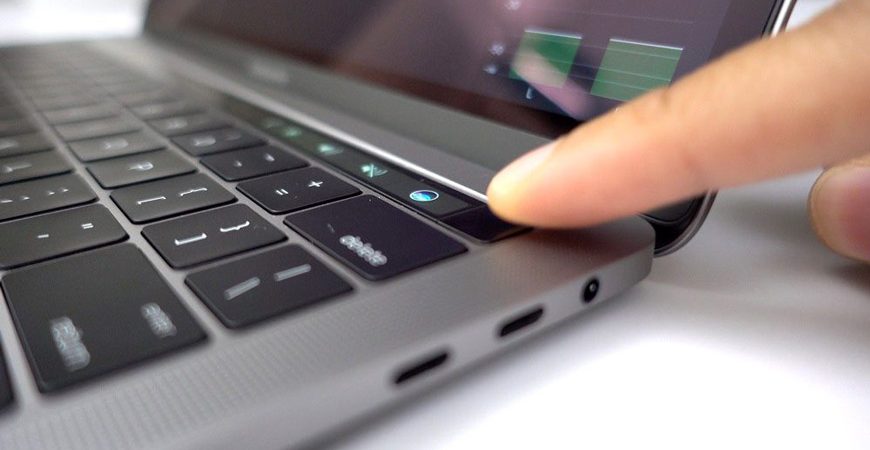
В таком случае нам придется произвести принудительное выключение или, как я его называю, «жесткий рестарт». Для этого нажмите кнопку включения питания MacBook (самая правая верхняя кнопка клавиатуры) и удерживайте ее до тех пор пока не погаснет экран компьютера (примерно 10 секунд и более).
Будьте терпеливы и не нервничайте, ДЕРЖИТЕ кнопку в нажатом состоянии ПОКА НЕ ПОГАСНЕТ ЭКРАН!

После того, как экран компьютера погас, можно снова включить MacBook, однократно нажав на кнопку включения питания.
Дурные советы или чего не стоит делать
В сети часто встречаются люди, которые, мягко говоря, дают не очень грамотные советы. Следуя этим советам, вы можете попросту навредить и себе, и своему устройству. Так вот, самые распространенные дурные советы, и что я по этому поводу думаю, я выделил ниже.
- Дождаться, пока разрядится аккумулятор, и макбук сам выключится. Не надо этого делать. Для того, чтобы выключить макбук, используйте один из методов, описанных выше. Какой-то из них вам точно поможет.
- Разобрать корпус макбука и отсоединить/извлечь аккумулятор. Вы же не хотите спалить что-то внутри корпуса или повредить батарею? Тогда не стоит играть в «супермена с отверткой». Используй один из методов, описанных выше в этой статье.
P.S. Одна из следующих запланированных статей, которые я планирую скоро написать, будет “Создание сферической 3D панорамы на iPhone”. В ней я расскажу, как просто в домашних условиях сделать панорамную головку для iPhone и какими приложениями я пользуюсь.