
Отключение или удаление OneDrive
OneDrive для бизнеса SharePoint Server по подписке SharePoint Server 2019 SharePoint в Microsoft 365 Office для бизнеса Администратор Microsoft 365 OneDrive (для работы или учебы) Office.com OneDrive (для дома или персональный) OneDrive (для работы или учебы), предоставляемый 21Vianet OneDrive для Mac OneDrive для Windows Центр администрирования SharePoint SharePoint в Microsoft 365 для малого бизнеса SharePoint, предоставляемый 21Vianet Еще. Меньше
Если вы хотите приостановить синхронизацию на короткое время, ознакомьтесь с разделом Как приостановить и возобновить синхронизацию в OneDrive.
Если вы хотите остановить синхронизацию файла, прочтите статью Как остановить или отменить синхронизацию в OneDrive.
Если вы хотите удалить с компьютера папку OneDrive, выполните действия, описанные в разделе Выбор папки OneDrive для синхронизации с компьютером.
Если вы хотите отменить подписку на OneDrive, ознакомьтесь со статьей Как отменить подписку Майкрософт.
Если вы хотите выйти из OneDrive в Интернете, щелкните свой аватар и выберите Выйти.
Если вы не хотите использовать OneDrive, проще всего разорвать с ним связь.
Разрыв связи с OneDrive
Разрыв связи OneDrive с компьютером не приведет к потере файлов и данных. Вы всегда сможете получить доступ к файлам, выполнив вход в систему на сайте OneDrive.com.
- Откройте параметры OneDrive (щелкните значок облака OneDrive в области уведомлений и выберите значок OneDrive «Справка и параметры» , а затем — Параметры.)
- Перейдите на вкладку Учетная запись.
- Щелкните Удалить связь с этим компьютером.
- Щелкните значок облака OneDrive вверху в строке меню, нажмите три точки , чтобы открыть меню, и выберите Настройки.
- Перейдите на вкладку Учетная запись.
- Щелкните Удалить связь с этим компьютером.
Скрытие или удаление OneDrive
В некоторых версиях Windows также можно скрыть или удалить OneDrive. Кроме того, вы можете удалить мобильное приложение OneDrive на устройствах с Android и iOS.
Скрытие OneDrive
Приложение OneDrive входит в состав некоторых версий Windows, поэтому удалить его невозможно. Но вы можете скрыть его и отменить синхронизацию, чтобы оно оставалось скрытым. Для этого отключите все параметры OneDrive и удалите папку OneDrive в проводнике.
Windows 10/11
-
Щелкните значок OneDrive в виде белого или синего облака в области уведомлений в правой части панели задач.

Примечание: Возможно, вам потребуется щелкнуть стрелку Отображать скрытые значки рядом с областью уведомлений, чтобы увидеть значок OneDrive. Если его нет в области уведомлений, вероятно, приложение OneDrive не запущено. Нажмите кнопку Пуск, введите OneDrive в поле поиска, а затем выберите OneDrive в результатах.
 >Параметры.
 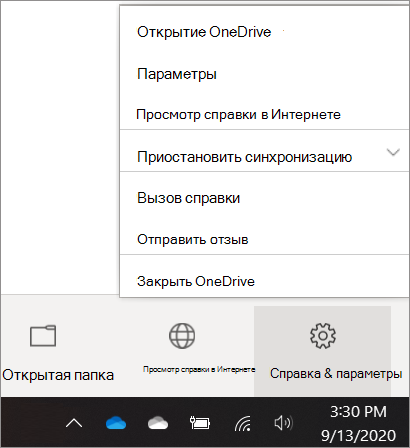 и выберите Выйти из OneDrive. При этом значок OneDrive будет удален из области уведомлений.
Важно: С 1 января 2022 года мы прекращаем поддержку определенных классических приложений OneDrive в операционных системах Windows 7, 8 и 8.1. Дополнительные сведения.
- В меню «Пуск» нажмите и удерживайте плитку OneDrive (или нажмите правой кнопкой мыши), а затем выберите пункт Открепить от начального экрана.
- Перейдите в раздел Параметры ПК с помощью плитки Параметры ПК в меню Пуск или проведите пальцем от правого края экрана, выберите Параметры, а потом выберите Изменение параметров компьютера.
- В разделе Параметры компьютеравыберите OneDrive.
- На вкладке Хранилище файлов отключите параметр По умолчанию сохранять документы в OneDrive.
- На вкладке Пленка выберите Не добавлять фотографии и отключите параметр Автоматически передавать видео в OneDrive.
- На вкладке Параметры синхронизации в группе Параметры синхронизации с OneDrive отключите параметр Синхронизировать параметры на этом компьютере.
- На вкладке Лимитные подключения отключите все параметры.
- Чтобы скрыть OneDrive в проводнике, откройте проводник и в списке папок в левой части экрана щелкните правой кнопкой мыши OneDrive и выберите пункт Свойства. На вкладке Общие рядом с пунктом Атрибуты установите флажок Скрытый.
Удаление OneDrive
Удаление OneDrive с компьютера не приведет к потере файлов и данных. Вы всегда сможете получить доступ к файлам, выполнив вход в систему на сайте OneDrive.com.
- Нажмите кнопку Пуск, введите в поле поиска запрос «Программы» и выберите в списке результатов пункт Установка и удаление программ.
- В разделе Приложения и функции найдите и выберите Microsoft OneDrive, а затем нажмите кнопку Удалить. Если будет предложено ввести пароль администратора или подтвердить операцию, введите пароль или подтвердите выполняемое действие.
- Приложение OneDrive входит в состав Windows 8.1 и Windows RT 8.1, и его невозможно удалить.
Windows 7 или Windows Vista
Важно: С 1 января 2022 года мы прекращаем поддержку определенных классических приложений OneDrive в операционных системах Windows 7, 8 и 8.1. Дополнительные сведения.
- Нажмите кнопку Пуск. В поле поиска введите Добавить программы , а затем в списке результатов выберите Программы и компоненты.
- Выберите Microsoft OneDrive, а затем нажмите кнопку Удалить. При появлении запроса на ввод пароля администратора или подтверждение введите пароль или подтвердите выполняемое действие.
Устройства с Android
- Перейдите в раздел Настройки и выберите Память.
- Выберите OneDrive и нажмите кнопку Удалить.
Устройства с iOS
- Перейдите на начальный экран, а затем коснитесь значка приложения OneDrive и удерживайте его.
- Коснитесь элемента X, который появится в левом верхнем углу значка приложения.
- Просто перетащите приложение OneDrive в корзину.
Дополнительные сведения

Обратитесь в службу поддержки
Получите помощь по своей учетной записи Майкрософт и подпискам, посетив раздел Справка по учетной записи и выставлению счетов.
Чтобы получить техническую поддержку, Обратитесь в службу поддержки Майкрософт, введите свою проблему и выберите Техническая поддержка. Если вам по-прежнему нужна помощь, выберитеОбратитесь в службу поддержки, чтобы получить наилучший вариант поддержки.
Как начать использовать OneDrive в Windows 10
Популярность облачных сервисов хранения данных растёт с каждым днем. Но для простых пользователей облачные хранилища до сих пор остаются чем-то нереально сложным, недосягаемым. Если хотите научиться использовать OneDrive в Windows 10, то просто следуйте моим советам.
Немного об OneDrive
OneDrive — облачная служба хранения данных от Microsoft, которая позволяет безопасно хранить все ваши важные файлы в одном месте, а затем получать доступ к ним практически в любом месте.
Она работает так же, как и обычный жесткий диск, но все файлы будут находиться в Интернете, где вы получаете доступ к дополнительным функциям. Например, создаете файл на своем ноутбуке, сохраняете его в OneDrive, а потом сможете открыть его на смартфоне, планшете или другом ноутбуке. А всё благодаря кроссплатформенности облачного сервиса OneDrive, то есть он доступен на Windows, Android или iOS. Вам не нужен больше USB-накопитель, чтобы пользоваться файлами, документами или фотографиями. Кроме того, OneDrive позволяет легко обмениваться контентом с другими людьми и сотрудничать в режиме реального времени, используя свою интеграцию Office 365.

Если вы используете Windows 10 на своем устройстве, то получаете еще больше преимуществ. Когда компьютер подключен с использованием учетной записи Microsoft, вы можете не только хранить файлы в облаке, но и синхронизировать и перемещать настройки Windows на всех ваших устройствах, а также хранить ключи восстановления BitLocker и другие данные.
Файлы по требованию (On-Demand) — еще одна отличная функция, которая позволяет вам обращаться к файлам без необходимости их загрузки, сначала сохраняя большое количество локального хранилища. И поскольку данные хранятся в облаке, он также работает, как механизм восстановления данных, если ваш ноутбук сломался или был украден/утерян.
В этой статье я детально расскажу, как правильно использовать облачное хранилище OneDrive от Microsoft. Мы рассмотрим процесс создания учетной записи, настройки клиента синхронизации на вашем ПК, выполнения повседневных задач и настройки общих настроек.
Как создать учетную запись OneDrive
Для использования облачного сервиса от Microsoft необходимо создать учетную запись OneDrive. Если у вас такая уже есть, то достаточно будет просто ввести адрес электронной почты учетной записи, пароль к ней. Тогда сможете попасть сразу на страничку использования облачного сервиса OneDrive. Если же у вас нет учетной записи Microsoft, то необходимо выполнить несколько простых шагов по ее созданию:
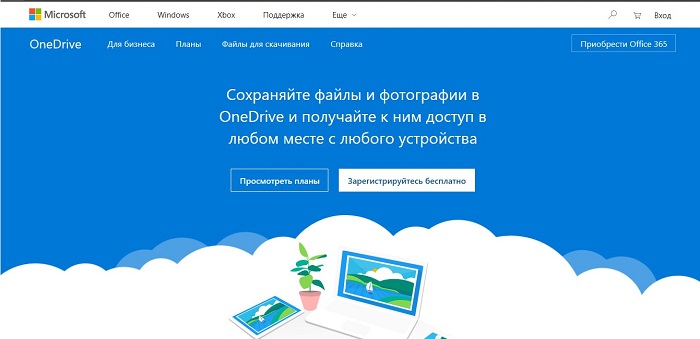
1. Посетите сайт onedrive.live.com, используя ваш веб-браузер
2. Нажмите кнопку «Зарегистрироваться бесплатно»
3. Нажмите на опцию «Создать учетную запись Microsoft»
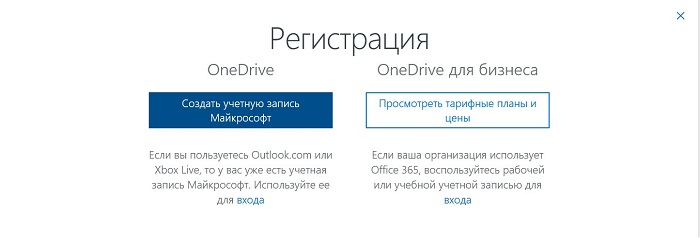
4. Создайте новый адрес электронной почты и пароль для новой учетной записи
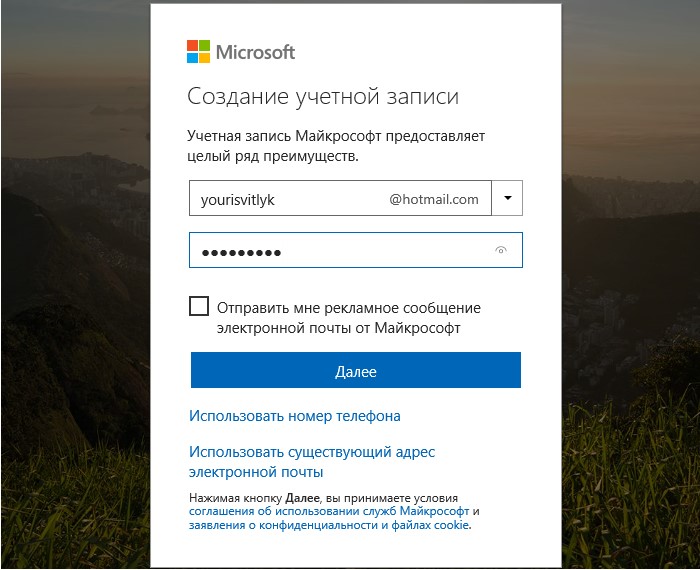
5. Нажмите кнопку «Далее»
6. Продолжайте выполнять любые дополнительные экранные инструкции
После выполнения этих шагов вы можете начать использовать OneDrive и подключить свою учетную запись к Windows 10.
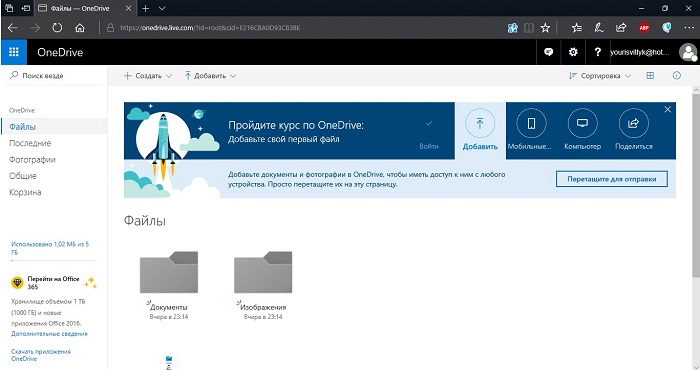
Помните, что при создании учетной записи OneDrive можно использовать только адрес электронной почты из учетной записи Microsoft. Никакая иная электронная почта для этого не подойдет, так как это облачный сервис от компании Microsoft. Аналогично, к примеру, не сможете использовать облачный сервис Google Диск от компании Google, если не введете электронную почту Gmail.
Как настроить OneDrive на Windows 10
Теперь перейдем непосредственно к настройке OneDrive на Windows 10. Вам необходимо выполнить некоторые простые настройки, чтобы правильно использовать облачное хранилище от Microsoft на своем ПК, ноутбуке или планшете.
Итак, обо всем по порядку:
- Если в правом нижнем углу вы не увидите на Панели задач значка OneDrive, то зайдите в меню Пуск
- В перечне программ и приложений найдите приложение OneDrive, запустите его. Иногда бывают случаи, когда данного приложения по какой-то причине нет в устройствах на Windows 10. Тогда самым легким решением этой проблемы будет загрузка клиента OneDrive из Microsoft, и дважды щелкните для его установки
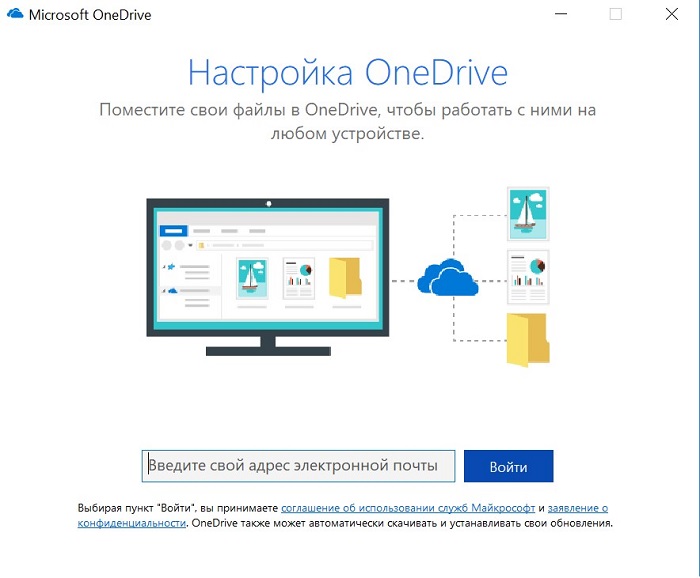
- Используя настройки, введите свой адрес электронной почты, который у вас уже точно есть
- Нажимаете опцию Войти
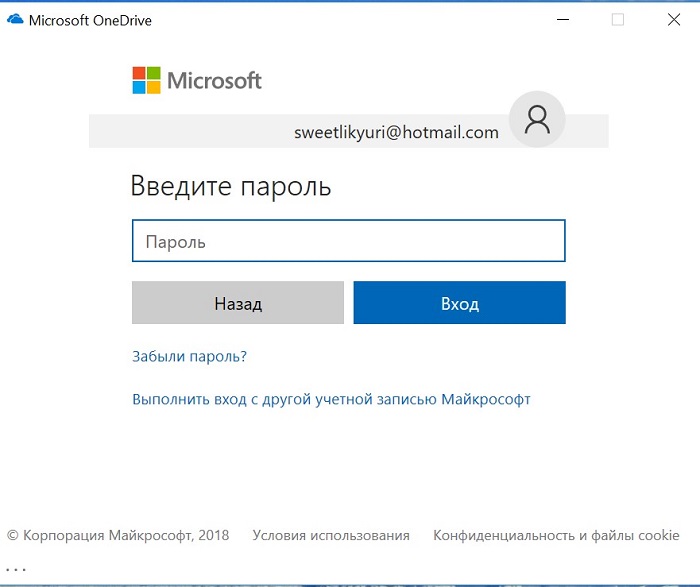
- Введите пароль вашей электронной почты
- Снова нажимаете кнопку Войти
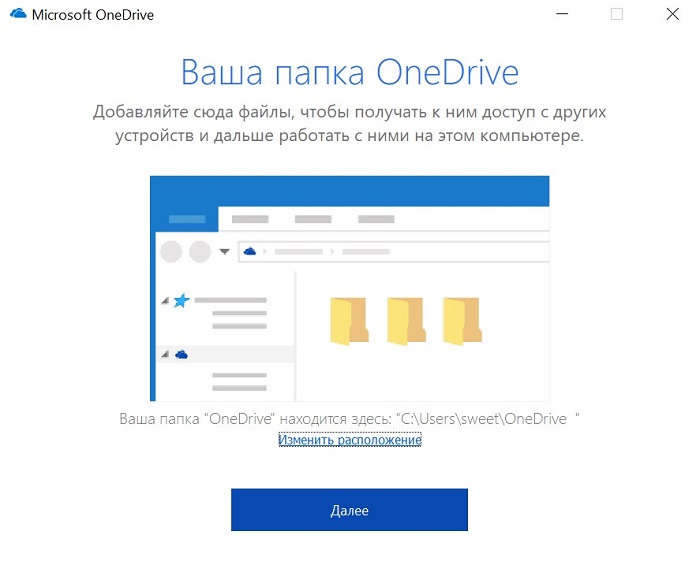
- Откроется папка уже самого OneDrive. Важно: если папка OneDrive уже существует, безопаснее использовать параметр « Изменить местоположение», чтобы настроить OneDrive в другом пути к папке, чтобы предотвратить проблемы с синхронизацией файлов
- Возможно, Microsoft предложит вам установить офисное приложение Office 365
- Если не захотите его загружать, то просто откажитесь, нажав кнопку Нет
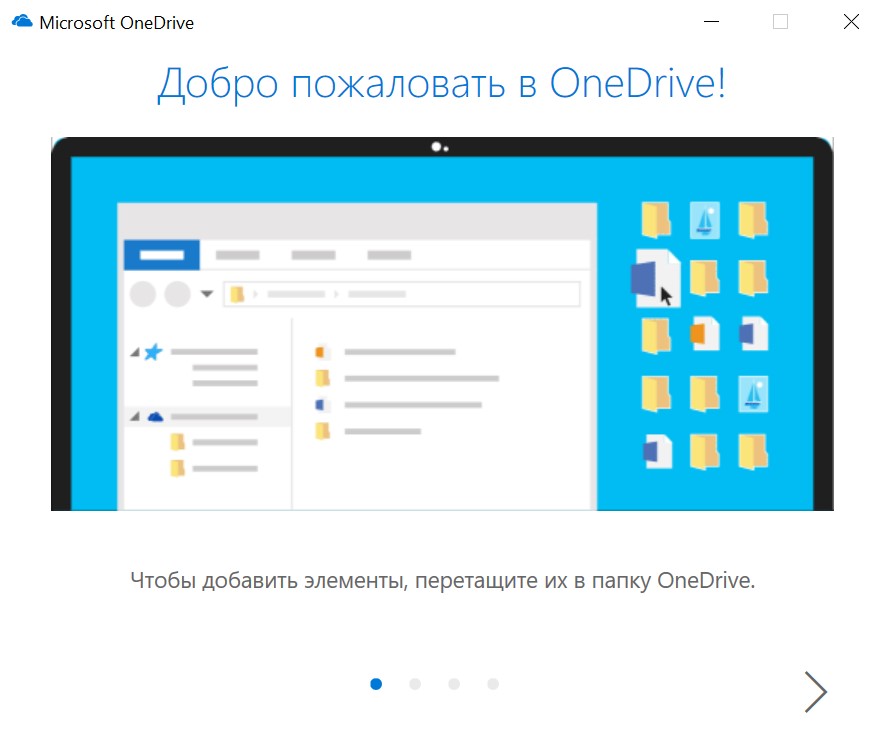
- Еще немного подсказок и информации о том, что вы можете сделать и как в OneDrive
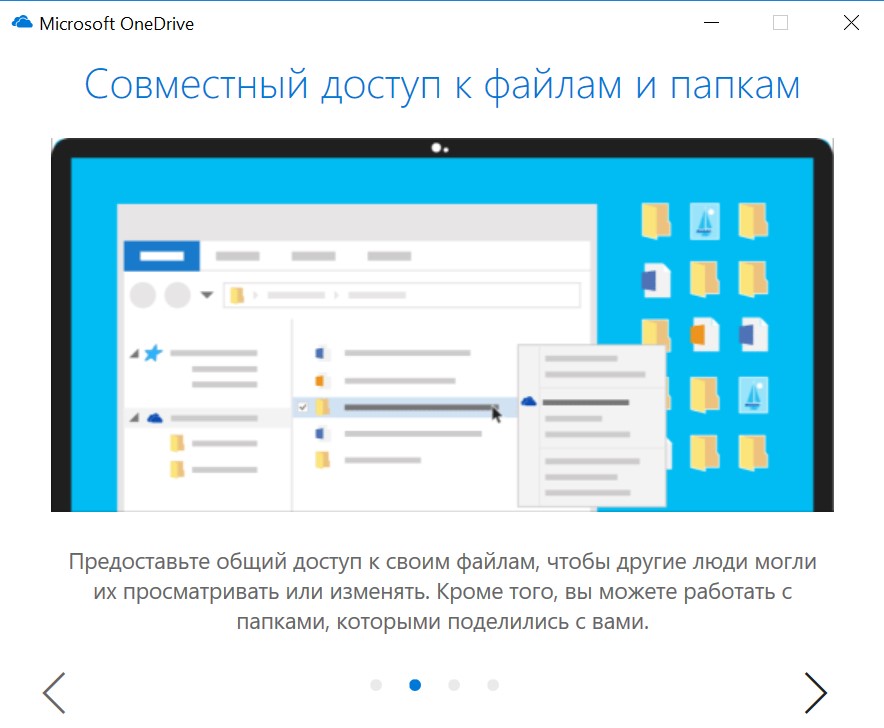 11. И, наконец-то, приветственное окно о том, что все прошло хорошо, и вы можете использовать приложение OneDrive на Windows 10. С чем вас и поздравляем.

Как загрузить файлы в OneDrive
Очень часто пользователи не понимают, как использовать облачный сервис OneDrive на своём ноутбуке. Должен вам сказать, что сделать это очень легко. Для этого ничего особо сложного делать не нужно. Сейчас расскажу, как именно загрузить файлы с папок вашего ПК в OneDrive. Итак:
- Откройте Проводник. Вы найдете его на панели задач в виде папки. Если же там его нет, воспользуйтесь простой комбинацией клавиш Windows +E или напишите в поиске Проводник
- Щёлкните левой кнопкой мыши по самому приложению облачного сервиса и откройте его в новом окне. Примечание. Если на вашем устройстве настроено несколько учетных записей, папки будут названы, соответственно, по-разному
- Находите нужный файл или документ, зажмите на нем правую кнопку мыши и просто перетащите его в нужную папку OneDrive. Как вариант, для более опытных пользователей, все это можно делать в одном окне
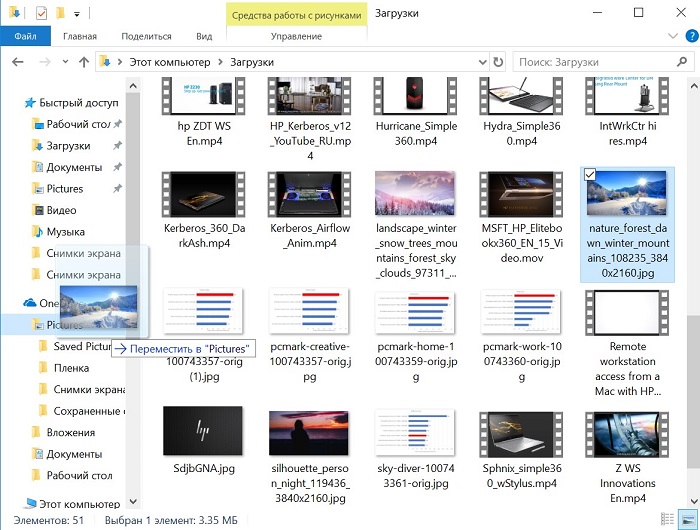
После размещения новых файлов и папок в OneDrive, клиент автоматически синхронизирует их с вашей учетной записью в фоновом режиме. Проще говоря, они будут доступны вам с любого устройства, где будет доступ к вашему облачному сервису OneDrive.

Быстрый совет. В будущем вместо постоянного перемещения файлов помните, что в приложении вы всегда можете сохранить файлы, с которыми работаете, непосредственно в папке OneDrive.
Как выбрать папки для синхронизации с OneDrive
Теперь необходимо немного настроить папки, которые вы будете синхронизировать на своем персональном компьютере. Проще говоря, вам нужно решить, какие именно папки из облачного хранилища будут доступны на вашем ноутбуке. Для выбора выполните следующие действия:
- Нажмите на значок OneDrive в правом нижнем углу. Это такой значок по виду очень похожий на облако

- Нажмите кнопку с тремя пунктами в верхнем правом углу
- Нажмите “ Параметры”
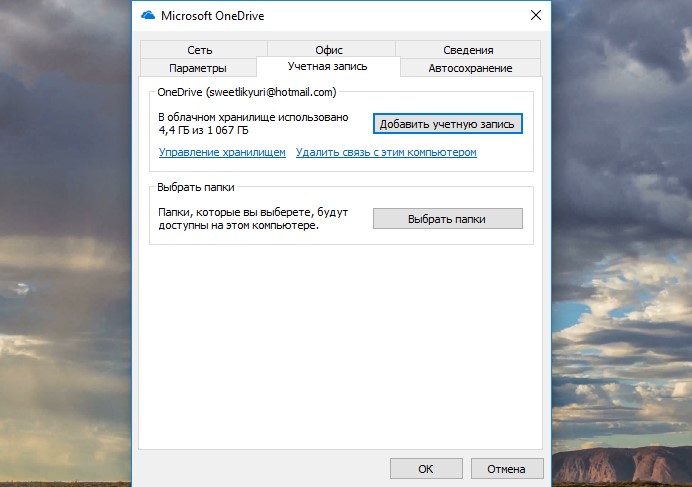
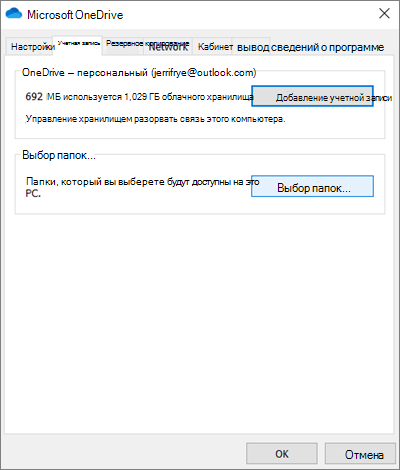
- Зайдите в раздел “Учетная запись”, где нажмите на кнопку “Выбрать папки”
- Если хотите, чтобы все перечисленные папки были доступны на устройстве, то проверьте, есть ли галочка на опции «Сделать все файлы доступными”. Если же хотите выбрать какую-то определенную папку, то снимите галочку с этой опции. У вас теперь есть возможность выбрать папку, которая появится в OneDrive на вашем ноутбуке
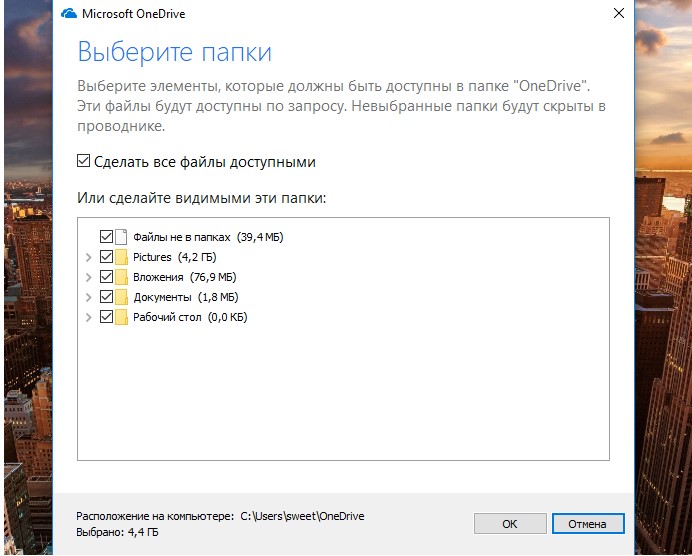
- Еще раз нажмите OK
После того, как вы выполните эти шаги, только те файлы и папки, которые указали, будут видны с вашего устройства. Тем не менее, вы сможете получить доступ к содержимому, которое не указали, используя веб-приложение OneDrive в Интернете или можете закачать универсальное приложение из магазина Microsoft Store.
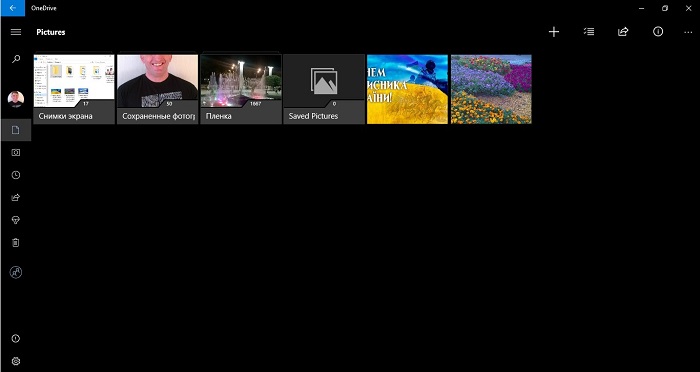
И вы можете использовать те же инструкции для добавления или удаления контента по мере необходимости.
Как понять статус синхронизации файлов OneDrive
OneDrive использует по меньшей мере 10 различных значков, чтобы информировать пользователей о статусе приложения и синхронизации файлов. Мы сейчас тоже попробуем с ними разобраться, чтобы понимать, как проходит процесс синхронизации.
Статусы иконок OneDrive
- Значок сплошного белого облака означает, что OneDrive работает без проблем, а синхронизация обновляется
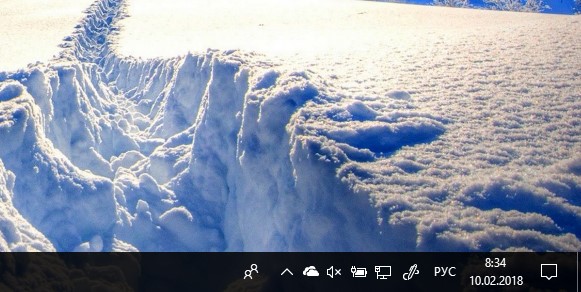
- Значок синего облака указывает, что настроена учетная запись «OneDrive for business». Синхронизация обновлена, и проблем нет
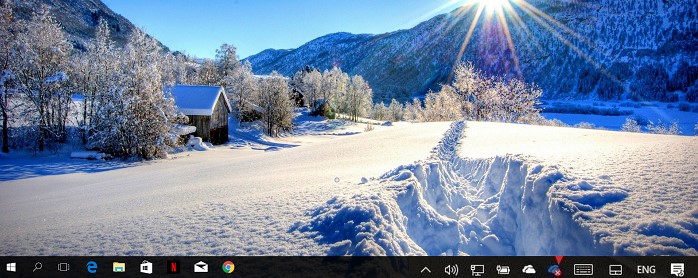
- Значок сплошного серого облака сообщит вам, что OneDrive работает, но не подключен к какой-либо учетной записи, или вы вышли из системы
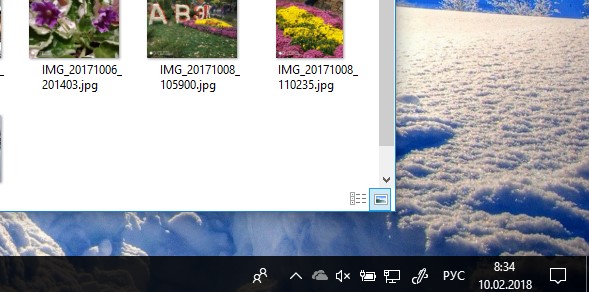
- Значок облака со стрелками, образующими круг означает, что облачный сервис OneDrive активно загружает или сохраняет файлы и папки в облако
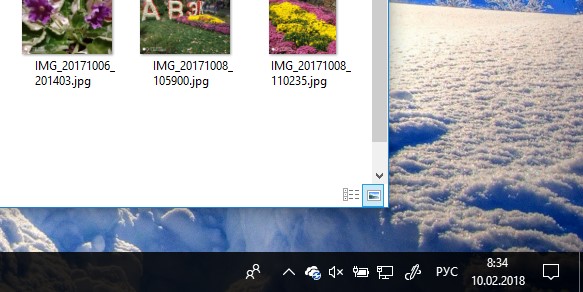
- Значок облака с белым крестиком на красном фоне даст понять, что OneDrive работает, но есть проблемы с синхронизацией, требующие вашего внимания

Как видите, не так всё и сложно. Будете хоть изредка обращать внимание на значок облачного сервиса от Microsoft, и он будет синхронизировать все ваши фотографии, снятые на смартфон, а также документы, которыми при необходимости сможете воспользоваться.
Статусы файлов и папок
Часто пользователи не понимают, что за значки появились возле их файлов и папок в OneDrive, можно ли их открыть, а также почему сначала они были одного цвета, а потом вдруг — другого. А все довольно просто.

- Белое облако с символом синих границ указывает, что файл доступен только в том случае, если вы подключены к Интернету, и он не использует локальное хранилище. Вам нужно будет дважды щелкнуть файл, чтобы завершить загрузку файла и потом открыть его
- Если напротив папки белый значок с зелеными границами и значок галочки, то файл доступен в автономном режиме. Вы можете открыть его без подключения к Интернету, но он занимает место на вашем жестком диске устройства
- Сине-зеленый с белым значком галочки. Вы увидите этот значок статуса при использовании опции «Всегда использовать это устройство», чтобы обеспечить доступ к важным файлам в автономном режиме
- Значок красного цвета с белым крестиком предупреждает вас о том, что существует проблема с попыткой синхронизации конкретной папки или файла
- Значок облака со стрелками, образующими круг будет указывать, что файл в настоящее время синхронизируется
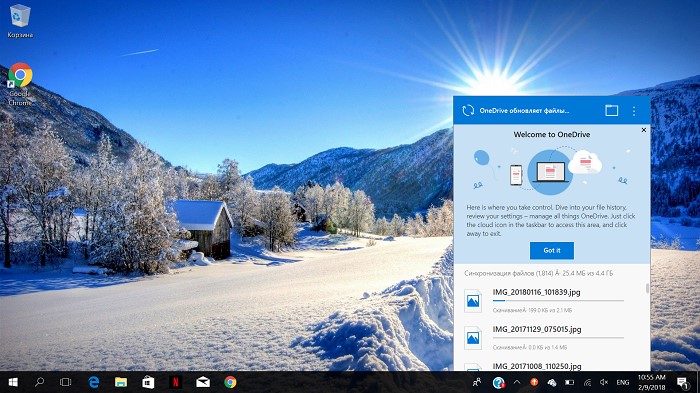
Как воспользоваться функцией “Файлы по запросу” в OneDrive
Пользователи, которые устанавливали OneDrive на свой персональный компьютер, жаловались, что файлы из облачного сервиса от Microsoft занимают довольно много места на жестком диске. Из-за этого некоторые отключали, а то и вовсе удаляли облачный сервис из своего ноутбука. Компания Microsoft знала о проблеме, поэтому решила пойти навстречу своим пользователем. Я сейчас говорю об интересной функции “Файлы по запросу” в OneDrive. Давайте разберемся, что это за функция и почему она заслуживает нашего внимания, чтобы начать ею пользоваться.
“Файлы по запросу” в OneDrive — это функция, которая стала доступна в Windows 10 Fall Creators Update и позволяет вам получить доступ ко всей коллекции файлов, хранящихся в облаке, с помощью Проводника без необходимости загружать их на свое устройство. Неправда ли, довольно удобно и практично.
Другими словами, “Файлы по запросу” или файлы On-Demand будут загружать только небольшие фрагменты информации, чтобы сделать контент видимым, позволяя вам быстро синхронизировать сотни гигабайт без использования места на вашем компьютере.
Однако потом нужно подключение к Интернету, чтобы открывать файлы, которые явно недоступны в автономном режиме, или вы еще не открыли их.
Но данная полезная функция попросту может быть не включена на вашем устройстве. Исправить эту проблему достаточно легко. Для этого:
- Кликните на значок OneDrive в области уведомлений
- Нажмите кнопку с тремя пунктами в верхнем правом углу
- Откройте раздел Параметры
- Перейдите на вкладку «Параметры»
- В разделе “Файлы по запросу” установите флажок на опцию “Экономьте место и скачивайте по мере их использования”

6. Нажимаете Ок
Вы включили данную функцию на своем устройстве. Теперь пользователям также доступны дополнительные возможности работы с файлами в OneDrive.
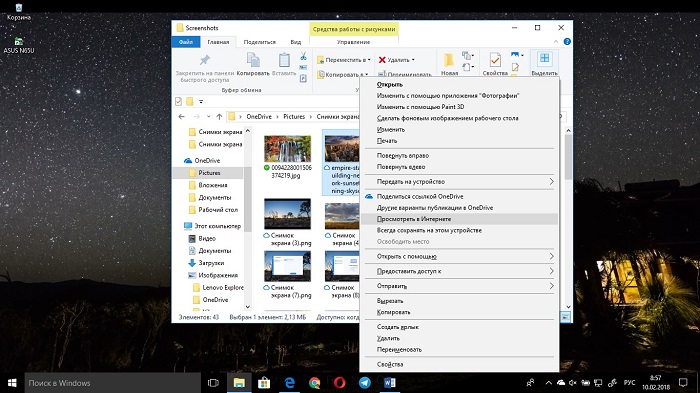
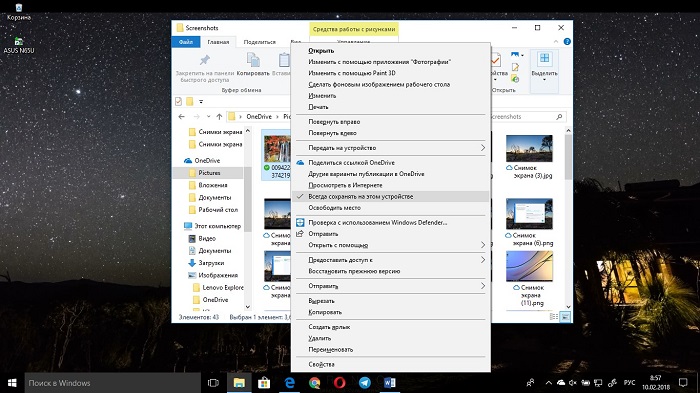
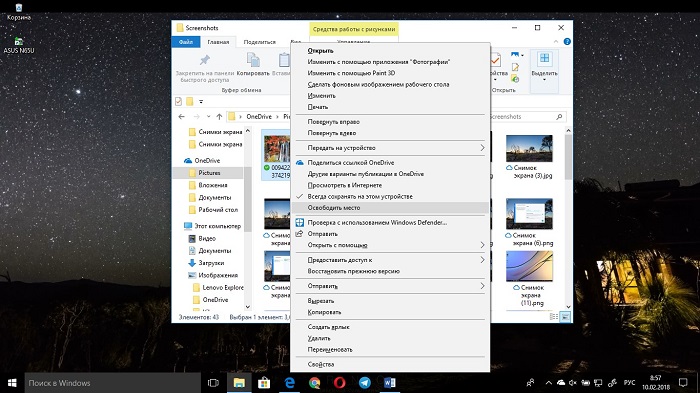
Чтобы их настроить, выберите необходимый файл, щелкните правой кнопкой мыши. В открывшемся контекстном меню есть возможность:
- «ПросмотретьвИнтернете». Выберите данный параметр, чтобы сделать файл доступным только при подключении к Интернету
- Если же выбрать параметр «Всегда сохранять на этом устройстве», то можно обеспечить доступность содержимого в автономном режиме. Проще говоря, чтобы открыть данный файл, вам не потребуется подключение к Интернету
- Параметр «Очистить место» позволит при необходимости удалить ненужный файл из облачного сервиса OneDrive
Как обмениваться файлами с помощью OneDrive
Еще одна замечательная особенность, которую предлагает OneDrive — это простой способ обмена файлами с семьей, друзьями или сотрудниками.
Вместо того, чтобы делать копию с помощью USB-накопителя или отправлять электронную почту другим людям, OneDrive в Windows 10 позволяет быстро обмениваться виртуальными файлами, создавая безопасную ссылку, которую другие могут использовать для доступа к контенту.
Существует несколько способов совместного использования файлов с помощью OneDrive. Давайте более конкретно с ними познакомимся.
Совместное использование файлов без учетной записи OneDrive for Business
Если вы используете обычную учетную запись OneDrive, вы можете обмениваться файлами с помощью Windows 10, но для управления разрешениями доступа вам необходимо использовать веб-интерфейс. Вам придется потратить немного времени, но оно того стоит. Итак:
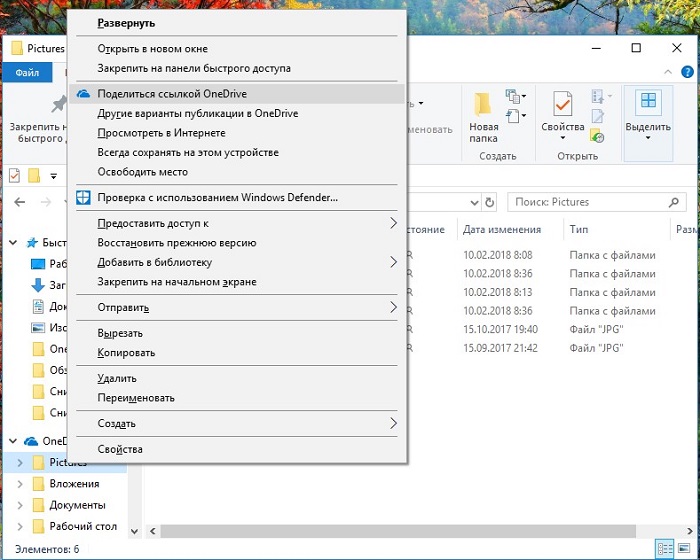
- В Проводнике откройте OneDrive
- Откройте нужную папку и выберите файл, которым хотите поделиться
- Щелкните файл правой кнопкой мыши и выберите опцию “Поделиться ссылкой OneDrive”
После выполнения шагов в буфере обмена будет создана и скопирована уникальная ссылка на файл (или папку). Вы можете просто щелкнуть правой кнопкой мыши, вставить и отправить ссылку, используя электронную почту, социальные сети или другую службу обмена сообщениями.
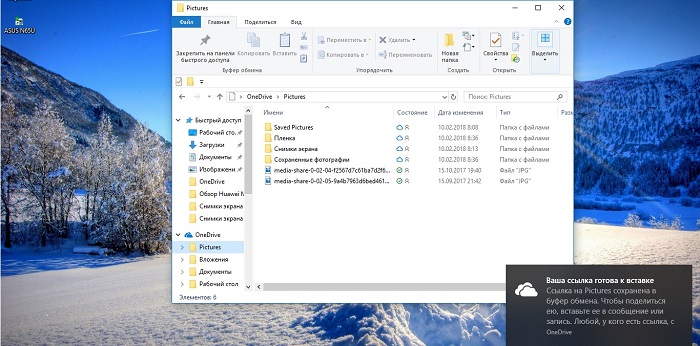
В любое время вы можете прекратить совместное использование файла или папки. Для этого необходимо:
- Щелкните правой кнопкой мыши файл, который вы используете
- Выберите другие варианты публикации в OneDrive
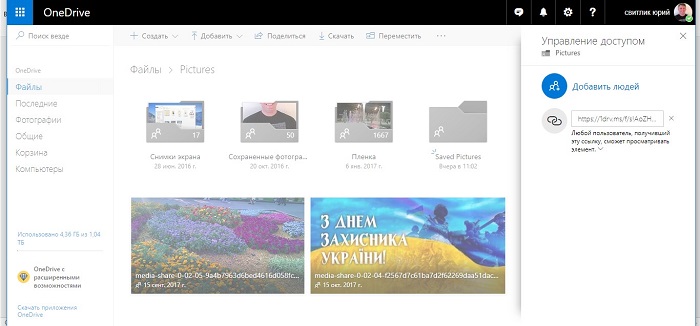
- Используя веб-интерфейс, нажмите кнопку информации о файле в правом верхнем углу
- Нажмите ссылку “Управление доступом”
- Нажмите кнопку “Удалить ссылку”
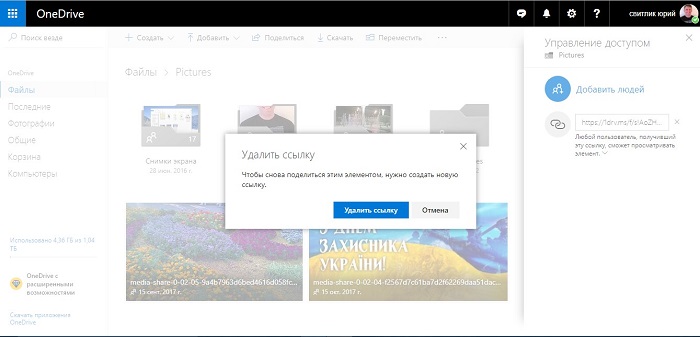
После того, как вы выполните эти шаги, никто не сможет получить доступ к файлам, которые вы поделили, сделав ранее созданную ссылку бесполезной.
Совместное использование файлов с учетной записью OneDrive for Business
Если вы используете учетную запись OneDrive для бизнеса, опыт обмена данными упрощается, поэтому вам не нужно открывать OneDrive в своем веб-браузере, чтобы создать ссылку или управлять разрешениями файлов.
Если у вас есть бизнес-аккаунт, вы можете быстро обмениваться файлами, используя следующие шаги:
- Щелкните правой кнопкой мыши нужный файл
- Выберите “Поделиться ссылкой OneDrive”
- В раскрывающемся меню выберите разрешение общего доступа
- Укажите адрес электронной почты, если вы собираетесь отправить ссылку другому человеку и нажмите кнопку “Отправить”. Или вы можете нажать кнопку “Копировать ссылку”
После завершения этих шагов, если вы хотите прекратить общий доступ к файлу, то так же как и в случае с обычным OneDrive:
- Щелкните по файлу, ссылку на который хотите удалить
- Правой кнопкой мыши вызываете контекстное меню и выбираете “Поделиться ссылкой OneDrive”
- Нажмите кнопку с тремя точками в верхнем правом углу
- Выберите параметр “Управление доступом”
- Нажмите кнопку “Удалить ссылку”
Больше доступа к выбранному файлу нет. Как видите, обмениваться файлами и папками, используя облачное хранилище OneDrive очень просто, удобно и не требует особых навыков.
Как получить больше памяти в облачном сервисе OneDrive
Когда вы подписываетесь на бесплатную версию OneDrive, то получаете только 5 ГБ пространства, что в наше время, вне всяких сомнений, мало.
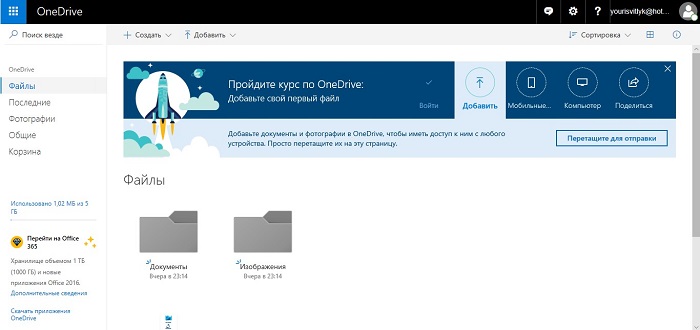
Но в облачном сервисе от Microsoft существует достаточно много способов увеличить размер облачного хранилища.
Вы можете получить бонус в виде гигабайтного облачного хранилища за то, что пригласили друзей создать аккаунты в OneDrive. Так, за каждого приглашенного друга будете получать по 0,5 ГБ пространства, но в общем не более 10 ГБ. Хотя тоже очень неплохой объем виртуального хранилища.
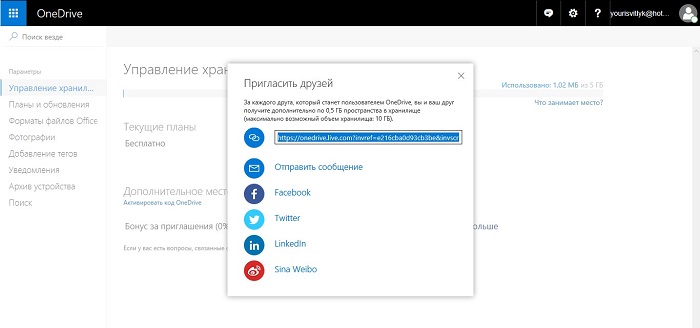
Так же у вас есть возможность получить аж 1 ТБ облачного пространства OneDrive. Что для этого необходимо сделать? Если вы в своей работе используете офисные приложения от Microsoft, то обратите внимание, что при покупке Office 365 для дома мало того, что у вас будет возможность установить данное приложение на 5 устройств, так еще каждое устройство получит по 1 ТБ облачного пространства на год. Согласитесь, что оно стоит потраченных денег. Или же приобретаете Office 365 Персональный на год и получаете тот же 1 ТБ, правда, только для одного устройства. Например, я уже два года использую для домашних устройств Office 365 для дома и считаю это очень удобным и полезным приобретением.
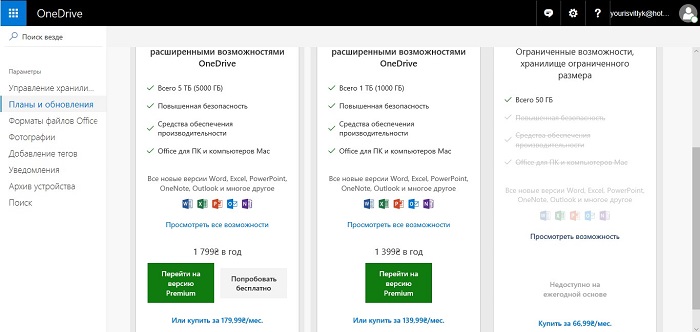
Если же вам не нужны офисные приложения от Microsoft, но хотите все же расширить размер своего облачного хранилища OneDrive, то попросту можете купить 50 ГБ пространства всего за 66,99 грн в месяц.
Как использовать OneDrive на смартфоне
Как я уже писал выше, самая главная задача облачного хранилища OneDrive — хранить ваши файлы и папки у себя на удаленных серверах, откуда вы можете получить их в любой момент и с любого устройства. Для того, чтобы ваши фотографии со смартфона, папки и иные файлы попадали в OneDrive, а еще лучше сразу на ваш ноутбук, необходимо выполнить всего несколько шагов, а именно:
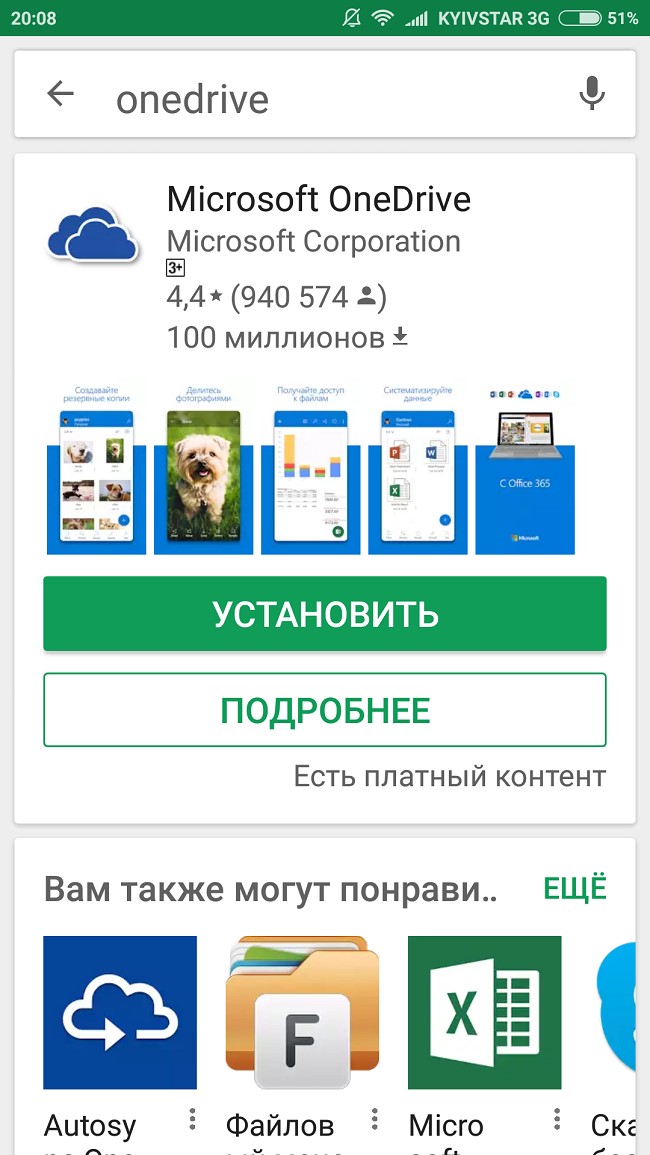
- Прежде всего скачайте приложение OneDrive в своем магазине Google Play или App Store, в зависимости от того, каким смартфоном вы пользуетесь
- После установки войдите в ту самую учетную запись OneDrive, что и на вашем ноутбуке с Windows 10
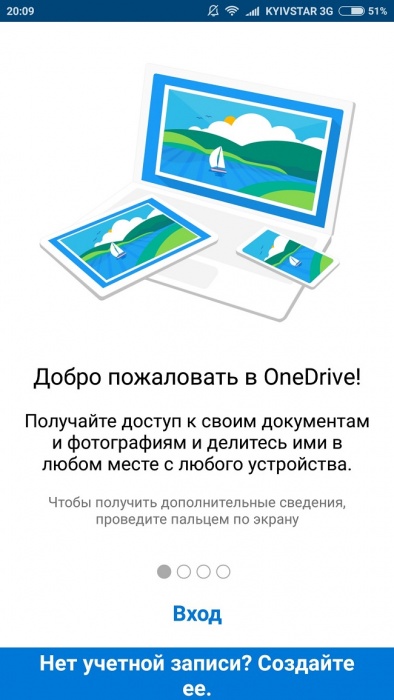
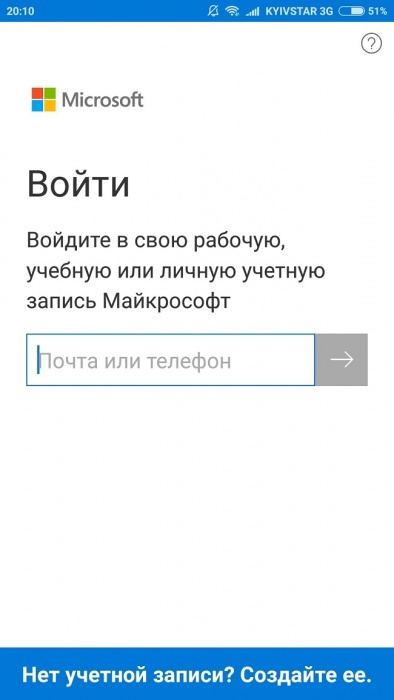
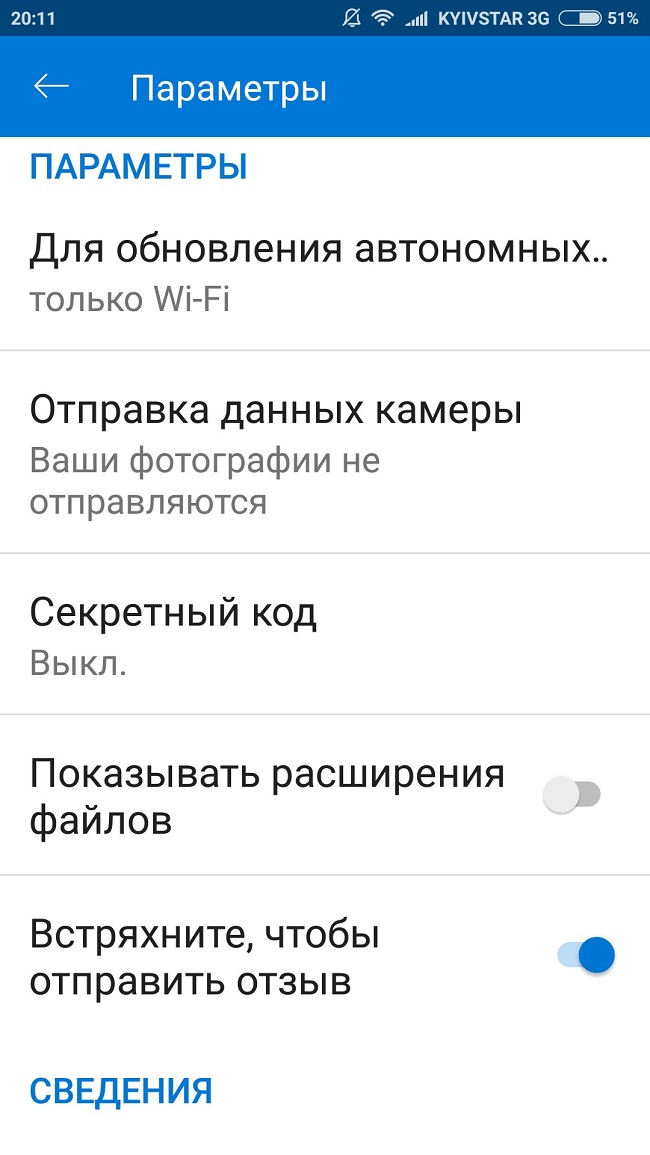
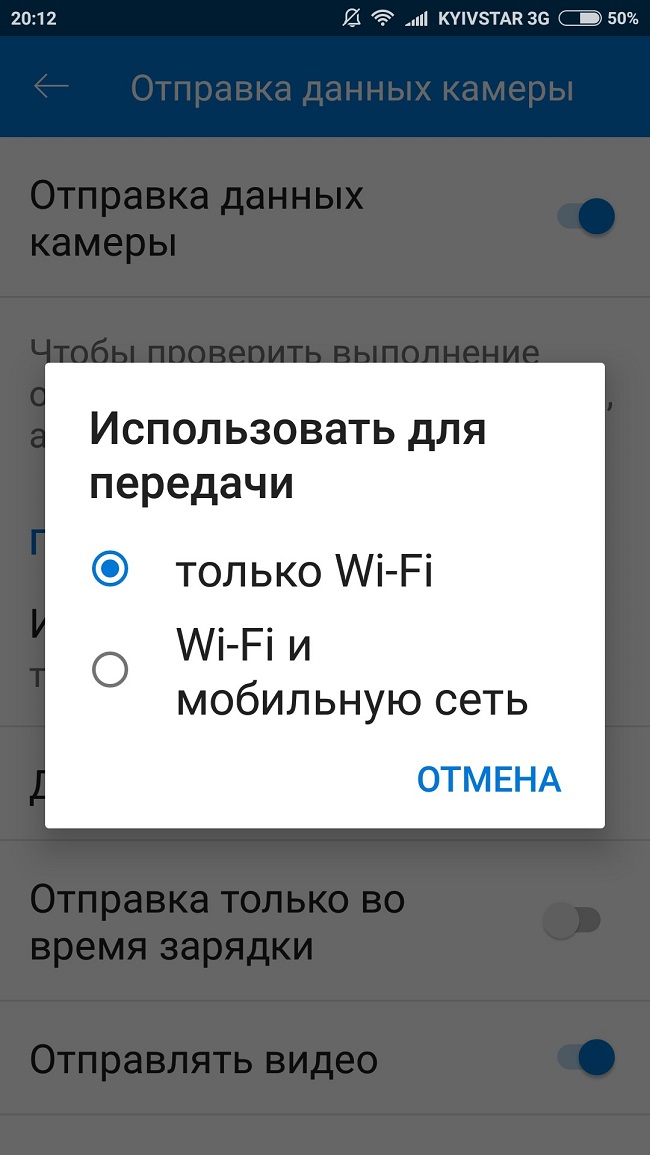
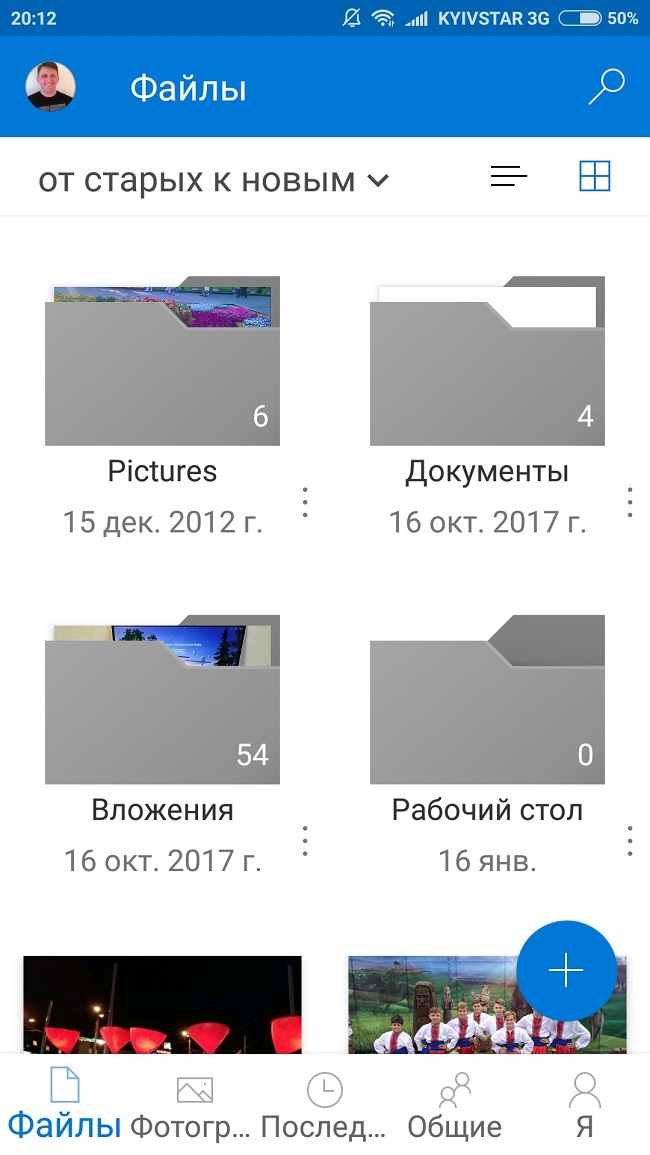
Помните, что видео и большие по объему файлы вы сможете передать только по Wi-Fi-соединению.
Подведем итоги
Несмотря на то, что доступно множество облачных хранилищ, благодаря интеграции с ПК и Office 365 OneDrive остается лучшим облачным хранилищем для пользователей Windows 10.
Очень удобно, когда ты снимаешь видео или делаешь фотографию на смартфоне и через некоторое время они уже в твоем ноутбуке. Последнее время я почти не использую USB-накопители, внешние жесткие диски, карты памяти и т. д. Облачное хранилище заменило их, ведь это очень удобно — иметь доступ к своим файлам в любом месте, в любое время, а самое главное, с любого устройства. Открыл в браузере веб-страницу OneDrive, вошел в свою учетную запись и все твои папки и файлы под рукой. Также я использую облачное хранилище для резервного копирования и восстановления данных в Windows 10. Но об этом расскажу как-нибудь в следующий раз.
OneDrive не запускается
В этой статье приводятся сведения об использовании Приложение синхронизации OneDrive (onedrive.exe).
Примечание: Узнать, какое приложение OneDrive синхронизировать вы используете, можно найти в разделе приложение OneDrive.
Проблема
После установки Приложение синхронизации OneDrive (onedrive.exe) для синхронизации файлов OneDrive для работы и учебы или обновления операционной системы могут возникнуть указанные ниже проблемы.
- Вы не запрашиваете вход в службу.
- Синхронизация файлов не выполняется и сообщение об ошибке не отображается.
- Если вы также используете OneDrive персональный, и в диалоговом окне Добавление бизнес- учетной записи нажимайте кнопку Параметры , ничего не происходит.
Решение
Администратор вашей организации настроил параметр групповой политики, чтобы предотвратить запуск onedrive.exe. Поработайте с администратором вашей компании, чтобы изменить применимый объект групповой политики (GPO). Чтобы убедиться в том, что политика влияет на ваш компьютер, выполните указанные ниже действия.
Важно: Будьте внимательны, выполняя действия, описанные в этом разделе. Ошибки при изменении реестра могут привести к серьезным проблемам. Прежде чем начинать, создайте резервную копию реестра для восстановления на случай неполадок.
- Перейдите к следующему разделу реестра:
Чтобы выполнить синхронизацию с OneDrive для работы и учебы, необходимо удалить ключ DisableFileSyncNGSC или параметр DWORD должен быть изменен на 0 (ноль). Если значение в реестре было определено как часть объекта групповой политики, необходимо удалить политику.
Если вы решите вручную изменить этот ключ или удалить раздел, не изменяя политику для вашего компьютера, то при следующем запуске политики (обычно после перезапуска, после входа в Windows или после периодического обновления) политика повторно применяется и OneDrive для работы и учебы не запускается снова.
Дополнительные сведения
Эта проблема возникает в том случае, если на компьютере есть параметр групповой политики, не позволяющий OneDrive для работы и учебы запустить.
Если администратор вашей компании решил отключить потребитель OneDriveприложение синхронизации но включить OneDrive для работы и учебы, ознакомьтесь с разделами Использование групповой политики для управления параметрами приложения синхронизации OneDrive.
Есть дополнительные вопросы? Перейдите в сообщество Майкрософт.
Примечание: Эта страница переведена автоматически, поэтому ее текст может содержать неточности и грамматические ошибки. Для нас важно, чтобы эта статья была вам полезна. Была ли информация полезной? Для удобства также приводим ссылку на оригинал (на английском языке).
Синхронизация файлов с помощью OneDrive в Windows
OneDrive для бизнеса SharePoint Server по подписке SharePoint Server 2019 SharePoint в Microsoft 365 Office для бизнеса Администратор Microsoft 365 Служба Office 365, предоставляемая 21Vianet Служба Office 365, предоставляемая 21Vianet, — для администраторов OneDrive (для работы или учебы) Office.com OneDrive (для дома или персональный) OneDrive (для работы или учебы), предоставляемый 21Vianet OneDrive для Windows Центр администрирования SharePoint SharePoint в Microsoft 365 для малого бизнеса SharePoint, предоставляемый 21Vianet Еще. Меньше
Важно: С 1 января 2022 года мы прекращаем поддержку определенных классических приложений OneDrive в операционных системах Windows 7, 8 и 8.1. Дополнительные сведения.
Используя OneDrive, вы можете синхронизировать файлы между компьютером и облаком, чтобы получать доступ к файлам любым способом: с помощью компьютера, мобильного устройства или веб-сайта OneDrive по адресу OneDrive.com. Если вы добавите, измените или удалите файл или папку в своей папке OneDrive, эти же изменения произойдут на веб-сайте OneDrive, и наоборот. Вы можете работать с синхронизированными файлами прямо в проводнике, в том числе в автономном режиме. Любые внесенные изменения будут синхронизированы, как только вы снова установите подключение.
В этой статье описано, как скачать Приложение синхронизации OneDrive и войти с помощью личной, рабочей или учебной учетной записи, чтобы начать синхронизацию. Если вы используете Приложения Microsoft 365 для бизнеса, вы также можете синхронизировать файлы со своих сайтов SharePoint. Если вы не используете Приложения Microsoft 365 для бизнеса, см. статью Синхронизация файлов SharePoint с помощью приложения синхронизации OneDrive для бизнеса (Groove.exe).
Примечание: Сведения о синхронизации файлов в macOS см. в статье Синхронизация файлов с помощью OneDrive в Mac OS X.
Примечание: Дополнительные сведения об использовании OneDrive см. на странице Обучение работе с OneDrive.
- Установка и настройка
- Основные моменты при настройке OneDrive
- Просмотр файлов OneDrive и управление ими

Установка и настройка
- Если вы используете Windows 10, на вашем компьютере уже установлено приложение OneDrive — перейдите к шагу 2. Если вы не используете Windows 10 или Office 2016, установите новое приложение синхронизации OneDrive для Windows.
- Запустите настройку OneDrive.
- Если у вас нет учетных записей, подключенных к OneDrive
- Если у вас уже есть учетная запись, подключенная к OneDrive
Если у вас нет учетных записей, подключенных к OneDrive
Если у вас нет учетной записи, подключенной к OneDrive, воспользуйтесь указанными ниже инструкциями для запуска OneDrive.
- Нажмите кнопку Пуск, выполните поиск по запросу OneDrive и откройте программу:
- В Windows 10 выберите OneDrive.
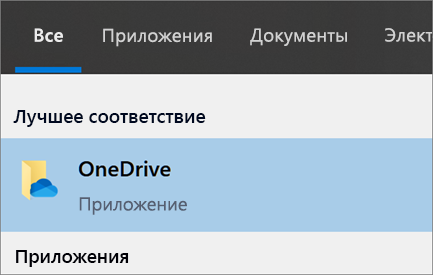
- В Windows 7 в разделе Программы выберите Microsoft OneDrive.
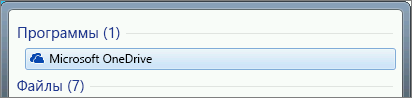
- В Windows 8.1 выполните поиск по запросу OneDrive для бизнеса и выберите приложение OneDrive для бизнеса.
- В Windows 10 выберите OneDrive.
- Когда запустится программа настройки OneDrive, укажите свою личную, рабочую или учебную учетную запись и нажмите кнопку Войти.
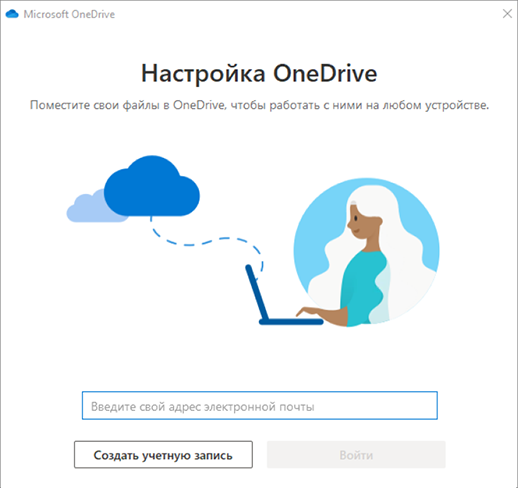
Основные моменты при настройке OneDrive
В программе настройки OneDrive есть два экрана, на которые нужно обратить внимание.
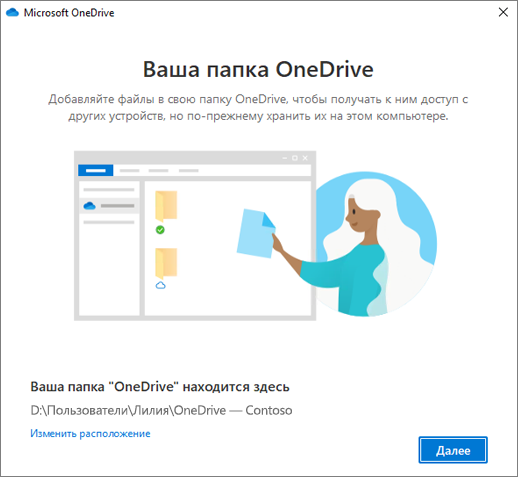
- На экране Ваша папка OneDrive нажмите кнопку Далее, чтобы принять расположение папки по умолчанию для файлов OneDrive. Если вы хотите изменить папку, лучше сделать это сейчас, выбрав пункт Изменить расположение.
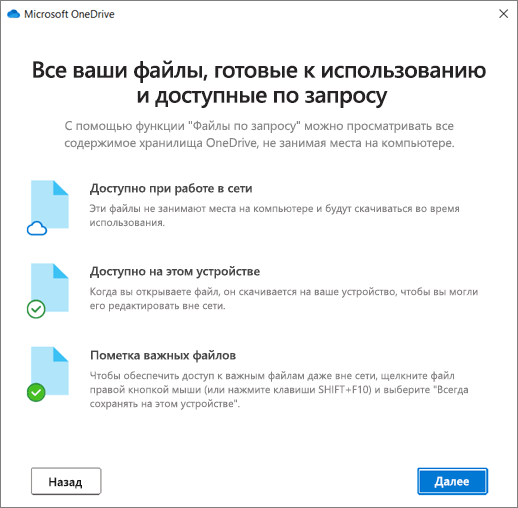
- На экране Все ваши файлы доступны в любой момент показано, как помечены файлы: доступны только при работе в сети, доступны локально или всегда доступны. Функция Файлы по запросу позволяет получать доступ к файлам в OneDrive, не скачивая все их на свое устройство с Windows. Нажмите кнопку Далее.
Примечание: Если вы уже синхронизировали OneDrive для работы и учебы на компьютере (с помощью предыдущего приложения синхронизации) и только что установили приложение синхронизации, вы не увидите надписи Это ваша папка OneDrive или экрана Синхронизировать файлы из OneDrive во время настройки OneDrive. Приложение приложение синхронизации автоматически синхронизируется с тем же расположением папки, которым вы пользовались до этого. Чтобы выбрать папки для синхронизации, щелкните правой кнопкой мыши значок синего облака в области уведомлений на панели задач и выберите Параметры > Учетная запись > Выбрать папки.
Просмотр файлов OneDrive и управление ими
На этом настройка завершена. Ваши файлы OneDrive отобразятся в проводнике в папке OneDrive. Если у вас несколько учетных записей, личные файлы отображаются в списке OneDrive: персональный, а рабочие или учебные файлы в списке OneDrive: название_организации.
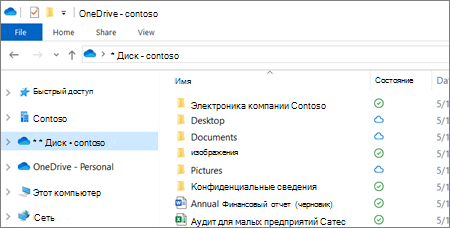
В области уведомлений появится новый белый или синий значок облака (или оба), и ваши файлы будут синхронизироваться с компьютером. При наведении указателя мыши на этот значок появляется надпись OneDrive – [имя_вашего_клиента].
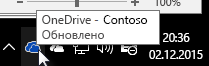
Примечание: Contoso — это пример имени, у вас будет отображаться имя вашей организации.
Если вам потребуется изменить папку, которую вы синхронизируете на своем компьютере, щелкните правой кнопкой мыши значок облака в области уведомлений на панели задач и выберите Параметры > Учетная запись > Выбрать папки. Здесь приведены дополнительные сведения о вашей учетной записи, а также можно изменить другие параметры OneDrive.
Подробнее
- Как исправить ошибку «Установлена более новая версия OneDrive»
- Сведения о функции «Файлы по запросу» в OneDrive
- Резервное копирование папок «Документы», «Изображения» и «Рабочий стол» с помощью OneDrive
- Выбор папок OneDrive для синхронизации с компьютером
- Решение проблем с синхронизацией OneDrive
Дополнительные сведения

Важно:
Поддержка старого приложения синхронизации OneDrive для бизнеса в SharePoint Online завершена. Если вы видите этот значок на панели задач, см. эту статью.
Обратитесь в службу поддержки
Получите помощь по своей учетной записи Майкрософт и подпискам, посетив раздел Справка по учетной записи и выставлению счетов.
Чтобы получить техническую поддержку, Обратитесь в службу поддержки Майкрософт, введите свою проблему и выберите Техническая поддержка. Если вам по-прежнему нужна помощь, выберитеОбратитесь в службу поддержки, чтобы получить наилучший вариант поддержки.