
Как определить какая программа использует интернет
Часто бывает, что открытие страниц или загрузка файлов происходит очень медленно.
Одной из причин может быть большое количество одновременно запущенных процессов, которые жрут трафик.
Как узнать какая программа использует интернет? Для этого можно использовать несколько вариантов.
Чтобы определить какая программа использует интернет существуют специальные программы.
Например «Sys Internals Process» или «Nirsoft Curr Ports». Они конечно не единственные. Многие ими пользуются, хотя – некоторые приходиться покупать.
В этой статье я расскажу, как я узнаю используя стандартные средства. В windows 8 или 7, в отличии от «предшественников» узнать (определить), что подключено (какая программа), к сети (интернету) и употребляет много трафика можно нажав три клавиши одновременно: Ctrl+Shift+Esc. Смотрите ниже рисунок.
Я когда хочу определить (узнать), что использует интернет, очень часто делаю это в программе антивирус. У меня установлен «нод смарт секюрити».
Если перейти в раздел служебные программы и нажать «сетевые подключения», то перед вами откроется весь список приложений, которые подключены к интернету и употребляют трафик.
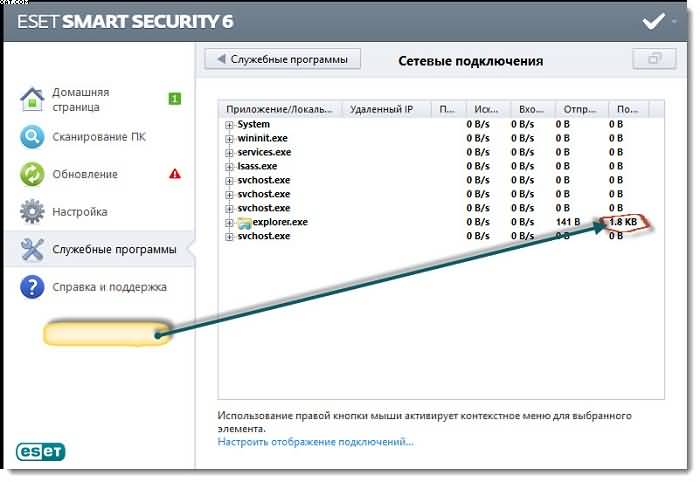
Следует напомнить, а возможно и рассказать, что в компьютере многие программы работают в фоновом режиме, то есть, подключаются к интернету и жрут трафик без спроса владельца. Это соединение происходит через службу «БИТС». При желании ее можно отключить.
Хотя я всегда поступаю другим способом (правда он более трудоемкий). В каждом приложении (если есть подозрения) я всегда отключаю автоматическую проверку обновлений (антивирус исключение) и отсылку-пересылку самостоятельных уведомлений на сервера производителей ПО.
В заключение скажу, если вы определите (узнать) какая программа самостоятельно подключилась к интернету и это окажется одна из «svhost.exe», а их много (около пяти), то не в коем случае не отключайте.
В противном случае интернета вам не видать, как ушей. Это системные процессы которые должны быть включены обязательно, хотя и подключившись к сети (интернету) трафика жрать могут много.
Вот и все. Есть конечно и другие способы, однако описанных здесь, думаю вполне достаточно для всех. Успехов.
Приложения расходуют интернет-трафик: как сохранить свои мегабайты
Владельцы современных мобильных устройств ежедневно пользуются интернетом, поэтому в их интересах максимально сохранить доступный трафик. Иногда случается так, что мобильный трафик исчезает без видимой причины, поэтому нужно знать, что делать в подобных ситуациях.
Зачем и кому нужно знать какие приложения используют интернет-трафик
Дело в том, что некоторые мобильные приложения могут «съедать» трафик в так называемом фоновом режиме. Они постоянно используют определённое количество данных, а владелец мобильного устройства об этом, как правило, даже не догадывается. Всё это приводит к тому, что скорость интернета значительно падает, а мегабайты незапланированно улетучиваются.
Особенно важно следить за подобными моментами тем, кто использует ограниченный пакет интернет-трафика от оператора сотовой связи, иначе в самый неподходящий момент можно неожиданно остаться без интернета. Людям, которые находятся в роуминге и платят за каждый использованный мегабайт, тоже стоит предельно внимательно относиться к таким вещам.
Как узнать какие мобильные приложения расходуют интернет-трафик
Чтобы вычислить мобильные приложения, которые расходуют интернет-трафик не по назначению, достаточно взять в руки свое устройство и выполнить простые действия:
- Зайти в настройки.
- Выбрать пункт «Передача данных».
- Нажать кнопку «Подробнее».
Эти шаги могут немного отличаться в зависимости от конкретного устройства, но общий принцип всегда остаётся таким.
Для тех, кто не знает, как следить за трафиком или просто не хочет регулярно этим заниматься, есть альтернатива — специализированные приложения. Они демонстрируют более точную и развёрнутую информацию, нежели инструменты мониторинга, встроенные в операционную систему Android.
Glasswire — что за приложение
Glasswire — это специализированное Android-приложение, которое позволяет отслеживать приём и передачу данных в режиме реального времени. У пользователя, установившего его, появляется много полезных возможностей:
- развёрнутый анализ трафика;
- детальный аудит мобильного устройства;
- контроль скорости в мобильной или Wi-Fi сети;
- контроль объёма потребленного трафика благодаря своевременному оповещению.
Основными преимуществами Glasswire являются его доступность для скачивания (приложение бесплатное) и полное отсутствие рекламы (в наше время это большая редкость). Разработчики уверяют, что приложение полностью совместимо со всеми операторами и всевозможными сетями.
К особенностям приложения Glasswire можно отнести полную конфиденциальность личных данных. У приложения нет доступа к Интернету, поэтому информация не будет передана третьим лицам.
Как правильно использовать приложение Glasswire
Чтобы начать работу с приложением Glasswire, необходимо в первую очередь установить его на мобильное устройство. Для этого нужно зайти в Play Маркет, вбить в поле поиска «Glasswire», выбрать первое приложение из предлагаемых и нажать кнопку « Установить ».
После установки останется открыть приложение и можно начинать работать.
При открытии приложения сразу появляется график трафика. Его можно настроить, выбрав нужный период (из предложенных вариантов или задать свой).
Как узнать, какие приложения сильно расходуют интернет
Почти каждое приложение на вашем смартфоне, скорее всего, регулярно использует какое-то количество данных. Некоторые приложения делают это при запуске и пока вы работаете с ними, но другие делаю это самостоятельно и в фоне, а вы об этом даже не догадываетесь. Порой приложения на вашем смартфоне используют так много мобильных данных, что уже к середине месяца ваш интернет-трафик может иссякнуть полностью, а куда он делся и что его израсходовало, остаётся только догадываться.

Для людей, использующих ограниченный месячный тарифный план, очень важно следить за тем, какие приложения используют данные на вашем смартфоне. Даже если у вас безлимитный тарифный план, большинство операторов просто начинают замедлять скорость интернета после того, как вы достигнете определенного порога — это означает, что одно приложение-ренегат, которое начинает в огромных количествах высасывать данные (а такое бывает с приложениями, в которых есть баги), может непреднамеренно однажды испортить ваши планы, окажись вы в непредвиденной ситуации, когда, например, нужно срочно отправить кому-то сообщение.
К счастью, любой ваш смартфон предлагает возможность отслеживать использование данных (как через мобильную сеть, так и через Wi-Fi) непосредственно в настройках и может даже указывать конкретное приложение, так что у вас есть возможность опознать «вредоносного пожирателя», позволив ему использовать сеть только при подключении к Wi-Fi, или вообще запретить её использование. Сделать все это совсем несложно, поэтому читайте ниже инструкцию, как контролировать интернет-трафик на вашем Android-смартфоне.
Как контролировать использование мобильных данных на Android-смартфоне
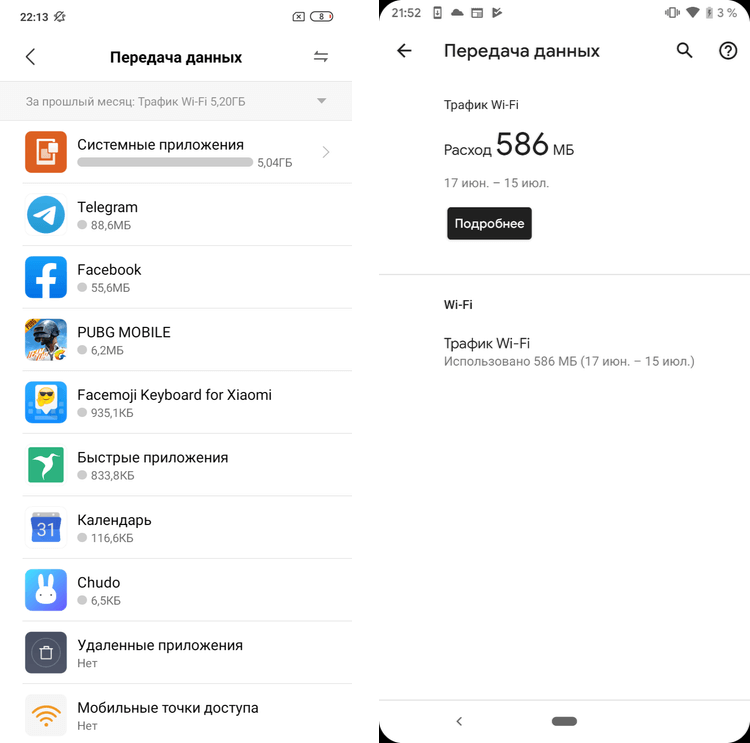
Расположение нужного меню на «чистом Android» и в лончерах разных производителей может немного отличаться, но в большинстве случаев его название будет примерно одинаковым: Передача данных. На скриншотах выше слева направо видно меню Передача данных на смартфоне Redmi 7 в лончере MIUI и на смартфоне Pixel 2 XL под управлением бета-версии Android Q. Далее я опишу, как попасть в меню именно на «чистом Android» на примере Pixel, но вы также можете воспользоваться поиском в настройках своего смартфона, чтобы ускорить процесс.
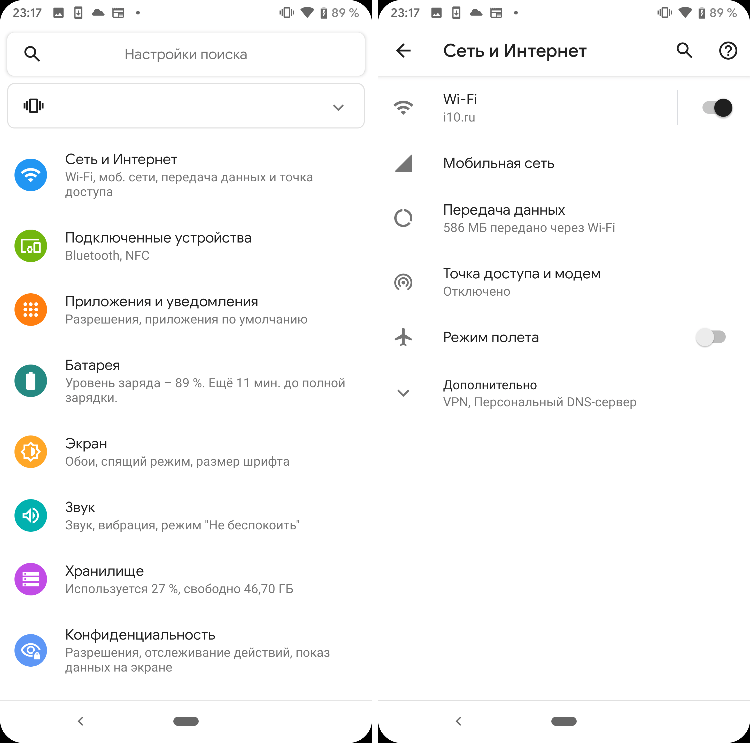
Чтобы попасть в нужное меню на Android, вам нужно перейти в Настройки, затем Сеть и Интернет и Передача данных. В следующем меню нажмите кнопку Подробнее и тогда перед вами предстанет список из всех приложений на вашем устройстве, которые так или иначе расходуют ваши данные. Вы можете тапнуть по каждому приложению в этом списке и детально настроить для него доступ к использованию данных. В верхней части меню вы также наверняка заметили график, который отображает относительно выбранного периода (который можно выбрать в выпадающем меню прямо над графиком) общее количество использованных данных и сравнить их, например, с предыдущим месяцем.
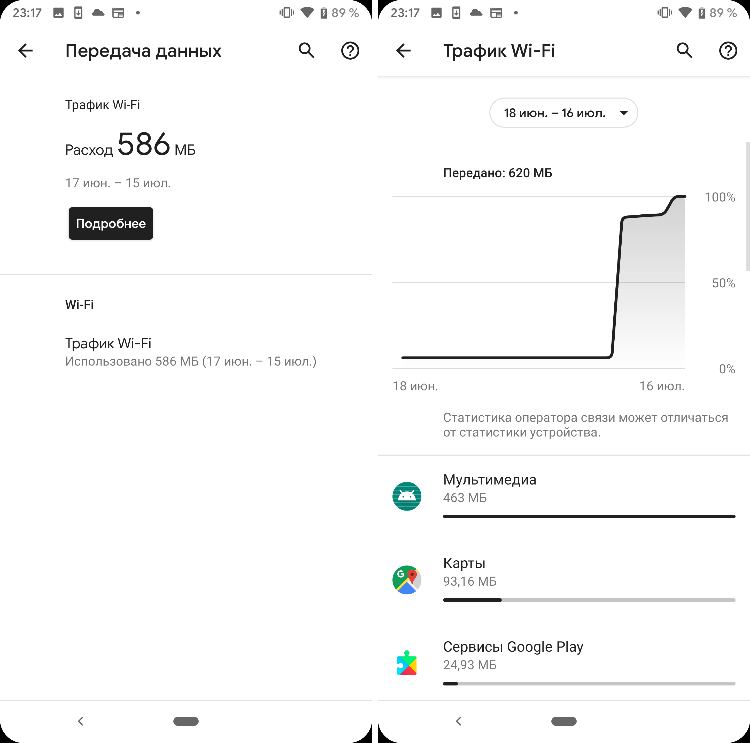
Этот смартфон Pixel, на котором были сделаны скриншоты, является редакционным, а не чьим-то личным, а поэтому данные он использует только через Wi-Fi, да и те – лишь в небольшом количестве, где главным растратчиком является система. Однако на своём личном смартфоне, воспользовавшись меню Передача данных, я заметил, глядя на свои собственные результаты, что я действительно люблю использовать Instagram. В прошлом месяце я использовал чуть более 4 Гб, а в июле уже набрал 1,72 Гб данных, и все это только в одном приложении. Я использую безлимитный план, данные в котором не иссякнут, так что это не большая проблема для меня, но если бы я использовал план с фиксированным количеством трафика, который ограничивался бы 6 Гб в месяц, информация в меню Передача данных для меня означала бы, что для того, чтобы загрузить очередную порцию снимков, я должен ждать подключения к Wi-Fi.
Делитесь своим мнением в комментариях под этим материалом и в нашем Telegram-чате.

Теги
- Новичкам в Android
- Приложения для Андроид
Какие программы используют интернет?
Актуальная проблема для владельцев тарифов с лимитом на скорость или объем информации (а так же USB модемы) или «низкоскоростного интернета». Вроде бы интернет есть, а скорости не хватает даже чтобы открывать страницы в интернете. Если Вы к этому привыкли и смирились, то можете и дальше не обращать внимание. Но всё же думаю всем будет интересно какие программы или приложения используют интернет трафик.
Кстати, порой таким образом можно узнать и увидеть какой-то незнакомый процесс или приложение, которого Вы не знаете, а это может быть вирус или программа-шпион, которые отсылают Ваши данные (или следят за Вашими действиями) и отсылают их кому-то через интернет.
Узнать что жрет Ваш интернет трафик можно несколькими способами.
1) Через стандартный Диспетчер задач. Но тут есть один бооольшой недостаток — только в Windows 8 он показывает на вкладке Процессы в колонке Сеть.

В остальных редакциях (версиях) «винды» такого нет. Точнее есть, но там не то, что нужно.
2) Через Фаерволы и различные сетевые экраны, которые предоставляют антивирусы.
Но тут тоже есть загвоздка — не все дают такую возможность, а ещё есть и платные варианты. Хотя я пользуюсь Comodo Firewall и меня устраивает. Показывает, кстати, что использует интернет тоже. Как и все фаерволы в принципе.
3) Через сторонние специальные программы.
Вот этот вариант я считаю самым хорошим и действенным, потому что подойдет для всех версий ОС и не нужно платить, ведь все программы бесплатные.
Первой программой, которая заслужила всеобщего признания, является TCPView из пакета утилит Microsoft.
Из положительного можно отметить то, что она не требует установки (портабельная) и занимает мало места (284 кб). Из отрицательного в ней только то, что она не имеет русскоязычного интерфейса. Но разобраться в ней не составит особого труда.
После запуска файла, главное окно представляет собой такой вид:

В нём сразу же отображаются все программы, которые используют интернет, с такими характеристиками, как используемый порт, IP адрес и другие.
Кроме этого можно сохранить этот список в текстовый файл, а так же настроить отображение.
При клике ПКМ по процессу можно узнать свойства процесса (Process Properties), завершить его (End Process), закрыть соединение (Close Connection), скопировать (Copy) и узнать что о нём думает система (Whois. ) (у меня не заработало)

Вторая программа — это NetWorx
Делает всё то же самое, что и предыдущая программа, а именно отслеживает и показывает какие программы лезут в сеть интернет. Самое главное и приятное отличие — она русифицирована и имеет множество функций.
После установки и/или запуска программа сворачивается в трей и при клике ПКМ на иконке появляется такое меню:

По сути главное что нам нужно — это узнать какие проги жрут инет. Это находится в меню Инструменты — Соединения

В нём так же можно узнать какие приложения используют и можно завершить процесс кликом правой кнопки мыши по нему.
Недостатком я считаю то, что нельзя узнать свойства файла, а следовательно Вам остаётся только гадать что за файл и где он находится.
Наверное поэтому в неё включено множество функций, таких как:
— Общая статистика, в которой Вы можете узнать сколько всего получено/отправлено в день/неделю/месяц или от других пользователей (если учетных записей несколько).
— График текущей скорости.
— Измерить скорость интернет соединения.
— Настроить лимит (квоту) на использование интернет трафика. Вы определяете сколько можно потратить в час/день/неделю/месяц, а потом программа Вас уведомит о лимите.
— Можно произвести трассировки или пропинговать маршрут. Простыми словами — пишите ip адрес или url сайта, а программа определяет сколько времени занимает отправление/получение ответа и запроса. В общем это для более продвинутых пользователей.
Ну вот и всё на этом. С основной задачей, а именно как узнать какие программы и приложения потребляют интернет соединение, Вы разобрались и знаете что делать.