
Как получить список запущенных приложений на Android?
Мне нужно получить список запущенных процессов и их «состояние» (кэширован или основной в текущий момент и т.п.). Может через PackageManager и ApplicationInfo можно получить статус Только вот как? Куда копать?
Отслеживать
51.2k 86 86 золотых знаков 266 266 серебряных знаков 505 505 бронзовых знаков
задан 29 мая 2016 в 19:21
61 4 4 бронзовых знака
1 ответ 1
Сортировка: Сброс на вариант по умолчанию
// Get running processes ActivityManager manager = (ActivityManager) getSystemService(ACTIVITY_SERVICE); List runningProcesses = manager.getRunningAppProcesses(); if (runningProcesses != null && runningProcesses.size() > 0) < // Set data to the list adapter setListAdapter(new ListAdapter(this, runningProcesses)); >else < // In case there are no processes running (not a chance :)) Toast.makeText(getApplicationContext(), "No application is running", Toast.LENGTH_LONG).show(); >Отслеживать
ответ дан 30 мая 2016 в 9:00
61 4 4 бронзовых знака
- java
- android
-
Важное на Мете
Похожие
Подписаться на ленту
Лента вопроса
Для подписки на ленту скопируйте и вставьте эту ссылку в вашу программу для чтения RSS.
Дизайн сайта / логотип © 2023 Stack Exchange Inc; пользовательские материалы лицензированы в соответствии с CC BY-SA . rev 2023.11.21.1314
Нажимая «Принять все файлы cookie» вы соглашаетесь, что Stack Exchange может хранить файлы cookie на вашем устройстве и раскрывать информацию в соответствии с нашей Политикой в отношении файлов cookie.
Как посмотреть какие процессы запущены на андроид
Спасибо! Ваши отзывы помогают другим пользователям находить самую полезную информацию.
*Мы сожалеем, что это не было полезным для вас. Можем ли мы что-то улучшить? Введите здесь свой комментарий.
Устройства
- Общие сведения о компании
- ESG
- Инвестирование
- Политика конфиденциальности
- Безопасность продуктов
- Вакансии
© 2011-2023 HTC Corporation
Как отключить приложения в фоновом режиме и сэкономить аккумулятор
Приложения, которые работают в фоновом режиме, совсем не так безобидны, как кажется на первый взгляд. Даже если они написаны проверенными разработчиками и ничего вредоносного за ними не стоит, у них есть один существенный минус, который перекрывает многие плюсы. Минусом этим является сильное влияние на время автономной работы. Когда приложение на экране и работает только тогда, когда смартфон разблокирован, вы можете контролировать время его работы. В остальных случаях оно делает что-то само по себе и никто не знает, когда оно начнет скачивать данные или просто определять положение устройства через GPS. С этим сталкиваются все и в этой статье я дам несколько полезных советов, что с этим делать.
С фоновыми процессами надо быть осторожней.
Портится ли смартфон со временем
Многие пользователи часто думают, что со временем их смартфон просто испортился и поэтому перестал держать заряд, начал медленнее работать и чаще зависать. Конечно, небольшой износ у смартфонов действительно есть, но он не оказывает такого влияния, как сам пользователь. Особенно это относится к устройствам на Android. Именно они с годами обрастают фоновыми приложениями, расширениями и прочей чешуей, которая оказывает куда большее влияние на гаджет, чем просто старение плат.
Как контролироваться фоновые процессы в телефоне?
Лучший способ получить контроль над вашими процессами — это покопаться в телефоне с помощью инструментов мониторинга, встроенных в Android. То, в какие меню вам надо будет зайти и куда нажать, зависит от того, кто сделал ваш смартфона. Но в целом логика будет одна.
В некоторых случаях, прежде чем вы сможете начать настраивать параметры, вам нужно включить параметры разработчика. Для этого надо открыть ”Настройки”, далее ”О телефоне”, а затем несколько раз нажать на поле ”Номер сборки” (около семи раз). Вы получите уведомление о том, что параметры разработчика были разблокированы, как только вы закончите.
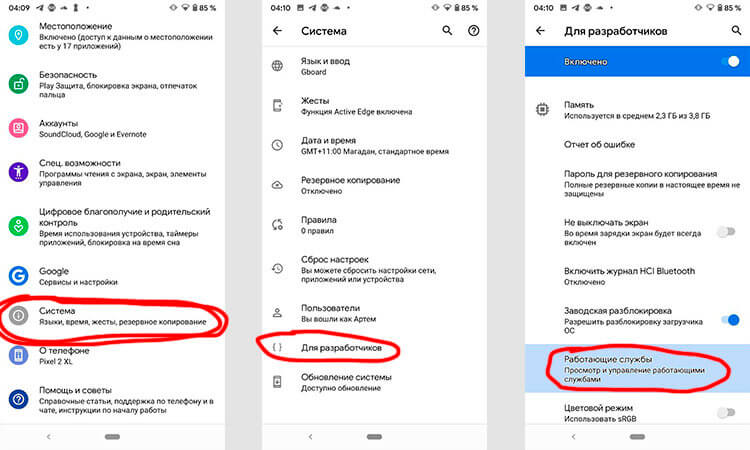
Первым делом перейдите в ”Настройки”, далее ”Система”, потом ”Дополнительно” и ”Параметры разработчика”. В этом меню надо найти пункт ”Работающие службы”. Внутри вы увидите, какие приложения потребляют оперативную память и сможете их установить. Но важно понимать, если вы не знаете, что останавливаете, вы можете сделать только хуже. Останавливайте только то, что сами запускали.
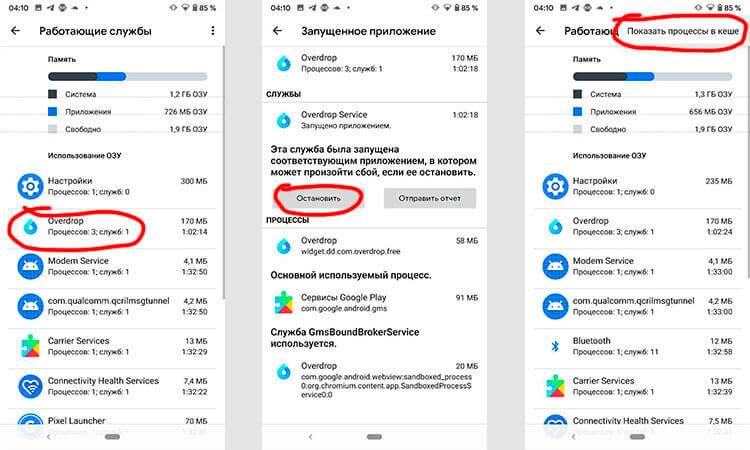
Если вы не знаете, что можно останавливать, а что нет, вы будете действовать на свой страх и риск. Главное, не трогайте приложения, в названии которых есть ”Сервисы Google” или просто ”Google” — за редким исключением это будут системные службы.
Опасно ли останавливать фоновые процессы Android
В системе есть ”защита от дурака” и остановить что-то, что действительно может привести к критической ошибке, скорее всего, не получится, но испытывать судьбу не стоит.
Чтобы остановить процесс, надо будет открыть выбранное приложение и нажать ”остановить”. Все просто.
7 крутых виджетов для Android, которые я советую попробовать
Если вы сомневаетесь или просто не хотите останавливать процессы из этого меню, можно зайти в другое место. Откройте ”Настройка”, далее ”Приложения”, после этого откройте список приложений и нажмите в правом верхнем углу значок с тремя точками. Там выберите ”Показать системные процессы”.
Чтобы принудительно остановить или удалить приложение вручную через список приложений, перейдите в «Настройки», далее «Приложения», потом «Диспетчер приложений» и выберите приложение, которое вы хотите изменить. Не удаляйте приложения, которые появляются, когда вы выбираете опцию «Показать системные приложения».
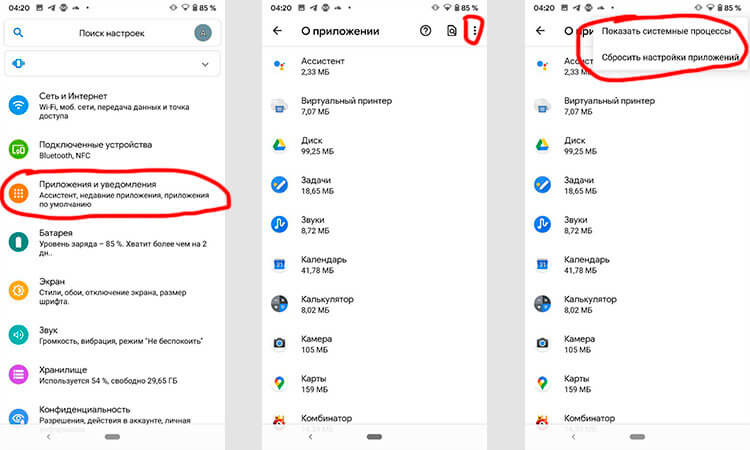
Изучите список, поймите, что вам не нужно, и остановите этот процесс. Надо понимать, что некоторые приложения сразу же перезапустят процесс и так можно делать бесконечно. Для этого вернитесь назад и просто остановите приложение. А если вы вообще не пользуетесь им, просто удалите его — так будет еще лучше.
Из-за чего садится батарея телефона
А теперь разберем, от чего именно садится батарея вашего телефона. Способы анализа, приведеные выше, бесспорно хороши, но есть в них и минусы. Они не показывают непосредственного воздействия приложения на аккумулятор. Чтобы понять, сколько процентов потратили процессы каждого конкретного приложения, надо открыть ”Настройки”, далее ”Аккумулятор”. Тут вы можете найти информацию о том, какие приложения работают и насколько активно они сажают аккумулятор. Так будет еще проще решить, что остановить или и вовсе удалить.
С каждой новой версией Android количество систем автоматического сохранения заряда увеличивается. Это означает, что со временем количество настроек может сократиться.
Обсудить стоит ли пользоваться определенными приложениями вы можете в нашем Telegram-чате. Там всегда есть кто-то, кто может что-то посоветовать.
Много споров и дискуссий всегда вызывали сторонние приложения для оптимизации работы смартфона. С одной стороны, они позволяют не задумываться о том, как и что надо сделать, чтобы остановить ненужные процессы, но могут быть в таких приложениях и минусы.
Главным минусом будет то, что такие приложения могут сами еще больше сажать аккумулятор. На это жалуются многие пользователи. Иногда действительно проще сделать все вручную, чем доверять все автоматике.

Теги
- Компания Google
- Операционная система Android
Доступ к списку запущенных (недавних) приложений Android через область уведомлений и домашний экран
Если у вас есть устройство Android, например, от Samsung, которое требует нажатия аппаратной кнопки для доступа к недавно открывавшимся приложениям, вы можете узнать, есть ли альтернативный способ доступа к этому списку. В этой статье мы увидим, как вы можете получить доступ к списку последних приложений Android альтернативным способом, чтобы вы могли быстро закрыть фоновые процессы этих приложений или быстрее переключаться между запущенными приложениями.
Приложения не закрываются на Android при нажатии кнопки «Домой» или «Назад». Вместо этого они продолжают работать в фоновом режиме, и если вы не используете их в течение достаточно длительного периода, они приостанавливаются.
Android намеренно не закрывает приложения сразу, чтобы их можно было запустить мгновенно, когда ты снова переключаешься на них. В приостановленном состоянии они не потребляют вычислительную мощность вашего устройства и не расходуют батарею, но они занимают некоторую память. Если Android начинает не хватать памяти, приложения, которые вы не использовали некоторое время, сначала автоматически закрываются.
Но если вы действительно хотите закрыть некоторые определенные приложения и хотите освободить память , вы можете сообщить ОС, что они вам больше не нужны после того, как вы закончите их использовать. Для этого стандартным способом в Android является нажатие какой-либо кнопки на вашем устройстве, которая вызывает список задач всех запущенных приложений. Выбор кнопки для нажатия или длительного нажатия зависит от устройства, но для некоторых телефонов и планшетов это аппаратная кнопка, а для некоторых устройств – сенсорная. После отображения списка задач вы можете перетаскивать приложения слева направо. Проведение слева направо завершает фоновые процессы, существующие для этой задачи, и сигнализирует ОС, что она может закрыть любые службы или всегда запущенные процессы, связанные с задачей.

Этот список задач предназначен не только для закрывая приложения, это также то, как вы переключаетесь между приложениями, нажимая на миниатюру, поэтому, даже если вы никогда не закрываете приложения, вам может потребоваться часто обращаться к этому списку, чтобы напрямую переключаться на другое приложение.
Теперь для устройств с сенсорной кнопкой это не проблема, но для тех устройств, у которых есть аппаратная кнопка, например, для устройств Samsung Galaxy, нажатие и держать любую аппаратную кнопку все время может быть не так удобно. Поскольку это аппаратная кнопка, каждый раз, когда вы ее нажимаете, она вызывает износ. Приложение для Android под названием Быстрая кнопка недавних приложений упрощает эту задачу. Что он делает, так это то, что он помещает постоянное/текущее уведомление, которое всегда остается на верхней панели уведомлений. Вместо того, чтобы нажимать и удерживать аппаратную кнопку, вы можете провести сверху вниз и быстро нажать «Запустить недавние приложения», чтобы отобразить все запущенные приложения.

Быстрая кнопка недавних приложений также помещает ярлык на главный экран для отображения последних приложений, поэтому нет нужно нажать любую аппаратную кнопку. Приложения запускаются при запуске вашего устройства.
Заключительные слова
Если вы используете средство запуска Android, оно может уже иметь кнопку где-нибудь, чтобы показать недавние приложения. Точно так же, если на вашем устройстве есть сенсорная кнопка для отображения списка последних приложений, это может не иметь значения, но в противном случае вы можете найти это маленькое приложение удобным, если вы не хотите постоянно нажимать аппаратные кнопки на своем устройстве. Некоторым это может показаться более быстрым способом отображения списка последних приложений, в то время как для других это может увеличить срок службы аппаратных кнопок.