
Как Читать Файлы PDF с Помощью iBooks на iPad
Может ли iBooks читать PDF? Да, на самом деле PDF-файлы читать в iBooks довольно просто. В этой статье вы найдете пошаговое руководство по синхронизации PDF-файла с iPad, чтобы вы могли читать PDF-файлы iBooks на iPad. Если вы просто хотите читать PDF-файлы на своем iPad, обязательно попробуйте бесплатное приложение PDFelement.
Как Открыть PDF в iBooks для iPad
Способ 1. Откройте PDF-файл в iBooks из Вложения Электронной Почты
Хотите знать, как читать PDF-файлы на iPad с помощью iBooks? Возможно, вы получили вложения PDF-файлов на свой адрес электронной почты и захотели синхронизировать эти файлы со своим iPad. Вы можете открыть PDF-файл в iBooks, нажав «Открыть в iBooks» в правом верхнем углу экрана. iBooks немедленно откроет файл и может сразу сохранить копию PDF-файла и отобразить ее на виртуальной полке.
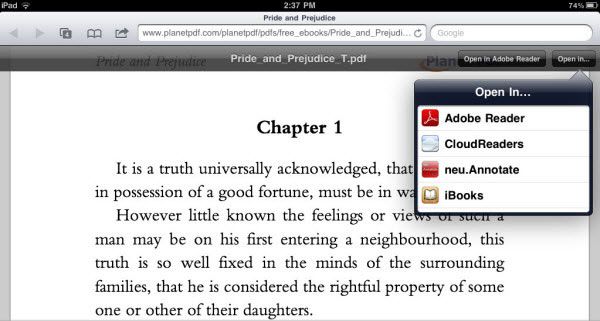
Способ 2. Синхронизируйте PDF-файлы с iPad
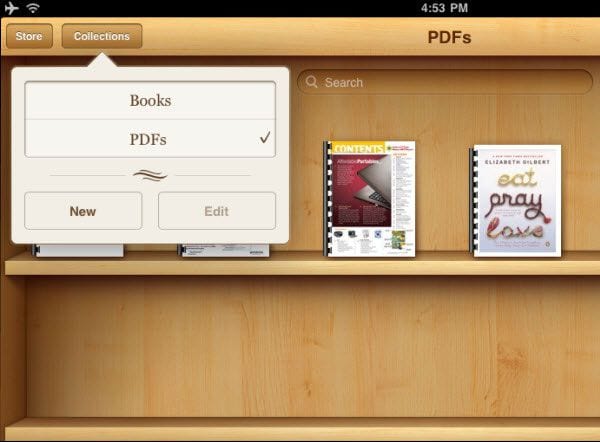
Когда вы синхронизируете PDF-файлы с iPad, iBooks может сохранять эти PDF-файлы напрямую. В этом случае, чтобы прочитать электронную книгу в формате PDF, запустите iBooks и коснитесь Коллекции в верхнем левом углу основного интерфейса, чтобы выбрать нужный PDF. Затем нажмите, чтобы открыть PDF-файл на виртуальной полке.
Как Конвертировать PDF в EPUB на iPhone и iPad
Приведенная выше информация показывает, как открыть PDF-файл на iPad в iBooks. Однако, чтобы облегчить чтение, мы предлагаем вам преобразовать PDF в формат EPUB для чтения на iPad. Формат EPUB — это формат электронных книг по умолчанию, поддерживаемый на iPad. Чтобы преобразовать PDF в EPUB на iPhone или iPad, прочтите это руководство с пошаговыми инструкциями по преобразованию PDF в формат EPUB с сохранением исходного форматирования и макета выходных электронных книг EPUB.
Как Конвертировать PDF в EPUB на Windows и Mac
PDFelement — это профессиональный инструмент для редактирования PDF-файлов, предназначенный как для личного, так и для коммерческого использования. Если вы хотите редактировать содержимое PDF-файла, управлять PDF-страницами, защищать PDF-файлы с помощью разрешений и паролей или добавлять в PDF-файлы фон и нумерацию Бейтса, эта программа может вам помочь.
Ознакомьтесь с приведенными ниже инструкциями, чтобы узнать, как преобразовать PDF в EPUB на Windows или Mac и перенести его на iPad для удобства чтения.
Шаг 1: Импортируйте PDF-файлы
Откройте программу, затем откройте файл PDF, который хотите преобразовать. Поддерживаются как собственные, так и зашифрованные файлы PDF. Просто добавьте несколько файлов PDF, чтобы выполнить пакетное преобразование. Если вы являетесь пользователем Windows, щелкните меню «Открыть файл» после запуска программы.
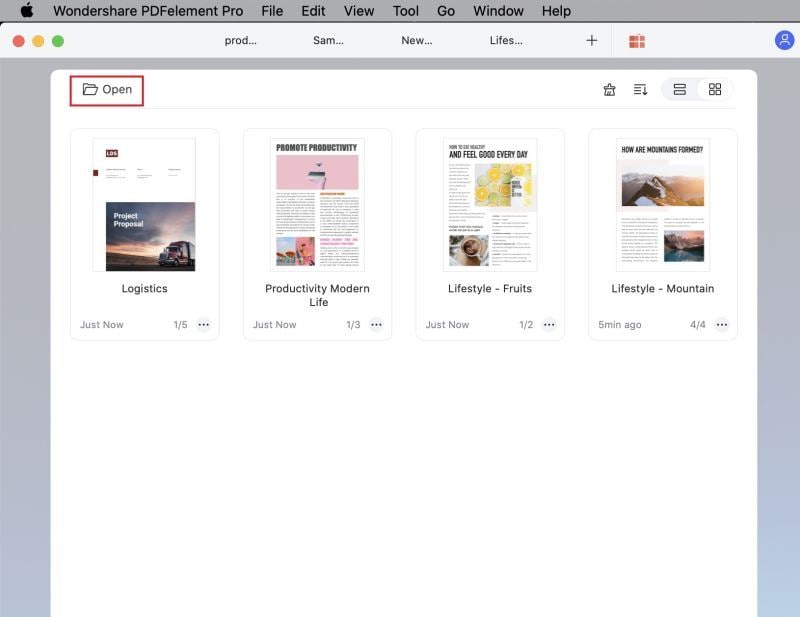
Шаг 2: Конвертируйте PDF в EPUB
Нажмите кнопку «Файл» в программе. Выберите «Экспорт в», а затем «ePub» в качестве формата вывода. Затем просто нажмите кнопку «Сохранить» во всплывающем окне, и все готово. Через несколько секунд вы увидите преобразованную электронную книгу EPUB в выходной папке.
Как открыть, читать и рисовать (делать пометки) в PDF файлах на iPhone или iPad
На iOS нет полноценного аналога приложения Просмотр для Mac, тем не менее Apple предоставляет довольно мощные инструменты для решения основных задач при работе с PDF-файлами.
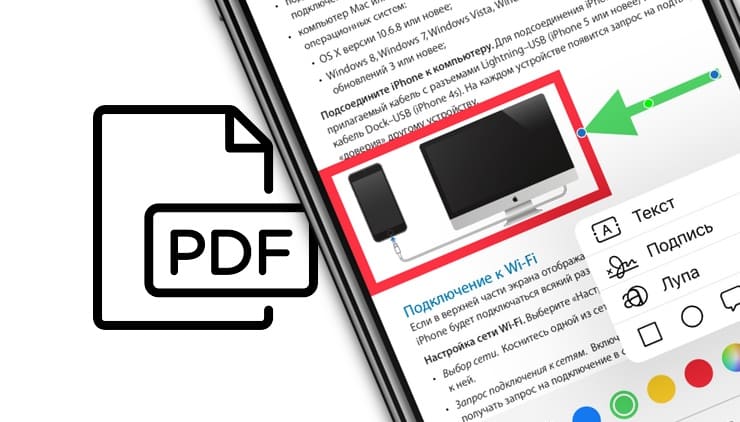
Трудно найти лучший инструмент для чтения PDF-файлов, чем iPad или iPhone с большим экраном. Тем не менее долгое время документы в таком формате на портативных устройствах можно было только читать. Но в iOS появились и инструменты для разметки PDF. Сегодня существует немало мобильных приложений, способных еще и самостоятельно создавать документы в этом формате.
Нашей стартовой точкой отсчета является появление на устройстве PDF-файла. Он может быть создан самостоятельно, получен по электронной почте или скачан с какого-либо ресурса.
Разметка, или как рисовать (делать пометки) на PDF в iOS-приложении Почта
Эта возможность на первый взгляд может показаться не особенно полезной. Тем не менее PDF давно уже можно читать прямо внутри почтового сообщения. Более того, приложение Почта получило немало полезных инструментов. Все они связаны с нанесением различных пометок в PDF-документе.
Сразу стоит отметить, что стандартные инструменты iOS не позволяют редактировать текст или исправлять ошибки в PDF-файлах.
Зато присутствует полезная возможность выделения интересного абзаца путем нажатия на значок разметки.
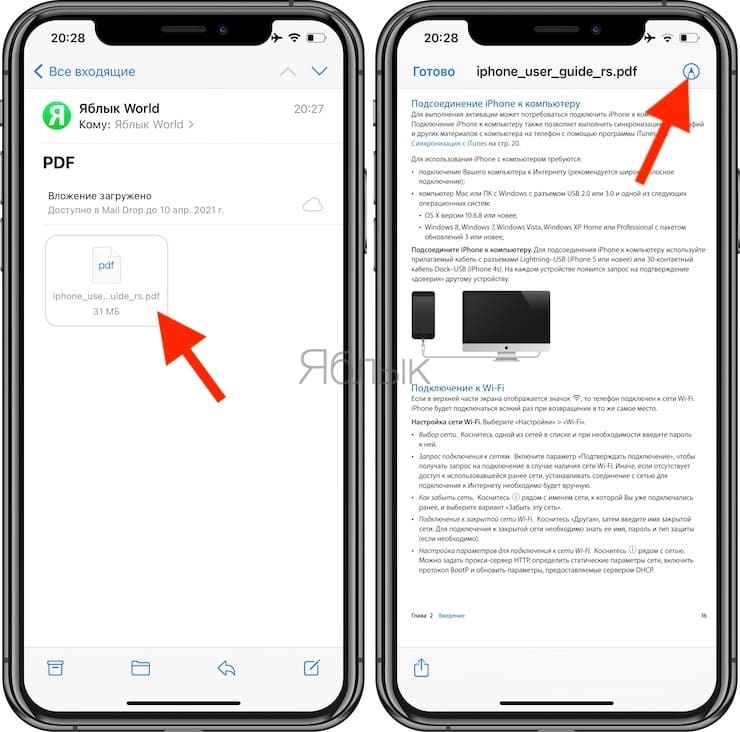
Помеченный таким образом PDF-документ можно снова отправить (переслать). Тем не менее трудно назвать возможности разметки PDF в приложении Почта отличными.
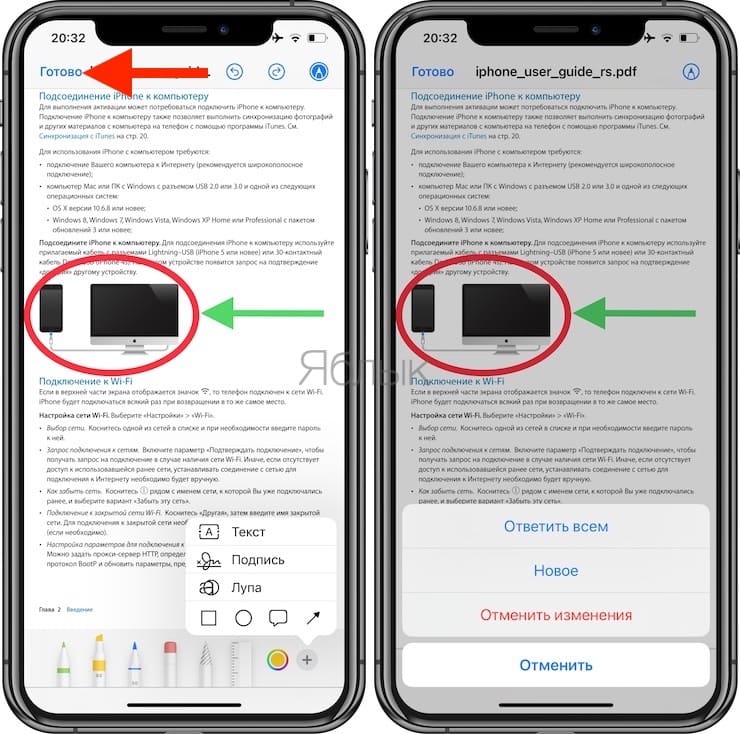
Документ нельзя временно свернуть, чтобы проверить что-то в самом письме. Придется закончить разметку, нажав кнопку «Готово». После этого для документа появятся дополнительные опции: «Ответить всем», «Новое» и «Отменить изменения».
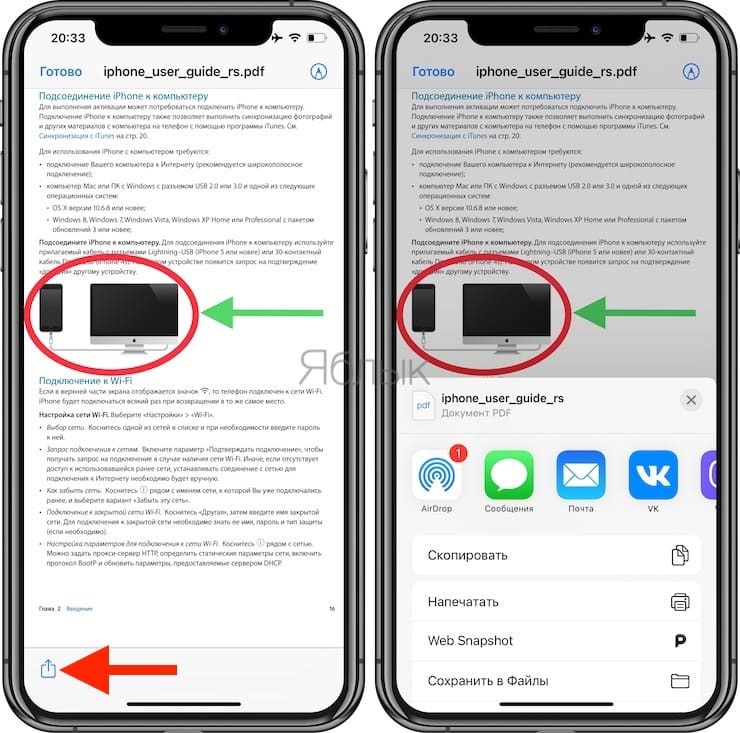
К сожалению, после нажатии кнопки «Готово» отсутствует вариант сохранения PDF для последующей локальной работы с документом. Для этого понадобится нажать значок «Поделиться» и выбрать вариант Сохранить в Файлы.
Работа с PDF в Safari
Даже эти немногочисленные инструменты по работе с PDF в приложении Почта превосходят возможности того, что предоставляет браузер Safari.
Говорить о полноценной разметке PDF в Safari не приходится – этих инструментов браузер лишен. Зато присутствует опция «Поделиться», которая позволит открыть инструмент Разметка (кнопка Добавить разметку) или передать документ другому приложению.
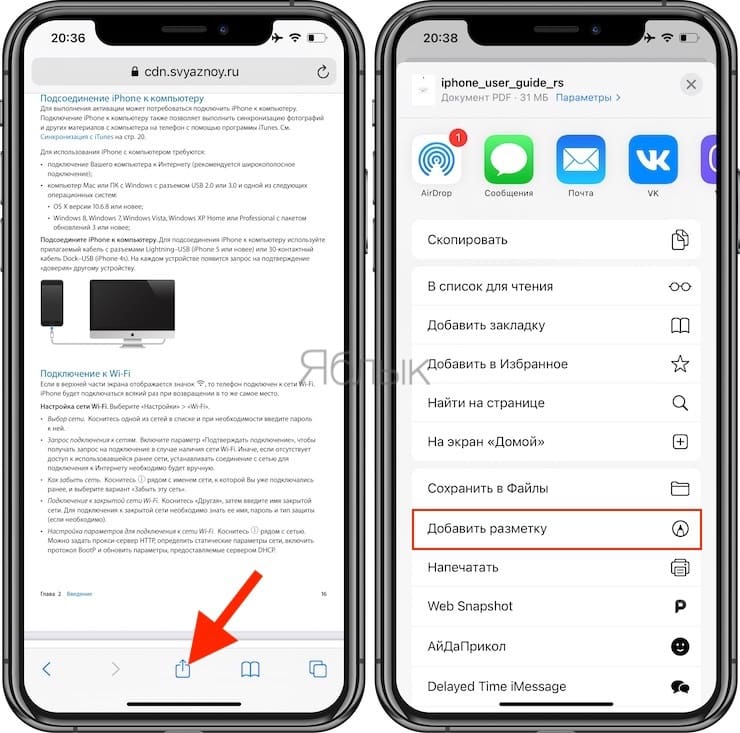
В этом случае для редактирования будет создана копия PDF-документа.
Как читать и рисовать (делать пометки) на PDF в приложениях Книги (iBooks) и Файлы на iPhone и iPad
Изначально Apple не предполагала, что в ее приложении iBooks будет осуществляться чтение документов в формате PDF. Присутствовал лишь базовый уровень работы с ними, но реальные и практичные сценарии попросту отсутствовали. Однако зачастую пользователям требуется держать в одной библиотеке рядом с художественной литературой еще и инструкции по эксплуатации, служебные документы.
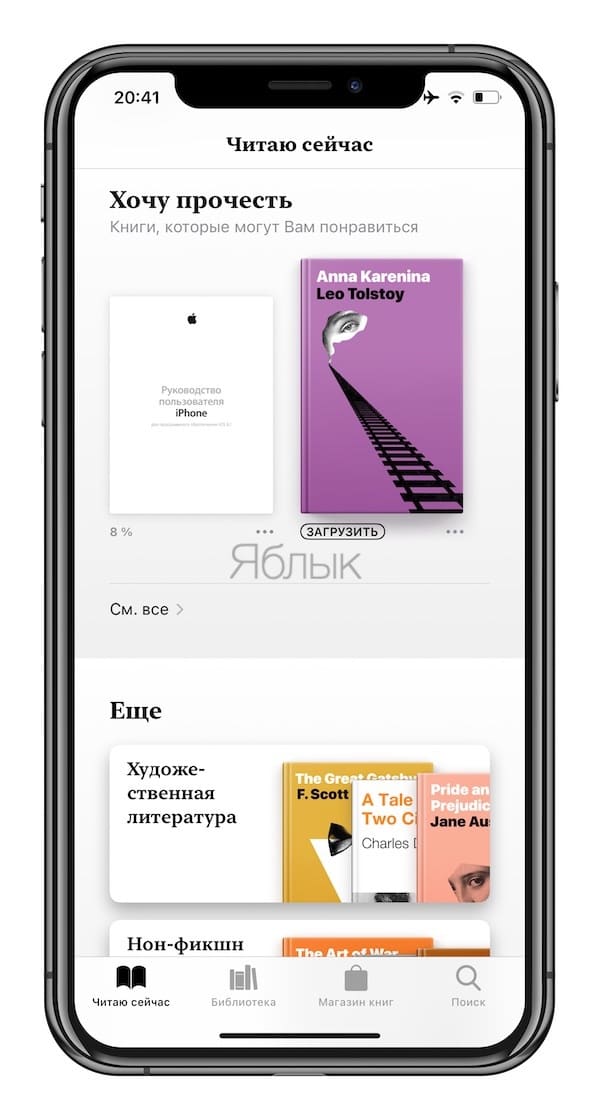
При открытии PDF-файла в приложении Книги, он размещается во вкладке «Библиотека». В самом вверху имеется меню Коллекции, позволяющее быстро перейти в различные категории (Хочу прочесть, Прочитанные, Аудиокниги, PDF и т.д.). Файлы PDF соответственно буду размещены в разделе PDF.
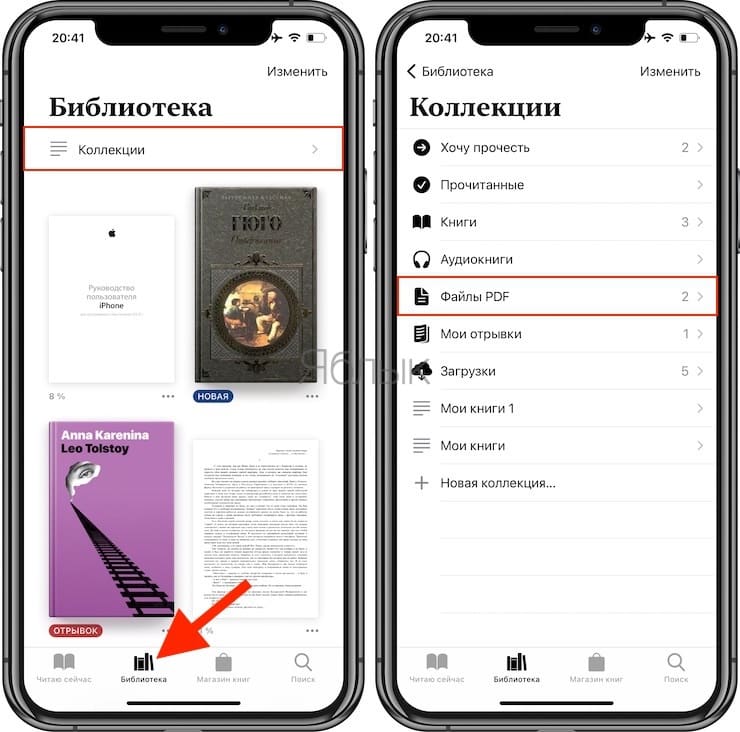
Помимо всего прочего, в «Библиотеке» присутствует возможность ручной сортировки PDF-файлов (перестановки местами), что позволяет, по крайней мере, держать связанные друг с другом документы рядом.
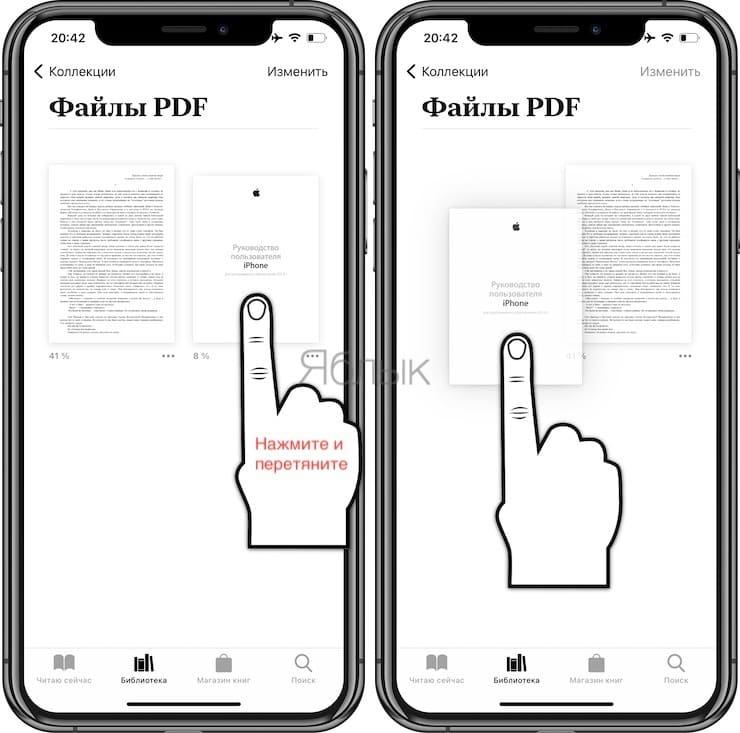
С учетом того, что приложение «Книги» от Apple предлагает практически те же опции разметки, что и Почта, использовать их можно аналогично. Необходимо нажать на PDF для открытия элементов управления файлом, а там уже кликнуть на значок разметки. Это даст возможность все той же работы с выделением цветом и с помощью пальцев или с помощью Apple Pencil.
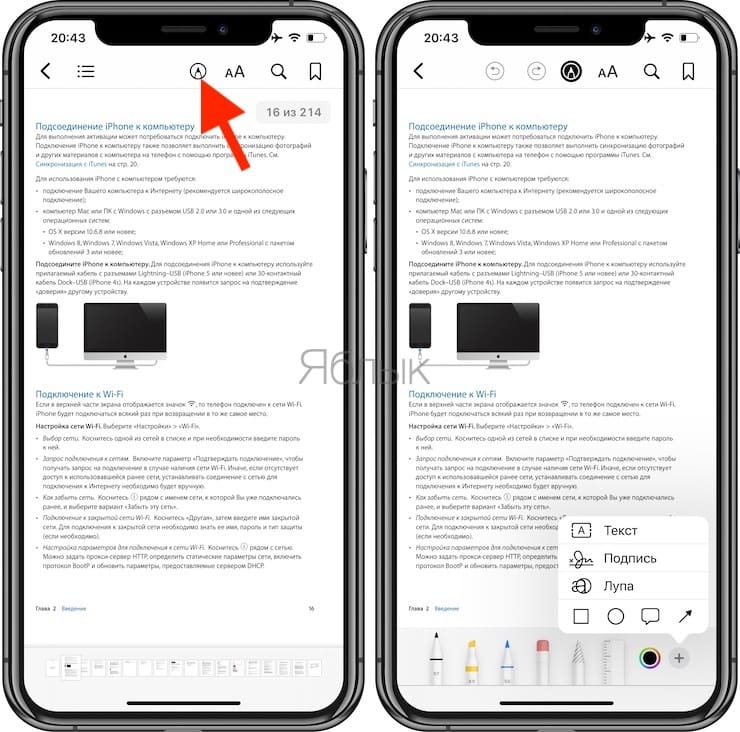
А вот кнопки «Готово» в Книгах нет. По окончании работы надо снова нажать кнопку «Разметка» или значок возврата в «Библиотеку». По возвращении туда надо закрыть PDF-файл и сохранить внесенные изменения.
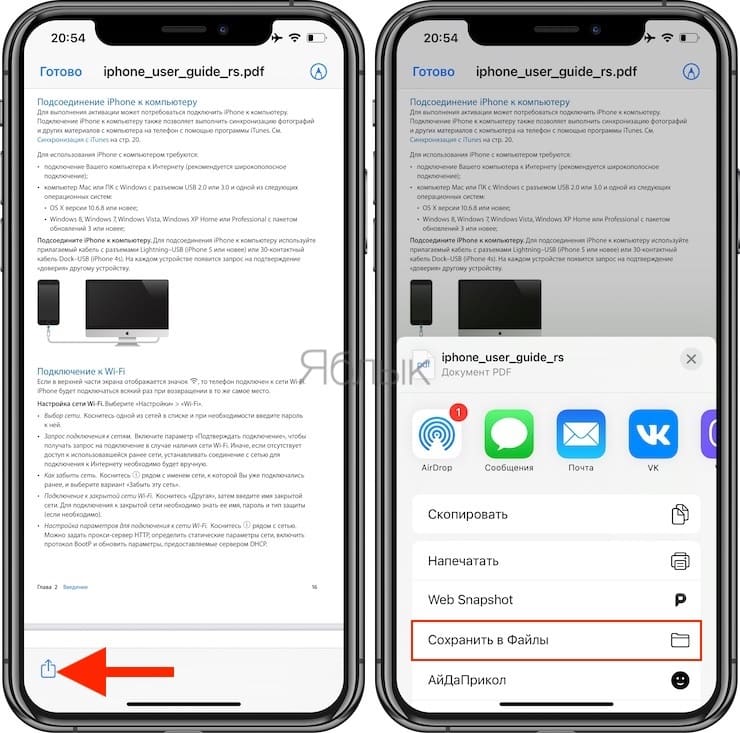
Для того чтобы сохранить PDF-файл в приложение Файлы, откройте документ (через Почту, Safari, мессенджер и т.д.), нажмите кнопку Поделиться и выберите Сохранить в Файлы.
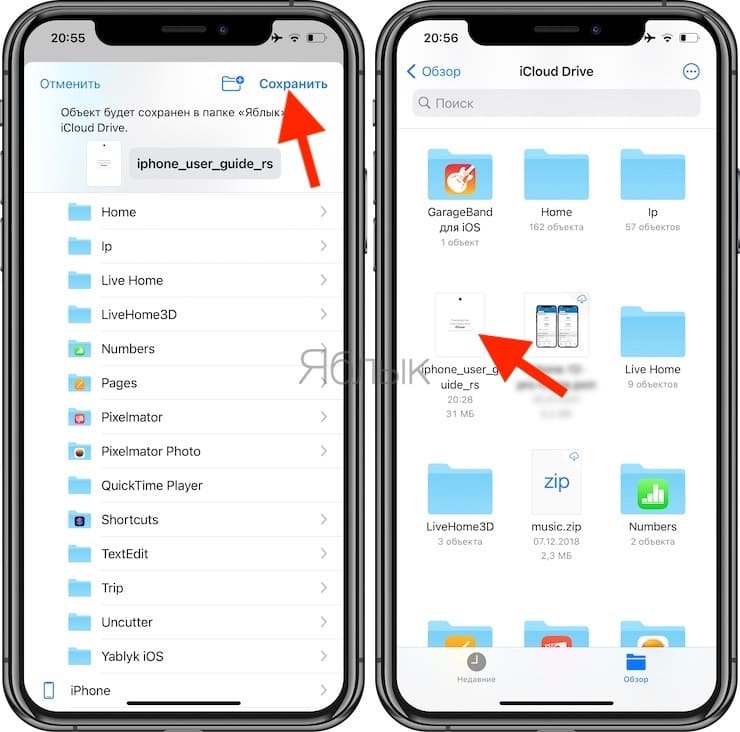
В открывшемся приложении Файлы выберите папку сохранения и нажмите Сохранить.
Как создать файл PDF на iPhone или iPad
Возможности создания PDF-файлов есть практически у любого работающего с документами приложения для Mac, а вот на iOS такой функционал распространения не получил. Тем не менее, если приложение умеет создавать какие-либо документы, с большой вероятностью оно сможет создать и PDF.
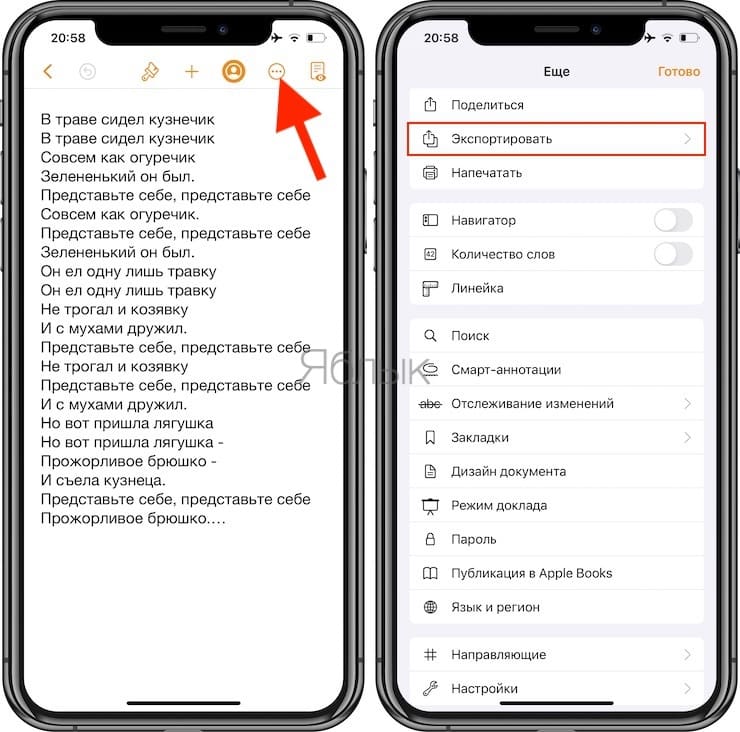
В качестве примера можно привести приложение от Apple под названием Pages (аналог Microsoft Word). В нем после открытия документа тапните на значок с многоточием и выберите пункт «Экспортировать».
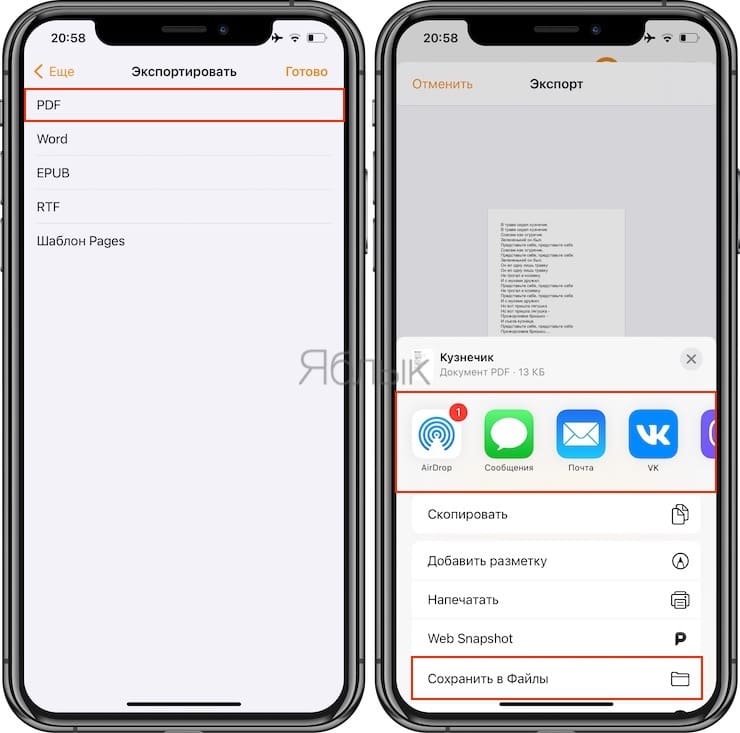
Далее выберите один формат из четырех возможных вариантов. В их числе есть и нужный нам PDF. После создания PDF-файла автоматически откроется меню Поделиться с предложенными вариантами отправки документа или сохранения его на устройстве или iCloud посредством приложения Файлы.
Сторонние приложения
Программы для просмотра PDF можно скачать из App Store. Они могут обладать некоторыми преимуществами относительно встроенных элементов. Тем не менее эти бонусы, как правило, не оправдывают свою стоимость. Так, Adobe выпускает для iOS бесплатную версию своего знаменитого продукта Acrobat Reader, но это не столько функциональный инструмент, сколько сборник плавающей рекламы подписки на сервис компании Creative Cloud.
Если вы не планируете использовать Разметку для PDF, а лишь ограничиться чтением, обратите внимание на приложение Amazon Kindle.
Приложение Kindle для iOS (требуется создание бесплатной учетной записи на Amazon) на самом деле имеет еще меньшую организацию, чем «Книги». Программа дает возможность отображать то, что она называет «Документами». Но под это определение попадают не только PDF-файлы, но и любые файлы формата Word. Возможностей создавать вложенные каталоги тоже нет, нельзя еще и перетаскивать документы для упорядочивания. Но можно сортировать файлы по дате, названию и так далее.
Когда в приложении Kindle открывается PDF-файл, пользователь получает для работы с ним практически те же функции, что и с обычными книгами. Можно просматривать как отдельные страницы, так и их группы для быстрого перехода к нужной части документа. Но возможностей разметки и редактирования в этом приложении тоже нет.
Приложение Weekend Reader можно бесплатно использовать с ограниченным числом PDF-документов. Однако эта программа довольно полезна. Она отлично поддерживает сценарии и не просто отображает текст, а анализирует его, пытаясь подать в наиболее удобочитаемой форме. Особенно актуальным это становится при чтении PDF на iPhone. Ведь на таком маленьком экране в процессе работы приходится постоянно масштабировать текст и переходить к его панорамному виду. Но если уже вы собрались воспользоваться сторонним приложением для чтения PDF на iOS, то лучше подыскать вариант с возможность создавать новые документы.
- OfficeSuite Pro — редактор Word, Excel, PDF для iPhone и iPad.
- ПДФ онлайн: лучшие бесплатные сервисы для работы с PDF-документами в интернете.
- Как автоматически менять обои на iPhone или iPad в зависимости от времени, места и т.д.
Как читать PDF файлы на iPhone
В создании этой статьи участвовала наша опытная команда редакторов и исследователей, которые проверили ее на точность и полноту.
Команда контент-менеджеров wikiHow тщательно следит за работой редакторов, чтобы гарантировать соответствие каждой статьи нашим высоким стандартам качества.
Количество просмотров этой статьи: 35 708.
В этой статье:
В iPhone PDF-документы открываются автоматически при использовании Safari, Chrome или приложения Mail. Такие документы можно сохранить в приложении iBooks, чтобы иметь возможность читать их в любое время. PDF-файлы можно скачать с веб-сайта или из вложения к электронному письму, или синхронизировать с компьютером с помощью iTunes.
Метод 1 из 4:
Использование Safari

Щелкните по ссылке, чтобы открыть PDF-файл. По умолчанию PDF-файлы открываются в Safari. Щелкнув по ссылке на PDF-документ, он откроется в браузере.

Увеличьте или уменьшите документ. Во время просмотра PDF-документа в Safari его можно увеличить или уменьшить так же, как любой веб-сайт. Чтобы увеличить документ, положите на экран большой и указательный пальцы и разведите их, а чтобы уменьшить – соедините.

- В зависимости от метода создания PDF-файла текст можно выделить с трудом или вообще нельзя выделить.

- В Safari щелкните по открытому PDF-документу.
- Нажмите «Открыть в iBooks». Если в устройстве установлено еще одно приложения для чтения PDF-документов, нажмите «Открыть в», а затем выберите соответствующее приложение.
- Откройте PDF-файл в iBooks или другом приложении для чтения PDF-документов. Если документ открыть в iBooks, он сохранится в этом приложении и в хранилище iCloud, то есть вы всегда сможете прочитать его.
Метод 2 из 4:
Просмотр PDF-вложений в электронные письма

Откройте электронное письмо с PDF-вложением. Откройте сообщение, чтобы отобразить ссылку на PDF-документ (в нижней части экрана).

Щелкните по вложенному PDF-файлу. Он откроется в окне просмотра PDF-документов приложения Mail.

Увеличьте или уменьшите документ. Чтобы увеличить документ, положите на экран большой и указательный пальцы и разведите их, а чтобы уменьшить – соедините.

- Если PDF-файл создан в результате сканирования документа, выделить текст не получиться.

- Щелкните по открытому PDF-документу, чтобы отобразить интерфейс приложения.
- Нажмите «Поделиться» (в нижнем левом углу).
- Нажмите «Скопировать в iBooks» (в верхнем ряду кнопок). Возможно, придется прокрутить кнопки, чтобы найти нужную.
- В iBooks PDF-документ можно читать в любое время. Если документ добавить в библиотеку iBooks, он сохранится в iPhone и в хранилище iCloud, то есть вы всегда сможете прочитать его даже без подключения к интернету.
Метод 3 из 4:
Копирование PDF-файлов с компьютера

Откройте iTunes. Самый простой способ скопировать PDF-файлы с компьютера в iPhone – это синхронизировать устройство с компьютером при помощи iTunes. Если iTunes нет, бесплатно скачайте эту программу на сайте apple.com/itunes/download .

В медиатеке iTunes откройте раздел «Книги». Запустив iTunes, нажмите кнопку «. » (в верхней части окна). В открывшемся меню выберите «Книги». Откроется библиотека iTunes.

Перейдите на вкладку «Мои PDF». Она отобразится, если открыть раздел «Книги». На этой вкладке представлен список PDF-файлов, хранящихся в библиотеке iTunes.

Перетащите PDF-файлы, которые нужно скопировать с компьютера в устройство, в окно iTunes. Щелкните по PDF-файлам и перетащите в окно iTunes, чтобы добавить в библиотеку «Книги».

Подключите iPhone к компьютеру при помощи USB-кабеля. Устройство отобразится в верхнем ряду кнопок. Если iPhone подключается к компьютеру впервые, запустится процесс настройки, который не затронет данные, хранящиеся в устройстве.

В разделе «Мои PDF» библиотеки «Книги» выделите PDF-файлы, которые нужно скопировать в iPhone. Чтобы выделить все файлы, нажмите Ctrl / ⌘ Cmd + A , или зажмите Ctrl / ⌘ Cmd и щелкните по каждому файлу.

Перетащите выделенные PDF-файлы. На левой стороне окна iTunes отобразится боковая панель.

Перетащите выделенные PDF-файлы в левую боковую панель. Запустится процесс копирования PDF-файлов в iPhone. Прогресс копирования отобразится в верхней части окна iTunes.

По завершении копирования файлов отключите iPhone от компьютера. Для этого щелкните по кнопке в виде iPhone (в верхней части экрана) и нажмите «Извлечь». Теперь отключите iPhone от компьютера.

Найдите PDF-файлы в приложении iBooks. Скопированные файлы будут отправлены в приложение iBooks.
Метод 4 из 4:
Использование iBooks

Обновите операционную систему iPhone до версии iOS 9.3 (или поздней) и откройте приложение iBooks. В iOS 9.3 есть функция, которая позволяет синхронизировать электронные книги и PDF-файлы с хранилищем iCloud. В этом случае вы получите доступ ко всем PDF-файлам с любого мобильного устройства.

- Вам не нужно активировать iCloud, чтобы пользоваться iBooks. У вас будет доступ ко всем PDF-файлы, которые добавлены в iBooks и синхронизированы с iTunes.

- Если вы активировали iCloud для iBooks, PDF-файлы, которые добавлены в iBooks, будут доступны с любого мобильного устройства.

Щелкните по PDF-файлу в библиотеке iBooks. Запустив iBooks, отобразится библиотека этого приложения. Чтобы открыть список только PDF-файлы, нажмите «Все книги» (в верхней части экрана), а затем выберите «PDF-файлы». В этом случае на экране отобразятся только PDF-документы.

- Щелкните по открытому PDF-документу, чтобы показать интерфейс приложения, и в нижней части страницы вы увидите панель предварительного просмотра всех страниц документа. Щелкните по странице на панели предварительного просмотра, и вы сразу попадете на выбранную страницу.

Нажмите «Закладка», чтобы добавить закладку на текущей странице. Щелкните по открытому PDF-документу, чтобы показать интерфейс приложения, а затем нажмите «Закладка», чтобы отметить страницу, которую вы читаете. Закладки отображаются на панели предварительного просмотра документа. [3] X Источник информации

Нажмите «Содержание», чтобы просмотреть все страницы. Эта кнопка находится рядом с кнопкой «Поделиться» (в верхней части экрана). Нажмите «Содержание», чтобы на экране отобразились уменьшенные страницы документа. Страницы с закладками будут отмечены небольшим значком (в углу).

- Если PDF-файл создан в результате сканирования документа, выделить текст не получиться.

Скачайте PDF-файлы, хранящиеся в хранилище iCloud. Если вы активировали iCloud для iBooks, некоторые PDF-файлы могут быть отправлены в хранилище iCloud, но не скопированы в iPhone. Во время просмотра библиотеки iBooks такие PDF-документы обозначены значком iCloud (в углу). Щелкните по такому значку, чтобы скачать PDF-документ в iPhone.
Чтение документов PDF в приложении «Книги» на iPhone

В приложении «Книги» можно открывать и хранить файлы PDF, полученные Вами в Почте, Сообщениях и других приложениях.
Открытие документов PDF в приложении «Книги»
- Коснитесь вложенного файла PDF, чтобы открыть его.
- Коснитесь кнопки .
- Коснитесь кнопки в списке вариантов отправки, затем коснитесь «Книги».
Отправка или печать файла PDF
- Коснитесь файла PDF, чтобы открыть его.
- Коснитесь кнопки , затем выберите один из вариантов отправки, например AirDrop, Почта или Сообщения, либо коснитесь «Напечатать».
Подробнее см. в статье службы поддержки Apple О технологии AirPrint.
Разметка документа PDF
Откройте документ PDF и коснитесь кнопки , чтобы воспользоваться инструментами для рисования и аннотирования (если кнопка не отображается, коснитесь в центральной части страницы).