
4 метода чтения и записи на диски NTFS на компьютере Mac
NTFS (файловая система новой технологии) является файловой системой NT, эквивалентной Windows 95 FAT и HFPS. NTFS используется в операционной системе Windows NT. Вы можете хранить и извлекать файлы на жесткий диск, используя NTFS. Вообще говоря, вы можете воспользоваться всеми преимуществами дисков NTFS в Windows. Однако NTFS не совместима с Mac. Вы можете читать, но не писать в NTFS на Mac.
Чтобы быть более конкретным, все идет хорошо, когда вы подключаете диск к компьютеру Mac. Вы можете прочитать диск NTFS на Mac. Однако вы не можете сохранять, удалять или вносить какие-либо изменения в свои сохраненные файлы. Это потому, что подключенный диск отформатирован с NTFS раньше.
Хотя Apple поддерживает чтение NTFS и других форматов Windows, поддержка записи отключена. Это все еще не доступно для записи на NTFS на Mac. Вы не можете писать на диск в формате Windows на Mac напрямую.
Если вы действительно хотите записать на диск NTFS на Mac, Вы можете отформатировать NTFS в Mac форматы или вы можете использовать NTFS для Mac, драйвер вместо. Делая, как показано в следующих параграфах, вы можете легко читать и записывать диски на разных платформах.
- Часть 1: чтение или запись NTFS-диска на Mac с помощью Easy Driver (Safe & Fast)
- Часть 2. Запись в NTFS на Mac с FUSE и терминалом (бесплатно и сложно)
- Часть 3. Форматирование диска NTFS в FAT32 для записи в NTFS на Mac (удаление предыдущих данных)
- Часть 4. Попробуйте экспериментальную поддержку записи NTFS от Apple (низкая вероятность успеха)
Часть 1: чтение или запись NTFS-диска на Mac с помощью Easy Driver (Safe & Fast)
Ваш диск Windows NTFS не отформатирован. Но вы все равно можете включить запись NTFS на Mac. это Aiseesoft Mac Cleaner это может работать как ваш лучший драйвер NTFS для Mac. Вы можете читать и писать Microsoft NTFS на Mac, ничего не меняя. Программа также позволяет пользователям скрывать файлы, очищать куки, удалить дубликаты файлов, удалять приложения, уничтожать файлы, анализировать Wi-Fi, оптимизировать производительность Mac и многое другое. Вы можете поддерживать свой компьютер Mac в хорошем состоянии, используя Mac Cleaner.

- Включите запись NTFS на Mac без форматирования вашего диска.
- Чтение или запись файлов с жесткого диска, SSD или флэш-накопителя, отформатированного в Windows.
- Извлеките диск NTFS из вашего компьютера Mac.
- Полностью совместим со всеми компьютерами Mac под управлением macOS Sonoma и более ранних версий.
Бесплатно загрузите, установите и запустите Aiseesoft Mac Cleaner. щелчок Инструментарий в основном интерфейсе.
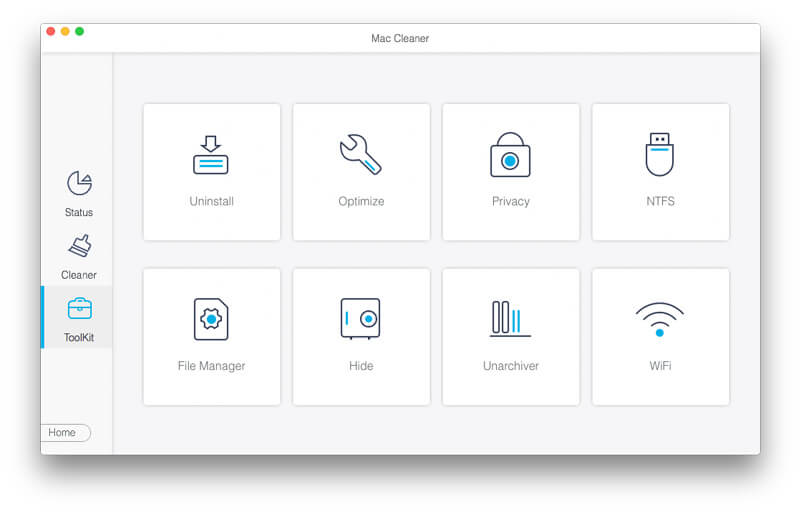
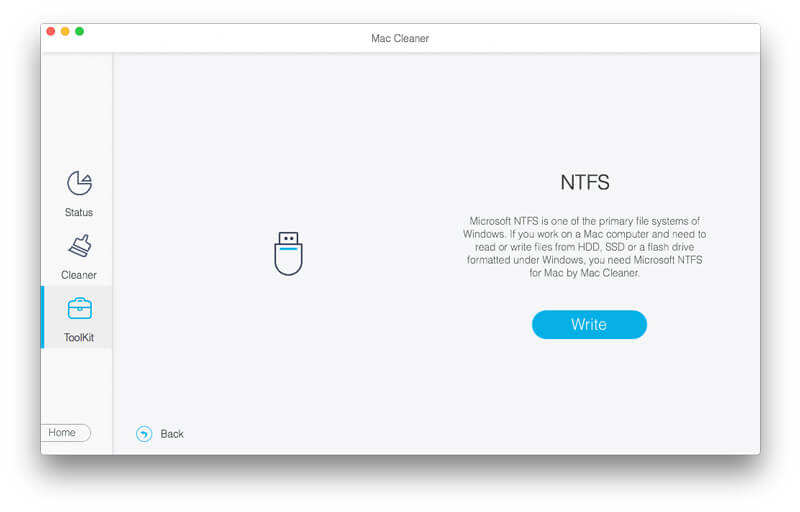
Нажмите NTFS получить доступ к драйверу NTFS для Mac. Подключите диск NTFS к USB-порту. щелчок Написать чтобы получить всплывающее окно.
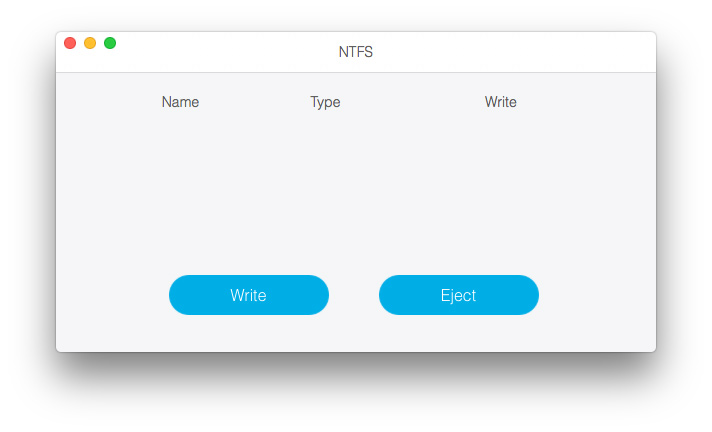
Здесь вы можете увидеть подключенный диск. Статус записи Да , Позже вы можете успешно писать в NTFS на Mac. Затем нажмите Выбрасывать после записи NTFS диск на Mac.
Часть 2. Запись в NTFS на Mac с FUSE и терминалом (бесплатно и сложно)
FUSE для macOS — это бесплатный драйвер NTFS с открытым исходным кодом, который может помочь вам выполнить запись на диск, отформатированный в NTFS, на Mac. Вы можете бесплатно смонтировать раздел NTFS в режиме чтения-записи с помощью драйвера FUSE NTFS на Mac. Звучит неплохо, правда? Однако процесс установки FUSE довольно сложен. Есть также некоторые проблемы безопасности, которые необходимо учитывать.
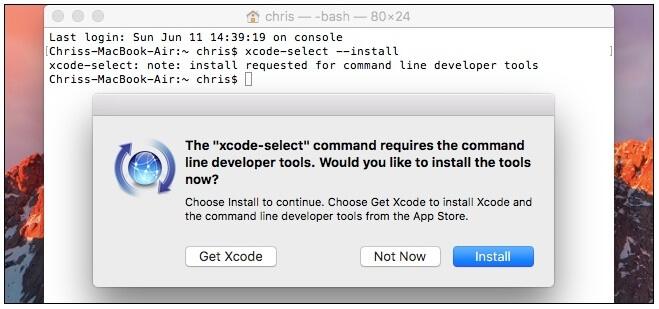
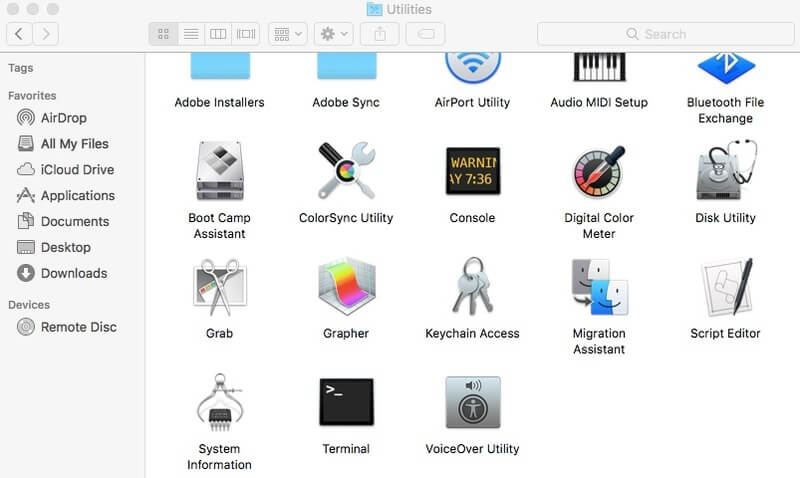
Шаг 1. Run Finder , Открой Приложения папки. выбирать Утилиты , Вам нужно открыть Терминал Окно для вставки xcode-select — — установить. Нажмите Install, когда вам будет предложено. Таким образом, вы можете успешно установить Xcode и инструменты разработчика из App Store на Mac.
Шаг 2. Теперь вам нужно установить Homebrew на Mac. Homebrew является важным менеджером пакетов для Mac OS X и macOS, особенно когда вы пишете Mac на NTFS-диск с помощью FUSE.
Шаг 3. После загрузки Homebrew скопируйте и вставьте /usr/bin/ruby -e «$(curl -fsSLhttps://raw.githubusercontent.com/Homebrew/install/master/install)» в терминал. нажмите Enter ключ на клавиатуре. Затем введите пароль администратора, чтобы продолжить процесс. В результате скрипт автоматически загрузит и установит Homebrew.
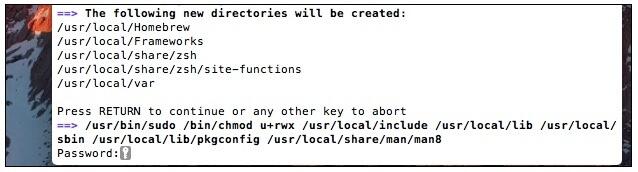
Шаг 4. Введите brew install ntfs-3g в Терминале, чтобы установить FUSE. Теперь вы можете получить диск NTFS для Mac. Это нормально читать и писать NTFS диск на Mac.
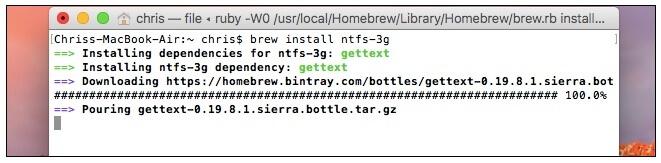
Шаг 5. Подключите внешний диск к компьютеру Mac. Скопируйте и вставьте sudo mkdir / Volumes / NTFS в окно терминала. Вы можете вставить в список diskutil список любых разделов NTFS для Mac.
Часть 3. Форматирование диска NTFS в FAT32 для записи в NTFS на Mac (удаление предыдущих данных)
Вы также можете переформатировать диск NTFS в FAT32, чтобы решить проблему несовместимости. В результате ваш внешний диск и USB-диск доступны для чтения и записи как на компьютерах Windows, так и Mac. Имейте в виду, что ваши существующие файлы будут удалены при переформатировании NTFS в FAT32. Вам нужно сделать копию заранее. Другое дело, что диск FAT32 допускает максимальный размер файла до 4 ГБ. (Найти лучший способ переформатировать ваш iPod)
Шаг 1. Вы можете использовать Прожектор искать Дисковая утилита быстро.
Шаг 2. Подключите диск NTFS к компьютеру Mac. Обнаруженный диск NTFS можно увидеть на левой панели окна Дисковой утилиты.
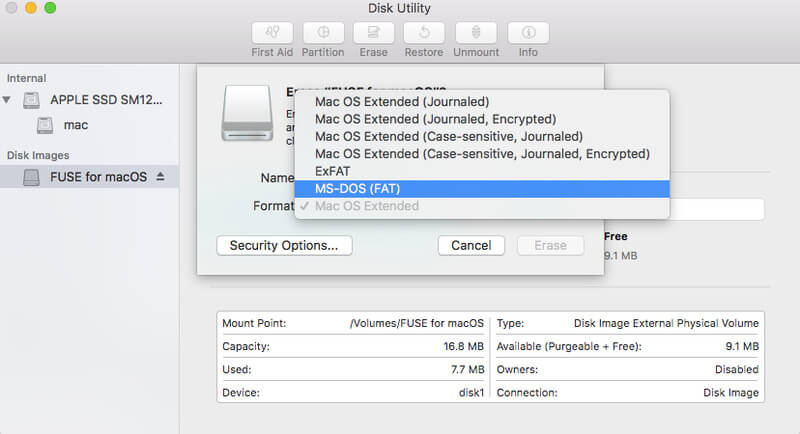
Шаг 3. Перейдите в Стереть раздел. выберите MS-DOS FAT под Формат , При необходимости вы можете изменить имя вашего внешнего диска.
Шаг 4. Нажмите Стереть еще раз. Диск NTFS будет удален и отформатирован в формате Mac. После этого вы можете записать на диск NTFS на Mac.
Часть 4. Попробуйте экспериментальную поддержку записи NTFS от Apple (низкая вероятность успеха)
Вы можете попробовать поддержку NTFS-write для записи NTFS-диска на Mac. Однако это решение NTFS для Mac нестабильно для macOS 10.12 Sierra. Вы можете не использовать NTFS на Mac время от времени. Для начала вам нужно убедиться, что на вашем NTFS-диске есть только одно слово.
Шаг 1. Откройте Finder и найдите Приложения папки. выбирать Утилиты получить терминал.
Шаг 2. Скопируйте и вставьте командную строку sudo nano / etc / fstab в окно терминала.
Шаг 3. Введите LABEL = NAME none ntfs rw, auto, nobrowse to nano. Не забудьте заменить ИМЯ с именем вашего NTFS диска.
Шаг 4. Нажмите Control и O клавиши на клавиатуре. Позже нажмите Control и X ключи, чтобы закрыть нано.
Шаг 5. Подключите диск NTFS к Mac. Откройте Finder, чтобы найти ваш NTFS-диск под Объемы , Теперь вы можете получить Microsoft NTFS для Mac диск для чтения и записи файлов.
Mac может читать внешний жесткий диск в формате NTFS. Диск NTFS только для чтения на Mac. Если вы хотите читать и записывать диски NTFS на Mac, вы можете использовать любой метод, упомянутый выше. Существует 4 различных способа включить чтение и запись NTFS на Mac. Вы можете использовать Aiseesoft Mac Cleaner в качестве сторонний драйвер NTFS для Mac читать и писать диски Windows. Не надо путать его имя. Вы можете записывать на диски NTFS на Mac и поддерживать ваш компьютер Mac в чистоте в программе.
Что касается ПРЕДОХРАНИТЕЛЬ для macOS Программа, правда, что вы можете монтировать NTFS диск для чтения и записи на Mac. Но вам нужно проводить много времени в командной строке терминала. Если вы не знакомы с терминалом, это не рекомендуемый драйвер NTFS для Mac. Третий метод используя файловую систему FAT32 для форматирования диска NTFS. Если вы раньше не делали резервную копию диска NTFS, вы можете столкнуться со второй проблемой потери данных. Что еще хуже, вы не можете сохранять HD-видео на свой диск объемом более 4 ГБ. Последний метод заключается в включить поддержку записи NTFS на Mac , Эта функция еще не надежна. Честно говоря, это еще много проблем, которые вам нужно решить при использовании дисков NTFS на Mac.
Самый безопасный и простой подход — использовать стороннее приложение драйвера NTFS. Вы можете бесплатно скачать программу для чтения и записи NTFS дисков на Mac с легкостью.
Что вы думаете об этом посте.
Рейтинг: 4.8 / 5 (на основе голосов 112) Подпишитесь на нас в
4 способа подружить Mac OS с файловой системой NTFS

Давным-давно, когда мы только начинали наш цикл статей о хакинтоше, речь зашла о поддержке Mac OS X записи на разделы NTFS. Как известно, файловая система NTFS — стандарт для Windows, и сегодня всё реже можно встретить Windows-системы, установленные на более старые ФС, вроде FAT32. Тем не менее, на FAT32 Mac OS умеет записывать без всяких проблем, а вот для NTFS традиционно поддерживается только чтение.
Это не значит, что не получится записывать а NTFS-диски на вашем Маке с Windows в Boot Camp или на хакинтоше. Но выбор предстоит непростой.
Есть четыре способа, отличающиеся по целому набору критериев:
- стабильность
- скорость записи
- цена
На стабильности следует остановиться поподробнее. Ошибочно думать, что самый дорогой и широко распиаренный продукт от известной фирмы обеспечит вам 100%-ную совместимость. Что бы ни писалось в рекламных проспектах и баннерах, полностью безопасной для файлов поддержки NTFS пока не существует.
Что это означает для пользователя? Во-первых, записывать на NTFS-диски можно, но не слишком активно. То есть, перекидывать нужные файлы с HFS+ на NTFS и обратно, конечно же, можно. Но вот загружать торренты на NTFS из-под Мака лучше не пробовать. Во-вторых, мы очень не рекомендуем открывать на запись диски, на которых хранится ценная вам информация. В-третьих, никогда не забывайте про бэкап.
Пожалуй, предупреждений на этом хватит, и можно перейти к описанию способов получить доступ к дискам NTFS на запись.
Способ 1: Встроенный драйвер Snow Leopard
Это самый простой, но и самый опасный способ. В Mac OS X 10.6 функции встроенного системного драйвера NTFS были существенно расширены, и он научился записывать информацию, а не только читать её. Научился, но не до конца, и в этом вся проблема. Не зря эти дополнительные возможности были вырезаны из retail-версии системы: эксперименты с ними грозят необратимыми повреждениями файловой системы.
Если всё-таки желаете пойти на подобный риск, то инструкция следующая. Запустите Терминал и вводите:
sudo -s (затем введите пароль вслепую и нажмите Enter)
nano /etc/fstab
Вы увидите пустой экран. Введите следующую строку:
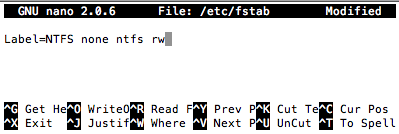
Вместо «Disk» введите метку раздела с NTFS, которая отображается в Finder. После этого последовательно нажмите Ctrl-X, y и Enter. Перезагрузив компьютер, вы сможете осуществлять запись на NTFS. Но не забывайте об опасности потери данных!
Кстати, если разделов с NTFS у вас несколько, то и строк в /etc/fstab будет несколько. Меняться будут только метки дисков.
Способ 2: NTFS-3G
Данный драйвер появился в результате благой инициативы по расширению числа файловых систем, поддерживаемых *nix-операционками. В эту компанию попала и Mac OS X. Для налаживания записи на NTFS вам потребуется два компонента — драйвер MacFUSE, который обеспечивает внедрение драйверов файловых систем в Mac OS X, и собственно драйвер NTFS-3G.
Равно как и стандартный макосевский драйвер, NTFS-3G даёт вам возможность открыть для записи не все, а только некоторые разделы. Делается это более демократичным способом — через пульт в Системных настройках.
Кроме того, NTFS-3G имеет такие полезные функции, как поддержка кэширования файловой системы и автоматическая переделка имён файлов и папок, содержащих запрещённые символы.
Авторы честно признаются, что при создании своего драйвера ориентировались на стабильность. Скорость работы с диском, соответственно, отошла на второй план. И авторы правы как в отношении стабильности, так и скорости. Действительно, таких нареканий, как предыдущий драйвер, NTFS-3G не вызывает (это не значит, что их нет). Но и чудес производительности ждать бесполезно — в Mac OS X не получится достичь такой же скорости копирования, как в Windows.
Есть другая неприятная проблема — MacFUSE официально не поддерживает 64-битное ядро. Если ваш Мак работает в таком режиме, то придётся переходить обратно на 32-битный режим. Но есть и неофициальный вариант — MacFUSE, переделанный под 64 бита. Скачать его можно тут.
Способ 3: Tuxera NTFS for Mac
До разработчиков NTFS-3G вскоре дошло, что бесплатность своего драйвера приносит им известность, но не приносит ощутимого дохода. А поскольку стабильность драйвера им улучшать уже некуда (по их мнению), то решено было поработать над скоростью. Так появился драйвер Tuxera — продвинутая версия NTFS-3G, которая продаётся за денежку в размере 35 баксов или 25 евро.
Внешне Tuxera мало чем отличается от бесплатной версии. Почти такая же панель в настройках системы (отличие лишь в присутствии упоминания про активацию) и абсолютно те же функции:
За что же вы платите 35 долларов? За прирост скорости. Честно признаемся — хотя серьёзных тестов скорости мы не проводили, на глаз заметить каких-то отличий на двух компьютерах так и не удалось. А вот что показывает картинка с официального сайта (столбец ext3 нас здесь не интересует — это файловая система Linux, для которой тоже выпущен драйвер):
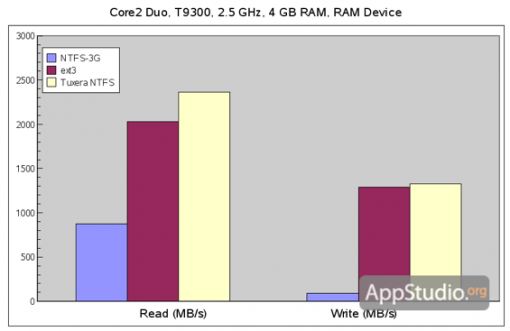
Для того, чтобы вы поверили в фантастические возможности Tuxera, у вас есть 15 дней триала. Кстати, с 64-битным ядром системы Tuxera тоже работать откажется. Спасение то же — патченный MacFUSE по ссылке выше.
Способ 4: Paragon NTFS for Mac
Последний из рассматриваемых вариантов — драйвер от небезызвестной компании Paragon. Он успел снискать популярность и уважение за относительную стабильность. В активе — русификация (хотя она совершенно без надобности :), а также поддержка специфических возможностей NTFS — например, сжатия файлов.
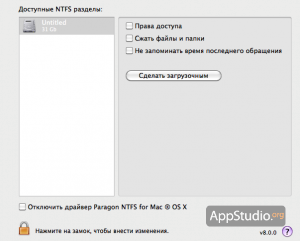
Но есть два минуса. Во-первых, это отсутствие поддержки 64-битного ядра. И никакой пропатченный MacFUSE делу не поможет, т.к. Paragon использует не NTFS-3G, а свой собственный драйвер. Зато делу поможет предварительная (RC) версия новой, восьмой версии программы, которая недавно стала раздаваться сроком на месяц.
Во-вторых (и это главное), драйвер Paragon активируется сразу для всех разделов NTFS. Увы, защитить какой-то из них от возможных пагубных последствий не получится. И это, разумеется, повышает риск.
Стоит данный драйвер чуть дороже: готовьтесь отдать 40 долларов без пяти центов. Триал продлится 10 дней.
Делать сравнительную таблицу особого смысла не имеет: все конкуренты весьма похожи. Если не хотите платить деньги, то ставьте NTFS-3G, не прогадаете. Если не жалко денег и нужно разрешить запись только на определённые разделы, то попробуйте Tuxera.
Желаем вам никогда не столкнуться с потерей данных. Удачи в работе с Маком (и хакинтошем тоже :)!
Как читать и записывать диск NTFS на macOS
Не волнуйтесь, Wondershare Recoverit может вернуть ваши потерянные файлы за три шага. Профессиональное, но простое в использовании программное обеспечение для восстановления данных абсолютно надежно и на 100% безопасно.
С момента запуска macOS Catalina чтение дисков NTFS в macOS полностью поддерживается, содержимое можно просматривать и копировать. Тем не менее Формат диска NTFS является стандартом операционной системы Windows, Windows, macOS запись в NTFS запрещена по умолчанию.
Ваш Mac может только просматривать и копировать содержимое диска, но не может записывать на него данные. Поэтому вам нужно найти решение, если вы хотите, чтобы ваш внешний диск работал с обеими операционными системами. В этой статье мы рассмотрим шесть различных способов, позволяющих чтение и запись NTFS на Mac.
В этой статье:
Способ 1: Форматирование NTFS в FAT32 или exFAT в Mac Disk Utility
По сравнению с NTFS, FAT32 или файловая система exFAT совместима как с Windows, так и с Mac OS. Поэтому вы можете переформатировать файлы NTFS на Mac в FAT32 или exFAT с помощью программы Disk Utility, входящей в состав macOS, чтобы включить поддержку чтения и записи NTFS.
Прежде чем менять формат, подумайте о содержимом файлов NTFS. Высококачественные документы могут потерять данные, поскольку FAT32 не так эффективен, как NTFS. Это происходит из-за распределения дисков, отформатированных в FAT, по кластерам в зависимости от их размера. Чтобы избежать ухудшения качества, необходимо часто обновлять цели FAT.
Это лишь одна из важных причин, по которой следует создавать резервные копии данных на диске NTFS перед форматированием его в FAT32. Если данные уже были потеряны, не беспокойтесь, их можно восстановить. Вы можете ознакомиться с пошаговым руководством в статье Восстановление данных NTFS.
Шаги по форматированию NTFS в FAT32 или exFAT в Mac Disk Utility
Шаг 1. Откройте Disk Utility.
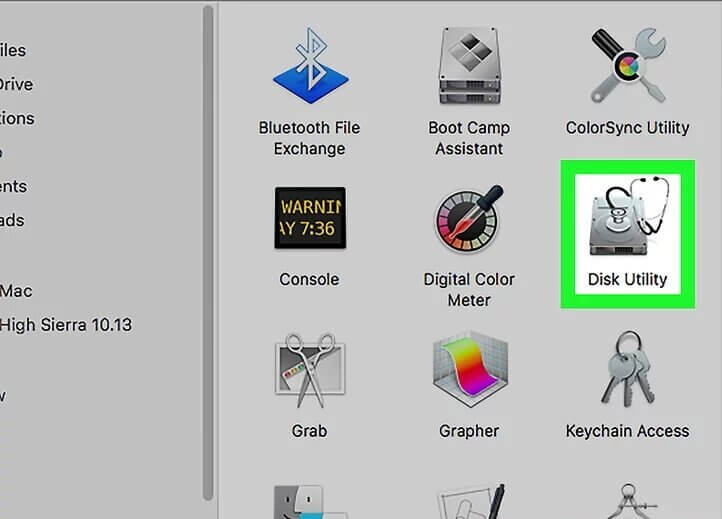
Шаг 2. Нажмите «Удалить» после выбора тома NTFS на боковой панели.
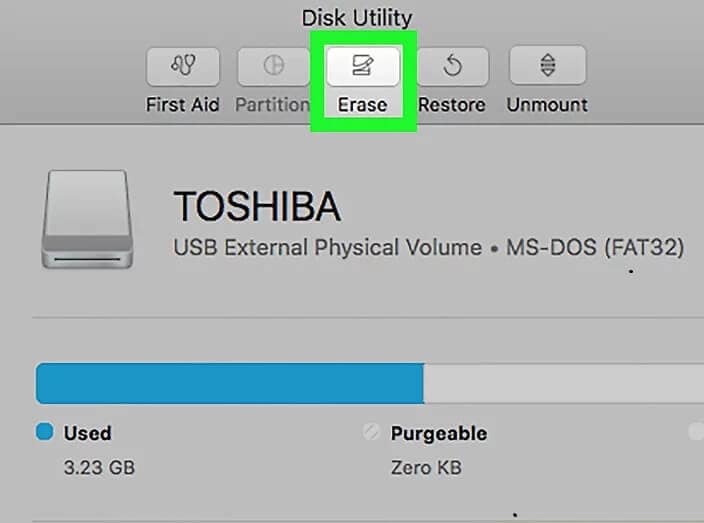
Шаг 3. Нажмите кнопку «Опция формата» в вашей macOS.
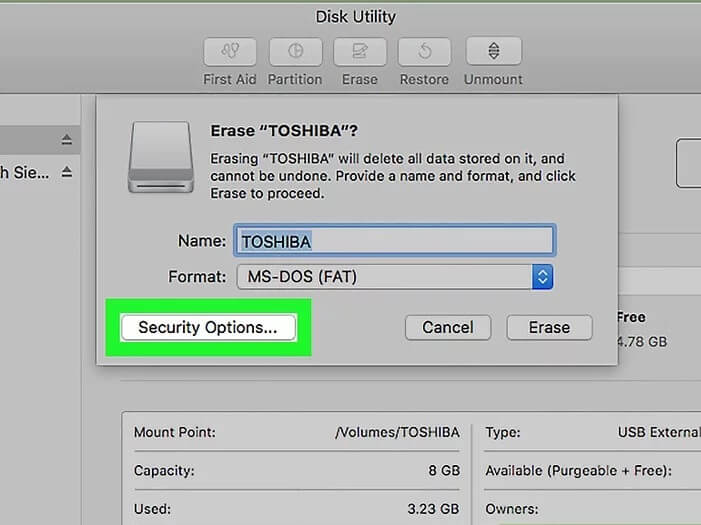
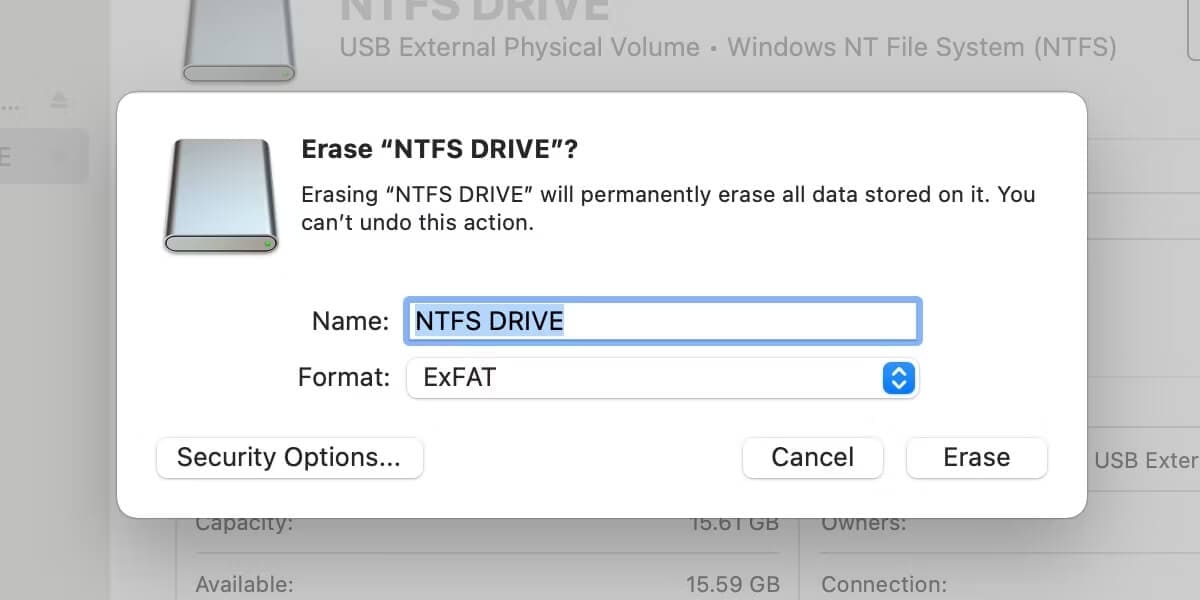
Шаг 4. После изменения формата на FAT32 или ExFAT нажмите «Удалить» и при необходимости переименуйте его.
Способ 2: Используйте сторонний инструмент для записи в NTFS на Mac
Поскольку macOS не поддерживает диски Windows NTFS, для авторизации чтения и записи дисков NTFS в macOS используются различные приложения сторонних производителей. Они могут быть полезны, если вы подключаете диск к Mac и PC, которые поддерживают файлы большего размера, чем те, которые допускаются более распространенным форматом FAT32.
Для Mac доступны такие бесплатные инструменты, как Mounty for Mac, FUSE для macOS, SL-NTFS и NTFS-3G. С другой стороны, бесплатные пробные версии доступны для SYSGeeker NTFS (цена обновления — $34,95), Paragon NTFS (цена обновления — $20), Tuxera NTFS (цена обновления — $15) и iBoysoft NTFS (цена обновления — менее $20).
Для получения подробной информации вы можете посетить статью 8 лучших бесплатных программ для NTFS для Mac.
Способ 3. Включение поддержки записи NTFS на Mac с помощью CMD в терминале
Если вы не хотите форматировать диск NTFS на вашем Mac, вы можете использовать Терминал macOS, чтобы включить возможность записи для определенных дисков Windows. Перед продолжением работы следует сделать полную резервную копию Mac и всех данных на диске, поскольку это экспериментальная функция и может привести к потере данных.
Этот способ использования Терминала отличается быстрым процессом и не требует внешнего программного обеспечения. Эта функция все еще тестируется, поэтому лучше действовать осторожно, поскольку ваши файлы могут быть повреждены в любой момент.
Шаги для включения поддержки записи в Mac NTFS с помощью CMD в терминале
Если вы хорошо осведомлены о рисках и готовы попробовать этот способ, ниже приведены шаги, которые вы можете выполнить, чтобы включить режим записи NTFS в macOS:
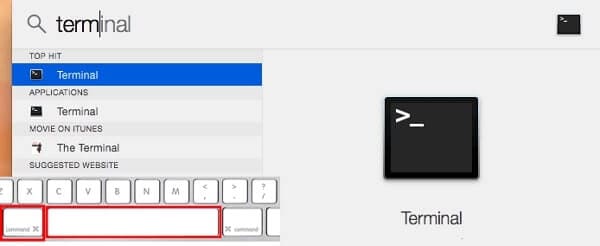
Шаг 1. Войдите в Terminal, нажав на значок Spotlight в правом верхнем углу экрана, и подключите диск NTFS.
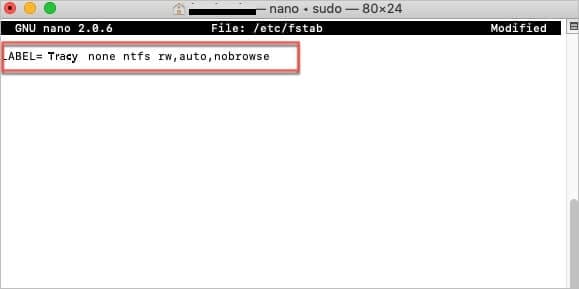
Шаг 2. Выполните команду sudo nano /etc/fstab и нажмите «Вернуться». Когда появится запрос, введите пароль администратора и нажмите кнопку «Вернуться».

Шаг 3. Введите команду LABEL=NAME none ntfs rw, auto, nobrowse, изменение «НАЗВАНИЯ» к названию внешнего тома. Чтобы сохранить, нажмите «control + O», затем нажмите «Вернуться».Чтобы завершить работу с nano, нажмите«control + X».
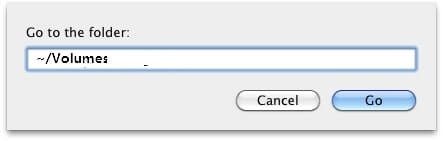
Шаг 4. В разделе «Finder» нажмите «Перейти» > «Перейти к папке» > Тип: /Тома, а затем нажмите «Перейти». Имя должно быть изменено на имя диска NTFS.
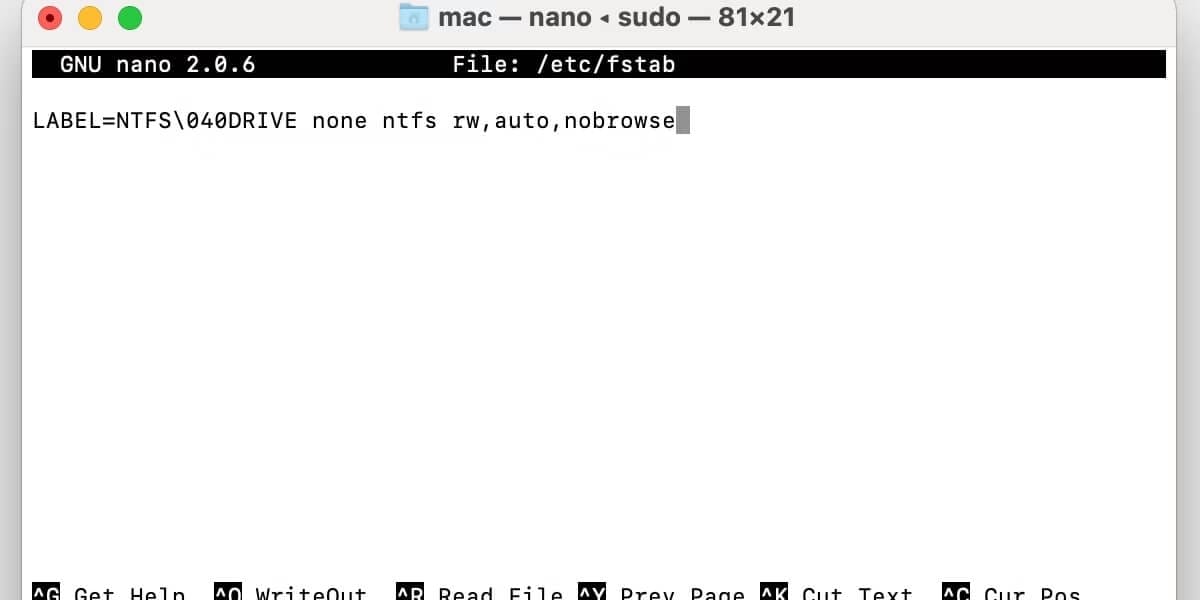
Шаг 5. Если имя вашего диска содержит пробелы, вы должны представить их символом \040. Например, если имя вашего диска — NTFS DRIVE, вы должны ввести:
LABEL=NTFS\040DRIVE none ntfs rw,auto,nobrowse
После завершения процедуры ваш внешний диск будет доступен в разделе «Тома». Вот как можно быстро получить доступ к NTFS-диску с поддержкой записи в macOS:
Выберите «Перейти» меню и нажмите «Перейти к папке». Тип/«Тома»и нажмите «Вернуться».
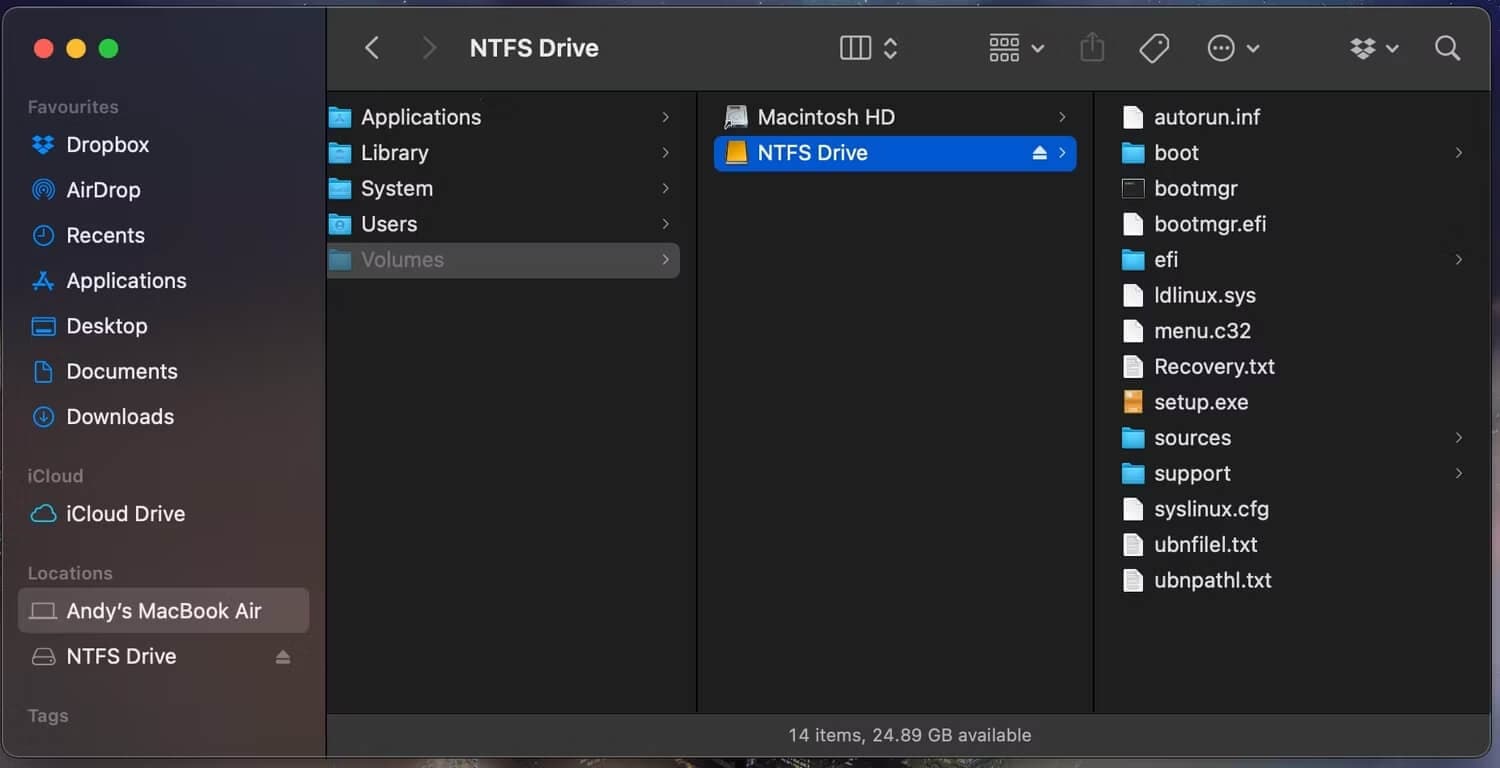
Вы должны были завершить процесс получения доступа к чтению и записи NTFS на macOS. Если способ терминала не сработал, убедитесь, что все команды были введены правильно. Один неверно введенный символ может испортить весь процесс.
Способ 4. Использование BootCamp для доступа к диску NTFS на Mac
Использование Bootcamp для чтения и редактирования файлов NTFS сейчас является безопасным выбором, поскольку это способ Apple обеспечить нормальную работу Windows на вашем Mac. Он автоматически загружает все необходимое для работы Windows на Mac, но есть несколько соображений:
- Если вы используете Time Machine, убедитесь, что создаете резервные копии своих файлов поскольку это приведет к удалению всех предыдущих резервных копий.
- Bootcamp будет недоступен на компьютерах Mac с Apple Silicon под управлением последней версии macOS, включая macOS Big Sur, Monterey и Ventura. Пока неясно, запретит ли Apple использовать Bootcamp на всех компьютерах Mac или только на тех, которые оснащены чипсетами Apple Silicon.
- По истечении 90 дней вы больше не сможете использовать Windows 10 на Mac без приобретения лицензии на нее.
Шаги по использованию BootCamp для доступа к диску NTFS на macOS
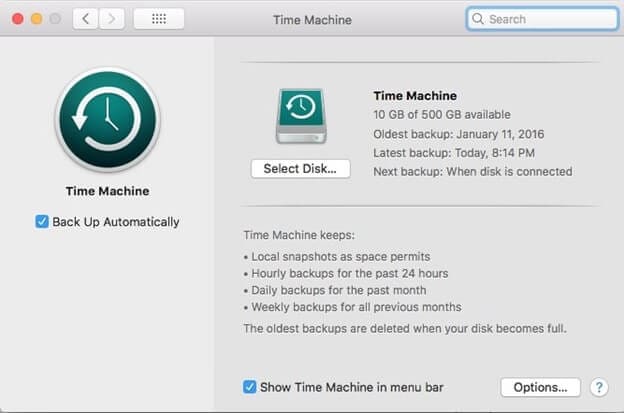
Time Machine — это приложение для резервного копирования и восстановления в macOS по умолчанию. Она создает внешний снимок всего диска и сохраняет только изменения для будущего резервного копирования. Поэтому вам, вероятно, интересно, можно ли использовать Time Machine для резервного копирования раздела Boot Camp. Ответ — ДА. Процедура довольно проста, и вы можете следовать нашим инструкциям ниже.
Помните, что приведенные ниже инструкции будут работать только в том случае, если вы уже создали раздел Boot Camp Windows с помощью Time Machine.
Шаг 1. Переименуйте том Boot Camp во что-то другое, кроме Boot Camp. Теперь Time Machine будет распознавать том Boot Camp как диск резервного копирования.
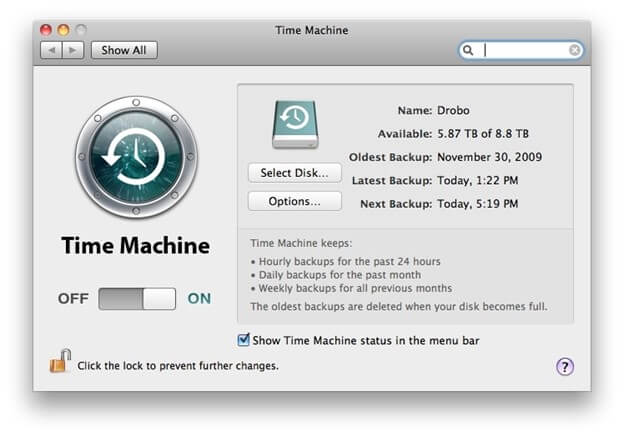
Шаг 2. Перейдите на панель настроек Time Machine и выберите «Опции».
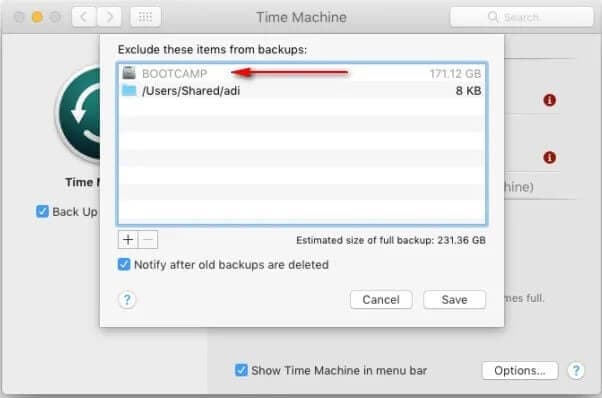
Шаг 3. Далее удалите том NTFS из списка исключений, выбрав его из списка. После этого при каждом запуске задачи резервного копирования на Mac будет выполняться резервное копирование выбранного диска NTFS.
Способ 5. Использование VM для записи в NTFS на Mac
Если ни один из инструментов сторонних производителей не работает, целесообразно настроить виртуальную систему Windows на Mac, чтобы получить доступ к функциям чтения и записи диска NTFS. Процедура настройки довольно сложна и может снизить производительность. Кроме того, виртуальная программа Windows занимает 50 ГБ свободного места на Mac.
Шаги по использованию VM для записи в NTFS на Mac
Шаг 1. Установите Windows ISO от Microsoft. Этот процесс будет сложным и длительным, поскольку файл имеет относительно большой размер. Например, размер самого последнего ISO Windows 10 составляет почти 5 ГБ.
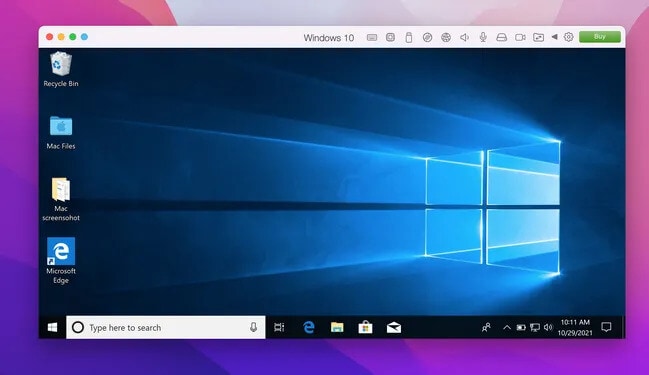
Шаг 2. Приобретите виртуальную программу, например Parallels Desktop или VMWare Fusion, которые предоставляют пробную версию без риска.
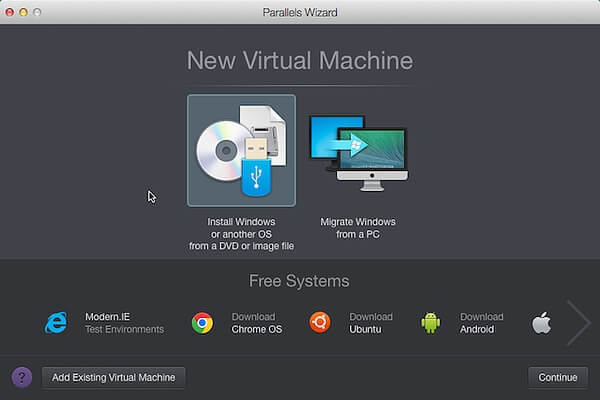
Шаг 3. Создайте виртуальную копию Windows на Mac и вставьте диск NTFS, чтобы начать копировать с него файлы на Mac.
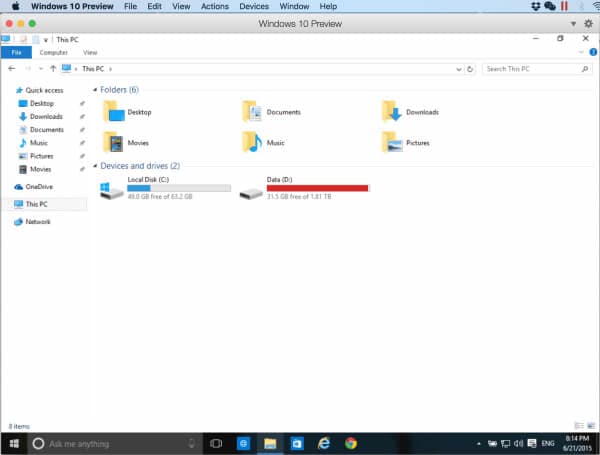
Способ 6: Переместить файлы с диска NTFS в облако
Даже если файлы были созданы для Windows и сохранены на диске NTFS, онлайн-сервисы, такие как iCloud Drive, позволяют мгновенно синхронизировать, редактировать и обмениваться ими. Все облачные сервисы могут размещать файлы NTFS и предоставлять к ним общий доступ с бесплатным ресурсом в 5 ГБ. Выберите предпочтительный облачный сервис хранения данных и попробуйте его.
Шаги по перемещению файлов с диска NTFS в облако
Шаг 1. Чтобы воспользоваться iCloud, откройте диск Windows в разделе «Поиск» и скопируйте-вставьте все необходимые файлы в папку iCloud Drive. Если вы не видите ее на боковой панели, откройте «Системные настройки» > iCloud чтобы убедиться, что вы вошли в систему и услуга включена.
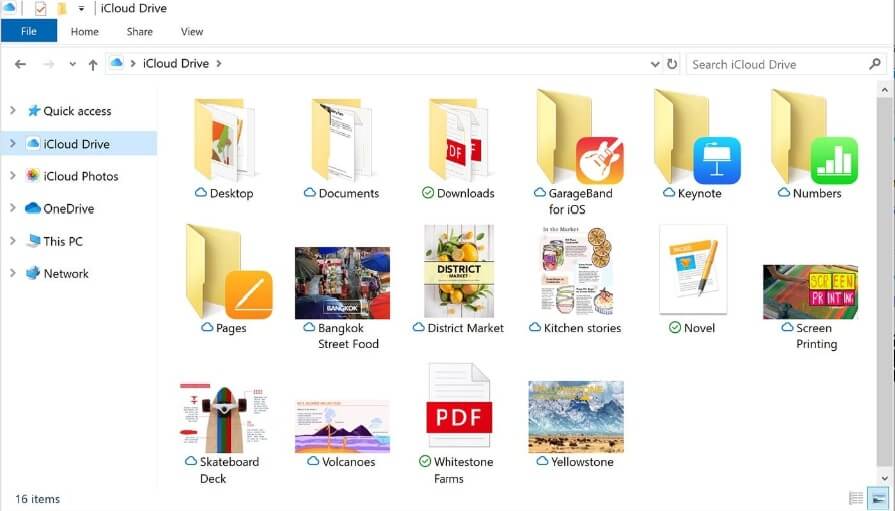
Данные будут автоматически синхронизированы с серверами Apple операционной системой Mac. Вы можете поделиться ссылкой с другими людьми после того, как откроете файлы и внесете необходимые коррективы.
Шаг 2. Для этого щелкните правой кнопкой мыши на любом файле, а затем в появившемся меню нажмите кнопку «Поделиться» . С этого момента вы можете выбрать несколько способов передачи ссылки для общего доступа.
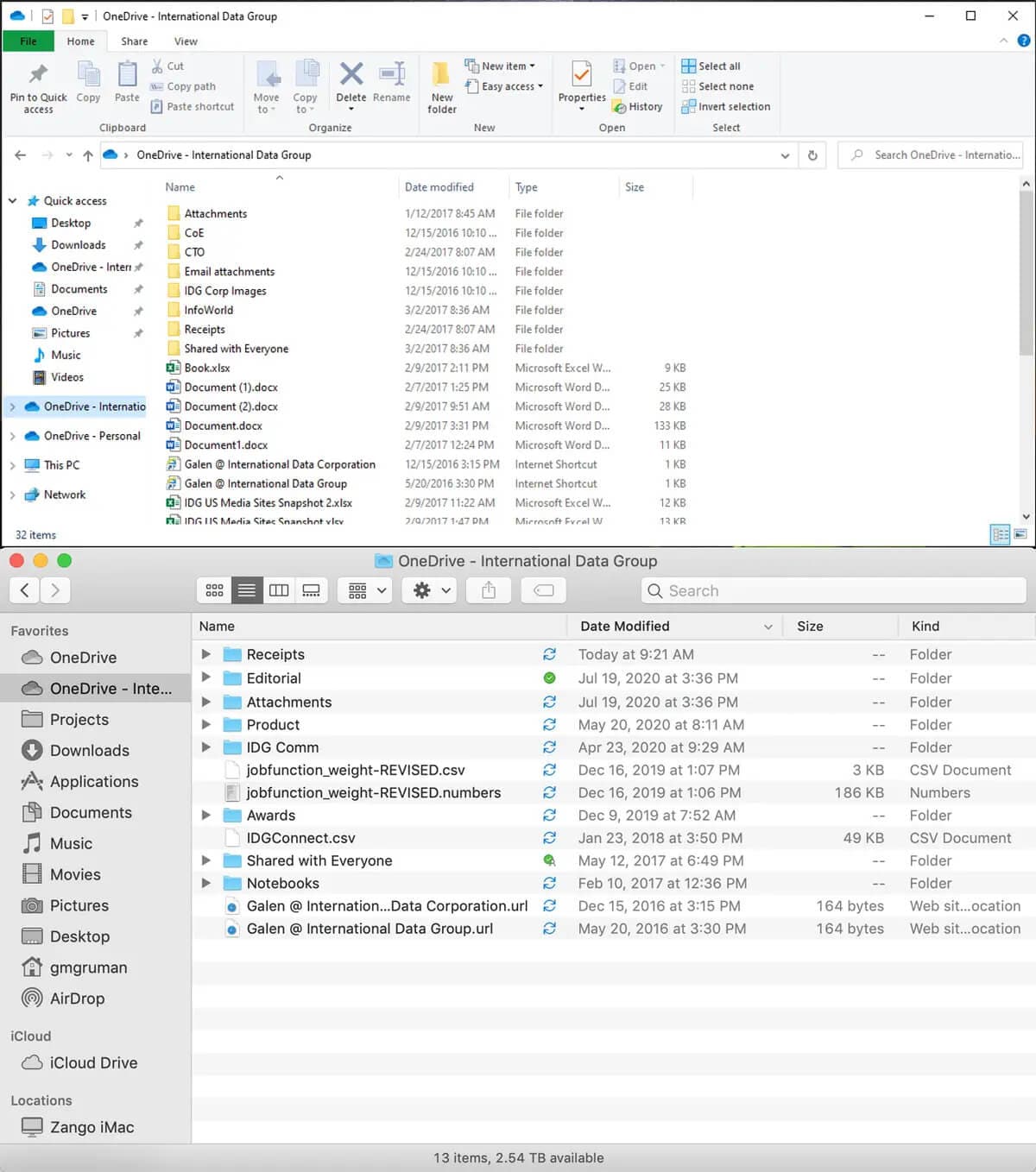
Видеоурок по чтению и записи диска NTFS на macOS
Бонусный совет: Как восстановить данные с диска NTFS
Если ваши данные в файле NTFS были потеряны во время любого из вышеупомянутых процессов, вы можете восстановить их с помощью программного обеспечения для восстановления данных с жесткого диска. Мы рекомендуем Recoverit Восстановление данных. Этот инструмент восстановления данных позволяет восстановить данные с дисков NTFS. Если вы подключили USB-устройство и не видите его, вы можете выполнить наши действия, чтобы найти пропавший USB-накопитель в Windows и выполнить простые шаги по восстановлению данных с дисков NTFS.
Для Windows XP/Vista/7/8/10/11
Для macOS X 10.10 — macOS 13
Загрузите и запустите Recoverit на своем Mac и выполните следующие простые шаги для восстановления данных с жесткого диска Mac.Загрузите и запустите Recoverit на своем Mac и выполните следующие простые шаги для восстановления данных с жесткого диска Mac.
Шаг 1. Чтобы восстановить потерянные данные с жесткого диска NTFS на Mac, выберите жесткий диск Mac, на котором были потеряны данные, и нажмите «Начать», чтобы выполнить сканирование диска NTFS.
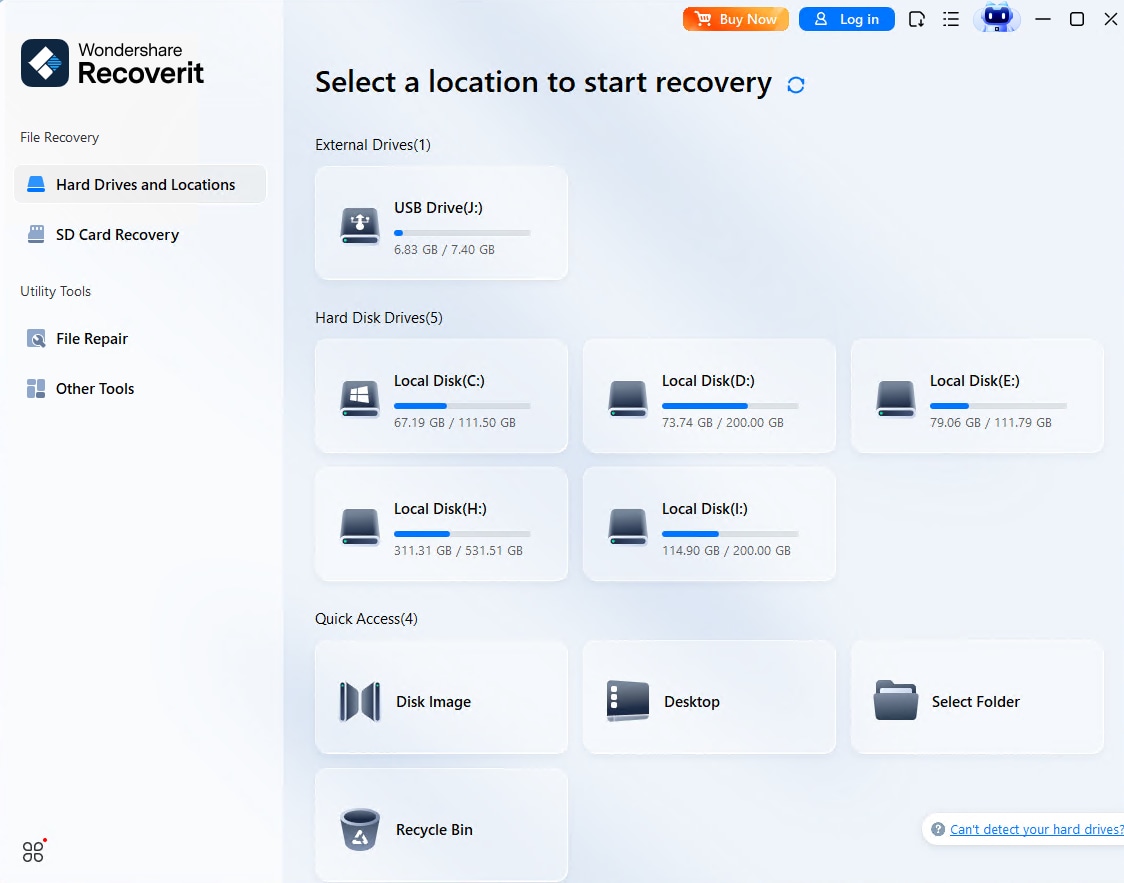
Шаг 2. Для завершения сканирования потребуется некоторое время для поиска потерянных файлов. Процедура сканирования будет отображаться в режиме реального времени.

Шаг 3. После сканирования вы можете просмотреть восстанавливаемые файлы, выбрать нужные и нажать кнопку «Восстановить», чтобы восстановить их.

Mac может читать файлы NTFS, но не может записывать их. Это можно изменить, используя некоторые бесплатные приложения сторонних разработчиков, которые можно легко загрузить, установить и использовать на Mac для записи NTFS. Apple также имеет экспериментальную поддержку записи в NTFS. Вы можете использовать ее для записи NTFS на Mac.
Заключение
Очень важно иметь предварительные знания о доступе к разрешениям на чтение и запись в NTFS на macOS. Ситуация может ухудшиться, если вы непреднамеренно удалите важные файлы на Mac. Если переформатирование — не ваш выбор, используйте сторонние инструменты. Если вы хотите использовать командные строки, используйте Terminal. Если вы экономите время, выполните форматирование с помощью FAT32 или ExFAT.
Для Windows XP/Vista/7/8/10/11
Для macOS X 10.10 — macOS 13
Как научить Mac OS X работе с файловой системой NTFS

В закладки
Решаем проблему невозможности записи файлов в OS X на носитель информации, отформатированный в популярном формате NTFS.
В чём проблема?
Вокруг нас есть много устройств, usb-флешек и внешних жестких дисков, которые используют универсальные файловые системы FAT32 и NTFS, разработанные компанией Microsoft. В работе с первой никаких проблем не возникает: Mac OS X спокойно и читает, и записывает файлы на накопители с файловой системой FAT32. Однако, у этой системы есть одно очень существенное ограничение: максимальный объем одного файла не может превышать 4-х гигабайт.
В век FULLHD-видео такое ограничение выглядит нелепым. Поэтому большинство пользователей используют файловую систему NTFS, в которой ограничение на максимальный размер файла составляет 16 терабайт. Mac OS X умеет только читать информацию с дисков в формате NTFS, а вот запись недоступна. Существует несколько вариантов решения задачи, и ниже я расскажу о самых популярных из них!
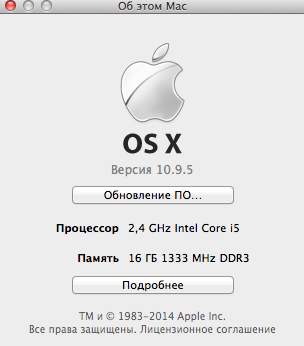
Сразу хочу оговориться, что данные способы протестированы на операционной системе Mac OS X 10.9.5, но, скорее всего, большинство из них будет работать и на Yosemite.
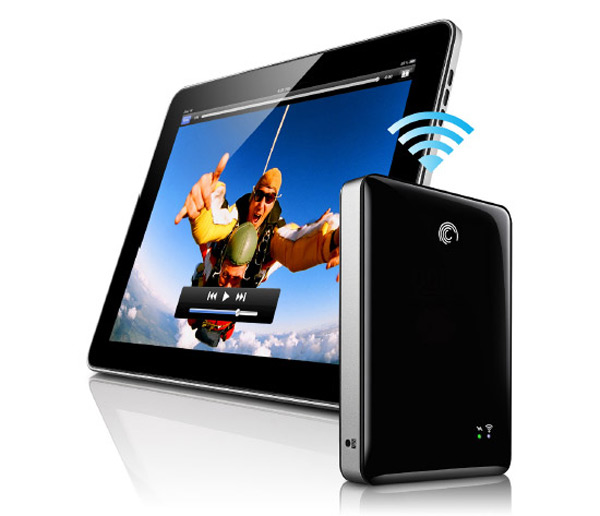
В качестве внешнего жесткого диска я использую Seagate GoFlex Satellite 500GB. Он не обладает выдающимися скоростными характеристиками, зато имеет встроенный аккумулятор и Wi-Fi, что позволяет использовать его в связке с планшетом и смартфоном.
Бесплатные способы:
1. Включить поддержку стандартными средствами ОС
Да, такой вариант возможен, однако он имеет несколько существенных недостатков. Во-первых, понадобится умение работать с командной строкой. Во-вторых, этот способ считается не очень надежным, и есть риск повредить файловую систему. Если есть большое желание, полное описание этого способа легко найти в Google по запросу «включить запись ntfs mac os». Там очень много пунктов и нюансов, поэтому рассматривать его в этой статье мы не будем.
2. Tuxera NTFS-3G
Это бесплатный драйвер NTFS для Mac OS и Linux систем. Его поддержку разработчик уже прекратил, однако он без проблем заработал на моей системе.
Для установки потребуется скачать дистрибутив самого драйвера, который находится тут и ядро MacFUSE, которое позволит драйверу работать.
– Сначала необходимо установить MacFUSE.
– Далее устанавливаем сам драйвер Tuxera NTFS-3G.
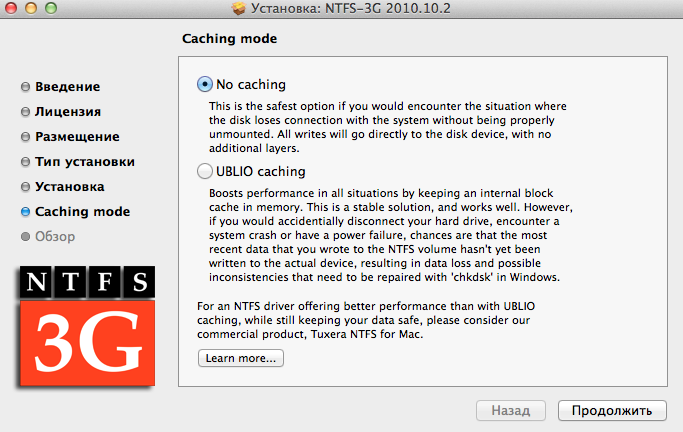
– Программа установки спросит, какой метод кэширования использовать. Выбирать лучше «No caching», т.к. в другом режиме не гарантируется стабильность работы драйвера.
После установки потребуется перезапуск компьютера, после чего появится иконка NTFS-3G. Нажав на нее, попадем в настройку драйвера:
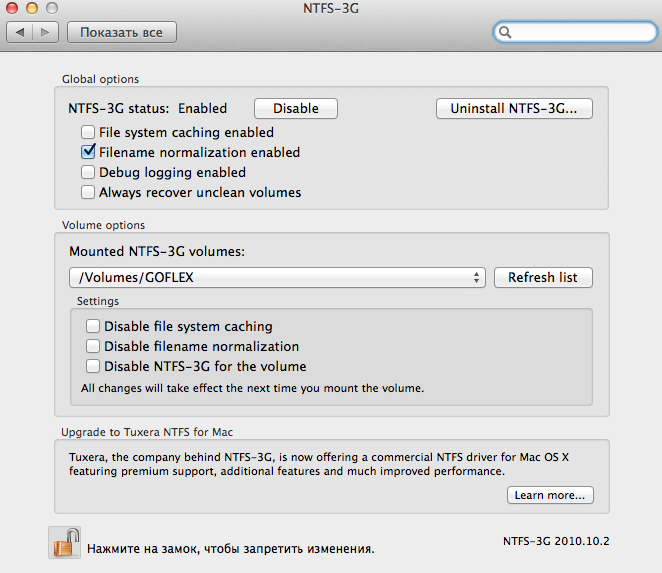
Здесь нет ничего полезного, кроме кнопки выключения драйвера и его удаления, и лучше никакие галочки не трогать.
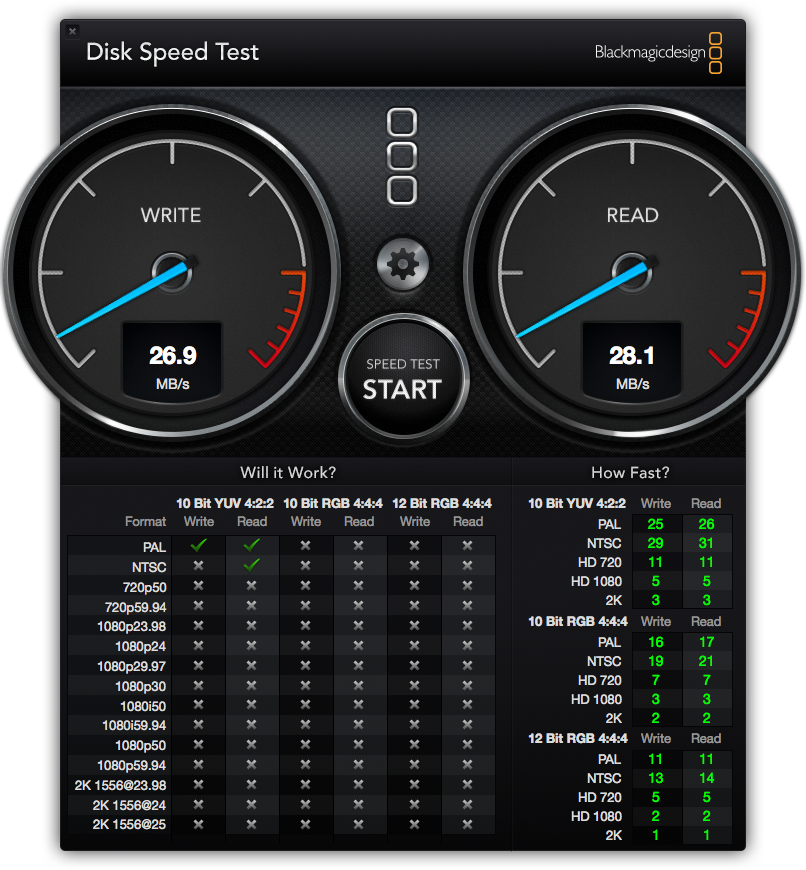
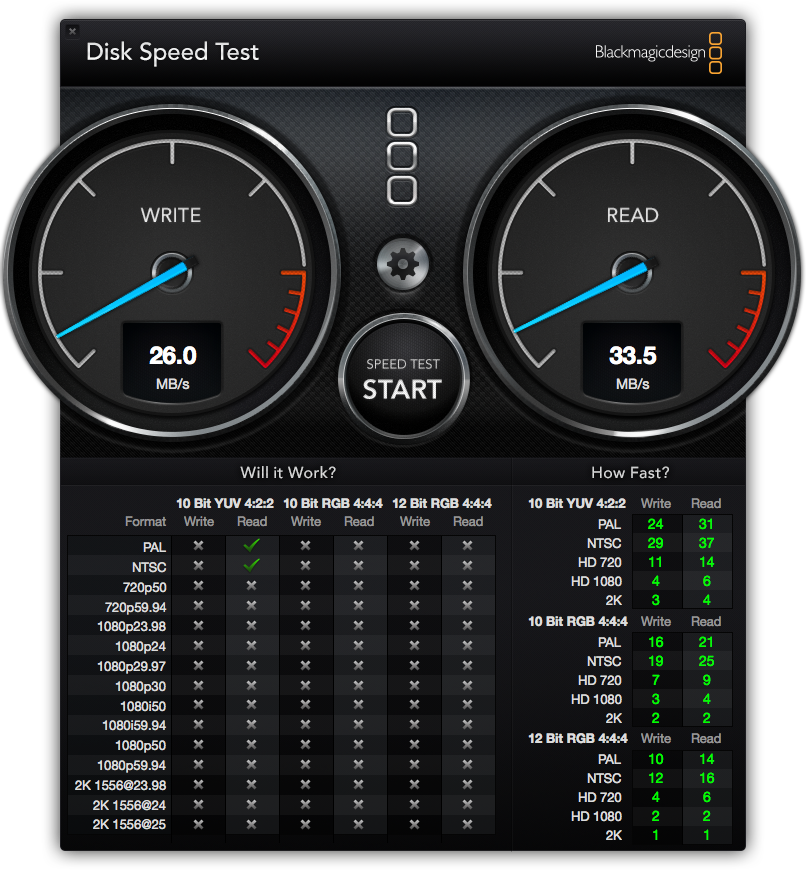
Установив драйвер, можно подключить жесткий диск и проверить скорость чтения и записи. Для этого я использую утилиту Blackmagic Disk Speed Test, которая доступная к скачиванию в App Store.
Результаты работы бесплатного драйвера:
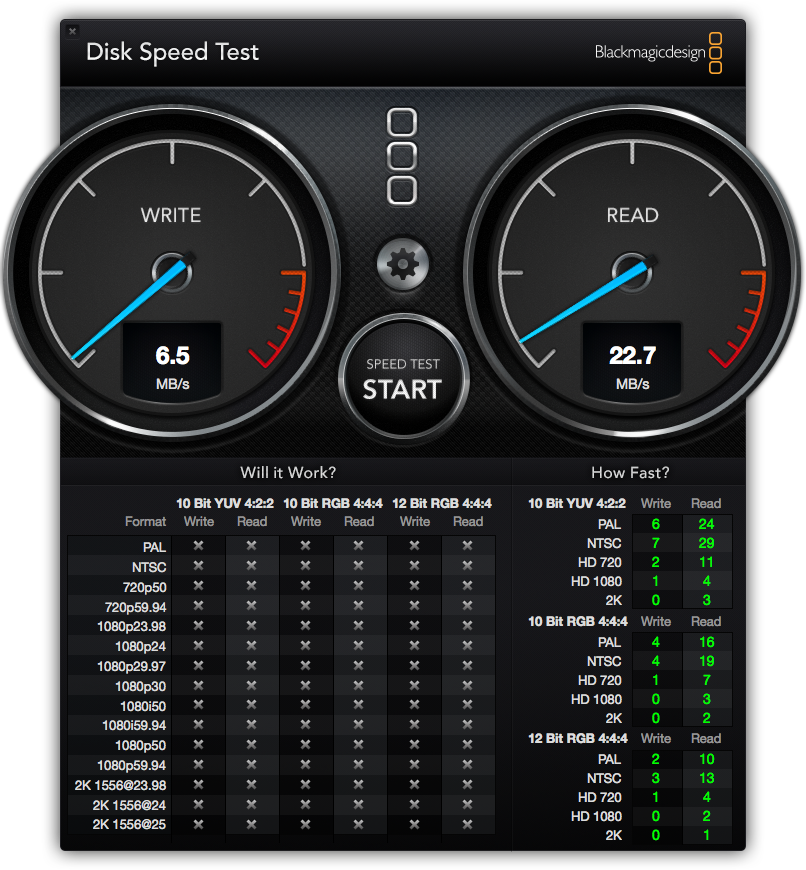
Скорость чтения на нормальном уровне для этого жесткого диска, а вот скорость записи очень низкая. Конечно, многим пользователям и такой производительности будет достаточно. Но если захочется получать максимум отдачи от жёсткого диска, то придётся обратить внимание на платные драйверы.
Платные способы:
1. Tuxera NTFS for Mac
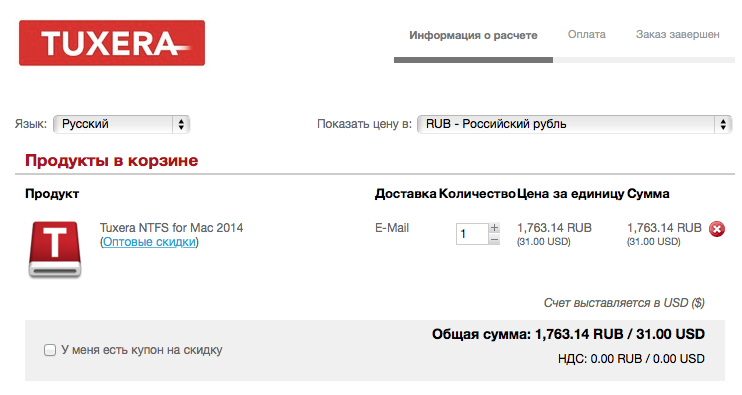
Это платный драйвер от того же разработчика, что и NTFS-3G. Его поддержкой и улучшением занимаются до сих пор. Скачать можно с сайта разработчика по ссылке. Есть возможность загрузить и протестировать 15-ти дневную пробную версию. Далее необходимо будет купить или удалить драйвер. Стоимость составляет $31, что по текущему курсу превращается в довольно внушительную сумму в рублях:
В процессе установки никаких специальных параметров нет. После установки также требуется перезапуск компьютера.
В меню настроек ОС также появится значок Tuxera NTFS, в котором будут настройки драйвера.
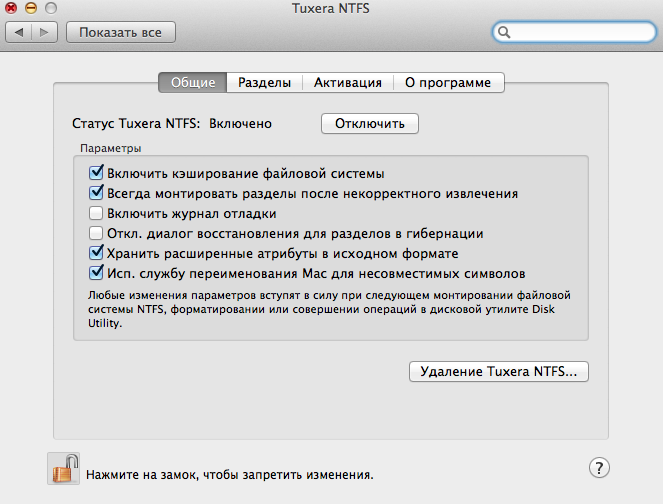
Результаты тестирования скорости чтения и записи дали отличные показатели для этого жесткого диска:
2. Paragon NTFS for Mac
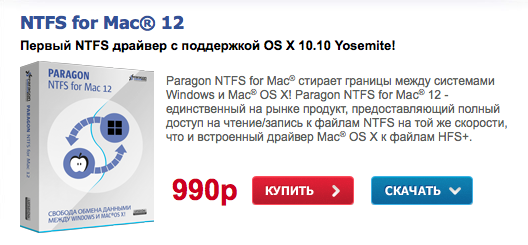
Очень популярный драйвер. Скажу честно, до написания этой статьи с конкурентами я даже и не сталкивался. Скачать драйвер можно здесь. На ознакомление с продуктом разработчики дают 10 дней. При этом цена полной версии продукта выглядит более интересной, по сравнению с конкурентом от Tuxera:
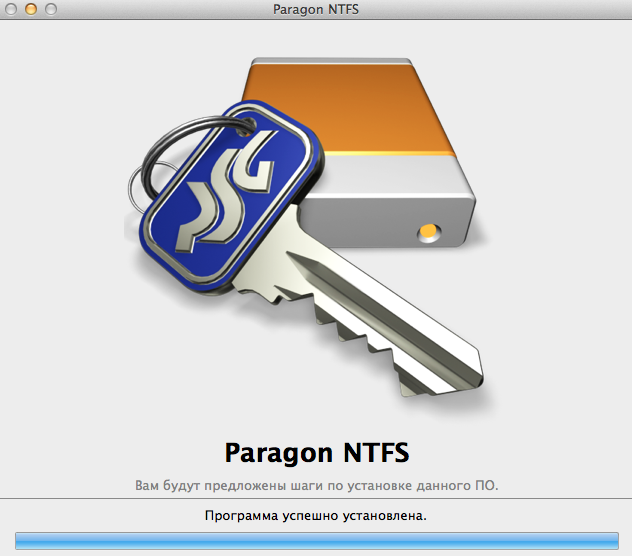
Установка проходит также безо всяких лишних вопросов, а сам установщик выглядит симпатичнее:
В настройках драйвера никаких особых опций не предусмотрено. Можно включить/выключить драйвер:
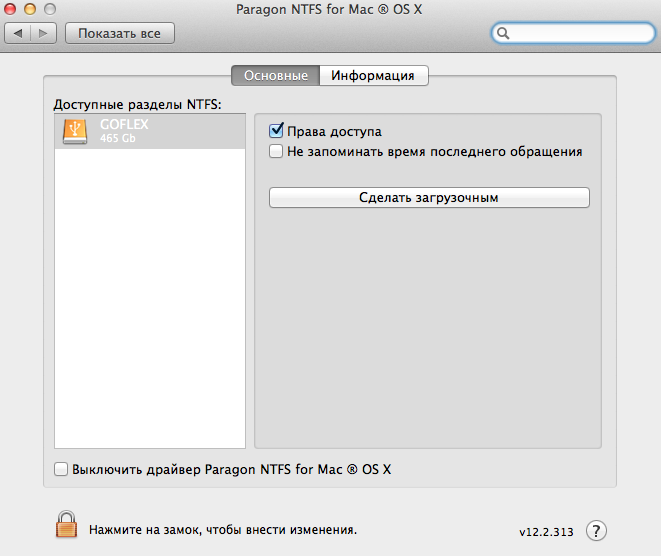
Результаты тестирования скорости работы жесткого диска неожиданно обрадовали! Скорость записи сравнима с конкурентом от Tuxera, а вот скорость чтения стабильно на 5 мегабайт в секунду выше:
Какой из вариантов драйвера выбрать?
Платить или нет? Бесплатный драйвер можно смело посоветовать тем, кто редко занимается записью больших объемов информации на жесткий диск. Для рабочих задач – скинуть пару файлов на NTFS диск – сгодится бесплатная версия Tuxera NTFS-3G. Можно спокойно поставить пробную версию Tuxera NTFS или Paragon NTFS для однократного тестирования.
Если же вам постоянно требуется перекачивать большие объемы файлов – например, сериалы из торрент-клиента для просмотра на телевизоре – я бы рекомендовал не пожадничать и купить платный драйвер. На мой взгляд, оптимален именно Paragon NTFS for Mac. Мало того, что он дешевле других, так ещё и работает быстрее.
(9 голосов, общий рейтинг: 4.56 из 5)
�� Хочешь ещё? Читай больше в Telegram
�� Ищешь ответ на вопрос? Приходи на Форум
Решаем проблему невозможности записи файлов в OS X на носитель информации, отформатированный в популярном формате NTFS. В чём проблема? Вокруг нас есть много устройств, usb-флешек и внешних жестких дисков, которые используют универсальные файловые системы FAT32 и NTFS, разработанные компанией Microsoft. В работе с первой никаких проблем не возникает: Mac OS X спокойно и читает, и.