
Как запустить диспетчер задач в Windows 11
Сводка: В этой статье представлены все способы запуска диспетчера задач в Windows 11.
- Содержание статьи
- Свойства статьи
- Оцените эту статью
Возможно, эта статья была переведена автоматически. Если вы хотите поделиться своим мнением о ее качестве, используйте форму обратной связи в нижней части страницы.
Содержание статьи
Инструкции
Диспетчер задач Windows используется для просмотра запущенных процессов, завершения задач, проверки производительности компьютера и многого другого. В выпуске Windows 11 некоторые сочетания клавиш для доступа к диспетчеру задач могли быть изменены.
Затронутая операционная система:
- Windows 11
В Windows 11 диспетчер задач запускается с помощью клавиш CTRL + ALT + Delete, нажатия правой кнопкой мыши на кнопку «Пуск», CTRL + Shift + ESC, клавиши Windows + Xили команды Выполнить. Выберите нужный способ, чтобы ознакомиться с дополнительными сведениями.
CTRL + ALT + Delete
- На клавиатуре одновременно нажмите и удерживайте клавиши CTRL, ALT и Delete. После открытия меню отпустите все три кнопки.
Рис. 1. Меню, отображаемое по нажатию клавиш CTRL, ALT и Delete

Рис. 2. Открыть окно «Диспетчер задач»
- Запустится диспетчер задач.
Нажмите на кнопку «Пуск» правой кнопкой мыши
- На панели задач правой кнопкой мыши нажмите кнопку Пуск.

Рис. 3. Кнопка «Пуск»
- В контекстном меню выберите Диспетчер задач.
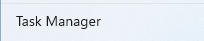
Рис. 4. Открыть окно «Диспетчер задач»
- Запустится диспетчер задач.
CTRL + Shift + ESC
- На клавиатуре одновременно нажмите и удерживайте клавиши CTRL, Shift и ESC. Затем отпустите все три клавиши.
- Запустится диспетчер задач.
Клавиша Windows + X
- На клавиатуре одновременно нажмите и удерживайте клавишу Windows и клавишу X. После открытия меню «Опытные пользователи» отпустите обе клавиши.
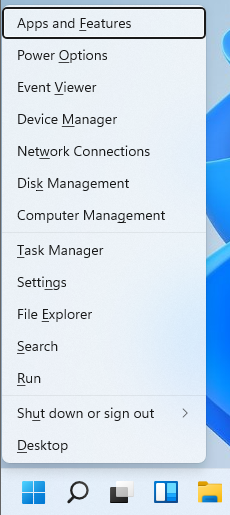
Рис. 5. Меню «Опытные пользователи»
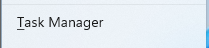
Рис. 6. Открыть окно «Диспетчер задач»
- Запустится диспетчер задач.
Команда «Выполнить»

Рис. 7. Кнопка «Пуск»
Примечание. Кроме того, на клавиатуре одновременно нажмите и удерживайте клавиши Windows и R, чтобы запустить команду «Выполнить». После запуска команды «Выполнить» отпустите клавиши.
- При появлении меню «Пуск» введите Выполнить.
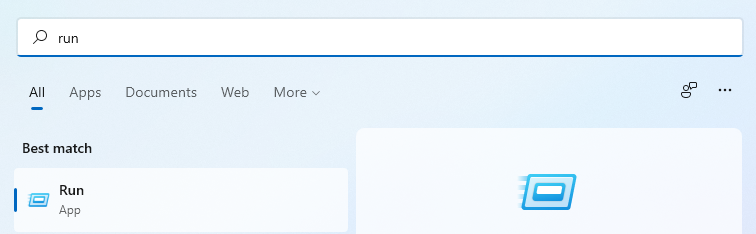
Рис. 8. Поиск в меню «Пуск»
- Нажмите Выполнить в разделе «Лучшее соответствие».
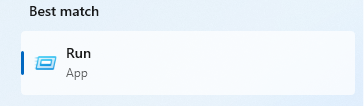
Рис. 9. Выполнить
- Введите taskmgr в открытом диалоговом окне и нажмите OK.
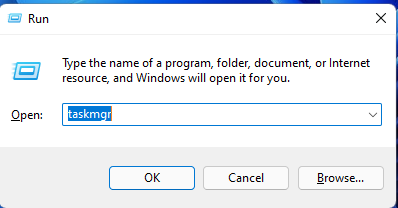
Рис. 10. Пользовательский интерфейс «Выполнить»
- Запустится диспетчер задач.
Как открыть Диспетчер задач в Windows 11
Илья – главный редактор сайта softdroid.net. Является автором нескольких сотен руководств и статей по настройке Android. Около 15 лет занимается ремонтом техники и решением технических проблем iOS и Android. Имел дело практически со всеми более-менее популярными марками мобильных смартфонов и планшетов Samsung, HTC, Xiaomi и др. Для тестирования используется iPhone 12 и Samsung Galaxy S21 с последней версией прошивки.
Из данного руководства вы узнаете, как проще всего запустить Диспетчер задач, используя сочетания клавиш и контекстное меню в последней на данный момент версии Windows в 2021 году. Какие различия вызова Таск менеджера в Windows 11, например, по сравнению с Windows 10.
Содержание:
Зачем нужен Диспетчер задач
Диспетчер задач – удобный инструмент для управления компьютером – процессами, программами, системными утилитами Windows 11. В частности, Таск менеджер поможет узнать актуальный расход памяти, процессора, графической подсистемы и прочую полезную информацию. Все доступно в одном окошке.
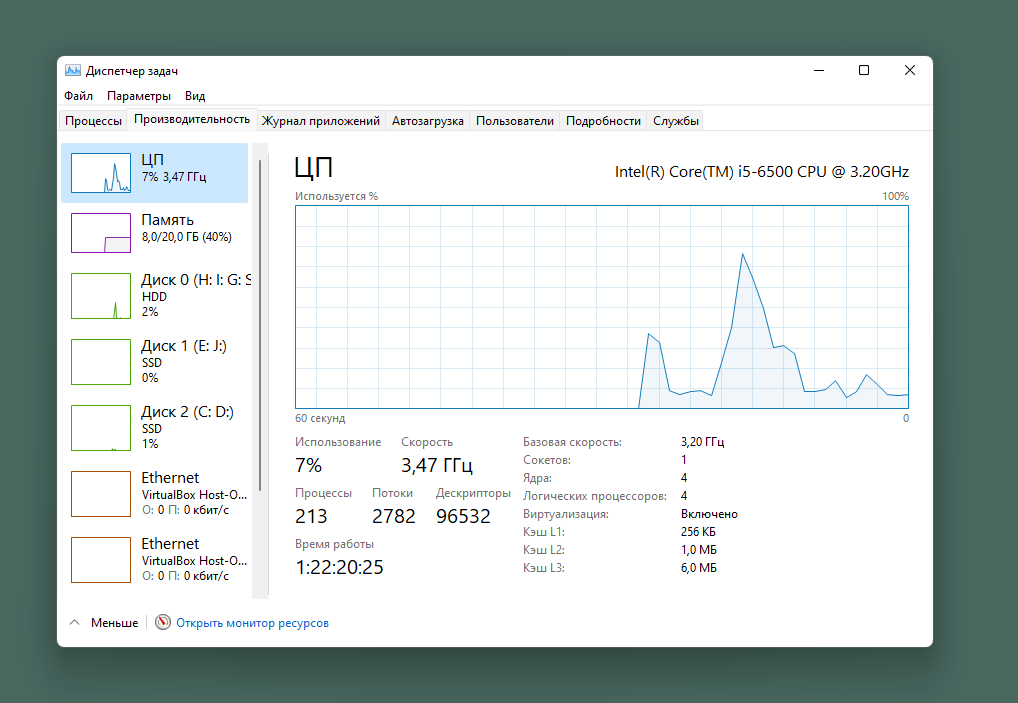
Понятно, что удобные и часто используемые инструменты должны быть всегда под рукой – в нашей ситуации это значит, что Диспетчер задач должен отрываться разными способами.
Что изменилось в Windows 11?
В ОС Windows 11, вышедшей в 2021 году, кое-что поменялось, поэтому не все способы работают.
Кроме того, что по правому клику в Панели задач не срабатывает контекстное меню (несмотря на негодование пользователей).
В Windows 10 можно было таким образом выйти на Диспетчер. В Windows 11 открываются Параметры панели задач.
Пожалуй, это все отличия.
Вызываем Диспетчер задач через меню Windows 11
Поскольку менюшка в Windows 11 была существенно переосмыслена разработчиками, пользователям придется привыкнуть к новой системе. Соответственно, отличается способ запуска Диспетчера через Пуск.
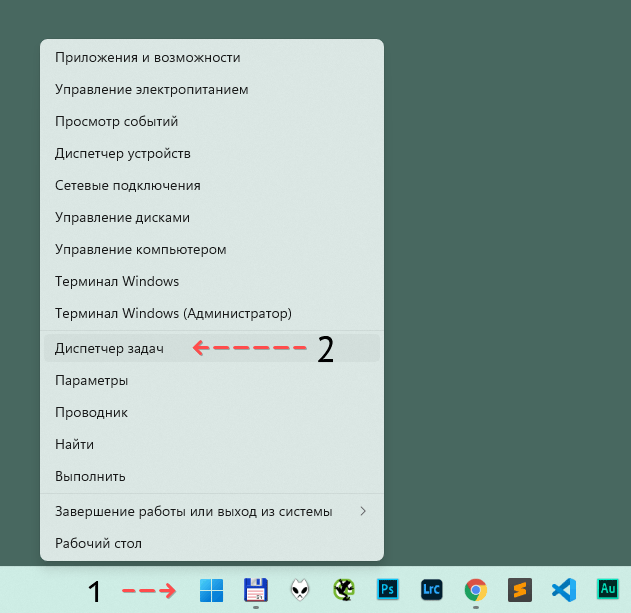
- Нажмите на кнопку Пуск, расположенную в нижнем левом углу панели задач, правой кнопкой мыши.
- Нажмите на пункт Диспетчер Задач для запуска утилиты.
Этот способ хорош тем, что выполняется двумя кликами мыши, он прост и интуитивен.
Полезно: как закрепить иконку Диспетчера задач в меню Пуск?
Сократить доступ к Таск менеджеру в Windows 11 можно, закрепив ярлык в “Пуске”. Выполните действия:
- Откройте Пуск.
- Введите Диспетчер задач.
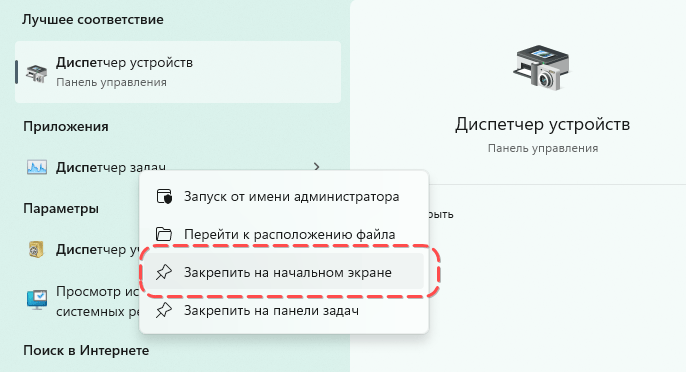
- Сделайте правый клик на одноименном пункте -> выберите пункт “Закрепить на начальном экране”
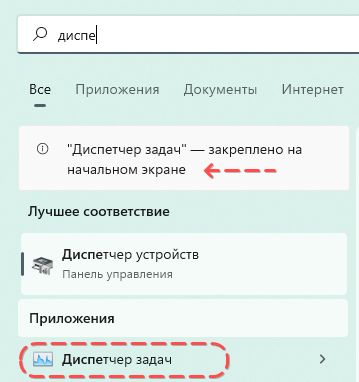
- В Пуске появится уведомление, иконка будет помещена в список для быстрого запуска.
Командная строка как способ вызова Диспетчера задач
Способ вызова Менеджера задач достаточно хитрый, но он работает. Если часто пользуетесь Консолью Windows (см. командная строка), вам это поможет. Итак, выполните следующие действия:
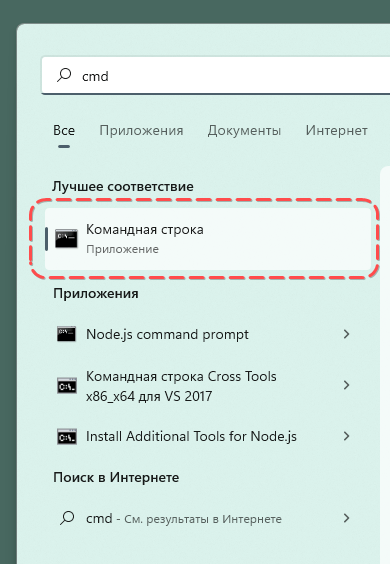
- Откройте «Пуск» и введите cmd.
- Нажмите на пункт “Командная строка”.
- Введите команду taskmgr, нажмите Enter.
Именно так Диспетчер можно запустить от имени Администратора. Впрочем, и без этого диспетчер выполняет свои функции. Да, способ неудобен, но если вы в данный момент уже используете командную строку, то останется просто ввести taskmgr.
Также способ с использованием командной строки выручит, если не работает правая кнопка мыши и вызов через контекстное меню недоступен.
Использование диалогового окна Выполнить
Более продвинутые пользователи используют диалог Выполнить в разнообразных случаях – для вызова msconfig, services.msc и прочих системных утилит. Запустить Диспетчер задач под Windows 11, 10 и ниже можно с помощью команды, введенной в окне «Выполнить»:
Итак, сделать это можно таким образом:
- Используйте сочетание клавиш Win + R или воспользуйтесь командой «Выполнить» в меню «Пуск».
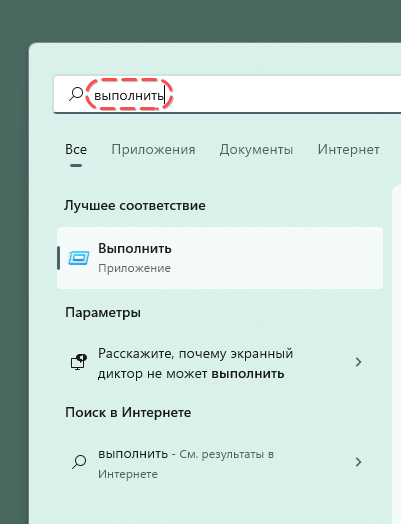
- Введите текст taskmgr в окошко «Выполнить».
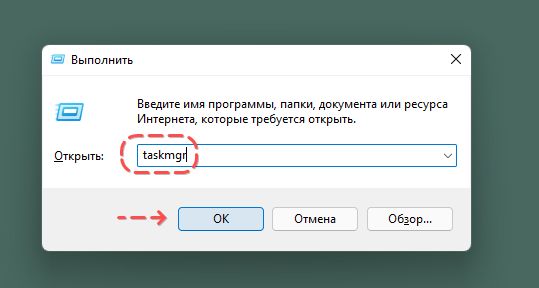
- Нажмите Ok для запуска Диспетчера Задач Windows.
Способ запуска утилиты taskmgr удобен, хотя и требует больше манипуляций мышью и клавиатурой. Подойдет не всем, советуем использовать только если по какой-то причине не работают другие методы под Windows 11.
Клавиатурный вызов Диспетчера задач
Как и любую системную команда, Диспетчер задач можно вызвать, используя специальную клавиатурную комбинацию.
Есть два варианта горячих клавиш, назначенных на Таск менеджер.
Ctrl + Alt + Delete
используется в большинстве случаев и работает под Windows 11 и ранними версиями Окон. При этом вам потребуется выбрать соответствующий пункт в списке других опций.
Ctrl + Shift + Esc
Но есть и более короткий путь – просто нажмите одновременно Ctrl + Shift + Esc. На экране отобразится Диспетчер.
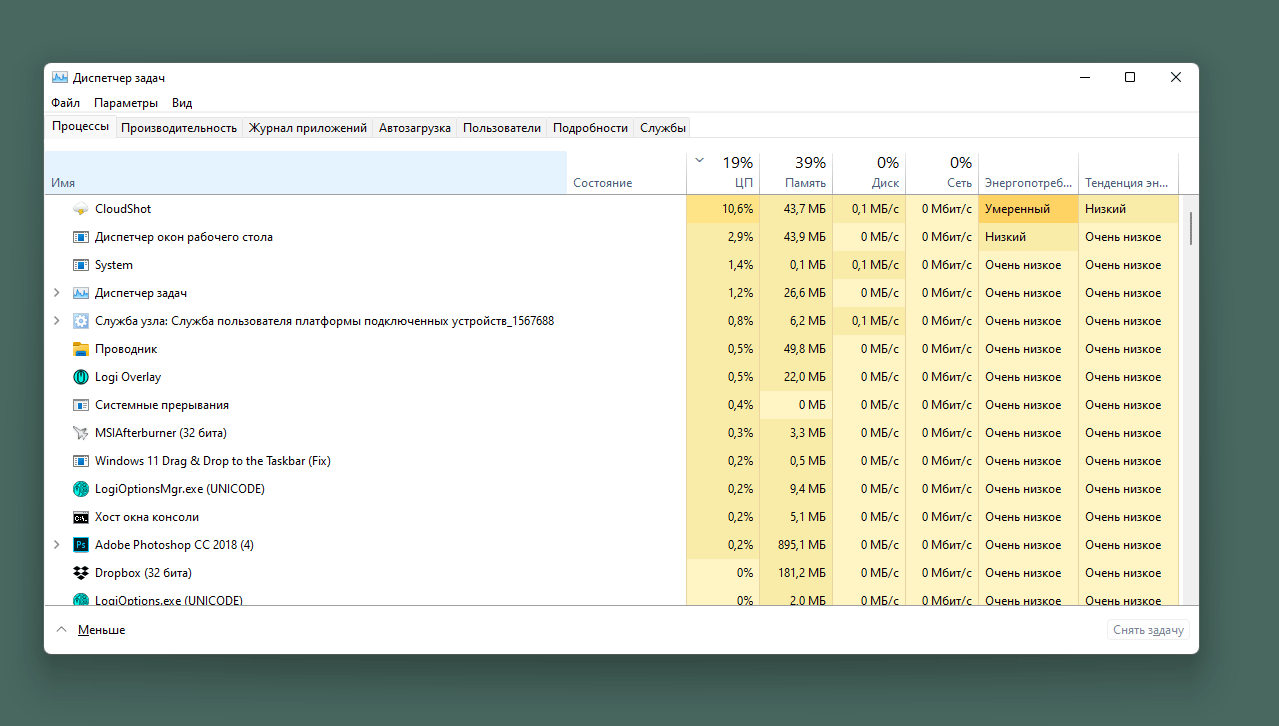
В этом же окошке доступно множество прочих опций – например, отключение ПК и перезагрузка. В ранних версиях ОС это сочетание сразу отображало список задач, но в Windows 10 и 11 гораздо больше опций, что и удобно, и не очень.
Это, на самом деле, самый быстрый и удобный способ запуска Диспетчера из всех упомянутых. Так что советуем запомнить это сочетание – Ctrl + Shift + Esc.
Где в Windows 11 Диспетчер устройств?
«Диспетчер устройств» в Windows 11 можно открыть разными способами. Самый простой – кликнуть правой кнопкой мыши по значку «Пуска» и выбрать из отобразившегося контекстного меню пункт «Диспетчер устройств»:
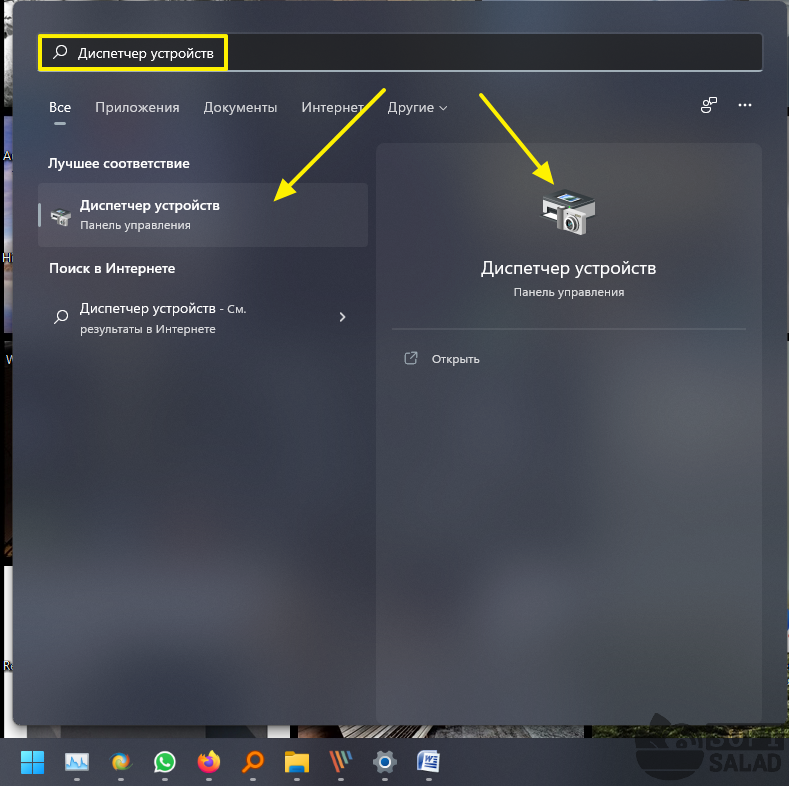
Другой быстрый способ – использование встроенной в меню «Пуск» поисковой строки. Просто вписываем в нее запрос «Диспетчер устройств» и кликаем по отобразившемуся значку найденного объекта:
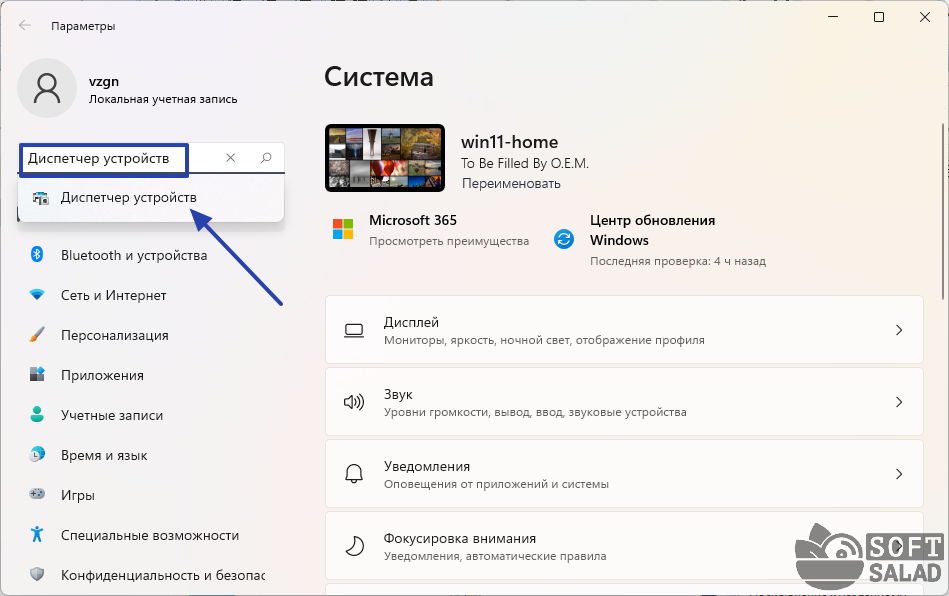
Из окна «Параметры», вызываемого посредством комбинации клавиш «Win + I», также можно запустить «Диспетчер устройств», используя встроенный поиск:
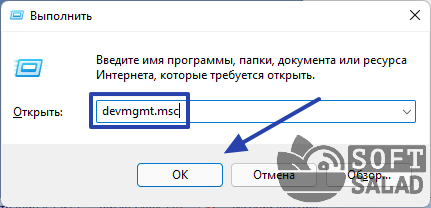
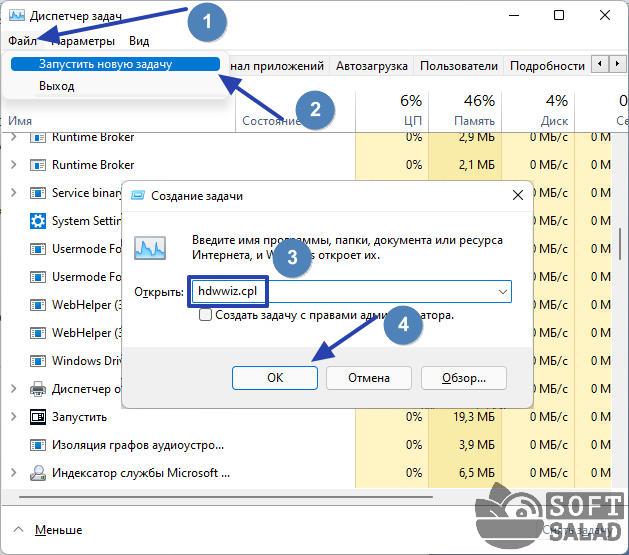
«Диспетчер устройств» в Windows 11 всегда можно открыть при помощи одной из двух команд – «devmgmt.msc» или «hdwwiz.cpl». Сами команды можно запустить либо из окна «Выполнить», либо из «Диспетчера задач»:
- Для открытия окна «Выполнить» нажмите клавиши «Win + R», затем впишите в нее одну из указанных выше команд и нажмите «ОК»:
- Для открытия системного приложения «Диспетчер задач» выполните комбинацию клавиш «Ctrl + Shift + Esc», затем откройте в нем меню «Файл», выберите пункт «Запустить новую задачу» и впишите в отобразившееся окно одну из команд запуска «Диспетчера устройств»:
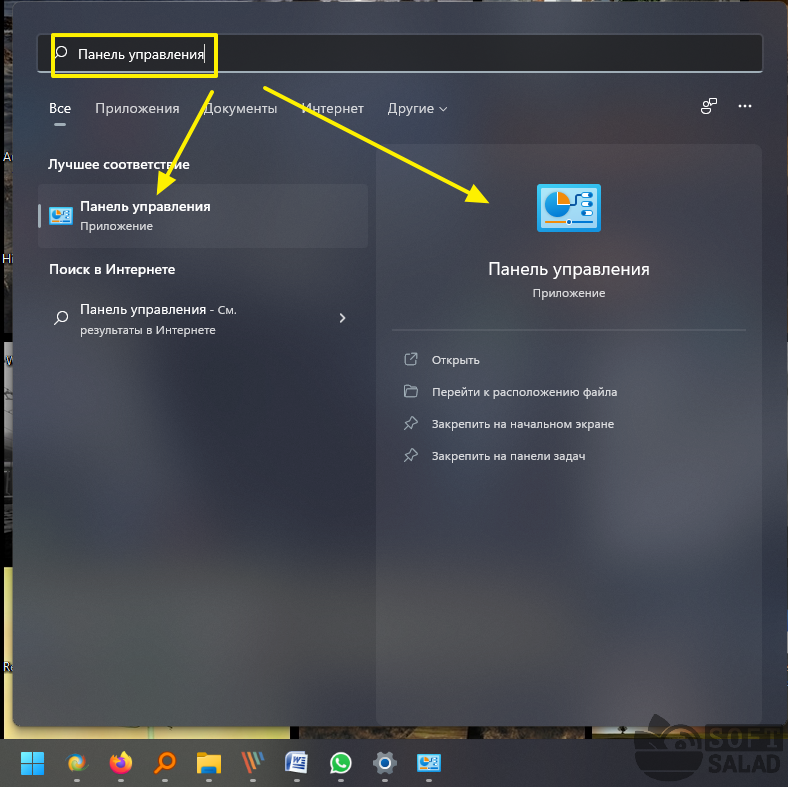
Также можно воспользоваться «классическим» способом открытия «Диспетчера устройств», используя «Панель управления». Но в Windows 11 – это не очень удобно, т.к. для открытия самой «Панели управления» придется использовать поиск в меню «Пуск»:
- Находим «Панель управления» в меню «Пуск»:
- Далее уже в самой «Панели управления» кликаем по разделу «Оборудование и звук»:
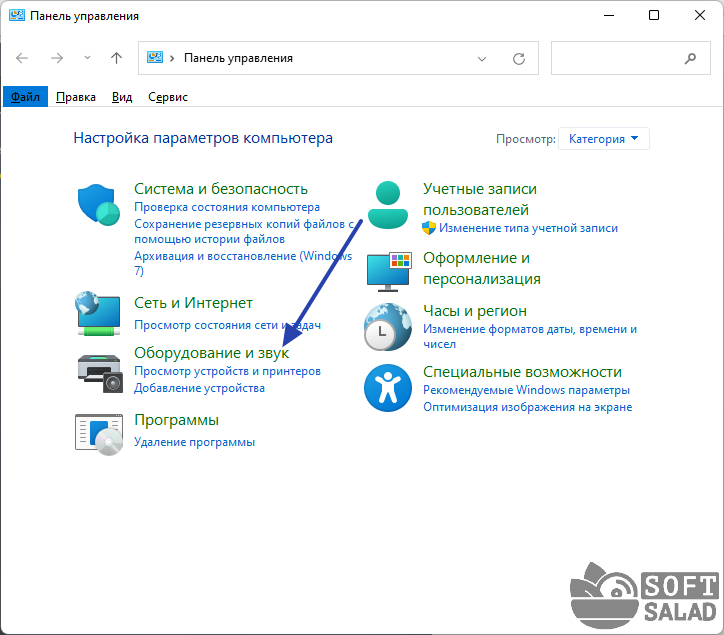
- В правой части окна в разделе «Устройства и принтеры» кликаем по элементу «Диспетчер устройств»:
Всего пара шагов: как открыть диспетчер задач в Windows 11

Диспетчер задач на Windows 11 можно быстро открыть, закрепить его на панели задач или создать для него ярлык на рабочем столе. Как открыть диспетчер задач в Windows 11 – читайте в материале.
Для чего нужен диспетчер задач в Windows 11
Этот инструмент считается довольно полезным, ведь с помощью него можно отслеживать использование системных ресурсов. Например:
- ЦП;
- память
- диск;
- пропускную способность для работающих приложений, фоновых процессов и процессов самой системы.
Кроме этого его используют для быстрого завершения приложений, которые не отвечают или не могут быть закрыты обычным способом.
Сейчас смотрят
Как открыть диспетчер задач в Windows 11: инструкция для самого простого способа
- Кликните правой кнопкой мыши панель задач.
- Там выберете Диспетчер задач (он будет в меню).
- После этого диспетчер появится на рабочем столе.
Как открыть диспетчер задач в Windows 11 из меню Пуск
Бывают ситуации, когда обновляют до Windows 11, и удивляются, что в меню панели задач больше нет такой опции. Для того чтобы вернуть диспетчер, просто кликните правой кнопкой мыши логотип Windows (меню Пуск) или нажмите сочетание клавиш Win X и выберите Диспетчер задач из списка параметров. Кроме этого, открыть диспетчер можно с помощью комбинации клавиш CTRL SHIFT ESC.
Как закрепить диспетчер задач на панели задач в Windows 11: пошаговая инструкция
Чтобы получить быстрый доступ к диспетчеру задач, его можно закрепить на панели задач. Для этого воспользуйтесь инструкцией:
- Нажмите кнопку Поиск рядом с меню Пуск на панели задач.
- После этого введите Диспетчер задач.
- Затем вы можете открыть его или выбрать опцию в правой части панели поиска Закрепить на панели задач.