
Анимация или вывод текста по одной строке
PowerPoint для Microsoft 365 PowerPoint для Интернета PowerPoint 2021 PowerPoint 2021 для Mac PowerPoint 2019 PowerPoint 2019 для Mac PowerPoint 2016 PowerPoint 2016 для Mac PowerPoint 2013 PowerPoint 2010 PowerPoint для Mac 2011 Еще. Меньше
Параметр «По абзацам» позволяет отображать элементы списка по одному. Этот тип анимации иногда называют слайдом сборки .
Вывод текста по одной строке
- На слайде выделите поле, содержащее текст.
- На вкладке Анимация выберите эффект анимации, например «Появления», «Выцвета»или «Вылет».Для некоторых эффектов анимации, таких как Вылет, выберите Параметры эффектов ,так как вам нужно выбрать направление для маркеров, снизу, сверху, слева или справа.
- Выберите Параметрыэффектов , а затем выберите По абзацам, чтобы абзацы текста появлялись по одному. (Другая команда — Все вместе — позволяет вывести все строки текста одновременно.)
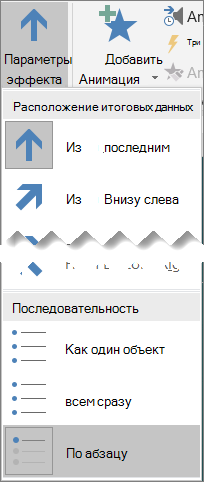 PowerPoint сразу же просмотрите анимацию.
По умолчанию в режиме слайд-шоу после каждого щелчка появляется следующий абзац. Таким образом вы определяете, когда должен появиться каждый абзац. Вы можете изменить этот параметр с помощью элементов управления «Начало»,«Длительность» и «Задержка» в правой части вкладки «Анимация».
Вывод текста по одной букве
Кроме того, можно создать визуальный эффект «ввода», сделав так, чтобы символы в абзаце появлялись по одному.
- На слайде выделите поле, содержащее текст.
- На вкладке Анимация в меню Добавить анимацию выберите эффект анимации, например «Эффект анимации».
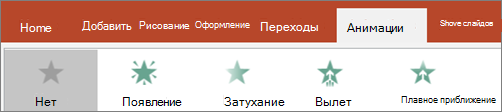
- На вкладке Анимация выберите вкладку Анимация, а затем — в области анимации.
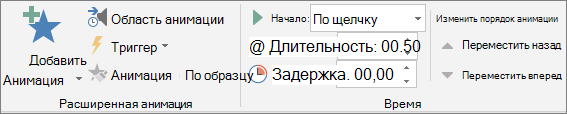 Область анимации откроется в правой части окна PowerPoint.
 - В области анимации выберите стрелку рядом с анимацией и выберите Параметры эффектов.
- В диалоговом окне на вкладке Эффект в области Улучшения выберитестрелку рядом с полем Анимироватьтекст и выберите по буквам. Затем можно изменить время задержки в секундах между буквами.
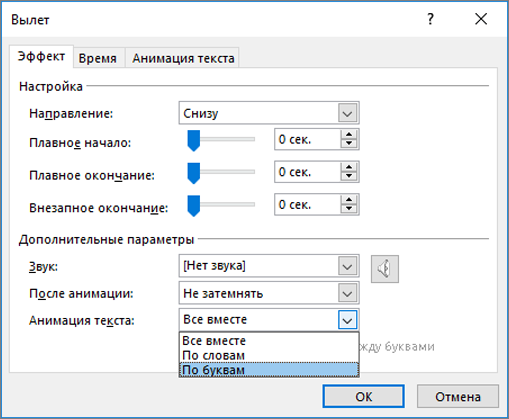 PowerPoint сразу же показывает анимацию, чтобы можно было проверить, как появляются символы. Чтобы повторить предварительный просмотр, выберите анимацию в области анимации и выберите играть выбранным.
См. также
Вывод текста по одной строке
- На слайде выделите поле, содержащее текст.
- На вкладке Анимация выберите эффект анимации, например «Отобрать», «Растворить»или «Вылет».
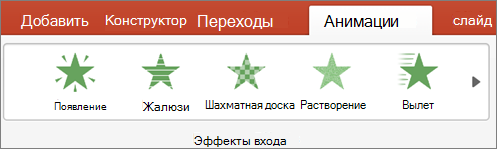 Для некоторых эффектов анимации, таких как Вылет,выберите Параметры эффектов на вкладке Анимация, чтобы выбрать направление для вылета маркеров, например снизу, сверху, слева или справа.
 - Снова выберите Параметры эффектов, а затем выберите По абзацам, чтобы абзацы текста появлялись по одному. (Другой вариант — Всеза один раз — одновременно анимирует все строки текста в замедере или текстовом поле.)
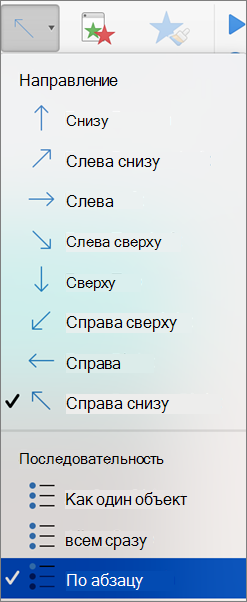 PowerPoint сразу же просмотрите анимацию.
По умолчанию в режиме слайд-шоу после каждого щелчка появляется следующий абзац. Таким образом вы определяете, когда должен появиться каждый абзац. Вы также можете изменить этот параметр с помощью параметров Начало,Длительность и Задержка вобласти анимации.
Вывод текста по одной букве
Кроме того, можно создать визуальный эффект «ввода», сделав так, чтобы символы в абзаце появлялись по одному.
- На слайде выделите поле, содержащее текст.
- На вкладке Анимации откройте раскрывающееся меню Добавить анимацию и выберите анимацию, например Возникновение, Появление или Вылет.
- На вкладке Анимация выберите вкладку «Анимация» и выберите «Области анимации».
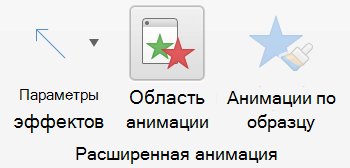 (В PowerPoint для Mac 2011: в меню Вид выберите Настраиваемая анимация). Область анимации откроется в правой части окна PowerPoint.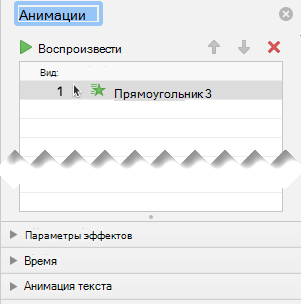
- В области анимации выберите эффект анимации, который вы хотите изменить, а затем выберите стрелку рядом с параметром Анимация текста.
- В текстовом поле Анимировать выберите по буквам.
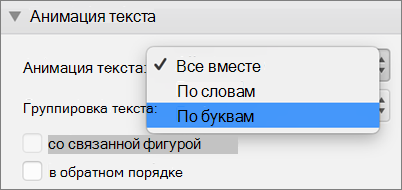 По умолчанию задержки между буквами отображаются в течение 0,5 секунд, но вы можете изменить это, нажмя стрелку рядом с полем Время, а затем выбрав новое значение в поле Задержка. PowerPoint сразу же показывает анимацию, чтобы можно было проверить, как появляются символы. Чтобы повторить предварительный просмотр, выберите анимацию в области анимации и выберите играть выбранным.
Анимировать текст в фигуре
Теперь добавим к тексту анимации Вылет и Вращение.
- Вы можете выбрать текст фигуры и выбрать вкладку Анимация.
- Выберите Вылет вэффекты входа.

- Выделим текст еще раз и выберите Вращение в эффекты ударение. Область свойств Анимация теперь имеет следующий вид:
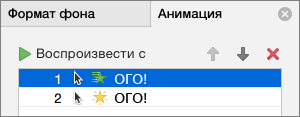
- (Необязательно) В области свойств анимации выберите каждый этап анимации и соответствующим образом настройте Параметры эффектов и Время. Дополнительные сведения.
- Чтобы просмотреть анимацию, выберите первую анимацию и выберите от.
См. также
Вывод текста по одной строке
- На слайде выделите поле, содержащее текст.
- На вкладке Анимация выберите эффект анимации, например «Появления», «Выцвета»или «Вылет».Для некоторых эффектов анимации, таких как Вылет, выберите Параметры эффектов ,так как вам нужно выбрать направление для маркеров, снизу, сверху, слева или справа.
- Выберите Параметрыэффектов , а затем выберите По абзацам, чтобы абзацы текста появлялись по одному. (Другая команда — Все вместе — позволяет вывести все строки текста одновременно.)
- Чтобы просмотреть анимацию, на вкладке Вид в группе Начать слайд-шоу выберите С текущего слайда ,а затем выберите, чтобы каждый абзац текста появлялся по одному.

По умолчанию в режиме слайд-шоу после каждого щелчка появляется следующий абзац. Таким образом вы определяете, когда должен появиться каждый абзац.
Анимация текста
Анимация текстовых слоев удобна для многих целей, включая создание анимированных заголовков, бегущей строки, титров и динамической печати.
Как и в случае с другими слоями в After Effects, можно анимировать целый текстовый слой. Однако текстовые слои обеспечивают дополнительные функции анимации, с помощью которых можно анимировать текст внутри слоев. Можно анимировать текстовые слои с помощью любого из приведенных ниже методов.
- Анимация свойства Преобразования , как и для любого другого слоя, которая затрагивает весь слой, а не его текстовое содержимое.
- Применение стилей анимации текста. (См. раздел Стили анимации текста.)
- Анимация исходного текста слоя таким образом, чтобы символы сами заменялись другими символами или использовали разные символы или форматы абзацев со временем. (См. раздел Выделение и редактирование текста в текстовых слоях и Написание выражений для исходного текста.)
- Использование текстовых аниматоров и инструментов выбора текста для анимации многих свойств отдельных символов или диапазона символов. (См. раздел Анимация текста с помощью текстовых аниматоров.)
Примечание.
Для сглаживания краев и движения анимированного текста активируйте параметр размытия движения для текстового слоя. Для получения дополнительных сведений см. раздел Размытие в движении.
Шаблоны настроек анимации текста
Стили настроек анимации текста можно просматривать и применять так же, как и любые другие стили настроек анимации. Вы можете просматривать и применять стили настроек анимации в After Effects с помощью панели Эффекты и стили или Adobe Bridge. Чтобы открыть папку Стили в Adobe Bridge, выберите Обзор стилей на панели Эффекты и стили .или из меню Анимация. (См. разделы Применение эффекта или стиля настроек анимации и Стили настроек анимации.)
Примечание.
Наглядная демонстрация использования опытными пользователями возможностей After Effects для применения стиля настроек анимации. Нажмите U или UU , чтобы отобразить только анимированные или измененные свойства слоя. На представлении анимированных и измененных свойств отображаются изменения, внесенные создателем стиля настроек анимации для создания стиля настроек анимации.
Подсказки, примечания и предостережения при использовании стилей настроек анимации текста
Шаблоны настроек анимации текста были созданы в композиции NTSC DV 720 x 480, и каждый текстовый слой использует 72-точечный шрифт Myriad Pro. Некоторые анимации шаблона настроек предполагают смещение текста за пределы кадра или его перемещение по композиции. Значения положения для шаблонов настроек анимации могут не подойти для композиций, по размерам намного больше или меньше 720 x 480; например, анимация, которая по замыслу должна была начаться за пределами кадра, может начаться в кадре. Если текст не располагается там, где ожидалось, или неожиданно исчезает, необходимо изменить значения положений для текстового аниматора на панели «Таймлайн» или панели «Композиция».
После применения стиля анимации «3D-текст» может потребоваться повернуть слой или добавить камеру для вращения вокруг слоя для просмотра результатов 3D-анимации.
Стили анимации текста в категории Пути автоматически заменяют исходный текст на имя стиля анимации и изменяют цвет шрифта на белый. Эти стили настроек анимации также могут изменить другие свойства символов.
Категория стилей настроек анимации Заливка и обводка содержит стили настроек, которые могут изменять цвет заливки и свойства обводки применяемого стиля настроек. Если для стиля настроек анимации требуется задание цвета обводки или заливки, то анимация будет работать только при назначении одного из этих цветов тексту.
Дополнительные ресурсы в Интернете, посвященные шаблонам настроек анимации
Список шаблонов настроек анимации, доступных в After Effects, см. в разделе Список шаблонов настроек анимации.
Анимация текста с помощью текстовых аниматоров
Анимация текста с помощью аниматоров и инструментов выбора состоит из трех основных шагов.
Добавление аниматора для указания того, какие свойства требуется анимировать.
Использование инструмента выбора для указания, какие символы должно затрагивать действие аниматора.
Корректировка свойств аниматора.
Примечание.
Для включения в действие анимации всех символов в слое удалите инструмент выбора по умолчанию. В этом случае анимация текстового слоя не сильно отличается от анимации любого другого слоя.
Как правило, нет необходимости задавать ключевые кадры или выражения для свойств аниматора. Стандартной практикой является установка ключевых кадров и выражений только для инструмента выбора и указание только конечных значений свойств аниматора.
Выберите текстовый слой на панели Временная шкала или выберите ряд символов, которые необходимо анимировать на панели Композиция .
Выполните одно из следующих действий.
- Выберите Анимация > Анимация текста , затем выберите свойство из меню.
Примечание.
Активация элемента меню Посимвольные 3D-свойства не добавляет средство анимации. Этот параметр добавляет 3D-свойства к слою и к отдельным символам, к которым можно впоследствии добавить средство анимации.
- Выберите свойство из меню Анимация , расположенного в столбце Переключатели / режимы на панели Временная шкала .

Скорректируйте значения свойства средства анимации на панели Временная шкала . Часто достаточно задать конечное значение свойства, которое требуется анимировать, и затем использовать инструменты выбора для выполнения остальной работы.
Разверните группу свойств инструмента Выбор диапазона и установите ключевые кадры для свойств Начало или Конец , щелкнув секундомер для свойства и выполнив одно из предложенных ниже действий.
- Задайте значения для начала и конца на панели Временная шкала .

Примечание.
Возможно, более удобным окажется представление в виде количества символов, а не значения в процентах для свойств Начало и Конец инструмента выбора диапазона. Для отображения этих свойства в виде количества символов (включая пробелы), выберите Индекс для единиц измерения в группе свойств инструмента выбора диапазона Дополнительно .

- Перетащите панели инструмента выбора на панели Композиция . Вид курсор изменится на указатель движения инструмента выбора при перемещении его на середину панели инструмента выбора.
Для уточнения границ выделенной области разверните группу свойств Дополнительно и задайте значения и параметры.
Например, для плавного анимирования непрозрачности от первого символа до последнего можно добавить средство анимации для свойства Непрозрачность , задать значение непрозрачности (в группе свойств средства анимации) 0, а затем установить ключевые кадры для свойства Конец инструмента выбора по умолчанию на 0% в момент 0 секунд и на 100% в более поздний момент.

Можно создавать сложные анимации с помощью нескольких аниматоров и нескольких инструментов выбора, каждый из которых добавляет к анимации текста некоторый эффект.
Свойства аниматора текста
Свойства аниматора являются во многом аналогичными другим свойствам слоя, за исключением того, что их значения влияют только на символы, которые выбраны инструментами выборами для группы аниматора. Выберите параметр Посимвольные 3D-свойства для добавления 3D-свойств к текстовому слою; эта команда не добавляет свойства в группу средства анимации.
- Для добавления группы средства анимации к текстовому слою выберите текстовый слой на панели Временная шкала , и затем выберите свойство из меню Анимация > Анимация текста или из меню Анимация для слоя в столбце Переключатели / режимы на панели Временная шкала . На панели Временная шкала появится новая группа средства анимации вместе с инструментом выбора по умолчанию и выбранным свойством средства анимации.
- Для добавления нового свойства средства анимации к существующей группе средства анимации выделите эту группу на панели Временная шкала и выберите свойство из меню Анимация > Анимация текста или из меню Добавление для группы средства анимации на панели Временная шкала . Новое свойство средства анимации появляется в той же группе, что и существующее свойство и использует существующие инструменты выбора.
- Для удаления свойства или группы средства анимации выделите их на панели Временная шкала и нажмите Удалить .
- Для удаления средств анимации из текстового слоя выделите текстовый слой на панели Временная шкала и выберите команду Анимация > Удалить все средства анимации текста .
- Для копирования группы средства анимации выделите ее на панели Временная шкала и выберите команду Правка > Копировать . Для вставки группы средства анимации выделите слой и выберите команду Правка > Вставить .
- Для переименования группы средства анимации убедитесь, что она является единственным выделенным объектом, и затем нажмите Enter (Windows) или Return (macOS); или же щелкните имя правой кнопкой мыши (Windows) или левой кнопкой мыши, удерживая нажатой клавишу Control (Mac OS), и выберите Переименовать .
- Для изменения порядка следования группы средства анимации перетащите ее на новое место в порядке размещения на панели Временная шкала .
Свойства средства анимации
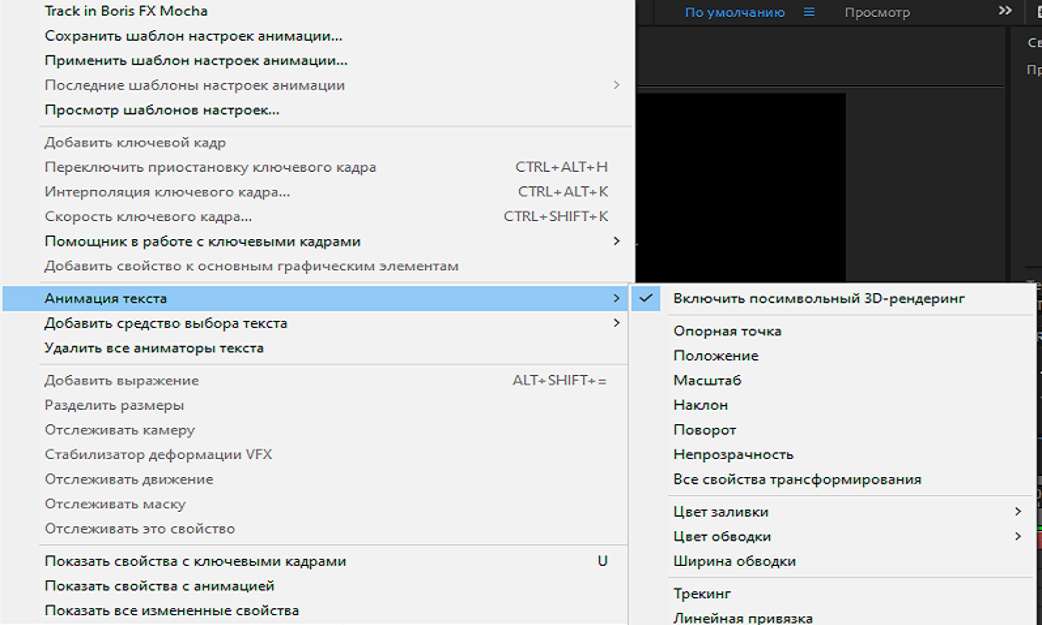
Опорная точка для символов — это точка, по отношению к которой выполняются преобразования, например, масштабирование и поворот. (См. раздел Свойства опорных точек текста.)

Положение символов. Можно указать значения для этого свойства на панели Временная шкала или изменить его, выделив его на панели Временная шкала и затем перетащив слой на панель Композиция с помощью инструмента Выделение , который при помещении над текстовыми символами видоизменяется в инструмент «Перемещение» . Перетаскивание с помощью инструмента «Перемещение» не затрагивает компонент Z (глубину) положения .
Масштаб символов. Поскольку масштаб определяется относительно опорной точки, изменения компонента масштаба Z не имеют эффекта до тех пор, пока текст сам не снабжен средством анимации опорной точки с ненулевым значением по оси Z.
Скос символов. Параметр Ось наклона определяет ось, вдоль которой символ наклоняется.
Поворот, Поворот по оси X, Поворот по оси Y, Поворот по оси Z
Если активированы посимвольные 3D-свойства, то можно отдельно задать поворот вокруг каждой из осей. В противном случае доступна только функция Поворот (совпадает с функцией Поворот по оси Z ).
Все свойства преобразования
Все свойства преобразования одновременно добавляются в группу средства анимации.
Выравнивание для трекинга в каждой строке текста. Значение 0 % обозначает выравнивание по левому краю, 50 % — выравнивание по центру и 100 % — выравнивание по правому краю.
Интервал между строками текста в многострочном текстовом слое.
Количество значений Unicode для смещения выделенных символов. Например, значение 5 приводит к сдвигу символов в слове на пять позиций по алфавиту, так что слово offset преобразуется в tkkxjy.
Новое значение Unicode для выделенных символов с заменой каждого исходного символа символом, представленным новым значением. Например, задание значения 65 заменяет все символы в слове на символ Unicode с номером 65 (A), так что слово value преобразуется в AAAAA.
Определяет ограничения на символы. Это свойство появляется при добавлении свойств Смещение символов или Значение символа на слой. Выберите Сохранить регистр и цифры для сохранения символов в соответствующих группах. Группы включают: заглавные буквы на латинице, строчные буквы на латинице, цифры, символы, знаки японской азбуки катакана и т. д. Выберите Полный Unicode для неограниченного изменения символов.
Степень размытия по Гауссу, добавляемого к символам. Можно указать отдельно степень размытия по горизонтали и вертикали.
Инструменты выбора текста
Каждая группа аниматора включает инструмент выбора текста по умолчанию. Можно заменить инструмент выбора по умолчанию, добавить дополнительные инструменты выбора в группу аниматора, а также удалить инструменты выбора из группы.
Инструменты выбора во многом напоминают маски: можно использовать инструменты выбора для указания того, какую часть диапазона текста требуется изменить и в какой степени. Можно использовать несколько инструментов выбора и установить для каждого инструмента параметр Режим , определяющий его взаимодействие с текстом и с другими инструментами выбора в той же группе средства анимации. При наличии только одного инструмента выбора установка Режим определяет взаимодействие между инструментом выбора и текстом: по умолчанию используется инструмент выбора Добавить установка Вычесть инвертирует действие инструмента выбора.
Примечание.
При удалении всех инструментов выбора из группы средства анимации значения свойств средства анимации применяются ко всем символам в слое. Этот метод удобен, поскольку свойства текста, заданные на панели Символ , иным способом анимировать нельзя (за исключением использования ключевых кадров Остановка на свойствах самого исходного текста ).
Используйте инструмент выбора Волнистый для изменения выделенной области в пределах указанной величины с течением времени. Используйте инструменты выбора выражений для использования выражений для динамического определения требуемого количества символов, которые должно затронуть свойство средства анимации.
- Для добавления инструмента выбора с помощью панели Временная шкала выделите группу средства анимации на панели Временная шкала и выберите Инструмент выбора из меню Добавить группы средства анимации, или выберите Анимация > Добавить средство выбора текста . Выберите из подменю Диапазон , Волнистый или Выражение .
- Для добавления инструмента выбора с помощью панели Композиция выделите диапазон символов на панели Композиция , щелкните текст правой кнопкой мыши (Windows) или левой кнопкой мыши, удерживая нажатой клавишу Control (macOS), и выберите команду Добавить средство выбора текста из контекстного меню. Выберите из подменю Диапазон , Волнистый или Выражение .
- Для удаления инструмента выбора выберите его на панели Временная шкала и нажмите Удалить .
- Для переименования инструмента выбора убедитесь, что он является единственным выделенным объектом, и затем нажмите Enter (Windows) или Return (macOS); или же щелкните имя правой кнопкой мыши (Windows) или левой кнопкой мыши, удерживая нажатой клавишу Control (macOS), и выберите Переименовать .
- Для копирования инструмента выбора выделите его на панели Временная шкала и выберите команду Правка > Копировать . Для вставки инструмента выбора выделите слой и выберите команду Правка > Вставить .
- Для изменения порядка следования инструмента выбора перетащите его на новое место в порядке размещения на панели Временная шкала .

Общие свойства инструмента выбора
Определяет, как каждый инструмент выбора сочетается с текстом и с другими инструментами выбора над ним, аналогично тому, как сочетаются несколько масок при использовании режима маски. Например, если требуется применить эффект отклонения только к определенному слову, можно применить инструмент выбора диапазона к этому слову и затем добавить инструмент выбора Волнистый , выставив его в режим «Пересечение».
Определяет, насколько данный диапазон символов задействован свойствами аниматора. При значении 0 % свойства аниматора не влияют на символы. При значении 50 % на символы воздействует половина величины, установленной для каждого свойства. Этот параметр полезен, если необходимо изменить результаты применения свойств аниматора во времени. С помощью инструмента выбора выражений можно установить выражения с динамическим заданием этого параметра.
Параметры «Единицы измерения» и «На основе»
Единицы измерения для параметров Начало , Конец и Смещение . Можно использовать проценты или индексные единицы, а выделение производить исходя из количества символов, количества символов без пробелов, слов или строк. При выборе значения Символы After Effects считает количество пробелов и соответственно приостанавливает анимацию между словами, поскольку анимируются пробелы между словами.

Свойства инструмента выбора диапазона
Инструменты выбора диапазона включают в себя следующие свойства в дополнение к свойствам, общим с другими инструмента выборами.
Параметры «Начало» и «Конец»
Начало и конец выделения. Можно изменить свойства параметров Начало и Конец путем перетаскивания панелей инструмента выбора на панели Композиция , если инструмент выбора выделен на панели Временная шкала .
Величина смещения выделенной области от выделения, определенного свойствами Начало и Конец . Чтобы задать параметр Смещение на панели «Композиция» во время редактирования значений параметров Начало и Конец щелкните с помощью инструмента Выделение панели Начало и Конец инструментом выбора, удерживая нажатой клавишу Shift .
Управляет выделением символов между началом и концом диапазона. Каждый параметр изменяет выделение, создавая переходы между выделенными символами с использованием выбранных форм. Например, при анимировании значений «Положение» для текстовых символов по оси Y с использованием свойства Градиентное замедление символы плавно перемещаются от левого нижнего до правого верхнего края. Можно указать параметры Квадрат , Градиентное ускорение , Градиентное замедление , Треугольник , Круг и Плавно .
Используя различные параметры свойства «Форма», можно существенно изменить вид анимации.


Определяет промежуток времени, за который анимация переходит от одного символа к другому при использовании формы Квадрат .
«Высокий уровень замедления» и «Низкий уровень замедления»
Определяет скорость изменения при изменении значений выделения от полностью включенных (высокие) до полностью исключенных (низкие). Например, при значении параметра Высокий уровень замедления 100 % символ изменяется постепенно (замедляется в изменении) от полного до частичного выделения. При значении параметра Высокий уровень замедления -100 % символ изменяется быстро от полного до частичного выделения. При значении параметра Низкий уровень замедления 100% символ изменяется более плавно (замедляется в изменении) при его изменении от частичного выделения до невыделенного. При значении параметра Низкий уровень замедления -100 % символ изменяется быстро при его изменении от частичного выделения до невыделенного.
Установить случайный порядок
Устанавливает случайный порядок, в котором свойство применяется к символам, указанным инструментом выбора диапазона . (И наоборот, при использовании инструмента выбора «Волнистый» значение свойства средства анимации выбирается случайным образом .)
Случайное начальное число
Определяет случайный порядок выбора диапазона, если параметр Установить случайный порядок активирован. Если значение переменной Случайное начальное число равняется нулю, то случайное начальное число для произвольного порядка берется на основе группы средства анимации. Если нужно создать дубликат группы средства анимации и сохранить тот же случайный порядок, как и в исходной группе средства анимации, установите для параметра Случайное начальное число значение, отличное от нуля.
Свойства инструмента выбора «Волнистый»
Инструмент выбора Волнистый включает в себя следующие свойства, в дополнение к свойствам, общим с другими инструментами выбора:
Максимальная величина и Минимальная величина
Определяет величину отклонения от выделения.
Количество вариаций от указанного выделения в секунду.
Корреляция между вариациями каждого символа. При установке значения 100 % все символы колеблются одновременно, при установке значения 0 % все символы колеблются независимо.
Временная и пространственная фаза (обороты + градусы)
Вариация волнения на основе фазы анимации во времени (временная) или по символам (пространственная).
Масштабирует каждый из размеров выделения при использовании свойства «Волнистый» на одинаковую величину. Этот параметр полезен при применении инструмента выбора «Волнистый» к свойству «Масштаб».
Случайное начальное число
Свойства инструмента выбора выражения
Для раскрытия поля выражения на панели Временная шкала разверните группу свойств Инструмент выбора выражений и группу свойств Величина . По умолчанию свойство Величина начинается с выражения selectorValue * textIndex/textTotal .
Инструменты выбора выражения позволяют устанавливать значения инструмента выбора для каждого символа. Выражение вычисляется один раз на каждый символ. При каждом вычислении параметр ввода textIndex модифицируется для соответствия индексу символа.
Примечание.
Попробуйте применить стили анимации Отскок текста или Гусеница к текстовому слою, чтобы увидеть, как можно использовать инструменты выбора выражений. Чтобы просмотреть все выражения в слое, выделите слой и нажмите EE .
В дополнение к элементам выражения, используемым в других местах, для анимации выделений разнообразными способами можно использовать следующие атрибуты.
Возвращает индекс символа, слова или строки.
Возвращает общее количество символов, слов или строк.
Возвращает значение предыдущего инструмента выбора. Это значение можно рассматривать как входное значение от инструмента выбора над инструментом выбора выражения в порядке наложения.
Примечание.
Атрибуты textIndex , textTotal и selectorValue могут быть использованы только с инструментом выбора выражений. Использование их в другом месте приводит к синтаксической ошибке.
.png.img.png)
Свойства опорной точки текста
Аниматоры текста осуществляют анимацию положений символов, поворот и связанных с размером свойств относительно опорной точки. Можно использовать свойство текста Группирование опорной точки для указания, должны ли опорные точки, используемые для преобразований, относиться к отдельному символу, слову, строке или к целому блоку текста. Кроме того, можно управлять выравниванием опорных точек символов относительно опорной точки группы с помощью свойства Выравнивание при группировании .

Разверните текстовый слой на панели Временная шкала и разверните группу свойств Дополнительные параметры .
Выполните любое из следующих действий.
- Выберите способ группирования опорной точки символов из меню «Группирование опорной точки».
- Уменьшите значение параметров «Выравнивание при группировании» для перемещения каждой опорной точки вверх и влево.
- Увеличьте значение параметров «Выравнивание при группировании» для перемещения каждой опорной точки вниз и вправо.
Примечание.
Чтобы поместить опорную точку в центре строки прописных букв, установите значение параметра «Выравнивание при группировании» на 0 %, -50 %. Чтобы поместить опорную точку в центр строки строчных букв или в строку, где встречаются прописные и строчные символы, установите значение параметра «Выравнивание при группировании» на 0 %, -25 %.
При выборе некоторых свойств на панели «Временная шкала» для анимации текста опорные точки отображаются на панели Композиция . К этим свойствам относятся: Группирование опорной точки , Выравнивание при группировании и свойства средства анимации Опорная точка , Положение , Масштаб, Поворот (включая 3D-версии свойств для каждого символа: Поворот по оси X , Поворот по оси Y , Поворот по оси Z ).
Посимвольные 3D-свойства текста
Можно перемещать, масштабировать и поворачивать отдельные символы в трех измерениях с помощью 3D-свойств аниматора. Эти свойства становятся доступными при активации посимвольных 3D-свойств слоя. Свойства Положение , Опорная точка и Масштаб при этом получают третье измерение, а также становятся доступными два дополнительных свойства Поворот ( Поворот по оси X и Поворот по оси Y ). Свойство Поворот для 2D-слоев при этом переименовывается в свойство Поворот по оси Z .
Текстовые 3D-слои имеют параметр автоматической установки ориентации Ориентировать каждый символ отдельно , который ориентирует каждый символ вокруг его индивидуальной опорной точки с разворотом к активной камере. Выбор параметра Ориентировать каждый символ отдельно активирует посимвольные 3D-свойства для текстового слоя, если до этого они не были активированы. (См. раздел Параметры автоориентации.)
Активация посимвольных 3D-свойств приводит к тому, что каждый символ в текстовом слое ведет себя как отдельный 3D-слой внутри текстового слоя и может рассматриваться как слой предварительной композиции со свернутыми преобразованиями. Слои с посимвольными 3D-свойствами пересекаются с другими 3D-слоями по стандартным правилам для 3D-слоев предварительной композиции со свернутыми преобразованиями. (См. раздел Влияние порядка рендеринга и свертывания трансформаций на 3D-слои.)
Текстовый слой автоматически становится 3D-слоем при активации 3D-свойств для его символов. Таким образом текстовый слой преобразуется в слой 3D при добавлении к слою 3D-свойства для отдельных символов, копировании и вставки свойства «Поворот по оси Y» из другого слоя или путем применении шаблона настроек анимации для 3D-текста.

Слой с посимвольными 3D-свойствами обозначается специальным значком в столбце Переключатели .
Параметры «Наложение между символами» и Заливка и обводка в группе свойств Дополнительные параметры для слоев с посимвольными 3D-свойствами недоступны.
Наличие слоев с посимвольными 3D-свойствами может привести к снижению скорости рендеринга. При преобразовании слоя с посимвольными 3D-свойствами в слой с 2D-свойствами теряются свойства и размеры аниматора, относящиеся к слоям с посимвольными 3D-свойствами. При повторной активации посимвольных 3D-свойств эти свойства не восстанавливаются.
- Для активации посимвольных 3D-свойств средства анимации для текстовых слоев выделите слой и выберите команду Включить посимвольный 3D-рендеринг из меню Анимация > Анимация текста или из меню Анимация для слоя на панели Временная шкала .
- Для деактивации посимвольных 3D-свойств средства анимации для текстового слоя и преобразования слоя в двумерный выберите переключатель Посимвольные 3D-свойства для слоя в столбце Переключатели на панели Временная шкала .
- Для отключения посимвольных 3D-свойств средства анимации для текстового слоя, но сохранения их для 3D-слоя снимите флажок Посимвольные 3D-свойства .
Ресурсы в Интернете, посвященные посимвольной 3D-анимации текста
Триш и Крис Мейеры (Trish и Chris Meyer) рассказывают о посимвольной 3D-анимации текста в видео на веб-сайте ProVideo Coalition.
Энджи Тейлор (Angie Taylor) предлагает руководство по использованию посимвольной 3D-анимации текста в сочетании с некоторыми общими приемами для симуляций выдавленного 3D-текста веб-сайте Digital Arts .
Создание и анимация текста по контуру
При наличии маски на текстовом слое можно пустить текст по маске, как по контуру. Затем можно анимировать текст вдоль контура или анимировать сам контур. Для создания контура для текста можно использовать открытые или закрытые маски. После создания контура его можно изменять по мере необходимости. При использовании закрытых масок в качестве пути текста проверьте, чтобы режим маски был установлен в значение Нет .
Примечание.

Чтобы отключить группу свойств Параметры пути для текстового слоя, выберите флажок «Видимость» (в виде зрачка) для группы свойств Параметры пути . Временное отключение группы свойств Параметры пути позволяет облегчить изменение и форматирование текста.
Анимация текста и объектов
Вы можете анимировать текст, рисунки, фигуры, таблицы, графические элементы SmartArt и другие объекты презентаций PowerPoint.
Эффекты позволяют оформить появление, исчезновение и перемещение объектов. С их помощью можно менять их размер и цвет. Эффекты могут реагировать на щелчки мышью или другие действия, обеспечивая интерактивное взаимодействие с презентацией.

Можно также просмотреть похожее видео об анимации текста.
Добавляйте эффекты анимации к тексту, рисункам, фигурам и другим объектам в презентации.
- Выделите текст или объект, к которому нужно добавить анимацию.
- Откройте вкладку Анимации и выберите эффект анимации.
- Нажмите кнопку Параметры эффектов и выберите нужный вариант.
Управление анимацией и эффектами
Анимацию можно запускать несколькими способами:
- Чтобы настроить запуск эффекта анимации по щелчку на слайде, выберите По щелчку.
- Чтобы эффект анимации запускался одновременно с предыдущим эффектом, выберите С предыдущим.
- Чтобы анимация воспроизводилась сразу после предыдущего эффекта, выберите После предыдущего.
- С помощью поля Длительность можно сделать эффект более длинным или коротким.
- В поле Задержка введите задержку перед запуском эффекта.
Добавление дополнительных эффектов к анимации
- Выделите объект или текст с анимацией.
- Нажмите кнопку Добавить анимацию и выберите необходимый вариант.
Изменение порядка воспроизведения анимации
- Выберите маркер анимации.
- Выберите нужный вариант:
- Переместить назад, чтобы анимация выводилась раньше в последовательности.
- Переместить вперед, чтобы анимация выводилась позже в последовательности.
Добавление анимации к сгруппированным объектам
Вы можете добавить анимацию к сгруппированным объектам, в том числе тексту.
- Удерживая нажатой клавишу CTRL, выделите нужные объекты.
- Выберите Формат >Группировать >Группировать, чтобы сгруппировать объекты.
- Откройте вкладку Анимация и выберите эффект анимации.
Добавление анимации к объекту
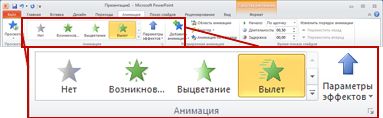
- Выделите объект, к которому нужно добавить анимацию.
- На вкладке ленты Анимация в группе Анимация нажмите кнопку Дополнительно и выберите необходимый эффект анимации. Отобразятся самые популярные эффекты. Чтобы просмотреть другие варианты, нажмите кнопку Дополнительные параметры в нижней части коллекции.
Щелкните заголовок раздела ниже, чтобы открыть подробные инструкции.
Изменение скорости показа эффекта анимации
Скорость эффекта определяется параметром Длительность.
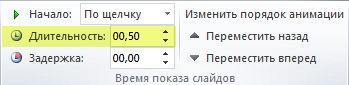
- Выделите на слайде эффект анимации, который хотите изменить.
- На вкладке Анимация в группе Время показа слайдов в поле Длительность введите необходимое число секунд. (Максимум: 59 секунд. Минимум: 0,01 секунды. Вы можете ввести значение длительности с клавиатуры или установить его с помощью стрелок вверх и вниз.)
Изменение способа запуска эффекта анимации
- Выделите на слайде эффект анимации, который хотите изменить.
- На вкладке Анимация в группе Время показа слайдов откройте список Начало и выберите один из трех описанных ниже параметров.
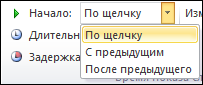
Параметр Способ запуска эффекта анимации По щелчку При щелчке слайда. С предыдущим Одновременно с предыдущим эффектом анимации из списка. (Одним щелчком запускаются несколько эффектов анимации одновременно.) После предыдущего Сразу же после завершения предыдущего эффекта анимации из списка. (Такой эффект анимации запускается без дополнительных щелчков мышью.)
Настройка промежутка времени между эффектами анимации
Параметр Задержка определяет промежуток времени перед запуском определенного эффекта анимации. Этот промежуток начинается после щелчка мышью или после завершения предыдущего эффекта.
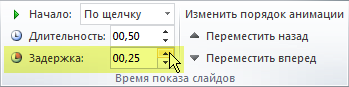
- Выделите на слайде эффект анимации, который хотите изменить.
- На вкладке Анимация в группе Время показа слайдов в поле Задержка укажите промежуток времени в секундах.
Изменение порядка воспроизведения эффектов анимации на слайде
Чтобы изменить порядок, в котором воспроизводятся эффекты анимации на слайде, выполните указанные ниже действия.
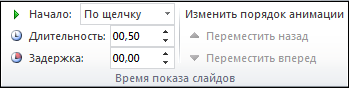
- Откройте область анимации: на вкладке Анимация в группе Расширенная анимация нажмите кнопку Область анимации.
- В области анимации выделите эффект, для которого нужно изменить порядок анимации.
- На вкладке ленты Анимация в группе Время показа слайдов в разделе Изменить порядок анимации выберите одну из указанных ниже команд.
- Чтобы переместить эффект на одну позицию вверх в порядке анимации, выберите команду Переместить назад.
- Чтобы переместить эффект на одну позицию вниз в порядке анимации, выберите команду Переместить вперед.
При необходимости эти команды можно выбирать несколько раз, чтобы переместить выделенный эффект анимации на соответствующую позицию в порядке анимации.
Удаление эффекта анимации
Когда вы назначаете объекту определенный эффект анимации, слева от этого объекта появляется небольшой маркер в виде числа. Он свидетельствует о наличии эффекта анимации и указывает его место в порядке анимации на текущем слайде.
- Выберите число возле анимации, которую нужно удалить.
- Нажмите клавишу DELETE на клавиатуре.
Применение нескольких эффектов анимации к одному объекту
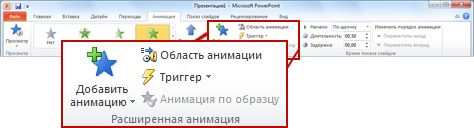
- Выделите текст или объект, к которому необходимо добавить несколько эффектов анимации.
- На вкладке Анимация в группе Расширенная анимация выберите команду Добавить анимацию.
Проверка эффекта анимации
После добавления одного или нескольких эффектов необходимо убедиться в правильности их работы. Для проверки работы эффектов анимации выполните указанные ниже действия.

- На вкладке Анимация в группе Просмотр выберите команду Просмотр.
Копирование эффектов анимации из одного объекта в другой
Чтобы не настраивать одинаковые эффекты анимации для нескольких объектов, скопируйте их с помощью инструмента «Анимация по образцу». Более подробные сведения и видеоролик вы найдете в статье Дублирование эффектов анимации с помощью анимации по образцу.
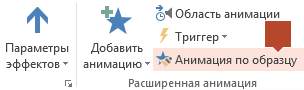
Применение эффектов анимации к тексту, объекту или диаграмме
- Выделите элемент, который нужно анимировать, откройте вкладку Анимация и выберите один из следующих эффектов:
Действие, которое нужно применить к объекту Команда на вкладке «Анимация» Появление на слайде  (Щелкните стрелку вправо, чтобы увидеть другие варианты.)
Выделение 
Исчезание со слайда 
Перемещение по определенному пути 
К одному объекту можно применить несколько эффектов анимации. Просто выделите объект еще раз и примените дополнительный эффект.
Каждый эффект анимации представлен на слайде числом () рядом с объектом, которое обозначает его номер в последовательности воспроизведения. Если два эффекта анимации должны воспроизводиться одновременно, они обозначены стопкой из чисел: .
Изменение эффектов анимации
Вот как можно изменить или удалить эффекты анимации, а также изменить порядок их воспроизведения.
- Выберите нужный слайд и щелкните на нем номер эффекта анимации, который вы хотите изменить.
- В области анимации, отображаемой справа, будут показаны все эффекты анимации, которые есть на слайде. Доступные в этом разделе настройки:
- изменение порядка и удаление эффектов анимации в разделе Воспроизвести;
- изменение самого эффекта анимации и добавление звука в разделе Параметры эффектов;
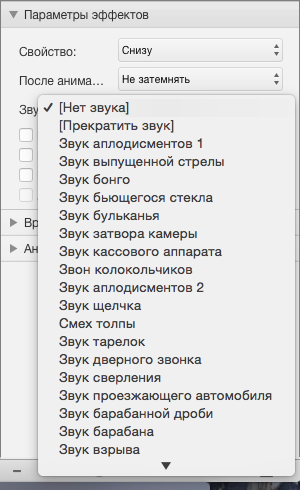
- изменение способа запуска анимации и продолжительности эффекта в разделе Время показа слайдов.
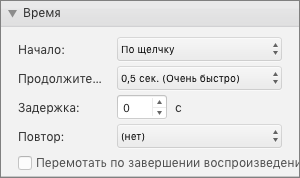
- Чтобы вывести в начале анимации пустую диаграмму, выберите эффект анимации в области анимации и в разделе Анимационные эффекты диаграмм установите флажок Запустить анимацию, нарисовав фон диаграммы.
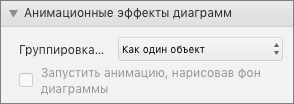
Чтобы просмотреть результат изменений, нажмите Воспроизвести с.
Дополнительные сведения
Добавление эффекта анимации
- Выделите на слайде объект или текст, к которому нужно добавить анимацию. В этом контексте объект — это любой элемент на слайде, например рисунок, диаграмма или текстовое поле. При выделении объекта на слайде вокруг него появятся маркеры изменения размера. (В целях анимации абзац в текстовом поле также считается объектом, но при его выделении маркеры изменения размера отобразятся для всего текстового поля, а не для одного абзаца).
- На вкладке Анимации откройте коллекцию эффектов анимации и выберите нужный вариант.
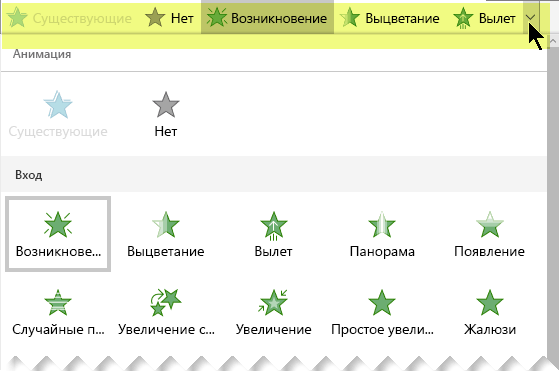
- На вкладке Анимации откройте список Параметры эффектов и выберите нужный вариант. Параметры эффектов доступны для текста, а также для выбора направления и интенсивности эффектов анимации. (Параметры есть не у всех эффектов анимации.)
- Чтобы просмотреть анимацию, на вкладке Слайд-шоу ленты нажмите кнопку Воспроизвести с начала.
 (Если вы отключили упрощенную ленту, вкладка Слайд-шоу не отображается. Используйте вместо нее вкладку Вид, чтобы начать слайд-шоу.)
 - Для воспроизведения эффекта анимации щелкните слайд в режиме слайд-шоу.
Удаление эффекта анимации
- Выделите анимированный объект.
- На вкладке Анимации откройте коллекцию эффектов анимации и выберите вариант Нет.
Изменение порядка воспроизведения эффектов анимации
Когда вы назначаете объекту определенный эффект анимации, слева от этого объекта появляется небольшой маркер в виде числа. Он свидетельствует о наличии эффекта анимации и указывает его место в порядке анимации на слайде. Эти маркеры отображаются, если на ленте выбрана вкладка Анимации.
- На слайде выделите анимированный объект.
- На вкладке Анимации в группе Время нажмите кнопку Переместить назад или Переместить вперед. При каждом нажатии место объекта в порядке анимации будет меняться на единицу. Номера на маркерах анимации будут меняться в зависимости от порядка эффектов.
13 лучших генераторов анимированного текста для 2022 года

Прошли те времена, когда магия анимации текста была доступна только профессиональным видеоредакторам и дизайнерам. С появлением генераторов анимированного текста заставить текст двигаться , сверкать и менять цвета стало легко для любого человека, имеющего компьютер или смартфон.
Существует множество генераторов анимированного текста — вопрос в том, какие из них стоят вашего времени и усилий?
Чтобы облегчить вам поиск, мы составили список из тринадцати лучших бесплатных генераторов анимированного текста, из которых вы можете выбрать подходящий.
Что такое генератор анимированного текста?
Прежде всего, давайте определимся, что мы подразумеваем под термином «генераторы анимированного текста».
Проще говоря, генератор анимированного текста — это инструмент, позволяющий заставить цифровой текст двигаться . Анимированный текст может быстро оживить ваш блог, профиль в социальных сетях, информационный бюллетень или веб-сайт.
Вот пример того, как это может выглядеть:
Как видите, текст можно анимировать различными способами, используя различные эффекты анимации и стили перехода.
Готовы выбрать генератор анимированного текста, который будет соответствовать вашим потребностям и желаниям? Давайте посмотрим, что у нас есть!
Лучшие генераторы анимированного текста
1. Волна.видео
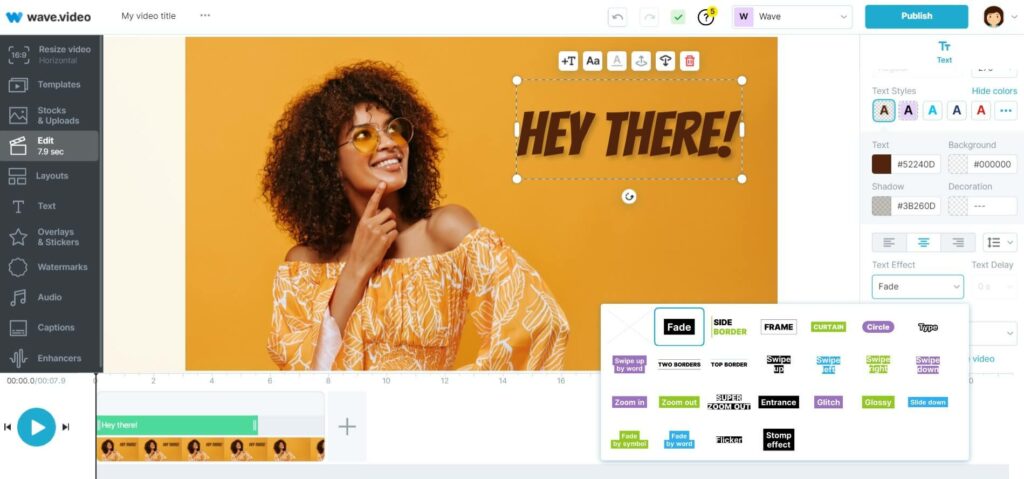
Wave.video — это онлайн-инструмент для создания и редактирования видео, который отлично подходит для создания и размещения коротких промо-роликов, рекламы, контента для социальных сетей и многого другого.
Этот инструмент предлагает широкий выбор профессиональных анимационных эффектов и стильных шрифтов для вашего текста. Wave.video также имеет встроенную библиотеку изображений, видео и звуковых дорожек для сопровождения текста. В качестве фона можно использовать изображение, видеоклип или обычный цвет. Выходные форматы —mp4 или gif.
- Простота использования
- Широкие возможности настройки (расположение текста, цвет, размер и т.д.)
- Возможность использовать изображение или видеоклип в качестве фона
- Модные, современно выглядящие анимации и шрифты
- Возможность загрузки пользовательских шрифтов
- Встроенная фондовая библиотека с видеоклипами и изображениями
- Аккуратный и современный дизайн
- Готовые шаблоны
- Требуется регистрация
- Ограничения в бесплатной версии
Создание анимированного текста — легко и бесплатно
2. Animaker
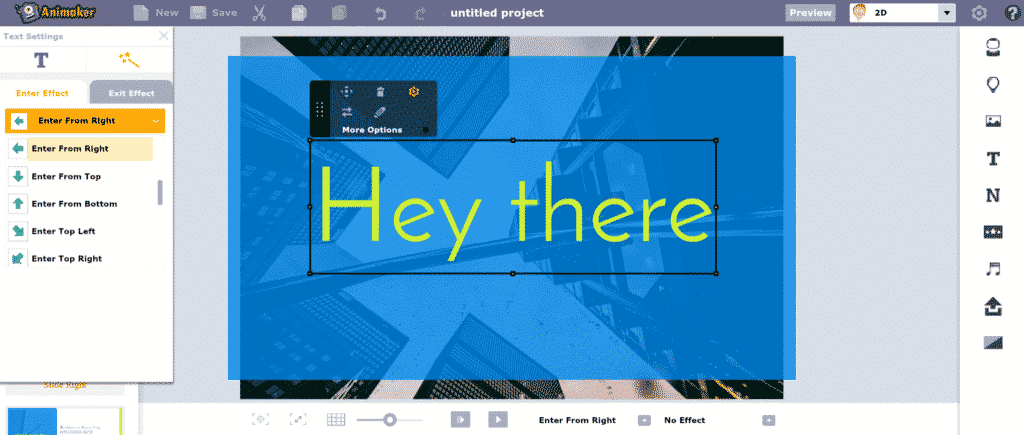
Animaker — это онлайн-программа для создания анимационных видеороликов .
Он предоставляет солидную коллекцию анимированных персонажей, BG, иконок и графиков. С помощью Animaker вы также можете заставить текст появляться на экране и исчезать с него довольно интересным образом. Выходной формат — mp4.
- Возможность отдельно изменять эффекты анимации входа и выхода
- Большой выбор анимационных эффектов и шрифтов
- Возможность загрузки пользовательских шрифтов
- Возможность использовать изображение или видеоклип в качестве фона
- Готовые шаблоны
- Требуется регистрация
- Низкий уровень удобства использования
- Водяной знак Animaker (на бесплатном тарифном плане)
- Устаревший дизайн пользовательского интерфейса/UX
- Ограничения в бесплатной версии
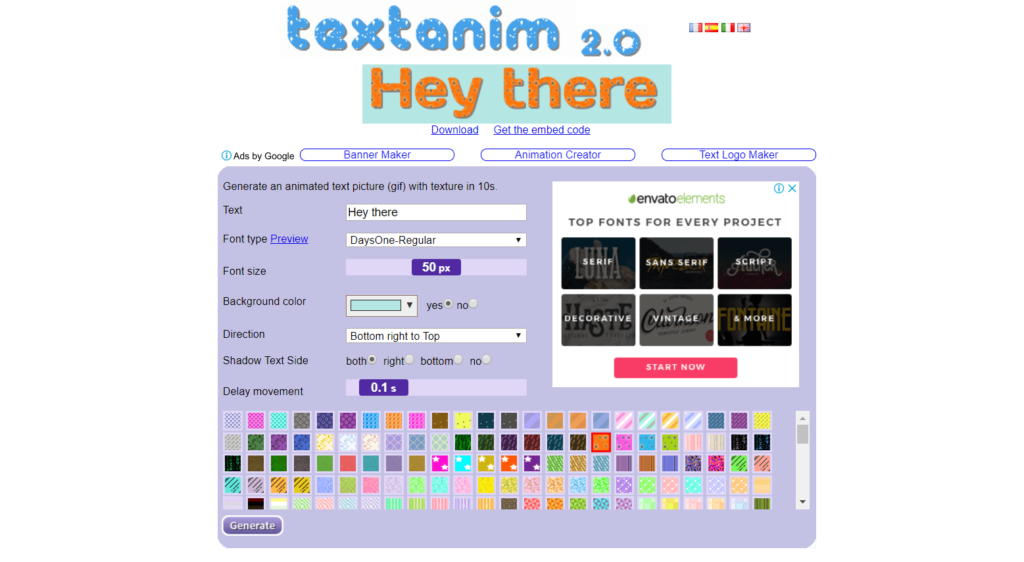
3. Textanim
Textanim — это бесплатный веб-инструмент, позволяющий создавать динамические текстовые анимации .
Этот инструмент может быть очень полезен при создании баннеров или текстовых логотипов. Хотя Textanim не может заставить ваш текст двигаться , он может придать буквам эффект свечения и различные цветовые узоры. Выходной формат — gif.
- Без дополнительных затрат
- Простота использования
- Большой выбор светящихся анимационных эффектов
- Отсутствие движущихся анимационных эффектов
- Устаревший дизайн пользовательского интерфейса/UX
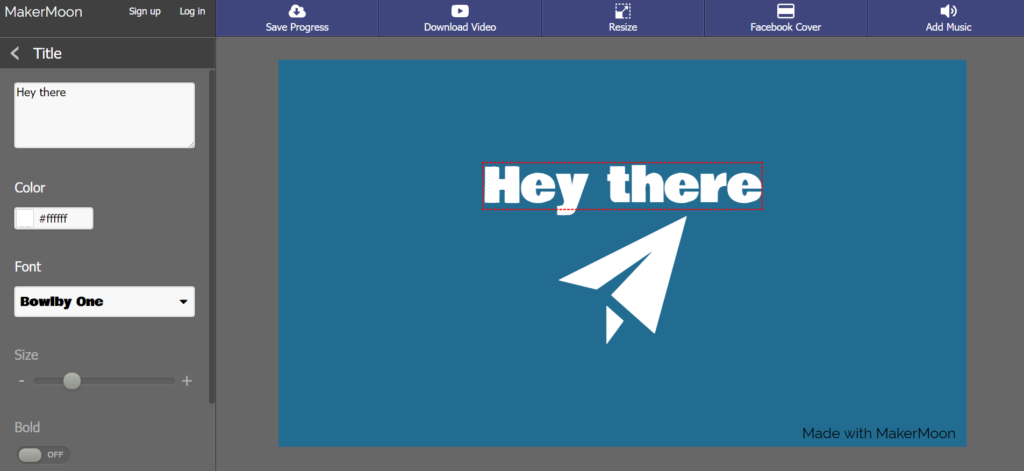
4. MakerMoon
MakerMoon — еще один онлайн-видеомейкер , который помогает создавать анимированный текст .
С помощью MakerMoon можно выбрать шрифт и изменить его размер, выбрать цвет фона и текста, применить эффекты анимации при входе и выходе.
- Возможность использовать изображение или видеоклип в качестве фона
- Готовые шаблоны
- Требуется регистрация
- Водяной знак MakerMoon (на бесплатном тарифном плане)
- Низкий уровень удобства использования
- Ограничения в бесплатной версии
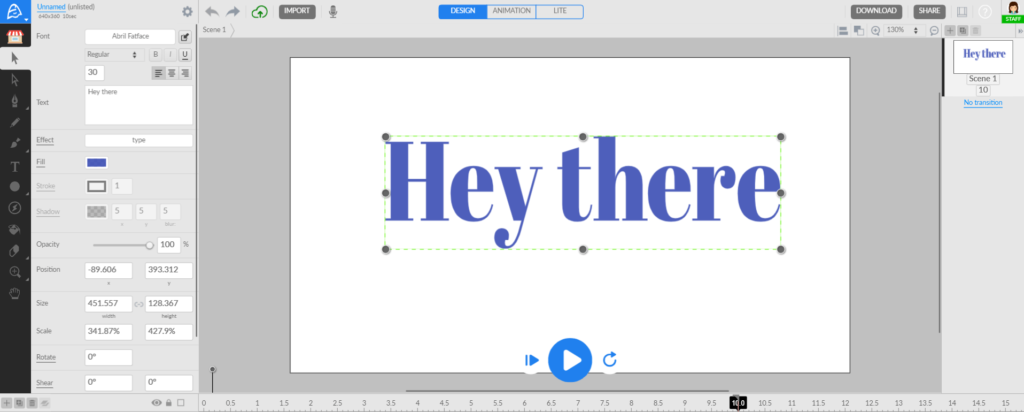
5. Студия «Аниматрон
Animatron Studio — это мощный онлайн-производитель анимационного видео .
Этот инструмент позволяет легко создавать анимированные объясняющие видео, презентации, видео на доске, баннеры HTML5 и многое другое без привлечения агентства. Возможность анимировать текст — лишь одна из его впечатляющих особенностей. Выходные форматы — mp4 или gif.
- Широкие возможности настройки
- Возможность использовать изображение или видеоклип в качестве фона
- Большой выбор анимационных эффектов и шрифтов
- Возможность загрузки пользовательских шрифтов
- Готовые шаблоны
- Расширенные возможности анимации
- Требуется регистрация
- Может быть сложным для начинающих
- Ограничения в бесплатной версии
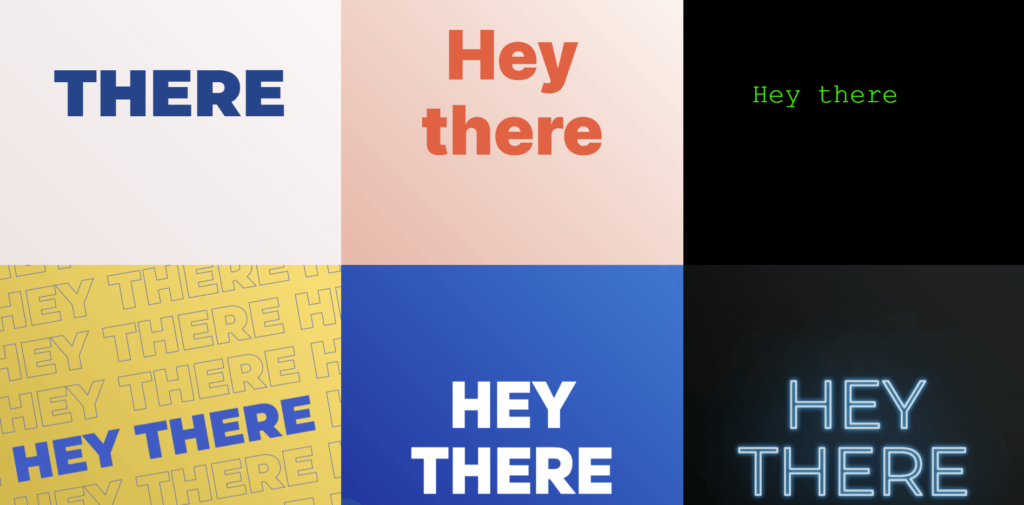
6. ПерекуситьЭто
SnackThis — это относительно новый веб-инструмент, позволяющий быстро и легко создавать привлекательные анимированные текстовые сообщения .
Этот инструмент предоставляет на выбор достойный набор стильных анимированных эффектов . После выбора эффекта вы также можете изменить цвет текста и фона, загрузить пользовательский шрифт и выбрать соотношение сторон. Выходные форматы — gif или видео (примечание: загрузка доступна только для платных подписчиков).
- Модные, современно выглядящие анимации
- Готовые проекты
- Простота использования
- Для загрузки требуется платная подписка
- Ограниченные возможности настройки
7. Прохладный текст
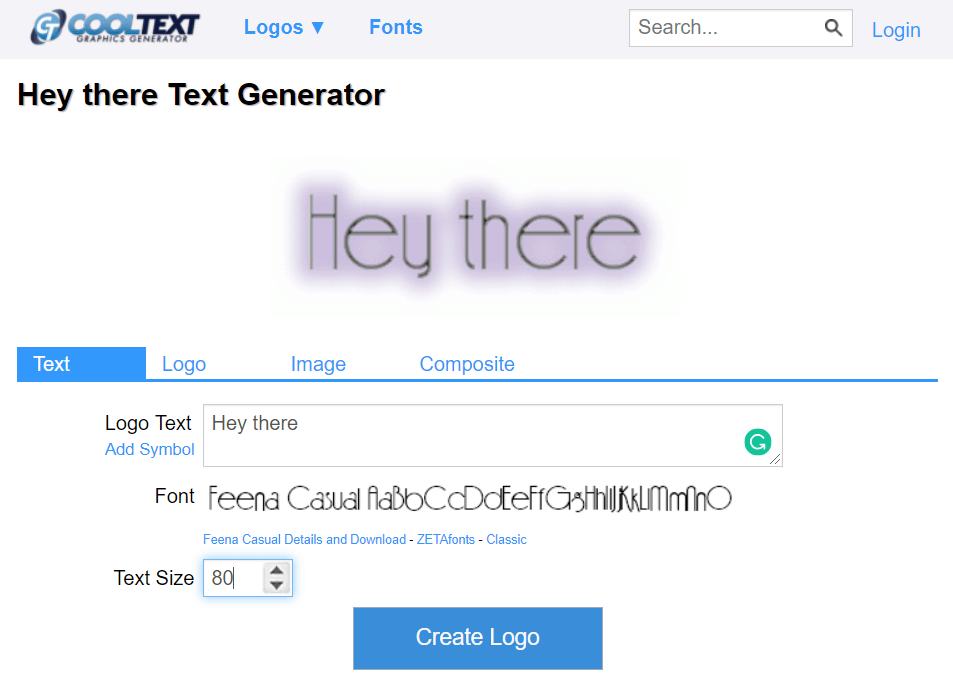
Cool Text — это генератор графики для создания логотипов с анимированным текстом .
Несмотря на то, что Cool Text не является самым продвинутым генератором анимированного текста, он предоставляет на выбор несколько готовых анимаций. Эти анимации можно легко настроить с точки зрения шрифтов, цветов, размера текста, выравнивания и многого другого. Выходной формат —gif.
- Без дополнительных затрат
- Простота использования
- Широкие возможности настройки
- Небольшой выбор анимационных эффектов
- Устаревший дизайн пользовательского интерфейса/UX
8. Motionden
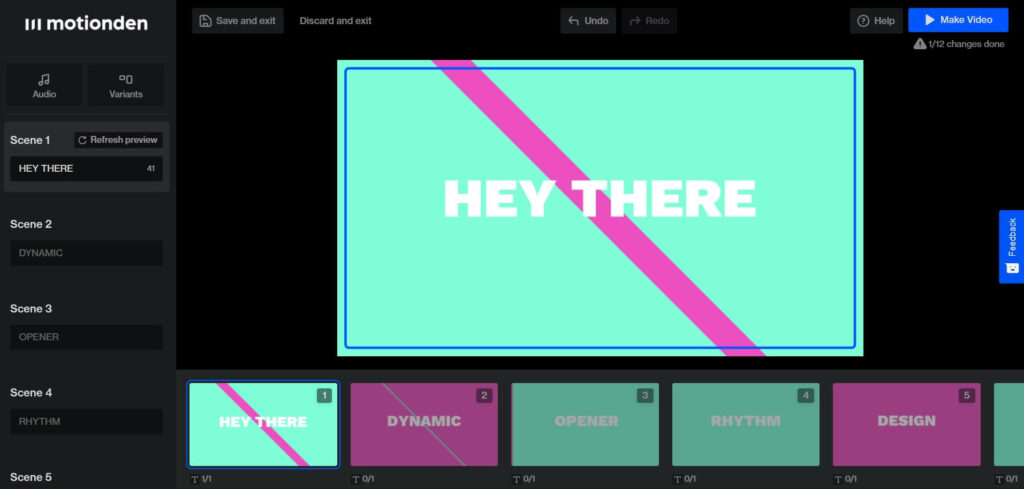
Motionden — это облачное приложение для создания анимированных видеороликов в стиле «сделай сам» и слайд-шоу .
Существует коллекция профессионально изготовленных настраиваемых шаблонов , в которые вы можете добавить свой анимированный текст. Вы можете выбрать шаблон, который больше всего соответствует вашим потребностям, и изменить в нем текст. Выходной формат — mp4.
- Готовые шаблоны
- Профессионально выглядящие конструкции
- Требуется регистрация
- Отсутствие возможностей настройки
- Водяной знак Motionden (на бесплатном тарифном плане)
- Ограничения в бесплатной версии
9. Пламенный текст
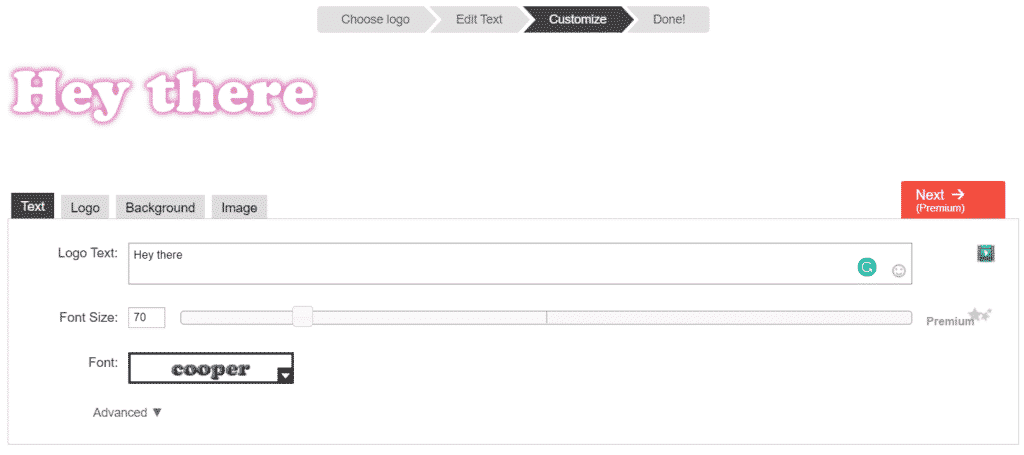
Flamingtext — это очень простой онлайн-генератор логотипов .
Он предлагает двенадцать эффектов анимации текста, что является приличным количеством для бесплатного онлайн-инструмента . Выходной формат — gif.
- Без дополнительных затрат
- Простота использования
- Приличный диапазон возможностей настройки
- Небольшой выбор эффектов анимации
- Устаревший дизайн пользовательского интерфейса/UX
10. Loading.io
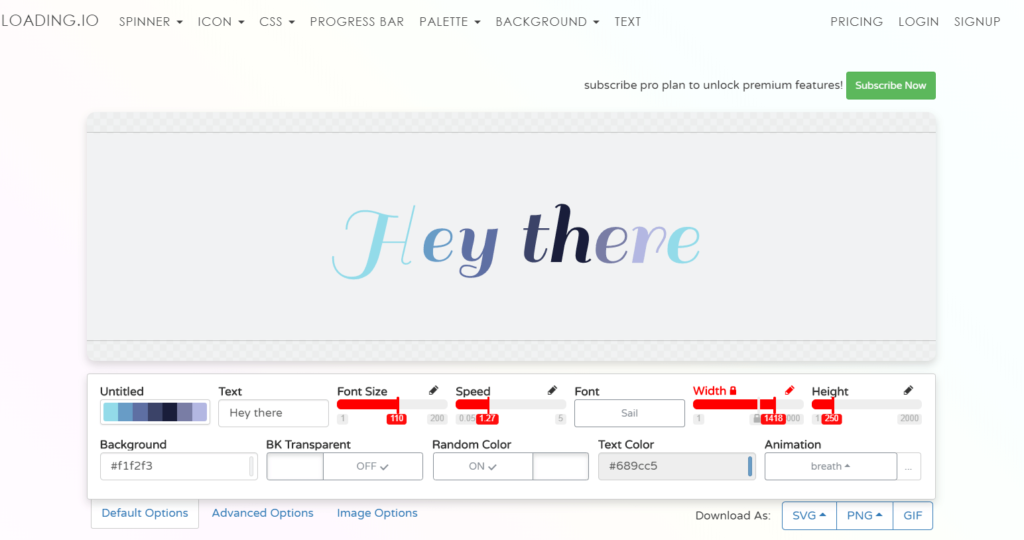
Loading.io — это онлайн-сервис для создания простых анимаций .
Когда речь заходит о том, чтобы украсить текст, Loading.io отлично справляется со своей задачей. Он предоставляет высоконастраиваемый редактор и большое разнообразие шрифтов, цветов, текстовых эффектов и, самое главное, анимации на выбор. Форматы вывода — svg, png или gif.
- Простота использования
- Готовые цветовые палитры
- Широкие возможности настройки (расположение текста, цвет, размер и т.д.)
- Большой выбор анимационных эффектов и шрифтов
- Аккуратный дизайн
Конс:
- Ограничения в бесплатной версии
11. Капвинг
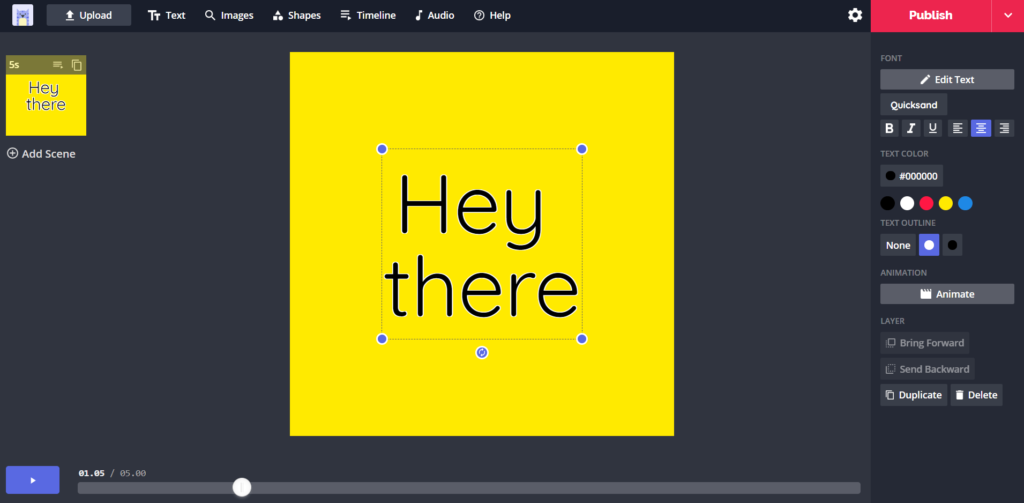
Kapwing — это онлайн-платформа для редактирования видео .
Kapwing позволяет пользователям создавать видеоролики с анимированным текстом. Имеется пять эффектов анимации, а также возможность настраивать текст по цвету, начертанию и шрифту. Выходной формат — mp4.
- Простота использования
- Возможность использовать изображение или видеоклип в качестве фона
- Широкие возможности настройки
- Аккуратный и современный дизайн
- Небольшой выбор анимационных эффектов
- Требуется регистрация
- Ограничения в бесплатной версии
12. Gfto
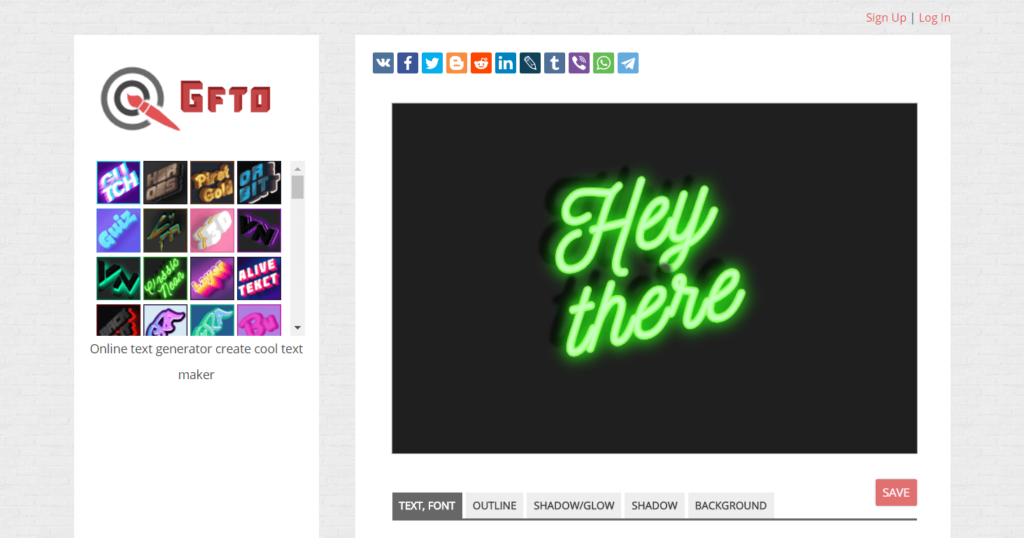
Gfto — это онлайн генератор 3D и анимированного текста .
Этот инструмент предлагает широкий выбор стильных текстовых эффектов , начиная с неоновых и заканчивая 3D. Вы также можете настроить цвет, размер, шрифт, тень и прозрачность текста. Выходной формат — gif.
- Без дополнительных затрат
- Простота использования
- Широкие возможности настройки
- Небольшой выбор анимационных эффектов
- Устаревший дизайн пользовательского интерфейса/UX
13. Блоггиф
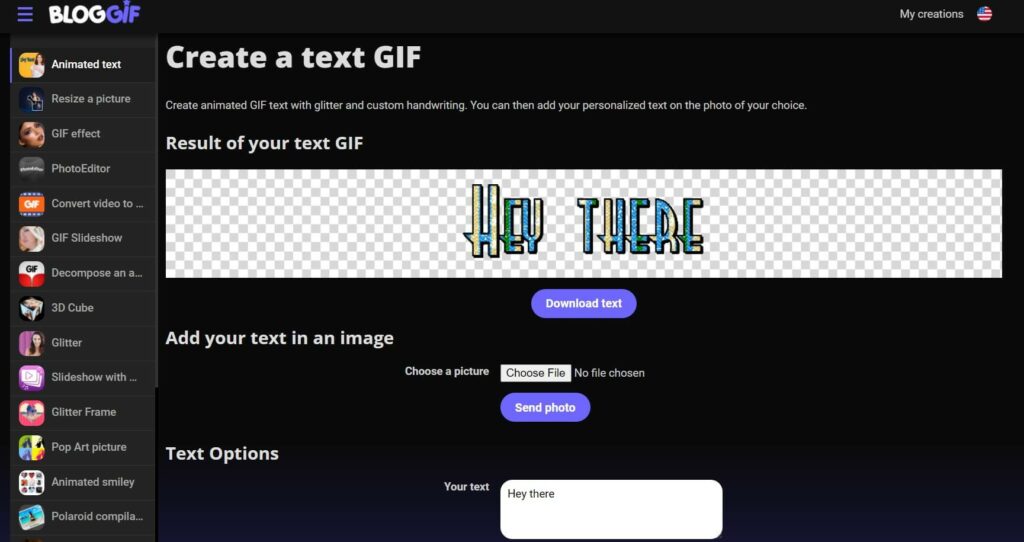
Bloggif — это простой инструмент для редактирования фотографий и GIF, который, помимо многих других функций, предоставляет возможность генерировать анимированный текст.
С помощью Bloggif вы можете добавить простую анимацию к своему тексту и настроить результат, изменив шрифт, размер текста, цвет фона, выравнивание текста и многое другое. Еще одна замечательная возможность — добавить анимированный текст к загруженному изображению в несколько кликов. Выходной формат — gif.
Плюсы:
- Без дополнительных затрат
- Простота использования
- Широкие возможности настройки
Конс:
- Устаревшие и повторяющиеся анимационные эффекты
Заключение
Как видите, существует множество достойных генераторов анимированного текста. Однако нашими личными фаворитами являются Wave.video и Loading.io.
А какие у вас? Поделитесь в комментариях ниже!
Присоединяйтесь к нашей рассылке — это бесплатно!
Мы публикуем только хорошее
Связанные

Как вести прямую трансляцию в Instagram на компьютере

5 лучших советов по получению привлекательных миниатюр YouTube для большего количества просмотров
12 лучших бесплатных конвертеров YouTube в MP4
5 ключевых статистических показателей TikTok, которые нужно знать в 2022 году [на основе анализа 600 тыс. видео]
Мы будем держать вас в курсе событий!
Присоединяйтесь к 5 000 маркетологов, которые читают наши статьи первыми