
Настройка времени запуска и скорости воспроизведения эффекта анимации
В PowerPoint можно задавать время начала и скорость воспроизведения эффектов анимации. Вы можете даже повторять эффект или перематывать анимацию назад, чтобы добиться нужного впечатления. Из этой статьи вы узнаете о нескольких способах тонкой настройки анимации в презентациях.
Установка времени начала эффекта анимации
Можно настроить запуск эффекта анимации по щелчку мышью или в сочетании с другими эффектами анимации на слайде.
- Щелкните на слайде текст или объект с эффектом анимации, для которого требуется задать время запуска.
- На вкладке Анимация щелкните стрелку Пуск вниз и выберите один из следующих вариантов:
- чтобы настроить запуск эффекта анимации по щелчку на слайде, выберите параметр По щелчку;
- чтобы настроить запуск эффекта анимации одновременно с предыдущим эффектом из списка (например, по одному щелчку запустить несколько эффектов), выберите параметр С предыдущим;
- чтобы настроить запуск эффекта анимации сразу после окончания предыдущего эффекта в списке, выберите параметр После предыдущего.
Настройка скорости эффекта
Чтобы запустить эффект анимации в более быстром или медленном темпе, измените параметр Длительность .
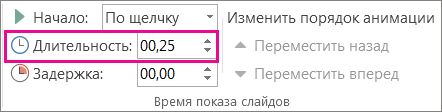
- Щелкните на слайде текст или объект с эффектом анимации, для которого требуется задать скорость.
- На вкладке Анимация в поле Длительность введите необходимое число секунд.
Совет: Меньшие числа означают, что эффект будет работать быстрее и завершится раньше, а большие числа означает, что эффект будет работать медленнее и займет больше времени, чтобы закончить.
Задержка запуска
Если вы хотите отложить запуск эффекта или сделать паузу между двумя эффектами анимации, можно установить задержку для одного или нескольких эффектов.
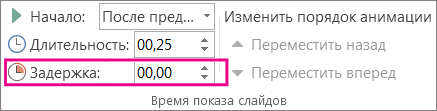
- Щелкните на слайде текст или объект с эффектом анимации, для которого требуется задать задержку или другой параметр времени.
- На вкладке Анимация в поле Задержка задайте в секундах время, на которое нужно отложить запуск эффекта.
Совет: Начало периода задержки контролируется параметром Начало. Например, если для эффекта установлен параметр Запускать после предыдущего с задержкой в 1,5 секунды, эта задержка начинается после завершения предыдущего эффекта.
Повторение или перемотка эффекта
Обычно после завершения анимации объекта он остается в конечном положении и виде. Вы можете сделать так, чтобы эффект или последовательность эффектов возвращались в исходное положение или повторялись.
- На вкладке Анимация щелкните средство запуска показать дополнительные параметры эффекта
 , выделенное в розовом поле на рисунке ниже: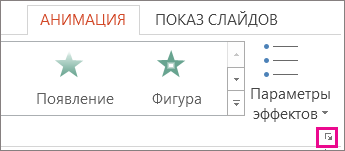
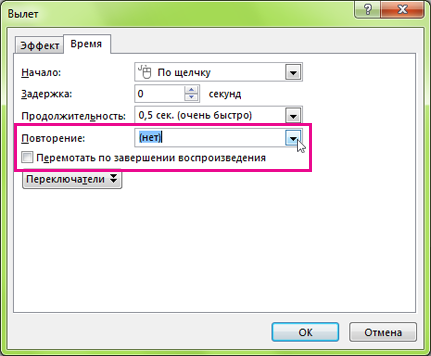
- Перейдите на вкладку Время и выполните одно или оба следующих действия.
- Чтобы воспроизвести эффект анимации несколько раз, выберите параметр в списке Повтор .
- Чтобы автоматически возвращать эффект анимации в исходное состояние и расположение на слайде после воспроизведения, проверка поле Перемотка после завершения воспроизведения.
См. также
Дополнительные сведения об использовании эффектов анимации PowerPoint см. в разделе:
- Запуск эффектов анимации
- Эффекты анимации: изменение порядка воспроизведения
- Применение нескольких эффектов анимации к одному объекту
- Добавление анимации к группе объектов
Создание часов с анимацией в PowerPoint 2010

Творческая работа ученика на тему «Анимация в PowerPoint».
Скачать:
| Вложение | Размер |
|---|---|
 sozdanie_elektronnyh_chasov_s_animatsiey.pptx sozdanie_elektronnyh_chasov_s_animatsiey.pptx |
102.33 КБ |
Предварительный просмотр:
Чтобы пользоваться предварительным просмотром презентаций создайте себе аккаунт (учетную запись) Google и войдите в него: https://accounts.google.com
Подписи к слайдам:
Создание электронных часов с анимацией в PowerPoint
Создание электронных часов в PowerPoint
Применение стандартных эффектов анимации к тексту или объекту
Щелкните текст или объект, для которого нужно создать анимацию.
На вкладке Анимация в группе Анимация выберите нужный эффект анимации в списке Анимация.
Создание и применение настраиваемого эффекта анимации к тексту или объекту
1. Щелкните текст или объект, для которого нужно создать анимацию.
2. На вкладке Анимация в группе Анимация нажмите кнопку Настройка анимации.
3. В области задач Настройка анимации нажмите кнопку Добавить эффект и затем выполните одно или несколько следующих действий.
— Чтобы текст или объект появился с эффектом, выберите команду Вход, а затем нужный эффект.
— Чтобы добавить эффект (например вращение) к отображаемому на слайде тексту или объекту, выберите команду Выделение, а затем нужный эффект.
— Чтобы добавить эффект удаления текста или объекта со слайда в заданный момент, выберите команду Выход, а затем нужный эффект.
— Чтобы добавить эффект, перемещения объекта в пределах слайда по определенному маршруту, выберите команду Пути перемещения, а затем нужный эффект.
4.Чтобы задать, каким образом эффект применяется к тексту или объекту, щелкните правой кнопкой мыши настраиваемый эффект анимации в списке Настройка анимации, затем выберите команду Параметры эффектов.
5. Выполните одно из следующих действий.
— Чтобы задать параметры для текста, выберите на вкладках Эффект, Время и Анимация текста параметры, которые нужно использовать для анимации текста.
— Чтобы задать параметры для текста, выберите на вкладках Эффект и Время параметры, которые нужно использовать для анимации объекта.
Примечание. Эффекты появятся в списке Настройка анимации в порядке их добавления.
Область задач «настройка анимации»
Чтобы контролировать способ и время появления элемента во время презентации — например, выполнить вылет слева при щелчке мышью — используйте область задачНастройка анимации. Область задач Настройка анимации позволяет просматривать важные сведения об эффектах анимации, такие как тип эффекта анимации, порядок нескольких эффектов анимации относительно друг-друга, а также часть текста эффекта анимации.
На значках отображается время эффекта анимации относительно других событий слайда в следующих вариантах.
— По щелчку (отображается значок мыши). Эффект анимации начинается по щелчку в слайде.
— С предыдущим (нет значка). Эффект анимации начинается вместе с началом предыдущего эффекта (таким образом с помощью одного щелчка выполняется несколько анимационных эффектов).
— После предыдущего (значок часов). Эффект анимации начинается сразу после окончания предыдущего эффекта из списка (при этом не требуется дополнительного щелчка, чтобы начать следующий эффект анимации).
Выберите элемент списка, чтобы увидеть значок меню (треугольник), а затем щелкните значок, чтобы открыть меню.
Номерами обозначается порядок выполнения эффектов анимации. Эти номера соответствуют меткам, связанным с элементами анимации в обычном режиме при отображении области задач Настройка анимации.
Значками представлен тип эффекта анимации. В данном примере это эффект выделения.
Элементы анимации отмечены на слайде непечатаемым нумерованным тэгом. Этот тэг соответствует эффектам в списке настроек анимации и отображается у края текста или объекта. Тэг появляется только в обычном режиме при отображении области задач «Настройка анимации».
Как сделать часы в Power Point Анимация видеоурок

Видео урок по работе с анимацией в PowerPoint. Как из фигур нарисовать часы и анимировать их. Этим эффектом можно делать таймер на слайдах. Этот лайфхак для продвинутых пользователей разнообразит слайды и сделает их привлекательными. Мой онлайн-курс по PowerPoint — https://bit.ly/3i3wS9h _____ Плейлисты с уроками PowerPoint: Анимация — https://youtube.com/playlist?list=PLuv9CVc0C2HgmyGjeUGQpvRGNHrYyV5Fv Дизайн слайдов — https://youtube.com/playlist?list=PLuv9CVc0C2Hj2d9VJ9lq9Asq77_o-V0ze Иллюстрации — https://youtube.com/playlist?list=PLuv9CVc0C2HiZsmXKDeAQcZyK4_Wobc-9 Шаблоны для презентаций — https://shoppt.ru Отправить донат: https://mishakuz.ru/donat _____ Презентация из ролика — https://bit.ly/3ytdb1o Телеграм канал: https://t.me/kuzmisha Паблик в Vk: https://vk.com/mishappt Instagram: https://www.instagram.com/mihael_smit/ Dzen: https://dzen.ru/mishakuz Почта — mikuznetsov1@gmail.com ____ Меня зовут Михаил Кузнецов. Я тренер по красивым и эффективным презентациям, автор обучающего онлайн курса по PowerPoint. На этот канал я записываю видео уроки по программе PowerPoint. Делюсь интересными фишками для продвинутых пользователей и для новичков. Трюки, лайфхаки, секреты, возможности Power Point. На канале много бесплатного обучающего материала по презентациям. Например: как сделать инфографику, иллюстрации, как создать анимацию, как разнообразить презентацию, да и просто нарисовать красивые слайды. #анимация #PowerPoint
Показать больше
Войдите , чтобы оставлять комментарии.