
Скачать видео с Telegram по ссылке
Как скачать видео по ссылке с Телеграмма? При загрузке со сторонних сервисов воспользуйтесь ботами Gozilla Downloader, SaveAsBot, AnyVideoDownloadBot и другими. При наличии видео в чате загрузите его с помощью встроенных возможностей с помощью инструмента «Сохранить …». Ниже подробно рассмотрим, как выполнить работу для разных ситуаций, и какой инструкции следовать.
Как скачать видео из чата
Для начала разберемся, как скачать видео из Telegram по ссылке, когда ролик был прислан другим пользователем. Алгоритм действий немного отличается в зависимости от применяемого устройства.
На Айфоне
- Войдите в аккаунт в Телеграмме.
- Перейдите к интересующему чату и найдите ролик.
- Задержите палец на нем до появления меню.
- Кликните «Выбрать».
- Затем на иконку внизу в виде квадратика со стрелочкой.
- Выберите «Сохранить».
- Убедитесь, что файл сохранился в галерее.
Как вариант, можно скинуть ссылку на контент в Телеграмме в электронный ящик или поделиться в социальной сети, а после этого открыть и скачать.
На Андроид
- Авторизуйтесь в Телеграмме.
- Перейдите к интересующему файлу в диалоге.
- Откройте его и найдите справа вверху три точки.
- Войдите в меню.
- Кликните на пункт «Сохранить в галерею».
Альтернативный вариант — поделиться ссылкой на контент в Телеграмме через Вайбер, Блютуз, почту или другими доступными способами, а после скачать его на другом устройстве.
На компьютере
- Найдите нужный ролик, который вы хотите скачать.
- Откройте его на весь экран и жмите по нему правой кнопкой мыши.
- Выберите пункт «Сохранить как…» в появившемся меню.
- Укажите путь для хранения файлов.
- По желанию поменяйте название в специальном поле (по желанию) и кликните на клавишу «Готово».
С других сервисов
Бывают ситуации, когда вам в Телеграмме присылают ссылку на видео. Чтобы его загрузить, можно воспользоваться одним из многочисленных ботов. Рассмотрим основные варианты:
- @Gozilla_bot — мощный бот, с помощью которого можно скачать видео по ссылке онлайн с разных сервисов. Он работает со многими платформами, среди которых Фейсбук, Инстаграм, Твиттер, Тик Ток, ВК и другие. Принцип действия очень прост. Чтобы скачать видео, отправьте его боту, после чего начинается загрузка контента в Телеграмме. Раз в день приходит реклама, но ее можно отключить.

- @AnyVideoDownloadBot — универсальный бот, с помощью которого можно скачать видео по ссылкам с 700 разных сайтов в максимальном качестве. В их число также входят площадки ВК и Ютуб.
- @SaveAsBot — универсальный помощник для загрузки фотографий, видео и даже прикрепленного текста с разных платформ (в том числе Тик Ток, Пинтерест и IGTV). Все, что необходимо — дать боту ссылку и дождаться загрузки файла.
- @YTAudio_Bot — помощник, предназначенный для загрузки видео с Ютуб. Для получения нужного файла достаточно «скормить» боту URL, после чего получить информацию о продолжительности, размере. На этом же этапе появляется кнопку для загрузки.

Как видно, в вашем распоряжении достаточно способов, позволяющих скачать видео на телефон или ПК / ноутбук. При наличии контента в самом Телеграмме сделайте работу с помощью встроенных возможностей. Если имеется только ссылка на сторонний ресурс, лучше использовать одного из ботов. При этом выбирайте универсальных помощников, позволяющих получить нужный ролик со многих сервисов.
В комментариях расскажите, какой вариант вам подошел больше всего, и какие еще способы существуют для достижения необходимых результатов.
Как сохранить видео с Телеграмма
Многие пользователи Telegram задаются вопросом, как скачать видео с данного приложения. В этой статье приведены подробные инструкции по скачиванию видео с приложения Телеграм.
Как скачать видео на телефон
Загрузить видео с Telegram на смартфон просто, достаточно следовать нашей инструкции.
Android

Если на вашем мобильном устройстве установлена операционная система Android, для скачивания видеоролика достаточно кликнуть по стрелке на самом видеоролике. После завершения скачивания видеозаписи ее можно будет найти стандартным файловым менеджером.
iPhone
Если же вы пользователь iPhone, для скачивания видео вам необходимо:
- Нажать на видеоролик и удерживать в течении нескольких секунд пока не появится кнопка «Еще» .

- Далее нужно нажать на стрелочку которая располагается внизу, справа от кнопки «удалить» (корзина), после чего нажимаем «Сохранить видео» .

Видео
Как скачать видео на компьютер
Есть ряд моментов которые следует учитывать при скачивании видео на свой ПК:
- По умолчанию сохраненное видео будет находиться по адресу C:\Users\User\Downloads\Telegram Desktop, а для Андроид storage\emulated\0\Telegram, но это при условии активации автозагрузки медиа в настройках приложения. Путь к файлу можно изменить в настройках.
- Если на вашем пк недостаточно места для видеозаписи, существует возможность пересылки сообщения самому себе, сохранив тем самым файл в облачном хранилище, однако эта функция доступна только на смартфонах.
- Если вам нужна сама картинка, без звука, вы можете при скачивании изменить расширение с .mp4 на .gif.

Чтобы скачать видео себе на ПК, достаточно кликнуть на стрелку на видеоролике.

Ролик будет размещен на жестком диске по определенному адресу, настроить который можно в настройках программы.
Для это нужно зайти в настройки, «Продвинутые настройки» , выбрать пункт «Путь для сохранения» и изменить адрес на приемлемый вам.

Также указать адрес сохранения видеозаписи можно и непосредственно при скачивании. Для это кликните правой клавишей мыши по видеоролику и в появившимся дополнительном окне выберете «Сохранить видео как» , после чего укажите путь сохранения, а также расширение скачиваемого файла и нажмите кнопку «Сохранить» . Скачанный файл находится по указанному вами пути.
Теперь вы знаете, как сохранить видео с телеграмма на телефон и компьютер. Для этого не нужны отдельные программы или плагины, штатных средств мессенджера более чем достаточно. Достаточно следовать нашим инструкциям, и у вас все получится.
Рекомендуемые сервисы для Telegram:
- Godlikes — Качественные подписчики по специальной цене! Стоимость 1-го подписчика всего 5,5 рубля! ⚡️ 5 дней контроля отписок!
- Morelikes — Накрутка просмотров: 128 руб. за 100 шт., подписчиков: боты от 0.74 руб , живые подписчики от 3.36 руб. за 1 шт.
- Bosslike.ru — ⚡️⚡️⚡️ Бесплатные подписчики и просмотры ⚡️⚡️⚡️
- Mrpopular — подписчики от 0.14 руб ⚡️; просмотры от 0.09 руб ⚡️
Как скачать видео из Телеграмм: все нюансы процесса
Хотите сохранить видео из Телеграмм, но не знаете, как это сделать? Мы поможем – читайте наш обзор, подробно расскажем о том, какие виды роликов существуют и научимся скачивать файлы на компьютер или телефон Андроид/Айфон. Будет интересно, присоединяйтесь!
Поддерживаемые форматы
Мы обязательно расскажем, как сохранить видео из Телеграмма на смартфон и компьютер. Но сначала поговорим о том, какие форматы ролика поддерживаются, какие разновидности бывают.
Видеозаписи в приложении представлены в двух разных видах:
- Квадратное оформление.
Это записи, сделанные на камеру смартфона или другого устройства. Могут быть загружены вами или скопированы из источника. Такие документы можно преобразовать в гиф-формат, если отключить звук – ролик закольцуется.
- Круглое оформление.

Такой вид имеет video в Telegram, снятое пользователем во время диалога на фронтальную камеру. Максимальная длительность ролика составляет минуту.
Переходим к доступным форматам. В этом плане мессенджер «всеяден», без проблем можно использовать основные – .mp4, .mov, .mpeg4, .avi, .gif . Важно! Максимальный размер передаваемого файла не должен превышать 1,5 ГБ .
А хотите узнать, как отправлять видео в кружочке в Телеграмме, как на скрине? Тогда после прочтения статьи обязательно переходите на следующую и узнавайте, как это сделать.
Оставим теорию и перейдем к практике. Поговорим о том, как скачать видео из Телеграмма на телефон под управлением ОС Андроид или на Айфон.
Загрузка на смартфон
Это удивительно функциональное приложение. Любой пользователь может без лишних трудностей скачать видео с Телеграмма на телефон, будь то Андроид или Айфон.
Место сохранения файла определяется автоматически – чаще всего он переносится в галерею. Давайте рассмотрим, как закинуть желаемый ролик в память смартфона?
На Айфон
Сначала поговорим о том, как сохранить видео из Телеграмма на Айфон классическим способом:
- Откройте мессенджер;
- Перейдите к нужному чату и найдите файл;

- Задержите палец на видеоролике до появления дополнительного меню;
- Кликните по кнопке «Еще», отмеченной иконкой с тремя точками;

- На нижней панели появятся дополнительные значки – нам нужна стрелка в квадрате (находится посередине);
- Выбирайте раздел «Сохранить видео»;

- Файл будет автоматически перенесен в галерею в соответствующую папку.
Получилось? Вы можете воспользоваться альтернативными вариантами – при открытии меню появляются пункты:
- Отправить письмо себе;
- Поделиться в социальной сети.
Можете скинуть письмо с видеороликом на почту и открыть на компьютере. Или отправляйте документ в социальную сеть или мессенджер, минуя этап сохранения в галерее телефона.
На Андроид
Заканчиваем с яблоком – пора подумать о том, как скачать видео с Телеграмма на Андроид. Инструкция максимально проста, процесс занимает несколько секунд:
- Откройте приложение и найдите нужный диалог;
- Перейдите к видеофайлу и откройте его;
- Найдите в левом верхнем углу иконку с тремя точками;

- Тапните для открытия меню;
- Выберите пункт «Сохранение в галерею».

Вы знаете, куда сохраняются видео с Телеграмма. Можно воспользоваться альтернативными способами, если не хотите грузить файл в галерею!
- Кликайте на три точки;
- Выбирайте пункт меню «Поделиться»;

- Перед вами огромный выбор – можно перекинуть документ в социальную сеть или мессенджер, сохранить в подключенном облачном хранилище или создать электронное письмо.

Как видите, пользователям доступна масса вариантов сохранения видео на телефон – остается определиться с пожеланиями и приступить к исполнению!
Если вы хотите узнать, как слушать музыку в Телеграм, переходите по ссылке указанную по ссылке.
Загрузка на компьютер
Готовы попробовать скачать видео с Телеграмма на компьютер? Вас ждет подробная инструкция для десктопной версии приложения! Вы уже установили программу и получили интересный ролик, который хочется сохранить? Спешим на помощь и советуем сделать следующее:

- Найдите нужный ролик в беседе с пользователем;
- Откройте его в полноэкранном режиме и найдите иконку в виде трех точек (в нижнем правом углу);
- Кликайте на пункт «Сохранить как…» в появившемся меню;
- Выберите путь сохранения файла;
- При необходимости смените название в соответствующем поле и кликните на кнопку «Готово».
Вы сами определяете, куда скачиваются видео с Телеграмма – выбирайте любую папку или рабочий стол. Вы справились с поставленной задачей и смогли закинуть ролик на компьютер, руководствуясь нашей инструкцией?
Мы рассказали о том, как сохранить видеосообщение из Телеграмма на телефон или компьютер – ничего сложного! Теперь вы сможете самостоятельно загрузить нужный ролик на любом устройстве, чтобы он был под рукой, даже когда вы находитесь в оффлайне.
Как скачать кружок из Telegram

Telegram стал одной из самых популярных социальных сетей в российском сегменте благодаря удобству и большому функционалу. Для некоторых пользователей это является единственным приложением для обмена сообщениями и новостями. Однако среди обычной отправки сообщений, существует немалый спрос на сохранение определенных разговоров или видео из Telegram.
В этой статье мы рассмотрим способы сохранения видео-кружков в Telegram приложении на смартфоне и ПК.
Скачиваем кружок через Telegram на ПК
Самый простой способ доступен для ПК пользователей, если вы используете официальное приложение для Windows.
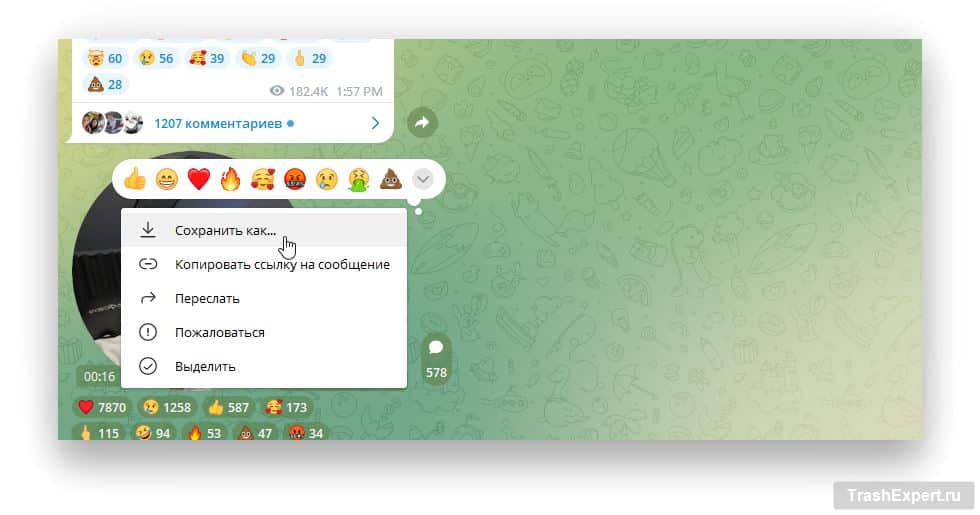
- В приложении открываем любую переписку или сообщество и находим там нужный вам кружок.
- Кликаем по нему правой кнопкой мыши и нажимаем “Сохранить как…”.
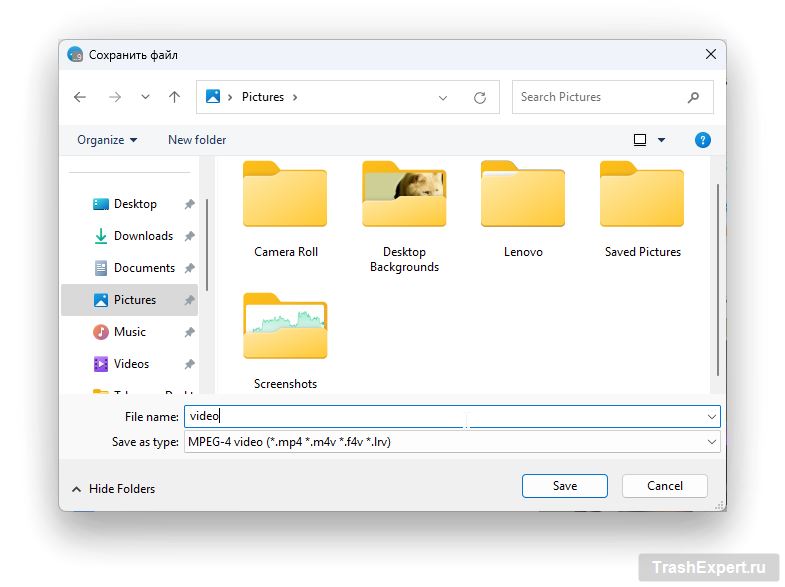
В следующем окне выбираем путь в котором вы хотите сохранить выбранный кружок.
Вы можете указать любое имя для сохраненного видео-кружка. Воспроизвести такое видео можно будет на любом устройстве т.к. оно сохраняется в формате .mp4.
Скачиваем кружок через смартфон приложение
Если вы пользуетесь Telegram с телефона (Android, iOS), то вы также можете скачать любой кружок себе на телефон.
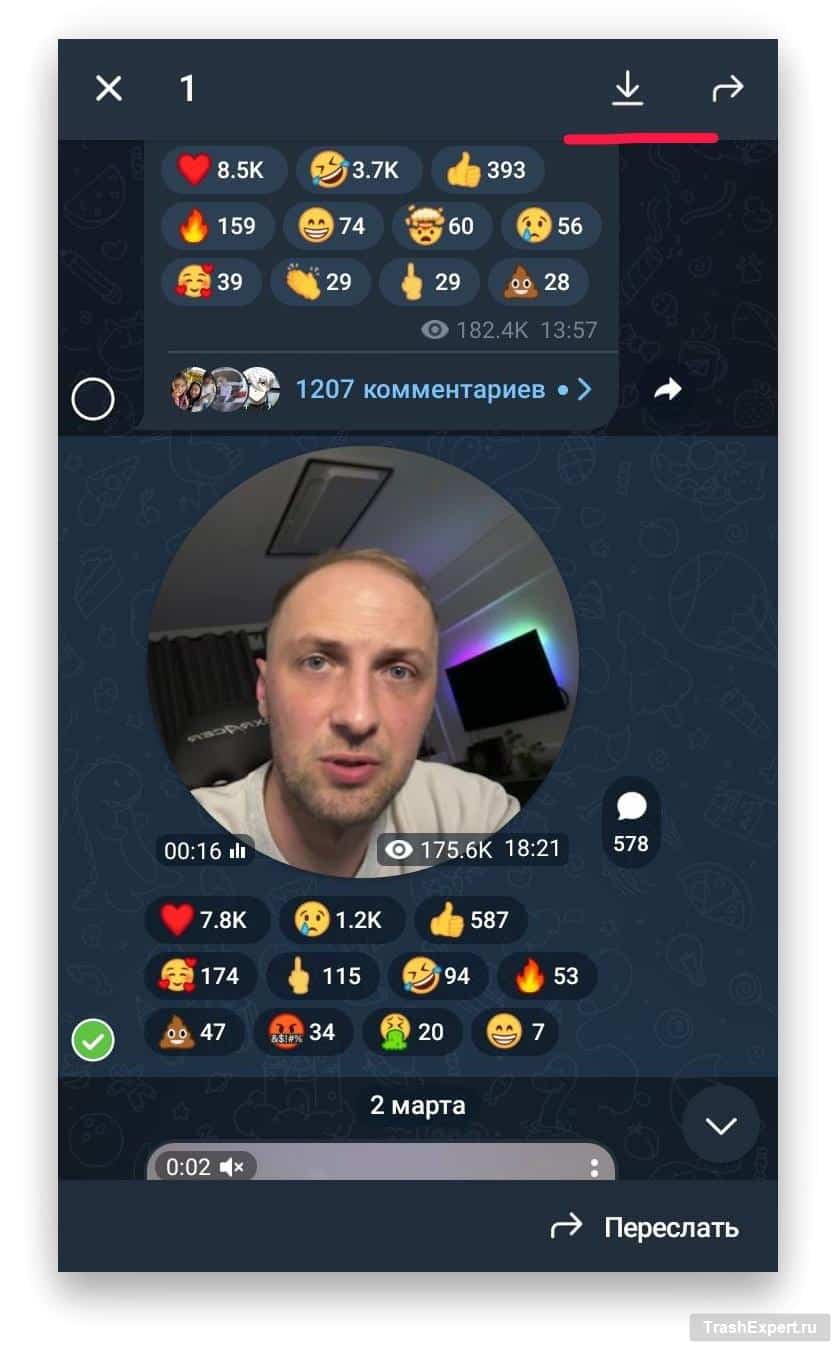
- В приложении открываем любую переписку или сообщество и находим там нужный вам кружок.
- Нажмите и удерживайте на круглом видеосообщении (кружочке), пока оно не выделится.
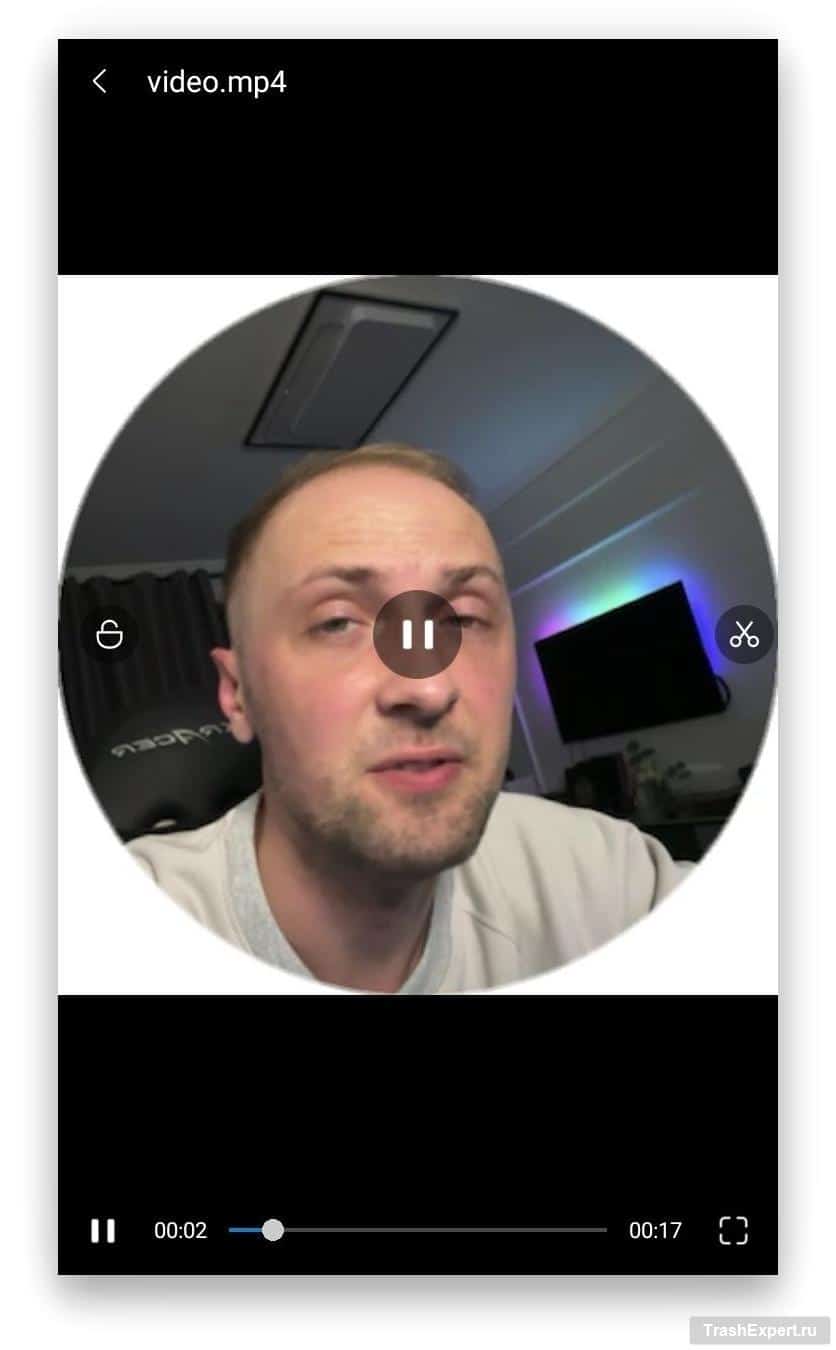
Другие способы скачивания кружка
Помимо вышеуказанных способов, можно воспользоваться сторонними программами на телефон или ПК, которые могут захватывать/записывать экран – это может понадобиться, если вам нужно записать видеозвонок или перенести важные записи в другое место.
Для ПК существует несколько известных приложений для записи видео и экрана – Fraps, Bandicam, OBS Studio или ShareX.
На смартфонах выбор велик, но здесь есть риск попасться на недобросовестного разработчика приложения. Некоторые функции также могут быть скрыты за платной версией. Из проверенных приложений стоит упомянуть ApowerREC (1 млн. загрузок), Mobizen (100 млн. загрузок) и ADV Screen Recorder (10 млн. загрузок).
Как публиковать свои кружки в Telegram
Если вы хотите записать свое короткое видеосообщение в виде кружка, то для этого вам понадобится смартфон. Записать такие кружки через ПК не получится.
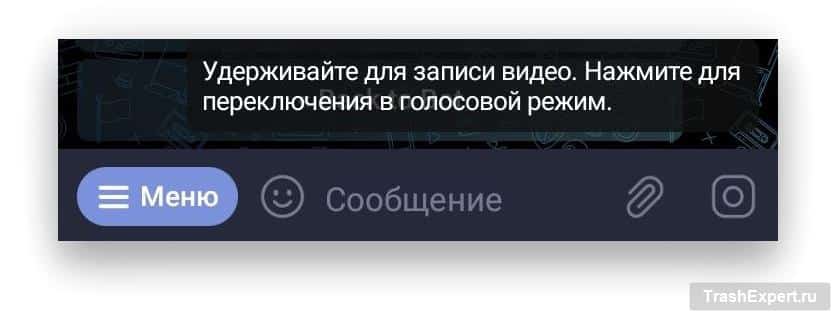
- Открываем переписку с человеком или сообщество в которое вы хотите записать кружок.
- В правой нижней части экрана (по умолчанию) у вас будет находиться иконка микрофона. Нажмите один раз по иконке микрофона, чтобы выбрать видеозапись (иконка камеры).
Длительность таких видеороликов ограничена одной минутой. Запись можно производить как при помощи основной камеры (задней), так и фронтальной (сэлфи).
Наши обзоры и новости в Telegram