
Как найти адрес по координатам широты и долготы на Яндекс.Картах и Google Maps
Картографические сервисы, в последнее время, набирают все большую популярность. Наиболее востребованные из них разработаны гигантами интернет индустрии, компаниями Google и Яндекс. С их помощью можно найти город, найти нужное место и узнать, как к нему лучше добраться, а также сделать другие полезные вещи. Например, зная координаты можно узнать, что там находится.
Как правильно вводить координаты в строку поиска Google Maps
Сначала давайте разберемся, как нужно вводить координаты в картографический сервис от компании Google. Существует три варианта ввода:
- Сначала градусы, потом минуты и в конце секунды: 48°48’19.3″N 2°07’13.4″E.
- Вначале вводятся градусы, а после них, через пробел, минуты в числовом десятичном формате: 48 24.2028, 2 10.4418.
- Координаты вводятся полностью в десятичном формате: 48.805361, 2.120389
При вводе значений координат нужно соблюдать следующие правила:
- Десятичным разделителем может быть только точка, а не запятая. Нельзя ввести 48,805361, должно быть 48.805361.
- Вначале вводится значение широты местности, а потом долготы.
- Для широты возможные значения находятся в диапазоне от -90 до 90, а для долготы от -180 до 180.
Эти правила действуют как для десктопной версии Google Maps, так и для мобильного приложения.
Как искать место по координатам на картах
В общем случае, для поиска места по известным координатам, нужно в десктопной версии Google Maps или мобильном приложении ввести данные в одной из рассмотренных выше форм, и нажать на значок поиска. В результате этого на карте отобразится то место, которое вы ищите.
Особенности поиска по картам на ПК
Чтобы найти, с помощью онлайн-сервиса от компании Google, нужное место на карте:
- в адресной строке браузера вводим адрес сайта google.com;
- в меню, расположенном справа вверху, выбираем пункт « Карты »;
- когда откроется сервис с картой, в его верхней левой части будет располагаться строка поиска, в которую нужно вбить требуемые координаты;
- в результате на сайте отобразиться место, географические координаты которого были введены пользователем.
Особенности поиска на мобильных устройствах
Для поиска места по его координатам на смартфоне необходимо установить приложение Google Maps, которое можно загрузить из магазина приложений Google Play или App Store, в зависимости от используемого мобильного устройства. После этого необходимо сделать следующее:
- запустить приложение Google Maps;
- в строку поиска, которая располагается в верхней части окна приложения, нужно ввести координаты искомого места и запустить процесс поиска;
- дождаться, когда нужное место появиться на карте.
После этого нужное место можно будет изучить, передать его кому-нибудь, проложить маршрут к найденному расположению или сохранить его для дальнейшего использования.
Поиск широты и долготы на Яндекс.Картах
В сервисе Яндекс.Карты рекомендуется вводить значение градусов виде десятичной дроби, при этом вместо запятой используется точка. После точки допускается не более 7 чисел. По умолчанию используется северная широта и восточная долгота, для уточнения запроса можно использовать следующие буквы:
- С (можно использовать N) – северная широта;
- Ю (S) – южная широта;
- В (Е) – восточная долгота;
- З (W) – западная долгота.
Например, 48.805361SN, 2.120389E. Буквы можно писать не в конце координат, а в начале, например, N48.805361, E2.120389. Кроме рекомендованного Яндексом способа ввода географических координат, можно воспользоваться любым из тех, которые использует компания Google для собственного картографического сервиса.
Чтобы найти место с помощью онлайн-сервиса Яндекс.Карты нужно сделать следующее:
- запустить любой удобный браузер и набрать в его адресной строке https://yandex.ru;
- над строкой поиска найти значок с надписью « Карты » и кликнуть по нему;
- в строке « Поиск мест и адресов », которая располагается вверху слева, ввести географические координаты.

Найти место, зная его координаты, достаточно просто как с помощью сервиса от Google, так и с помощью картографической платформы Яндекса. Два этих сервиса примерно равны по своим возможностям, но считается, что Яндекс.Карты больше подходят для российских пользователей, а с помощью платформы Google Maps удобнее смотреть места, расположенные за рубежом.
Кроме картографических сервисов от Яндекса и Google существуют и другие, например, Map & Directions, Mapcoordinates.net, Locus Map.
Как получить координаты в Яндекс Картах

Яндекс Карты — одни из самых популярных инструментов для GPS навигации в мире. Несмотря на давление Google Maps, карты от компании Яндекс пользуются большей популярностью потому что они более точные и их можно использовать оффлайн. С их помощью можно легко находить различные достопримечательности, рестораны и прокладывать маршруты.
Если вам нужны точные координаты определенного места на карте, Яндекс Карты — это самый эффективный и точный способ их получения. Вы также можете использовать Яндекс Карты для поиска места по его GPS-координатам. В этой статье расскажу, как получить координаты места на Яндекс Картах.
Как получить координаты с Яндекс Карт на телефоне
Вариант получить координаты с карты на телефоне можно сделать через приложение Яндекс Карты и через браузер. Процесс практически одинаковый.
Обычно, когда вы нажимаете на какое-то место на Яндекс Картах, вы получаете информацию об этом месте, отзывы и фотографии. При этом, координат места там обычно нет. А если тапнуть на неизвестном для карт месте, то и вовсе ничего не получите.
Если вы используете приложение на своем телефоне, то для того, чтобы получить координаты участка в Яндекс Картах нужно нажать и удерживать пальцем на той точке, где они нужны. Появится всплывающее окно, где нужно выбрать Что здесь?
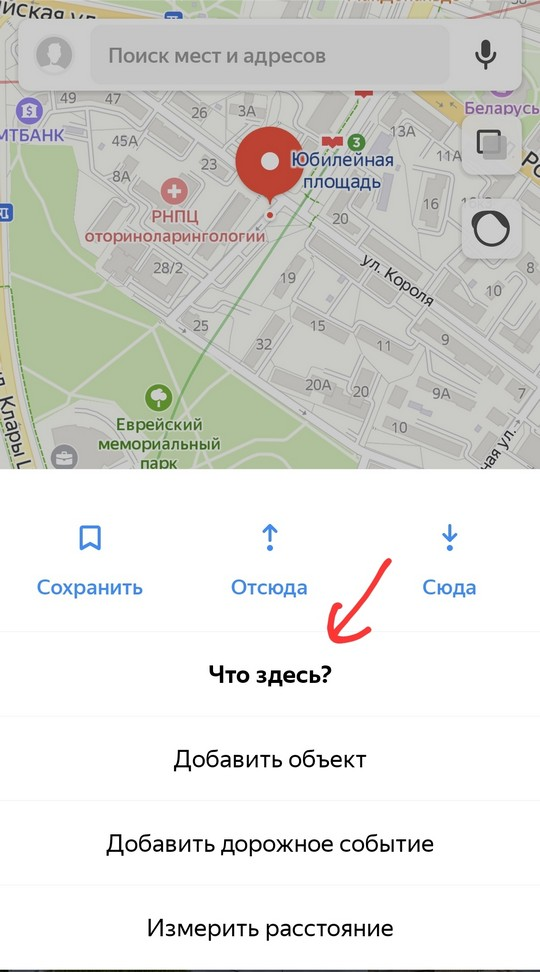
Откроется подробная информация о месте включая его координаты.
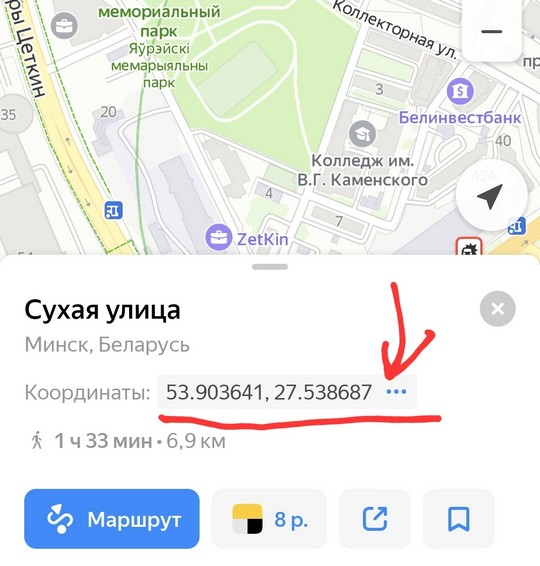
Чтобы скопировать координаты места в память, достаточно нажать на три точки, после чего их можно вставить в нужное вам приложение. Приложения Яндекс Карты через строку поиска позволяет искать места по координатам. Поэтому, если у вас есть координаты места, то с помощью Яндекс Карт вы можете подробнее узнать о нем.
Если у вас нет приложения Яндекс Карт, то получить координаты можно через браузер. Открываем в браузере ссылку Яндекс Карт. Далее процесс аналогичен.
Долгим тапом на области с которой хотим получить координаты вызываем меню и выбираем Что здесь.
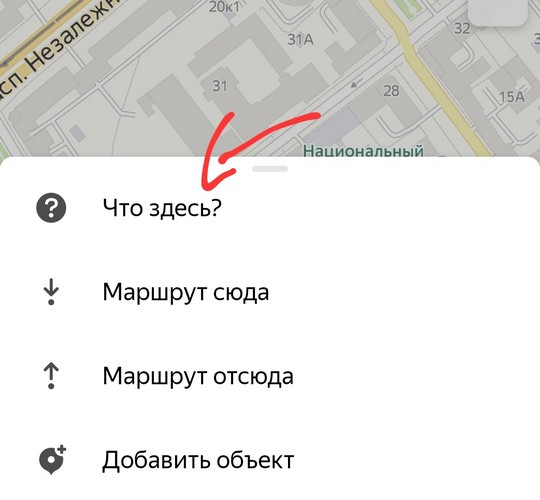
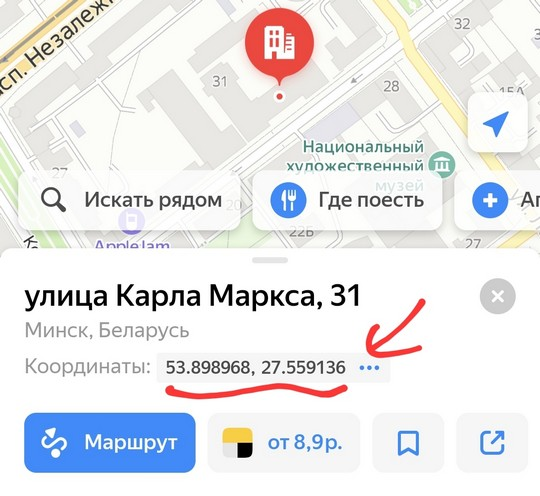
Получаем информацию с координатами и кнопкой их копирования в буфер обмена.
Как получить координаты в Яндекс Картах на компьютере
Когда вы на компьютере работаете с Яндекс Картами, то когда вы щелкаете на каком-то месте, вы также как и на телефоне, получаете информацию о месте. Отзывы о нем, фото и др. Все, кроме координат. Чтобы получить координаты нужно нажать правой кнопкой мыши по месту и выбрать Что здесь.
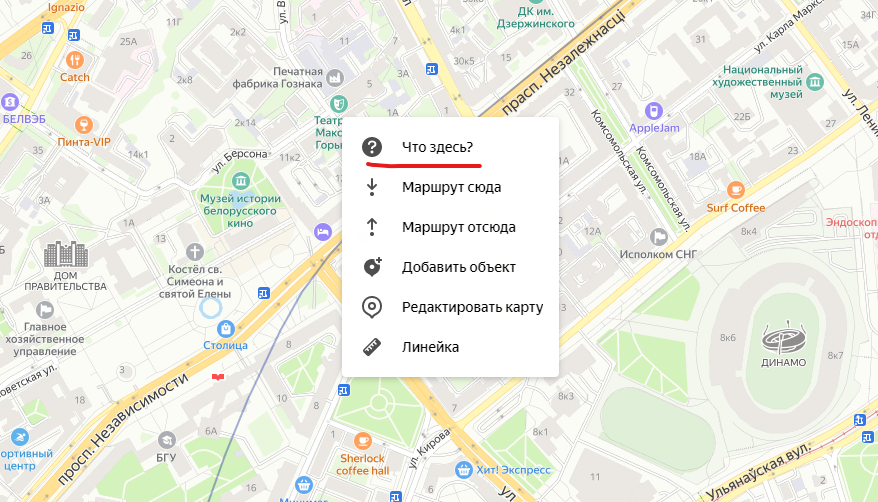
С левой стороны появится меню, где указаны координаты.
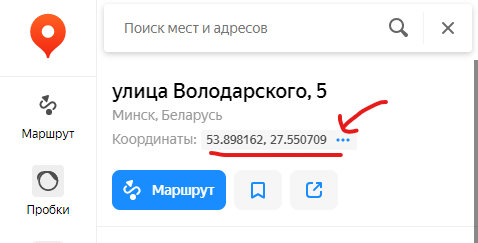
По нажатию на три точки вы можете скопировать координаты с Яндекс Карт в память.
Вывод точек на карте Яндекс. Интеграция с Яндекс Карты

Карта с точками выводится как специальный режим компонента таблицы (viewMode=yamap).
Внимание! Бесплатная версия Яндекс Карт имеет ограничения. Про тарифы и ограничения бесплатной версии — https://yandex.ru/dev/maps/commercial/
Множество интерактивных примеров от Яндекса, которые позволят лучше понять настройки отображения карт — https://yandex.ru/dev/maps/jsbox/2.1/icon_customImage
Вывод маркеров на Яндекс Карте
Для настройки карты необходимо сделать следующее:
1. Создаем таблицу без столбцов (столбцы можно будет добавить только в случае необходимости фильтров).
2. Прописываем GetItems
В SELECT 1 указываем точки
В SELECT 3 указываем viewType=yamap и yamapOptions
CREATE PROCEDURE [dbo].[crud_yamap_getItems] @filters CRUDFilterParameter READONLY, @sort sql_variant, @direction nvarchar(8), @page int, @pageSize int, @username nvarchar(32) AS BEGIN declare @points table (id int, lat float, lng float, hint nvarchar(max), draggable bit, body nvarchar(max), header nvarchar(max), footer nvarchar(max), preset nvarchar(128), icon nvarchar(max), iconCaption nvarchar(max), iconColor nvarchar(64), iconCaptionMaxWidth int, formCode nvarchar(64), formItemID int, formBig int, formTitle nvarchar(256), formBtnText nvarchar(64)) insert into @points select 1 id, 55.66 lat, 37.64 lng, 'hint1' hint1, 1 draggable, 'body1' body, 'header1' header, 'footer1' footer, '' preset, '' icon, '' iconCaption, '' iconColor, 200 iconCaptionMaxWidth , '' formCode, '0' formItemID, 0 formBig, '' formTitle, '' formBtnText union select 1 id, 55.46 lat, 37.84 lng, 'hint2' hint1, 1 draggable, 'body2' body, 'header2' header, 'footer2' footer, '' preset, '' icon, '' iconCaption, '' iconColor, 200 iconCaptionMaxWidth , '' formCode, '0' formItemID, 0 formBig, '' formTitle, '' formBtnText -- SELECT 1 select * from @points -- SELECT 2 select 1 -- SELECT 3 select 1 HideTitleCount, 'yamap' viewtype, '< "height": "600px", "key": "----------Наш ключ API----------------------------", "searchProvider": "yandex#search", "searchText": "", "showUserLocation": false, "mapParams": < "center": [53.76, 37.64], "zoom": 9 >, "clustererParams": < "preset": "islands#invertedGreenClusterIcons" >, "afterMoveMarkerRefreshContainer": "body" >' yamapOptions ENDSELECT 1 имеет следующие параметры:
- id — идентификатор (нужен для сохранения позиции при перемещении)
- lat lng — координаты маркера
- hint — подсказка при наведении
- draggable — если 1, то точку можно перемещать
- body, header, footer — вывод некой разметки во всплывающем окошке при клике на маркер.
- preset — настройка отображения вида значка, например twirl#redStretchyIcon. Все примеры — https://yandex.ru/dev/maps/jsapi/doc/2.1/ref/reference/option.presetStorage.html
- icon, iconCaption, iconColor, iconCaptionMaxWidth — вывод у иконки текста, подсказки, изменение цвета иконки и ограничение длины подсказки (обрезка длинных названий).
- formCode, formItemID, formBig, formTitle, formBtnText — если указан formCode, то при клике на маркер будет выводиться модальная форма с itemID = formItemID. Если formBig=1, то окно будет большое. Кнопка сохранения имеет текст formBtnText, заголовок модального окна будет formTitle.
SELECT 3 — Настройки yamapOptions
- key — ключ АПИ Яндекс Карт. Получать здесь — https://yandex.ru/dev/maps/jsapi/doc/2.1/quick-start/index.html#get-api-key
- height — высота контейнера с картой. По умолчанию 400px.
- searchProvider — если активирован поиск в mapParams.controls (по умолчанию активирован), то данный параметр влияет на какие объекты будут искаться через поиск.
- searchText — если задан текст, то при загрузке карты сработает автоматический поиск и отображение найденных объектов.
- showUserLocation — если true, то на карте будет отражен значок местонахождения текущего пользователя (при условии, что он разрешил геолокацию в браузере).
- mapParams — настройки компонента Яндекс Карты (все свойства описаны здесь — https://yandex.ru/dev/maps/jsapi/doc/2.1/ref/reference/Map.html)
- center — установка центра карты
- zoom — какой будет масштаб карты по умолчанию при загрузке
- controls — массив выводимых элементов управления на карте (по умолчанию выводятся все элементы. Если необходимо все скрыть — то передаем [])
Как сохранить значение координат при передвижении маркера по карте
У точек необходимо установить draggable = 1.
Также необходимо реализовать updateItemField у таблицы.
CREATE PROCEDURE [dbo].[crud_yamap_updateField] @itemID int, @field nvarchar(64), @value nvarchar(max), @username nvarchar(64) AS BEGIN print @itemID print @value print @field if(@field = 'marker') begin update t1 set lat = dbo.str_splitPart(@value, '||', 1), lng = dbo.str_splitPart(@value, '||', 2) where else begin select 'Невалидный код свойства' Msg, 0 Result return end select '' Msg, 1 Result ENDЧто передается на вход:
- в field приходит значение marker,
- value содержит координаты в виде lat||lng,
- itemID равно полю id из GetItems SELECT 1.
Falcon Space — функциональная веб-платформа разработки на узком стеке MS SQL/Bootstrap. Вводная по Falcon Space
Как отправить координаты из Яндекс.Карт, 2GIS или Google Maps в любой мессенджер

В закладки
Ответ на вопрос iWanderer.
У нашего постоянного читателя возникла проблема (авторская орфография сохранена):
Вот смотрите: я Вам (например) отправляю свою геолокацию. Отправляется она либо через iM, либо через иные мессенджеры, поддерживающие данную функцию. Но пересылается (мы говорим про айфон) только родная карта Эпол производства Том-Том. Или можно иную карту отправить? – если КАК-ТО можно, то вопрос в КАК – и тогда всё остальное снимается; если НИКАК, только родную – то, предполагаю, как-то можно оттуда вытащить координаты и забить их в навигатор от Яндекса или от 2ГИС? Как бы Вы поступили? Практическое применение данной задачи объяснять, наверное, лишне, тем не менее, стоит заметить, что родные карты пока отвратительно прорисованы для РФ; где-то локально рулит Яндекс, где-то Гугл (я пробовал в Алтайских горах близ озера Телецкое), где-то (например, ситуация с дачным обществом в пригороде, описанная в тех самых комментах) – бесспорно 2ГИС. )))
В этой статье мы научимся пересылать координаты с 2ГИС, Яндекс Карт и Google Maps с помощью мессенджеров, которые установлены на вашем iOS-устройстве.
2ГИС
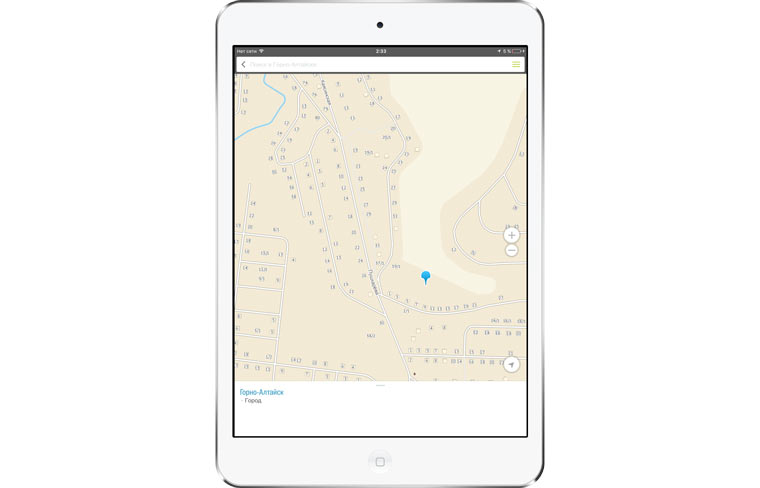
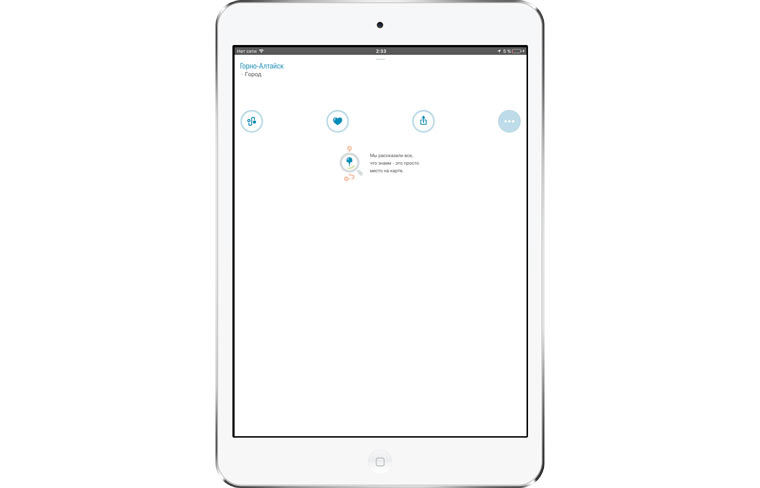
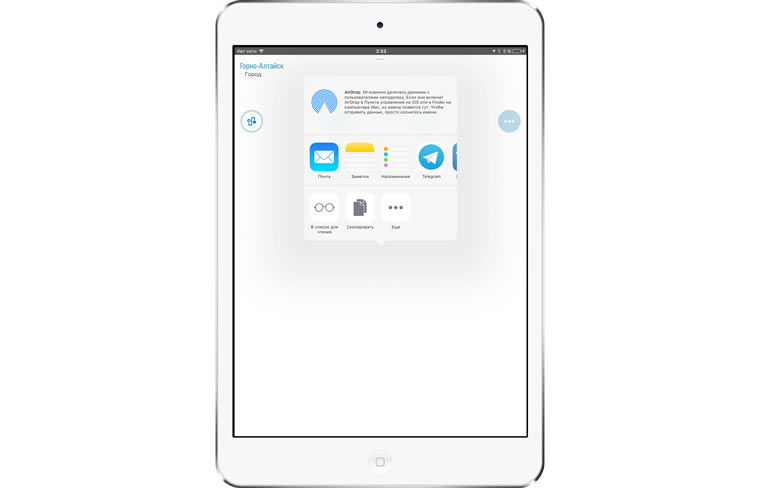
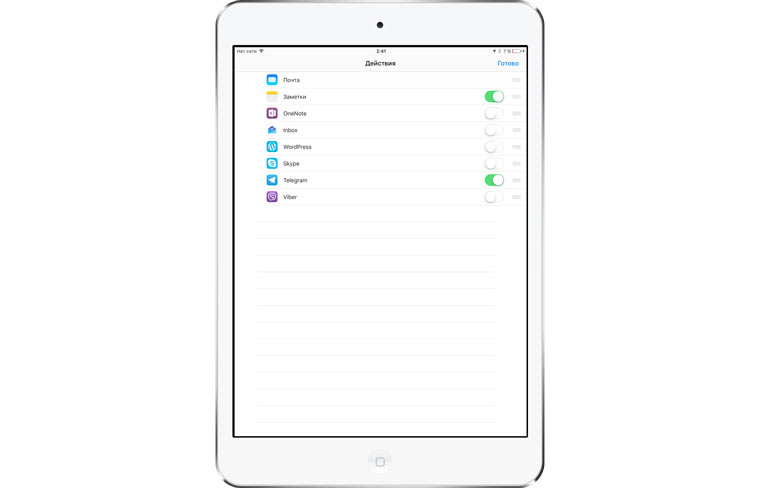
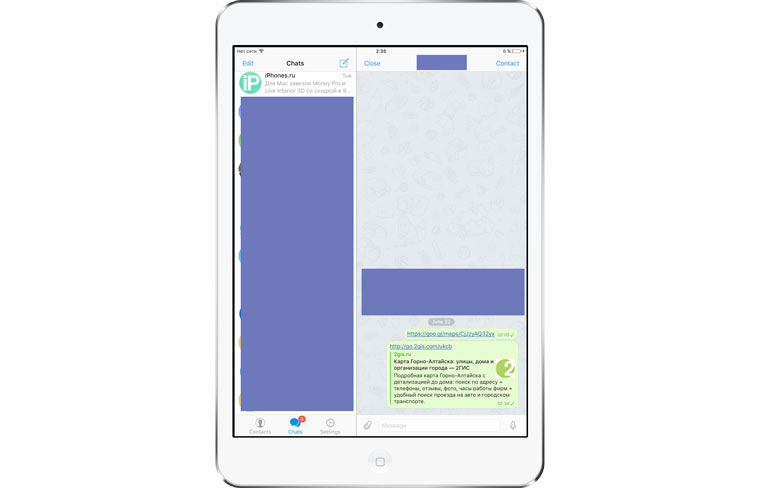
- Нажимаем пальцем на точку на карте;
- Протягиваем белое поле снизу наверх, чтобы появились иконки;
- Нажимаем на иконку с прямоугольничком и стрелочкой;
- Выбираем нужный мессенджер или приложение и нажимаем на него. Если его нет, нажимаем на кнопку Еще;
- Делаем активными те приложения которые нам нужны, после чего нажимаем кнопку готово. На предыдущем экране появляется кнопочка мессенджера. Кликаем на нее и соглашаемся со всем, что предлагает устройство;
- После этого открываем мессенджер и проверяем, отправилась ли ссылка.
Яндекс
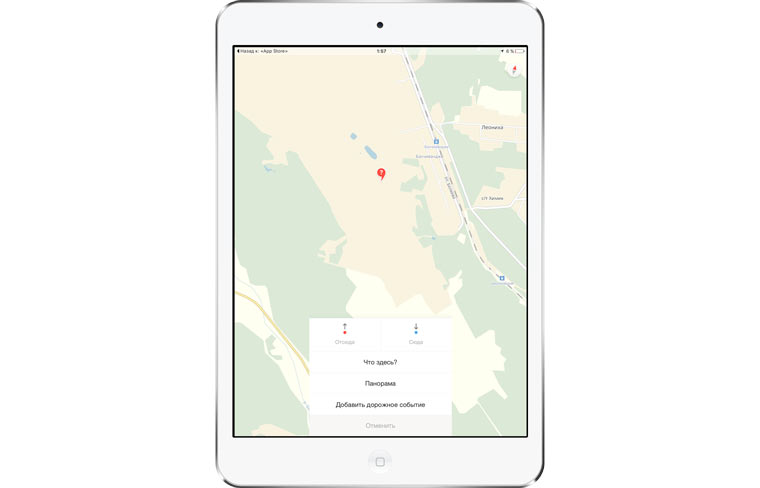
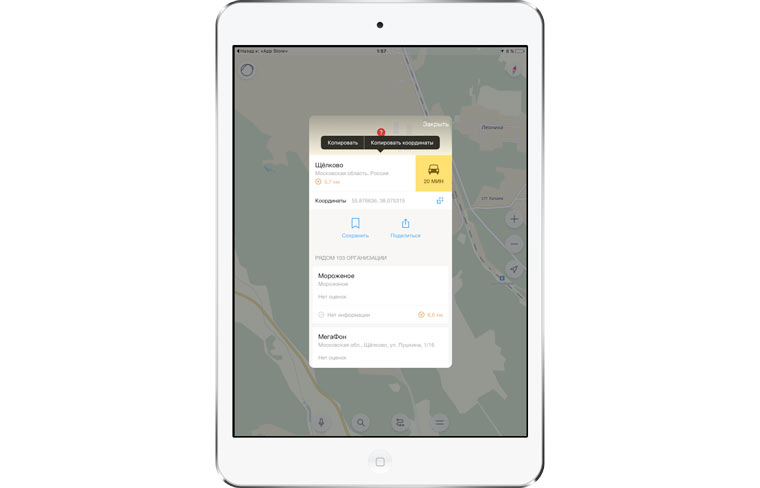
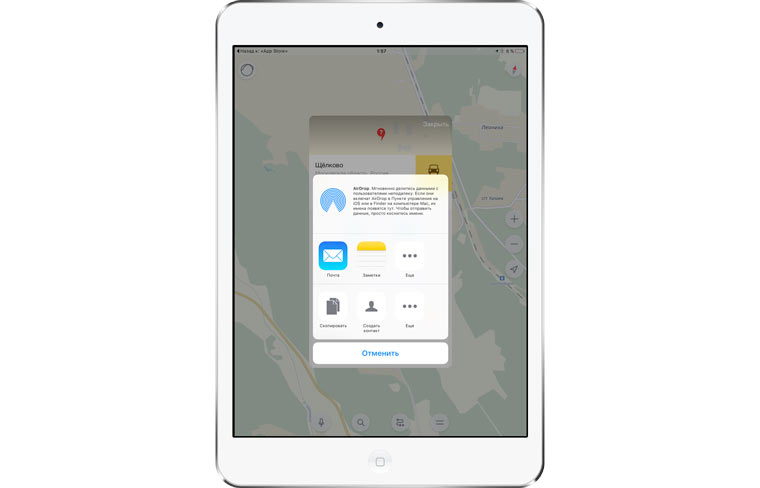
- Нажимаем на точку на карте;
- В нижнем меню выбираем пункт меню Что здесь?;
- Копируем координаты в буфер обмена (чтобы вставить куда-то точные цифровые значения), либо нажимаем на кнопку Поделиться;
- Дальше действуем как в предыдущей инструкции.
Google
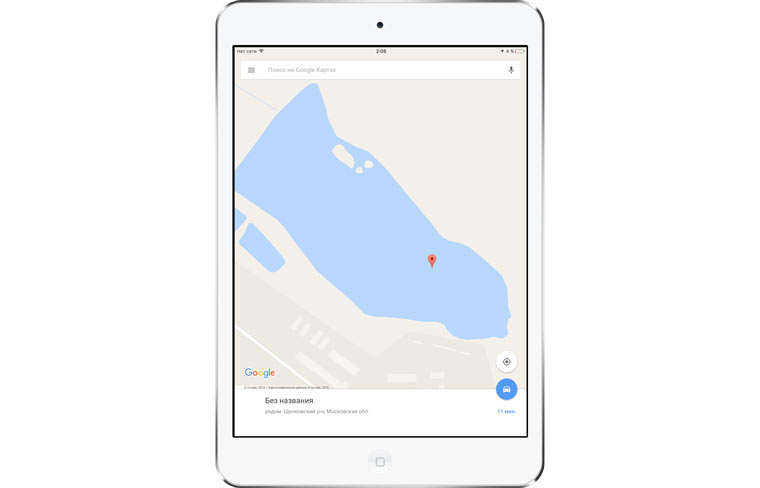
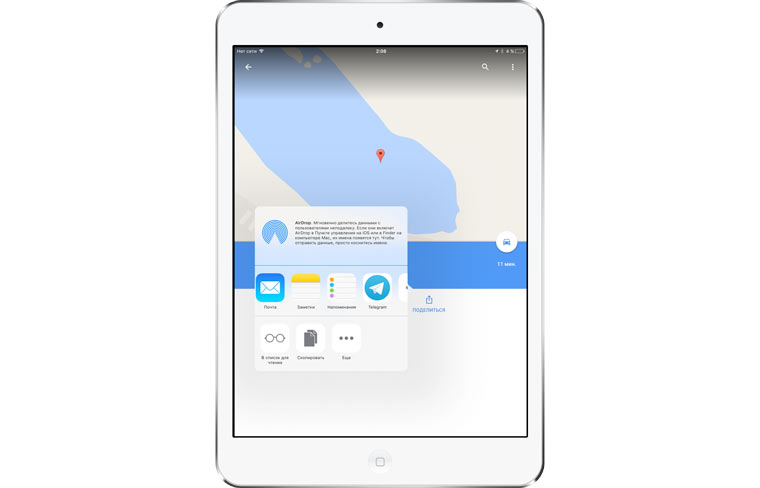
- Нажимаем на точку на карте;
- Тянем нижний блок вверх, чтобы появилась кнопка Поделиться;
- Нажимаем на нее и действуем как обычно.
Если ваш друг или вы предпочитаете какие-то другие карты, то можно скопировать точные координаты из Яндекс.Карт и попытаться вбить их в поиск. Должно сработать. А вот ссылки в App Store на приложения из статьи:
- Google Maps
- Яндекс.Карты
- 2ГИС (после установки не забудьте скачать карту нужного города)
(8 голосов, общий рейтинг: 4.75 из 5)
�� Хочешь ещё? Читай больше в Telegram
�� Ищешь ответ на вопрос? Приходи на ФорумОтвет на вопрос iWanderer. У нашего постоянного читателя возникла проблема (авторская орфография сохранена): Вот смотрите: я Вам (например) отправляю свою геолокацию. Отправляется она либо через iM, либо через иные мессенджеры, поддерживающие данную функцию. Но пересылается (мы говорим про айфон) только родная карта Эпол производства Том-Том. Или можно иную карту отправить? – если КАК-ТО можно, то.
Ирина Чернова
Цукерберг заклеивает камеру и микрофон своего MacBook. Безопасность прежде всего
Google представила новый метод двухфакторной аутентификации для iOS и Android
�� Читайте также . Всё по теме
Обзор колонки Станция Миди (новинка!) от Яндекса. Они удешевили прошлый вариант, и вот, что получилось
Посмотрел фильм «Капитан Марвел 2». Всё потеряно, со дна постучали
Так не бывает. Обзор наушников Xiaomi Haylou S35 за 3500 рублей (?!) с шумодавом и топ-дизайном
Посмотрел «Убийца» Дэвида Финчера. Необычное кино, от которого тошно
Посмотрел «Теория больших денег». Внезапный лидер среди последних российских сериалов
�� Комментарии 18
Louis Cyphre 22 июня 2016
Майор 22 июня 2016
@Louis Cyphre , У меня с него есть Медвед ещё времён БК 🙂
Dave Gorbovsky 22 июня 2016
@Майор , эх, а я его уже после перезапуска инстанса получил… Но зато гордый обладатель Пепла Ал’ара)
bastie 25 июня 2016
@Dave Gorbovsky , Пепел Алара – это для задротов 🙂
Чёрный Протодракон – вот тру маунт.
Santax 22 июня 2016
увидел в заголовке карту из данжа в ВОВ – прослезился
diase 22 июня 2016
Так и не смог новость прочитать, от карты взгляд не оторвать… Ностальгия…
toivan 22 июня 2016
Не забегайте вперёд.
Научите сначала включать iPhone
Varian 22 июня 2016
Кто играл шаманом, палец уэрх 🙂 Обожаю этот класс, особенно хилер
Nimosha 22 июня 2016
@Varian , rogues do it from behind
nozhenko 22 июня 2016
@Varian , да ну, хант рулит. Особенно с правильным петом. За шамана хила у меня жена играла…
diase 22 июня 2016
Да ну, 5 шприцов могут кайтить босса до бесконечности ))
diase 22 июня 2016Вот бы вов на планшет сделали, чтобы блютузную мышь и Клаву цепануть и наслаждаться в любом месте, а не дома за пк…
Ps админы, не карайте, ну не ту фоту вы для топика выбрали, не ту )))iWanderer 22 июня 2016
Ирина, доброго времени суток и спасибо Вам! )))
На самом деле, получается, что цифровые координаты показал только Яндекс; каждая карта передаёт только на саму себя (2ГИС – на 2 ГИС, Яндекс – на Яндекс, Гугл – на Гугл).
Мало того, попробовал в черте города локацию дома (на картах 2ГИС) в частном секторе передать с одного айфона на другой через Вотсапп – там ваще хрень какая-то: у получателя в Вотсаппе открывается ссылка, по которой телефон сначала открывает 2ГИС в Сафари (интерактивная карта на их сайте), предлагая скачать 2ГИС в Аппсторе (а они, естественно, скачаны и открыты) – добро, соглашаюсь; переходит в Аппстор – сразу видно, что карты скачаны, можно тапнуть “открыть”. Открывает не то, что отправлено, а местоположение получателя, но при этом, если вернуться в Сафари, посмотреть официальный почтовый адрес и вбить его вручную в картах – то да, нет проблем, а вот выбрать в меню карт СКОПИРОВАТЬ – копируется ужасно длинная ссылка (видимо, с внутренним кодом каким-то или как там он правильно называется, самой 2ГИС), по которой, как ни смешно и не печально, открытые карты НИЧЕГО НАЙТИ НЕ МОГУТ. Так это ещё пол беды – если оф/почтовый адрес есть; если Вы помните, моя история начиналась с того, что я искал дом в дачном товариществе, где, естественно, никаких адресов нет в принципе (дачное товарищество ХХХ, участок номер №№№ – разумеется, такой “адрес” в картах не прописан).
И вот ещё что: пытался вставить координаты, которые выдают Я-карты, в другие карт/сервисы – пока ничего не вышло; буду разбираться дальше.
В общем, Вам СПАСИБО за заботу о ваших читателях, отзывчивость, внимание! На самом деле, бОльшая часть понятна, дальше буду пытаться методом “научного тыка”. )))Ирина Чернова 22 июня 2016
@iWanderer , понятно((( Ну у меня есть пара идей решения проблемы. Как будет время дополню статью и отпишусь вам.
iWanderer 22 июня 2016
@Ирина Чернова , сдаётся мне, что 2ГИС в этом плане вообще косячный: много хорошего ребята сделали, бесспорно, а вот этот вопрос – не продумали. (( Убило, когда по своей же ссылке, скопированной через меню их же родного сайта, пишет “Ничего не нашлось. Совсем ничего. Попробуйте немного изменить запрос.” ((
iWanderer 22 июня 2016
@Ирина Чернова , хотя если ткнуть в карту вне города, где никакие строения не отмечены, 2ГИС выдал-таки координаты! ))) Надо где-то на реальной точке (на дачном участке) попробовать определить координаты и подставить из Я в 2Г, а из 2Г – в Я… Совсем большой уже дяденька, а вот развлечение себе придумал! ))))))