
10 способов сохранить контакты с любого смартфона на компьютер
При продаже или переезде на новый смартфон, владелец частенько озадачивается как скопировать контакты с телефона на компьютер.
Давайте разберемся в деталях, это не так сложно как кажется.
По сути, нужно скинуть номера абонентов, желательно со всей доступной информацией, в один файлик с расширением .CSV или .VCF.
Это можно сделать разными способами.
Пошаговая инструкция универсальна и подходит для всех моделей: Айфон, Alcatel, Asus, Lenovo, Meizu, Philips, Nokia, Oppo, Phillips, Prestigio, Sony Xperia, HTC, Samsung, Xiaomi (Redme), ZTE, BQ, Vertex, Micromax, Umidigi, Oukitel, Texet, Leagoo, Dexp, Doogie, Huawei (Honor), HomTom, китайских No-Name, продающихся под брендами Мегафон, Билайн, МТС и т.д.
Универсальные способы
Сначала рассмотрим универсальные способы, которые будут работать как на смартфонах под управлением Android, так и на iOs девайсах.
Аккаунт Google
Первый способ – это синхронизация с гугл аккаунтом. Подойдет для всех платформ (Андроид или iOs), в том числе для переноса с сим карты.
Google профиль создается при регистрации почты Gmail. Необходим для удобной и корректной работы сервисов Гугл на девайсе под управлением Android.
Пошаговое руководство для Android:
- Убедитесь, что гаджет привязан к аккаунту гугла. Обычно это действие делают при первичной настройке девайса, сразу после включения.
- Зайдите в настройки (пиктограмма «шестеренка»). Найдите вкладку «Аккаунты и синхронизация».
- В новом меню отыщите строчку «Goolge».
- Здесь отображается активный гугл-аккаунт, к которому привязано устройство. Проверьте галочку напротив «контакты».
Таким образом, при первой синхронизации, все активные контакты из записной книжки скопируются в профиль гугл-аккаунта.
Чтобы получить к ним доступ:
- Войдите на компьютере под этим профилем на https://contacts.google.com/ ,
- Нажмите «Экспортировать», здесь можно выбрать «ВСЕ» или «С кем часто общаетесь»,
- Выберите формат файла Google CSV, Outlook CSV или vCard (для iOs),
- Жмите «Экспорт», готовый файлик скачается на ПК,
- Готово!
- Зайдите в телефонную книгу «контакты» и тапните по трем точкам в верхнем углу.
- Откройте вкладку «настройка» в новом меню. В новом окне перейдите по строчке «импорт и экспорт».
- Найдите запись «отправить». Нажмите по ней, и выберите из предложенных вариантов «Gmail».
- Версию Вацап для Виндовс скачать ЗДЕСЬ , вытащить номера через браузерный вариант — не получиться.
- Вайбер для Windows и macOS (10.13 и новее) брать ЗДЕСЬ .
- Телеграм ЗДЕСЬ , можно скачать как полноценный установочный вариант, так и портативную версию.
- Вручную. Выделить абонентов, зайти в профиль человека и там скопировать номер,
- Использовать встроенные опции мессенджеров для экспорта данных.
- Откройте телефонную книгу в смартфоне. Перейдите в основное меню через три точки.
- Войдите в настройки и откройте вкладку «экспорт и импорт».
- Найдите вкладку «экспорт в память». Нажмите ее. Система укажет путь, куда будет сохранен файл *.vcf.
- Подключите сотовый к компьютеру при помощи USB-кабеля и переведите его в режим «передача данных» (MTP).
- Теперь смартфон виден для Виндовс как съемный носитель. Вы можете открыть папку из проводника и найти нужный файл с контактами. По умолчанию он сохраняется на SD-карту.
- Export Contacts. Англоязычное приложение для копирования телефонной книги в одно из расширений: csv, excel, html, json, pdf, vcf, tsv, xml. Распространяется бесплатно. Утилиту можно скачать с официальной страницы разработчика в Play Market .
- Contact to Excel. Приложение работает с табличным форматом офиса. Сохраняет всю доступную информацию. На каждый профиль идет: ФИО, адрес и три номера. Единственные минус: нет разделения пробелом в имени и отчестве, при переброске в таблицу.
- Dr.Fone. Программа с богатым функционалом. Однако пользователи в интернете отмечают, что за большинство действий взимают плату. Приложение копирует абонентов методом восстановления. То есть, она создает резервную копию справочника. Скачать Dr.Fone .
- Super Backup. Еще одно приложение, которое позволяет сделать резервную копию. Программа сбросит телефонную книгу во внутреннюю память устройства, SD-карту или в облачный сервис. Распространяется бесплатно . Есть встроенная реклама.
- Зайдите в настройки «контактов». Выберите «экспорт и импорт».
- Нажмите «экспорт в память». Обычно файл сохраняется в директории: /sdcard/*. vcf.
- Зайти на веб-страницу iCloud под Apple ID, к которому привязан смартфон.
- Открыть веб-приложение «контакты». Выбрать одного абонента, либо всю телефонную книгу.
- Нажать на экспорт vCard (по шестеренке) для сохранения.
- Перейдите в настройки смартфона и нажмите по Apple ID.
- Зайдите по вкладке «iTunes Store и App Store». Здесь проверьте галочку напротив «контакты». Она должна находится в положении «вкл».
- Export & Backup Contact. Приложение распространяется бесплатно. Позволяет скопировать список абонентов на iOs в отдельный VCF файл. Работает под последней (ver. 13) операционной системой. Перекидывает контакты как со смартфонов, так и с iPad. Страничка для скачивания приложения.
- Contaker, еще одно приложение для переноса списка абонентов, и другой важной информации со смартфона в облако. Распространяется бесплатно , но есть встроенные платные опции.
- «Экспортные контакты». Платное ПО с неплохим функционалом. Переносит номера «одним касанием» в формат: XLSX, PDF, VCF, Excel, VCard. Есть много вариантов настроек копирования. Работает на версиях iOS 9 и выше. Страничка для скачивания .
- iBackupBot. Эта программа для работы с бэкапом, который находится на ПК пользователя. Скачать и установить ПО можно с официальной страницы разработчиков . После первого запуска, утилита самостоятельно просканирует компьютер и найдет актуальные резервные копии. Пользователю останется лишь открыть бэкап в программе, кликнуть по вкладке «Contact», выделить одного или нескольких абонентов и нажать по кнопке «Export».
- На смартфоне установлено приложение с багом. Попробуйте использовать программы от других разработчиков.
- На сотовом установлена кастомная прошивка, в результате, некоторые функции перестали нормально работать, например сбивается кодировка. Рекомендуем поменять прошивку, желательно вернуть стоковую или официальную версию.
- Сбита кодировка в Windows. Попробуйте открыть телефонную книгу на другом компьютере или попробуйте скачать Notepad++ . Если проблема не ушла, попробуйте переконвертировать в другой формат (инструкция ниже) или ищите причину в самом смартфоне.
- Скачать vcardorganizer ,
- Импортировать обратно в Google Contacts.
Возможно ли при разбитом экране?
Да, со сломанного или разбитого аппарата возможно перекачать данные. Если в смартфоне была выставлена синхронизация с привязкой к какому-либо аккаунту. Например, Айфоны всегда связан с iCloud, Андроид к Google аккаунту или Gmail. Даже если вы нечаянно разбили экран вдребезги, контакты скопируются при первой синхронизации.
Итог
Мы разобрались как скопировать контакты с телефона на компьютер, повторим еще раз основные моменты:
В основном все сводиться к формированию .VCF файла или резервной копии всей информации из памяти и скачивания на жесткий диск.
Универсальные способы для Android:
- Гугл аккаунт,
- Передача файла на ПК через USB-кабель, SD-карту, по почте,
- С помощью приложений: Export Contacts, Contact to Excel, Dr.Fone, Super Backup.
В iOs, телефонную книгу нельзя забрать с самого смартфона из базовых настроек девайса.
Для этого потребуется использовать:
- Облачный сервис iCloud,
- Вытащить номера из резервной копии iTunes с помощью программы iBackupBot,
- Использовать приложения от сторонних разработчиков: Export & Backup Contact, Contaker,
- Единичные номера отправляют по почте либо через AirDrop (на MacOs).
Вы можете оставить свои комментарии внизу страницы!
Так же Вы можете предложить свою тему для рассмотрения или свою статью для опубликования на страницам этого блога.
Если Вам понравилась информация или Вы считаете, что это будет интересно и Вашим друзьям, то не забудьте поделиться в соцсетях!
Как перенести контакты с телефона на сим-карту на Андроид
Илья – главный редактор сайта softdroid.net. Является автором нескольких сотен руководств и статей по настройке Android. Около 15 лет занимается ремонтом техники и решением технических проблем iOS и Android. Имел дело практически со всеми более-менее популярными марками мобильных смартфонов и планшетов Samsung, HTC, Xiaomi и др. Для тестирования используется iPhone 12 и Samsung Galaxy S21 с последней версией прошивки.
Перенести контакты с телефона на сим-карту можно несколькими способами:
Перекидывать контакты на сим-карту телефона – удобно: после смены мобильного устройства на другое не будет проблем с переносом номеров в адресную книгу Андроид.
Чаще всего можно обойтись встроенными инструментами смартфона: не нужно устанавливать дополнительный софт. Способы переноса контактов на симку могут отличаться в зависимости от версии Андроид, установленной на телефоне. Мы рассмотрим вариант с Android 9 и телефоном Samsung Galaxy S8. Также описаны способы для Android 8 и ниже.
Пожалуйста, расскажите в комментариях, получилось ли у вас перенести контакты на симку. Также, если описанные способы переноса контактов на вашем телефоне недоступны – уточните, каким устройством вы пользуетесь и какая версия Андроид установлена.
Экспорт контактов на сим-карту на Android 12
Последняя на данный момент версия Android имеет цифру 12 в названии. Мы рассмотрим самый базовый метод переноса контактов из телефонной книги на sim карту. Способ актуален для Samsung Galaxy S22, 23, Google Pixel и других моделей устройств со свежей версией мобильной ОС.
Инструкция:
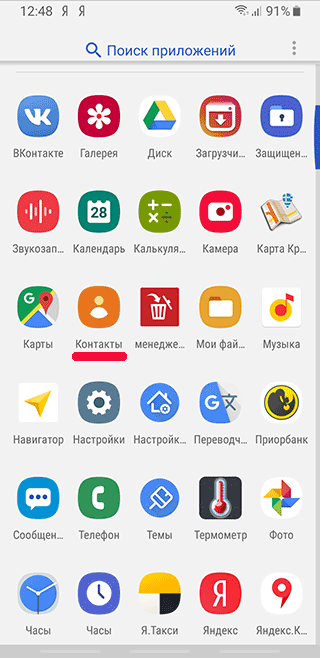
Шаг 1. Откройте приложение «Контакты» на устройстве Android 12.

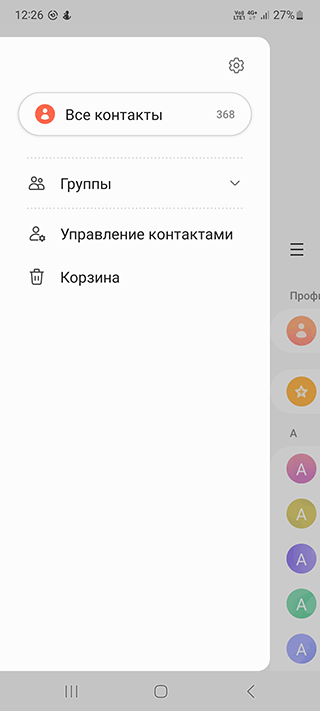
Шаг 2. Нажмите на меню гамбургера (три горизонтальные линии) в левом верхнем углу приложения.
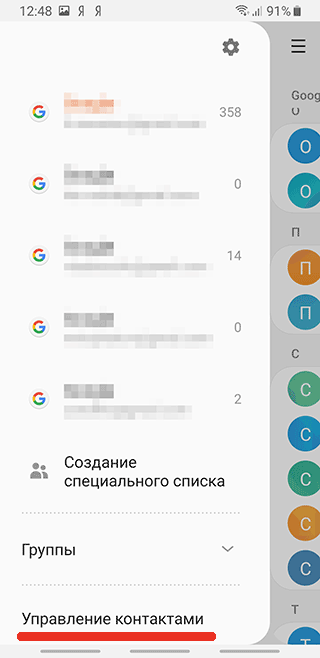
Шаг 3. В открывшемся меню нажмите «Управление контактами«.
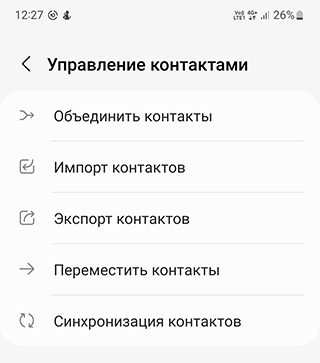
Шаг 4. На следующей странице нажмите «Экспорт контактов«.
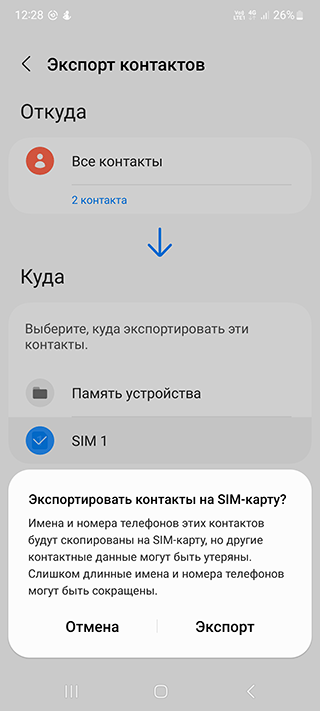
Шаг 5. На экране экспорта в разделе «Куда» выберите SIM-карту.
Шаг 6. На следующей странице выберите контакты, которые вы хотите экспортировать на SIM-карту.
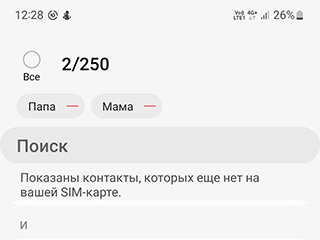
Шаг 7. После завершения выбора контактов нажмите кнопку «Готово» в нижней части страницы и далее — «Экспорт«.
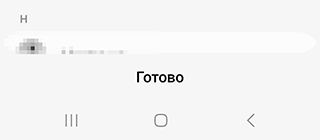
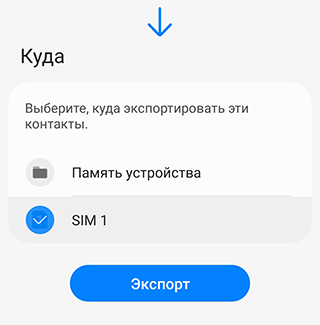
Шаг 8. Приложение «Контакты» начнет экспортировать выбранные контакты на SIM-карту.
Шаг 9. После завершения экспорта появится подтверждающее сообщение.
Шаг 10. Нажмите кнопку «Готово» в сообщении подтверждения, чтобы завершить процесс экспорта.
Теперь ваши контакты хранятся на SIM-карте. Вы можете использовать SIM-карту в любом совместимом устройстве, и сможете таким образом получить доступ к своим контактам.
Инструкция: как перенести контакты на сим-карту в ОС Андроид 9
Перенос контактов на сим-карту в Андроид 9 выполняется следующим образом:
- С главного экрана необходимо перейти в адресную книгу с помощью специальной иконки или через “Настройки – Контакты”.
- Перейти в меню настроек Андроид, для этого достаточно щелкнуть на значок с тремя точками.
- Откроется меню с несколькими пунктами, среди них выбираем «Управление контактами».
- Откроется окно, где будут предложены доступные функции (объединение, импорт/экспорт, синхронизация, изменение места хранения по умолчанию). Выбираем пункт «Импорт/экспорт контактов».
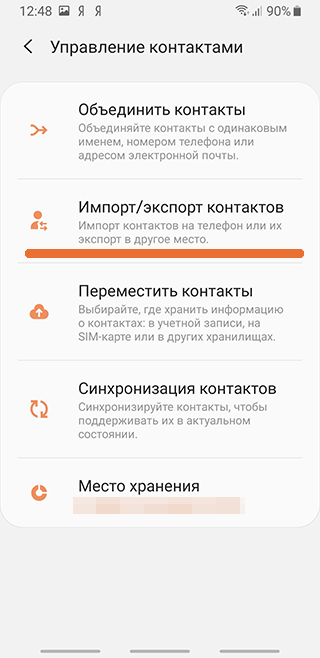
- Чтобы перенести контакты с телефона на симку, необходимо выбрать пункт «Экспорт» – SIM-карта.
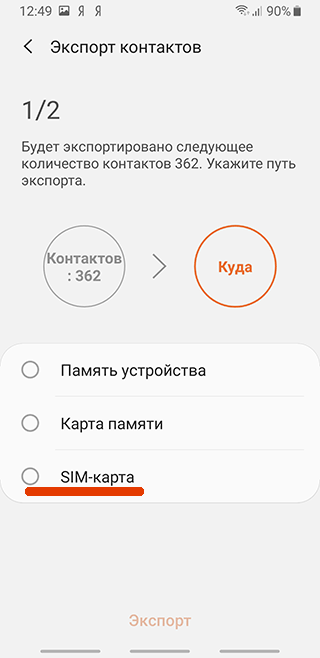
- Далее отметить контакты, которые нужно скопировать.
- Если требуется переместить на сим-карту все контакты из адресной книги, просто нажмите на кнопку «Скопировать все».
- Завершите процедуру, нажав на кнопку «Да» в открывшемся диалоговом окне.
Учитывайте, что при копировании на сим-карту переносятся только номер телефона и имя контакта. Скопировать фотографию, адрес электронной почты и прочие данные контакта не получится из-за ограничений сим-карты.
Совет: Можно поступить другим образом: восстановить контакты из резервной копии или синхронизировать новый телефон с аккаунтом Google. Как это сделать, читайте здесь. При этом, у вас не будет ограничений: можно скопировать email, адрес и прочие данные о контакте.
Видеоинструкция:
Совет. Пользователям Android удобно экспортировать контакты не на сим-карту, а в облако Google Contacts. Плюсы:
- контакты всегда будут доступны для синхронизации для любого устройства,
- данные адресной книги будут защищены от случайного удаления.
Использование мобильного приложения Easy Contacts Backup & Restore
Кроме стандартных способов экспорта контактов на симку, возможно использование сторонних приложений, например Easy Backup. Этот способ хорош тем, что в данном приложении уже содержатся самые необходимые функции для управления контактами, и этот способ работает как на старых версиях Андроид, так и на более новых, таких как Андроид 12.
- Загрузите и установите приложение Easy Contacts Backup & Restore из Google Play Store.
- Откройте приложение и нажмите на вкладку «Контакты».
- Нажмите кнопку «Перенести» в правом верхнем углу.
- Выберите «С телефона на SIM» из списка опций.
- Выберите контакты, которые необходимо перенести. Можно выбрать отдельные контакты или целые группы.
- Нажмите кнопку «Далее» в правом верхнем углу.
- Появится всплывающее окно подтверждения. Нажмите кнопку «Передать», чтобы продолжить.
- Появится индикатор выполнения и отобразится статус передачи. После завершения передачи появится сообщение об успехе.
- Нажмите кнопку «Готово» в правом верхнем углу.
Теперь ваши контакты успешно перенесены с телефона на SIM-карту. Если вам потребуется восстановить контакты, просто повторите описанные выше шаги и выберите опцию «SIM на телефон».
Перенос контактов в ОС Андроид 8, 7, 6, 5 и ниже
В более старых версиях Андроид копирование контактов на симку отличается от описанного выше. Чтобы информация о номерах на сим-карте была доступна на новом телефоне, необходимо:
- Перейти в телефонную книгу с помощью специального значка «Контакты» на домашнем экране.
- В правом верхнем углу нажать на пункт «Опции» (В некоторых ОС пункт «Опции» обозначается значком с тремя точками).
- В открывшемся меню выбрать пункт «Настройки».
- Выбрать контакты и в открывшемся меню нажать на пункт «Импорт/экспорт контактов».
- Нажмите на кнопку “Экспорт”. Андроид предложит выбрать место, куда требуется перенести контакты. Воспользуйтесь командой «Скопировать контакты с телефона на сим-карту».
- Подтвердите свое намерение скопировать контакты, нажав на кнопку «Да» в открывшемся окне.
- Отметьте контакты для переноса. Дальнейшие действия выполнятся автоматически.
Перенос контактов на симку в Андроид 4
Чтобы перенести контакты с телефона на сим-карту Samsung (либо на устройство любой другой марки) с версией операционной системы Андроид 4, необходимо:
- Перейти в раздел контактов с помощью специального значка на домашнем экране либо в меню.
- Перейти в настройки. Для этого необходимо нажать на кнопку «Меню», «Опции» или «…» в зависимости от модели телефона.
- В открывшемся окне выбрать пункт «Экспорт/импорт контактов».
- Далее выбрать «Экспорт на сим-карту».
- Выбрать контакты, которые нужно скопировать. Можно нажать на кнопку «Выбрать все», если требуется скопировать все контакты из телефонной книги.
- Внимательно прочитать и согласиться с условиями, при которых выполняется копирование данных с телефона на сим-карту.
Как и на других ОС, при копировании сохраняется только имя и номер телефона контакта.
Как перенести контакты с СИМ-карты на телефон
После того, как был произведен импорт/экспорт контактов, можно переставить карточку в другой телефон – все номера телефонов будут сразу же доступны.
Чтобы новая информация о контактах была сохранена и в памяти телефона, нужно, соответственно, выполнить перенос данных с симки на смартфон. Для этого:
- Переходим в контакты через иконку на домашнем экране.
- В меню (открывается после нажатия на кнопку «Меню», «Опции» или «…» в зависимости от версии ОС, которая установлена на смартфоне) выбираем пункт «Настройки». В более новых версиях операционной системы Андроид необходимо выбрать пункт «Управление контактами».
- Выбираем «Экспорт/импорт контактов», далее «Импорт».
- Указываем, откуда нужно скопировать информацию (в нашем случае с сим-карты).
- Выбираем контакты, завершаем импорт.
После этих действий контакты будут сохранены в памяти телефона. Если вы поменяете симку, номера все равно будут доступны для просмотра.
Лучшие приложения для переноса контактов
Перенести контакты на сим можно не только с помощью встроенных инструментов телефона, но и через сторонний софт. Существуют также программы, позволяющие делать бэкап контактов. Преимущество бэкапа перед обычным копированием – часто удается сохранить не только имя и номер, но и дополнительную информацию.
- Titanium Backup. Приложение создает полную резервную копию адресной книги, в итоге не теряется никакая дополнительная информация по контактам. С помощью приложения контакты можно сохранить на карту памяти либо загрузить информацию в облако для последующего удобного доступа с любого мобильного устройства. Недостатки приложения: распространяется на платной основе, требует прав администратора.
- Dropbox. Приложение позволяет синхронизировать контактную информацию и сохраняет ее в облаке. Чтобы не потерять нужные сведения при смене телефона или прошивки, достаточно перейти в настройки программы и щелкнуть на пункт «Сохранять контакты».
Важно! Подробная инструкция, как сделать резервную копию контактов.
Уважаемые читатели! Поделитесь в комментариях, помогли вам описанные способы или нет? Постараемся улучшить статью, если вдруг какие-то методы не работают на других версиях Андроид.
Инструкция, как импортировать контакты в записную книжку телефона из Telegram

Аккаунт
Автор Анна Сергеева На чтение 3 мин Просмотров 70.7к.
Хочу рассказать начинающим пользователям, как перенести контакты из «Телеграма» в телефон. Я применяла несколько способов для различных устройств и могу дать советы, как импортировать данные быстро и без потерь.
Особенности экспорта контактов из Telegram в телефон
Скопировать из программы можно следующие виды данных:
- адресную книгу;
- содержимое чатов и групп;
- фотографии;
- аудио- и видеофайлы;
- прочий контент, которым обмениваются посетители.
Прежде всего перед экспортом необходимо проверить версию мессенджера. Выгрузить данные можно из десктопной прошивки или мобильного приложения генерации 1.30 и новее.
Обновить утилиту доступно на главной странице telegram.org. Однако из-за блокировки программы на территории России необходима настройка прокси.
Для мобильных устройств лучше воспользоваться следующими сайтами, каналами или ботами:
- socs-proxy.net;
- MSSG.me;
- free-proxy.cz;
- «Вам Телеграм»;
- «Прокси MTProto»;
- telegram.info.
Второй способ – установка VPN-подключения.
Самыми надежными соединениями считаются:
- hide.me VPN;
- ProtonVPN;
- NordVPN;
- Speedify;
- Windscribe.
Однако проще всего пойти другим путем:
- Открыть магазин приложений Play Market или App Store.
- В поисковой строке набрать название мессенджера.
- Найти номер последней прошивки.
- Нажать на поле «Загрузить».
- Дождаться окончания установки.
- Запустить «Телеграм» заново.
- Проверить номер прошивки.
Скачивать инсталлятор на других сайтах не рекомендуется из-за угрозы попадания на смартфон вирусов, троянов, программ-вымогателей и прочих мошеннических закладок.
Мессенджер сам отметил рекомендуемые параметры для выгрузки, однако пользователю доступно изменить перечень, куда входят такие параметры:
- информация о «Личном кабинете»;
- телефонная книга;
- личная переписка;
- бот-чаты;
- собственные посты в частных группах;
- приватные и публичные каналы;
- фото- и видеоматериалы;
- голосовые сообщения;
- стикеры и анимационные картинки;
- активные переписки и т.д.
Затем надо выбрать место для хранения выгружаемых данных и их формат:
- рекомендуемый и удобочитаемый HTML;
- компьютерный 3JSON.
Инструкция для Android
Руководство, как перенести контакты из «Телеграма» в телефон, для пользователей мобильной техники под управлением операционной системы «Андроид»:
.jpg)
- Открыть сам мессенджер.
- Ввести логин и пароль от своего аккаунта.
- Тапнуть по иконке с 3 полосками в левом верхнем углу.
- Открыть меню настроек и выбрать из них «Продвинутые».
- Найти вкладку, содержащую сведения о конфиденциальности информации.
- Нажать на строку «‘Экспорт данных».
- Выбрать тип данных, предназначенных для переноса.
- Отметить требуемый формат.
- Тапнуть по полю «Экспортировать».
Однако для начала копирования данных телефонной книги и чата необходимо синхронизировать их между смартфоном и мессенджером:
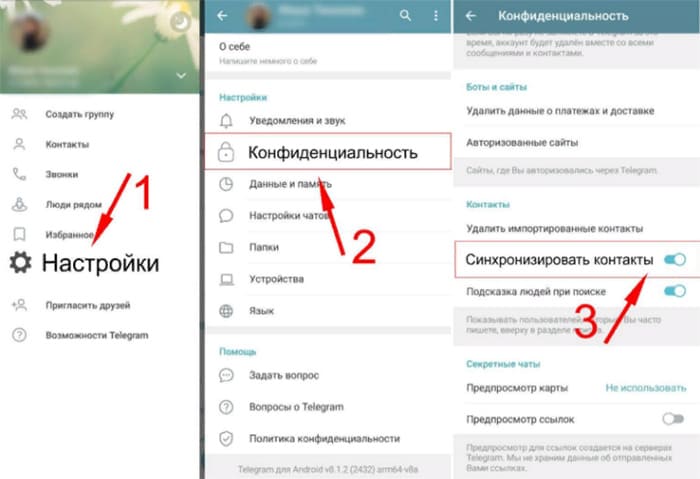
- В меню «Конфиденциальность» найти пункт «Синхронизация».
- Перевести ползунок в положение «Включено».
- Для отмены операции вернуть переключатель в начальное состояние.
Действия на iPhone
Настроить синхронизацию на «айфоне» можно таким образом:
- Найти в открытом «Телеграме» меню «Настройки».
- Перейти к вкладке «Безопасность и приватность».
- Выбрать «Контакты».
- Переместить колесико в зеленую зону.
Далее нужно перейти к копированию самих контактов:
- Открыть меню «Экспорт данных из Telegram».
- Отметить в нем список контактов.
- Подтвердить свои действия.
Процесс переноса номеров телефонов длится не так много времени и зависит от объема передаваемых сведений. Выгрузка файлов общим размером 200 Мб занимает не более 10 минут.
7 методов скопировать и сохранить все номера телефонов на симку

Контакты у большинства пользователей смартфонов хранятся в памяти устройства. При смене телефона вам нужно копировать все контакты, чтобы перенести их на новый. Сделать это можно разными путями, один из них – запись всех телефонов и имен на SIM-ку.
В этой инструкции, с подробными скринами, покажу вам, как перенести контакты на СИМ-карту.
Содержание:
Важно знать перед переносом контактов с телефона на SIM-карту
Прежде чем описать процесс и ответить на вопрос, как перекинуть контакты с телефона на симку, поговорим о некоторых нюансах.
- Помните, что не всегда ваши номера поместятся на сим-карту. Ее память ограничена. Если вы давно покупали симку-карту – то записать на нее получится не более 100 единиц, а на более современных доступна память в 250 записей.
- При использовании симки, вам удастся сохранить только имя и телефон, без дополнительных пометок.
- Когда у вас у одного имени несколько номеров – каждый из них сохранится отдельно.
- Имя также сохранится не полностью – только первые шесть букв.
Поэтому рекомендуем вам прежде сохранения данных почистить ненужную информацию и контакты, а также записать другим способов фотографии и заметки номера телефонов.
Инструкция переноса номеров на SIM-карту для Android 9
Для того, чтобы перенести контакты с телефона на сим-карту, вам нужно:
- В контактах жмем на три точки в вверху страницы.

- Следуете «Управление контактами».

- Переходите по каталогам: «Экспорт/импорт…» и выбираете «Экспорт».

- Следующим этапов выбираете симку для переноса данных.

- Отмечаете телефоны вручную или отмечаем «Все».

- Далее следуем подсказкам: нажимаете «Готово» и подтверждаете перенос.

Эта инструкция поможет вам ответить на вопрос, как скопировать контакты с телефона на сим-карту.
Как сохранить номера на симку в телефоне Android младшего поколения
Чтобы перенести контакты с телефона на сим-карту вы можете выполнить несколько простых шагов и успешно скопировать данные. Для этого вам нужно:

- Запускаете утилиту «Телефонная книга».
- Открываете настройки.
- Жмете «Импорт/Экспорт» или «Настройки»-«Экспорт на SIM-карту».
- Выберите “Из памяти телефона” затем “Сим-карта”
- Жмете «Готово» и запускаете «Экспорт».
Как сохранить номера телефонов на сим-карту в “Android 5-8”
Если вам нужно скопировать контакты с телефона на сим-карту другой версии Андроид, механизм будет тот же самый, будут немного отличаться названия пунктов меню.
- Заходите в «Телефонную книгу».
- Заходите в «Опции»-«Управление контактами»/«Настройки».

- Ищем пункт «Контакты» или сразу выполняете действия следующего пункта.
- Жмем на опцию «Импорт/экспорт контактов»-«Экспорт» и выбираем пункт «SIM».

- Выбираем номера телефонов и жмем «Готово».
Топ-приложения для переноса контактов на сим-карты
Чтобы экспортировать контакты телефона на сим-карту можно использовать и специальные утилиты. Их можно распределить на два вида:
- Предназначенные только для копирования данных
- Те которые имеют ряд дополнительных опций. Например, могут записывать звонки (True Phone, PixelPhone, exDialer).
К первому типу относятся: Copy to SIM card, Contact2Sim, SIM Tool Manage. о каждой из них расписал ниже.
Приложение для переноса номеров телефона на симку “Copy to SIM card”
Если вам нужно только решить вопрос, как перенести контакты телефона с сим-карты или наоборот, то эта программа отлично справиться с задачей.
- Скачиваете приложение в Play Маркет.

- Открываете программу.
- Соглашаетесь со всеми разрешениями.
- Ищите строку «Экспорт на SIM».
- Галочкой отмечаете нужные номера телефонов.

Читайте также на нашем сайте: Удалить страницу в Одноклассниках с телефона
Перенести номера телефона на SIM-карту через “Contact2Sim”
Аналог предыдущей программы, который прекрасно справляется с задачей по переносу контактов на сим-карту.
- Скачиваете программу и устанавливаете ее на смартфон.
- Предоставляете все запрашиваемые разрешения.
- Заходите в утилиту и нажимаете на три точки в правом верхнем углу.
- Там выбираете параметр скопировать на SIM.
- Процесс запускается.
Как перенести контакты на сим-карту используя “Tool Manager”
Еще один способ перенести контакты с телефона на сим-карту установить данное приложение. В управлении оно еще проще, интерфейс на нем также английский.
- Скачиваем программу.

- После установки открываем и даем доступ к контактам.

- Чтобы выдать доступ: войдите в “Настройки”, затем в “Приложения” там найдите “SIM Tool Manage” войдите в него и выдайте доступ к номерам телефонов


Так в несколько кликов все контакты будут перемещены.
Перенести номера телефонов через “Google”
Чтобы осуществить перенос контактов с сим-карты на телефон можно воспользоваться сервисами облака Google.
- Открываете «Гугл-Контакты».
- Нужно использовать старую версию, где функция переноса активна.
- В меню жмете на кнопку «Экспорт».

- Отмечаете «Все контакты».
- Выбираете желаемый формат.

- Так вы перенесете номера в облако.
Далее проводим синхронизацию:
- На смартфоне открываем сервис «Настройки»
- Затем «Аккаунты»/«Учетные записи».

Пункт «Контакты» должен быть активен. В некоторых случаях нужно авторизоваться в гугл-аккаунте.
Так номера телефонов синхронизируются с сервисами. Теперь можно выбрать свою учетную запись и контакты появятся на устройстве.
Как перенести номера на сим карту андроида приложением “True Phone”
Это специальная программа с богатым функционалом позволяет переносить номера телефонов на Sim-карту, заменяет обычный сервис менеджер контактов, а также может записывать звонки. Для того, чтобы перенести контакты с телефона на симк-карту, нужно:
- Скачать приложение.

- Выдайте разрешение

- В вверху монитора ищите «Контакты».
- Внизу жмете на три точки.
- Выбираете «Импорт/Экспорт»-«Экспорт» на SIM-карту.

- Завершаете процесс, следуя подсказкам меню.
Перенос номеров с сим-карты на телефон
После того, как вы перенесли данные на симку, вам потребуется провести и обратный процесс. Он не сильно отличается от вышеописанных. Вы также можете использовать встроенные инструменты или сторонние приложения, описанные выше.
Для того чтобы, скопировать контакты с телефона на сим-карту, вам нужно:
- Открыть «Контакты».
- Нажимаете на «Настройки» (три точки).

- Раздел «Управления контактами», «Импорт/экспорт»

- Выбираете «Импорт».

- Указываете сим-карту.

- Отмечаете номера телефонов и жмете «Готово».
- Далее выбираете место экспорта.
Резервная копия
Выше мы подробно рассмотрели, как перенести и сохранить контакты на сим-карту. Еще один важный момент – создавать резервные копии. Это можно сделать с помощью хранилища. Или отправить файл со всеми номерами себе на почту.
Данную процедуру лучше делать всегда, чтобы сохранить все ваши контакты.
В материале мы подробно рассмотрели разные механизмы работы с экспортом и экспортом контактов на сим-карте. Как видите сохранить данные – несложно. Этот процесс не займет более пяти минут. Всегда рекомендуем проводить перед копированием чистку контактов и создавать резервные копии.