
Как на Android копировать и переносить контакты с телефона на сим-карту, сим-карты на телефон, карту памяти, гугл аккаунт
В этой статье мы покажем как переносить и копировать контакты на телефоне Андроид. Можно перекидывать контакты с телефона на телефон, с памяти телефона на сим карту, с сим карты на телефон, с одной симки на вторую, на карту памяти и Гугл аккаунт. Так же можно перенести контакты с Айфона на Андроид или с Андроида на Айфон.
Перенос контактов на Андроид может отличаться от версии Android на телефоне и фирменной оболочке производителя. Но если найти где в Андроиде находится импорт и экспорт контактов, то дальше можно разобраться, как перемещать или копировать контакты. Ниже мы покажем, как это делается на разных устройствах, надеюсь, один из способов подойдет к вашему телефону.
Первый способ, как копировать контакты на Андроид:
1) Открываем «контакты» и заходим в меню нажав на «кнопку с тремя точками».
2) Выбираем в меню «настройки».
3) Далее открываем пункт «контакты».
4) Следующим выбираем пункт «импорт/экспорт».
5) Теперь нужно выбрать откуда или куда мы хотим копировать контакты.
Далее выбираем откуда и куда мы хотим скопировать контакты на андроиде. Например, если выбрать «импорт с карты SIM 1», то откроется меню, где надо выбрать место для сохранения контактов с первой сим карты, после чего откроются контакты, где нужно отметить те которые мы хотим копировать. Для подтверждения переноса нажимаем «готово».
Если же мы выбираем пункт «экспорт на карту SIM 1», то откроется список с контактами где так же нужно выбрать контакты которые надо скопировать на первую сим карту. Подтверждаем «готово».
Второй способ, как копировать и перемещать контакты на Андроид смартфонах:
1) Открываем на Android «контакты» и входим в меню нажав на «кнопку с тремя точками».
2) Переходим в пункт «импорт/экспорт».
3) Теперь надо выбрать откуда мы хотим копировать контакты на Андроид. С телефона, сим карты, карт памяти, внутренней памяти, с аккаунта Гугл и подтверждаем «Далее».
4) Указываем, куда надо копировать контакты и подтверждаем кнопкой «Далее».
5) Далее откроется список контактов, где нам нужно галочкой отметить те контакты, которые мы хотим скопировать. Можно сразу вверху экрана поставить галочку и тогда все отметятся. После того как выбрали вы увидите внизу иконку в виде текстовых файлов, для подтверждения действий с контактами нажимаем по нему.
Третий способ, как переносить и копировать контакты на Android 10, 9 чистая версия:
Открываем на телефоне «Контакты» .
Раскрываем «Меню» нажав на кнопку в виде трех полосок  .
.
В открывшемся меню переходим в пункт «Настройки»  .
.
В настройках контактов нам нужны пункты «Импорт контактов» и «Экспорт контактов» как показано на прикрепленной картинке.
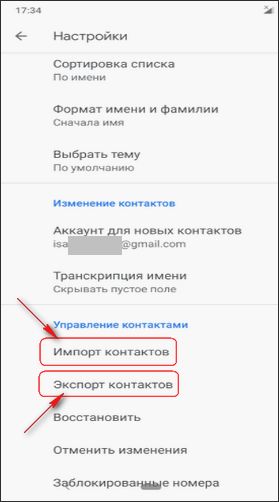
Теперь выбираете откуда и куда копировать контакты на телефоне Андроид. В пункте импорт контактов можно перекинуть контакты на телефон с сим карты или с VCF-файла. В пункте экспорт контактов можете копировать контакты с телефона или с Google аккаунта в VCF-файл. Если нужно перекинуть контакты с Андроид на другой телефон, то можно отправить VCF-файл с контактами по блютуз, ватсап или другим способом.
Есть еще один способ как перекинуть один или несколько или все контакты с Андроид на другой телефон:
Открываем на телефоне «Контакты»  .
.
Нажимаем и удерживаем контакт пока она не выделится или не появится галочка, если нужно отметьте сразу несколько контактов.
Нажмите на значок «Отправить»  и выберите «Bluetooth», Ватсап, электронную почту или другой способ которым вы отправите контакты с телефона на телефон или иное устройство.
Если нужно отправить все контакты, то нажмите на значок в виде трех точек  и в открывшемся меню выберите пункт «Выбрать все» и отправить.
Надеюсь, информация как перекидывать контакты на Android оказалась полезной. Не забудьте добавить отзыв и указать модель устройства и версию Андроид к которому подошел тот или иной способ, чтоб и другим осталась от вас полезная информация. Если на вашем смартфоне контакты перемещаются иным способом то просим поделиться в отзывах. Спасибо за отзывчивость!
Статья размещена 19.01.2016г. Отредактирована 21.04.2020г.
Отзывы о переносе контактов на Андроид
Добавить отзыв или поделиться полезной информацией по теме страницы.
ОБНОВИТЬ СТРАНИЦУ С ОТЗЫВАМИ
Автор:Светлана
02-04-2020
11 час. 22 мин.
Сообщение:
Спасибо за подсказку, перекинула контакты на другой телефон через блютуз воспользовавшись последним способом, думаю этот способ самый удобный и нужно перенести в самое начало статьи.
Автор:Виктор
12-02-2018
07 час. 37 мин.
Сообщение:
После копирования контактов с siм на телефон, как удалить скопированные контакты с sim?
Автор:Ольга
18-10-2016
15 час. 04 мин.
Сообщение:
может кому пригодится, сама очень долго искала КНОПКУ МЕНЮ на андроиде.
Автор:Владимир
03-08-2016
21 час. 01 мин.
Сообщение:
На андроиде 6, нужно нажать на иконку «контакты», затем на иконку «три точки» и в выпадающем меню нажать на строчку «Управление контактами». После этого на строчку «Импорт и экспорт контактов».

Смартфоны с самой лучшей камерой 2023. В рейтинге предоставлены телефоны с самой лучшей камерой на сегодняшний день.

Бесплатно телефон по акции. Бесплатные телефоны, смартфоны сенсорные и кнопочные как брендовых производителей Samsung, iPhone так и малоизвестных.
Оставляя отзывы, Вы помогаете
другим сделать правильный выбор.
ВАШЕ МНЕНИЕ ИМЕЕТ ЗНАЧЕНИЕ.
- Копирование материалов и иной информации с сайта для дальнейшего размещения на других ресурсах разрешена только при наличии прямой (активной) и индексируемой ссылки на сайт www.telefoniy.ru или ссылки на страницу где взята информация!
Спасибо за понимание и удачи вам в ваших делах! - Связаться с администратором сайта
- Владелец сайта telefoniy.ru
- Правила пользования сайтом
- Сайт работает с 2011 по 2023 г.
Как перенести контакты с телефона на телефон
Каким бы навороченным ни был смартфон, так или иначе мы пользуемся им как средством связи, которое позволяет принимать и совершать звонки. Чтобы не потерять номера, мы сохраняем контакты. А в какой-то момент у нас обязательно возникает потребность перекинуть их с одного устройства на другое. Операционная система Android предлагает несколько вариантов реализации этой нехитрой затеи, и сегодня мы посмотрим на все способы, как перенести контакты с телефона на телефон.
Для передачи контактов с телефона на телефон даже не понадобится устанавливать специальные программы
Как перенести контакты с Андроида на Андроид
Перекинуть контакты с телефона на телефон Андроид можно на этапе первого включения нового устройства. Многие пренебрегают этим способом, хотя он является самым простым и быстрым. О нем я рассказывал в рамках текста о настройке Xiaomi после покупки. Если вы являетесь владельцем смартфона другой марки, то все равно можете воспользоваться рекомендациями, так как процесс переноса данных выполняется через аккаунт Google, доступный и на Xiaomi, и на Samsung, и на HONOR.
⚡ Подпишись на Androidinsider в Дзене, где мы публикуем эксклюзивные материалы
Допустим, вы пропустили первую настройку. И как же действовать в таком случае? У вас будет два варианта: более удобный и менее удобный. Предлагаю начать с самого простого, а второй метод оставим про запас, если первый способ не поможет.
Синхронизация контактов Гугл
Аккаунт Google решает все проблемы
Подавляющее большинство смартфонов Android за исключением устройств HUAWEI использует в качестве системообразующей единицы аккаунт Google. Учетная запись помогает нам, в частности, синхронизировать контакты. Если эта опция включена, то при переходе на другой смартфон достаточно авторизоваться в том же профиле, и номера автоматически появятся в записной книжке.
Но пойдем по порядку. Сначала нужно включить синхронизацию контактов Гугл на старом устройстве:
- Откройте настройки телефона.
- Перейдите в раздел «Аккаунты и синхронизация».
- Активируйте опцию «Автосинхронизация данных».
- Нажмите кнопку «Синхронизировать» напротив аккаунта Google.
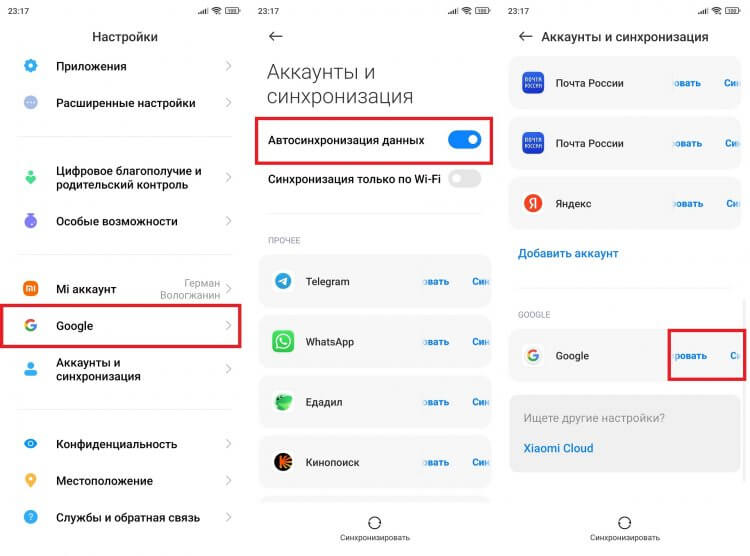
Старайтесь держать автосинхронизацию включенной, чтобы не потерять контакты
По умолчанию в облако Google загружаются все данные от электронной почты Gmail до записей в календаре. Однако в настройках телефона бывает отключена синхронизация контактов. Поэтому на всякий случай рекомендую выполнить проверку:
- Нажмите на «Google» в разделе настроек «Аккаунты и синхронизация».
- Выберите нужный аккаунт, если у вас их несколько.
- Проверьте наличие галочки напротив пункта «Контакты». Если ее нет — поставьте.
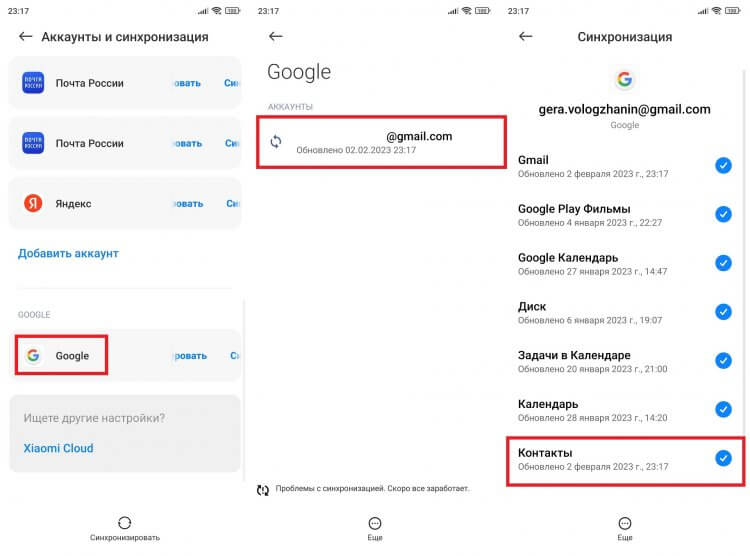
Убедитесь, что контакты синхронизованы с вашим аккаунтом
Теперь мы убедились, что контакты загружены в облако. Далее остается авторизоваться в аккаунте Google на втором устройстве:
- Откройте настройки смартфона.
- Перейдите в раздел «Аккаунты и синхронизация».
- Нажмите кнопку «Добавить аккаунт».
- Среди предложенных вариантов выберите «Google».
- Войдите, используя логин и пароль.
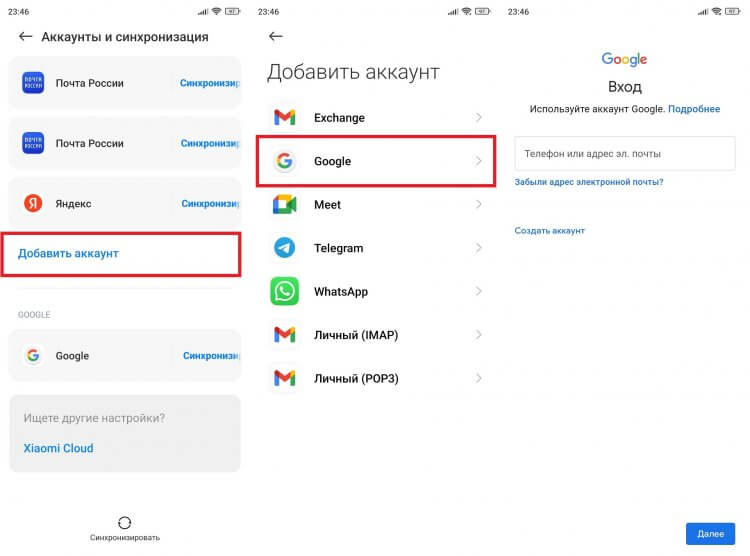
На новом смартфоне нужно войти в тот же аккаунт и включить синхронизацию
Не помните логин или пароль? Тогда либо переходите ко второму способу, как перенести контакты, либо ознакомьтесь с нашей инструкцией на случай, если не получается войти в аккаунт Гугл.
�� Загляни в телеграм-канал Сундук Али-Бабы, где мы собрали лучшие товары с АлиЭкспресс
Резервная копия контактов
Перекинуть контакты с Андроида на Андроид получится и другим способом. Условно его можно назвать ручным, но, не исключено, что именно этот вариант покажется вам более удобным. Первым делом необходимо создать файл контактов VCF:
- Откройте приложение «Контакты» на телефоне.
- Нажмите на «три точки» или перейдите в раздел «Управление контактами», если на вашем устройстве по умолчанию используется звонилка Google.
- Выберите опцию «Экспорт в файл».
- Отметьте, откуда планируете брать номера: аккаунт Гугл, устройство или SIM-карта.
- Нажмите кнопку «Экспортировать в VCF-файл».
- Выберите папку и нажмите «Сохранить».
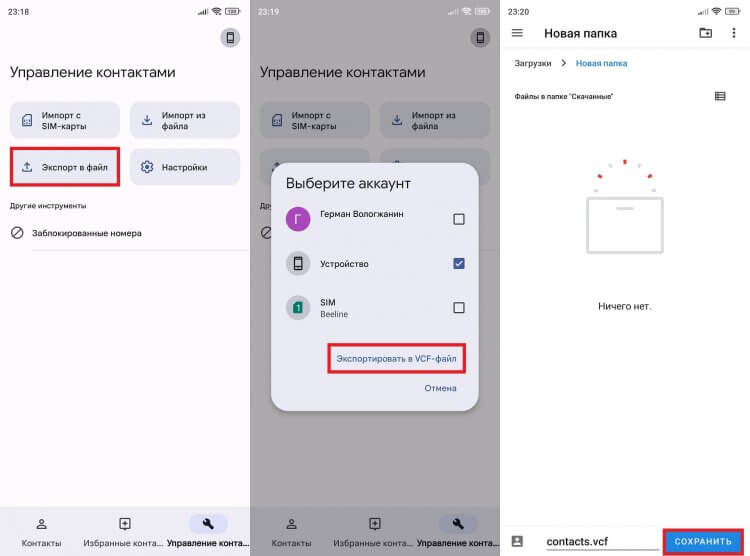
Получившийся файл можно передать по Bluetooth, Wi-Fi и даже через электронную почту
Не буду проговаривать, как передать файл с телефона на телефон, поскольку этой теме мы уже посвящали большой материал. Лучше сразу расскажу про импорт контактов VCF:
- На новом смартфоне откройте раздел «Управление контактами» в настройках своего приложения для совершения звонков.
- Нажмите кнопку «Импорт из файла».
- Укажите, куда нужно сохранить контакты (память телефона или аккаунт).
- Выберите файл VCF.
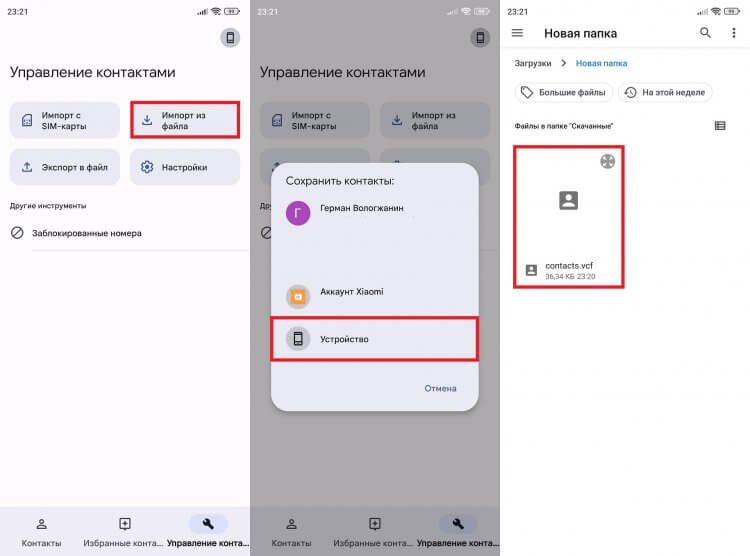
Важно не перепутать слова «импорт» и «экспорт»
Если выбираете аккаунт, то не забудьте синхронизировать с ним контакты. Об этом я уже говорил ранее, поэтому в случае чего пролистайте страницу на несколько абзацев вверх, где изложен весь алгоритм.
⚡ Подпишись на Androidinsider в Пульс Mail.ru, чтобы получать новости из мира Андроид первым
Как перенести контакты на SIM-карту
Тем, кто хочет перенести контакты на кнопочный телефон или просто узнать о еще одном способе, предлагаю воспользоваться SIM-картой, ведь она тоже умеет хранить номера. Но что, если список абонентов находится в памяти устройства? Тогда нужно перенести контакты с телефона на СИМ-карту. Чаще всего эта опция скрывается в разделе «Управление контактами» в настройках приложения для звонков и ждет момента, когда вы нажмете на «Экспорт».
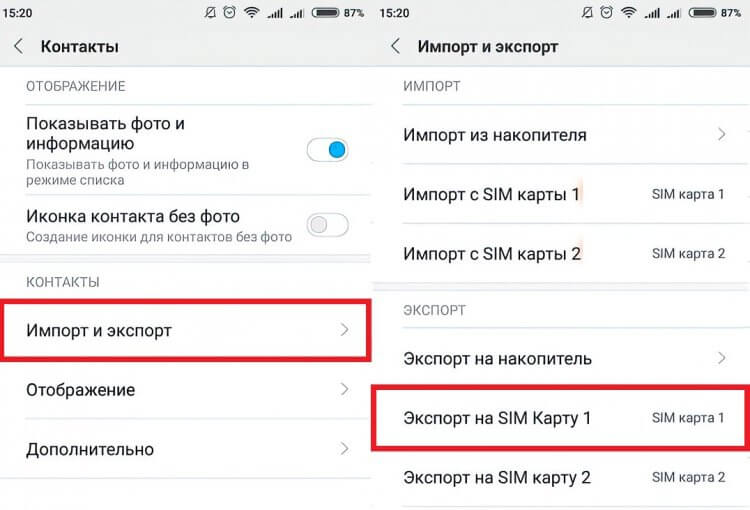
Увы, перенести контакты таким способом получается не всегда
Однако, если вы пользуетесь звонилкой от Google, то в приложении «Контакты» не найдете кнопку «Экспорт в SIM». Единственный выход из ситуации — сторонний софт. Например, программа Copy to SIM Card:
- Запустите приложение и дайте ему все разрешения.
- Откройте вкладку «Phone».
- Отметьте номера вручную или нажмите кнопку «Select All».
- Подтвердите экспорт контактов на СИМ нажатием кнопки «Copy».
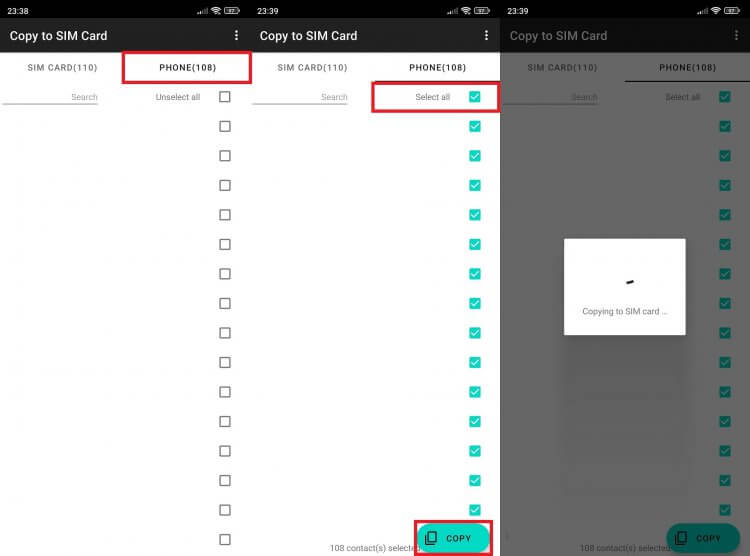
Иногда скопировать контакты на SIM получается только при помощи специальных программ
Остается извлечь SIM-карту из одного телефона и поставить ее в другой. Контакты сразу появятся в одноименном приложении. А в случае, если вам нужно сохранить их во внутренней памяти, прочитайте заключительную часть нашей инструкции.
❗ Поделись своим мнением или задай вопрос в нашем телеграм-чате
Как перенести контакты с SIM на телефон
В отличие от передачи на SIM, перенести контакты c СИМ-карты на телефон не составляет труда. Откройте приложение для звонков, перейдите в раздел «Управление контактами», нажмите кнопку «Импорт с SIM-карты» и выберите, куда сохранить список абонентов (аккаунт или память устройства).
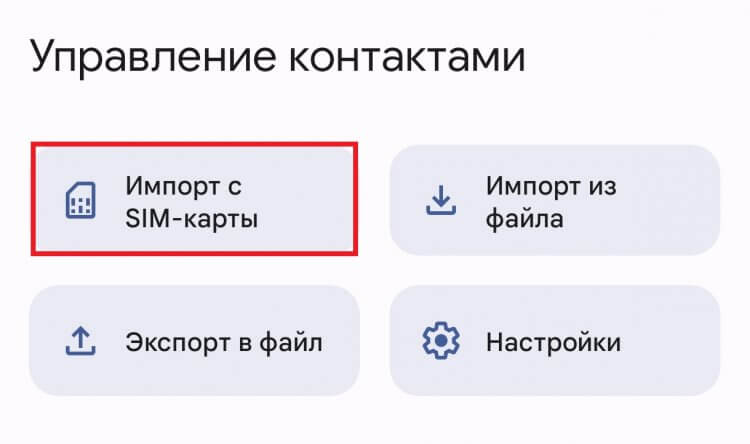
С импортом все намного проще
Если ваш новый телефон кнопочный, то внимательно изучите его настройки. В них тоже должен находиться пункт, похожий на «Управление контактами», где обязательно скрывается функция импорта номеров с внешнего носителя (SIM-карты).

Теги
- Новичкам в Android
- Операционная система Android
Наши соцсети
Новости, статьи и анонсы публикаций
Импорт контактов с SIM-карты в Samsung Galaxy A3
При замене сим-карты, как сохранить контакты, которые будут на ней? Или когда вы меняете телефон, как можно перемещать контакты? Кажется сложным узнать, как сделать резервную копию контактов с SIM-карты вашего Samsung Galaxy A3. В этом уроке мы узнаем, какой метод определения места размещения контактов. Затем вы увидите, как можно импортировать контакты с SIM-карты на ваш Samsung Galaxy A3. Наконец, мы узнаем, как добавить контакты с вашего Samsung Galaxy A3 на новый Android-смартфон.

Как узнать, есть ли контакты на моем Samsung Galaxy A3 или на SIM-карте?
Легко узнать, хранятся ли ваши контакты на вашем Samsung Galaxy A3 или на вашей SIM-карте. Вам просто нужно перейти к своим контактам. Затем щелкните меню контактов или 3 параллельных полосы. Будет указано количество контактов и место их резервного копирования. Вы сможете сохранять свои контакты под адресом Gmail, на вашей SIM-карте, на вашем Samsung Galaxy A3 или даже в учетной записи, связанной с вашим брендом Samsung Galaxy A3.
В какой ситуации интересно импортировать контакты с SIM-карты в Samsung Galaxy A3?
Вы планируете изменить свое мобильное предложение, и иногда это связано со сменой оператора. При смене оператора вам придется сменить SIM-карту. Если вы замените SIM-карту, вы потеряете контакты, которые будут присутствовать на SIM-карте. Поэтому будет полезно сохранить существующие контакты на SIM-карте, чтобы сохранить их в Samsung Galaxy A3 или в учетной записи Google.
Программы для Windows, мобильные приложения, игры — ВСЁ БЕСПЛАТНО, в нашем закрытом телеграмм канале — Подписывайтесь:)
Как импортировать контакты с SIM-карты в Samsung Galaxy A3?
Вы планируете хранить контакты SIM-карты в другом месте памяти. Если вы хотите сменить SIM-карту или даже телефон, будет интересно импортировать контакты с SIM-карты в Samsung Galaxy A3.
Как сохранить телефонную книгу, если вы хотите заменить SIM-карту?
- Откройте приложение “Контакты” на своем Samsung Galaxy A3.
- Выберите меню или 3 параллельных стержня.
- Затем выберите Управление контактами
- И выберите Импорт / Экспорт контактов или Импорт или Импорт / Экспорт.
- А в разделе «Импорт контактов с помощью файлов vCard или вашей SIM-карты» выберите «Импорт».
- Проверить SIM-карту
- И настроил все контакты
- Выберите ОК
- Вас спросят, в какую область памяти вы планируете поместить эти контакты:
- Внутренняя память вашего Samsung Galaxy A3
- SD Card
- ваш аккаунт Google Gmail
- Ваша учетная запись марка вашего Samsung Galaxy A3
Как перенести контакты с Samsung Galaxy A3 на новый телефон Android?
Чтобы переместить контакты с одного телефона на другой, вы можете воспользоваться несколькими способами, которые описаны в статье Как создать резервную копию контактов вашего Samsung Galaxy A3. Этот текст расскажет вам, как сохранить ваши контакты, во-вторых, чтобы восстановить их на том же телефоне или на другом телефоне Android. Если вы ищете другие учебные материалы для своего Samsung Galaxy A3, мы приглашаем вас ознакомиться с учебными материалами в категории: Samsung Galaxy A3.
Программы для Windows, мобильные приложения, игры — ВСЁ БЕСПЛАТНО, в нашем закрытом телеграмм канале — Подписывайтесь:)
Вы сохраняете контакты неправильно. И вот почему
Многие пользователи до сих пор сохраняют контакты в телефонной книге своего смартфона по-старинке — в памяти телефона или на SIM карте. Но в случае потери телефона или его поломки такой способ хранения чреват полной утратой контактов без возможности восстановления. В этой статье мы расскажем про более надежный способ сохранять ваши контакты, а также о том, как быстро сделать их бэкап в случае случайного удаления.
Как сохранять контакты в аккаунте Google
Как перенести контакты из телефона в Google
Как настроить синхронизацию
Как восстановить удаленные контакты
Как сохранять контакты в аккаунте Google
Как перенести контакты из телефона в Google
Как настроить синхронизацию
Как восстановить удаленные контактыСамый простой способ обезопасить себя от потери контактов в телефоне — использовать для их сохранения аккаунт Google. Если аккаунта от Google у вас до сих пор нет, самое время его завести. Для этих целей можно использовать уже имеющуюся почту Гугла или создать учетную запись прямо в процессе добавления на устройство.
После привязки учетной записи к устройству, контакты можно будет сохранять в этот аккаунт, не боясь, что они потеряются. При смене телефона, вам достаточно будет войти в него под тем же аккаунтом, и контакты сразу отобразятся в телефонной книге.
Как сохранять контакты в аккаунте Google
Каких-то сложных манипуляций от вас не потребуется. Все, что необходимо, — чтобы к устройству был привязан аккаунт от Google. При добавлении нового контакта в телефонную книгу необходимо указать для сохранения учетную запись, которая была привязана к вашему телефону.
- Войдите в приложение «Контакты» на вашем телефоне
- Нажмите «+» в верхнем правом углу для добавления нового контакта
- Введите Имя и телефон
- В выпадающем списке сверху выберите аккаунт от Google и нажмите «Сохранить»
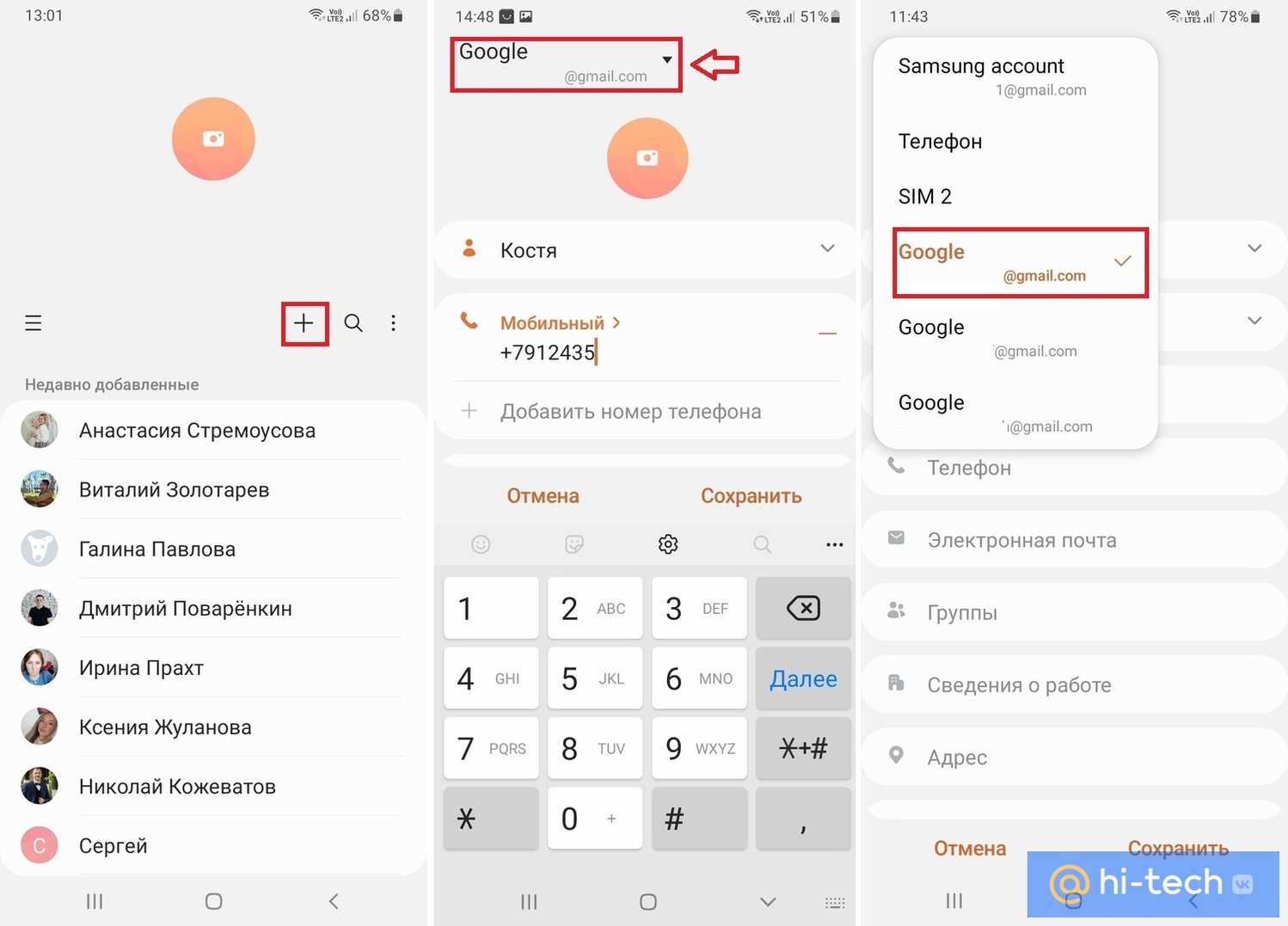
Как перенести контакты из телефона в Google
Теперь, когда вы знаете как правильно сохранять контакты, можно перенести ранее сохраненные контакты из памяти телефона в аккаунт Google.
- Войдите в приложение «Контакты» на вашем устройстве
- Нажмите на три черточки в левом верхнем углу
- Перейдите в пункт «Управление контактами»
- Выберете «Переместить контакты» и укажите в качестве источника память вашего телефона
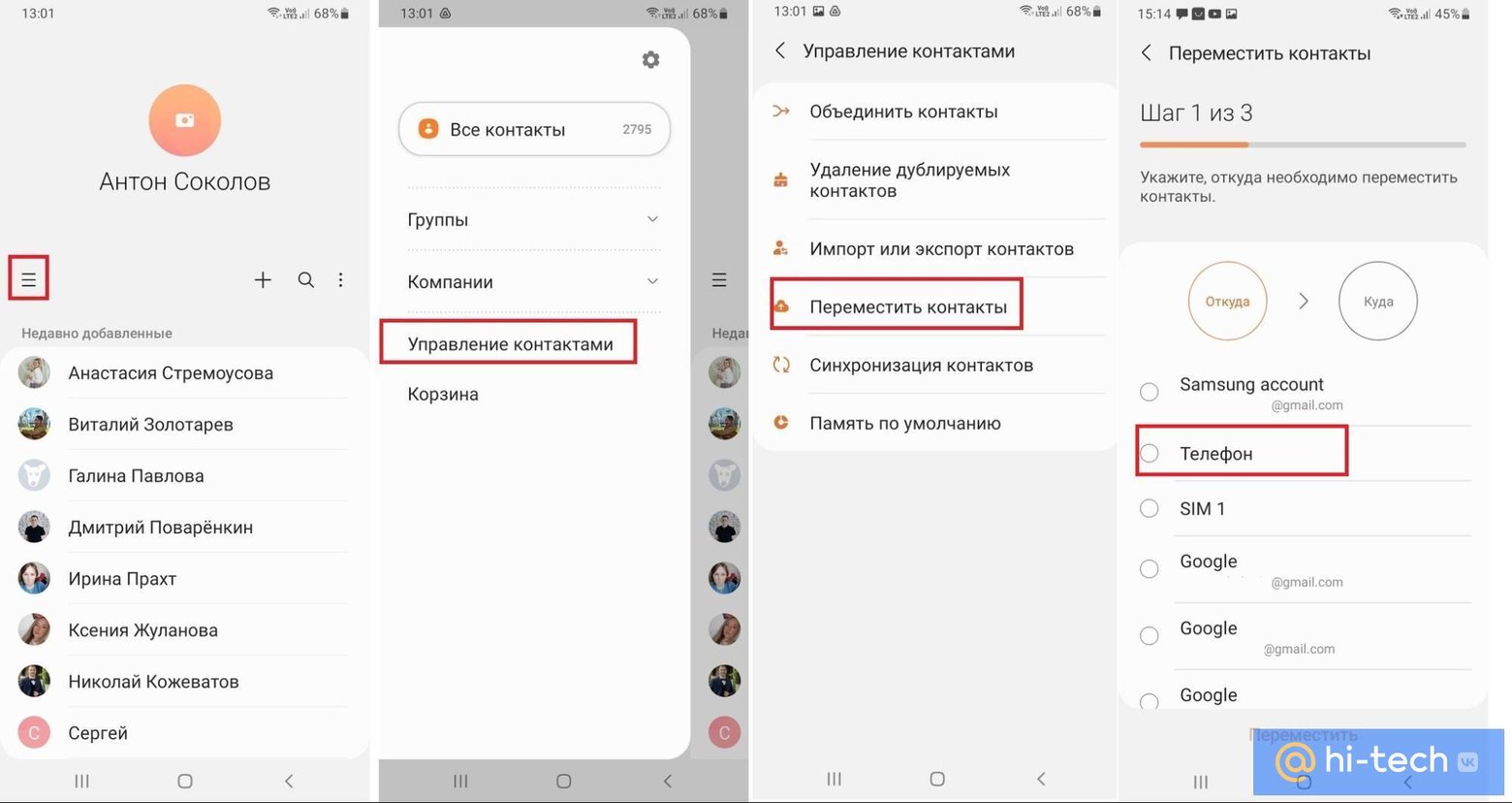
- Отметьте контакты и нажмите «Готово»
- Укажите аккаунт от Google в качестве нового хранилища и нажмите кнопку «Переместить»
- После перемещения нажмите «Ок»
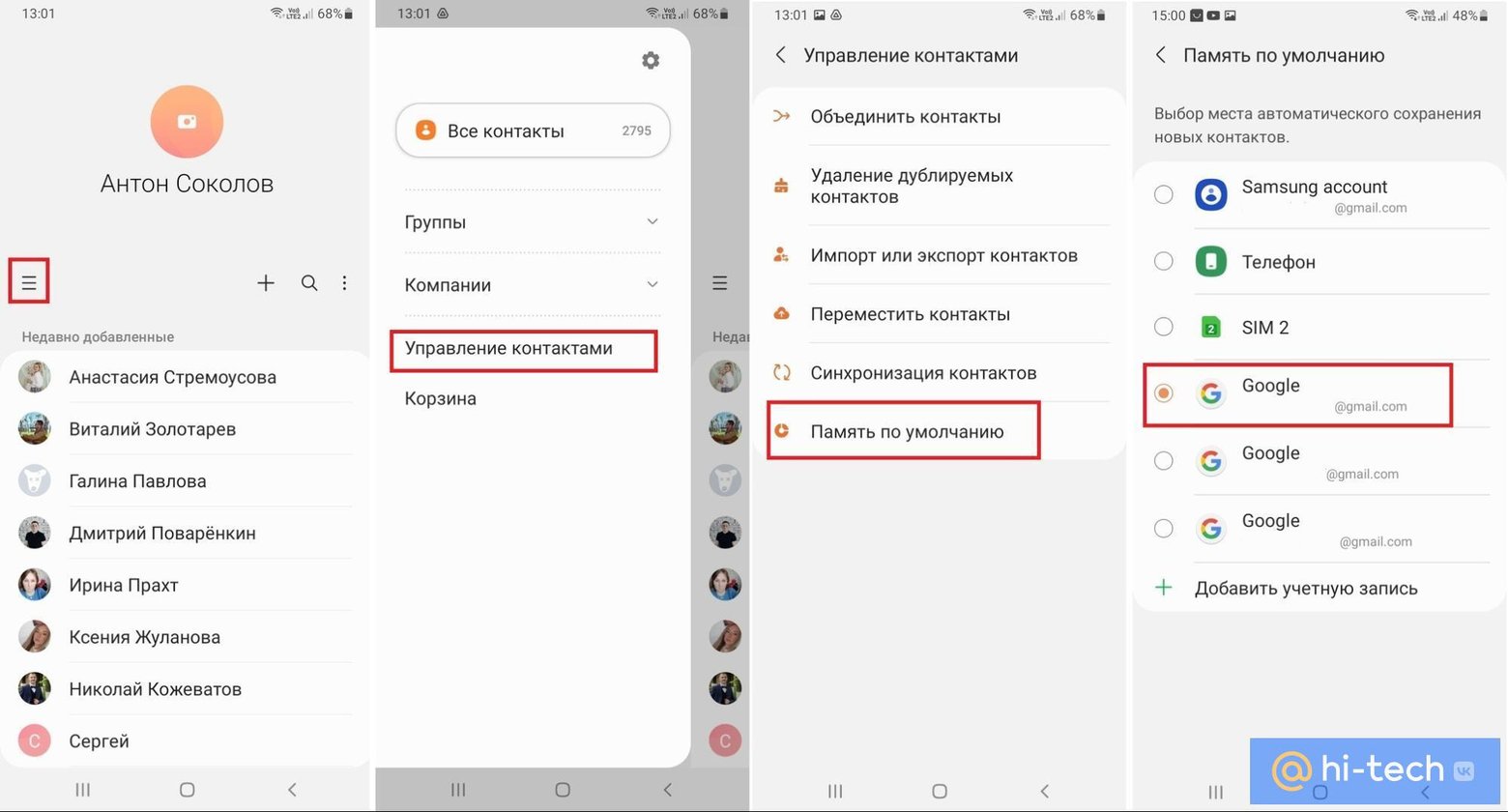
Чтобы все ваши контакты по умолчанию сразу сохранялись в аккаунте Google, проделайте следующее:
- Войдите в приложение «Контакты» на вашем устройстве
- Нажмите на три черточки в левом верхнем углу и перейдите в пункт «Управление контактами»
- Перейдите в пункт «Память по умолчанию» и отметьте аккаунт от Google
Как настроить синхронизацию
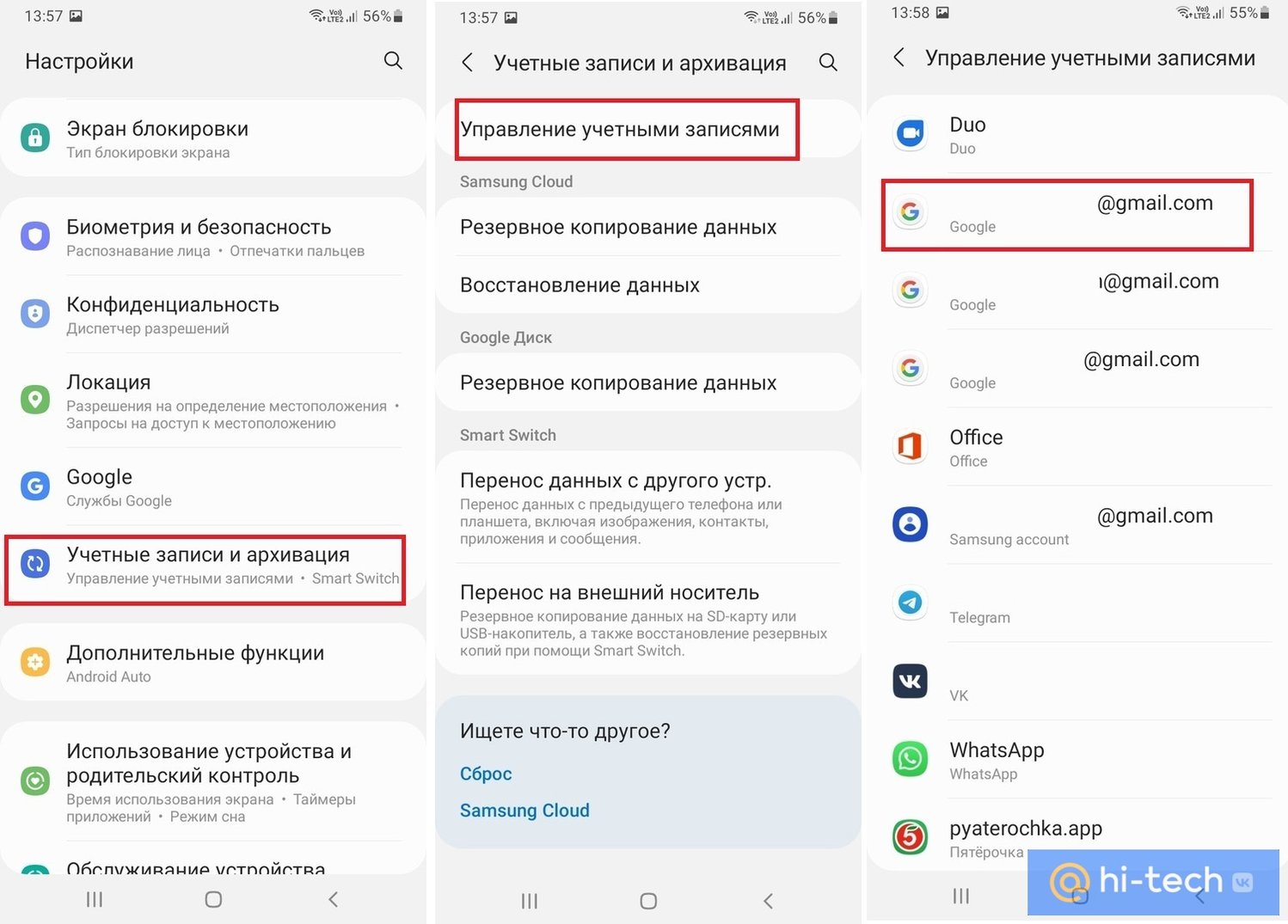
Не лишним также будет настроить синхронизацию. Для этого:
- Перейдите в настройки телефона
- Откройте пункт «Учетные записи и архивация» → «Управление учетными записями»
- Выберите ваш аккаунт от Google
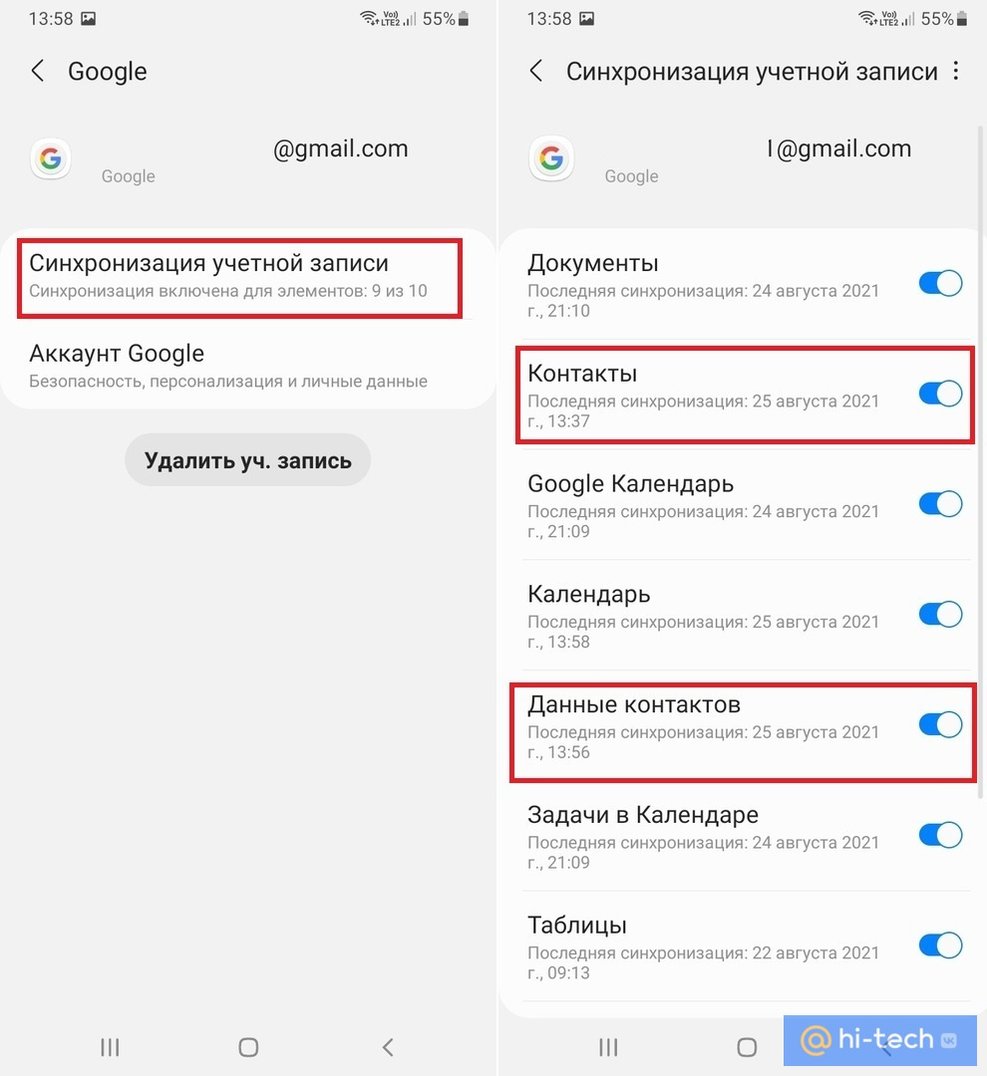
- Перейдите в пункт «Синхронизация учетной записи»
- Проверьте, чтобы ползунки напротив пунктов «Контакты» и «Данные контактов» были активированы
Как восстановить удаленные контакты
С аккаунтом Google вы можете управлять контактами с любого устройства. Это может пригодиться в случае, например, когда вы ошибочно удалили не тот контакт или за вас это сделал кто-то другой: ребенок, ваша жена — не важно. Главное, что с помощью сервисов Google вы всегда сможете его восстановить. Для этого перейдите на страницу с вашими контактами.
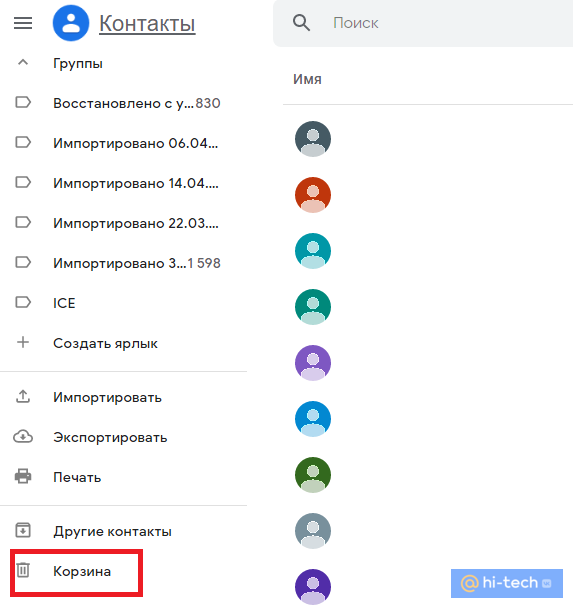
В левом меню перейдите в пункт «Корзина» и отметьте контакты, которые нужно восстановить.
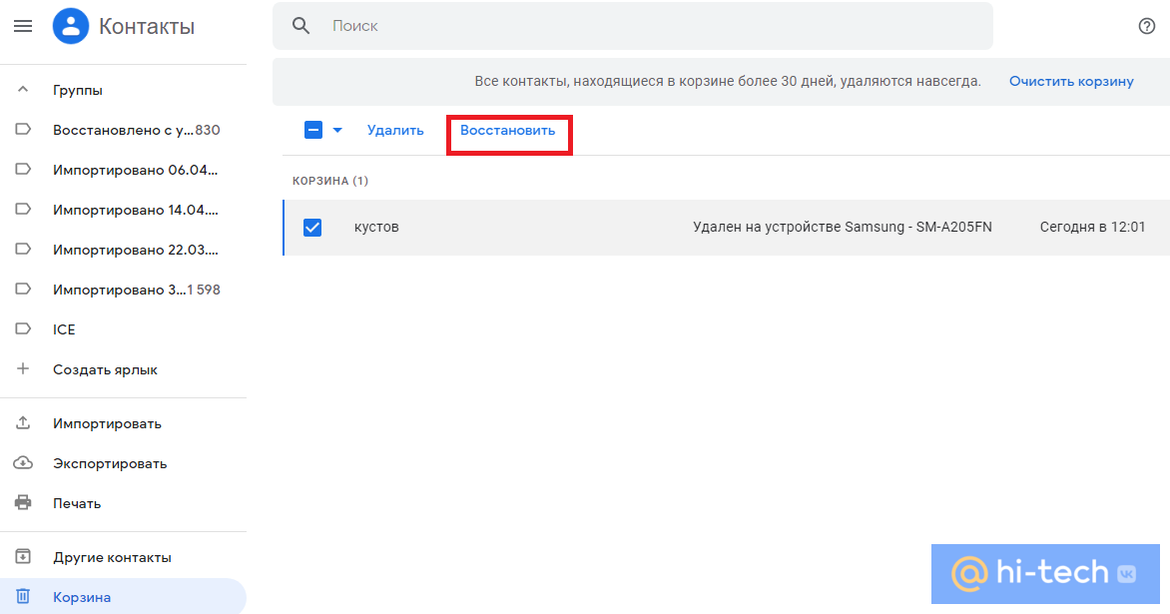
Через минуту контакты снова отобразятся в телефонной книге вашего телефона.
Заключение
Теперь вы знаете как организовать правильное хранение контактов в вашем устройстве Android и всегда сможете быстро и безопасно восстановить данные даже в случае утери гаджета или его сброса до заводских настроек. Также напоминаем, что для правильной работы и синхронизации сервисов Google вам потребуется стабильное интернет-соединение.