
Почему я не могу подключиться к WhatsApp Web?
Существуют две основные причины, почему вы не можете получать и отправлять сообщения в WhatsApp Web, — это проблемы с подключением на вашем телефоне или компьютере.
Проблемы с подключением на телефоне
Ваша сессия в WhatsApp Web — это дополнение к WhatsApp на вашем телефоне. WhatsApp Web подключается к вашему телефону, чтобы синхронизировать сообщения, поэтому вы можете видеть все свои сообщения на обоих устройствах. Первое условие для использования WhatsApp Web — это активный аккаунт WhatsApp на вашем телефоне.
Если вы не можете подключиться к WhatsApp на своем телефоне, чтобы отправлять и получать сообщения, значит, вы не сможете использовать WhatsApp Web. Запустите WhatsApp на своем телефоне и попробуйте отправить сообщение. Если не удается отправить его, выполните действия по устранению проблем с подключением на своем устройстве: Android | iPhone | Windows Phone | Nokia S40 | BlackBerry | Nokia S60 | BlackBerry 10
Как только вы сможете отправить сообщение в WhatsApp со своего телефона, попробуйте использовать WhatsApp Web снова. Если у вас и далее сохранятся сложности с отправкой и получением сообщений в WhatsApp Web, вероятнее всего, на вашем компьютере имеются проблемы с подключением.
Внимание: чтобы уменьшить расходы за использование данных на вашем телефоне, рекомендуем вам подключиться к сети Wi-Fi.
Проблемы с подключением на компьютере
Как и для использования WhatsApp на телефоне, вам понадобится стабильное Интернет-подключение на своем компьютере, чтобы использовать WhatsApp Web. Если вы видите желтую панель в верхней части списка чатов с сообщением: «Компьютер не подключен«, убедитесь, что Интернет-подключение на вашем компьютере активно. Если ваш компьютер подключен к Интернету, но вы не можете отправлять или получать сообщения в WhatsApp Web, обновите страницу.
Если проблема сохранится, вам потребуется выйти и повторно войти, чтобы реактивировать свою веб-сессию:
- Нажмите на иконку Меню.
- Выберите Выйти.
- Выполните инструкции на экране, чтобы снова войти.
Важно: для работы в WhatsApp Web вам необходимо использовать один из следующих браузеров: Chrome (последняя версия), Firefox, Opera или Safari. Другие браузеры, как, например Internet Explorer, не поддерживаются.
Проблемы с определенными сетями Wi-Fi
Если вы используете WhatsApp Web в управляемой сети Wi-Fi, как, например, в офисе или в университете, ваша сеть может быть настроена таким образом, чтобы блокировать или ограничивать подключения к WhatsApp Web. Если вы получили уведомление от WhatsApp Web, что ваша сеть Wi-Fi не позволяет WhatsApp Web работать корректно, обратитесь к администратору сети с просьбой разрешить web.whatsapp.com и *.whatsapp.net .
Удачи,
Служба поддержки WhatsApp
Все, что вам нужно знать о WhatsApp Web
WhatsApp — популярный клиент обмена сообщениями для мобильных устройств, включая Google Android, iOS и Windows Phone.
Разработчики клиента включили WhatsApp Web вчера, что позволяет использовать клиент на Интернет-сайте.
Это работает посредством синхронизации, что означает, что вы можете использовать веб-интерфейс, только если вы авторизовали его для сеанса с помощью телефона.
Это значительно ограничивает услугу, и это не единственное существующее ограничение в настоящее время. Когда вы посещаете веб-сайт WhatsApp в любом браузере, кроме Google Chrome, вы получаете сообщение о том, что поддерживается только Chrome.
Если вы не используете Chrome и не хотите или не можете установить его на компьютер, на котором работаете, вы вообще не можете использовать WhatsApp Web.
Как это работает
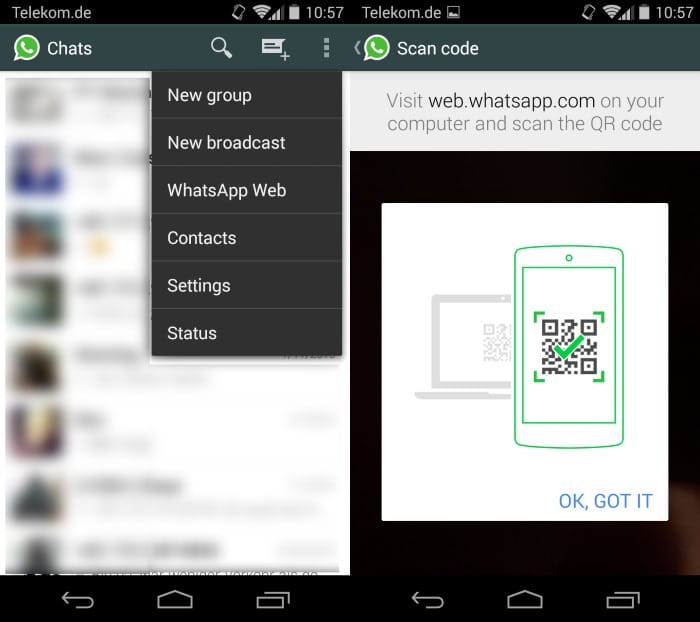
Убедитесь, что вы используете последнюю версию WhatsApp на своем мобильном устройстве. Например, на Android WhatsApp Web включен в версию 2.11.498 и выше.
Обновить : WhatsApp Web добавляется не в эту версию, а удаленно из WhatsApp. Это означает, что в конечном итоге он появится, если вы не сможете найти опцию прямо сейчас на своем устройстве.
- Нажмите на три точки в правом верхнем углу, чтобы открыть главное меню.
- Там вы должны найти новую опцию WhatsApp Web, которую вам нужно нажать.
- Краткое описание функции отображается при первом использовании.
- Посетите сайт сервиса в Google Chrome.
- Используйте сканер QR-кода на мобильном устройстве для сканирования кода, отображаемого на веб-сайте.
- Это синхронизирует данные телефона с веб-сайтом и отображает ваши группы, чаты и разговоры на сайте.
Используйте следующие параметры, если вы используете другую операционную систему телефона:
- BlackBerry: Чаты -> Клавиша меню -> WhatsApp Web.
- Windows Phone, Nokia S60: Меню -> WhatsApp Web
- iOS: в настоящее время недоступно.
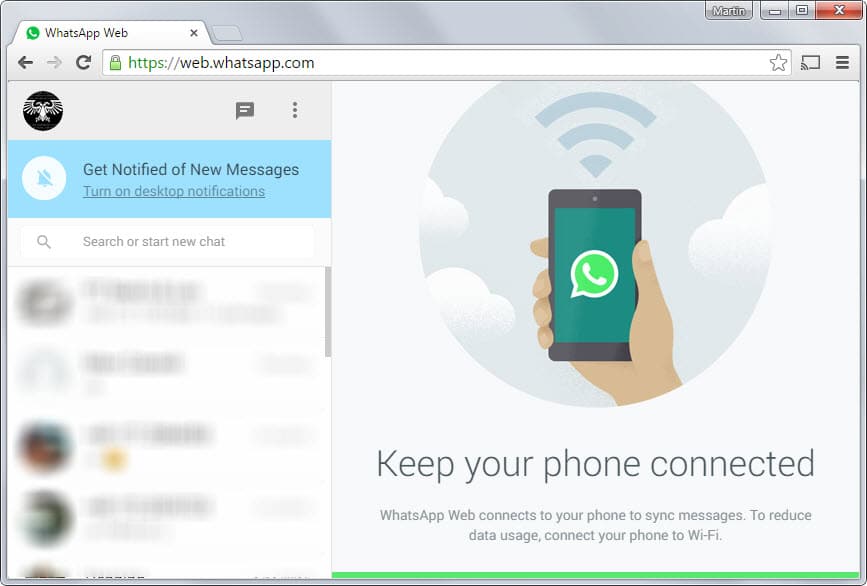
Щелчок по разговору отображает его в основной области справа. Там вы можете просматривать историю сообщений, включая все медиа, и публиковать новые сообщения прямо из интерфейса.
Все элементы управления, включая голосовые сообщения и добавление вложений, также доступны в веб-интерфейсе.
Вы можете включить уведомления на рабочем столе в Chrome, чтобы получать уведомления при поступлении новых сообщений, настраивать свой профиль и статус, а также создавать новые чаты.
WhatsApp на мобильном устройстве отображает все компьютеры, на которых вы сейчас вошли в систему, когда вы снова выбираете опцию WhatsApp Web в меню.
Там вы также можете добавить ссылки на другие компьютерные системы, щелкнув значок плюса.
На странице отображается информация о компьютере (последний активный и операционная система), а также есть возможность выйти из системы сразу на всех компьютерах.
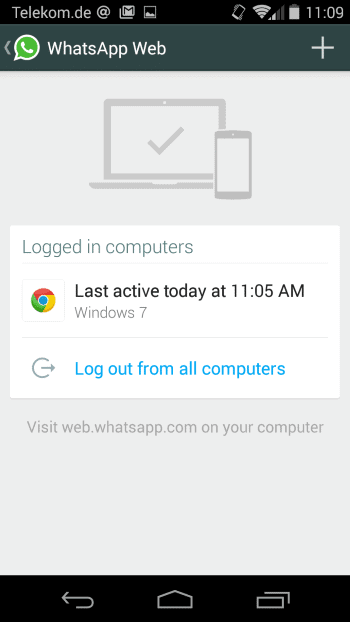
Информация обновляется через веб-интерфейс, только если ваш телефон подключен к Интернету. Если это не так, вы получаете сообщение об ошибке на веб-сайте.
Телефон не подключен
Убедитесь, что ваш телефон имеет активное подключение к Интернету.
С другой стороны, информация, которая была получена ранее, остается доступной. При перезагрузке страницы вы получаете еще одно сообщение об ошибке, если ваш телефон не подключен к Интернету.
Пытаюсь дозвониться до телефона
Убедитесь, что ваш телефон имеет активное подключение к Интернету.
Служба пытается автоматически подключиться к телефону и предоставляет вам возможность повторить попытку вручную или выйти из сеанса.
Это означает, что вам необходимо выйти из системы в Интернете или с помощью телефона удалить всю информацию из веб-интерфейса.
Вывод
WhatsApp Web сейчас сильно ограничен. Он не только поддерживает Google Chrome в настольных системах, он также недоступен для iOS и требует, чтобы телефон был подключен к Интернету для работы.
Единственное преимущество, которое вы получаете от его использования в Интернете, заключается в том, что вы можете использовать клавиатуру компьютера для написания сообщений, работы на большом экране и получения уведомлений на рабочем столе, так что вам не нужно для этого обращать внимание на свой телефон.
Теперь ваша очередь : Вы уже пользовались новой услугой? Что вы думаете об этом.
WhatsApp
Смотрите так же:
- Bittorrent SoShare: обмен файлами через Интернет
- Доступны официальные сборки Microsoft Edge Preview
- Как перенести электронную почту с Gmail.com на Outlook.com
- StartOnDesktop: еще один шутер для ПК для Windows 8
WhatsApp Web
Сегодня миллионы людей впервые смогут использовать WhatsApp в браузере. Веб-клиент не заменяет, а дополняет приложение на вашем телефоне — в браузере будут синхронизироваться переписки с мобильного устройства. Это значит, что все ваши сообщения по-прежнему останутся на телефоне.
Чтобы подключить Google Chrome к приложению WhatsApp, откройте в браузере страницу https://web.whatsapp.com. Вы увидите QR-код, который нужно отсканировать в приложении WhatsApp. Готово! Вы связали WhatsApp на своем телефоне с веб-клиентом. Чтобы веб-клиент работал, телефон должен быть подключен к Интернету. Также убедитесь, что на телефоне установлена последняя версия приложения WhatsApp. К сожалению, мы пока не сможем предоставить веб-клиент пользователям iOS из-за ограничений на платформе Apple.
Очень надеемся, что веб-клиент принесет вам пользу в повседневной жизни.
Почему WhatsApp Web нет в настройках телефона — что делать и как решать проблему?
WhatsApp Web нет в настройках телефона и вы не можете войти в свой профиль на компьютере? Нужно срочно разбираться, в чем причина возникновения проблемы – поверьте, вы сможете исправить ситуацию своими силами.
Причины и решение
Если WhatsApp Web нету в настройках, подключиться к браузерной версии мессенджера будет крайне проблематично. Что делать, если вам необходимо зайти в учетную запись с компьютера? Откуда берется ошибка и как ее можно исправить?
1. Отсутствие обновления
Если WhatsApp Web нет в настройках телефона, стоит задуматься об обновлении приложения. Возможно, вы очень давно не ставили новую версию мессенджера? Отсюда баги, ошибки, серьезные неполадки.
- Откройте магазин программ на смартфоне (Google Play Market или App Store);
- Введите название мессенджера в поисковую строку или найдите его в списке установленных приложений;
- Если напротив названия есть кнопка «Обновить» , смело нажимайте – и ждите, пока процесс не завершится автоматически.

Когда Ватсап Веб нет в настройках телефона, первым делом проверяйте наличие обновлений в магазине. Не устанем напоминать: своевременное обновление приложений убережет вас от множества проблем, усилит безопасность и откроет доступ к новым функциям.
2. Старая прошивка смартфона
Кроме того, не будет лишним поставить обновление операционной системы. Найти соответствующую опцию можно в настройках вашего смартфона. Может быть, вы очень давно не обновляли устройство? Это может приводить к критическим ошибкам.

Что еще можно сделать, если в настройках Ватсап нет Ватсап веб? Задумайтесь о качестве подключения! Как работает эта система? Главным является мобильное приложение, браузерная версия выступает лишь дополнением. Чтобы подключить одно устройство к другому, необходимо качественное соединение с сетью.
3. Слабый сигнал интернета
Проверьте, хорошо ли работает ваш интернет – возможно, именно поэтому Ватсап веб нет в настройках! Попробуйте открыть любой сайт или другой мессенджер, социальную сеть. Если проблемы сохраняются:
- Попробуйте войти в авиарежим на несколько секунд;
- Переключитесь с мобильной сети на беспроводную или наоборот;
- Перезагрузите роутер/маршрутизатор;
- Убедитесь, что на счету достаточно средств, а все интернет-опции подключены.
Запреты на подключение к браузерной версии также могут появляться, если вы пользуетесь управляемой сетью – например, в учебном заведении или на работе. Здесь ничего не поделать, попробуйте работать не через Wi-Fi!
Также стоит проследить, каким браузером вы пользуетесь. Мессенджер будет работать только в последних версиях таких обозревателей, как Chrome, Firefox, Microsoft Edge, Opera или Safari. Другие браузеры, например, Internet Explorer, не поддерживаются.
Последний и очень полезный совет. Если у вас исчез WhatsApp Web в настройках, попробуйте полностью закрыть приложение, выключите смартфон и снова включите его. Часто обычная перезагрузка спасает от огромного количества неполадок и ошибок.
Даже если у вас пропал WhatsApp Web в настройках, не отчаивайтесь – скорее всего, вы сможете своими силами быстро решить проблему! Следуйте нашим советам и уже через несколько минут вы подключитесь к мессенджеру в браузере. Удачи!