
Что такое бета версия WhatsApp и какие ее преимущества
Долгое время WhatsApp тестировал новый функционал, который позволил бы запускать приложение с нескольких устройств сразу.
Сейчас мы можем смело заявить : Бета версия WhatsApp работает и мы полностью поддерживаем данную версию обновления.
Преимущества подключения бета версии:
- не нужно держать телефон всегда включенным
- не нужно следить за зарядкой
- не нужно следить за интернетом
- не нужно запускать whatsapp поверх всех приложений
- не нужно отключать автоматическую блокировку экрана
Как вы видите, с обновлением приложения ушли все обязательные условия, которые нужно было соблюдать для корректной интеграции Whatsapp и нашего сервиса. Но безусловно есть свои нюансы. Выключить телефон и забыть про него нельзя. Нужно хотя бы 1 раз в неделю включать телефон и проводить минимальную активность в приложении — ответить на сообщение или создать чат.
Как подключить бета версию?
У многих клиентов версия приложения обновилась автоматически, особенно у владельцев IPhone.
Если ваше приложение еще не обновилось, вам нужно сделать следующее :
- перейти в приложение WhatsApp
- для Android : три точки — связанные устройства — бета версия whatsapp — подробнее — подключить
- для IPhone — настройки — связанные устройства — бета версия whatsapp — подробнее — подключить
Что нужно сделать чтобы бета версия работала в личном кабинете Пакт?
Если вы подключали WhatsApp, когда была установлена старая версия приложения — вам нужно отключить текущее подключение, перейти на бета версию в приложении на телефоне, затем просканировать qr код в личном кабинете Пакт.
Наши клиенты часто задают вопрос, можно ли подключить WhatsApp c бета версией в личном кабинете Пакт и параллельно включить WhatsApp Web на компьютере? — Ответ ДА. Вы можете подключить интеграцию в Пакте и одновременно подключить этот же номер WhatsApp еще на 3-х устройствах.
Как пользоваться WhatsApp на компьютере без телефона
WhatsApp, в отличие от Telegram, имеет куда больше функциональных ограничений. Помимо того, что вы не можете перенести переписку между iOS и Android, для использования мессенджера на компьютере всегда было нужно держать рядом подключенный смартфон. Естественно, это не делало его удобнее. Ведь ограничение состояло не только в необходимости поддерживать соединение, но и использовать для связи именно мобильную связь, даже если сам компьютер уже подключён к безлимитной сети Wi-Fi. Впрочем, сегодня мы расскажем вам, как пользоваться WhatsApp Web без телефона.
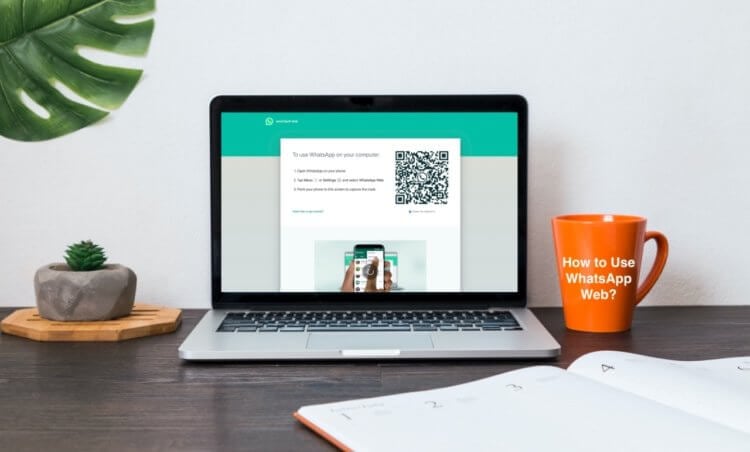
WhatsApp можно пользоваться на компьютере без телефона
Недавно разработчики WhatsApp представили функцию отвязанного запуска десктопной версии мессенджера на компьютере. Это значит, что теперь для использования Ватсап на ПК или Mac не нужно использовать смартфона в качестве донора. Забегая вперёд, скажу, что для первого подключения телефон всё-таки нужен, но его не нужно держать постоянно подключенным.
Как пользоваться Ватсапом на компьютере без телефона
Пока нововведение находится в стадии бета-тестирования, но доступно всем пользователям без исключения в релизной сборке приложения. То есть скачивать тестовую версию WhatsApp, чтобы пользоваться мессенджером на компьютере без смартфона, не нужно. Всего-то и нужно, что включить режим использования WhatsApp без телефона в настройках, а потом открыть десктопную версию мессенджера.
- Скачайте последнюю версию WhatsApp для Android;
- Запустите WhatsApp и нажмите на три точки справа;
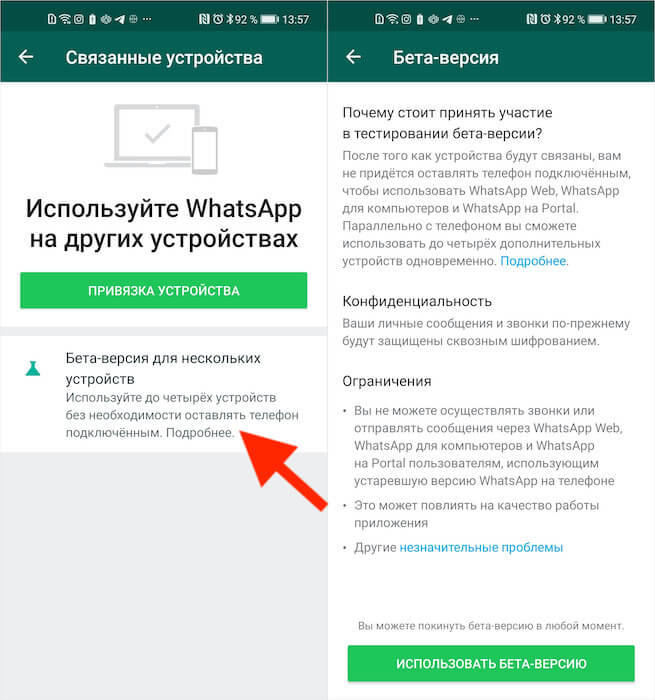
Сначала нужно присоединиться к бета-тестированию функции подключения к нескольким устройствам
- В выпадающем меню выберите «Привязанные устройства»;
- Нажмите «Бета-версия для нескольких устройств»;
- После этого выберите «Привязка устройства»;
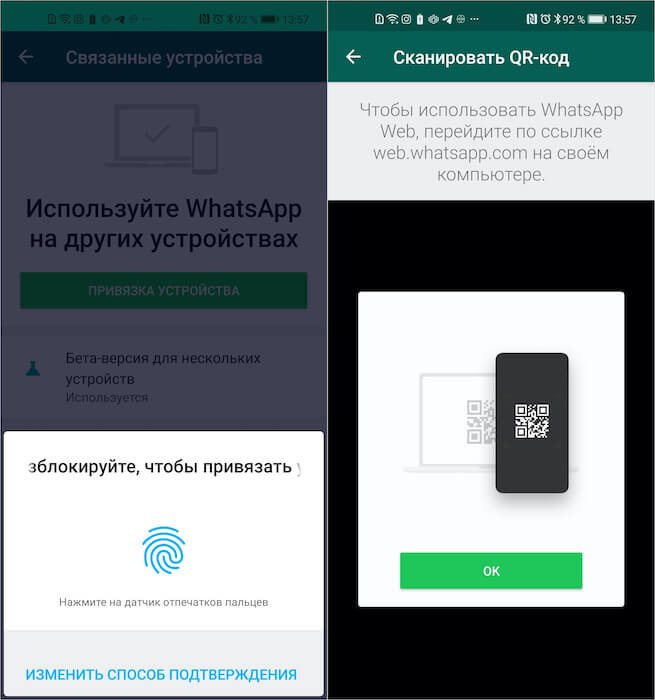
Отсканируйте QR-код на экране компьютера
- Откройте WhatsApp Web на компьютере (можно нативное приложение);
- Отсканируйте QR-код на компьютере для подключения.
Всё, на этом функции вашего смартфона заканчивается. Теперь вы сможете пользоваться WhatsApp на компьютере без телефона. Если раньше при использовании десктопной версии мессенджера мобильное приложение оставалось нерабочим, то теперь будет работать и оно, потому что смартфон не исполняет роли донора, и его даже можно отнести куда-то ещё или просто выключить.
Интересно, что на компьютер передаются именно те чаты, которые связаны с устройством, используемым для подключения. То есть, если я подключаюсь к WhatsApp Web с Android-телефона, где у меня больше чатов, то на компьютере появятся они все. А, если я воспользуюсь в качестве донора своим Айфоном, то и чаты подтянутся именно те, которые доступны на нём.
Как пользоваться WhatsApp на iPad
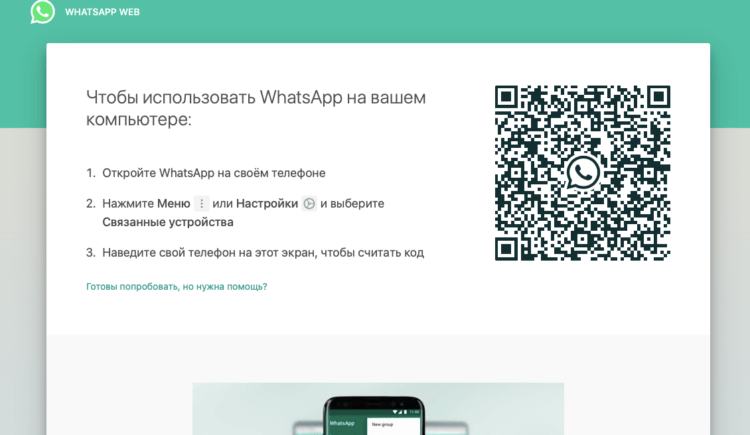
Вот этот QR-код надо отсканировать телефоном
Это очень странная ситуация, учитывая, что WhatsApp в принципе хочет избавиться от привязки разных устройств друг к другу для использования мессенджера. Выходит, что у разработчиков не получается добиться того, чего они хотели, потому что сам факт активации настольной версии WhatsApp всё-таки требует маломальского участия смартфона и совсем без него нельзя.
На данном этапе WhatsApp позволяет таким образом подключать к одному аккаунту до четырёх устройств. Например, я так запустил мессенджер одновременно и на телефоне с Android, и на компьютере Mac, и на iPad. Да-да, на планшетах Apple WhatsApp тоже работает. Правда, не в виде отдельного приложения, а веб-версии, которая запускается в браузере.
Работает это точно так же, как и на компьютере:
- Запустите на iPad URL-адрес web.whatsapp.com;
- На смартфоне зайдите в «Привязанные устройства»;
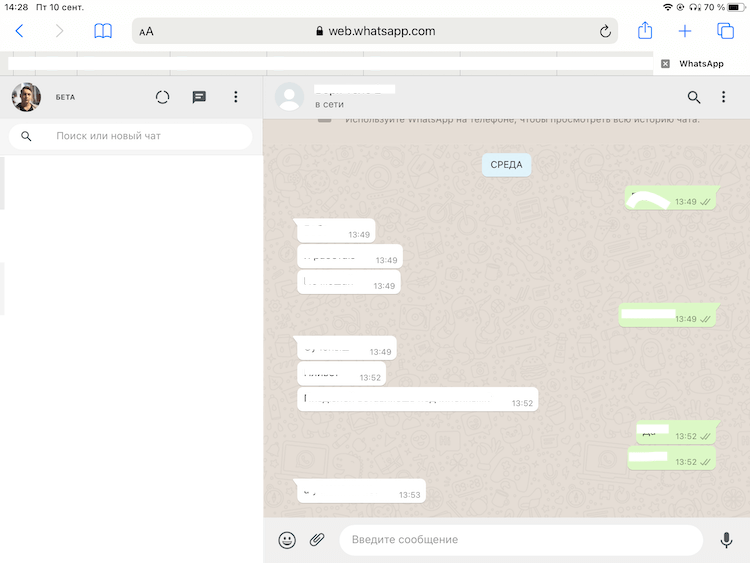
WhatsApp может работать на iPad. Правда, только в браузере
- Отсканируйте телефоном QR-код на экране iPad;
- Подтвердите подключение и пользуйтесь WhatsApp на iPad.
Никаких ограничений по использованию десктопной версии WhatsApp на iPad нет. Мессенджер работает без глюков или глюков. Просто выбираете чат с нужным собеседником и общаетесь с ним через планшет, набирая сообщения на виртуальной клавиатуре. Поддерживать для этого смартфон включенным не нужно. Можете его даже отключить. iPad (и компьютер) будут использовать Wi-Fi-подключение и работать без проблем.

Теги
- Ватсап на телефон
- Новичкам в Android
- Приложения для Андроид
Наши соцсети
Новости, статьи и анонсы публикаций
Whatsapp web beta как отключить
Внимание! Если вы уже пользуетесь старой версией интеграции WhatsApp, то перед началом настройки удалите в ЛК Симхаб привязанные WhatsApp.
Для того, чтобы начать пользоваться обновленной интеграцией с WhatsApp необходимо обновить приложение Симхаб в вашем Битрикс24 до последней версии. Для этой и последующих операций вам понадобятся права администратора Битрикс24.
Заходим в «Установленные приложения» и нажимаем «Обновить». Если такой кнопки нет, значит установлено приложение последней версии и этот шаг можно пропустить.
2. Бета-версия WhatsApp
В приложении WhatsApp может быть включена или выключена бета-версия. Обычно информация об этом находится на экране сканирования QR кода. Если информации о способе подключения нет, то это означает включенную бета-версию (всё зависит от установленной версии WhatsApp и устройства, на котором выполнена установка)
При нажатии кнопки «подключить» вы можете выбрать тип подключения. Мы рекомендуем использовать бета-версию, как более функциональную, используйте классической подключение только в случае проблем с бета-версией.
Whatsapp web beta как отключить

Какая-то стена текста с сообщением про запись в парикмахерскую или еще куда типа дарова ждем тя обнимаем целуем :**
Привет, боец! Покупай новые ботинки в наших салонах: link.me/i2kw71
Как это работает
Интеграции
C 2 половины 2021 года доступна новая система отправки, WhatsApp beta. Это новая система отправки сообщений, за счёт неё сообщения будут отправляться вне зависимости от качества интернета вашего телефона! Рекомендуем включить её, она почти полностью устраняет вылеты и проблемы доставки. Сделать это можно за несколько минут в разделе связанные устройства. Если вы всё-же хотите остаться на обычном режиме доставки, эта статья для вас.
MessengeRocket
Причины вылета WhatsApp бота и как их устранить
Есть две основных причины проблем с доставкой и вылетов авторизации :
1. Конфликт WhatsApp WEb (если вы сидите с компьютера) и бота
2. «Засыпание WhatsApp». Для того, чтобы этого не происходило, нужно выключить режим энергосбережения в настройках телефона. Так же, на некоторых телефонах нужно дополнительно разрешить работу в фоне и автозапуск. Если указанные действия не помогут, нужно будет включить смартфон в розетку, подключить к Wifi и выключить блокировку экрана. Эта мера гарантированно отключит засывание WhatsApp.
Ниже приложены инструкции в зависимости от моделей устройств:
Инструкция для iPhone
Чтобы выключить режим энергосбережения, выполните несколько задач:
1. Перейдите в раздел «Настройки» >«Аккумулятор»;
2. Режим энергосбережения можно выключить через пункт управления;
3. Откройте «Настройки» > «Пункт управления» > «Настроить элементы управления»;
4. Затем выберите «Режим энергосбережения», чтобы появилась возможность управлять им с помощью пункта управления.
Инструкция для Смартфонов Samsung
Перед Вами настройка для телефонов с версией Android 5, 6, 7, 8:
1. Зайдите в настройках телефона в «Энергосбережение» (или батарея/диспетчер питания и т.п.);
2. Обязательно выключите энергосбережение, если оно включено.
Важно! В зависимости от модели телефона в нем может быть установлено фирменное приложение SmartManager. В случае, если данное приложение установлено, Вам нужно:
1. Запустить его;
2. Зайти в батарею;
3. В секции «Оптимизация приложения» нажать «ПОДРОБНО»;
4. В появившемся списке найти приложение WhatsApp;
5. Нажать на него, и в открывшемся меню отключить оптимизацию.
Перед Вами настройка для телефонов с версией Android 9 и выше:
1. Зайдите в настройки телефона-> «Оптимизация» (Аккумулятор)-> «Батарея»->;
2. Отключите энергосбережение, если оно включено;
3. Затем нажмите кнопку «меню» сверху, далее «Настройки»;
4. Выключите Адаптивный режим аккумулятора;
5. Перевод в режим сна;
6. Автоотключение приложений и Оптимизация настроек.
Инструкция для Смартфонов Huawei и Honor
Один из предложенных вариантов должен подойти именно для вашего смартфона, так как настройка телефона зависит от конкретной модели и версии обновления.
Версия 1.
Добавьте приложение WhatsApp в список защищенных приложений, чтобы телефон не выключал его и бот не переставала работать. Данную настройку можно найти 2-мя способами:
a) Зайдите в настройки телефона, далее нажмите на опцию «Энергосбережение» (или батарея/диспетчер питания и т.п.), в котором можно найти кнопку /меню «Защищенные приложения», в которое нужно добавить приложение WhatsApp.
b) Зайдите в настройки телефона, далее «Защищенные приложения», если такой пункт есть, то добавьте туда приложение WhatsApp.
2. Лучше отключите режим энергосбережения в общих настройках батареи.
Версия 2.
1. Откройте настройки телефона-> «Батарея»;
1.1. Отключите энергосбережение;
1.2. В меню «Блокировка экрана» закрывая приложение, убедитесь, что WhatsApp не выключается;
1.3. Нажмите иконку настроек в правом верхнем углу, далее снимите галочку «Закрыть энергоемкие приложения»;
2. Откройте настройки телефона-> «Приложения»->«WhatsApp»-> «Батарея»->Выключите «Сообщать о энергоемкости» и « Закрыть после блокировки экрана».
Версия 3.
Откройте настройки телефона-> «Батарея»:
1.1. Выключите «режим энергосбережения»;
1.2. Нажмите иконку настроек в правом верхнем углу с текстом «Выключить», «Сообщать об энергоемкости» и «Закрыть приложения при блокировке экрана», только в том случае, если имеется данная опция.
2. Откройте настройки телефона->«Приложения»-> «Whatapp» -> «Батарея»-> выключите «Сообщать о энергоемкости», затем нажмите «Закрыть после блокировки экрана». Если имеется пункт «Экономия заряда батареи», то нажмите на него, далее в приложении WhatsApp выберите функцию «Не экономить».
3. Откройте настройки телефона-> «Приложения»-> «Специальный доступ»-> «Экономия заряда батареи» -> «Не экономить заряд»->далее в приложении WhatsApp выберите опцию «Не экономить».
4. Откройте на рабочем столе телефона приложение «Диспетчер телефона», в нем нажмите «Очистка памяти», далее нажмите иконку настроек в правом верхнем углу, в котором нужно снять галочку «Автоудаление».