
Как на Андроид запретить показывать уведомления на экране когда телефон заблокирован
Вы можете настроить отображение уведомлений на заблокированном экране Android. То есть, чтоб уведомления, в том числе сообщения не показывалось на экране, когда телефон заблокирован или разрешить показывать.
Для чего нужно отключать показ уведомлений на заблокированном экране смартфона или планшета? В основном чтоб другие не могли прочитать входящие сообщения или другие уведомления без вашего согласия. Например, вы переписываетесь в Ватсапе и оставили телефон на столе при этом даже на заблокированном экране все входящие сообщения могут показываться, что дает возможность увидеть посторонним все то, что приходит на ваш телефон. Это может быть конфиденциальная информацию предназначенная именно для вас, такие как пароли для подтверждения различных денежных операций. Если вам нечего скрывать и вы хотите чтоб все уведомления сразу целиком и полностью показывались на экране даже когда телефон заблокирован, то включите показывать уведомления полностью.

Давайте посмотрим как на Андроид отключить показ уведомлений на экране блокировки:
— Открываем на смартфоне «Настройки» .
— В настройках переходим в пункт «Защита и местоположение».
— Далее заходим в пункт «Заблокированный экран».
— Далее пункт на «Заблокированном экране».
— Теперь вы можете выбрать следующие пункты «Показывать уведомления полностью» или «Скрыть конфиденциальные данные» или «Не показывать уведомления».
Как настроить уведомления на Android 10 смотрите ниже.
Инструкция как на Android 10 настроить отображение уведомлений на заблокированном экране:
— Открываем «Настройки» .
— В настройках переходим в пункт «Приложения и уведомления» далее «Уведомления» далее «Уведомления на заблокированном экране» где можете выбрать три следующих варианта — «Не показывать уведомления», «Показывать только оповещения» или «Показывать оповещения и беззвучные уведомления».
Можно и так — «Настройки» далее «Экран» далее «Дополнительно» далее «Информация на заблокированном экране» далее «Заблокированный экран» где есть три возможных варианта — «Не показывать уведомления», «Показывать только оповещения» или «Показывать оповещения и беззвучные уведомления».
Если вам нужно чтоб при поступлении новых уведомлений экран телефона автоматически включался или не включался, то можете перейти по этой ссылке и посмотреть инструкцию как это сделать.
Надеюсь информация по запрету показа уведомлений на заблокированном экране Андроид смартфона оказалась полезной. Не забудьте оставить отзыв и указать модель своего телефона, чтоб и другим осталась от вас полезная информация. Если на вашем устройстве настройка уведомлений осуществляется по-другому, то просим поделиться ниже в отзывах. Возможно, информация оставленная именно вами окажется самой полезной. Спасибо за отзывчивость и взаимную помощь!
Статья размещена 21.01.2020г. Отредактирована 28.03.2020г.
Отзывы о показе уведомлений на заблокированном экране Android
Добавить отзыв или поделиться полезной информацией по теме страницы.

Смартфоны с самой лучшей камерой 2023. В рейтинге предоставлены телефоны с самой лучшей камерой на сегодняшний день.

Бесплатно телефон по акции. Бесплатные телефоны, смартфоны сенсорные и кнопочные как брендовых производителей Samsung, iPhone так и малоизвестных.
Оставляя отзывы, Вы помогаете
другим сделать правильный выбор.
ВАШЕ МНЕНИЕ ИМЕЕТ ЗНАЧЕНИЕ.
- Копирование материалов и иной информации с сайта для дальнейшего размещения на других ресурсах разрешена только при наличии прямой (активной) и индексируемой ссылки на сайт www.telefoniy.ru или ссылки на страницу где взята информация!
Спасибо за понимание и удачи вам в ваших делах! - Связаться с администратором сайта
- Владелец сайта telefoniy.ru
- Правила пользования сайтом
- Сайт работает с 2011 по 2023 г.
Как настроить уведомления на экране блокировки Samsung Galaxy
На Samsung Galaxy можно выбрать, как будут выглядеть уведомления на заблокированном экране.
Например, вы можете включить отображение содержимого, чтобы видеть входящие сообщения, даже когда телефон заблокирован. И наоборот – скрыть текст уведомлений или отключить их совсем.
О том, как управлять уведомлениями на экране блокировки, читайте в статье ниже.
Способы настройки различаются в зависимости от версии программного обеспечения. Уточните, какая версия Android установлена на вашем устройстве, а затем воспользуйтесь нужной инструкцией.
Содержимое уведомлений отображается на экране блокировки телефона Huawei даже после включения функции Показывать, но скрыть контент
Скройте содержимое уведомлений на экране блокировки, перейдя в раздел Настройки > Уведомления или Настройки > Уведомления / Центр уведомлений > Уведомления на экране блокировки и включив функцию Показывать, но скрыть контент . Если после этого содержимое уведомлений все еще отображается на экране блокировки, выполните следующие действия.
1. На телефоне не установлен пароль разблокировки экрана.
Функция Показывать, но скрыть контент работает, только когда установлен Пароль . Откройте Настройки , найдите и перейдите в раздел Пароль экрана блокировки , установите пароль разблокировки экрана и повторите попытку.
2. На телефоне включена функция разблокировки с помощью распознавания лица.
Если телефон поддерживает функцию разблокировки с помощью распознавания лица и данные лица зарегистрированы, после включения функции Показывать, но скрыть контент активируется специальный интеллектуальный алгоритм. Содержимое уведомлений будет скрыто на заблокированном экране и будет отображаться только после распознавания лица владельца телефона.
Телефоны с HarmonyOS могут распознавать лицо владельца, даже если он носит маску, и отображать содержимое уведомлений на основании интеллектуальных алгоритмов.
Почему не приходят звонки и уведомления на Android и как это исправить

При использовании Android мы можем столкнуться с тем, что звонки и уведомления приложений, таких как софтфон Grandstream Wave, мессенджер Telegram , WhatsApp, Viber и других перестали приходить по неясной причине.
Оказывается на Android присутствует целый ряд настроек и причин, которые могут привести к тому, что мы перестаем получать звонки и уведомления, либо будем получать не сразу. В этой статье мы рассмотрим данные причины, и способы решения.
- Режим экономии трафика.
- Режим энергосбережения.
- Запрет уведомлений для приложения.
- Настройки уведомлений в самом приложении.
- Запрет уведомлений на заблокированном экране.
- Дополнительные причины.
- Примеры настроек для конкретных моделей:
- Samsung
- Huawei
Режим экономии трафика
Если на телефоне включен режим экономии мобильного трафика, уведомления приложений могут не приходить в мобильной сети. Режим экономии трафика обычно включается в настройках сети и Интернета, либо с помощью кнопки в области уведомлений.

Подробно о том, как отключить этот режим на разных марках телефонов в отдельной инструкции Как отключить экономию трафика на Android и Samsung Galaxy
Режим энергосбережения
Если на Android смартфоне включен режим экономии заряда батареи, то это тоже может повлиять на то, что уведомления перестали приходить. Как правило, режим энергосбережения можно выключить одним из следующих способов:
- Кнопкой в области уведомлений, как на изображении в предыдущем разделе.
- В Настройках. На чистом Android в разделе «Батарея» — «Режим энергосбережения». Там же может иметь смысл отключить режим «Адаптивная батарея» при его наличии.

- На Samsung Galaxy — в Настройки — Обслуживание устройства — Батарея — Режим питания. Устанавливаем режим «Высокая производительность».
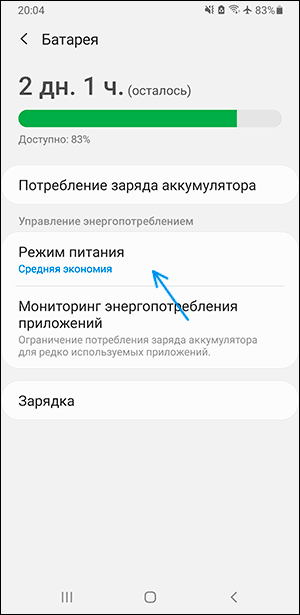
На устройствах с собственными интерфейсами, например, Xiaomi или Huawei расположение пункта настройки экономии заряда может отличаться, но обычно его легко найти (можно использовать поиск по настройкам). Также см раздел ниже: Примеры настроек для конкретных моделей
Запрет уведомлений для конкретных приложений
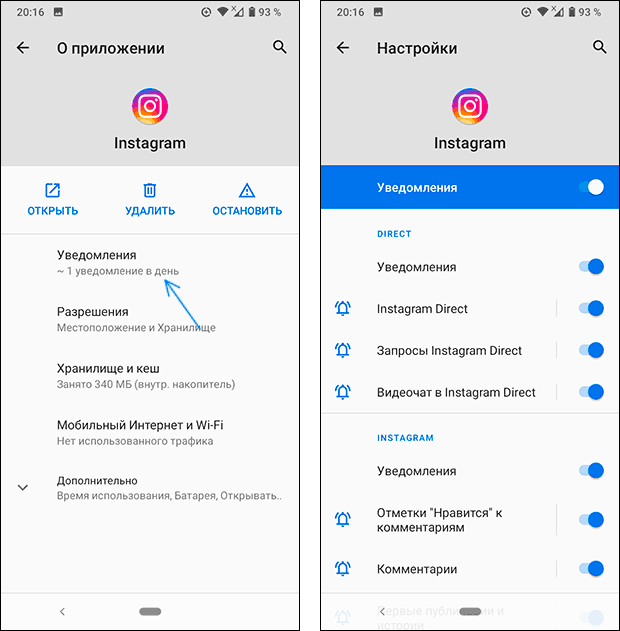
После установки и при первом запуске приложений на Android, они запрашивают разрешение на отправку уведомлений. Если им это запретить, то уведомления приходить не будут.
Обычно можно зайти в Настройки — Приложения, выбрать нужное приложение и нажать по кнопке «Уведомления», чтобы увидеть, разрешены ли уведомления для этого приложения и какие именно (как на скриншоте ниже).
Настройки уведомлений в приложении
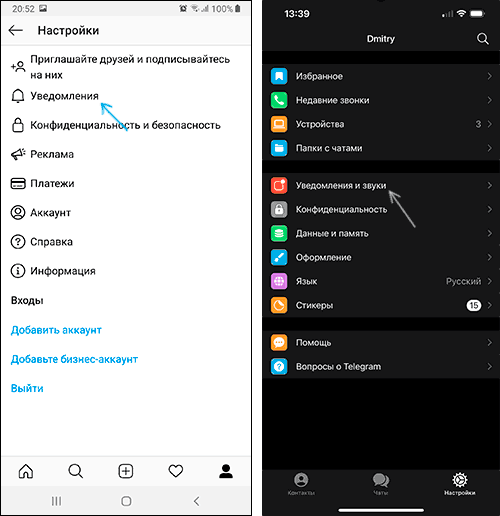
Многие приложения, в качестве примера можно привести Telegram (но список не ограничен ими) имеют собственные настройки уведомлений. Если в настройках Android уведомления приложения включены, а в самом приложении — отключены, мы их получать не будем. Примеры, как это может выглядеть в приложении — на изображении ниже (слева Instagram, справа — Telegram).
Заходим в настройки приложения, уведомления от которого не приходят и посмотрите, присутствуют ли там параметры, связанные с их отправкой. Если да — убедитесь, что они включены.
Уведомления на заблокированном экране
Если уведомления приходят, но не показываются на экране блокировки смартфона, то возможно установлены соответствующие правила, либо это сделал антивирус в целях безопасности (отображение содержимого уведомлений на экране блокировки — не лучшее решение в плане конфиденциальности). Настроить показ уведомлений на экране блокировки можно:
- На чистой системе Android: Настройки —Приложения и уведомления — Уведомления — Уведомления на заблокированном экране. Там же может присутствовать пункт для включения или отключения уведомлений, содержащих конфиденциальные данные.

- На Samsung Galaxy: Настройки — Экран блокировки — Уведомления (включить).

Дополнительные причины
Среди дополнительных, сравнительно редко встречающихся причин того, что мы не получаем звонки и уведомления на Android могут выступать:
- Включен режим «Не беспокоить» (обычно включается кнопкой в области уведомлений). Но на некоторых смартфонах можно сделать так, чтобы в этом режиме уведомления продолжали приходить, например, на Samsung — в Настройки — Уведомления — Не беспокоить (если включить этот пункт, они начнут приходить).
- Проблемы с доступом в Интернет по Wi-Fi или мобильной сети. В том числе исчерпание мобильного трафика на тарифе (при этом его скорость может сильно падать).
- Использование VPN-сервисов и прокси (попробуем их отключить).
- Установленные антивирусы с функциями защиты в сети (проверяем, будут ли приходить уведомления, если их отключить).
- Существуют сторонние приложения, меняющие интерфейс системы, антивирусы и некоторые другие, которые могут отключать (скрывать) уведомления. Если они перестали приходить после установки каких-то новых системных приложений Android, попробуем временно отключить такие приложения и проверяем, исправило ли это ситуацию.
- Включенный режим полёта (включается кнопкой в области уведомлений на большинстве Android-устройств).
- В основных настройках телефона убеждаемся, что установлены правильные дата, время и часовой пояс. Если это не так, исправляем.
- Временные проблемы на сервере приложения. Например, при сбоях в каком-либо мессенджере или где-то ещё, мы можем перестать получать уведомления до решения проблемы со стороны самого сервиса.
- Сбои Android — перезагружаем телефон.
Примеры настроек для конкретных моделей:
Samsung
Для смартфонов Samsung последних моделей для стабильной регистрации софтфона Grandstream Wave требуется сделать:Настройки > Приложения > в списке приложений выбираем GS Wave > Батарея > Разрешение фоновой деятельности — вкл. , Оптимизация расхода — обязательно перевести приложение в разряд «Не оптимизировано».
Huawei
Для смартфонов Huawei для стабильной регистрации софтфона Grandstream Wave требуется сделать:
Настройки — Батарея — Режим энергосбережения: выключен.
Настройки — Батарея — Оптимизация приложений — найти GS Wave: выставить «Управлять вручную».
Настройки — Приложения — Специальные настройки — Экономия заряда — напротив GS Wave должно быть выключено.