
Скриншот. Как сделать скриншот
Скриншот — это снимок экрана вашего компьютера или мобильного устройства — изображение, которое показывает в точности то, что показывается на вашем мониторе в конкретный момент.
Скриншот экрана поможет специалистам технической поддержки быстрее понять суть проблемы и разобраться как вам помочь. Лучше один раз показать, чем описывать проблему своими словами.
Скриншот с помощью Joxi
Для быстрого создания и публикации скриншотов существует множество удобных программ — одна из них — «Joxi»
Для того, чтобы начать пользоваться программой:
- Перейдите на сайт joxi.ru
- Скачайте и запустите файл загрузки, нажав на кнопку «Скачать Joxi»
- Введите свою почту в поле регистрации и придумайте пароль
- Установите программу, следуя инструкциям мастера установки
(Поставите галочку «Создать значок на Рабочем столе» для быстрого доступа к программе в будущем) - После установки программа запустится автоматически или появится в правом нижнем углу экрана в виде иконки с птичкой
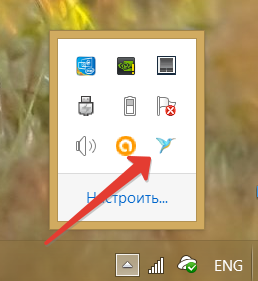
- Наведите курсор на иконку и нажмите на правую клавишу мыши. Появится окно, в котором можно выбрать какой скриншот делать: всего экрана или его фрагмента
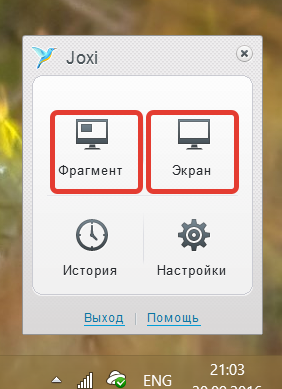
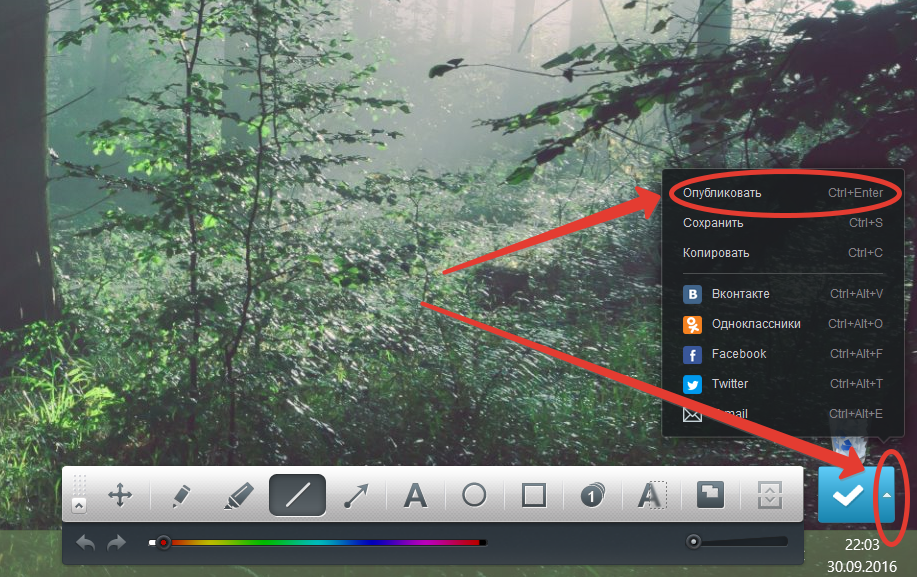
- Чтобы сделать снимок всего экрана нажмите на кнопку «Экран». Откроется окно с панелью управления снимком. Нажмите на маленькую стрелку справа от галки и выберите пункт «Опубликовать»
- Нажмите на кнопку «Копировать»
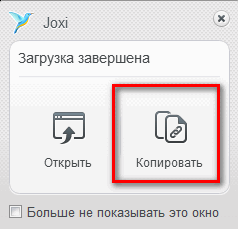
- Ссылка на картинку скопируется в буфер обмена. Теперь вы можете вставить эту ссылку в строку браузера, перейти по ней и увидеть саму картинку. Когда будете писать заявку в поддержку, вместе с текстом вставьте эту ссылку, чтобы сотрудник увидел то, что происходит у вас на экране. Старайтесь не ставить знаков препинания в тексте сразу после ссылки на скриншот, иначе он включится в состав ссылки и скриншот не откроется.
- Если нужно выделить только фрагмент экрана, сделать снимок только определенной части, нажмите на кнопку «Фрагмент».
- После этого появится перекрестие с двумя направляющими. Зажмите левую кнопку мыши и растяните область, которую хотите заснять. После того как вы отпустите кнопку мыши, у вас получится область, которая станет снимком экрана (скриншотом)
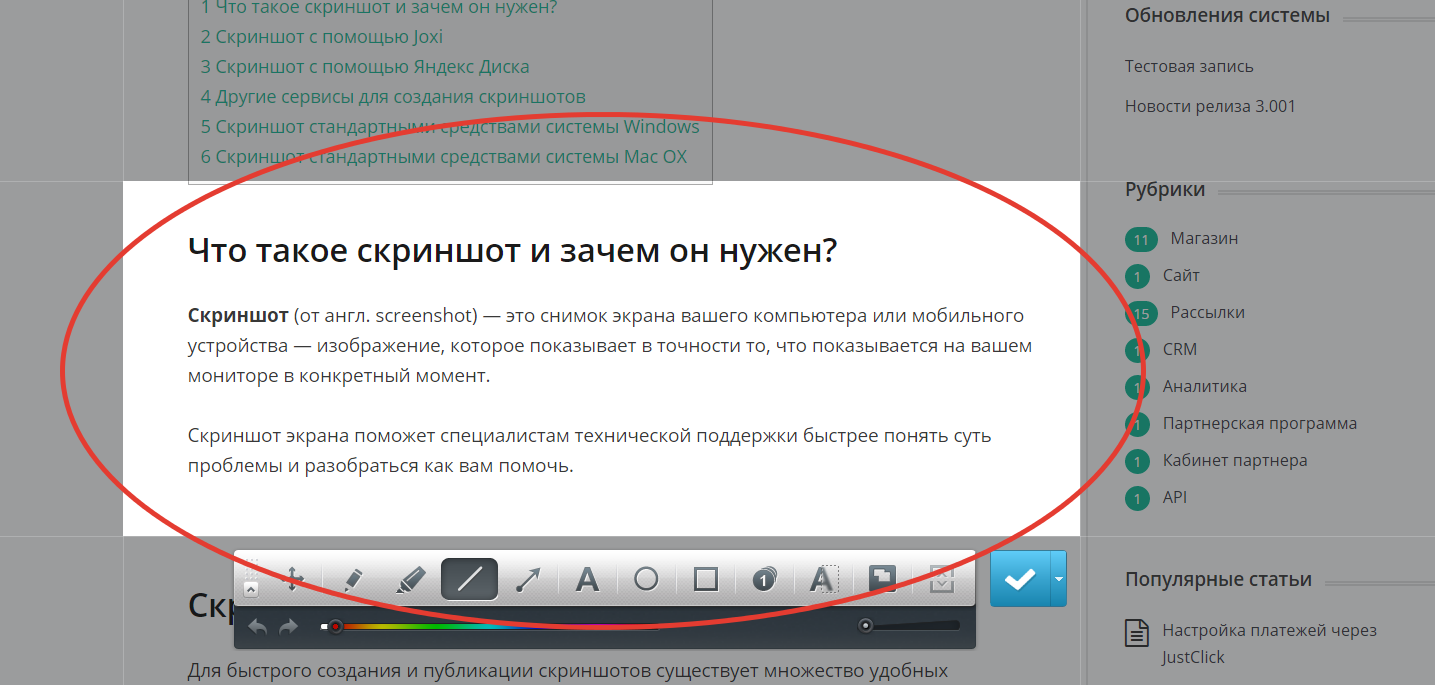
- Если нужно выделить какой-то элемент на экране, чтобы акцентировать на нем внимание, используйте кнопки на панели инструментов
- Чтобы сохранить снимок в интернете и передать на него ссылку сотруднику поддержки, нажмите на стрелку справа от галки и выберите «опубликовать», далее скопируйте ссылку (как ранее в пункте 8)
Скриншот с помощью Яндекс Диска
- Скачайте установочный файл программы: https://disk.yandex.ua/download/YandexDiskSetup.exe
- Установите программу и введите свой логин и пароль или зарегистрируйте новый аккаунт (если у вас его нет) в поисковой системе яндекс (электронную почту @yandex.ru)
- Теперь, чтобы быстро сделать скриншот всего экрана — нажмите кнопку «PrintScreen» (иногда она называется PrntScrn, PrtScn, PrtScr или PrtSc) на клавиатуре или сочетание клавиш «Ctrl+Shift+3».
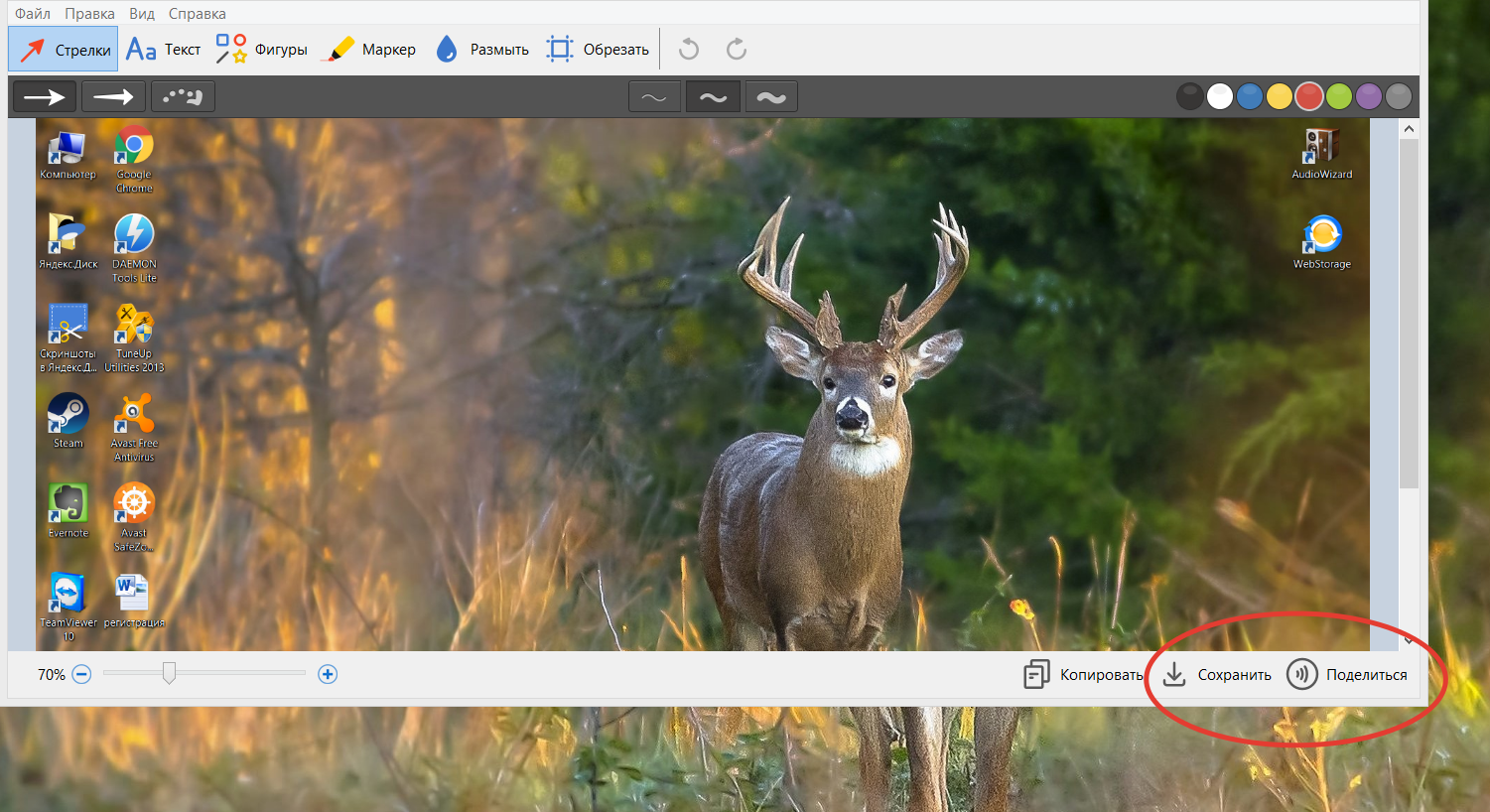
- Откроется окно редактора скриншотов, где можно добавить к картинке текст, обрезать ненужную область или что-то выделить.
Чтобы сохранить снимок как картинку — нажмите кнопку «сохранить» в нижнем правом углу. Все скриншоты сохраняются в папку на Яндекс Диске, соответственно доступ к ним можно получить с любого другого компьютера, авторизовавшись в своем аккаунте.
Чтобы получить ссылку на картинку — нажмите кнопку «Поделиться«. Ссылка будет скопирована в буфер обмена — теперь достаточно просто вставить ее в окно браузера или в заявку технической поддержке.
Скриншот стандартными средствами системы Windows
Для этого на клавиатуре есть специальная клавиша — Print Screen (PrtScn), чаще всего располагающаяся в правом верхнем углу клавиатуры. Использовать её можно в двух вариантах:
- Просто при нажатии Print Screen будет «сфотографирован» экран полностью.
- При нажатии комбинации Alt + Print Screen будет сделан скриншот активного в данный момент окна.
При нажатии клавиши Print Screen (или комбинации Print Screen + Alt) ничего не происходит. Дело в том, что рисунок временно помещается в буфер обмена, и чтобы «достать» его оттуда, следует выполнить следующие действия:
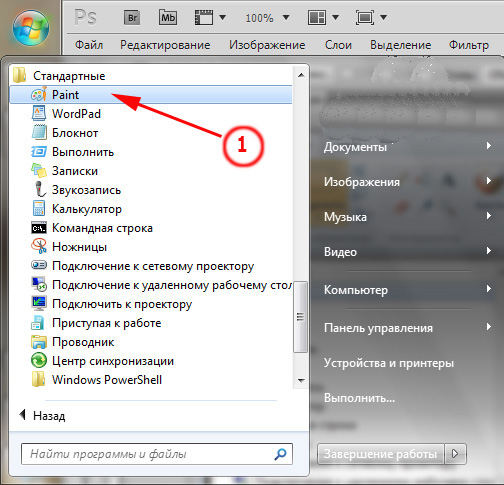
- Откройте любой из установленных графических редакторов, например, «Paint»:
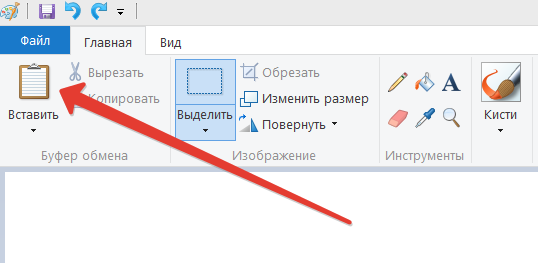
Пуск → Программы → Стандартные → Paint. - Выберите в меню пункт Правка → Вставить (Windows XP, Windows Vista) или нажмите кнопку «Вставить» в верхнем меню программы (Windows 7 и выше). Скриншот будет вставлен из буфера обмена в редактор.
- Если есть необходимость, можно отредактировать изображение (добавить текст, выделить элементы и т.п.)
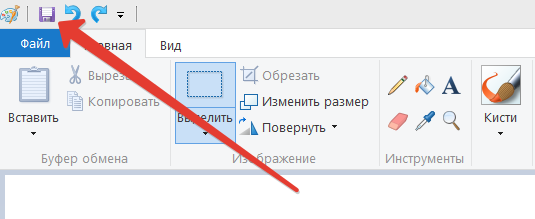
- Сохраните готовое изображение: Файл → Сохранить как; или нажмите кнопку «сохранить»
Рекомендуется сохранять графические файлы в формате JPG или PNG: в этом случае размер файла будет оптимальным для отправки по почте
Скриншот стандартными средствами системы Mac OX
Тут все гораздо проще. Нажмите Cmd + Shift + 3, и файл скриншота появится на рабочем столе.
Cmd + Shift + 4 позволяет выделить область на экране, которую хотите сфотографировать.
Как сделать скриншот экрана?

По различным причинам появляется необходимость захватить изображение с экрана компьютера. Есть разные инструменты, некоторые встроены в систему, другие существуют, как отдельные утилиты. В этой статье рассмотрены самые оптимальные варианты, как можно сделать скриншот экрана компьютера наиболее быстро и без лишних движений.
Скриншот экрана позволяет помочь исправить системную ошибку или неисправность. Для этого делается снимок экрана и картинка грузится на какой-нибудь, например, компьютерный форум. Другие пользователи не только могут прочесть вашу проблему, но и наглядно увидеть все подробности и дать более точный совет по решению вашей проблемы.
Конечно, скриншоты бывают необходимы и для других случаев. Сейчас это не столь важно. Важнее, то, каким образом делать скриншоты. Эта статья поможет сделать снимок экрана с помощью нескольких простых способов.
В оглавлении ниже можно перейти сразу к интересующему вас способу создания скрина, просто нажав на тот или иной пункт. Можно и не переходить никуда, а читать статью целиком и ознакомиться более подробно со всеми представленными, в статье, способами создания скриншота экрана компьютера.
- Кнопка Print Screen на клавиатуре
- Инструмент «Ножницы» в Windows
- Утилита «Скриншотер»
С помощью таких способов и будет рассмотрено создание скриншотов экрана.
Клавиша Print Screen
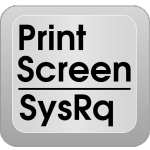
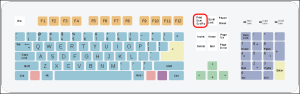
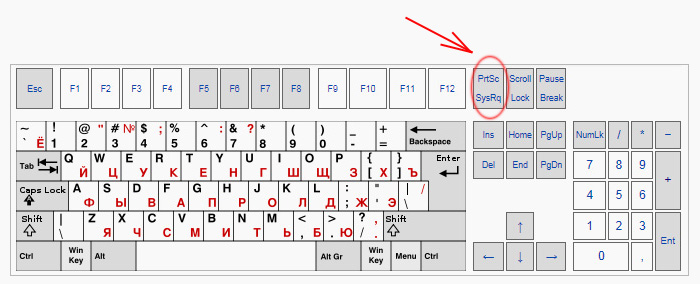
Пожалуй, самый простой способ создать скрнишот экрана, с помощью специальной кнопки на клавиатуре — Print Screen (принт скрин). Находится данная кнопка на первом ряду кнопок, после функциональных клавиш F1-F12. Называться она может по разному: Prt Scr, Prnt Scrn, Prt Scn. Находится она на одной кнопке с «SysRq».
Найти на клавиатуре кнопку Print Screen не сложно, на картинке ниже показано, в каком месте она находится:
Как сделать снимок экрана с помощью клавиши Print Screen:
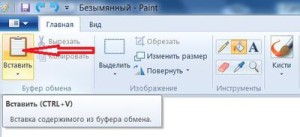
- Для того, чтобы сделать снимок рабочего стола, достаточно нажать на клавишу Print Screen. После чего скриншот сохраняется в буфере обмена. Чтобы его отбразить нужно воспользоваться графическим редактором, типа Paint, или текстовым процессором, как Word.
- Открываем, например Paint, который идет в ОС Windows по-умолчанию. Далее, после открытия нажимаем на кнопку вставить сверху слева, либо с помощью комбинации клавиш Виндовс — Win+V.
- Теперь в редакторе отобразится скриншот экрана компьютера. Чтобы его сохранить, достаточно нажать на «Файл -> Сохранить как», выбрать формат и место сохранения изображения, после чего нажать на кнопку «Сохранить».
Можно воспользоваться и другими редакторами. После вставки изображения, скрин можно редактировать, обрезать, выделить, что-то отметить, добавить описание. Такие функции, самые обычные, есть и в Paint.
Скриншот отдельного окна:
Если необходимо зафиксировать не весь экран (как в предыдущем варианте), а лишь часть, допустим это окно какой-либо программы. Тогда нужно:
- Воспользоваться комбинацией клавиш, совместно нажать клавиши Alt+Print Screen.
- Открыть графический редактор. Вставить изображение. Сохранить.
В этом случае будет сделан скрин не всего экрана целиком, а лишь того окна, что запущено выше всех остальных папок/программ. Это позволяет убрать все лишнее и сфотографировать нужный объект, например, окно запущенной программы. Лишние поля в этом случае обрезаются.
Клавиша Print Screen на ноутбуке:
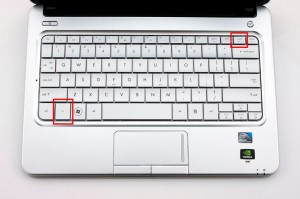
У некоторых производителей ноутбуков или нэтбуков (например, Lenovo) многие функции на клавиатуре задействованы с клавишей Fn. Они выделены одним цветом, например, клавиша Fn синяя, значит и остальные функции, значки, которых на клавиатуре выделены синим цветом, выполняются только при сочетании с клавишей Fn.
Это необходимо учесть, потому как функция Print Screen может быть задействована именно с клавишей Fn.
Скриншот с Print Screen в Windows 8/10:
В отличие от Windows 7 и более старых версий, в Виндовс 8 и Виндовс 10 можно сразу сохранить скриншот в файл, без использования графического редактора Paint (как в примере выше). Для этого необходимо воспользоваться комбинацией клавиш Win+Print Screen.
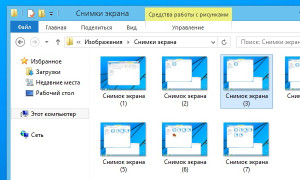
Сохраниться скриншот экрана, в таком случае в документах, Windows 8: «Изображения — Скриншоты» или Windows 10: «Изображения — Снимки экрана».
Инструмент «Ножницы»
Данный инструмент появился в Windows Vista и есть во всех последних версиях, в том числе Windows 10. «Ножницы» Windows очень удобное приложение, позволяющее сделать захват экрана и сохранить скриншот рабочего стола, как экрана целиком, так и отдельно выделенных окон и областей (прямоугольник или произвольная форма).
Сохранить скрин можно в форматах PNG, JPEG и GIF. Есть возможность отправить скриншот по электронной почте (e-mail).
Есть встроенная функция настройки изображения. После создания скриншота, в меню Инструменты можно что-то выделять, рисовать, стирать, и использовать другие простые функции редактирования изображения.
И так, сейчас рассмотрим, как с помощью «Ножниц» Windows сделать скрнишот экрана компьютера.
- Открываем «Пуск -> Все программы -> Стандартные -> Ножницы».
- Запустится окно приложения со всеми настройками. Выбираем из выпадающего списка необходимую форму для захвата. Это может быть, как весь экран, так и отдельный объект.
- После выбора необходимой формы, нужно выделить часть экрана, которую необходимо зафиксировать.
- Готовый скриншот откроется в окне приложения, чтобы сохранить его нужно выбрать «Файл -> Сохранить как». И вырать формат изображения и место куда оно должно сохраниться.
«Ножницы» Windows очень удобный инструмент для захвата экрана и создания скриншотов. Это прилжение отлично подойдет всем, кому необходимо зафиксировать экран и сделать небольшие поправки, отметки прямо в приложении без использования графических редакторов, как это необходимо делать при использовании клавиши Print Screen. Также, моментальная отправка по e-mail делает «Ножницы» прекрасным помощником в создании скринов.
Если вам часто приходится скриншотить, то «Ножницы» лучше добавить на видное место, для быстрого запуска. Для этого, нужно нажать на иконку приложения правой кнопкой мыши и выбрать «Закрепить на панели задач».
Утилита «Скриншотер»
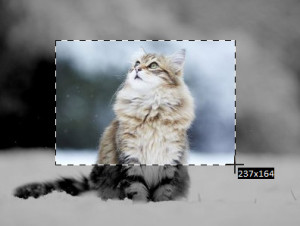
С помощью клавиши Print Screen без проблем можно сделать скриншот экрана компьютера, а с помощью инструмента «Ножницы» и вовсе удобно: гибкие настройки, редактирование прямо в окне приложения, плюс мометальная отправка скриншота по электронной почте. Но для тех, кому необходимо больше инструментов с минимальным количеством действий, отлично подойдет утилита «Скриншотер».
Что может Скриншотер:
- Быстрый скрин, как отдельного объекта, так и экрана целиком.
- Сохранение изображения на компьютере и на сервере. Последнее позволяет получить ссылку на скриншот (очень удобно для форумов и отправки по e-mail, нет необходимости загружать с компьютера все время).
- Плагин для браузеров Google Chrome и Яндекс Браузер.
С основными плюсами разобрались, теперь перейдем к инструкции, как с помощью «Скриншотера» сделать снимок экрана:
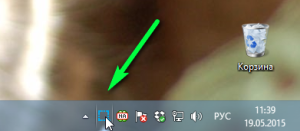
- Скачиваем отсюда и устанавливаем утилиту на свой компьютер.
- Теперь в трее, возле часов появилась иконка приложения. Нажав на нее правой кнопкой мыши необходимо выбрать «Настройки». Здесь по-умолчанию поставить нужный вариант, где необходимо сохранять скриншот: на компьютере или на сервере (получить ссылку на изображение).
- Для того чтобы сделать снимок, можно также нажать правой кнопкой манипулятора на значок в трее и выбрать: снимок экрана целиком или отдельного фрагмента (окна).
- Можно воспользоваться горячими клавишами. После установки «Скриншотера», кнопка Print Screen будет выполнять функцию захвата экрана отдельного окна. А комбинация клавиш Ctrl+PrtScr будет скриншотить экран целиком. Поменять горячие клавиши можно там же, в настройках «Скриншотера».
- Еще один способ, с помощью «Скриншотера» сделать захват экрана: можно просто нажать на пустую область левой клавишей мыши и выбрать — фрагмент или весь экран.
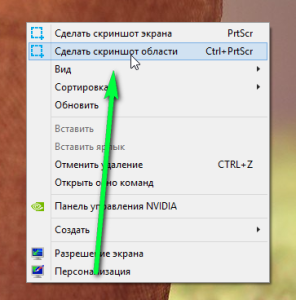
Как видите целых три способа есть, как с помощью «Скриншотера» можно сделать снимок экрана. Но есть еще и плагин для браузеров Гугл Хром и Яндекс. Это позволяет делать скриншоты сайтов в браузере нажатием одной кнопки на панели инструментов. Установить плагин можно перейдя по этой ссылке.
Утилита новая, по этому, пока не так много функций в ней, как хотелось бы, очень неплохо было бы добавить такие инструменты:
- Быстрое редактирование. Что-то отметить, указать стрелочкой добавить комментарий на скриншоте.
- Больше форматов для сохранения. На данный момент изображение сохраняется только в формате PNG, стоит добавить еще и JPEG, хотябы.
- Аккаунт на сервере. Было бы очень удобно, если можно как-нибудь держать все свои скриншоты в одном месте, может добавить функцию создания аккаунта и сохранения дальнейших скриншотов там.
- Мультиплатформенность. Ну и совсем неплохо было бы сделать поддержку на других платформах (OS X, Linux, Android, iOS).
В основном, остальные функции приложения, очень хорошо продуманы и лишнего тоже не нужно. Утилита «Скриншотер» заслуживает внимания, как одна из лучших приложений для захвата экрана. Будем надеяться, что разработчики продолжат работу над этой замечательной утилитой и добавят еще полезных функций, а пока поддержим их, пользуемся тем что есть, и будем ждать новых обновлений.
Существует еще немало программ, которые позволяют фотографировать экран компьютера. Их в этой статье нет по причине однобразия или недостаточности функций. Из остальных можно выделить, разве что «Joxi», который имеет преимущества над другими утилитами.
Все способы из этой статьи позволяют моментально и просто (без лишних движений) сделать скриншот экрана компьютера. Каким способом пользоваться вам, выбирайте сами. Кто-то скриншоты делает очень редко, по этому можно обойтсь и без сторонних утилит, а кому часто необходимо скриншотить, то лучше воспользоваться инструментом по серьезнее.
Напишите в комментарии к этой статье, каким способом вы делаете скриншоты экрана, может посоветуете что-то более простое и удобное?
Как сделать скриншот в Яндекс Браузере
Функция для создания снимка экрана популярна среди всех пользователей: от новичков до профессионалов. Она позволяет сохранять важную информацию на компьютере в качестве фотографии. Запечатлеть необходимый снимок можно в любом месте компьютера, в том числе и в приложении Яндекс браузер. Именно об этом мы сегодня и поговорим, а именно рассмотрим, как сделать скриншот в Яндекс браузере.
С помощью клавиатуры
Для создания скриншота в операционной системе Windows была разработана специальная клавиша на клавиатуре, позволяющая мгновенно сделать снимок и сохранить его в буфер обмена. Единственный ее минус в том, что полученный снимок можно получить либо через папку виндовс, либо через редактор изображений. Первый случай используется крайне редко, а то и вообще не используется. А вот второй хоть и время затратный, но все равно пользуется популярностью.

Итак, чтобы сделать скриншот в Яндекс браузере, необходимо нажать на кнопку «Prt Scrn», которая расположена вверху над стрелочками. После этого откройте любой редактор, например, предустановленный Paint, который открывается через меню «Пуск». Затем зажмите сочетание клавиш «Ctrl+V».

Как видите, я сделал скриншот страницы Google.ru в браузере Яндекс и вставил его в Paint. Теперь осталось его сохранить. Для этого в верхнем правом углу программы Paint кликаем на соответствующую кнопку и выбираем «Сохранить» в отобразившемся окне.
С помощью дополнения Lightshot
- Запускаем Яндекс браузере и нажимаем в верхнем правом углу на кнопку в виде трех линий, а затем переходим в «Дополнения».

- В появившейся вкладке активируем инструмент «Lightshot».

- Далее в верхнем правом углу кликаем по добавленному элементу и выбираем область. В нашем случае нам нужно сделать скриншот всего сайта, поэтому выделяем его.

- Далее в нижнем правом углу выбираем кликаем по соответствующей кнопке и сохраняем снимок в необходимую папку.

Как сделать скриншот сайта целиком
Если в предыдущем способе достаточно было нажать на клавишу, чтобы сделать скриншот, то сейчас нам потребуется воспользоваться утилитой от Яндекс браузера. Она позволяет не просто выполнить снимок отдельной части сайта, а запечатлеть полностью всю его страницу.
Загрузить утилиту и воспользоваться ей можно следующим способом:
- Переходим по ссылке https://chrome.google.com/webstore/detail/full-page-screen-capture/fdpohaocaechififmbbbbbknoalclacl и нажимаем на кнопку «Установить».

- Далее открываем сайт, на котором нужно сделать скриншот, и нажимаем на кнопку в виде фотоаппарата, расположенную в верхнем правом углу.

- После произойдет полное сканирование страницы и откроется новая вкладка, в которой будет разрешен доступ к загрузке созданного скриншота.

Как видите, сделать скриншот в Яндекс браузере – дело простое. Для этого достаточно воспользоваться специальной кнопкой на клавиатуре, либо утилитой «Full Page Screen Capture». Надеюсь, после этого у вас больше не возникнет вопросов в данной теме, и вы поняли, как сделать скриншот в Яндекс браузере.
Как сделать скриншот с экрана ПК
Скриншот (screenshot), снимок экрана — это изображение (картинка), показывающее в точности то, что мы видим на экране монитора.
Скриншот в Windows
(самый простой способ)
-
Выбираем изображение на мониторе, которое хотим сохранить, как картинку (рисунок) у себя на ПК.
— Нажимаем клавишу PrtSc (Print Screen) на клавиатуре.
Компьютерная клавиатура (раскладка QWERTY)
Программа «Paint»
- Открываем программу «Paint»: Пуск > Программы > Стандартные >Paint.
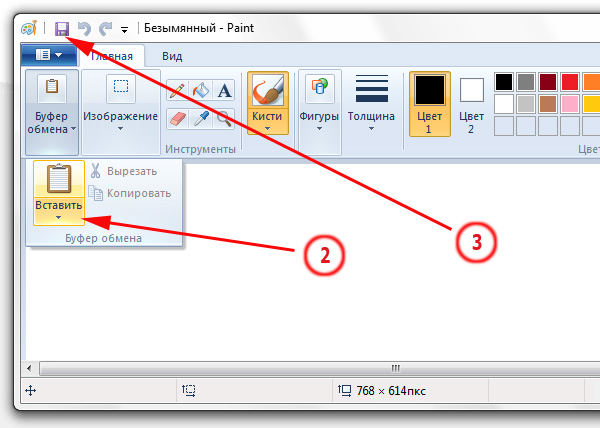
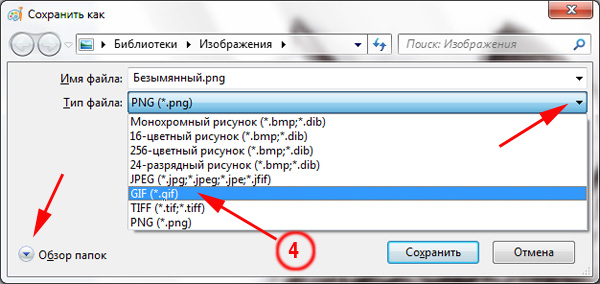
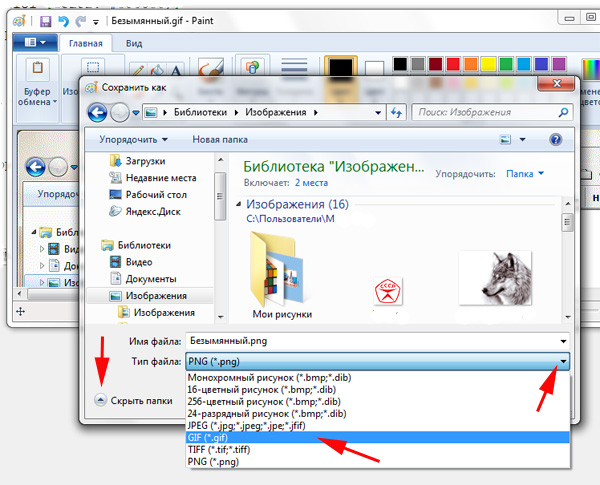
Программа «Ножницы»
- Открываем программу «Ножницы»: Пуск > Программы > Стандартные >Ножницы.
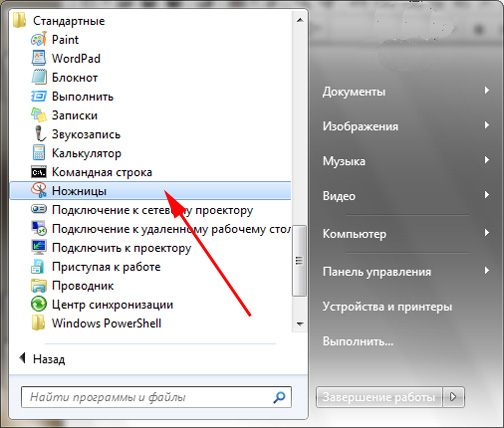
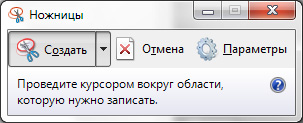
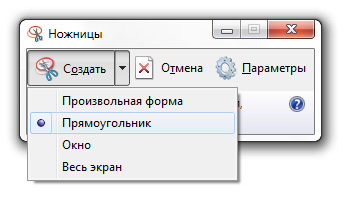
Примеры программ для создания скриншота:
Скриншот экрана можно сделать с помощью «экранной клавиатуры»
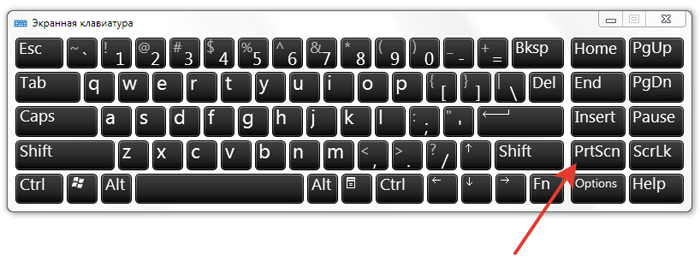
Экранная клавиатура Windows
В Windows экранная клавиатура вызывается следующим образом:

- Кнопка «Пуск»
- Все программы
- Стандартные
- Специальные возможности
- Экранная клавиатура
После появления «экранной клавиатуры» надо нажать (мышкой) клавишу PrtScn
Далее можно, например, запустить стандартный Microsoft Word и с помощью клавиш Ctrl + V вставить полученный скриншот.
Итоговое заключение
Получение снимка экрана с помощью клавиши PrtSc (Print Screen) на клавиатуре.
При этом снимок экрана помещается в буфер обмена ПК и мы его не видим.
Сохранение (извлечение) сделанного снимка экрана из буфер обмена в файл на компьютере. Для этого используется любой графический редактор.
Редактор запускается на ПК и файл из буфер обмена ПК «вставляется в редактор» (кнопка Ctrl + V ) и сохраняется в формате .png или .jpg (формат «картинки») в выбранную нами папку.