
Все, что нужно знать о слоте для карты памяти в Samsung Galaxy S8
Samsung сделал слот для карты памяти microSD одним из главных достоинств своих смартфонов и планшетов. Несмотря на то, что нынешние флагманы Samsung Galaxy S8 и S8 Plus имеют на борту впечатляющие 64 ГБ встроенной памяти, они все равно предлагают увеличить объем ПЗУ до 256 ГБ.
Прежде чем вы купите карту памяти или вставите ее в телефон, вам нужно знать о нескольких важных вещах. Благодаря этому материалу вы узнаете о них все.
Адаптируемое хранения не поддерживается
Samsung продолжает использовать microSD в качестве съемного запоминающего устройства. А вот функцию адаптируемого хранения, которая доступна на смартфонах от Google, компания проигнорировала. Это означает, что вместо интегрирования карты памяти с внутренней памятью смартфона, она имеет отдельный раздел. Вы по-прежнему можете выбирать, куда хотите сохранить файл.

Таким образом пользователь может извлечь флешку в любой момент и использовать ее в фотоаппарате или компьютере. Такой способ перемещения данных более быстрый, чем тот, что подразумевает использование Wi-Fi. По сути, находящаяся в Galaxy S8 карта памяти доступна вам в любой момент. А если бы Samsung внедрил адаптируемое хранение, то microSD нельзя было бы вытащить из телефона без специальной подготовки.
Не каждое приложение поддерживает перемещение данных на внешнюю память
Вот здесь проявляются недостатки использования съемного запоминающего устройства, так как оно имеет ограничения. Адаптируемое хранение лишено этого недостатка, поскольку в таком случае microSD и внутренняя память становятся одним целым — ничего не нужно перемещать.

Вы можете хранить огромное количество фотографий, музыки, видео, подкастов и документов на карте памяти без каких-либо проблем. Таким образом встроенная память смартфона может оставаться свободной. Однако пользователь не сможет перенести большинство программ и игр на карту памяти, так как они должны находиться в памяти телефона для корректной работы. Вам попросту не удастся перенести их, так как система не позволит этого сделать.
Снимки и видео сохраняются на внешнюю память по умолчанию
Некоторые типы файлов, такие как снимки и видео, сохраняются на внешнюю память по умолчанию. К примеру, если на вашем гаджете уже установлена флешка, то по запуску камера спросит, не желаете ли вы сохранять свежесозданный контент сразу на карту памяти. Если по каким-либо причинам вы передумали, то перейдите в настройки приложения “Камера” и включите автоматическое сохранение фотографий и видеозаписей на внутреннем хранилище.

К сведению, решить проблему с памятью, которая постоянно забивается новыми снимками, можно с помощью бесплатного сервиса Google Фото. Он в автоматическом режиме может загружать изображения из галереи в облако, освобождения при этом пространство ПЗУ.
Пользуясь хорошими карточками, не стоит переживать о плохой производительности
Цены на карты памяти существенно упали, благодаря чему можно приобрести быструю флешку за относительно небольшие деньги. Сейчас даже самые дешевые microSD-флешки обладают скоростью 10-го класса, которые еще несколько назад считался топовым.
Перед покупкой, конечно, обязательно ознакомьтесь с отзывами, но шанс приобрести плохую карточку для Galaxy S8 или Galaxy S8 Plus весьма мал.
Где купить хорошую карту памяти
Всегда рекомендуем покупать в онлайн-магазине компании Samsung — не прогадаете. Корейская компания продает надежные и быстрые карты памяти для своих устройств и дает на них хорошую гарантию.
Если вы много фотографируете, используя при этом формат RAW, или пишите видео в 4K, то стоит взять microSD с объемом памяти не меньше 128 ГБ.
Карта памяти находится в одном слоте вместе с SIM-картой
Это мелочь, но упомянуть все же стоит. Карта памяти microSD находится в одном слоте вместе с SIM-картой. Так что, если вы хотите вытащить из телефона флешку, чтобы перенести файлы, например, на компьютер, то все это время вы будете вне сети.

В некоторых случаях горячая замена сим-карты не работает, поэтому вам придется перезагружать телефон.
Для безопасности вы можете зашифровать вашу флешку на телефоне
Еще один недостаток съемных запоминающих устройств заключается в том, что злоумышленники могут вытащить из вашего телефона карту памяти со всеми личными данными. Самым надежным способом защиты этой информации является шифрование, которое доступно на любом современном Galaxy-устройстве.

Чтобы зашифровать данные, которые хранятся на microSD, вам необходимо открыть настройки, перейти в раздел “Экран блокировки и безопасность” и выбрать меню “Зашифровать карту памяти”. Процесс займет несколько секунд, но многое зависит от количества файлов.
К сожалению, после шифрования флешка станет нечитаемой на других устройствах. Данные будут доступны только том гаджете, на котором производился этот процесс. То есть, это значит, что если с вашим телефоном что-то случится, то вы навсегда потеряете информацию, хранящуюся на microSD-карте. Чтобы перенести какие-нибудь данные, пользователю придется сперва выполнить расшифровку. Благо делается это очень просто в тех же самых настройках.
Какой формат и максимальный объем карты памяти в Galaxy S8?
Изначально многие источники сообщали о том, что ряд моделей Galaxy S8, включая S8 Plus, будут оснащены встроенной памятью размером в 256 Гигабайт. СМИ моментально распространяли данную новость, но после прошедшей в Нью-Йорке презентации стало очевидно, что модели с такой памятью не будут выпускаться совершенно.
Поэтому если вам нужен именно такой объем памяти, придется потратиться на карту памяти microSD (именно этот формат поддерживает Galaxy S8).
Какой максимальный объем карты памяти поддерживает Galaxy S8?
Установить карту памяти можно с объемом не более 256 гигабайт. Слот стандартный, как и на всех предыдущих флагманах Samsung. Карта памяти даже с небольшим объемом в комплекте со смартфоном не идет.
Впрочем, приобретать ее вовсе необязательно, если вы не сильно забиваете смартфон данными. 64 ГБ пространства будет вполне достаточно для хранения большого количества самых разношерстных файлов. 64 ГБ – это максимальный объем встроенной памяти. Причем изначально была информация, что ряд моделей будут выпускать с встроенными 128 Гигабайтами. Но если они и будут выпущены, то исключительно для зарубежного рынка (есть информация о Южной Корее и Гонконге). В отечественных магазинах сейчас вы не встретите модели со «своими» 128 гигабайтами.
Гибридный лоток карты памяти
Казалось бы, все идеально. Есть возможность установить две СИМ-карты, что очень удобно для пользователей, которым жизненно необходимо поддерживать сотовую связь с двух номеров. Есть лоток для установки microSD карты, которую можно приобрести в любом магазине техники. Но все же недостаток есть, и многим он покажется серьезным.
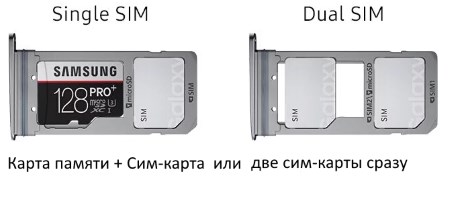
Лоток для карты памяти является гибридным (и это неплохое решение в сравнении со всеми любимыми iPhone) – то есть, он подходит как для SIM-карты, так и для microSD. Поэтому если вы приобретаете S8 в надежде работать сразу с двумя сотовыми номерами на стабильной основе, учитывайте, что в таком случае вам не удастся установить карту microSD.
Конечно, можно постоянно устанавливать и снимать одну из СИМ-карт или же карту памяти. Но это как минимум неудобно. Поэтому, хочется надеется на то, что на Российском рынке все-таки появятся модели с 128 GB встроенной памяти.
В таком случае вопрос покупки microSD для большинства владельцев S8 и S8 Plus напрочь отпадет. Чтобы «забить» такой объем, нужно действительно потрудиться. А значит, можно спокойно использовать две симки одновременно.
P.S. А вам хватит встроенной памяти? Или карточка просто необходима? Напишите ваши мысли в комментарии! «Лайк» за то, чтобы у нас всегда был выбор!:)
Как переместить приложения на карту MicroSD Galaxy S8

Новые Galaxy S8 и Galaxy S8+ имеют в два раза больше памяти, чем предыдущие устройства Samsung, со встроенными 64 ГБ. Тем не менее, владельцы по-прежнему захотят сэкономить как можно больше места, переместив приложения или игры на карту microSD. Ниже приведены быстрые и простые инструкции, как сделать именно это.
Те, кто хочет получить максимальную отдачу от Galaxy S8, загрузят множество приложений, игр, VR-контента и многого другого. Если это так, вам нужно освободить место, где это возможно.
В отличие от Galaxy S6 или Note 5, последние несколько устройств Samsung оснащены слотом для карт памяти microSD. В результате владельцы технически могут иметь более 300 ГБ пространства. Мы должны перемещать каждое приложение по одному, но это займет всего несколько минут и сделает ваше устройство лучше подготовленным к использованию и будущему.

В Android 6.0 Marshmallow Google добавила функцию Adoptable Storage. Это в основном рассматривает карту microSD как внутреннюю память, что упрощает работу для конечных пользователей. Он объединяет оба ограничения хранения в одно. К сожалению, Samsung не использует эту функцию, поэтому владельцам придется вручную перемещать свои приложения. Вот как.
Как перенести приложения на карту MicroSD на Galaxy S8
В верхней части страницы мы делимся нашими рекомендациями по лучшим картам microSD для Galaxy S8. Возьмите карту на 128 или 256 ГБ и следуйте приведенным ниже инструкциям. После того, как вы добавите SD-карту, вы захотите зайти в настройки и перенести на нее большие приложения или игры, а также освободить внутреннее пространство.
инструкции
Для начала потяните шторку уведомлений и нажмите кнопку настроек в форме шестеренки. Это или найти и открыть в трее приложений. Прокрутите вниз и выберите . Затем убедитесь, что в раскрывающемся меню в левом верхнем углу установлено значение .

Теперь пользователи увидят огромный список всех приложений, установленных на Galaxy S8. Многие из них являются приложениями по умолчанию, продуктами Google или Samsung или приложениями, предварительно установленными операторами связи. Их нельзя переместить или удалить, но вы можете их отключить. Вместо этого найдите большие приложения, занимающие больше всего места, и перенесите их на карту microSD.
- Найти и из списка
- Коснитесь третьего варианта с надписью
- Там, где написано «используется память, внутренняя память», нажмите кнопку
- Выберите свой во всплывающем меню
- Подтвердите, выбрав в правом нижнем углу, дождитесь экспорта
- для любого приложения, которое вы хотите переместить (или которое подходит)
Связанный : Как настроить элементы центра управления в macOS Big Sur

В зависимости от размера приложения процесс занимает около 3-5 секунд для каждого приложения, и, к сожалению, нам приходится делать это по одному. Вот и все, вы успешно перенесли свои приложения и игры на карту microSD Galaxy S8.
Другие детали
Стоит отметить, что перемещать можно только определенные приложения. Некоторые из них не будут поддерживаться и должны оставаться во внутренней памяти. Имейте в виду, что любое приложение или игра на SD-карте не будут работать, если карта будет удалена. А поскольку игры или приложения теперь загружаются с карты microSD, а не из быстрой внутренней памяти, рекомендуется быстрая карта microSD класса 10 или выше.
Пока вы находитесь в меню настроек приложения, не стесняйтесь пройти и выполнить аналогичные шаги, чтобы отключить предустановленные приложения (приложения-вредоносные программы) от носителей. Вместо того, чтобы выбирать хранилище, нажмите кнопку «Отключить» в верхней части списка каждого приложения.
В заключение мы написали аналогичную статью для Galaxy S7 и S7 Edge, но у пользователей возникло много проблем. Большинство из них связано с использованием дешевой или медленной карты microSD. Лучше всего получить хорошую высокоскоростную карту для мобильных устройств по нашей ссылке в верхней части страницы. Теперь, когда вы все настроили и переместили приложения, наслаждайтесь всеми возможностями Galaxy S8.
Какую SD-карту выбрать для Samsung Galaxy S8?
Каждый день мы используем наши телефоны, чтобы общаться с помощью смс, звонить, общаться в сетях. Но также мы используем наши телефоны как маленький компьютер. Смотрим видео, слушаем музыку, фотографируем. Все его приложения могут быстро занимать память на вашем Samsung Galaxy S8 и забивать память. Использование SD-карты памяти быстро принесет пользу, если вы хотите сэкономить память на своем Samsung Galaxy S8. С другой стороны, какую карту памяти SD взять для своего Samsung Galaxy S8? В этом уроке мы представим различные карты SD pu, а не карты micro SD, совместимые с вашим Samsung Galaxy S8, и тем самым увеличим емкость вашего хранилища.

Какие существуют SD-карты для Samsung Galaxy S8?
Карта памяти SD – это карта памяти, которую вы можете добавить в свой Samsung Galaxy S8. Однако вы не сможете вставить любую SD-карту в свой Android. Только карты microSD будут совместимы с вашим Samsung Galaxy S8. Карта microSD меньше, чем карта SD и карта miniSD. Мы расскажем вам характеристики SD-карт. Чем больше памяти у вашей SD-карты памяти и чем быстрее она читает и записывает, тем больше она стоит. Если вы восстановили SD-карту памяти у кого-то, вам обязательно нужно отформатировать эту SD-карту, чтобы она была совместима с вашим Samsung Galaxy S8.
Основные карты micro SD с разной емкостью
- SD: будет иметь объем памяти до двух ГБ
- SDHC: объем памяти от двух до 32 ГБ
- SDXC: доступная память от 32 ГБ до двух ТБ
- SDUC: емкость хранилища от двух до 128 ТБ
Скорость записи на карту памяти SD
Это число обычно обведено кружком. Число соответствует скорости записи. Например, цифра 4 в кружке означает, что скорость записи составляет 4 МБ / с.
Программы для Windows, мобильные приложения, игры — ВСЁ БЕСПЛАТНО, в нашем закрытом телеграмм канале — Подписывайтесь:)
UHS, сверхвысокая скорость
У вас будет 3 категории UHS, логотип римскими цифрами:
- UHS-1: I
- UHS-2: II
- UHS-3: III
Минимальная скорость карты micro SD
Теоретическая максимальная скорость обозначается числом от 2 до 10. Карты Micro SD от 6 до 10 будут иметь отличную память и быструю передачу файлов. Скорость записи Класс скорости
(Entouré d’un rond) UHS Classe vitesse vidéo Тип видео 2 мес. / с 2 4 мес. / с 4 HD, Full HD (702p) 6 мес. / с 6 V6 HD, Full HD (702p) 10 мес. / с 10 ( класс A1 и A2) I V10 Full HD (1080p) 30 мес. / с III V30 4K 60 мес. / с V60 8K 90 мес. / с V90 8K
Какую карту microSD мне выбрать для моей SD-карты?
Вы не выберете одну и ту же карту памяти SD в зависимости от того, хотите ли вы просто создать резервную копию файлов или хотите использовать эту карту SD для запуска приложений или воспроизведения видео.
Дешевая карта microSD для Samsung Galaxy S8
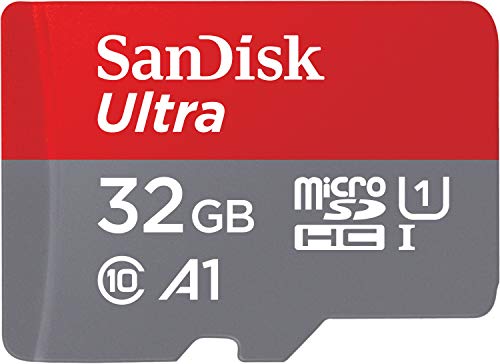
Карты microSD ScanDisk 32 ГБ карта памяти microSDHC Ultra это карта microSD начального уровня. Это позволит вам записывать и просматривать видео в формате Full HD 1080p. Его скоростной класс 10 МБ / с. Вы сможете записать около 32 ГБ. Скорость чтения 100 Мб / с.
Карта Micro SD среднего класса с очень хорошей скоростью для вашего Samsung Galaxy S8
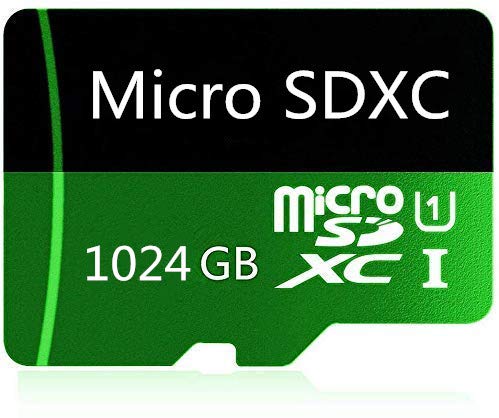
В Generica Class 10 высокоскоростная карта Micro SD представляет собой высокоскоростную карту microSD класса 10, то есть 10 МБ / с. Его объем памяти позволяет сохранять изображения и видео для экономии памяти на вашем Samsung Galaxy S8. Его скорость записи составит 10 МБ / с. Это позволит вам просматривать Full HD 1080p.
Очень высокоскоростная карта microSD для Samsung Galaxy S8
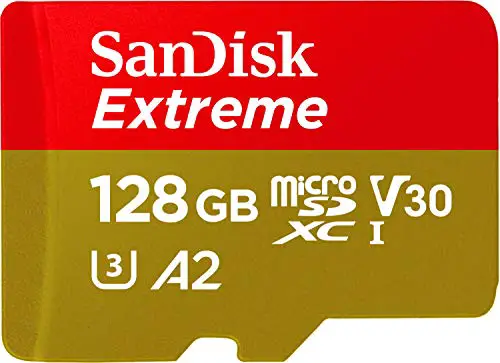
В Картотека Stockage MicroSDXC SanDisk Extreme 128 Go это отличная карта micro SD по очень разумной цене. Эта карта – хороший способ сохранить до 128 ГБ. Его скорость чтения и записи чрезвычайно высока V30 (30 МБ / с). Вы можете использовать его для запуска приложений, просмотра видео в высоком разрешении 4K. Скорость чтения 160 Мб / с.
Как мне вставить новую карту памяти sd в мой Samsung Galaxy S8?
И так уважительно, как вставить SD-карту в свой Samsung Galaxy S8, читайте в нашей статье. Если вам нужна дополнительная информация о своем Samsung Galaxy S8, вы можете прочитать другие страницы категории: Samsung Galaxy S8.
Программы для Windows, мобильные приложения, игры — ВСЁ БЕСПЛАТНО, в нашем закрытом телеграмм канале — Подписывайтесь:)