
5 видов монтажного перехода, с которыми справится любой видеоредактор
На самом деле, статью можно было назвать и так: «5 видов монтажного перехода, которые необходимо знать каждому, кто редактирует видео». Мы так привыкли к этим переходам, что не замечаем их, когда смотрим фильмы или профессиональные видео на YouTube. Но стоит новичку озадачиться и попытаться смонтировать качественное видео, как получается #фиаскобратан.
«В фильме должно быть начало, середина и конец, — но не обязательно именно в этом порядке. Как и в жизни.» Жан-Люк Годар, франко-швейцарский кинорежиссер.
Эта цитата как нельзя лучше отражает принцип нелинейного видеоредактора, когда вы можете «жонглировать» отрывками видеоряда и аудиодорожек, чтобы достичь нужного визуального эффекта. Сегодня предлагаю попробовать монтаж в бесплатной нелинейной программой VSDC Free Video Editor.
1. Склейка встык (Hard Cut)
Самый простой прием монтажного перехода, когда два эпизода располагаются встык один за другим без каких-либо эффектов. Вы просто добавляете два видеоряда на таймлайн и получаете мгновенный переход от одного кадра к другому. Ехал Грека через реку, а потом – бац – и реклама банка Тинькофф. Именно таким образом прерываются YouTube видео в пользу рекламных роликов.
2. Резкая смена кадра (Jump Cut)
Интересный прием монтажа, при котором несколько последующих кадров с одним и тем же объектом сняты либо с одного и того же ракурса, либо с небольшим смещением ракурса:
Такой эффект дает зрителю ощущение «прыжка во времени» (jump) и вполне логично переносит действие в будущее.
Резкая смена кадра (jump cut) реализуется в программе монтажа таким же образом, что и склейка встык (hard cut). Необходимо добавить на таймлайн нужное количество эпизодов и поставить их один за другим. Чтобы еще больше «растянуть» время (например, ожидания), можно прибегнуть к приему Наплыв (Dissolve), о чем расскажу ниже.
3. Наплыв (Dissolve)
Позволяет сделать переход между эпизодами менее резким: одно видео плавно сменяется другим.
Этот эффект достаточно просто реализуется в VSDC Free Video Editor. Необходимо добавить видео на таймлайн, далее выбрать Видео эффекты >>Прозрачность >> Появление или Исчезновение.
Теперь вам нужно установить длительность появления/исчезновения исходя из идеи, визуального восприятия и длительности самого эпизода. Продолжительность эффекта регулируется мышкой.

4. J-переход (J-cut)
Призван запутать зрителя, и этим он прекрасен. Специалисты рекомендуют не злоупотреблять данным приемом, чтобы нить сюжета не терялась и зритель не чувствовал себя обманутым.
В J-переходе вы смотрите эпизод, потом звуковой ряд вдруг сменяется другим — неожиданным диалогом, звуками природы, стрельбой — чем угодно, а вы тем временем продолжаете досматривать сюжет. В J-переходе аудиодорожка следующего эпизода опережает его видеоряд. Отсюда и название: нижняя часть буквы J символизирует начало аудиоряда, тогда как вертикальная часть означает начало запаздывающего видеоряда.
Прекрасный пример J-перехода демонстрирует монтаж официального трейлера фильма “007: Координаты “Скайфолл””. Чтобы достичь максимального любопытства зрителя, образ главного злодея Скайфолла подается дозированно: сначала вспышка полутемного лица, потом речь (вот он, J-переход!), а в конце уже и лицо Рауля Сильвы в исполнении Хавьера Бардема. Вот о чем идет речь:
Реализуется этот переход в программе VSDC Free Video Editor достаточно просто. Вам необходимо добавить два видео на таймлайн. Далее необходимо обратиться к окну свойств и выбрать пункт “Разбить объект на видео и аудио”. Секунда, и розовая аудиодорожка отделена от голубой ленты видеофайла.
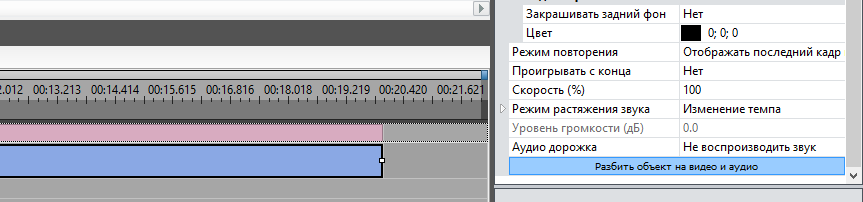
Теперь, пользуясь мышкой, сдвигаем звук первого видео и устанавливаем внахлест звук второго видео. Это смещение необходимо, чтобы аудиодорожки не пересекались и не перебивали друг друга. Чтобы звук второго видео не опаздывал от видеоряда, их начало на таймлайне должно совпадать.

5. L-переход
Аналогичен J-переходу, только, как вы уже догадались, теперь звук будет отставать от последующего видеоряда. Его реализация в программе будет выглядеть так:

Первое видео оставляем без изменений, второе видео ставим внахлест первому, причем аудиодорожка второго видео будет начинаться тогда, когда закончится звук первого видео, или же не начинаться никогда — в зависимости от идеи автора.
Для примера возьмем сцену в музее в момент знакомства агента Q и агента 007. Во время их разговора на сцене появляется картина старого корабля, когда как диалог между агентами продолжается.
Это, пожалуй, одни из самых распространенных техник перехода от одного эпизода к другому — в копилку тем, кто интересуется монтажом.
Если кого заинтересует статья — смело берите и публикуйте. Тот случай, когда rights are not reserved.
Как сделать переходы в CapCut на видео – крутые и красивые переходы

Переходы в CapCut – одна из основных функций редактора. Их используют для того, чтобы соединять фотографии и отдельные видео в единый ролик. С помощью программы можно избежать резких переключений с одного кадра на другой. Добавив переходы между сценами, можно легко сделать качественный ролик для рилс, шортс или сторис. Разберем, как делать разные варианты переходов в CapCut.

Реклама: Реклама. Erid 2VtzqwsYycM

Реклама. Erid 2VtzqwsYycM
Читайте также: 12 способов увеличить просмотры в Reels
Как делать переходы в CapCut
CapCut имеет простой и интуитивно понятный интерфейс, поэтому не возникнет проблем с освоением редактора.
Где найти переходы
При работе в CapCut многие пользователи сталкиваются с трудностями во время поиска нужных функций. Обычно это возникает при работе с мобильной версией редактора. Разработчики «спрятали» кнопки и функции, чтобы не перегружать интерфейс на небольшом экране. Если пользователь работает в мобильном редакторе, то сначала нужно разрезать ролик на фрагменты. Между ними автоматически появятся белые квадраты.  Нажав на них, пользователь увидит коллекцию переходов и настройки. Также в CapCut есть функция с готовыми шаблонами. Пользователю нужно только выбрать готовый фильтр и музыку. При желании можно немного отрегулировать шаблон.
  В компьютерной версии все намного проще. CapCut визуально похож на OpenShot, Movavi и другие видеоредакторы.
  Чтобы посмотреть переходы и вставить их в ролик, нужно нажать на Transitions в верхнем левом углу, предварительно разделив видео на части в том месте, где будет переход. Статья в тему: Как добавить субтитры в CapCut
Как сделать переход на видео в приложении CapCut
Приложение для Android и iOS имеет разный интерфейс, из-за чего могут возникнуть трудности с поиском нужных функций. Как добавить переход на iPhone: 1. Откройте редактор и кликните на кнопку «Новый проект», чтобы добавить ролик или несколько видео на монтажный стол. 2. Нажмите на «Изменить».  После этого в нижней части экрана появятся инструменты для монтажа.
  3. Поставьте белый ползунок в месте, где планируете разрезать файл. Нажмите на «Разделить».
  Нажмите на кнопку «Добавить переход».
  5. Выберите один из переходов в коллекции. Разработчики предусмотрели анимации, показывающие, как работают переходы. Настройте длительность перехода. Чем она больше, тем плавнее и медленнее будут меняться кадры.
  6. Кликните на стрелку в верхнем правом углу и сохраните файл.
Как сделать резкую смену кадра
В социальных сетях популярны переходы, когда происходит резкая смена кадра. Он позволяет придать динамичности видео. Переход со сменой кадра часто используется стилистами, когда они показывают, как меняют образы в кадре. Небольшой рывок камерой также позволяет создать смаз на картинке и отвлечь внимание зрителя, так что он точно не заметит резкой перемены одежды на людях. Благодаря переходу получится цельное и неразрывное движение. Как использовать переход: 1. Снова открыть меню «Переходы» и пролистать до раздела «Движение». 2. Перетянуть эффект «Тряска». Он подходит для танцев, как в нашем примере.  3. Настроить длительность.
  Время перехода стоит настраивать с учетом движения в кадре (если оно есть). Для статичных фотографий оптимально – 1–2 секунды.
Как сделать переход глитч

Глитч — это целое направление в искусстве, который поможет создать эффект виртуальной реальности. Разного рода спецэффект встречается в музыкальных клипах кино и играх. В CapCut есть несколько переходов для создания эффекта помех. Из них лучше всего реализован Color Glitch. Он создает эффект графических помех, который часто используют в футуристичном кино и играх. Отметим, что не стоит выставлять максимальную длительность, иначе картинка станет несмотрибельной. Идеальный период — 1,5–2 секунды. Если не хотите добавлять в кадр красный цвет, то используйте чистый Glitch в CapCut. Тогда на картинке появятся помехи, но оригинальные цвета сохранятся. Это интересно: Как попасть в рекомендации Reels
Как сделать необычный переход

Если хотите удивить зрителя нестандартными и мультяшными переходами, то стоит открыть раздел MG. Здесь представлены 11 переходов, из которых стоит выделить:
- Curling Wave.
- Flame.
- Lightning.
- Cloud.
Они достаточно специфичны и подходят только ярким кадрам. На темных они будут смотреться чужеродно, как на скриншоте. Для клипа рок-группы этот эффект точно не подойдет, но для социальных сетей Curling Wave – отличное решение.
Как сделать переходы в CapCut на компьютере
Если вы хотите получить простое и минималистичное видео, то стоит попробовать переход Black Fade. При смене сцен или фотографий картинка будет плавно затухать.
Используйте этот вариант перехода, когда делаете видео из картинок или нескольких постановочных клипов. Black Fade придаст конечному видео четкий эффект проявления фотографий.
Как сделать переход Black Fade по шагам:
1. Запустите программу и перетащите видео на монтажный стол.

2. Разделите ролик. Для этого следует поставить вертикальную линию между 2 фрагментами, которые хотите разрезать и нажать на кнопку Split. Чтобы точно разделить файл на 2 части, стоит растянуть видеоряд, покрутив колесо мыши.
3. Откройте коллекцию переходов. Откройте меню Transitions и перетащите Black Fade в область между 2 файлами.

4. Настройте время действия эффекта. В зависимости от этой настройки зависит плавность. Чем больше время, тем медленнее будут меняться кадры.

5. Посмотрите результат и сохраните видео. Если переход смотрится гармонично, нажмите на Export, чтобы закончить работу над роликом.

Останется выбрать место сохранения готового проекта и его название. Стоит отметить, что после экспорта нельзя откатить изменения, поэтому стоит пересмотреть ролик и удостовериться в качестве и уместности переходов.
Заключение
В CapCut есть большая коллекция готовых переходов. Здесь есть эффекты для разных проектов: свадебные видео, музыкальные клипы, ролики для социальных сетей и Stories. При этом пользователь может детально настроить их, чтобы переходы гармонично вписывались в видеоряд и дополняли его.
Полезные ссылки:
- Как сделать эффект слоумо в CapCut
- 10 лучших программ для монтажа видео на YouTube
- Лучшие курсы по видеомонтажу
Как создать сайт с плавным переходом между разделами
Узнайте, как создать сайт с плавными переходами между разделами, используя CSS Transitions, CSS Animations и JavaScript.
Алексей Кодов
Автор статьи
23 июня 2023 в 15:16
Создание сайта с плавными переходами между разделами может сделать ваш сайт более привлекательным и удобным для пользователей. В этой статье мы рассмотрим основные принципы и технологии, которые позволят вам реализовать плавные переходы между разделами на вашем сайте.
Технологии для плавных переходов
Для создания плавных переходов между разделами сайта обычно используются следующие технологии:
- CSS Transitions
- CSS Animations
- JavaScript (в частности, библиотеки анимации, такие как jQuery или GreenSock)
CSS Transitions
CSS Transitions позволяют добавить плавные эффекты изменения свойств элементов при событиях, таких как наведение мыши или изменение класса. Пример использования CSS Transitions для плавного изменения цвета ссылки при наведении:
a < color: blue; transition: color 0.5s ease; >a:hover
В данном случае при наведении на ссылку ее цвет будет плавно изменяться с синего на красный.
CSS Animations
CSS Animations позволяют создавать более сложные анимации с использованием ключевых кадров. Пример анимации изменения размера и положения блока:
@keyframes moveAndGrow < 0% < transform: translate(0, 0) scale(1); >100% < transform: translate(100px, 0) scale(1.5); >> .block
В данном случае блок будет плавно двигаться вправо на 100 пикселей и увеличиваться в размере, а затем возвращаться обратно.
JavaScript и библиотеки анимации
JavaScript позволяет создавать еще более сложные и интерактивные анимации, особенно при использовании библиотек анимации. Пример использования библиотеки GreenSock для плавного перемещения блока:
gsap.to(".block", < duration: 2, x: 100, ease: "power2.inOut", >);
В данном случае блок будет плавно перемещаться вправо на 100 пикселей.
Веб-разработчик: новая работа через 9 месяцев
Получится, даже если у вас нет опыта в IT

Реализация плавных переходов между разделами сайта
Теперь, когда вы знакомы с основными технологиями для создания плавных анимаций, вы можете применить их для реализации плавных переходов между разделами вашего сайта. Вот пример реализации плавного перехода между разделами с использованием CSS Transitions и JavaScript:
- Создайте контейнер для разделов сайта и отдельные блоки для каждого раздела:
Section 1 Section 2 Section 3 - Стилизуйте контейнер и разделы, добавьте CSS Transition для плавного перемещения контейнера:
.sections-container < position: relative; overflow: hidden; width: 100%; height: 100vh; transition: transform 0.5s ease; >.section
- Используйте JavaScript для изменения положения контейнера при переходе между разделами:
function moveToSection(sectionId) < let section = document.getElementById(sectionId); let container = document.querySelector(".sections-container"); let newPosition = -section.offsetTop; container.style.transform = `translateY($px)`; >
Теперь при вызове функции moveToSection() контейнер с разделами будет плавно перемещаться, создавая иллюзию плавного перехода между разделами.
Таким образом, основные принципы и технологии для создания сайта с плавными переходами между разделами включают использование CSS Transitions, CSS Animations и JavaScript. Экспериментируйте с различными эффектами и техниками, чтобы сделать ваш сайт более привлекательным и удобным для пользователей. ����
Окраска кузова автомобиля “переходом” – идеальное слияние тонов
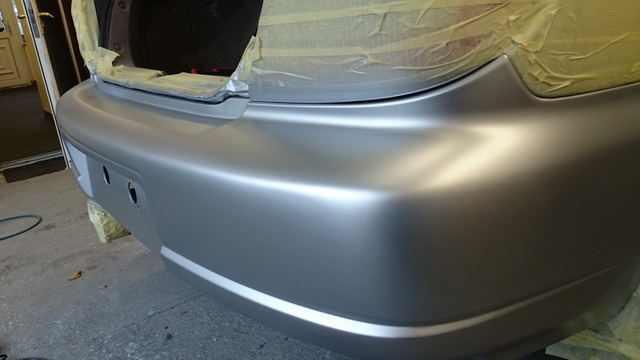
Мелкие повреждения на кузове появляются в процессе эксплуатации даже при бережном отношении к авто. Они могут быть вызваны небольшими столкновениями, ударами посторонних предметов, неправильной парковкой. Ликвидировать их помогает без больших затрат локальная покраска. Если автомобиль имеет сложный серебристый или золотистый окрас, эксперты современных СТО рекомендуют использовать технику плавного перехода — blending (блендинг).
Особенности выполнения “плавного перехода”
Термин “blending” (смешивание) используется в западной окрасочной технологии, в нашей стране маляры называют этот метод “переходом”, “размытием”, “плавным переходом” и пр. Суть этой технологии окрашивания заключается в нанесении нового покрытия с небольшим выходом со всех сторон на старое. При этом границы слияния покрытий должны быть незаметными.
Работы выполняются в следующей последовательности:
- Мелкое повреждение устраняется, площадь ремонта выравнивается шпатлевкой и грунтуется.
- Определяются зоны перехода по лаку и по базе.
- Подготавливается поверхность всех трех зон (ремонта, базы и лака).
- Плавный переход по базе.
- Плавный переход по лаку.
- Полировка.
Важно! Граница перехода по лаку всегда должна быть дальше, чем переход по базе. Для перехода по лаку лучше всего выбирать те участки детали, которые меньше всего бросаются в глаза:
- наиболее узкие участки (сужение крыла на стойке, над колесной аркой и пр.);
- рельефные и фактурные элементы (линия молдинга, различные изгибы, границы и углубления).
Подготовка поверхности
Для создания корректного перехода потребуется достаточно большая площадь поверхности, к подготовке которой следует подойти с особой тщательностью, так как ошибки могут привести к скалыванию покрытия и проявлению видимой границы между покрытиями. Шлифуют как поверхность места ремонта, так и зоны покрытия базой и лаком. Используют шлифовальную бумагу, матирующий войлок, скотч-брайты фирмы 3M, пасты для матирования. Важно не забыть о профилях и кромках детали.
После матирования с детали удаляются остатки пасты, все промывается водой, высушивается и обезжиривается, удаляется пыль.
Переходы по базе и по лаку
При выполнении перехода важно сделать место слияния новой и старой краски предельно незаметным. Поэтому область покраски должна расширяться с каждым последующим слоем: 1 слой покрывает только область ремонта; 2-й и 3-й — перекрывают предыдущий слой приблизительно на 5-10 см.
Виды переходов (блендинга):
Стандартный (прямой) – первый слой краски заходит непосредственно за отреставрированную область, второй — за пределы первого, а последующие слои постепенно увеличиваются.
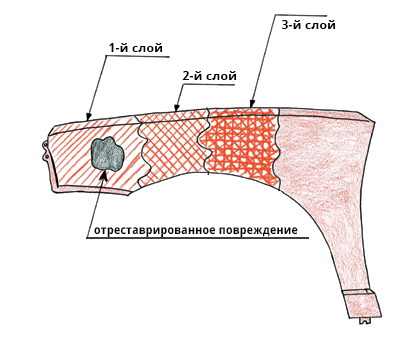
Обратный (для красок с металлическими частицами) — маляр сначала накладывает первый слой в самый дальний от области ремонта участок, причем второй слой наносят на него, а последующие слои постепенно уменьшаются.
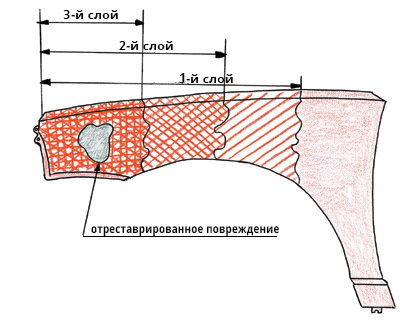
Плавные переходы осуществляются послойно и последовательно: сначала по базе (эмали), потом по лаку. В зависимости от цвета машины последовательных слоев может быть несколько: сначала – база, потом бесцветная база (актуальна для металликов), следующий – лак, последний слой – лак со специальным разбавителем для переходов. Задача последнего – размыть, растворить переход, сделать границу невидимой. Многие производители рекомендуют в качестве последнего, завершающего слоя использовать только чистый растворитель для переходов.