
Восстановление приложений и программ в Windows
Некоторые приложения и программы можно исправить, если они работают неправильно. Обратите внимание, что параметры восстановления или изменения доступны не для всех приложений и программ.
Параметры восстановления на странице «Параметры»
- Выберите Пуск >Параметры >Приложения >Приложения и возможности. Приложения и возможности в параметрах
- Щелкните значок Дополнительно рядом с приложением, которое нужно исправить.
- Перейдите по ссылке Дополнительные параметры под именем приложения (у некоторых приложений нет этого параметра). На открывшейся странице нажмите кнопку Восстановить , если она доступна. Если она недоступна или не устраняет проблему, нажмите Сбросить.
Параметры восстановления на панели управления
- В поле поиска на панели задач введите панель управления и выберите Панель управления в списке результатов.
- Выберите Программы >Программы и компоненты.
- Щелкните правой кнопкой мыши программу, которую необходимо исправить, и выберите пункт Восстановить. Если он недоступен, выберите Изменить. Затем следуйте инструкциям на экране.
Некоторые приложения и программы можно исправить, если они работают неправильно. Обратите внимание, что параметры восстановления или изменения доступны не для всех приложений и программ.
Параметры восстановления на странице «Параметры»
- Выберите Пуск >Параметры >Приложения >Приложения и возможности. Приложения и возможности в параметрах
- Выберите нужное приложение.
- Перейдите по ссылке Дополнительные параметры под именем приложения (у некоторых приложений нет этого параметра). На открывшейся странице нажмите кнопку Восстановить , если она доступна. Если она недоступна или не устраняет проблему, нажмите Сбросить.
Параметры восстановления на панели управления
- В поле поиска на панели задач введите панель управления и выберите Панель управления в списке результатов.
- Выберите Программы >Программы и компоненты.
- Щелкните правой кнопкой мыши программу, которую необходимо исправить, и выберите пункт Восстановить. Если он недоступен, выберите Изменить. Затем следуйте инструкциям на экране.
Как удалить (или восстановить) стандартные программы Windows 10
Любой, кто запускал стартовое меню на свежеустановленной Windows 10, знает, как много приложений Microsoft предлагает нам в своей ОС изначально. И пока эти приложения, такие как Погода, Новости или 3D-редактор, не занимают слишком много места на жёстком диске и не загружают Вашу систему, всё относительно в порядке. Однако, когда происходит наоборот, то Вы, наверняка, захотите от них избавится.
Удаление таких программ вовсе не станет проблемой в том случае, если у Вас есть PowerShell. Используя всего несколько простых команд, которые мы опишем ниже, Вы сможете удалить или восстановить любую из стандартных программ Windows 10. Готовы ли Вы почистить стартовое меню? Далее мы расскажем Вам всё, что необходимо для этого знать.
Перед тем, как удалить любое из встроенных приложений Windows 10, знайте, что Cortana использует некоторые из них для того, чтобы помогать Вам. Если Вы удалили приложение и замечаете, что она начала вести себя странно, последуйте нашим указаниям по восстановлению встроенных приложений в конце статьи.
Так же обратите внимание на то, что некоторые программы, такие как Edge, Cortana и Служба поддержки не могут быть удалены.
Как удалить встроенные приложения Windows 10
Перед тем, как начать выполнять те шаги, которые мы опишем далее, убедитесь, что Вы закрыли все приложения, которые использовались на Вашем ПК. Если Вы этого не сделаете, это может привести к некоторым ошибкам во время удаления встроенных приложений.
- Кликните правой клавишей мыши по стартовому меню;
- Нажмите на поиск;
- Введите PowerShell в поле поиска;
- Кликните правой кнопкой мыши по Windows PowerShell;
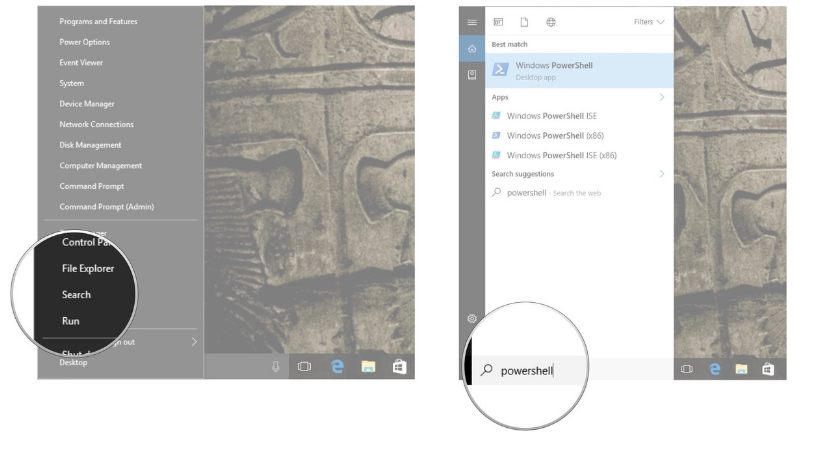
- Нажмите «Запустить от администратора»;
- Введите соответствующую команду в PowerShell. В данном случае мы удалим Movies&TV вводом Get-AppxPackage *zunevideo* | Remove-AppxPackage;
- Нажмите Enter на Вашей клавиатуре. Следующее сообщение появится ниже командной строки и даст Вам понять, что приложение удалено.
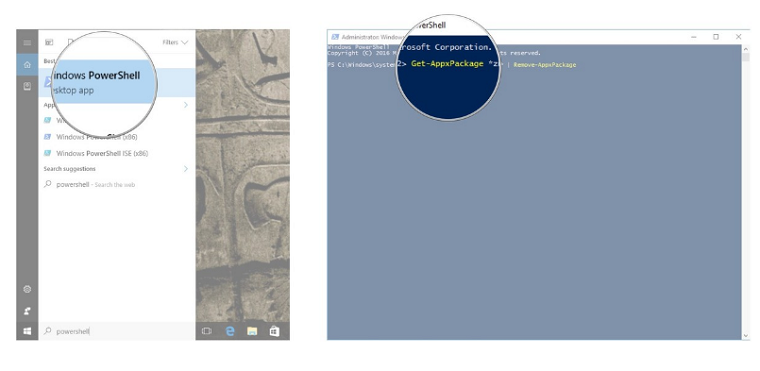
Вот и всё. Вы можете попробовать найти это приложение снова, однако это будет бесполезно. Такая команда удаляет приложение Movies&TV, тем не менее, таким образом Вы сможете удалить и много других встроенных приложений.
Обратите внимание на 3D Редактор: Если Вы уже пытались удалять 3D Редактор ранее, то наверняка заметили, что он мистическим способом возвращается обратно. Это связано с опцией «3D печать и 3D Редактор», которые остались в некоторых файлах изображений, и если Вы активируете эту опцию, то 3D редактор восстанавливается.
Список команд для удаления приложений Windows 10
Далее мы предлагаем Вам список всех встроенных программ Windows 10 и команды, которые можно набрать или скопировать в PowerShell.
| 3D редактор | Get-AppxPackage *3dbuilder* | Remove-AppxPackage |
| Будильник и Часы | Get-AppxPackage *windowsalarms* | Remove-AppxPackage |
| Калькулятор | Get-AppxPackage *windowscalculator* | Remove-AppxPackage |
| Камера | Get-AppxPackage *windowscamera* | Remove-AppxPackage |
| Microsoft Office | Get-AppxPackage *officehub* | Remove-AppxPackage |
| Groove Music | Get-AppxPackage *zunemusic* | Remove-AppxPackage |
| Почта и Календарь | Get-AppxPackage *windowscommunicationapps* | Remove-AppxPackage |
| Карты | Get-AppxPackage *windowsmaps* | Remove-AppxPackage |
| Игры Microsoft | Get-AppxPackage *solitairecollection* | Remove-AppxPackage |
| Movies&TV | Get-AppxPackage *zunevideo* | Remove-AppxPackage |
| Новости | Get-AppxPackage *bingnews* | Remove-AppxPackage |
| OneNote | Get-AppxPackage *onenote* | Remove-AppxPackage |
| People | Get-AppxPackage *people* | Remove-AppxPackage |
| Microsoft Phone Companion | Get-AppxPackage *windowsphone* | Remove-AppxPackage |
| Фото | Get-AppxPackage *photos* | Remove-AppxPackage |
| Skype | Get-AppxPackage *skypeapp* | Remove-AppxPackage |
| Магазин | Get-AppxPackage *windowsstore* | Remove-AppxPackage |
| Tips | Get-AppxPackage *getstarted* | Remove-AppxPackage |
| Запись голоса | Get-AppxPackage *sound recorder* | Remove-AppxPackage |
| Погода | Get-AppxPackage *bingweather* | Remove-AppxPackage |
| Xbox | Tips | Get-AppxPackage *xboxapp* | Remove-AppxPackage |
Как восстанавливаются встроенные приложения Windows 10
Вы случайно удалили приложение, которое сейчас хотите использовать? Не беспокойтесь, Вы так же можете использовать PowerShell, чтобы восстановить любое встроенное приложение, которое Вы стёрли со своего ПК. И снова, убедитесь в том, что на Вашем ПК не запущены никакие программы, перед началом следующих шагов.
- Кликните правой клавишей мыши на стартовом меню;
- Нажмите на Поиск;
- Введите PowerShell в поле поиска;
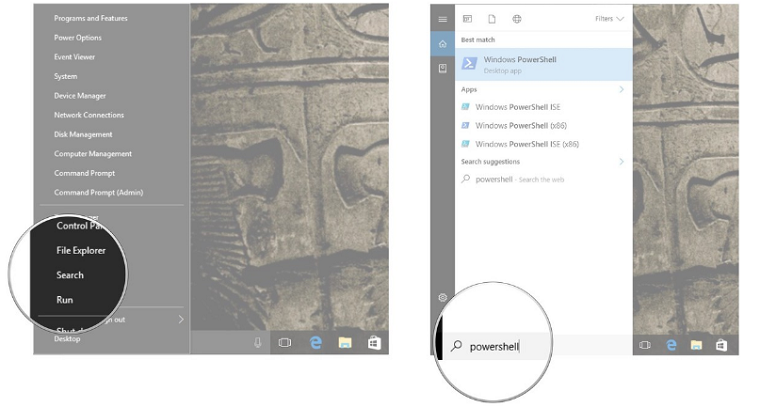
- Нажмите правой клавишей на Windows PowerShell;
- Нажмите «Запустить от администратора»;
- Введите: Get-AppxPackage -AllUsers| Foreach ;
- Нажмите Enter на своей клавиатуре. Все встроенные приложения, которые Вы удалили, теперь восстановлены. Зависимо от того, как много программ Вы удалили, такой процесс займёт некоторое время.
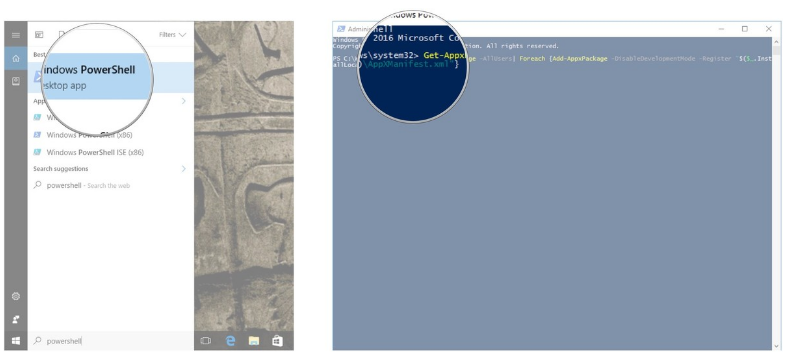
Теперь Вы снова сможете найти все встроенные приложения Windows 10.
Варианты удаления
С какими проблемами чаще всего сталкиваются юзеры, которые берутся просто удалить папку с ненужной стандартной или системной программой? С тем, что остаточные файлы, которые или где-то задействованным в системы или защищены от такого “грубого” удаления, остаются. Поэтому полностью очистить компьютерное устройство от ненужного программного обеспечения можно несколькими способами:
- С помощью вшитых или сторонних программ, например, Ccleaner, Revo Uninstaller, PowerShell (для удаления системных приложений). Работа которых и состоит в полном удалении всех скрытых файлов и очистка системы от остаточных, после неполного удаления программ и приложений.
- Вручную с помощью приложения “Параметры”, через “Панель управления”, и через меню “Пуск”.
Каждый из способов деинсталляции может помочь избавиться от ненужного программного обеспечения.
В приложении Параметры
Чтобы провести деинсталляцию стандартных программ в Windows 10 с помощью приложения “Параметры” нужно выполнить следующие шаги:
- Заходите во вкладку приложения “Параметры”.
- В открывшемся подменю, выбираете вкладку “Система”.
- Появится новое окно, где слева будет небольшое меню, в нём необходимо нажать на строку “Приложения и возможности”.
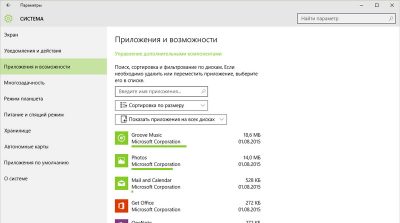
- Справа появится список программ упорядоченных по времени установки, с данными о размере файлов.
- Нажав на выбранное программное обеспечение, под ним появятся две активные клавиши “Изменить” и “Удалить”.
Нажимаете удалить, и программа будет полностью стёрта с компьютера.
В Панели управления
Ещё один несложный способ удалять программы с Windows 10 без остатка. Как деинсталлировать ПО через “Панель управления”:
- Через меню “Пуска” или воспользовавшись поисковой строкой, войдите в “Панель управления”.
- Войдя в панель управления появится большое окно с меню, нам интересна вкладка “Программы”.
- Появится новое подменю, в котором нужно выбрать “Программы и компоненты”.
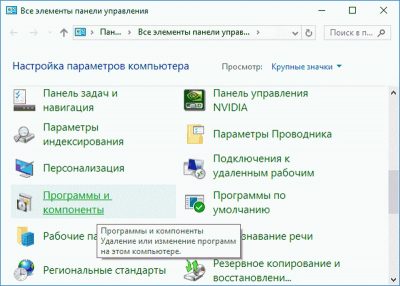
- Появится список всех установленных программ, которые можно упорядочить по дате установки, размеру.
- Нажимаете на строку с ПО, которое хотите удалить.
- Строка немного раскроется и вы сможете увидеть данные программы, а также удалить или изменить её.
Нажимаете удалить и процесс деинсталляции запущен. Обычно удаление через “Панель управления” проходить без каких-либо ошибок.
Как удалить Xbox Windows 10
Xbox — это приложение, которое входит в стандартные приложения Windows. Удалить её можно с помощью утилиты PowerShell, для этого вам понадобятся права администратора. Пошаговая инструкция:
- В поисковой строке введите PowerShell и запустите программу от имени администратора.
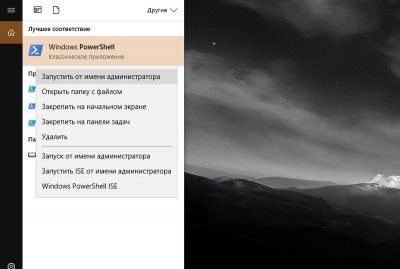
- Появится тёмно-синее окно PowerShell Windows, где вам необходимо будет ввести такую команду Get-AppxPackage *xbox* | Remove-AppxPackage. Строка по итогу должна выглядеть так: PS C \WINDOWS\system32>Get-AppxPackage *xbox* | Remove-AppxPackage/.
- Нажмите ENTER и дождитесь окончания процесса удаления Xbox.
- Перезагрузите компьютер для обновлённой работы компьютера.
Бывает, что во время удаления Xbox, вылетает окно с ошибкой удаления. В этом случае всё равно перезагрузите компьютер, обычно, несмотря на сбой или ошибку во время деинсталляции Xbox, программа всё равно удаляется.
Как удалить Скайп с Виндовс 10
Десятка выходит уже с вшитым Skype, поэтому удалить её можно только с помощью Майкрософтовской утилиты PowerShell. Заходите в Пуск, ищите приложение или ищите его воспользовавшись поисковой строкой. Запускаете ПО от имени администратора. Открывается синее окно, в котором нужно ввести вот такую команду: Get-AppxPackage Microsoft.SkypeApp.

Общий вид командной строки будет таким: PS C \WINDOWS\system32>Get-AppxPackage *SkypeApp. Нажимаете клавишу Enter и программа будет удалена через некоторое время.
Как переустановить магазин Windows 10
Для переустановки магазина понадобится родная утилита PowerShell, которая находится в меню Пуск. Запустите её от имени администратора и введите в командной строке: Get-AppxPackage *windowsstore* -AllUsers | Foreach . Нажмите Enter, перезагрузите гаджет. Если всё введено верно и процесс переустановки прошёл без ошибок, то в панели задач появится магазин Windows.
Если это не помогло, то через PowerShell, запущенный от имени администратора, нужно ввести командную строку — Get-AppxPackage -AllUsers | Select Name, PackageFullName. Появится список вшитых приложений магазина, вам нужно найти строку — Microsoft.WindowsStore. И скопировать всю её правую часть.
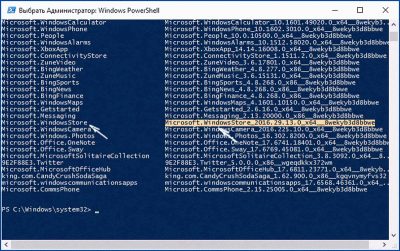
После этого в PowerShell нужно ввести вот эту строку: Add-AppxPackage -DisableDevelopmentMode -Register «C:\Program Files\WindowsAPPS\полное_имя\AppxManifest.xml», где “полное имя” — это скопированная команда. Нажмите Enter, перезагрузите гаджет, Store должно появится в панели задач. Если этого не произошло, то воспользуйтесь поиском.
Как удалить магазин Windows 10
Для удаления вшитого магазина нужно воспользоваться приложением PowerShell, запустив его от имени администратора. После появления окна для ввода команд, введите Get-AppxPackage -AllUsers | Select Name, PackageFullName.
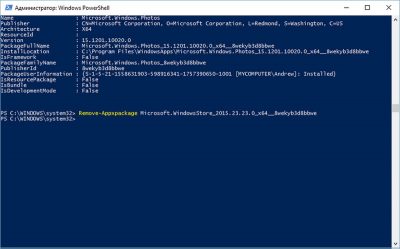
Появится список приложений магазина, копируете правую его часть, как и при установке. После этого прокручиваете страницу в самый низ и вводите такую строку: Remove-Appxpackage и скопированная часть. Через несколько минут магазин будет удалён.
Функция «Вернуть компьютер в исходное состояние» в Windows 8 и Windows 10
Читайте, как сделать сброс Windows 10 или 8, то есть вернуть систему в исходное состояние или заводским настройкам.
В Windows 10 есть функция «Вернуть компьютер в исходное состояние» которая быстро вернёт Windows к заводскому состоянию. Это быстрее и намного удобнее чем чистая переустановка операционной системы или с помощью раздела восстановления, записанного производителем ПК.
- Как работает сброс системы
- Внутри процесса
- Как вернуть компьютер в исходное состояние из Windows
- Как вернуть компьютер в исходное состояние из меню загрузки (если Windows не загружается)
В Windows 8 есть отдельные функции «Вернуть компьютер в исходное состояние» и «Восстановление ПК». «Восстановление ПК» сохраняет все файлы и личные настройки, но сбрасывает настройки системы и удаляет приложения. «Вернуть компьютер в исходное состояние» удаляет с компьютера всё, как при чистой установке операционной системы.
Перейти к просмотру

С Windows 10 всё проще. Есть только один инструмент «Вернуть компьютер в исходное состояние», но в процессе его запуска можно выбрать, удалять личные файлы пользователя или нет.
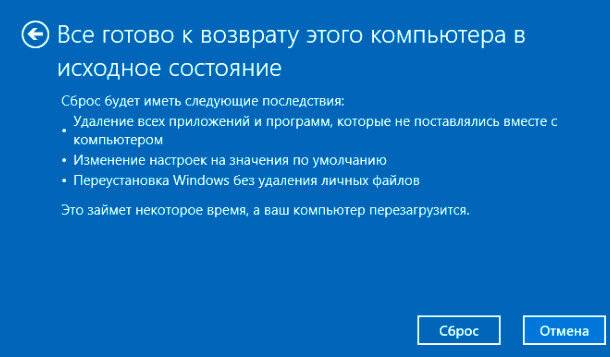
Как работает сброс системы
Когда вы используете функцию возврата компьютера в исходное состояние, Windows сбрасывает свои настройки о состояние к тому, которое установлено сразу после установки операционной системы. Если компьютер покупался с уже установленной Windows 10, то он будет сброшен к тому состоянию которое было во время покупки.
Во время сброса системы можно выбрать удалять личные файлы или нет. Но в любом случае, все установленные программы и осуществлённые настройки операционной системы будут сброшены. Также будут сброшены и исправлены все ошибки, которые были следствием сторонних программ, повреждения системных файлов, а также удалено всё вредоносное ПО.
Иногда, на компьютерах с предустановленной операционной системой также присутствует третья функция – «Восстановление заводских настроек». С помощью данной функции можно восстановить ту версию Windows, которая поставлялась вместе с компьютером. Причём, если вы покупали компьютер с Windows 8 после чего обновили его до Windows 10 – система будет восстановлена обратно до Windows 8.
Перейти к просмотру
Данный процесс очень похож на чистую установку Windows или восстановление с помощью созданного производителем раздела восстановления, но намного проще.
Перейти к просмотру
Внутри процесса
Microsoft объясняет внутреннюю составляющую процесса, когда вы возвращаете компьютер в исходное состояние и удаляете всё, следующим образом:
- Компьютер загружается в Среду Восстановления Windows (Windows RE)
- Windows RE удаляет и форматирует разделы Windows перед новой установкой системы
- Компьютер перезапускается с новой копией Windows
Если пользователь выбирает сброс компьютера с сохранением файлов, то всё происходит также в соответствии с указанными пунктами. Но перед очисткой системного раздела, Windows RE сканирует жесткий диск на предмет наличия файлов пользователя и персональных настроек. Он переносит их в отдельное место, устанавливает свежий Windows, после чего возвращает файлы обратно.
Независимо от того, выбирает пользователь возвращение компьютера в исходное состояние с сохранением личных файлов или без него, в результате всё равно происходит установка свежей Windows. Именно поэтому, установленные программы удаляются в любом из случаев.
Как вернуть компьютер в исходное состояние из Windows
Перейти к просмотру
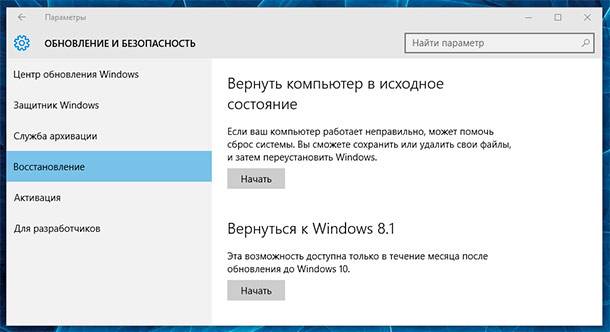
Чтобы вернуть Windows 10 в исходное состояние:
- откройте меню Параметры / Обновление и безопасность / Восстановление
- нажмите кнопку «Начать» под разделом «Вернуть компьютер в исходное состояние»
В случае с Windows 8, возврат компьютера происходит из того же меню.
Далее пользователю предлагается выбрать, «Сохранить мои файлы» или «Удалить всё».
- Если выбрать «Сохранить мои файлы», Windows сбросится к исходному состоянию, удалив установленные приложения и настройки, но с сохранением личных файлов. Если у пользователя есть необходимость просто освежить операционную систему – достаточно выбрать «Сохранить мои файлы».
- Если выбрать «Удалить всё», Windows удалит всё, включая личные файлы. Рекомендуется воспользоваться функцией «Удалить всё» перед продажей компьютера или передачей его в пользование кому-либо другому, чтобы предотвратить возможность использования или восстановления личных данных.
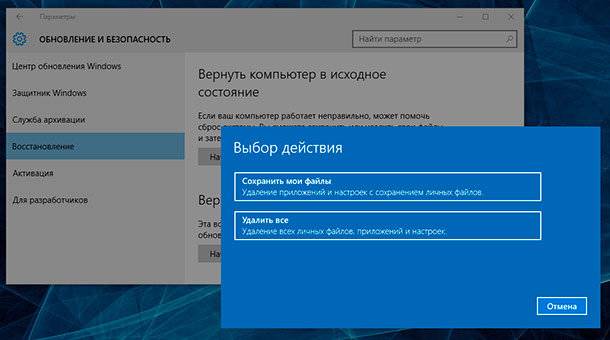
В Windows 8, опция «Сохранить мои файлы» называется «Восстановление ПК», а «Удалить всё» – «Возврат компьютера в исходное состояние». В Windows 10 данный процесс немного упростили, объединив две функции в одной, предоставив пользователю возможность просто выбрать.
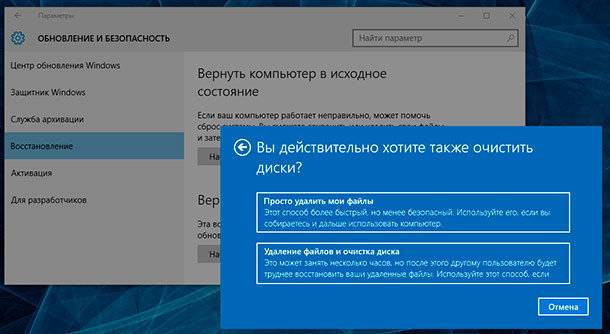
Если выбрать «Удалить всё», Windows запросит подтверждение о том, действительно ли необходимо очистить диски. Выберите «Удаление файлов и очистка диска» и Windows перезапишет все данные на диске, после чего их восстановить будет труднее.
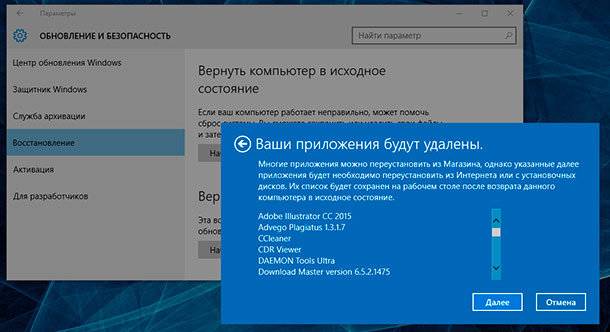
Если выбрать «Сохранить мои файлы», то система сообщит пользователю список приложений, которые будут удалены.,
Как вернуть компьютер в исходное состояние из меню загрузки (если Windows не загружается)
Перейти к просмотру
Если компьютер не загружается, систему можно сбросить в исходное состояние с помощью загрузочного меню. Когда у операционной системы будут проблемы с загрузкой (иногда в случае возникновения BSoD ошибки), она попробует перезагрузиться несколько раз, после чего автоматически перейдёт в загрузочное меню.
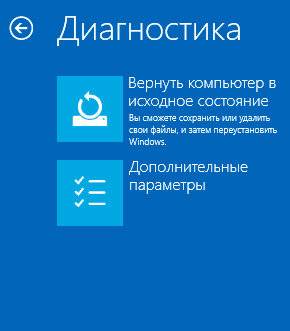
Далее просто необходимо выбрать «Вернуть компьютер в исходное состояние» и следовать пунктам мастера, которые аналогичны описанным выше.
Вернуть компьютер в исходное состояние без предустановленных производителем программ
Функция возврата компьютера в исходное состояние очень удобна, но если производителем предустановлено ПО, то часто оно восстанавливается вместе с Windows. Как же восстановить Windows без таких программ?
В таком случае пользователю придётся удалять предустановленные программы после сброса системы вручную или осуществить чистую установку Windows 10, без предустановленных программ.

Автор: Vladimir Mareev, Технический писатель
Владимир Мареев — автор и переводчик технических текстов в компании Hetman Software. Имеет тринадцатилетний опыт в области разработки программного обеспечения для восстановления данных, который помогает ему создавать понятные статьи для блога компании. Спектр публикаций довольно широк и не ограничивается только лишь темой программирования. Статьи включают также разнообразные обзоры новинок рынка компьютерных устройств, популярных операционных систем, руководства по использованию распространенных и специфических программ, примеры решений возникающих системных или аппаратных проблем и многие другие виды публикаций.

Редактор: Michael Miroshnichenko, Технический писатель
Мирошниченко Михаил – одни из ведущих программистов в Hetman Software. Опираясь на пятнадцатилетний опыт разработки программного обеспечения он делится своими знаниями с читателями нашего блога. По мимо программирования Михаил является экспертом в области восстановления данных, файловых систем, устройств хранения данных, RAID массивов.
- Обновлено:
- 17.11.2023 12:12
Поделиcь
Вопросы и ответы
Каким образом можно запустить восстановление первоначального состояния компьютера в Windows 8 и 10?
Для запуска восстановления первоначального состояния компьютера в Windows 8 и 10 необходимо открыть панель настроек и выбрать «Обновление и безопасность». Далее необходимо выбрать «Восстановление» и нажать «Начать». Затем нужно выбрать «Восстановить компьютер к первоначальному состоянию». Наконец, нужно следовать инструкциям, чтобы завершить процесс.
Какие настройки будут сброшены при восстановлении первоначального состояния?
При восстановлении первоначального состояния будут сброшены все настройки, включая следующие: разрешение экрана, параметры безопасности, настройки сети, параметры принтера, настройки служб, настройки учетных записей пользователей, настройки драйверов, настройки установленных программ, языковые настройки, настройки файловых разделов, настройки реестра, настройки почты, настройки уведомлений, и т.д.
Нужно ли установить драйвера после восстановления первоначального состояния?
В зависимости от процесса восстановления первоначального состояния драйвера могут быть необходимы. Например, если вы восстанавливаете операционную систему, то драйвера будут необходимы, чтобы устройства работали правильно.
Возможно ли вручную выбирать, какие приложения будут восстановлены после сброса состояния компьютера?
Нет, невозможно. Сброс состояния компьютера приведет к полному удалению всех приложений и данных с компьютера. После сброса состояния компьютера вы должны будете заново устанавливать все необходимые приложения.
Какие проблемы могут возникнуть при восстановлении первоначального состояния компьютера?
1. Невозможность получения доступа к вашим файлам и данным, которые были сохранены после восстановления. 2. Невозможность установки некоторых программ, установленных на компьютере до восстановления. 3. Необходимость переустановки драйверов, чтобы обеспечить правильную работу устройств. 4. Необходимость установки антивирусных программ и других защитных средств. 5. Невозможность удаления устаревших программ, которые могли быть установлены ранее. 6. Невозможность удаления файлов, которые были удалены ранее.
Комментарии (83)
Леонид 2.11.2023 17:58 #
Подскажите, пожалуйста, возникла такая проблема, что после щапуска windows на начальном экране я не могу ввести пароль, окно с именем пользователем промигивает при нажатии на Enter и разные комбинации, но ввести пароль не могу Я пробовал восстановить систему, но точек восстановления нет, в безопасный режим войти не могу, у меня просто черный экран с курсором независимо какой вариант я выбрал (с комнадной срокой или сетевыми дайверами) Если единственный вариант вернуть пк в исходное состояние, то подскажите, при выборе возврата с сохранением личных данных сохраняться ли файлы на рабочем столе (у меня там много важных проектов и файдов для работы)?
Леонид 2.11.2023 17:52 #
Подскажите, такая проблема, что при запуске windows открывается начальное окно, с заставкой и часами, но ввести пароль не могу, при нажатии enter промигивает имя пол зователя, но окно пароля не появляется При попытке войти в безопасный режим появляется просто черный экран с курсором, выхода осоього не нашел, может вы поможете? Точек восстановления нет Если единственный вариант это вернуть к исходному состоянию, то после возврата к исходному состоянию с сохранением личных файлов, сохраняться ли файлы, которые находятся на рабочем столе, у меня тас много проектов и необходимых файлов для работы?
Юрий 2.08.2023 14:24 #
Как вызвать окно диагностики перед запуском виндовс? Esc, f2, f12 и зажатая shift вызывают режим загрузки. Окно диагностики раньше появлялось, но как-то заменилось на выбор режимов загрузки. В систему войти не могу — критическая ошибка. Как тогда вернуть комп в исходное состояние?
Hetman Software 2.08.2023 17:05 #
Если вы не можете вызвать окно диагностики перед запуском Windows с помощью стандартных методов, таких как клавиши Esc, F2, F12 или Shift, то есть несколько альтернативных путей, которые вы можете попробовать для восстановления системы или выполнения диагностики: Использование установочного диска или флешки с Windows: Если у вас есть установочный диск или загрузочная флешка с Windows, вы можете вставить его в компьютер и загрузиться с него. Затем следуйте инструкциям для восстановления системы или выполнения диагностики. Восстановление системы через расширенные параметры загрузки: Попробуйте следующие шаги: Загрузитесь с компьютера и дождитесь появления логотипа производителя. Произведите выключение компьютера насильственно (нажмите и удерживайте кнопку питания), чтобы прервать процесс загрузки. Повторите это несколько раз, пока компьютер не предложит вам войти в расширенные параметры загрузки. В расширенных параметрах выберите «Отладка Windows» (или похожий вариант) и следуйте дальнейшим инструкциям. Создание загрузочного USB средства восстановления: Если у вас нет установочного диска, вы можете создать загрузочное USB средство восстановления на другом компьютере, на котором Windows работает исправно, и затем использовать его на проблемном компьютере. Инструкции по созданию такого средства можно найти на официальном сайте Microsoft. Обратитесь за помощью: Если ничего из вышеуказанного не работает, вам, возможно, придется обратиться за помощью к специалисту по обслуживанию компьютеров или в службу поддержки производителя. Обратите внимание, что выполнение процедур восстановления или диагностики может потребовать некоторых знаний и опыта. Перед выполнением любых действий убедитесь, что вы понимаете, что делаете, чтобы избежать возможных потерь данных или дополнительных проблем.
Кирилл 24.06.2023 10:36 #
Здравствуйте, у меня Windows 10 и я собираюсь вернуть компьютер в исходное состояние, скажите, мне нужен для этого виртуальный диск на флешке или компьютер сам переустановит Винду которая содержится на жёстком диске?
Hetman Software 26.06.2023 10:45 #
Вы не нуждаетесь в виртуальном диске на флешке для восстановления Windows до исходного состояния. В Windows 10 есть функция восстановления, которая позволяет переустановить операционную систему, не используя внешние носители. Однако, если вы хотите создать резервную копию важных данных, то в этом случае вы можете использовать виртуальный диск или другое съемное устройство хранения.
Андрей 20.07.2022 13:17 #
Добрый день! Я хочу скинуть свой ноутбук в исходное состояние, и делал все по вашей статье, у меня так же открывается меню «Выбора действия» и там есть две кнопки «Поиск и устранения неисправностей» и так же «Выключить компьютер, я нажимаю на первую, после открывается меня Доп, параметров, но в нем нету кнопки «Вернуть компьютер в исходное состояние», которая показана в статье. Подскажите, что мне делать?».
Vladislav Kuprienko 27.07.2022 14:31 #
Добрый день. Попробуйте запустить компьютер с установочного диска Windows 10. После выбора языка, выберите восстановление. Проверьте, все ли пункты меню доступны.
Жан 24.05.2021 10:57 #
добрый день. виндоус 10. сделал восстановление виндоус. перезагрузил комп. уже 3 часа надпись «подгтовка виндоус» не выключайте компьютер. как быть?
Олег 13.01.2021 20:49 #
Здравствуйте, начал возращение ноутбука в исходное состояние (виндовс 10), загрузка дошла до 64% и ноутбук начал перезагружать 8 часов .Если выключить ноутбук и включить снова ,происходит тоже самое . Что можно сделать ?
Переустановка Windows 10 на компьютере Dell
В этой статье представлена информация о различных способах сброса или переустановки Windows 10 на компьютере Dell.
Сводка: В этой статье представлена информация о различных способах сброса или переустановки Windows 10 на компьютере Dell.
- Содержание статьи
- Свойства статьи
- Оцените эту статью
Возможно, эта статья была переведена автоматически. Если вы хотите поделиться своим мнением о ее качестве, используйте форму обратной связи в нижней части страницы.
Содержание статьи
Симптомы
Причина
ПРИМЕЧАНИЕ. Dell Technologies рекомендует использовать Dell SupportAssist OS Recovery на поддерживаемых компьютерах для оптимальной процедуры восстановления. Полный список компьютеров, поддерживающих SupportAssist OS Recovery, см. в таблице поддержки Dell SupportAssist OS Recovery. Дополнительные сведения об использовании SupportAssist OS Recovery см. в статье «Восстановление компьютера с помощью SupportAssist OS Recovery».
Из этой статьи вы узнаете о нескольких методах восстановления, сброса и переустановки Windows 10. Просмотрите следующую таблицу и выберите сценарий, максимально сходный с вашим.
Проблема См. раздел Устройство работает некорректно из-за недавно установленной программы. Восстановление системы в Windows 10 Устройство работает некорректно, и точная причина этого неизвестна. Обновление копии Windows 10 без потери данных Вы хотите выполнить сброс настроек устройства, чтобы вернуться к чистой версии Microsoft Windows, и Windows запускается нормально. Сброс Windows 10 с помощью технологии быстрого сброса параметров Вы хотите восстановить заводские настройки вашего устройства Dell, и Windows запускается нормально. Переустановка Windows 10 в заводском образе Dell с помощью среды восстановления Windows (WinRE) Вы хотите восстановить заводские настройки вашего устройства Dell, но Windows не запускается. Переустановка Windows 10 в заводском образе Dell с помощью носителя для восстановления Разрешение
Резервное копирование файлов с помощью истории файлов
Перед обновлением или сбросом операционной системы Dell Technologies рекомендует выполнить резервное копирование данных с помощью истории файлов.
Подробнее об истории файлов см. на странице Microsoft Резервное копирование файлов.
Видео
Как выполнить восстановление системы в Windows 10
Продолжительность: 01:06
Субтитры: Если доступно, можно выбрать язык субтитров с помощью значка «Настройки» или «CC» в этом видеоплеере.Как выполнить сброс системы в Windows 10
Продолжительность: 00:34
Субтитры: Если доступно, можно выбрать язык субтитров с помощью значка «Настройки» или «CC» в этом видеоплеере.Восстановление системы в Windows 10
Чтобы выполнить восстановление системы, следуйте приведенным ниже инструкциям.

- Нажмите кнопку Пуск, затем введите Панель управления.
- На панели управления найдите раздел Восстановление (Recovery).
- Выберите Восстановление (Recovery) >Запуск восстановления системы (Open System Restore) >Далее (Next).
- Выберите точку восстановления, связанную с проблемным приложением, драйвером или обновлением, затем выберите Далее >Готово.
Обновление копии Windows 10 без потери данных
В Windows 10 предусмотрена возможность сброса всех файлов компьютера, при котором ваши личные данные не затрагиваются. При обновлении выполняются следующие действия.
- Производится переустановка Windows 10 и сохранение личных файлов.
- Удаляются приложения и драйверы, установленные пользователем.
- Удаляются изменения, внесенные в настройки.
- Удаляются все приложения, установленные производителем вашего персонального компьютера. (Если персональный компьютер поставляется с ОС Windows 10, приложения производителя персонального компьютера будут переустановлены.)
Чтобы начать с обновления файлов компьютера, выполните следующие действия.

- Нажмите кнопку Пуски введите «сброс».
- Выберите пункт Reset this PC (System Setting) (Вернуть компьютер в исходное состояние (Параметр системы)).
- В разделе Reset this PC (Вернуть компьютер в исходное состояние) выберите Get Started (Начало работы).
- Выберите вариант Keep my files (Сохранить мои файлы).
- Запишите приложения или драйверы, которые необходимо переустановить после завершения обновления.
- Следуйте инструкциям на экране, чтобы завершить процесс обновления. Это займет некоторое время, и компьютер будет перезапущен.
Восстановление компьютера Dell с помощью технологии быстрого сброса параметров Windows
Если вам нужно сбросить компьютер до исходной версии Windows 10 и удалить все свои файлы, выполните следующее.
ПРИМЕЧАНИЕ. Этот процесс представляет собой не сброс до заводского образа Dell, а переустановку ОС Windows 10, удаление всех личных файлов, удаление приложений и драйверов, установленных пользователем, удаление всех изменений, внесенных в настройки, и удаление всех приложений, установленных Dell. Обязательно создайте резервные копии своих файлов перед началом этой процедуры.
Ряд планшетов Dell можно настроить так, чтобы добавлять программное обеспечение, установленное на заводе Dell, при выполнении этого процесса.

- Нажмите кнопку Пуски введите сброс.
- Выберите пункт Reset this PC (System Setting) (Вернуть компьютер в исходное состояние (Параметр системы)).
- В разделе Reset this PC (Вернуть компьютер в исходное состояние) выберите Get Started (Начало работы).
- Выберите вариант Remove everything (Удалить все).
- Если вы планируете пользоваться этим компьютером, выберите пункт Just remove my files (Просто удалить мои файлы). Если вы собираетесь утилизировать компьютер, выберите пункт Remove files and clean the drive (Удаление файлов и очистка диска).
- Следуйте инструкциям на экране, чтобы завершить процесс сброса. Это займет некоторое время, и компьютер будет перезапущен.
Переустановка Windows 10 в заводском образе Dell с помощью среды восстановления Windows (WinRE)
Чтобы сбросить компьютер до исходного заводского образа Dell в состоянии поставки, включая приложения и программное обеспечение, установленные на заводе Dell, выполните следующее.
ПРИМЕЧАНИЕ. Этот этап неприменим к поставляемым устройствам, имеющим менее 2 Гбайт памяти и/или менее 32 Гбайт дискового пространства.
ПРИМЕЧАНИЕ. В ходе этого процесса форматируется жесткий диск и удаляются все данные. Обязательно создайте резервные копии своих файлов перед началом этой процедуры.

- Нажмите кнопку Пуски введите сброс.
- Выберите пункт Reset this PC (System Setting) (Вернуть компьютер в исходное состояние (Параметр системы)).
- В разделе Advanced Startup (Особые варианты загрузки) выберите Restart now (Перезагрузить сейчас).
- На экране «Выберите вариант» выберите Поиск и устранение неисправностей.
- Выберите Factory Image Restore (Восстановить заводской образ).
- Следуйте инструкциям на экране, чтобы завершить процесс сброса. Это займет некоторое время, и компьютер будет перезапущен.
Вне Windows
После третьей попытки загрузки компьютер автоматически загружает среду восстановления Windows (WinRE). Выполните следующие действия, чтобы восстановить операционную систему.
- На экране «Выберите вариант» выберите Поиск и устранение неисправностей.
- На экране «Troubleshoot» (Поиск и устранение неисправностей) выберите Factory Image Restore (Восстановить заводской образ).
- Следуйте инструкциям на экране, чтобы завершить процесс сброса. Это займет некоторое время, и компьютер будет перезапущен.
Переустановка Windows 10 в заводском образе Dell с помощью носителя для восстановления
ПРИМЕЧАНИЕ. Заказчикам, модернизировавшим свое устройство с Windows 7 или Windows 8.1 до Windows 10, требуется переустановить исходную операционную систему, поставленную с компьютером, а затем снова выполнить модернизацию до Windows 10.
ПРИМЕЧАНИЕ. Посетите страницу Резервное копирование носителя, чтобы узнать о способах создания дисков восстановления для компьютера Dell или способах скачивания образа из Интернета.
ПРИМЕЧАНИЕ. Этот этап неприменим к поставляемым устройствам, имеющим менее 2 Гбайт памяти или менее 32 Гбайт дискового пространства.
ПРИМЕЧАНИЕ. В ходе этого процесса форматируется жесткий диск и удаляются все данные. Обязательно создайте резервные копии своих файлов перед началом этой задачи.
- Вставьте носитель для восстановления в USB-порт или дисковод DVD-дисков в зависимости от формата, используемого для создания носителя для восстановления.
- Выключите питание компьютера.
- Включите питание компьютера. При отображении экрана с логотипом Dell нажмите клавишу F12 несколько раз, пока не увидите сообщение Preparing one time boot menu в правом верхнем углу экрана.
- В меню загрузки в разделе UEFI BOOT выберите устройство, соответствующее типу носителя (USB или DVD).
- Выберите язык клавиатуры.
- На экране «Выберите вариант» выберите Поиск и устранение неисправностей.
- Выберите Recover from a drive (Восстановление с диска).
- Следуйте инструкциям на экране, чтобы завершить процесс сброса. Это займет некоторое время, и компьютер будет перезапущен.
Установка или обновление драйверов Windows 10 для вашего компьютера Dell
Корпорация Dell обновляет драйверы, приложения и встроенное ПО в соответствии с требованиями нового программного обеспечения и оборудования. Узнайте, как скачать и установить драйверы Dell.
Дополнительная информация и полезные ссылки
Ниже приведено несколько полезных ссылок для заказчиков, которым требуется повторная установка операционной системы.
- Как откатить Windows 10 до предыдущей версии операционной системы
- Как настроить новый компьютер Dell
- Как найти и активировать Microsoft Office 2016, 2019 или 365 на компьютере Dell
- Создание точки восстановления системы
Дополнительная информация
Рекомендованные статьи
Вот несколько рекомендованных статей.
- Сброс к заводским настройкам, восстановление или повторная установка Microsoft Windows на компьютере Dell
- Компьютер Dell не загружает ОС Windows 11 или Windows 10
- Сброс пароля учетной записи Microsoft для Windows 10 или восстановление пароля локальной учетной записи
- Как скачать и использовать образ Dell Operating System Recovery в Microsoft Windows

Истек срок гарантии? Нет проблем. Посетите сайт Dell.com/support, введите сервисный код Dell и просмотрите наши предложения.
ПРИМЕЧАНИЕ. Предложения доступны только для пользователей персональных компьютеров в США, Канаде, Великобритании, Франции, Германии, Китае и Японии. Предложение не распространяется на серверы и системы хранения.
Свойства статьи
Затронутый продукт
Inspiron 3452, Inspiron 15 7572, Inspiron 7580, Inspiron 3052, Inspiron 20 3064, Inspiron 3264 AIO, Inspiron 3265, Inspiron 3452 AIO, Inspiron 3455, Inspiron 24 3464, Inspiron 24 5488, Inspiron 27 7775, Inspiron 3252, Inspiron 3268, Inspiron 3655 , Inspiron 3656, Inspiron 3668, Latitude 5290 2-in-1, Latitude 7290, Latitude 3390 2-in-1, Latitude 7390 2-in-1, Latitude 7390, Latitude 3490, Latitude 5491, Latitude 7490, Latitude 3590, Latitude 5590, Latitude 5591, OptiPlex 3050 All-In-One, OptiPlex 3050 Tower, OptiPlex 3050 Micro, OptiPlex 3050 Small Form Factor, OptiPlex 3060 Tower, OptiPlex 3060 Micro, OptiPlex 3060 Small Form Factor, OptiPlex 5050 Tower, OptiPlex 5050 Micro, OptiPlex 5050 Small Form Factor, OptiPlex 5060 Tower, OptiPlex 5060 Micro, OptiPlex 5060 Small Form Factor, OptiPlex 5250 All-In-One, OptiPlex 7050 Tower, OptiPlex 7050 Micro, OptiPlex 7050 Small Form Factor, OptiPlex 7060 Tower, OptiPlex 7060 Micro, OptiPlex 7060 Small Form Factor, OptiPlex 7450 All-In-One, OptiPlex 7760 All-In-One, Vostro 5370, Vostro 14 3468, Vostro 5471, Vostro 15 3568, Vostro 3578, Vostro 15 5568, Vostro 3470, Vostro 3670, XPS 27 7760, XPS 8920 . Показать больше about warranties Показать меньше about warranties