
Не работает Google Ассистент? Вот что нужно сделать
Есть несколько причин, по которым Google Ассистент может не работать на вашем Android-устройстве. К счастью, большинство проблем незначительны и вы сможете их решить в течение нескольких минут не обладая при этом какими-либо техническими знаниями. Чтобы восстановить и снова заставить работать Ассистента, просто следуйте инструкциям ниже. В большинстве случаев одна из них точно должна сработать и решить вашу проблему.
1. Перезагрузите смартфон
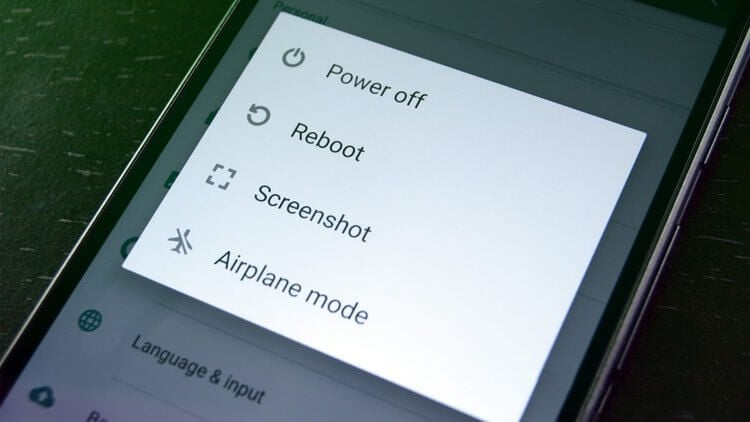
Начнем с самого очевидного и простого: перезагрузка телефона. Этот способ легко и быстро выполнить, и его обязательно стоит попробовать, поскольку он известен тем, что избавляет от множества проблем, связанных с вездесущими технологиями.
Мы уверен, что вы все знаете, как перезагрузить своё Android-устройство, но все равно на всякий случай рассмотрим этот процесс. Все, что вам нужно сделать, это нажать и удерживать кнопку питания на вашем устройстве в течение секунды или двух, после чего на экране появятся несколько опций. Выберите опцию «Перезагрузка», и все остальное телефон сделает сам.
После того, как смартфон снова включится, попробуйте запустить Google Ассистента, чтобы проверить, сохранилась ли проблема. Если это так, переходите ко второму шагу.
2. Убедитесь, что Ассистент включен и поддерживается вашим устройством
Сперва убедитесь, что ваш смартфон поддерживает Google Ассистента – не каждая модель его поддерживает. Вот параметры, по которым можно убедиться, что в вашем устроен точно есть поддержка голосового помощника:
Android 5.0 или новее
Приложение Google 6.13 или новее
Сервисы Google Play
Не менее 1 Гб памяти
Кроме того, язык устройства должен быть установлен на один из следующих: китайский (традиционный), датский, голландский, английский, французский, немецкий, хинди, индонезийский, итальянский, японский, корейский, норвежский, польский, португальский (Бразилия), русский, испанский, шведский, тайский или турецкий.
Если все параметры соответствуют, но Google Ассистент по-прежнему не работает на вашем смартфоне, необходимо убедиться, что помощник вообще включён. Откройте приложение Google на своем устройстве, коснитесь значка «Обзор» в нижней части экрана и нажмите на фото профиля или на значок с первой буквой имени, а затем «Настройки» > «Ассистент». Следующим шагом является выбор устройства в разделе «Устройства с Ассистентом», а далее необходимо перевести переключатель рядом с параметрами «Google Ассистент» и «Доступ с помощью Voice Match» в активное положение, чтобы завершить процесс. После этого попробуйте вызвать Ассистента, сказав «Окей, Google». Если на экране ничего не появляется, пришло время перейти к третьему шагу.
3. Перезапишите образец своего голоса
Возможно, причина, по которой Google Ассистент не работает, заключается в том, что он не распознает ваш голос. Это легко исправить, так как все, что вам нужно сделать, это повторить настройки своего голоса. Вот как это сделать: Откройте приложение Google, коснитесь значка «Обзор» в нижней части экрана, а затем в правом верхнем углу экрана нажмите на фото профиля или на значок с первой буквой имени. Следующий шаг – выберите телефон или планшет в разделе «Устройства с Ассистентом» и убедитесь, что параметр Google Ассистент включен. Нажмите «Образец голоса» > «Перезаписать образец голоса».
Затем просто нажмите «Согласен» и следуйте инструкциям на экране, чтобы перезаписать образец голоса. Это очень легко – нужно просто сказать «Окей, Google» несколько раз.
Когда вы закончите, еще раз произнесите «волшебные слова», чтобы увидеть, решилась ли проблема на этот раз. Если этого не произойдет вновь, есть несколько других способов, которые вы можете попробовать, и мы рассмотрим их далее.
4. Другие возможные решения
Если ни один из способов до сих пор не решил проблему, с которой вы столкнулись при работе с Google Ассистентом, попробуйте следующее:
Проверьте микрофон: убедитесь, что ваш микрофон работает и вы не закрываете его рукой, когда пытаетесь вызвать помощника. Если помощник банально не слышит вас, он и не ответит.
Проверьте подключение к интернету: чтобы иметь возможность пользоваться Ассистентом, вы должны быть онлайн. Убедитесь, что вы подключены либо к сети Wi-Fi, либо к мобильной сети, и что соединение стабильно.
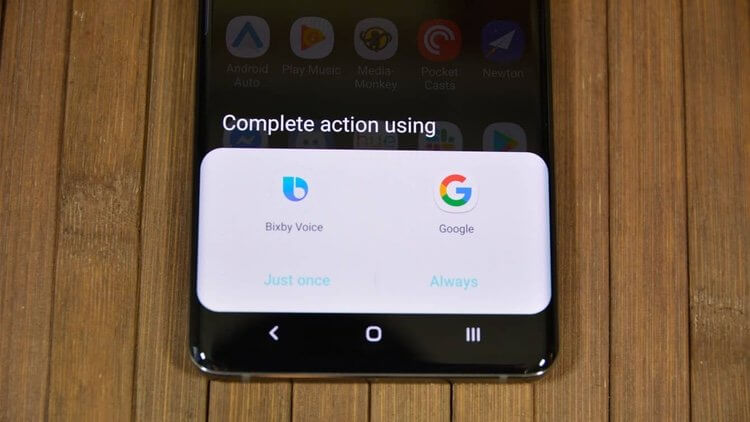
Отключите другие голосовые помощники: если у вас устройство Samsung, попробуйте отключить Bixby, чтобы посмотреть, решит ли это проблему. А если вы загрузили на свой смартфон Alexa, Cortana или любой другой голосовой помощник, попробуйте отключить или удалить его/их.
Обновите приложение: Убедитесь, что приложение Google обновлено до последней версии. Также убедитесь, что вы предоставили все разрешения приложению Google, перейдя в «Настройки» > «Приложения» > «Приложение Google» > «Разрешения» (путь может отличаться в зависимости от модели устройства).
Одно из этих исправлений должно решить проблему, с которой вы столкнулись при работе с Google Ассистентом, но в противном случае есть вероятность, что проблема связана с Google, а не с вами или вашим смартфоном. Такое иногда случается, особенно после ошибочного обновления программного обеспечения. Google обычно исправляет эти проблемы в течение дня или двух, так что всегда следите за новым обновлением для приложения Google.
Делитесь своим мнением в комментариях под этим материалом и в нашем Telegram-чате.

Теги
- Компания Google
- Новичкам в Android
- Операционная система Android
- Приложения для Андроид
Три способа отключения Google Assistant на Android
Илья – главный редактор сайта softdroid.net. Является автором нескольких сотен руководств и статей по настройке Android. Около 15 лет занимается ремонтом техники и решением технических проблем iOS и Android. Имел дело практически со всеми более-менее популярными марками мобильных смартфонов и планшетов Samsung, HTC, Xiaomi и др. Для тестирования используется iPhone 12 и Samsung Galaxy S21 с последней версией прошивки.
Google Assistant – приложение на основе искусственного интеллекта. Его основные возможности:
- поиск необходимой информации по заданным параметрам,
- ведение диалога с пользователем, ответ на голосовые запросы,
- упрощение набора номера, преобразование речи в смс-сообщение,
- оперативное предоставление информации: данные о погоде, дорожной ситуации и т.п.
Активировать Google Assistant можно на любом современном смартфоне с операционной системой Андроид с помощью фразы «Окей Гугл».
Многие пользователи говорят о том, что Google Assistant может выполнять совершенно нежелательные функции, порой даже раздражать. Так, он может несколько раз появляться после разблокировки телефона и, прежде чем выполнить какое-либо действие, приходится закрывать его, что отнимает время. Он случайно запускается, когда телефон находится в сумке или кармане, ловит часть разговора и воспринимает это за вопрос. Ну и, разумеется, отвечает в самый неподходящий момент.
Поэтому возникает естественная необходимость деактивировать это приложение на Андроид. О способах отключения помощника на Xiaomi, HTC, Fly и других устройствах пойдет речь в сегодняшнем обзоре.
Отключение Google Assistant через настройки
Отключить голосовой помощник (и убрать с экрана телефона) так же просто, как и любое другое приложение. Достаточно просто нажать на иконку и перетащить ее в Корзину. Однако имейте в виду: утилита по-прежнему числится в списке системных приложений и может быть активна.
Полностью отключить Google Assistant на Андроид можно через системный апплет “Приложения”. Для этого нужно:
- Открыть меню «Настройки».
- Найти раздел «Устройства», а в нем — пункт «Приложения».
- На экране появится список всех имеющихся приложений, а в правом верхнем углу будет виден значок в форме шестеренки.
- Нажатие на значок выведет меню с дополнительными настройками. Среди них следует найти пункт «Помощник и голосовой ввод», а затем вверху списка выбрать вкладку «Помощник».
- Откроется окно с предложением выбрать программу для управления устройством. Чтобы отключить Google Assistant, нужно просто нажать кнопку «Нет».
В результате этих действий отключатся все голосовые команды и ассистент перестанет срабатывать по голосовому запросу «Окей, Гугл».
Отключение вызова Google Assistant через кнопку Home
Более безопасный метод – убрать Google Assistant посредством кнопки «Домой». В этом случае на экране устройства больше не будут появляться уведомления о том, что необходимо включить помощника. Для этого необходимо:
- Удерживать кнопку «Домой» на экране устройства, дождавшись запуска ассистента.
- В правом верхнем углу появиться бело-голубой значок в виде ящика с ручкой. Следует нажать на него.
- В появившемся списке перейти в «Настройки – Телефон».
- Переключатель напротив приложения Google Assistant необходимо перевести в положение «Отключить».
Гугл Ассистент будет выключен.
Удаление обновлений Google Assistant
Виртуальный помощник – это относительно новая программная разработка, которой не было в предыдущих версиях Google. Поэтому избавиться от Google Assistant можно, удалив все обновления. У такого подхода есть один минус: новые возможности приложения, которые нравились пользователю, тоже станут недоступны.
- В меню «Настройки» найдите вкладку «Приложения», затем «Диспетчер приложений» и нажмите «Google».
- Когда приложение откроется, на экране появится обозначение меню в виде трех маленьких точек. Войдя в него, необходимо найти и нажать кнопку «Удаление обновлений».
- Всплывающее окно попросит подтвердить действие по удалению, необходимо нажать «Да».
Как вернуть обратно Google Assistant
Способ 1. Повторно активировать помощника можно при помощи кнопки Home.
- Запустите помощника, удерживая кнопку «Домой».
- В меню настроек откройте вкладку «Телефон».
- Установите ползунок напротив Google Assistant в положение «Включить».
Способ 2. Можно восстановить Google Assistant иначе:
- Запустить приложение Google.
- Открыть меню и выбрать пункт «Настройки».
- В разделе «Google Assistant» включить помощника.
Если эта функция недоступна или ассистент был полностью удален из системы, можно скачать и установить его заново с официального сайта Google Play.
Что можно использовать вместо Google Assistant
Помимо Google Assistant, пользуются популярностью и другие приложения-помощники, которые вполне можно использовать вместо стандартного компонента Андроид. Рассмотрим их.
Yandex Assistant (Алиса)
Искусственный интеллект Алиса от Яндекса обладает широким функционалом и выполняет большое количество разнообразных действий. Основной перечень таков:
- поиск информации в интернете;
- управление приложениями;
- ответы на вопросы;
- предоставление информации о погоде, курсах валют, времени, ситуации на дороге и др.;
- осуществление звонков на указанные номера;
- включение музыки;
- игры и общение.
Голосовой помощник Siri от Apple
Помощник Siri изначально он был доступен через App Store для iOS, но потом его выкупила компания Apple и стала применять в своих гаджетах. Возможности Siri таковы:
- осуществление звонков и отправки сообщений посредством голосовых команд;
- информирование о погодных условиях в любой точке мира;
- воспроизведение любой музыкальной композиции из имеющихся на устройстве;
- управление будильниками и таймерами;
- подключение к системе «Умный дом», контроль над розетками, выключателями, кондиционерами и пр.
Виртуальный ассистент Amazon Alexa
Amazon Alexa работает на многих мобильных устройствах, постоянно развивается и обновляется. С помощью приложения можно:
- составить список дел на день или неделю;
- подключиться к системе «Умный дом»;
- прослушивать любимую музыку;
- получить доступ к развлекательным сервисам других разработчиков;
- узнавать результаты спортивных мероприятий;
- искать информацию в интернете;
- работать с различными сервисами Google.
Приложение работает (пока) только на английском языке.
Как отключить Google Assistant и вернуть Google Now

Теперь, когда Google Assistant есть почти на всех устройствах Android, миллионы пользователей могут искать способ избавиться от него и вернуться к Google Now. Если это вы, это руководство покажет вам, как это сделать. Если вам не нравится Google Assistant или вы просто хотите его отключить, вот шаги, которые нужно предпринять.
В марте Google выпустила своего нового виртуального личного помощника. Первоначально доступный только для телефонов или планшетов Nexus и Pixel, теперь любой может нажать и удерживать кнопку «Домой», чтобы использовать Google Assistant.
Многим пользователям нравится все, что может предложить Ассистент, но он подходит не всем. У него нет такого же экранного поиска или простого голосового управления, как в Google Now. А иногда это более интерактивно, когда вы просто хотите выполнить простой поиск. К счастью, вернуться к Google Now довольно просто. благодаря маленькой хитрости мы объясним ниже. У нас также есть шаги, чтобы отключить Assistant, если хотите.

Как переключиться с Google Assistant обратно на Google Now
По сути, все, что вам нужно сделать, это изменить несколько настроек на вашем телефоне и заставить его думать, что вы находитесь в регионе, где нет Google Assistant. Как только вы это сделаете, ваш телефон или планшет Android отключит Ассистент и вернется к Google Now.


В качестве быстрого предупреждения, пока мы не видим способа отменить Эти изменения. Это означает, что как только вы измените язык и избавитесь от Помощника, вы застряли в Google Now. Тем не менее, вы всегда можете попробовать повторная загрузка Google Assistant из Play Маркета.
Как только вы удалите исходный английский язык, ваш телефон вернется к Google Now, который по-прежнему используется по умолчанию на Виргинских островах. Официально известен как Google Now on Tap. Нажмите и удерживайте кнопку «Домой», и все готово. Интересно, что на Pixel это также удаляет многоцветную цветочную анимацию с кнопки «Домой».
Если вам также не нужен Google Now, вот как просто отключить помощника.
Как отключить помощника Google
Затем мы можем полностью отключить помощника и все его функции. И хотя он встроен в большинство функций Android, вот как его отключить.


Напоминаем, что это полностью отключает все функции Assistant. Это включает в себя произнесение «Окей, Google» и другие голосовые команды. Однако, если вы используете более старое устройство (которое не поставлялось с Помощником из коробки), похоже, что голосовые команды «Окей, Google» все еще работают.
Связанный : Как исправить проблему с невидимыми значками панели задач Windows 10
Чтобы снова включить Google Assistant в любой момент, просто нажмите и удерживайте кнопку «Домой» и коснитесь синей кнопки. Прежде чем идти, узнайте, как изменить голос в Google Assistant прямо здесь.
Секреты, советы, запреты: как создать крутой экшен для Google Ассистента
Экосистема вокруг Google Ассистента развивается очень быстро. В апреле 2017 года пользователям были доступны всего 165 экшенов, а сегодня только на английском их – более 4500. Насколько разнообразным и интересным станет русскоязычный уголок этой вселенной, зависит от разработчиков. Дмитрий Чечёткин, руководитель стратегических проектов Just AI и автор «Да, милорд», одной из самых популярных игр для Ассистента не только в России, но и в мире (в нее сыграли уже больше 240 тысяч человек), делится важными лайфхаками по созданию экшенов для Google Ассистента. Зачем отделять код и контент от сценария? О чем нужно помнить, работая над разговорным интерфейсом? В общем, разбираемся, как запилить экшен мечты.
Взболтать, но не смешивать: роль сценария, контента и кода
Любое голосовое приложение состоит из трех компонентов – диалоговый сценарий, контент, с которым взаимодействует экшен, и программируемая логика, т.е. код.
Сценарий – это, пожалуй, основное. Он описывает, какие фразы может говорить пользователь, как экшен должен на них реагировать, в какие состояния при этом он переходит и как именно отвечает. Я программирую 12 лет, но когда дело доходит до создания разговорного интерфейса, я прибегаю к различным визуальным инструментам.
Для начала не помешает нарисовать простенькую схему сценария на бумаге. Так вы определитесь, что и за чем следует в диалоге. Затем уже можно переносить сценарий в какой-то продукт для его визуализации. Я использую наш визуальный конструктор с NLU Aimylogic (как создать экшен для Google Ассистента в Aimylogic), чтобы увидеть, как будут работать все переходы в моем диалоге, проверить и провалидировать саму гипотезу и идею того, что я хочу реализовать. В Aimylogic можно построить сценарий и без глубинных навыков программирования, к тому же сразу протестировать экшен. Сам Google предлагает для создания кастомизированного диалога Dialogflow, а для простых и коротких сценариев, не требующих обширного понимания языка, Actions SDK.
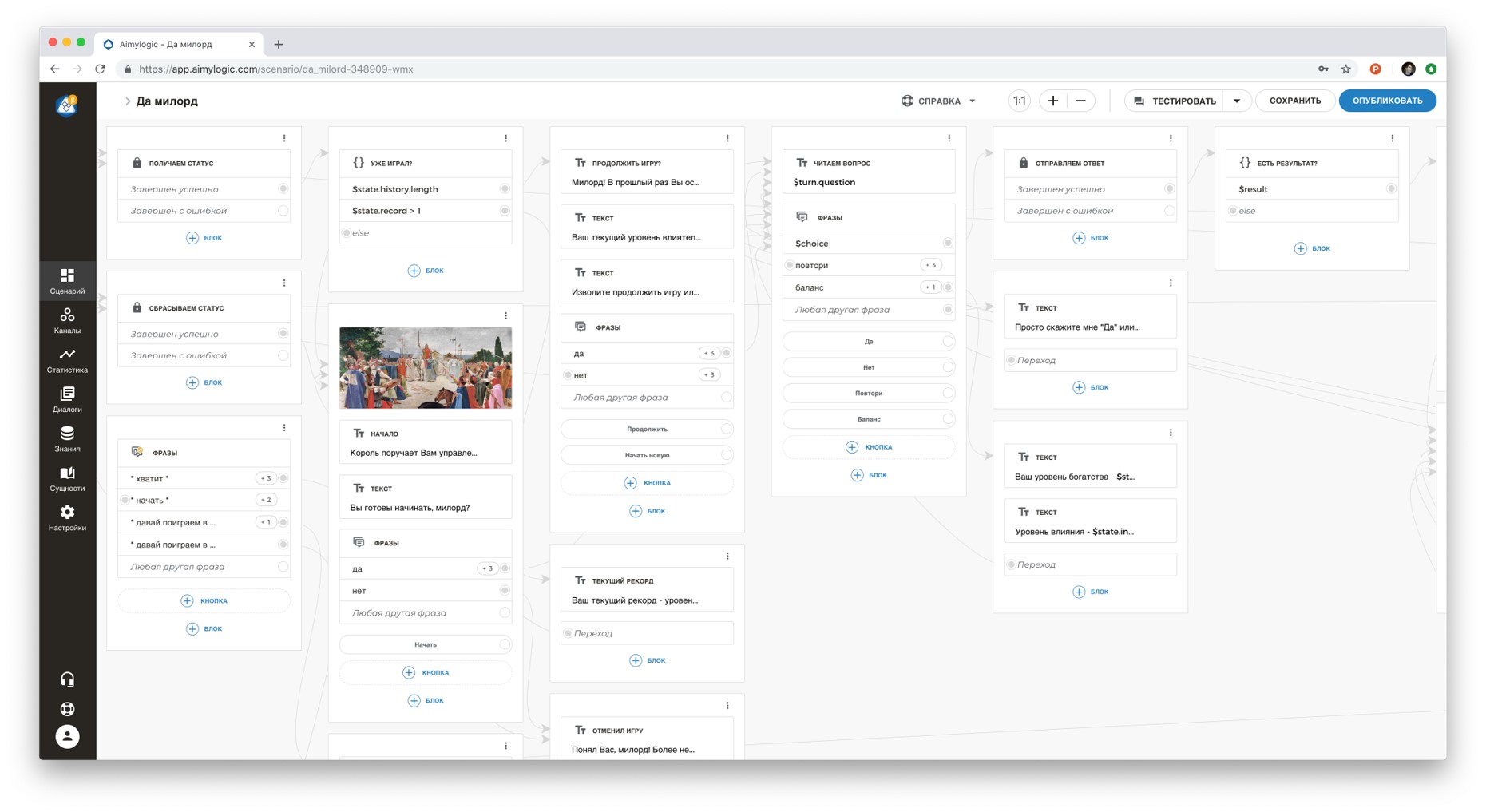
Зачастую требуется и программируемая логика. Например, ваш сайт может выглядеть классно, но, чтобы он что-то «умел», ему придется обязательно обращаться к коду на сервере – и уже код сможет что-то посчитать, сохранить и вернуть результат. То же самое со сценарием для экшена. Код должен работать бесперебойно, и лучше, если совершенно бесплатно. Сегодня нет нужды платить тысячи долларов, чтобы код в 50, 100, 1000 строк был доступен для вашего экшена в режиме 24/7. Я использую для этого сразу несколько сервисов: Cloud Functions, Heroku, Webtask.io, Amazon Lambda. Бесплатные инстансы есть в Google Cloud Platform.
Сценарий может обращаться к коду с помощью самых простых вызовов по http, к которому мы все привыкли. Но при этом код и сценарий диалога не смешиваются. И это хорошо, потому что так можно поддерживать оба этих компонента в актуальном состоянии, расширять их как угодно, не усложняя работу над экшеном.

Третий компонент – контент. Это данные, которые могут все время меняться, не влияя при этом на структуру самого сценария. Например, вопросы викторины или эпизоды в нашей игре «Да, милорд». Если бы контент жил вместе со сценарием или вместе с кодом, то такой сценарий становился бы все более громоздким. И в этом случае, какой бы инструмент вы не использовали для создания экшена, работать с ним вам будет все равно неудобно. Поэтому я рекомендую хранить контент отдельно: в базе данных, в файле в облачном хранилище или в таблице, к которой сценарий может также обращаться посредством API, чтобы получать данные на лету. Отделив контент от сценария и от кода, можно привлекать для работы над экшеном и других людей – они смогут пополнять контент независимо от вас. А развитие контента очень важно, потому что пользователь ждет от экшена, к которому он возвращается раз за разом, свежего и разнообразного содержания.
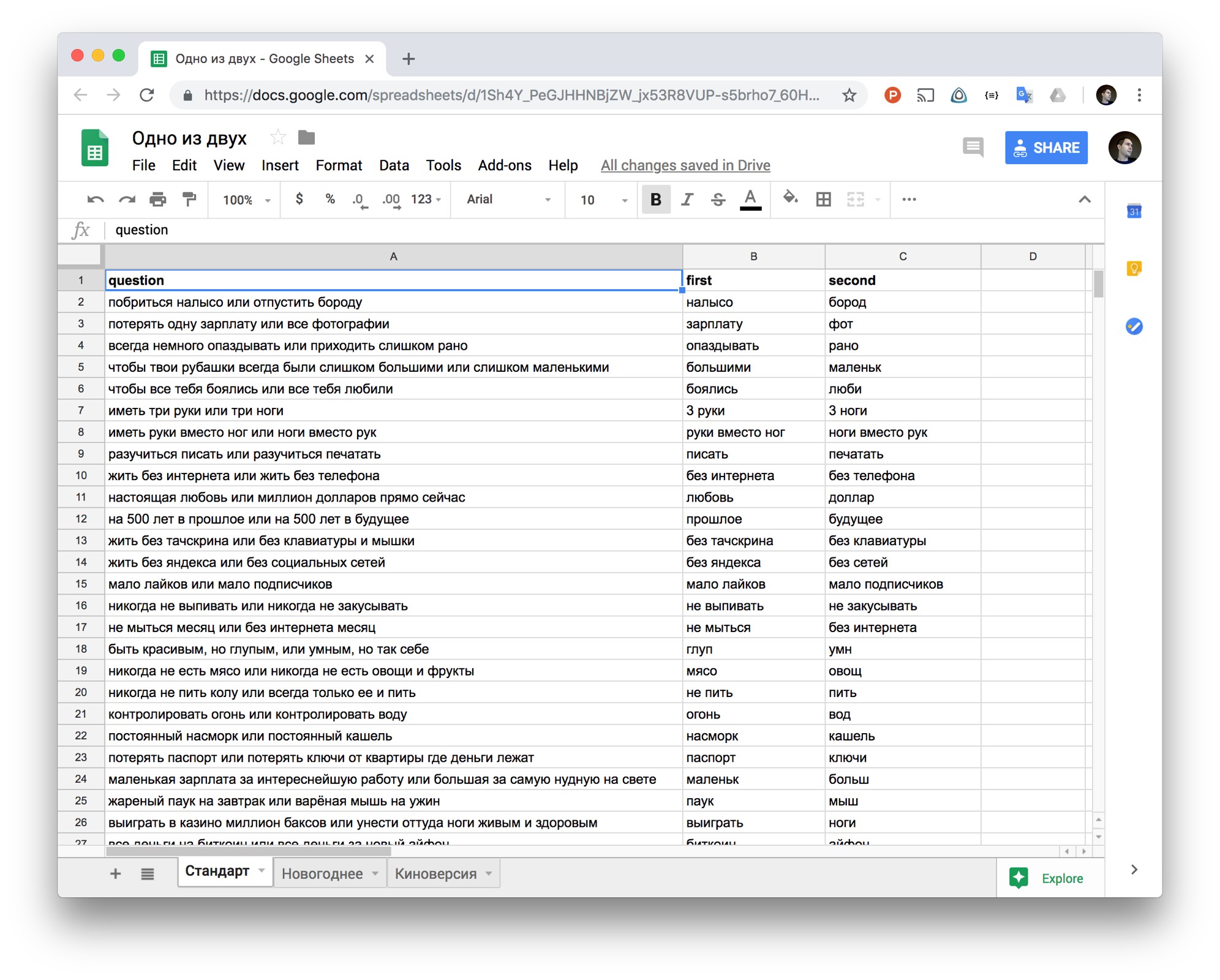
Как использовать обыкновенные таблицы в облаке, чтобы не хранить весь контент в самом сценарии? Например, в игре «Первое или второе» мы использовали облачную Excel-таблицу, где любой из участников проекта мог добавлять новые вопросы и ответы для экшена. К этой таблице сценарий на Aimylogic обращается с помощью одного-единственного http-запроса через специальный API. Как видите, сам сценарий небольшой – потому что в нем не хранятся все данные из таблицы, которые обновляются каждый день. Таким образом мы отделяем диалоговый сценарий от контента, что позволяет нам работать с контентом самостоятельно и коллективно пополнять сценарий свежими данными. Кстати, в эту игру уже сыграли 80 тысяч человек.
Чек-лист: о чем нужно помнить, создавая разговорный интерфейс
У любого интерфейса есть компоненты, с которыми взаимодействует пользователь: списки, кнопки, картинки и прочее. Разговорный интерфейс существует по тем же законам, но принципиальное отличие в том, что человек общается с программой голосом. От этого мы и должны отталкиваться, создавая свой экшен.
Правильный экшен не должен уметь всё на свете. Когда человек говорит с программой, он не может держать в голове много информации (вспомните, как вы выслушиваете многоэтажные персональные предложения от банка или мобильного оператора по телефону). Откажитесь от лишнего и сосредоточьтесь на одной единственной, но наиболее важной функции вашего сервиса, которую будет удобнее всего выполнять именно с помощью голоса, не прикасаясь к экрану.
Например, у вас есть сервис по продаже авиабилетов. Не стоит надеяться, что клиент будет проворачивать весь привычный сценарий голосом – искать билет по пяти-шести критериям, выбирать между перевозчиками, сравнивать и оплачивать. А вот приложение, которое подсказывает минимальную цену по выбранному направлению, вполне может пригодиться: это очень быстрая операция, и ее удобно выполнить голосом, не открывая сайт, не проходя каждый раз заново сценарий «form-filling» (когда вы заполняете поля и выбираете фильтры).
Экшен – это про голос, а не про сервис в целом. Пользователь не должен пожалеть, что запустил экшен в Ассистенте, а не зашел, например, в приложение или на сайт. Но как понять, что без голоса не обойтись? Для начала примерьте идею экшена на себя. Если вы с легкостью можете выполнить то же действие и без голоса, толку не будет. Одно из моих первых приложений для Ассистента – «Йога для глаз». Это такой виртуальный личный тренер, который помогает делать зарядку для зрения. Сомнений в том, что тут нужен голос, не возникает: глаза заняты упражнениями, вы расслаблены и сконцентрированы на устных рекомендациях. Подглядывать в памятку, отвлекаясь от тренировки, было бы неудобно и неэффективно.
Или вот пример неудачного сценария для голосового приложения. Часто я слышу о том, как очередной интернет-магазин хочет что-то продавать через виртуального ассистента. Но заполнять корзину голосом – неудобно и непрактично. И вряд ли клиенту будет понятно, зачем ему это. А вот возможность повторить последний заказ голосом или закинуть в список покупок что-то на ходу – другое дело.
Помнить про UX. Экшен должен быть заодно с пользователем: сопровождать и направлять его по ходу диалога, чтобы он без труда понимал, что требуется сказать. Если человек заходит в тупик, начинает думать «И что дальше-то?» – это провал. Не нужно уповать на то, что ваш пользователь будет все время обращаться к справке. «Тупики» нужно отслеживать, а пользователю помогать с помощью наводящих вопросов или подсказок. В случае с голосовым экшеном предсказуемость – не порок. Например, в нашей игре «Да, милорд» каждая фраза заканчивается так, что участник может ответить либо «да», либо «нет». От него не требуется придумывать что-то самостоятельно. И дело не в том, что это такая элементарная игра. Просто правила срежиссированы так, что пользователю все предельно ясно.
«Хорошо говорит!». Экшен хорошо «слышит» благодаря Ассистенту, а хорошо «говорит» – благодаря разработчику сценария. Недавнее обновление дало Google Ассистенту новые варианты голосов и более реалистичное произношение. Все круто, но и разработчику стоит поразмышлять над фразой, ее структурой, звучанием, чтобы пользователю все было понятно с первого раза. Расставляйте ударения, используйте паузы, чтобы фразы экшена звучали по-человечески.
Никогда не грузите пользователя. Для экшенов, озвучивающих новостные ленты или читающих сказки детям, – это не проблема. Но бесконечно слушать речь голосового помощника, когда вы хотите заказать пиццу, сложно. Постарайтесь сделать реплики лаконичными, но не односложными и разнообразными (например, продумать несколько вариантов приветствий, прощания и даже фразы на случай, если ассистент чего-то недопонял). Диалог должен звучать натурально и дружелюбно, для этого можно добавить во фразы элементы разговорной речи, эмоции, междометия.
Пользователь не прощает глупости. Люди часто обвиняют голосовых ассистентов в глупости. И в основном это происходит, когда помощник или приложение для него не может распознать разные вариации одной и той же фразы. Пусть ваш экшен простой, как установка будильника, важно, чтобы он все же понимал синонимы, разные формы одинаковых по смыслу слов и не давал сбоя, если пользователь ответил непредсказуемо.
Как выйти из ситуаций, когда экшен отказывается понимать? Во-первых, можно разнообразить ответы в Default Fallback Intent – использовать не только стандартно предусмотренные, но и кастомные. А во-вторых, можно натренировать Fallback Intent всякими спам-фразами, не относящимися к игре. Это научит приложение не только адекватно реагировать на не относящиеся к делу запросы, но и повысит точность классификации остальных типов запросов.
И еще один совет. Никогда, никогда не делайте из вашего экшена кнопочное меню, чтобы сделать жизнь пользователя проще – оно раздражает, отвлекает от диалога и заставляет сомневаться в необходимости использовать голос.
Научите экшен вежливости. Даже самый классный экшен должен заканчиваться. В идеале – прощанием, после которого захочется вернуться к нему снова. Кстати, помните, что если экшен не задает вопроса, а просто отвечает на вопрос пользователя, он должен обязательно «закрывать микрофон» (иначе приложение не пройдет модерацию и не будет опубликовано). В случае с Aimylogic вам просто нужно добавить в сценарий блок «Завершение сценария».
А если уж рассчитываете на ретеншен, важно предусмотреть в сценарии и другие правила хорошего тона: экшен должен работать в контексте – запоминать имя и пол пользователя и не переспрашивать то, что уже уточнялось.
Как правильно работать с оценками и отзывами
Пользователи Google Ассистента могут ставить оценки экшенам и тем самым влиять на их рейтинг. Поэтому важно научиться использовать систему оценок в свою пользу. Казалось бы, нужно всего лишь дать пользователю ссылку на страницу с вашим экшеном и попросить его оставить отзыв. Но и тут есть свои правила. Например, не предлагайте оценить экшен в первом сообщении: пользователь должен понимать, чему он ставит оценку. Дождитесь, пока приложение действительно выполнит какую-то полезную или интересную юзеру миссию, и только потом предлагайте оставить отзыв.

И лучше не пытаться озвучивать эту просьбу голосом, с помощью синтеза речи – вы только потратите время пользователя. Более того, он может не перейти по ссылке, а сказать «Ставлю пять», а это совсем не то, что вам в данном случае нужно.
В игре «Да, милорд» мы выводим ссылку для отзыва только после того, как пользователь сыграл очередной раунд. И при этом не озвучиваем просьбу, а просто выводим ссылку на экран и предлагаем сыграть еще раз. Еще раз обращу внимание – предлагайте эту ссылку, когда пользователь гарантированно получил какую-то пользу или удовольствие. Если сделать это не вовремя, когда экшен что-то не понял или затормозил, можно получить негативный фидбек.
Три секрета Google Ассистента
-
Использование музыки. Из голосовых помощников на русском языке только Google Ассистент позволяет задействовать музыкальное сопровождение прямо в сценарии экшена. Музыкальное оформление отлично звучит в игровых экшенах, да и от йоги под музыку совсем другие ощущения.
А еще мы разработали для Google Ассистента голосовой квест «Мир Лавкрафта» – но он создан не в Aimylogic, а на платформе Just AI Conversational Platform, профессиональном enterprise-решении, так что мы обязательно расскажем об этом экшене отдельно. Это интерактивная драма в мистической стилистике «Зова Ктулху», где сцены озвучены профессиональными актерами, сюжетом можно управлять с помощью голоса и им же совершать внутриигровые платежи.
- искусственный интеллект
- google assistant
- умные колонки
- ai
- actions on google
- just ai
- nlu
- разработка приложений
- голосовой помощник
- голосовой интерфейс
- голосовой ассистент
- роботы
- ии
- Блог компании Just AI
- Интерфейсы
- Разработка для интернета вещей
- Искусственный интеллект
- DIY или Сделай сам