
Как сохранить вкладки в Microsoft Edge
Когда вы работаете со множеством вкладок в браузере Microsoft Edge, может возникнуть необходимость сохранить их для будущего использования. Это может быть полезно, если вам нужно сохранить вкладки для дальнейшего изучения, организации и структурирования информации или для последующего доступа к важному контенту. В этой статье мы рассмотрим несколько простых и эффективных способов сохранить вкладки в Microsoft Edge, чтобы вы могли возвращаться к ним в любое время без необходимости искать их заново.
Метод 1: Используйте функцию «Добавить в избранное»
В Microsoft Edge есть возможность добавить отдельные вкладки в избранное, чтобы вы могли легко найти их позже. Просто откройте вкладку, которую вы хотите сохранить, щелкните правой кнопкой мыши на пустом месте на вкладке и выберите «Добавить в избранное». После этого вы можете назвать вкладку и выбрать место, где она будет сохранена. Вы можете создать новую папку для сохранения вкладки или выбрать существующую. После сохранения вкладки вы можете легко найти ее в панели избранного и открыть в любое время.
Метод 2: Используйте функцию «Добавить все открытые вкладки в избранное»
Если у вас открыто множество вкладок, и вы хотите сохранить их все, вы можете воспользоваться функцией «Добавить все открытые вкладки в избранное». Чтобы это сделать, просто щелкните правой кнопкой мыши на любой открытой вкладке и выберите «Добавить все открытые вкладки в избранное». Microsoft Edge автоматически создаст новую папку с названием «Временная папка» и сохранит все текущие вкладки в эту папку. Затем вы можете переименовать папку и переместить сохраненные вкладки в любое место для удобства.
Использование функции «Добавить в избранное» и «Добавить все открытые вкладки в избранное» является простым и удобным способом сохранить вкладки в Microsoft Edge. Они помогут вам организовать и структурировать информацию, а также обеспечить быстрый доступ к важному контенту.
Как сохранить вкладки в Microsoft Edge?
Первый способ — использование функции «Добавить все вкладки в коллекцию». Для этого вам нужно щелкнуть правой кнопкой мыши на любой пустой области вкладок в верхней части окна браузера и выбрать опцию «Добавить все вкладки в коллекцию». Все вкладки, открытые в данный момент, будут сохранены в коллекции, которую вы сможете открыть позже.
Второй способ — использование функции «Добавить вкладку в коллекцию». Для этого выберите вкладку, которую вы хотите сохранить, щелкните на нее правой кнопкой мыши и выберите опцию «Добавить вкладку в коллекцию». Вкладка будет сохранена в вашей коллекции и будет доступна в будущем.
Третий способ — использование функции «Добавить эту страницу в коллекцию» с возможностью сохранения конкретной страницы. Для этого щелкните правой кнопкой мыши на странице, которую вы хотите сохранить, и выберите опцию «Добавить эту страницу в коллекцию». Страница будет сохранена в вашей коллекции, и вы сможете открыть ее в любой момент.
Четвертый способ — использование функции «Добавить этот сайт в коллекцию» с возможностью сохранения всего сайта целиком. Для этого перейдите на сайт, который вы хотите сохранить, щелкните правой кнопкой мыши на любой пустой области сайта и выберите опцию «Добавить этот сайт в коллекцию». Весь сайт будет сохранен в вашей коллекции и будет доступен для просмотра в будущем.
Все эти методы позволяют сохранить вкладки и страницы для последующего использования в Microsoft Edge. Они помогут вам организовать свою работу в браузере, сохранить интересные материалы и не забыть проекты, над которыми вы работаете. Попробуйте эти функции и упростите свой интернет-опыт с Microsoft Edge.
Простые способы сохранения вкладок
Сохранение вкладок в браузере Microsoft Edge может быть полезным, если вы хотите сохранить открытые в данный момент страницы и вернуться к ним позже. Вот несколько простых способов сохранить вкладки:
- Использование функции «Добавить все вкладки в коллекцию». Эта функция позволяет сохранить все открытые вкладки в специальной коллекции, к которой можно обратиться позже. Чтобы воспользоваться этим способом, щелкните правой кнопкой мыши на любой вкладке и выберите «Добавить все вкладки в коллекцию».
- Использование функции «Добавить вкладки в избранное». Если вы хотите сохранить только определенные вкладки, вы можете использовать функцию «Добавить все вкладки в избранное». Чтобы воспользоваться этой функцией, щелкните правой кнопкой мыши на каждой вкладке, которую вы хотите сохранить, и выберите «Добавить в избранное».
- Использование расширений. В браузере Microsoft Edge вы можете использовать различные расширения, которые позволяют сохранять вкладки. Некоторые из самых популярных расширений для этой цели включают OneTab, Session Buddy и TabCloud. Установите нужное расширение, чтобы получить возможность сохранять вкладки в удобной форме.
- Использование функции «Открыть закрытую вкладку». Если вы случайно закрыли вкладку, вы можете легко вернуться к ней с помощью функции «Открыть закрытую вкладку». Нажмите правую кнопку мыши на любой активной вкладке и выберите «Открыть закрытую вкладку». Вы также можете использовать сочетание клавиш Ctrl + Shift + T для быстрого доступа к этой функции.
Не забудьте, что сохранение вкладок может быть полезно, когда вы работаете над проектами или исследуете интересующую вас тему. Вместо того чтобы переживать о том, что вы потеряете важные ссылки, просто сохраните вкладки и возвращайтесь к ним позже!
Как в Microsoft Edge сохранять вкладки при закрытии?
Включение сохранения открытых вкладок при закрытии Microsoft Edge
Несмотря на свой небольшой возраст, браузер Microsoft Edge уже сумел набрать достаточно большую популярность и обзавестись армией постоянных пользователей.
По умолчанию он настроен так, что каждый раз при закрытии и последующем запуске, все ранее открытые вкладки закрываются. Этот вариант подходит далеко не всем, и многие пользователи хотели бы эту настройку изменить, чтобы все открытые при последнем сеансе вкладки сохранялись и запускались вместе с браузером. Именно об этом и пойдет речь в сегодняшней статье.
Настройка запуска Microsoft Edge
Итак, для начала открываем настройки браузера. Для этого нажимаем на три горизонтальные точки в правом верхнем углу экрана и из открывшегося меню выбираем “Настройки”.
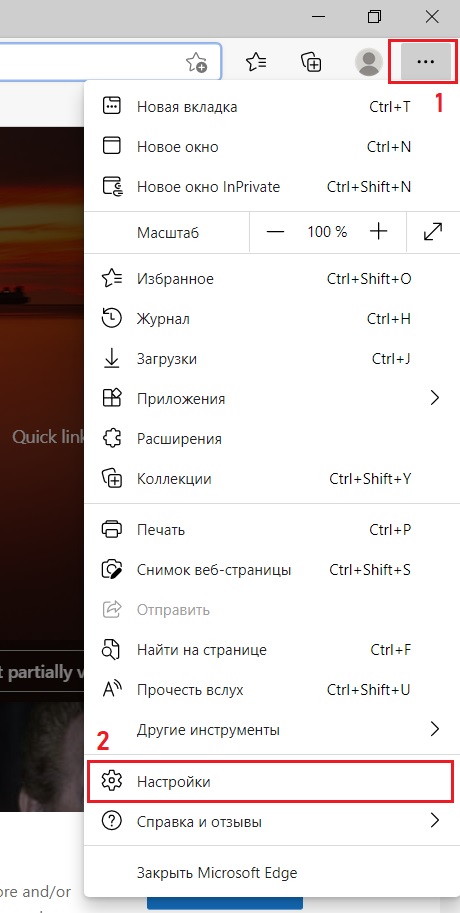
Заходим в настройки
В появившемся окне слева выбираем раздел “Пуск, главная и новые вкладки”.
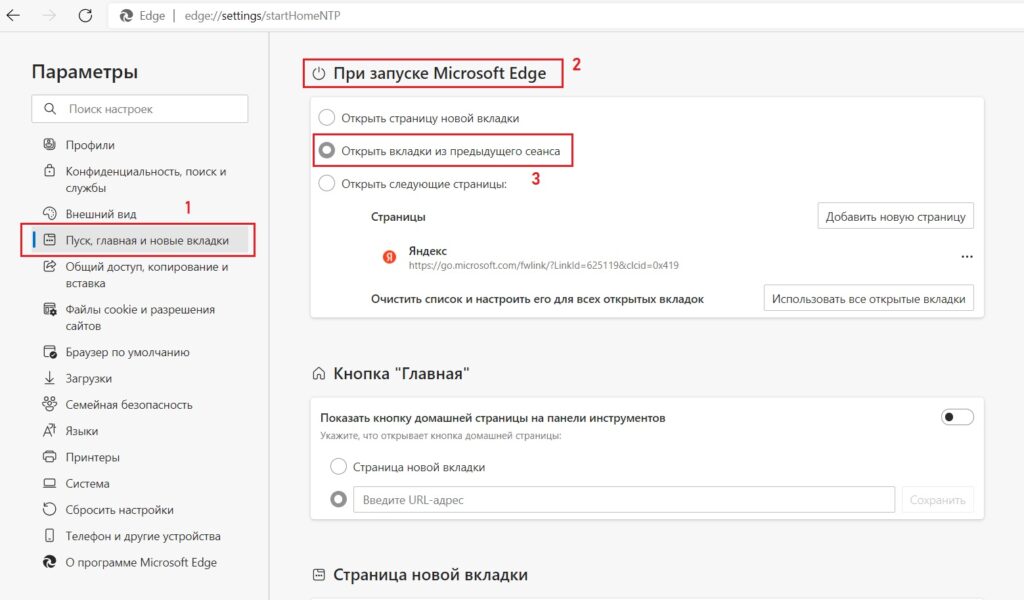
Теперь в правой части окна в подменю “При запуске Microsoft Edge” устанавливаем переключатель в положение “Открыть вкладки из предыдущего сеанса”.
На этом настройка сохранения ранее открытых вкладок в браузере Microsoft Edge окончена. Можно закрывать окно настроек и проверять работоспособность активированной функции.
Лучшая благодарность автору — репост к себе на страничку:
Как сохранить все вкладки Microsoft Edge
Microsoft Edge – это популярный веб-браузер, который используется миллионами людей по всему миру. Иногда возникает необходимость сохранить все открытые вкладки, чтобы вернуться к ним позже. В этой статье мы расскажем вам, как сохранить все вкладки Microsoft Edge, чтобы вы могли восстановить их в любое удобное время.
Первый способ сохранить все вкладки – использовать функцию «Сохранить все в закладках». Чтобы воспользоваться этой функцией, щелкните правой кнопкой мыши на пустой области закладок в верхней части браузера и выберите «Сохранить все в закладках». После этого вам будет предложено указать папку для сохранения вкладок.
Еще один способ сохранить все вкладки Microsoft Edge – использовать расширение. Существует множество расширений, которые позволяют сохранять все открытые вкладки одним кликом. Одним из самых популярных расширений является OneTab. Оно создает список всех открытых вкладок, который вы можете сохранить и загрузить позже.
Независимо от того, какой способ сохранения вкладок вы выберете, помните, что забитая вкладоками панель может замедлить работу браузера. Поэтому регулярно чистите список открытых вкладок, сохраняя только те, которые вам действительно нужны.
Почему важно сохранять вкладки в браузере

1. Сохранение времени
Когда у вас открыто множество вкладок в браузере, каждая из них может представлять интерес или быть полезной для вас в будущем. Если вы не сохраните эти вкладки, вам придется заново искать нужную информацию или открывать нужные ресурсы, что может занять дополнительное время. Сохранение вкладок позволяет легко восстановить все интересующие вас страницы без лишних усилий.
2. Организация работы
Сохранение вкладок позволяет вам организовать свою работу в Интернете более эффективно. Вы можете создавать группы вкладок для разных проектов, задач или тем, что поможет вам быстро переключаться между ними. Это сэкономит время и поможет вам быть более продуктивным.
3. Безопасность данных
Если у вас открыты важные или конфиденциальные страницы, сохранение вкладок поможет вам обезопасить ваши данные. Если вы случайно закроете вкладку или ваш компьютер выключится, вы сможете восстановить все важные страницы безопасно и быстро.
В целом, сохранение вкладок в браузере является полезной функцией, которая поможет вам сэкономить время, организовать работу и обезопасить ваши данные. Регулярное сохранение вкладок может стать хорошей привычкой, которая позволит вам быть более продуктивным и эффективным во время работы в Интернете.
Способ 1: Использование встроенного функционала Microsoft Edge
Microsoft Edge предоставляет удобный инструмент для сохранения всех открытых вкладок. Чтобы воспользоваться этой функцией, выполните следующие шаги:
- Откройте Microsoft Edge и убедитесь, что у вас открыты все необходимые вкладки.
- Щелкните на иконке «…» в правом верхнем углу окна браузера.
- В выпадающем меню выберите «Добавить все в закладки».
- Введите название для папки, в которой будут сохранены вкладки.
- Нажмите кнопку «Добавить».
Теперь все ваши вкладки сохранены в указанной папке закладок. Вы сможете легко открыть их в будущем, выбрав соответствующую папку в левой панели браузера.
Способ 2: Использование расширений для сохранения вкладок
Если вам не хочется заниматься ручным сохранением всех вкладок в браузере Microsoft Edge, можно воспользоваться специальными расширениями. Существует множество расширений, которые позволяют сохранять все открытые вкладки одним нажатием кнопки.
Например, одним из популярных расширений для сохранения вкладок является «OneTab». Оно позволяет сгруппировать все открытые вкладки в одну, сохранить эту группу и в дальнейшем легко восстановить ее. Это особенно удобно, когда у вас открыто много вкладок и вы хотите сохранить их для дальнейшего использования.
Для установки расширения «OneTab» следуйте следующим шагам:
- Откройте браузер Microsoft Edge.
- Перейдите в Магазин расширений (нажмите на иконку с тремя точками в правом верхнем углу, затем выберите «Расширения» и «Магазин расширений»).
- В поисковой строке введите «OneTab» и нажмите «Enter».
- Найдите расширение «OneTab» в списке результатов и нажмите на него.
- Нажмите кнопку «Получить», чтобы установить расширение.
После установки расширения «OneTab» вы увидите его значок в правом верхнем углу браузера. Для сохранения всех открытых вкладок воспользуйтесь следующими шагами:
- Нажмите на значок «OneTab».
- Нажмите кнопку «Сохранить все» для сгруппировки и сохранения всех вкладок.
Теперь, чтобы восстановить все сохраненные вкладки, просто откройте «OneTab» и нажмите кнопку «Восстановить все». Все ваши сохраненные вкладки будут восстановлены, и вы сможете продолжить работу с ними.
Способ 3: Сохранение вкладок с помощью сторонних приложений
Если вам не подходят встроенные в Microsoft Edge функции сохранения вкладок, вы можете воспользоваться сторонними приложениями для этой цели. Существует несколько приложений, которые позволяют сохранять все открытые вкладки браузера в один клик и потом легко их восстанавливать.
Одним из таких приложений является OneTab. Оно доступно бесплатно для установки из расширений Edge. После установки, приложение появится в панели инструментов браузера.
Чтобы сохранить все вкладки с помощью OneTab, вам нужно всего лишь кликнуть на значок приложения и выбрать опцию «Сохранить все вкладки». OneTab создаст закладку со списком всех открытых вкладок. Позже вы сможете восстановить этот список вкладок, кликнув на сохраненную закладку.
Также, вы можете использовать другие приложения для сохранения вкладок, такие как Session Buddy или Tab Session Manager. Оба приложения позволяют сохранять и восстанавливать вкладки, а также удобно управлять сессиями.
В конечном итоге, выбор приложения для сохранения вкладок зависит от ваших личных предпочтений и потребностей. Используйте разные приложения и найдите тот, который вам больше всего подходит.
Как сохранить вкладки в Edge
Современные браузеры предлагают множество функций, чтобы упростить нашу повседневную работу в сети. Одной из таких функций является возможность сохранить вкладки. Это очень удобно, особенно когда у вас открыто множество сайтов и вы хотите быстро вернуться к ним позже. В данной статье мы расскажем вам, как сохранить вкладки в браузере Edge и на практике использовать эту функцию для более эффективной работы.
Для начала откройте браузер Edge и перейдите на страницу, которую вы хотите сохранить в виде вкладки. После этого нажмите на иконку с изображением плюса, расположенную рядом с уже открытой вкладкой. Таким образом вы добавите новую вкладку с текущей страницей.
Однако простое добавление вкладок может не быть достаточным, когда вы работаете с большим количеством сайтов и хотите сохранить их все для удобного доступа позже. В таком случае вам поможет функция «Добавить все вкладки в избранное». Чтобы воспользоваться этой функцией, нажмите правой кнопкой мыши на любой вкладке и выберите соответствующий пункт в контекстном меню.
Теперь вы знаете, как сохранить вкладки в браузере Edge. Эта функция позволяет быстро и удобно организовать свою работу в сети, особенно когда у вас открыто множество сайтов. Запомните эту инструкцию и используйте ее для эффективного использования вкладок в Edge.
Настройка Edge для сохранения вкладок
Microsoft Edge предлагает удобную функцию сохранения вкладок, которая позволяет вам быстро и легко получать доступ к вашим любимым сайтам. Чтобы настроить Edge для сохранения вкладок, выполните следующие шаги:
- Откройте Edge и перейдите в настройки. Нажмите на иконку с тремя точками в правом верхнем углу окна браузера, а затем выберите пункт «Настройки».
- Выберите раздел «Сохранение идентичных страниц». В левой части окна настроек найдите и нажмите на раздел «Сохранение идентичных страниц».
- Включите функцию сохранения вкладок. В разделе «Сохранение идентичных страниц» найдите переключатель «Сохранять вкладки после перезапуска» и убедитесь, что он включен. Если переключатель выключен, включите его, щелкнув по нему.
- Сохраните изменения. После включения функции сохранения вкладок закройте окно настроек, чтобы изменения вступили в силу.
Теперь ваш Edge будет автоматически сохранять все открытые вкладки, даже после перезапуска браузера. Вы сможете легко получить доступ к сохраненным вкладкам через меню Edge или панель «Табы», что сделает вашу работу более удобной и эффективной.
Использование функции «Добавить в закладки»
Чтобы добавить текущую вкладку в закладки, выполните следующие действия:
- Откройте веб-страницу, которую вы хотите добавить в закладки.
- Нажмите на значок «Избранное» в правом верхнем углу браузера.
- В открывшемся меню выберите опцию «Добавить в закладки».
- Выберите папку, в которую вы хотите сохранить закладку. Также можно создать новую папку, нажав на опцию «Новая папка».
- Нажмите на кнопку «Добавить», чтобы сохранить закладку.
Теперь ваша веб-страница будет сохранена в закладках, и вы сможете легко открыть ее в любой момент. Для того чтобы открыть сохраненные закладки, просто нажмите на значок «Избранное» и выберите нужную закладку из списка.
Использование функции «Добавить в закладки» позволяет с легкостью сохранять интересующие вас веб-страницы и организовывать их в удобные папки для быстрого доступа. Это очень полезная функция, которая позволяет сэкономить время и сделать работу с браузером более удобной.
Сохранение текущей сессии вкладок
В браузере Microsoft Edge есть функция, которая позволяет сохранить текущую сессию вкладок. Это полезно, если вы хотите сохранить список открытых сайтов, чтобы иметь к ним быстрый доступ в будущем без необходимости запоминать или закладывать каждый отдельный сайт.
Чтобы сохранить текущую сессию вкладок в Edge, следуйте инструкциям:
- Откройте браузер Microsoft Edge.
- В правом верхнем углу интерфейса найдите иконку с тремя точками и щелкните на нее. Это откроет меню браузера.
- В меню браузера выберите пункт «Сохранить текущую сессию вкладок». Нажмите на него.
- Появится диалоговое окно, в котором можно указать имя для сохраняемой сессии и выбрать место сохранения. Введите имя сессии и выберите папку, в которую вы хотите сохранить ее. Нажмите на кнопку «Сохранить».
Теперь ваша текущая сессия вкладок сохранена. Вы можете закрыть браузер и в любое время открыть сохраненную сессию, чтобы быстро получить доступ ко всем сайтам, которые были открыты в момент сохранения.
Чтобы открыть сохраненную сессию вкладок, следуйте этим шагам:
- Откройте браузер Microsoft Edge.
- В правом верхнем углу интерфейса найдите иконку с тремя точками и щелкните на нее. Это откроет меню браузера.
- В меню браузера выберите пункт «Открыть сохраненную сессию вкладок». Нажмите на него.
- Выберите сохраненную сессию из списка и нажмите на кнопку «Открыть». Браузер откроет все сайты, которые были открыты в момент сохранения сессии.
Таким образом, сохранение текущей сессии вкладок в браузере Microsoft Edge позволяет удобно сохранять и восстанавливать доступ к вашим любимым сайтам, не заботясь о том, чтобы каждый раз искать их снова.
Использование функции «Открыть закрытые вкладки»
Edge предлагает удобную функцию «Открыть закрытые вкладки», которая позволяет восстановить недавно закрытые вкладки. Это особенно полезно, если вы случайно закрыли вкладки со страницами, которые вам необходимо было сохранить или вернуться к ним позже.
Чтобы воспользоваться функцией «Открыть закрытые вкладки» в Edge, выполните следующие шаги:
| Шаг 1: | Щелкните правой кнопкой мыши на панели закладок в верхней части окна браузера. |
| Шаг 2: | В открывшемся контекстном меню выберите пункт «Открыть закрытые вкладки». |
| Шаг 3: | Edge восстановит последние закрытые вкладки и отобразит их в новых вкладках. |
Кроме того, вы можете также воспользоваться сочетанием клавиш Ctrl+Shift+T, чтобы быстро открыть последнюю закрытую вкладку.
Теперь вы знаете, как использовать функцию «Открыть закрытые вкладки» в Edge, чтобы сохранить и восстановить важные сайты. Эта функция поможет вам избежать потери ценной информации и сэкономит время, которое вы бы потратили на поиск и открытие нужных страниц.
Синхронизация вкладок между устройствами
Владельцы устройств на Windows 10 могут наслаждаться возможностью синхронизации вкладок между своими устройствами, используя учетную запись Microsoft.
Для того чтобы включить синхронизацию вкладок, необходимо выполнить следующие шаги:
- Откройте Edge и нажмите на значок с тремя точками в правом верхнем углу экрана.
- В открывшемся меню выберите «Настройки» и найдите раздел «Профиль».
- В разделе «Синхронизировать» нажмите на переключатель рядом с опцией «Вкладки».
После включения синхронизации, все открытые вкладки будут сохранены и будут доступны на других устройствах, на которых вы вошли в свою учетную запись Microsoft.
Если вы хотите отключить синхронизацию вкладок, просто повторите вышеуказанные шаги и выключите переключатель в разделе «Синхронизировать».
 |
 |
| Пример включения синхронизации вкладок в Edge | Пример отключения синхронизации вкладок в Edge |
Синхронизация вкладок в Edge — это удобный способ сохранить доступ к важным сайтам и быстро переходить между устройствами, не теряя открытые вкладки.