
Надстройка SaveAll сохраняет все вкладки Firefox
Firefox поставляется с опциями для сохранения отдельных страниц на локальный жесткий диск. Затем эти страницы доступны в автономном режиме, что отлично подходит для исследования и сохранения информации. Если вы используете Firefox исключительно для исследования, у вас может появиться несколько открытых веб-страниц, которые вы хотите сохранить на своем компьютере. Это большая работа, так как вам нужно выбрать вариант сохранения страницы для каждого веб-сайта, который вы хотите сохранить отдельно.
Самый простой способ сохранить страницу — использовать сочетание клавиш Ctrl-s, но даже с этим сочетанием клавиш необходимо много переключаться между вкладками и активировать ярлыки.
Сохранить все — это новое дополнение Firefox, которое добавляет опцию для сохранения всех веб-страниц, которые в настоящее время открыты во вкладках браузера. Вы по-прежнему получите диалоговое окно сохранения страницы, но вам не нужно активировать процесс на каждой открытой вкладке по отдельности.
Надстройка добавляет параметр «Сохранить все вкладки как» в меню «Файл» веб-браузера. Если вы запустите эту опцию, вы получите страницу сохранения в виде диалоговых окон для каждой открытой вкладки.
По умолчанию Firefox использует имя файла страницы, а не заголовок страницы в качестве имени файла для загруженного HTML-файла. Это может быть проблематично, если веб-сайт не использует имена файлов или использует только общие имена файлов, так как в этом случае вы получите довольно много ошибок с повторяющимися именами. К сожалению, изменить это поведение невозможно.
Пользователи, которые предпочитают сочетания клавиш, могут использовать сочетание клавиш Ctrl-Alt-S, чтобы сохранить все открытые вкладки в веб-браузере Firefox.
Веб-страницы сохраняются в стандартном формате на локальном жестком диске. Сюда входят HTM-страница в корневой папке назначения и папка с изображениями и другими элементами страницы. Не очень удобно.
Альтернативой является надстройка Firefox. UnMHT который имеет несколько улучшений по сравнению с SaveAll. Надстройка может сохранять одну или несколько вкладок Firefox в формате MHT. Самым большим преимуществом этого формата является то, что он включает все файлы страницы в один файл на локальном жестком диске. Можно даже сохранить несколько веб-страниц в один файл MHT. Надстройка также может отображать файлы MHT в браузере.
Смотрите так же:
- GhostBuster: удалить призрачные устройства в Windows
- Загрузка и информация Microsoft Office 2010
- Управляйте документами Google с рабочего стола с помощью iGoSyncDocs
- Исправьте сообщение об ошибке отсутствующей библиотеки DLL
Как сохранить вкладки в мозиле
Пользователи не любят читать документацию. Станьте оригинальным, будьте не как все. Ознакомьтесь с нашей базой знаний.
Страницы: 1
- Форумы
- » Firefox
- » Экспорт открытых вкладок в файл
№1 19-04-2012 12:14:26

Solton Участник Группа: Members Зарегистрирован: 19-04-2012 Сообщений: 2 UA: 10.0
Экспорт открытых вкладок в файл
Можно ли в ФФ экспортировать открытые вкладки в файл?
Ну, чтобы, допустим, через месяц на переустановленной системе или вообще на другом компе: открыл Firefox, да импортировал 49 вкладок из файла под названием «продам карандаш б/у. «
№2 19-04-2012 12:45:11

iDev.Pi баг-репортёр Группа: Extensions Зарегистрирован: 31-01-2010 Сообщений: 2718 UA: 14.0
Re: Экспорт открытых вкладок в файл
Сохранить вместе с их содержимым или только УРЛы?
№3 19-04-2012 13:36:09
olle Участник Группа: Members Зарегистрирован: 26-09-2008 Сообщений: 355 UA: 11.0
Re: Экспорт открытых вкладок в файл
Solton
Firefox Sync умеет синхронизировать в том числе и вкладки.
Ещё в нормальных менеджерах вкладок (например в TU) есть пункт, типа «Добавить все вкладки в закладки». Создается папка в закладках типа «19 Апрель 2012 г. 13:30:17». Таких сохранений вкладок можно делать сколько угодно. Закладки опять же можно синхронизировать или сохранить.
№4 19-04-2012 15:08:38
Solton Участник Группа: Members Зарегистрирован: 19-04-2012 Сообщений: 2 UA: 10.0
Re: Экспорт открытых вкладок в файл
iDev.Pi,
Только УРЛы. Содержимое пусть будет актуальным.
olle,
Firefox Sync, это что, онлайн-сервис? Не люблю я такие штуки.
Спасибо за направление моей нетерпеливой мысли в нужное русло: что-то я не догадался папки в закладках создавать.
Пришлось по очереди каждую вкладку добавлять в специально созданную папку. А закладки действительно экспортируются в html-файл, и есть функция «открыть всё во вкладках».
Таким образом, проблема вроде решена. Единственное, хотелось бы иметь способ впихивать в папку закладок все вкладки сразу — скопом, — а не по очереди. Без Firefox Sync тут никак не обойтись?
№5 19-04-2012 16:48:11
zAleks Участник Группа: Members Зарегистрирован: 12-11-2011 Сообщений: 294 UA: 12.0
Re: Экспорт открытых вкладок в файл
olle пишет
Ещё в нормальных менеджерах вкладок (например в TU) есть пункт, типа «Добавить все вкладки в закладки». Создается папка в закладках типа «19 Апрель 2012 г. 13:30:17». Таких сохранений вкладок можно делать сколько угодно. Закладки опять же можно синхронизировать или сохранить.
А что такое «нормальный менеджер вкладок», и чем он лучше вшитого в FF? Ведь и так есть эта функция:

Отредактировано zAleks (19-04-2012 16:48:29)
Экспорт закладок Firefox в HTML-файл для создания резервной копии или переноса закладок
В этой статье описано, как экспортировать свои закладки в HTML-файл, который может быть использован как резервная копия или для импорта в другой веб-браузер.
- Нажмите кнопку

 , чтобы открыть панель меню. Нажмите Закладки , а затем внизу нажмите Управление закладками .
 - На панели инструментов в окне Библиотека нажмите кнопку
 Импорт и резервные копии
 Импорт и резервные копии и выберите Экспорт закладок в HTML-файл… в выпадающем меню.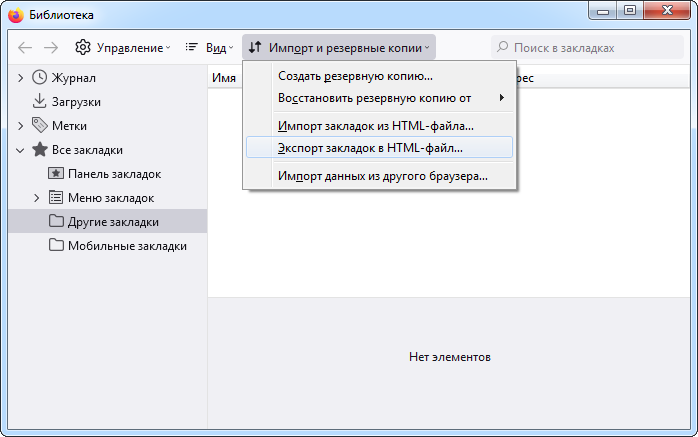
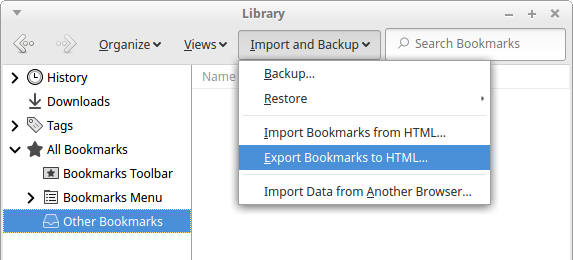
- В открывшемся окне Экспорт файла закладок выберите расположение для сохранения файла, который по умолчанию называется bookmarks.html . Хорошим вариантом обычно является рабочий стол, но подойдёт любое место, которое легко запомнить.
- Нажмите кнопку Сохранить . Окно Экспорт файла закладок закроется.
- Закройте окно Библиотека.
Теперь ваши закладки успешно экспортированы из Firefox. Сохранённый HTML-файл может быть импортирован в другой веб-браузер.
Связанные статьи
- Для получения инструкций по созданию резервных копий и восстановлению закладок или перемещению их в другую установку Firefox прочитайте статью Восстановление закладок из резервной копии и перенос их на другой компьютер.
- Для получения инструкций по созданию резервных копию и восстановлению данных профиля и настроек Firefox прочитайте статью Резервирование и восстановление данных в профилях Firefox.
Эти прекрасные люди помогли написать эту статью:
Как сохранить открытые вкладки в Firefox
Во время интернет-серфинга возникает необходимости в большом количестве вкладок, поэтому их потеря может больно ударить по виртуальному путешественнику. Сегодня мы поговорим о том, как в Мозиле сохранить открытые вкладки, также в процессе повествования рассмотрим эффективные методы достижения желаемого результата.
Инструкция
Существует несколько вариантов, чтобы не закрывать вкладки после прекращения работы самого браузера. Дабы удовлетворить огонек любопытства в глазах читателей, опишем каждый из них. Для удобства восприятия разобьем дальнейшее повествование на несколько логических блоков.
Запуск последнего сеанса
Для начала воспользуемся стандартным набором функционала, предусмотренного командой разработчиков. Для претворения задуманного в жизнь достаточно использовать следующую пошаговую инструкцию:
- Запускаем Firefox и заходим в пользовательские настройки.
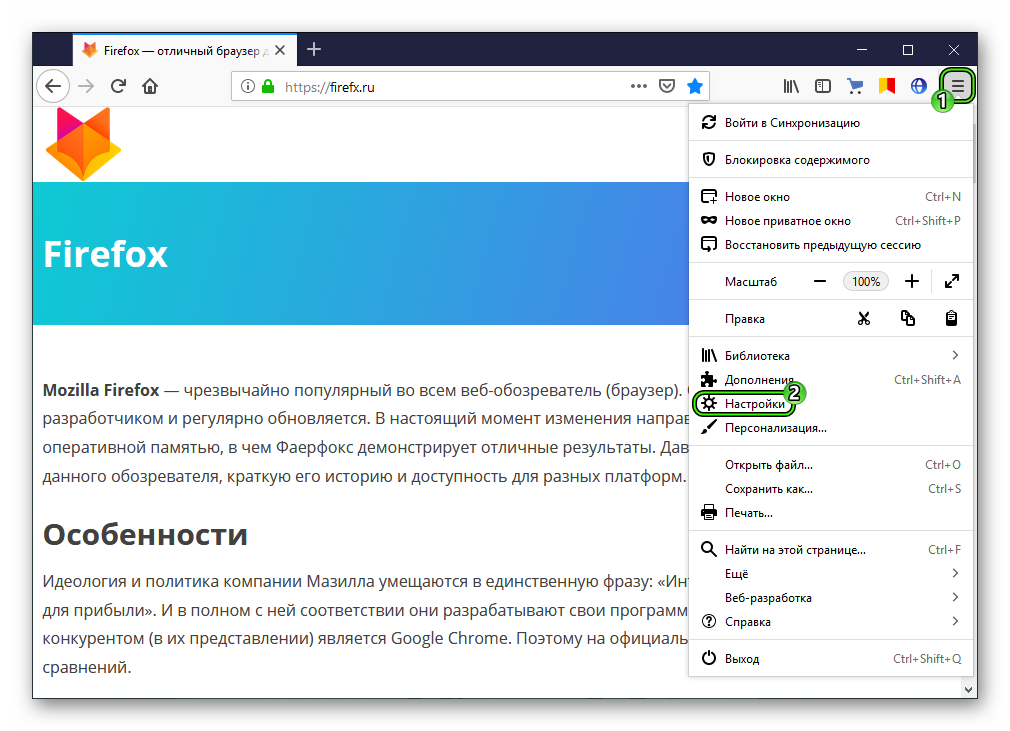
- На вкладке «Основные» находим блок «Запуск».
- Активируем опцию «Восстановить предыдущую сессию».
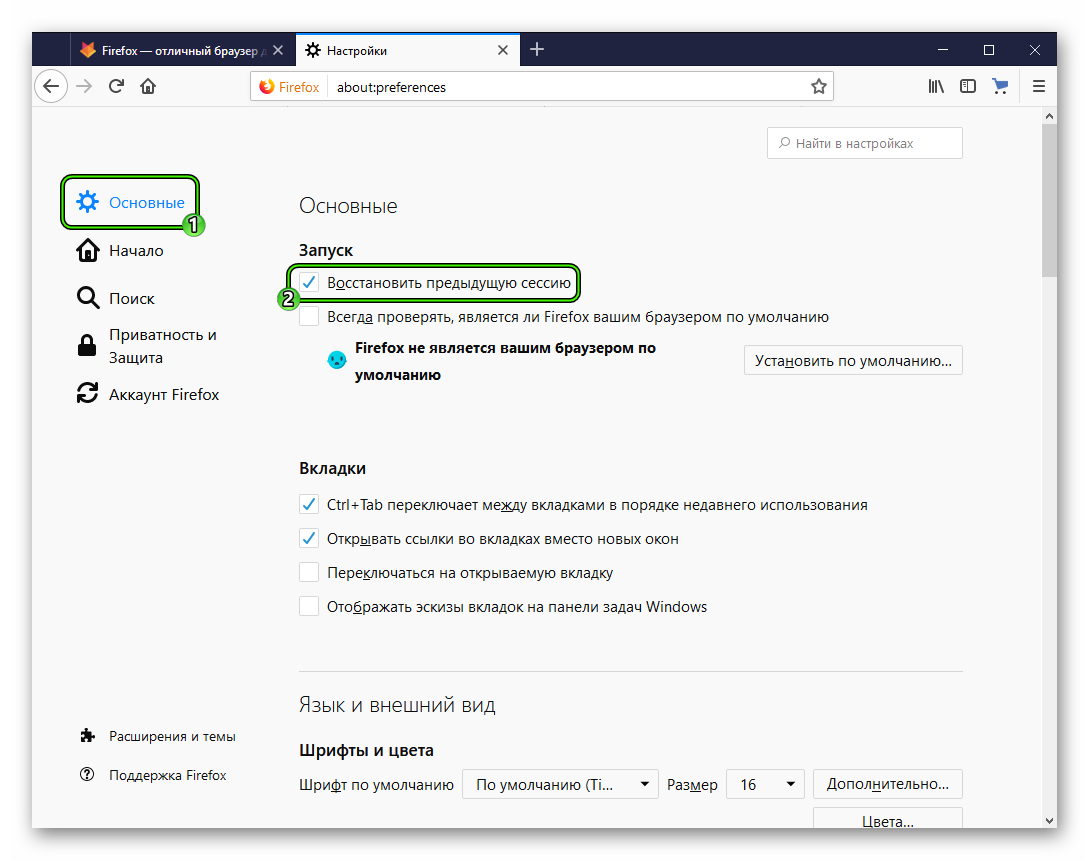
На этом процедура завершается, ведь после каждого закрытия браузера посещенные сайты остаются в аналоге буфера обмена.
Закрепление вкладок
Перед нами удобный инструмент, повышающий сохранность важной информации при работе с ее большим количеством. Следующая пошаговая инструкция призвана не допустить ситуацию, когда резкий клик ЛКМ по крестику лишает пользователя важной информации:
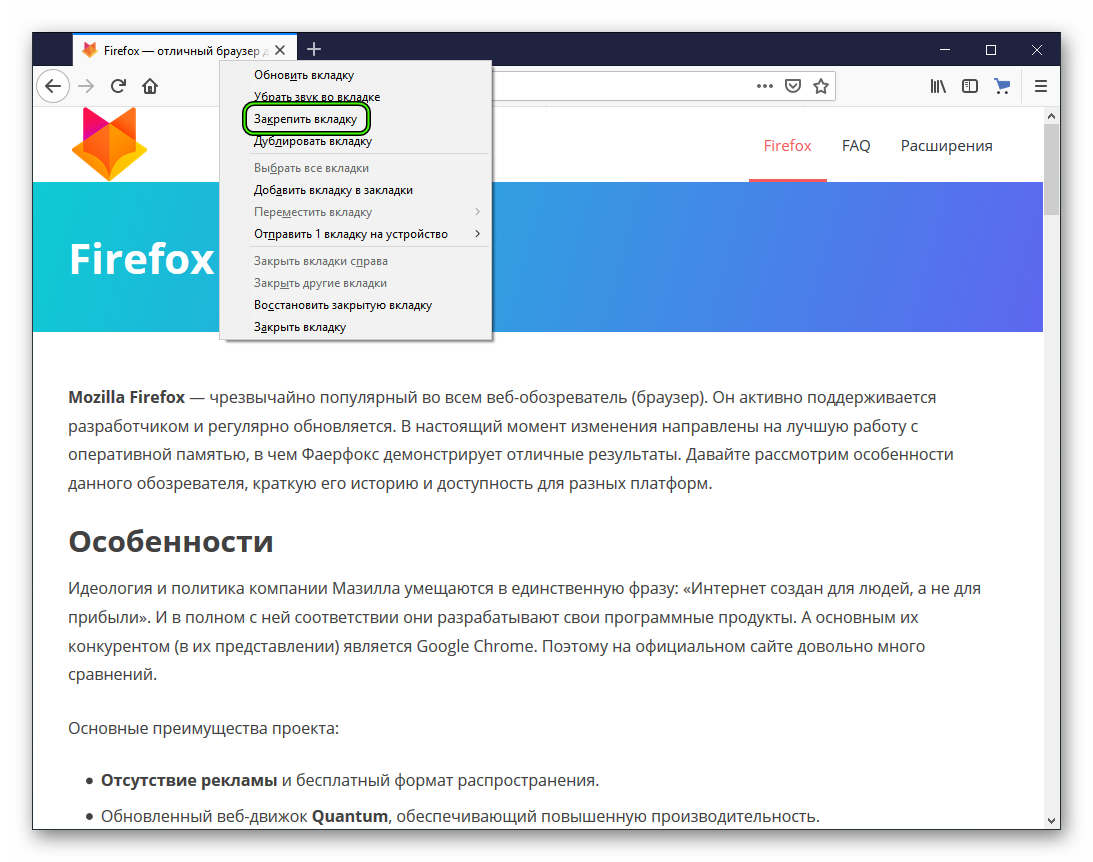
- Запускаем браузер и переносим на главную панель актуальное количество сайтов.
- После этого на панели вкладок выбираем нужный объект, кликаем по нему ПКМ и в контекстном меню нажимаем на пункт «Закрепить…».
- Затем область значительно уменьшается в размере и автоматически переносится в левый угол над адресной строкой.
Для открепления страницы достаточно проделать те же шаги, что и описанные выше, только в контекстном меню выбрать диаметрально противоположный пункт.
Подведем итоги
Описанные в статьи способы позволяют эффективно сохранять целостность страницы до момента полной ее ненадобности. Главная задача проделываемых манипуляций – сохранить важные для пользователя данные до момента их практического использования. Так что не будут закрываться вкладки при закрытии Firefox.