
Как сохранить закладки в Яндекс Браузере
Очень часто, например, после переустановки браузера или в процессе перехода на другой браузер, нужно восстановить все ранее сохранённые закладки (ссылки на сайты). Это, конечно, можно сделать и вручную — ну уж очень кропотливо набирать адреса и сохранять их. Оптимально в данном случае импортировать закладки и экспортировать закладки, то есть создавать резервные копии URL в автоматическом режиме и пользоваться ими.
Это руководство расскажет вам, как сохранить закладки в Яндекс браузере различными способами и как перенести сохранённые ссылки из других браузеров на компьютере различными способами, используя штатные настройки.
Экспорт
Экспорт закладок из Яндекс браузера, или их резервирование, можно выполнять двумя способами. Выполняйте эту процедуру регулярно, если много сохраняете ссылок, чтобы не потерять ничего важного. Лучше иметь несколько последних бэкапов, чем один трёхмесячной давности.
Способ №1: сохранение в файл
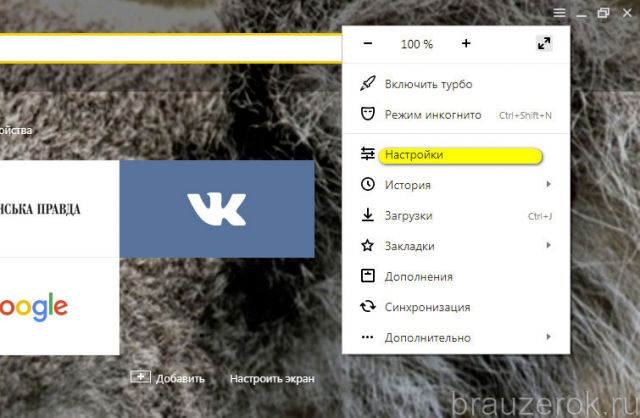
1. Откройте панель меню. Выберите «Настройки».
2. Перейдите в подраздел «Закладки».

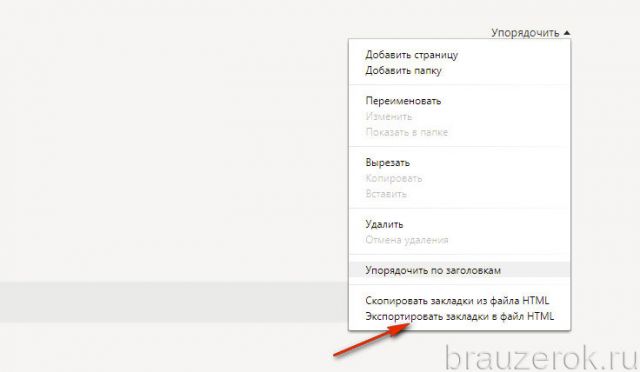
3. В правой части страницы Диспетчера кликните опцию «Упорядочить». В выпавшем списке запустите команду «Экспортировать… » (самая последняя в списке).
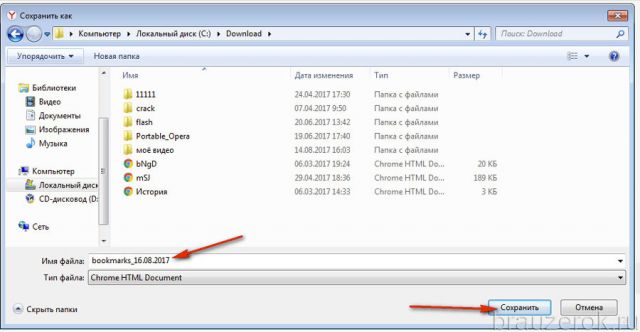
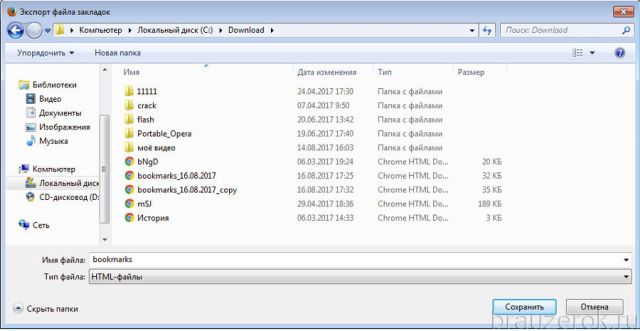
4. В системном окне укажите папку, в которую нужно поместить файл с копией закладок. По умолчанию ему присваивается имя «bookmarks_», но вы можете указать свой вариант названия. Затем нажмите «Сохранить».
5. Сохранив ссылки в формате HTML, вы можете открывать их в любом браузере.
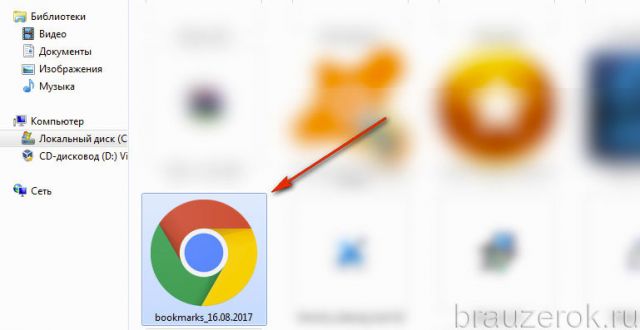
Клацните по иконке файла два раза и список URL, рассортированный по директориям (как вы их и размещали), откроется во вкладке.
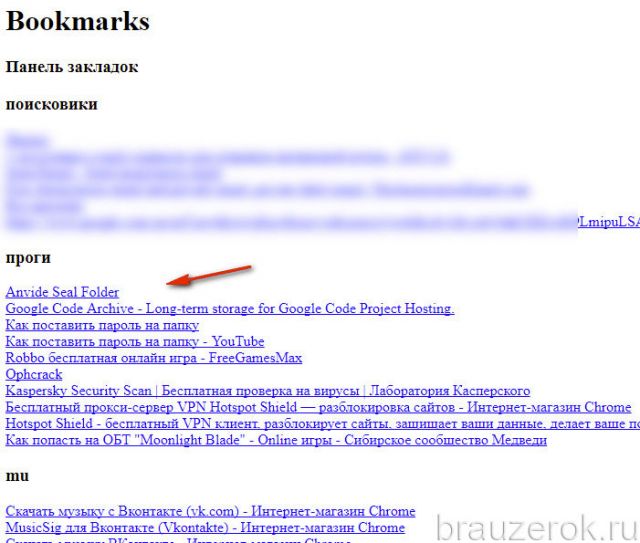
Любая закладка открывается при помощи клика мышкой. С этого же резервного файла можно выполнить и импорт URL, если вдруг возникнет вопрос, как переустановить закладки в Яндекс браузере после его удаления и повторной инсталляции.
Способ №2: синхронизация
Этот метод более продвинутый. Так как подразумевает удалённое хранение ссылок и других важных пользовательских данных и их перенос в браузер на других устройствах (а не только на домашнем ПК). Но для его реализации вам понадобится аккаунт в системе Яндекс (или учётные данные почтового ящика на Yandex). За неимением его обязательно нужно зарегистрировать (ссылка на форму на страничке поисковика).
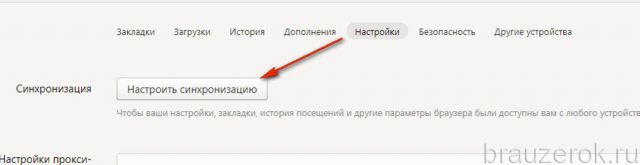
1. Через меню браузера перейдите в раздел «Настройки». Вверху вкладки нажмите кнопку «Настроить …».
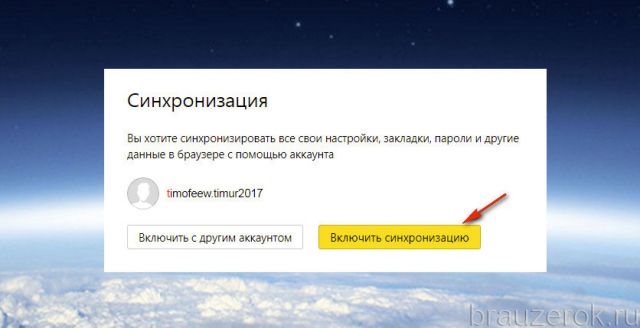
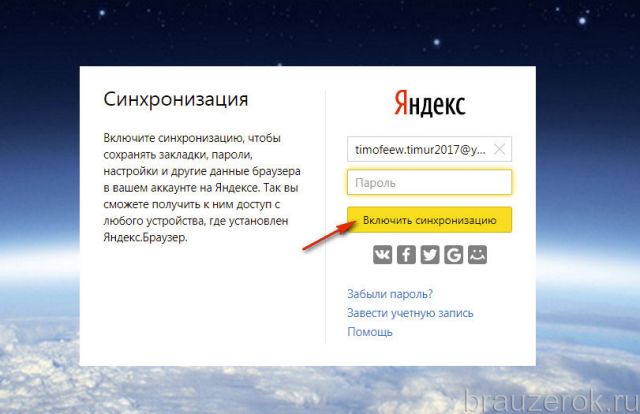
2. Авторизуйтесь в аккаунте (введите e-mail и пароль).
3. Кликните в панели «Включить…».
Для тонкой отстройки синхронизации в следующем окне кликните «Изменить… ».
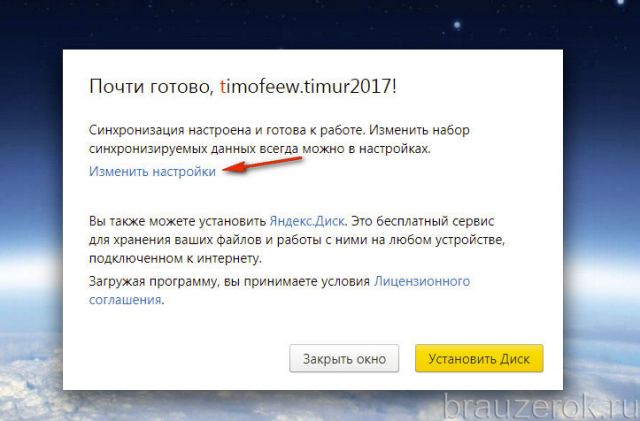
Уберите флажки возле тех элементов, которые резервировать не нужно, например, пароли (то есть неотмеченные типы данных не сохраняются).
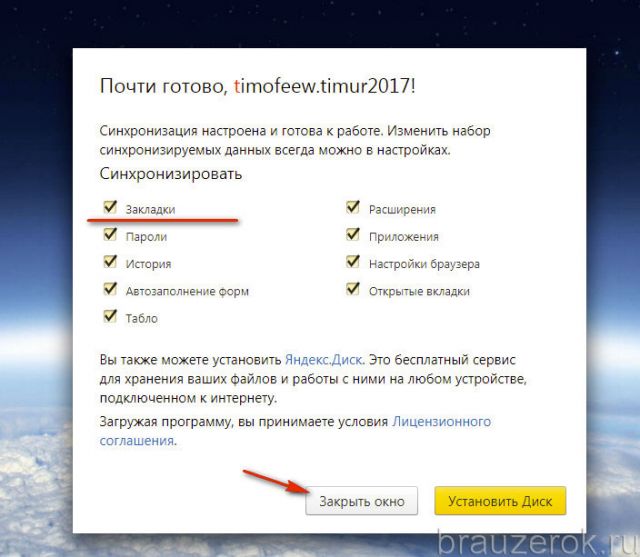
По завершении настройки клацните «Закрыть окно».
Процесс загрузки закладок посредством опции «Синхронизации» выполняется аналогичным образом. Нужно снова активировать опцию и пройти авторизацию в профиле Яндекса.
Импорт
Импортирование закладок тоже может осуществляться двумя способами. Каждый из них по-своему хорош в зависимости от конкретной пользовательской задачи. Рассмотрим пошагово их выполнение.
Способ №1: загрузка файла
Создание копии
Итак, чтобы перенести закладки из другого браузера, нужно предварительно их сохранить в файл в этом самом браузере. Эта процедура базируется на принципе экспортирования (см. предыдущую инструкцию).
Ниже приведены руководства сохранения копии для популярных браузеров:
Google Chrome
1. В меню Хрома откройте: Меню → Диспетчер закладок.
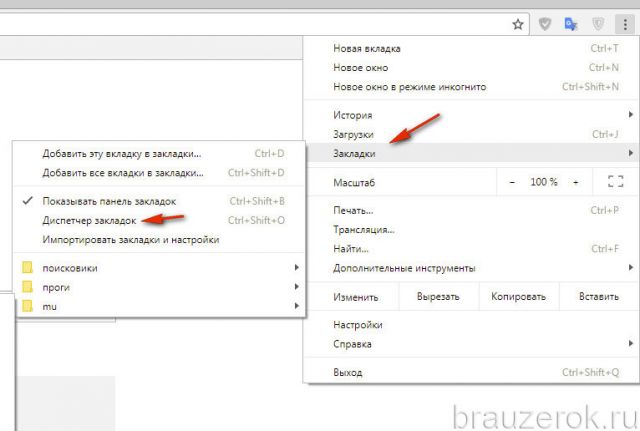
2. В панели клацните «Управление» и в списке активируйте «Экспортировать… ».
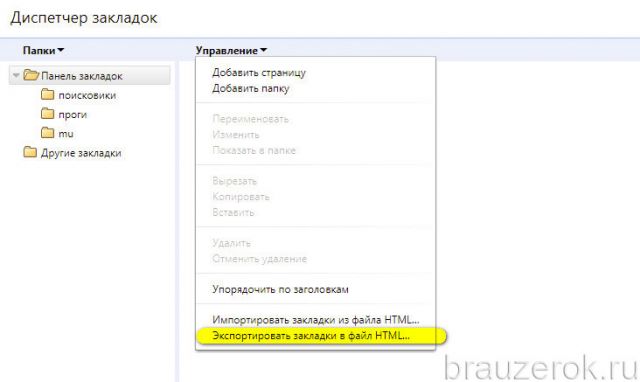
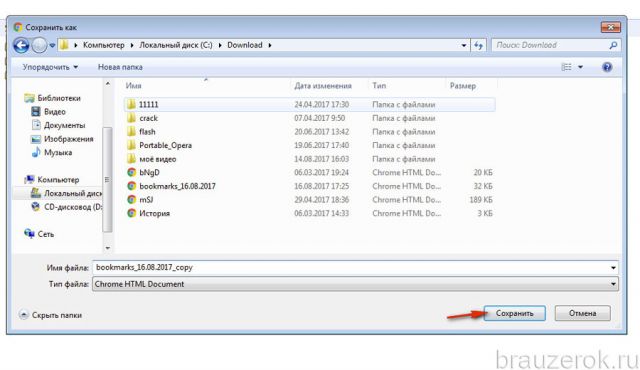
3. В окне «Сохранить как… » укажите папку для сохранения копии. При необходимости измените имя файла.
Firefox
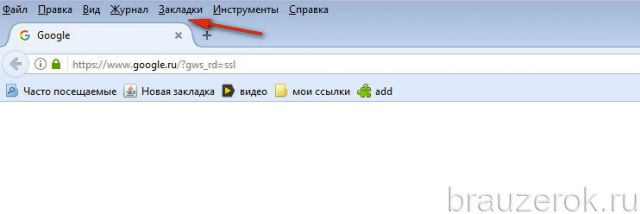
1. Щёлкните в меню раздел «Закладки».
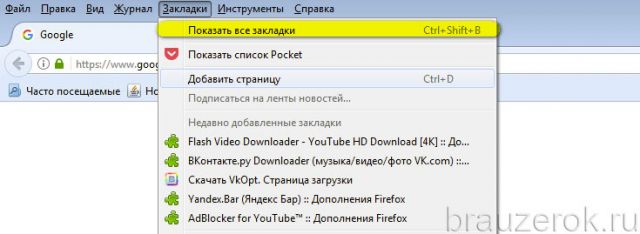
2. В панели нажмите «Показать все… » (первый пункт).
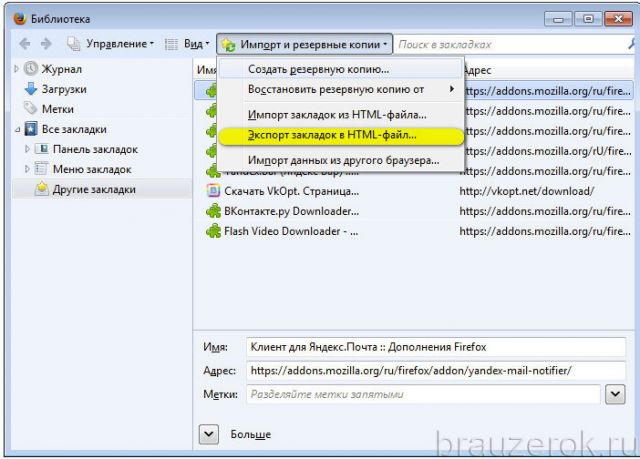
3. В Библиотеке кликом мышкой откройте список «Импорт … » и кликните пункт «Экспорт … в HTML-файл».
4. Укажите путь для сохранения файла.
Опера
В Опера резервирование лучше выполнять при помощи специального аддона Bookmarks Import & Export. Его можно скачать в официальном магазине приложений для браузера.
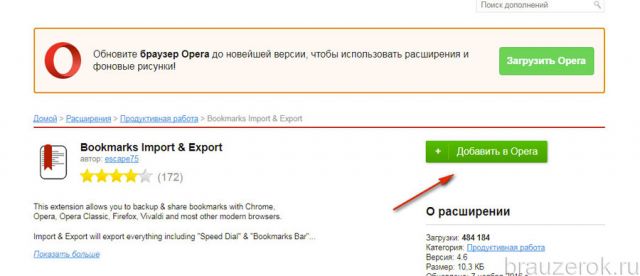
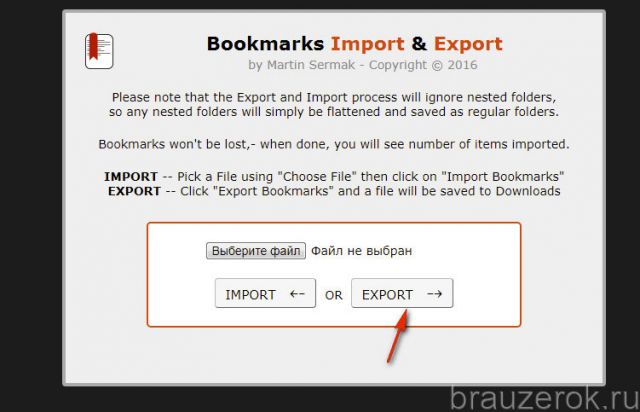
По окончании установки кликните по его иконке. На открывшейся страничке клацните «Export».
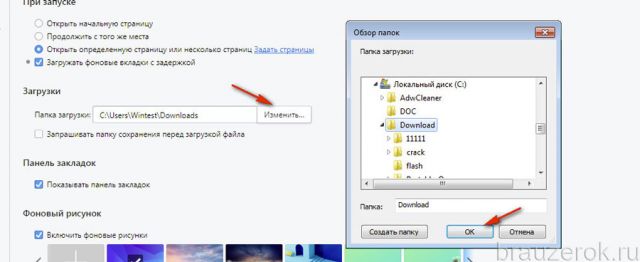
Резервная копия закладок сохраняется в папку загрузок. Эта директория задаётся в панели основных настроек Opera, в блоке «Загрузки».
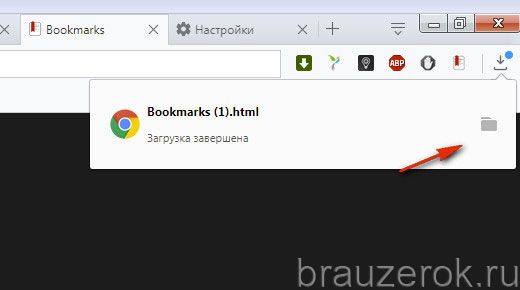
Чтобы просмотреть содержимое файла (убедиться в том, что все закладки успешно сохранены), кликните иконку «папка» в появившемся дополнительном окне по завершении процедуры импортирования.
Восстановление из копии
Теперь, когда есть HTML-файл с копией, можно смело приступать к переносу закладок:
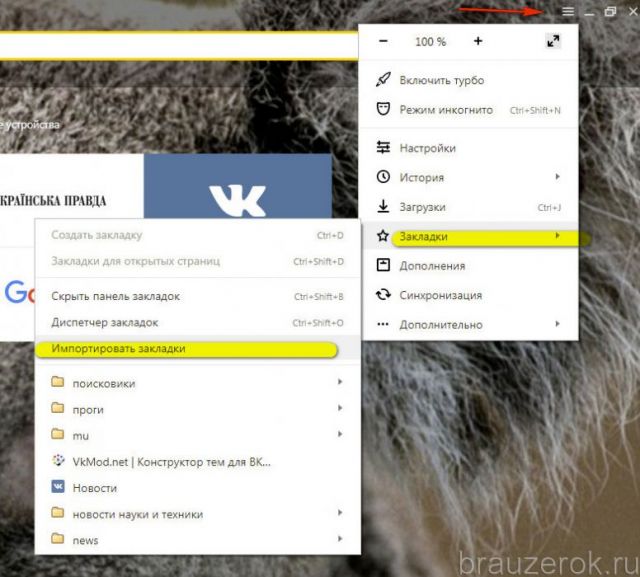
1. В меню нажмите: Закладки → Импортировать закладки.
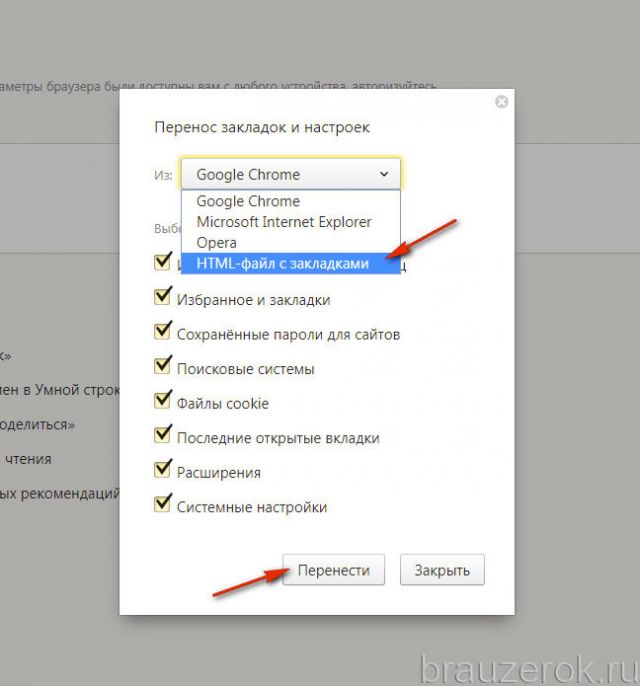
2. В панели «Перенос… », в ниспадающем списке, задайте «HTML-файл с закладками». Кликните «Перенести».
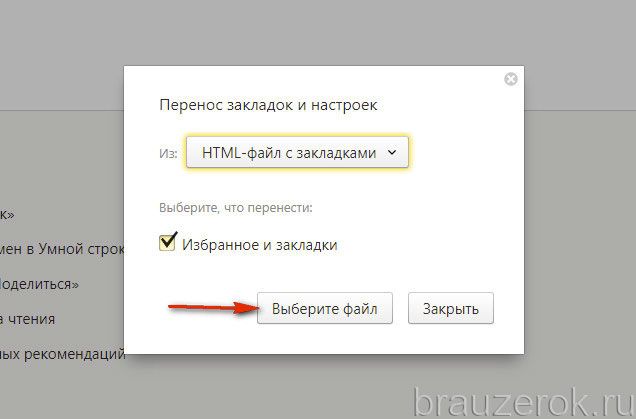
3. Нажмите «Выберите файл».
4. Укажите путь к копии. Кликните «Выбрать».
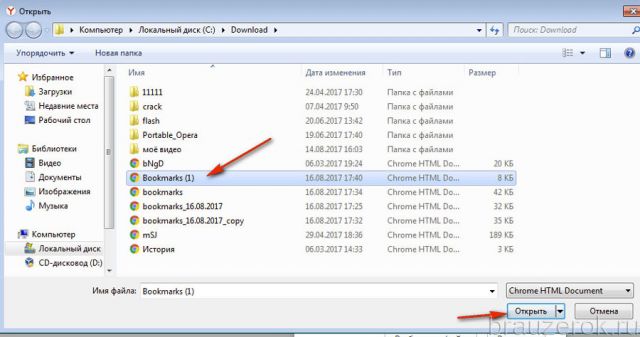
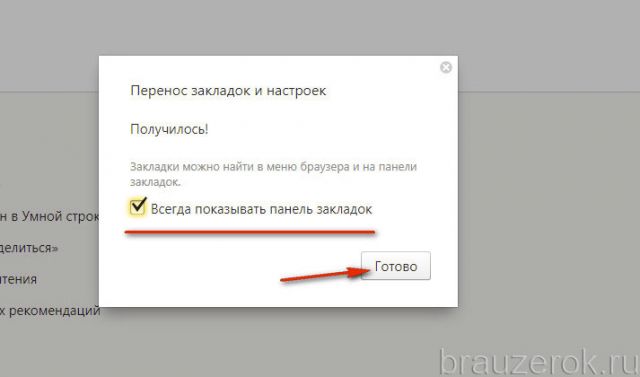
5. Чтобы папка с перенесёнными закладками отображалась на внешней панели, установите в окне «Получилось!» флажок возле строчки «Всегда показывать… ». Нажмите «Готово».
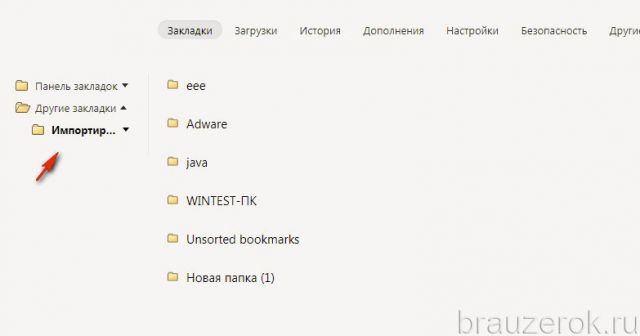
Ссылки из файла хранятся в директории Диспетчера «Другие закладки».
Способ №2: автоматический перенос из других браузеров
В этом способе используется такая же опция, как и в Способе №1, но с другой надстройкой.
1. Откройте: Закладки → Импортировать закладки.
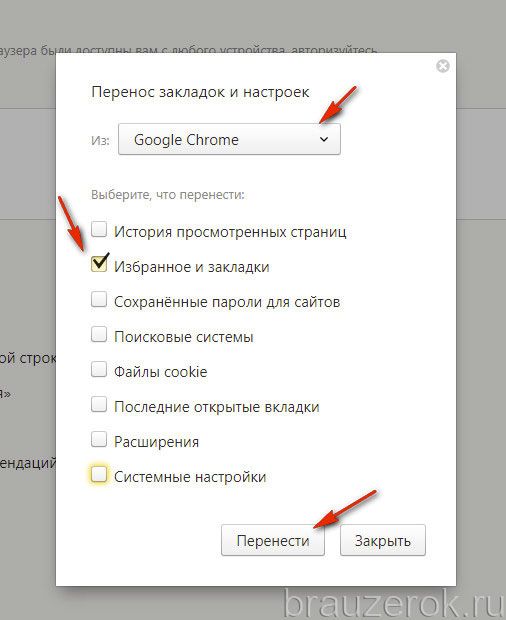
2. В списке «Из» укажите браузер, из которого вы хотите перенести закладки.
3. В перечне элементов обязательно установите «галочку» возле «Избранное и закладки».
Внимание! Таким же образом можно перенести и другие доступные данные. Для этого также отметьте их в списке.
4. Нажмите «Перенести».
5. Кликните «Готово» после импортирования.
Не забудьте воспользоваться настройкой отображения папки на внешней панели для быстрого доступа. По умолчанию название папки будет в формате «Закладки ».
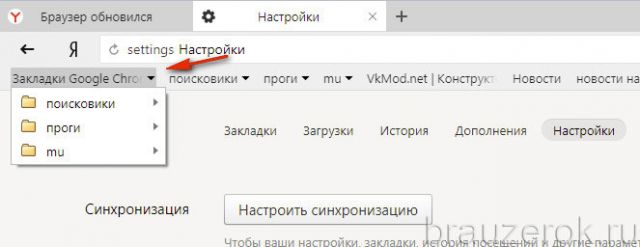
Сохраняйте закладки в файле, храните его на ПК, флешке, в удалённом хранилище, синхронизируйте их в профиле Яндекса. Со временем ваша коллекция закладок может насчитывать десятки, а то и сотни ссылок, и нужно следить за тем, чтобы они не потерялись. О том, как добавлять, удалять, просматривать закладки в Яндекс браузере, вы можете прочитать тут.
Как не потерять закладки Яндекс браузера, сохраняем в html

Как не потерять закладки после переустановки Windows или замены браузера. вопрос острейший для неопытного пользователя интернет. В самом деле: путешествуешь-путешествуешь по web-морям, отыскиваешь интересные для себя моменты, сохраняешь накопленное, а тут — бац, приходится переустанавливать систему или браузер. И оттого, что, большинство начинающих с трудом разбираются в этих системных недрах — накопленное богатство теряется! Беда! Давайте сделаем так, чтобы больше не терять накопленное по крупицам богатство закладок на полезные странички.
заходим в настройки браузера…  …выбираем в верхнем горизонтальном меню «закладки» Перед вами предстанут все ваши сохранённые браузером странички.
  Далее фото…
Как полностью удалить с ПК Яндекс Браузер?
Как не потерять закладки после переустановки Windows или замены браузера

…теперь, в правой стороне браузера открываем «упорядочить» Далее «Экспортировать закладки в html файл» — придумываем имя и помещаем в заранее подготовленное место (в папку). Всё это дело можно хранить как в облаке (на Яндекс Диск, например) так и на флешке или где-то на внешнем диске…
как восстановить закладки яндекс браузера
примечание: …после переустановки виндовз или браузера, для того чтобы вернуть свои закладки в новенький браузер, поступаете в обратном от описанного выше порядке: выбираете «Скопировать из html файла…» и у вас все ваши прежние закладки снова с вами.
Вот как бы мы и закончили с закладками и их разбором! И теперь вы знаете как не терять свои закладки при смене системы или любимого браузера (подобная функция существует абсолютно во всех браузерах — кстати как почистить браузер). Думаю, самое время поделиться информацией с другом! Смелее жмите на кнопочки ниже… А также подписывайтесь… в следующих статьях вас ждёт много нового и интересного… а главное — полезного!
Вот новая статья (дополнение), которая поможет решить задачи в связи с его обновлённой версией — отказом настроек «восстановления закладок» Яндекс Браузера, — научимся восстанавливать html закладки из файла, а также рассмотрим способ сохранения браузера целиком, или пользовательского файла. Очень полезно для БЫСТРОГО восстановления привычной работоспособности браузера… при смене винды или самого обозревателя…
как продлить антивирус Аваст ещё на год — бесплатно.
все статьи: Сергей Кролл ATs владелец, автор cайта COMPLITRA.RU
. веб разработчик студии ATs media — запросто с WordPress
занимаюсь с 2007-года веб разработкой — преимущественно работаю с WordPress в студии ATs media
Сохраняем закладки Яндекс браузера на компьютер или флешку в html-файл

Вопрос – как не потерять закладки после замены яндекс браузера или переустановки Windows остаётся для многих неопытных пользователей открытым? В самом деле: это осознаёшь только тогда, когда теряешь интересные сохранённые странички, например, при аварии ОС — бац, приходится переустанавливать систему или браузер, и, как следствие, потеря ценных сохранённых данных. Всё это оттого, что, большинство начинающих знакомство с интернет, с трудом разбираются в системных недрах браузера — накопленное богатство теряется! Горе-горькое! Научимся же, чтобы больше не терять по крупицам сложенное богатство полезных закладок: в теме – Яндекс Браузер.
Давайте по быстренькому с этой проблемой разберёмся:
как сохранить закладки браузера в случае его замены или переустановки Windows
Запускаем яндекс браузер… заходим в настройки… (смотрим на фотки) …в правом верхнем углу Я.Б жмём “значок меню настроек” откроется такое замечательное окошко инструментов браузера-обозревателя…  Далее (что интересно) нужно выбрать одноимённое подменю – т.е жмите “Настройки”… Нас замечательным образом перенесёт на страничку утончённых настроек всеми дополнениями браузера: нам же нужна опция “Закладок”. …и коли требуется, то и выбираем в верхнем горизонтальном меню ссылку «закладки».
  Перед нами предстанут все сохранённые в недрах браузера закладки на странички, …в виде такой забавной ленты ссылок книзу… Переходим к следующему фото: …и перенесём взор опять же к правому верхнему углу окна браузера; отыскиваем регулятор «упорядочить» – смело жмём! Выпадет другое окошко настроек закладок Яндекс-обозревателя-браузера…
Здесь нужно выбрать ни что иное как «Экспортировать закладки в html файл» (таким образом мы сохраним html файл всех наших закладок у себя на компьютере) — …придумываем имя файлу в котором будут спрятаны закладки и помещаем его в заранее подготовленное место (в папку).
Всё это дело ещё можно хранить как в облаке (на Яндекс Диск, например), так и на флешке или где-то на ином внешнем диске…
как восстановить закладки Яндекс браузера из сохранённого файла html
примечание: …после переустановки операционной системы виндовз или замены программы браузера, для того, чтобы привинтить свои сохранённые закладки к новенькому Яндекс браузеру, поступаете в обратном от описанного выше порядке: с той разницей что в этом случае нужно кликнуть опцию «Скопировать из html файла…» понимаете !? нужно указать наш ранее сохранённый файл закладок: бекап. ГОТОВО !! теперь все наши прежние накопленные закладки браузера Яндекс снова с нами (главное не забывать время от времени делать бэкпчик этих закладок)).
Отныне вы знаете как не терять свои закладки при смене системы или любимого другого браузера (подобная функция существует абсолютно во всех браузерах — кстати и тема: Браузеры -Обозреватели) в которой много полезного добра…
Очень рекомендую познакомиться со статьёй коллеги: она написана в следствие поступающих комментариев, в которых отражено негодование многих пользователей – в связи с обновлением Яндекс Браузера перестали работать настройки!! а именно – невозможно восстановить сохранённый html файл закладок. А вот как всё же научиться сохранять и восстанавливать сохранённые закладки, рассказано ТУТ . и ещё многое полезное в выборке соответствующих меток… Оч. рекомендую… !! Очень!
Думаю, самое время поделиться информацией этой статьи с другом! Смелее жмите на кнопочки ниже…
На этом занавес представления опускается…
…на рампы пыль печальная ложится…

Online консультация по настройкам и созданию сайтов на WordPress
. город веб мастеров Михалика.ru © — запросто с WordPress — ATs media squad
Очень полезное кино о том, чтобы не потерять сохранённые пароли!! Очень рекомендую познакомиться с текстом и программкой.
. вопросы в комментариях — помогу, в чём дюжу.
mihalica.ru !
Михаил ATs — владелец блога запросто с Вордпресс — в сети нтернет давным-давно.
. веб разработчик студии ATs media: помогу в создании, раскрутке, развитии и целенаправленном сопровождении твоего ресурса в сети. — заказы, вопросы. разработка.
Как экспортировать вкладки из Яндекс Браузера: подробная инструкция
Яндекс Браузер предлагает широкие возможности для организации работы с вкладками. Однако, иногда возникает необходимость экспортировать вкладки из браузера для дальнейшего использования. Например, вы можете хотеть сохранить списки открытых сайтов и передать их коллегам или сохранить вкладки перед очисткой истории и установкой системы.
В этой статье мы рассмотрим подробную инструкцию по экспорту вкладок из Яндекс Браузера. Начнем с того, как сохранить список открытых вкладок в файл. Для этого вам понадобится выполнить несколько простых шагов.
- Откройте Яндекс Браузер и щелкните правой кнопкой мыши на панели вкладок.
- В контекстном меню выберите опцию «Сохранить все вкладки…».
- Выберите место для сохранения файла и укажите ему имя.
- Нажмите кнопку «Сохранить».
После выполнения этих шагов браузер сохранит список открытых вкладок в файле с расширением «.html». Этот файл вы сможете использовать позже, открыв его в Яндекс Браузере или других браузерах.
Важно отметить, что при сохранении вкладок в файле будут сохранены только заголовки страниц и их URL-адреса. Содержимое страниц или их состояние в момент сохранения не сохраняется.
Как экспортировать вкладки из Яндекс Браузера
Яндекс Браузер предлагает возможность экспортировать ваши вкладки, чтобы вы могли сохранить важную информацию или перенести ее на другое устройство. В этой инструкции мы расскажем вам, как экспортировать вкладки из Яндекс Браузера.
1. Откройте Яндекс Браузер на вашем компьютере.
2. Перейдите к вкладке, которую вы хотите экспортировать.
3. Нажмите правой кнопкой мыши на вкладке и выберите «Экспортировать вкладку».
4. Выберите место на вашем компьютере, где вы хотите сохранить экспортированные вкладки.
5. Нажмите кнопку «Сохранить».
Теперь вы экспортировали вкладку из Яндекс Браузера и можете использовать ее в других программах или на других устройствах.
Не забудьте, что экспортированные вкладки сохраняются в формате HTML, поэтому вы можете открыть их в любом веб-браузере или редактировать по вашему усмотрению.
Мы надеемся, что эта инструкция была полезной для вас и вы смогли успешно экспортировать вкладки из Яндекс Браузера.
Подробная инструкция
Если вам необходимо экспортировать вкладки из Яндекс Браузера, следуйте этой подробной инструкции:
1. Перейдите в свою учетную запись Яндекса.
2. Откройте приложение «Яндекс.Браузер» на вашем устройстве.
3. Нажмите на кнопку меню в верхнем правом углу экрана (три горизонтальные линии).
4. В выпадающем меню выберите раздел «Импорт и экспорт».
5. Выберите опцию «Экспорт вкладок».
6. В появившемся диалоговом окне выберите папку для сохранения файла с экспортированными вкладками.
7. Нажмите на кнопку «Сохранить».
8. После завершения экспорта вы получите файл с расширением «.html», содержащий списком всех ваших вкладок.
Теперь вы можете легко импортировать эти вкладки в другой браузер или поделиться ими с другими пользователями.
Откройте Яндекс Браузер
После успешной установки вы можете запустить браузер, щелкнув на ярлыке на рабочем столе или в меню «Пуск».
Дождитесь полной загрузки браузера. Когда он откроется, у вас будет возможность управлять вкладками и открывать нужные веб-страницы.
В случае, если у вас уже есть открытые вкладки с нужными страницами, они отобразятся на главном экране браузера. Если нет, вы можете открыть новую вкладку, нажав на плюсик в верхней части окна браузера или используя горячие клавиши Ctrl + T.
Перейдите на вкладку «Настройки»
Чтобы экспортировать вкладки из Яндекс Браузера, вам необходимо перейти на вкладку «Настройки». Для этого выполните следующие действия:
- Откройте Яндекс Браузер на вашем устройстве.
- В правом верхнем углу окна браузера найдите значок «Три горизонтальные полоски» и нажмите на него.
- В раскрытом меню выберите пункт «Настройки».
После выполнения этих действий вы попадете на вкладку «Настройки», где сможете настроить различные параметры браузера, включая экспорт вкладок.
Найдите раздел «Дополнительные инструменты»
Чтобы экспортировать вкладки из Яндекс Браузера, вам необходимо найти раздел «Дополнительные инструменты». В этом разделе вы найдете все необходимые функции и настройки для экспорта вкладок.
Для того чтобы найти раздел «Дополнительные инструменты», следуйте простым инструкциям:
- Откройте Яндекс Браузер на своем устройстве.
- В правом верхнем углу окна браузера, рядом с иконкой пользователя, вы увидите три точки (горизонтальные линии).
- Кликните на эти три точки, чтобы открыть выпадающее меню.
- В выпадающем меню найдите и кликните на пункт «Дополнительные инструменты».
После того как вы кликнете на этот пункт, у вас появится доступ к разным функциям и настройкам браузера, включая возможность экспорта вкладок. Теперь вы готовы продолжить процесс экспорта и сохранить вкладки в удобном формате.
Выберите пункт «Экспорт вкладок»
После того, как вы открыли окно с настройками, прокрутите вниз до самого низа. Внизу страницы вы увидите раздел «Дополнительные настройки». Нажмите на этот раздел, чтобы открыть его.
В разделе «Дополнительные настройки» найдите пункт «Экспорт вкладок». Обратите внимание на значок, который выглядит как изображение с индикаторами загрузки страниц, и нажмите на него.
После нажатия на пункт «Экспорт вкладок» откроется окно с опциями экспорта. Здесь вы можете выбрать формат файла, в который вы хотите экспортировать вкладки, и указать путь для сохранения файла.
Если вам нужно экспортировать только определенные вкладки, вы можете выбрать их из списка, отметив соответствующие флажки. Если вы хотите экспортировать все вкладки, оставьте все флажки неотмеченными.
Внимательно проверьте выбранные настройки экспорта, чтобы убедиться, что все сделано правильно. Затем нажмите кнопку «Экспортировать», чтобы начать процесс экспорта вкладок из Яндекс Браузера.
Укажите папку сохранения экспортированных вкладок
При экспорте вкладок из Яндекс Браузера вы можете указать папку, в которую будут сохранены экспортированные вкладки. Это позволяет легко организовать и хранить ваши вкладки по категориям или предпочтениям.
Чтобы выбрать папку сохранения, следуйте инструкциям ниже:
- Шаг 1: Откройте Яндекс Браузер и перейдите в настройки, нажав на иконку «Меню» в правом верхнем углу и выбрав опцию «Настройки».
- Шаг 2: В меню слева выберите вкладку «Общие».
- Шаг 3: Прокрутите страницу вниз до раздела «Сохранить закладки в папке».
- Шаг 4: Нажмите на кнопку «Выбрать папку».
- Шаг 5: В появившемся окне выберите папку, в которую вы хотите сохранить экспортированные вкладки, и нажмите «ОК».
После выполнения этих шагов все ваши экспортированные вкладки будут автоматически сохранены в выбранной вами папке. Вы всегда сможете легко найти их и иметь доступ к ним в любое время.
Нажмите кнопку «Экспорт»
После того, как вы открыли вкладку «Настройки» в Яндекс Браузере, вам необходимо найти и нажать на кнопку «Экспорт». Обычно эта кнопка расположена в разделе «Сохранение и восстановление».
Кнопка «Экспорт» позволяет вам сохранить информацию о ваших вкладках в специальный файл, который вы сможете импортировать в другой браузер или на другом устройстве. Нажав на эту кнопку, вы откроете окно, в котором можно выбрать куда сохранить этот файл и под каким именем его сохранить.
Зачастую, перед сохранением вам будет предложено выбрать формат файла, в котором будет сохраняться информация о ваших вкладках. Обычно это формат .html или .json. Рекомендуется выбрать формат .html, так как это самый популярный и универсальный формат, который поддерживается большинством браузеров.
После того, как вы выбрали расположение и имя файла, а также формат сохранения, нажмите на кнопку «Сохранить» или «Экспортировать». Ваш файл с информацией о ваших вкладках будет сохранен в выбранном вами месте.
Подождите завершения экспорта и найдите файл с вкладками
После нажатия кнопки «Сохранить» в диалоговом окне экспорта, Яндекс Браузер начнет собирать информацию о вкладках для экспорта. В это время вам следует подождать завершения процесса.
Когда экспорт будет завершен, Яндекс Браузер автоматически сохранит файл с вкладками на ваш компьютер. Обычно файл сохраняется в папку «Загрузки».
Чтобы найти файл с вкладками, откройте папку «Загрузки» на вашем компьютере. Вы можете воспользоваться поиском для поиска файла с расширением «.html».
Файл с вкладками имеет название «exported_tabs.html». Откройте этот файл с помощью любого текстового редактора или браузера, чтобы просмотреть их содержимое.
Примечание: Если вы выбрали параметр «Экспортировать дополнительные данные» в диалоговом окне экспорта, то файл с вкладками будет содержать также информацию о закладках, истории и паролях.