Сочетания клавиш в Microsoft Edge
Сочетания клавиш — это клавиши или комбинации клавиш, с помощью которых можно выполнять задачи, обычно требующие применения мыши. Ниже приведен список для новый Microsoft Edge и Microsoft Edge для Mac.
Нажмите клавишу
CTRL + SHIFT + B
Отобразить или скрыть панель избранного
ALT + SHIFT + B
Установить фокус на первый элемент на панели избранное
CTRL + D
Сохранить текущую вкладку в избранное
CTRL + SHIFT + D
Сохранить все открытые вкладки в избранное в новой папке
CTRL + SHIFT + E
Открытие поиска на боковой панели
ALT + D
Выделить URL-адрес в адресной строке для редактирования
CTRL + E
Открыть поисковый запрос в адресной строке
ALT + E
Открыть меню «Параметры и другое» ( )
CTRL + F
Открыть поиск на странице
ALT + F
Открыть меню «Параметры и другое» ( )
CTRL + G
Перейти к следующему результату поиска на странице
CTRL + SHIFT + G
Перейти к предыдущему результату поиска на странице
CTRL + H
CTRL + SHIFT + I
Открыть средства разработчика
ALT + SHIFT + I
Открыть диалоговое окно отправки отзыва
CTRL + J
CTRL + K
Открыть поисковый запрос в адресной строке
CTRL + SHIFT + K
Дублировать текущую вкладку
CTRL + L
Выделить URL-адрес в адресной строке для редактирования
CTRL + SHIFT + L
Вставить и найти или вставить и перейти (если это URL-адрес)
CTRL + M
Отключить звук текущей вкладки (переключатель)
CTRL + SHIFT + M
Выполнить вход с учетной записью другого пользователя или воспользоваться просмотром в качестве гостя
CTRL + N
Открытие нового окна
CTRL + SHIFT + N
Открыть новое окно InPrivate
CTRL + O
Открыть файл с компьютера в браузере Edge
CTRL + SHIFT + O
CTRL + P
Печать текущей страницы
CTRL + SHIFT + P
Печать с помощью диалогового окна системы
Перезагрузить текущую страницу
CTRL + SHIFT + R
Перезагрузить текущую страницу, игнорируя кэш содержимого
CTRL + S
Сохранение текущей страницы
CTRL + T
Открыть новую вкладку и переключиться на нее
CTRL + SHIFT + T
Повторно открыть последнюю закрытую вкладку и перейти к ней
ALT + SHIFT + T
Установить фокус на первый элемент на панели инструментов панели приложений
CTRL + U
CTRL + SHIFT + U
Запустить или остановить озвучивание текста
CTRL + SHIFT + V
Вставить без форматирования
CTRL + W
Закрыть текущую вкладку
CTRL + SHIFT + W
Закрытие текущего окна
CTRL + SHIFT + Y
CTRL + 0 (ноль)
Сбросить масштаб страницы
CTRL + 1, 2. 8
Перейти к определенной вкладке
CTRL + 9
Перейти к последней вкладке
CTRL + ENTER
Добавить www. в начало адресной строки элемент www., а в конец — элемент .com
CTRL + TAB
Переход к следующей вкладке
CTRL + SHIFT + TAB
Перейти к предыдущей вкладке
CTRL + Плюс (+)
CTRL + Минус (—)
CTRL + \ (в PDF-файле)
Переключиться в PDF-файле между макетами «По ширине» и «По размеру страницы»
CTRL + [ (в PDF-файле)
Повернуть PDF-файл против часовой стрелки на 90*
CTRL + ] (в PDF-файле)
Повернуть PDF-файл по часовой стрелке на 90*
CTRL + SHIFT + DELETE
Открыть параметры очистки данных браузера
Установить фокус на кнопку «Параметры и другое» ( )
ALT + СТРЕЛКА ВЛЕВО
ALT + СТРЕЛКА ВПРАВО
ALT + HOME
Открыть домашнюю страницу на текущей вкладке
ALT + F4
Закрытие текущего окна
Найти текущую вкладку
Выделить URL-адрес в адресной строке
CTRL + F4
Закрыть текущую вкладку
Перезагрузить текущую вкладку
SHIFT + F5
Перезагрузить текущую вкладку, игнорируя кэш содержимого
Сместить фокус на следующую панель
SHIFT + F6
Сместить фокус на предыдущую панель
CTRL + F6
Сместить фокус на панель веб-содержимого
Включить или выключить клавишную навигацию
Войти или выйти из иммерсивного средства чтения
Установить фокус на кнопку «Параметры и другое» ( )
F10 + ENTER
Открыть меню «Параметры и другое» ( )
SHIFT + F10
Открыть контекстное меню
Перейти в полноэкранный режим (переключение)
Открыть средства разработчика
Прекратить загрузку страницы; закрыть диалог или всплывающее окно
Прокрутить веб-страницу вниз на один экран
SHIFT + ПРОБЕЛ
Прокрутить веб-страницу вверх на один экран
Прокрутить веб-страницу вниз на один экран
CTRL + PGDG
Переход к следующей вкладке
Прокрутить веб-страницу вверх на один экран
CTRL + PGUP
Переход к предыдущей вкладке
Домашняя страница
Перейти в верхнюю часть страницы, переместить фокус клавиатуры на первый элемент панели
Перейти в нижнюю часть страницы, переместить фокус клавиатуры на последний элемент панели
Перейти к следующей точке табуляции
SHIFT + TAB
Переход к предыдущей точке табуляции
COMMAND + SHIFT + B
Отобразить или скрыть панель избранного
COMMAND + SHIFT + C
Открыть средства разработчика
COMMAND + D
Сохранить текущую вкладку в избранное
COMMAND + SHIFT + D
Сохранить все открытые вкладки в избранное в новой папке
COMMAND + SHIFT + E
Открытие поиска на боковой панели
COMMAND + F
Открыть поиск на странице
COMMAND + CTRL + F
Включить или выключить полноэкранный режим
COMMAND + OPTION + F
Поиск в Интернете
COMMAND + G
Перейти к следующему результату поиска на странице
COMMAND + SHIFT + G
Перейти к предыдущему результату поиска на странице
COMMAND + SHIFT + H
Открыть домашнюю страницу на текущей вкладке
COMMAND + OPTION + J
Открыть консоль JavaScript
COMMAND + L
Выделить URL-адрес в адресной строке для редактирования
COMMAND + OPTION + L
CTRL + M
Отключить или включить звук вкладки
COMMAND + M
COMMAND + OPTION + M
Свернуть все окна приложения на переднем плане
COMMAND + SHIFT + M
Выполнить вход с учетной записью другого пользователя или воспользоваться просмотром в качестве гостя
COMMAND + N
Открытие нового окна
COMMAND + SHIFT + N
Открыть новое окно в режиме InPrivate
COMMAND + O
Открыть файл с компьютера в браузере Edge
COMMAND + P
Печать текущей вкладки
COMMAND + Q
COMMAND + R
Перезагрузить текущую вкладку
COMMAND + SHIFT + R
Перезагрузить текущую вкладку, игнорируя кэш содержимого
COMMAND + S
Сохранить текущую вкладку
COMMAND + T
Открыть новую вкладку и переключиться на нее
COMMAND + SHIFT + T
Повторно открыть последнюю закрытую вкладку и перейти к ней
COMMAND + SHIFT + U
Запустить или остановить озвучивание текста
COMMAND + SHIFT + V
Вставить текст без форматирования
COMMAND + W
Закрыть текущую вкладку
COMMAND + SHIFT + W
Закрытие текущего окна
COMMAND + Y
COMMAND + 0 (ноль)
COMMAND + 1, 2. 8
Перейти к определенной вкладке
COMMAND + 9
Перейти к последней вкладке
COMMAND + СТРЕЛКА ВЛЕВО
Перемещение курсора в начало первого слова в текущей строке
COMMAND + СТРЕЛКА ВПРАВО
Перемещение курсора в конец последнего слова в текущей строке
COMMAND + DELETE
Удалить все текстовое поле или всю строку текста
COMMAND + ВВОД
Выполнить поиск по введенному запросу в новой вкладке
COMMAND + SHIFT + DELETE
Открыть параметры очистки данных браузера
COMMAND + Плюс (+)
COMMAND + Минус (—)
CTRL + \ (в PDF-файле)
Переключиться в PDF-файле между макетами «По ширине» и «По размеру страницы»
CTRL + [ (в PDF-файле)
Повернуть PDF-файл против часовой стрелки на 90*
CTRL + ] (в PDF-файле)
Повернуть PDF-файл по часовой стрелке на 90*
COMMAND + [
COMMAND + ]
CTRL + Fn + СТРЕЛКА ВИНИЗ
Переход к следующей вкладке
CTRL + Fn + СТРЕЛКА ВВЕРХ
Перейти к предыдущей вкладке
Войти или выйти из иммерсивного средства чтения
Открыть средства разработчика (переключатель)
Esc (в полноэкранном режиме)
Выйти из полноэкранного режима
Прекратить загрузку страницы; закрыть диалог или всплывающее окно
Прокрутить веб-страницу вниз на один экран
SHIFT + ПРОБЕЛ
Прокрутить веб-страницу вверх на один экран
Переход к следующему элементу управления
SHIFT+TAB
Перейти к предыдущему элементу управления
CTRL + TAB
Перейти к следующей вкладке
SHIFT + CTRL + TAB
Перейти на предыдущую вкладку
Сохранение вкладок в браузере Google Chrome
Активно пользуясь веб-обозревателем Гугл Хром, малоопытные пользователи ПК задаются вопросом, как сохранить открытую вкладку. Это может потребоваться с той целью, чтобы в дальнейшем иметь быстрый доступ к понравившемуся или заинтересовавшему сайту. В сегодняшней статье мы расскажем обо всех возможных вариантах сохранения веб-страниц.
Сохраняем вкладки в Google Chrome
Под сохранением вкладок большинство пользователей подразумевают добавление сайтов в закладки либо же экспорт уже имеющихся в программе закладок (реже – одного сайта). Мы же детально рассмотрим и одно, и другое, но начнем с более простых и неочевидных для новичков нюансов.
Способ 1: Сохранение открытых сайтов после закрытия
Не всегда имеется необходимость в непосредственном сохранении веб-страницы. Вполне возможно, вам будет достаточного того, что при запуске браузера откроются те же вкладки, которые были активными до его закрытия. Сделать это можно в настройках Гугл Хром.
- Кликните ЛКМ (левая кнопка мышки) по трем вертикально расположенным точкам (под кнопкой закрытия программы) и выберите пункт «Настройки».
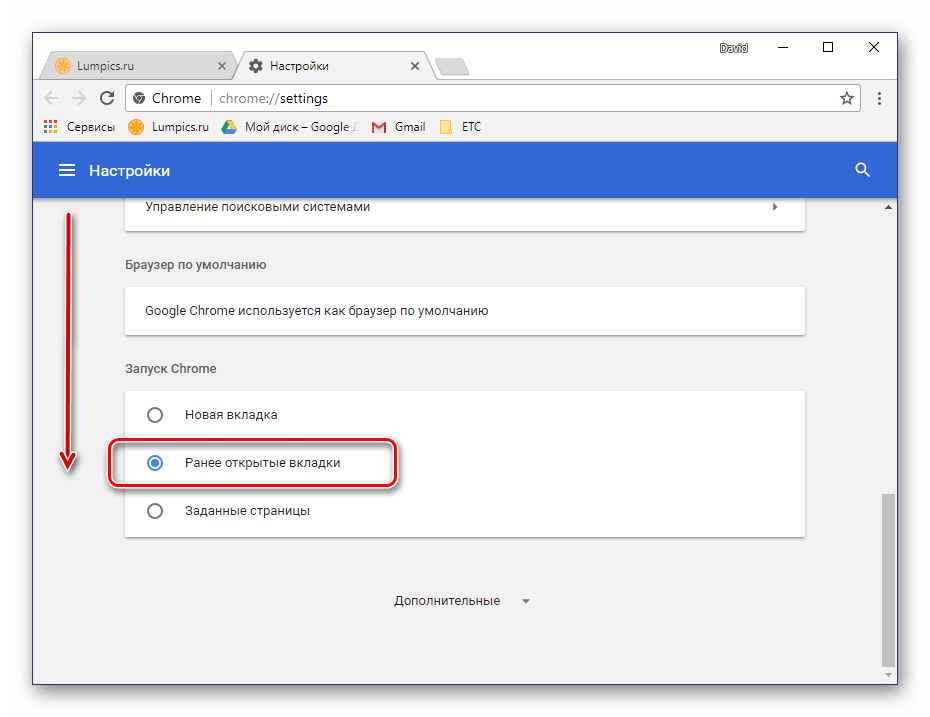
- В отдельно открывшейся вкладке с параметрами интернет-обозревателя пролистайте вниз до раздела «Запуск Chrome». Установите маркер напротив пункта «Ранее открытые вкладки».
- Теперь при повторном запуске Хром вы будете видеть те же вкладки, что и до его закрытия.
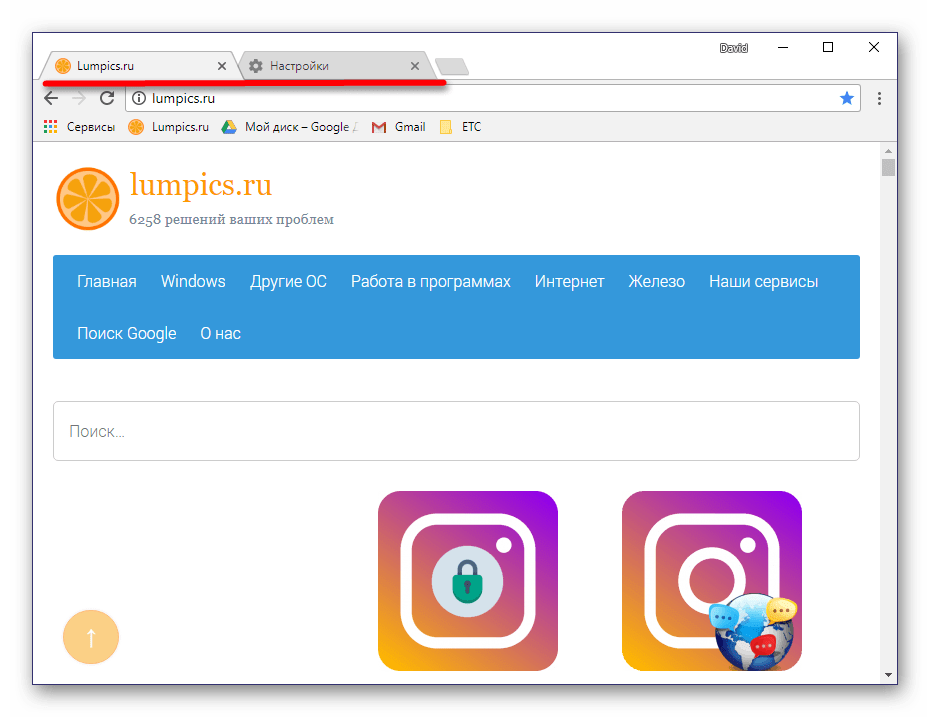
Благодаря этим простым действиям вы никогда не потеряете из виду последние открытые веб-сайты, даже после перезагрузки или выключения компьютера.
Способ 2: Добавление в закладки стандартными средствами
С тем, как сохранить ранее открытые вкладки после перезапуска браузера, мы разобрались, теперь же рассмотрим то, как добавить понравившийся сайт в закладки. Сделать это можно как с отдельной вкладкой, так и со всеми открытыми в настоящий момент.
Добавление одного сайта
Для этих целей в Google Chrome имеется специальная кнопка, расположенная в конце (справа) адресной строки.
- Перейдите на вкладку с веб-сайтом, который требуется сохранить.
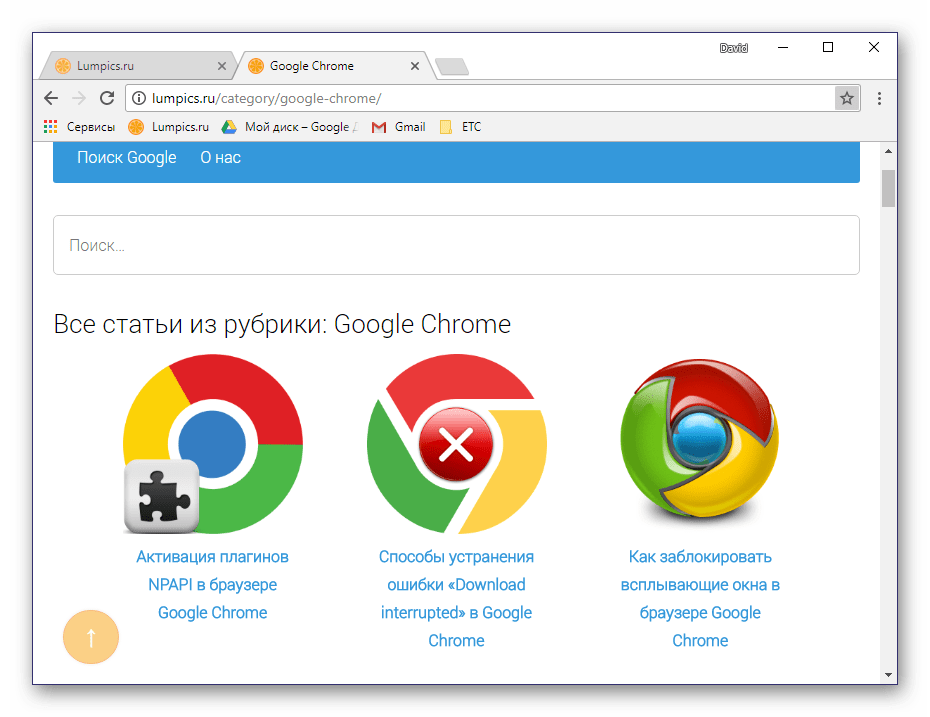
- В конце поисковой строки найдите иконку звездочки и нажмите по ней ЛКМ. Во всплывающем окошке можно задать имя сохраняемой закладки, выбрать папку для ее расположения.
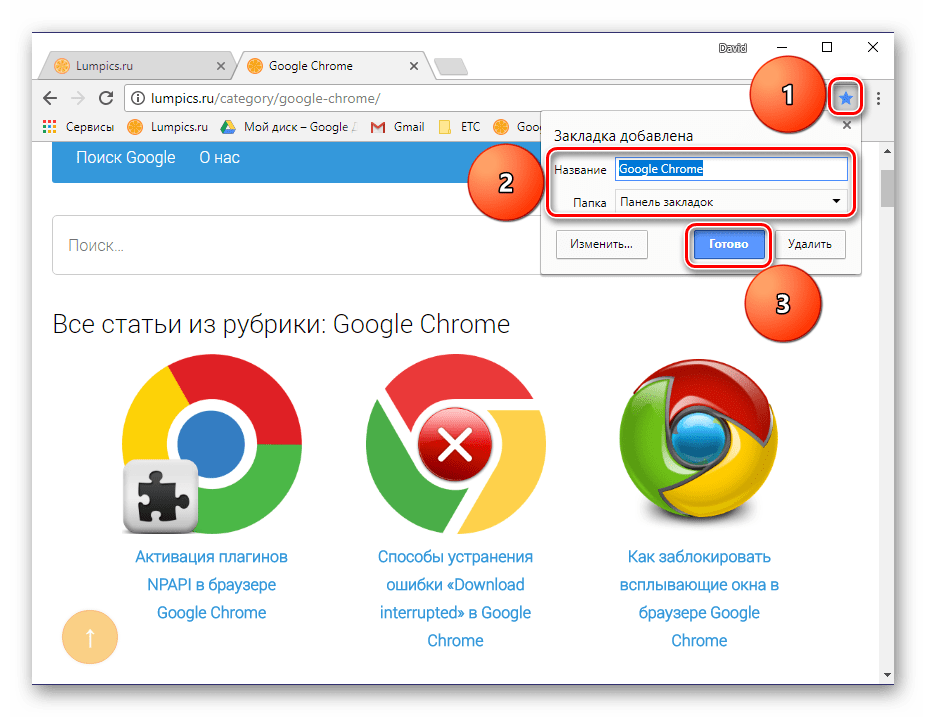
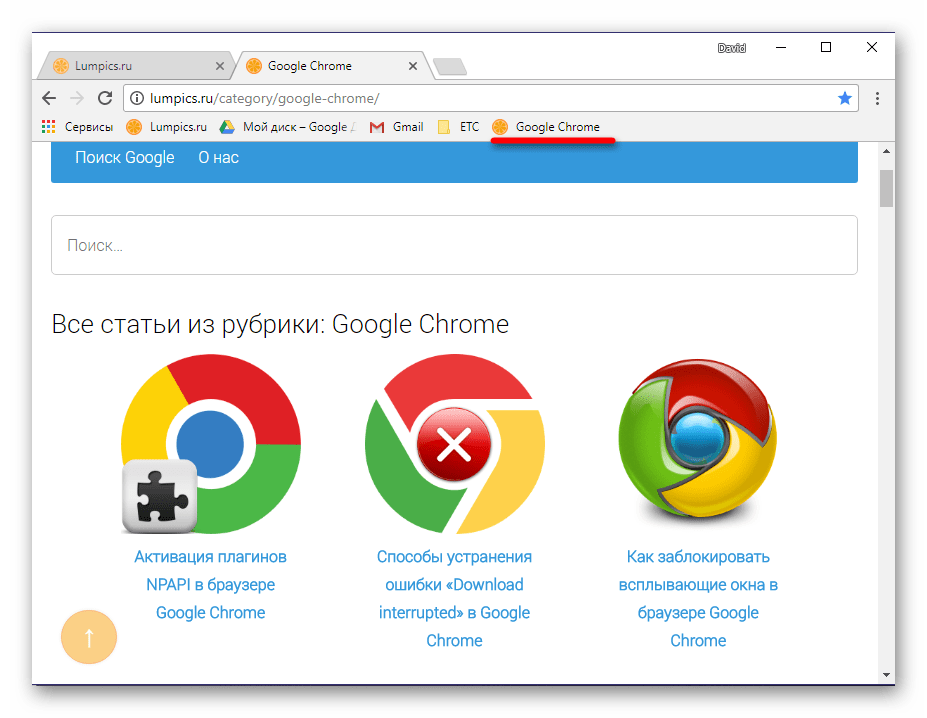
- После этих манипуляций нажмите «Готово». Сайт будет добавлен на «Панель закладок».
Добавление всех открытых веб-сайтов
Если вы желаете сохранить в закладки все открытые в настоящий момент вкладки, выполните одно из следующих действий:
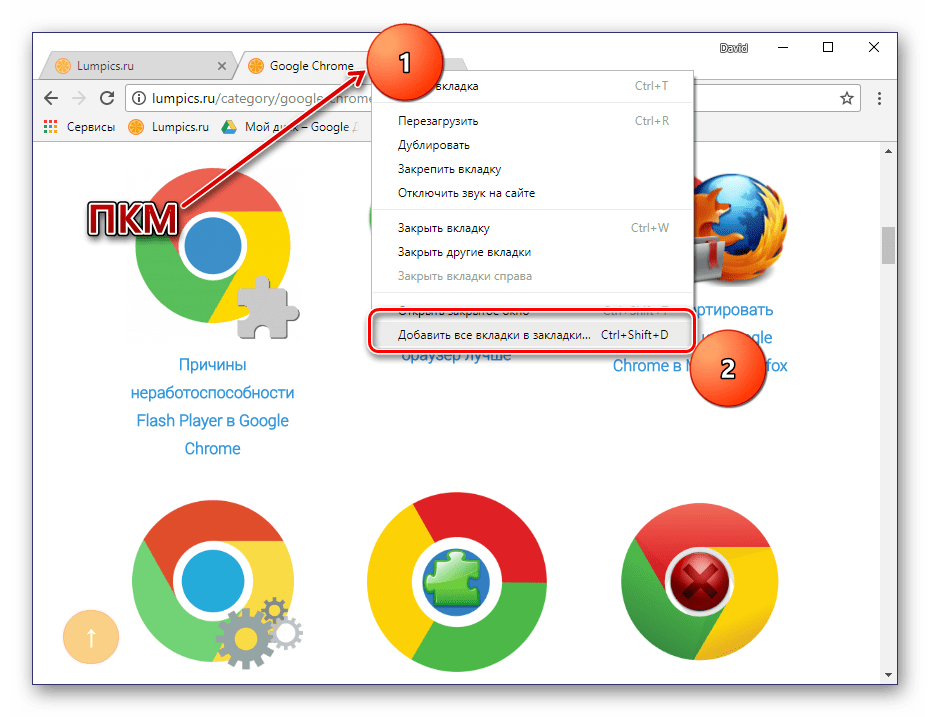
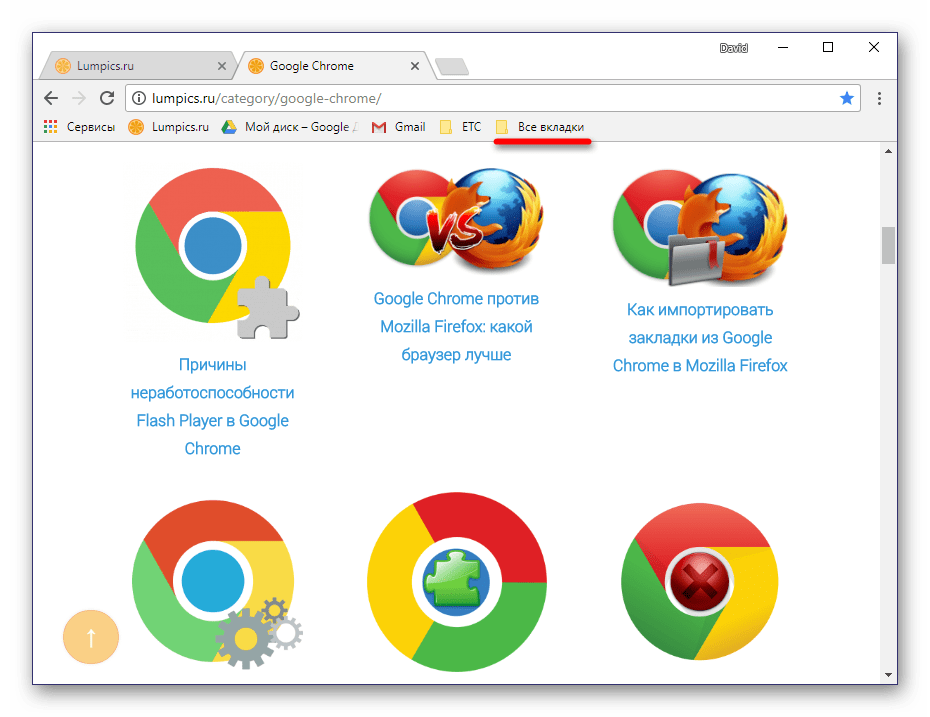
- Щелкните ПКМ (правой кнопкой мышки) по любой из них и выберите пункт «Добавить все вкладки в закладки».
- Воспользуйтесь горячими клавишами «CTRL+SHIFT+D».
Все открытые в интернет-обозревателе страницы сразу же будут добавлены в виде закладок на панель под адресной строкой.
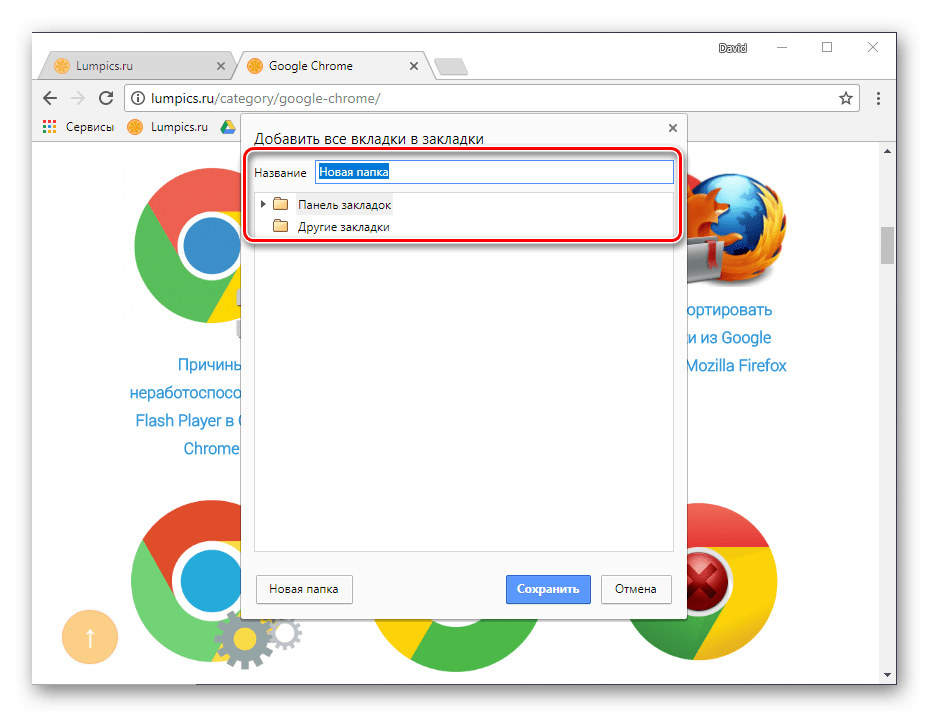
Предварительно у вас будет возможность задать имя папки и выбрать место для ее сохранения – непосредственно саму панель или отдельную директорию на ней.
Активация отображения «Панели закладок»
По умолчанию данный элемент браузера отображается только на его начальной странице, непосредственно под поисковой строкой Google Chrome. Но это можно довольно легко изменить.
- Перейдите на начальную страницу веб-обозревателя, нажав по кнопке добавления новой вкладки.
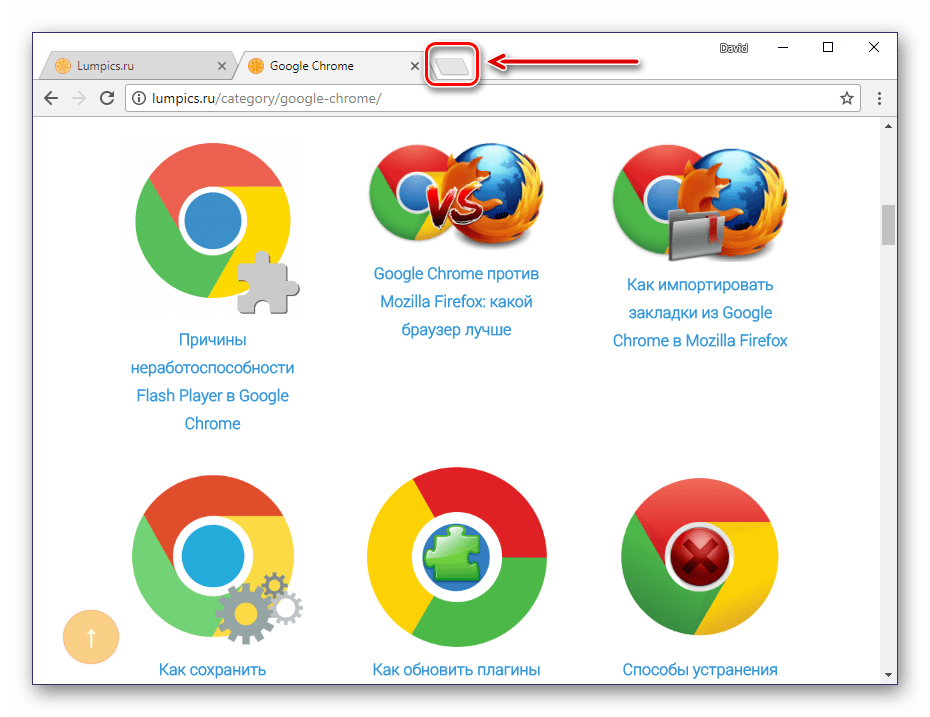
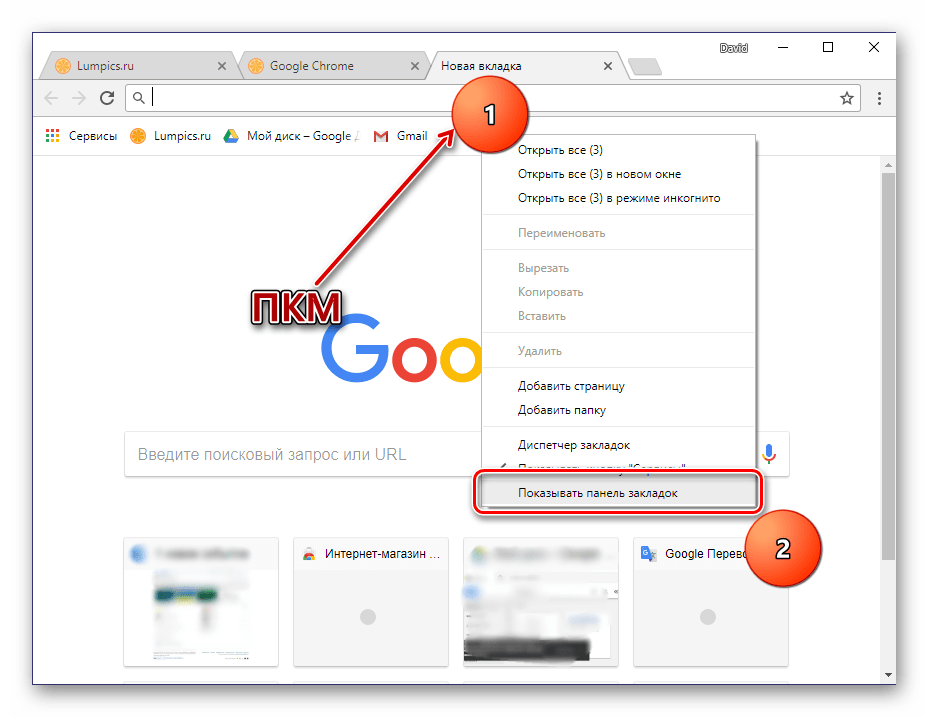
- Щелкните в нижней области панели ПКМ и выберите пункт «Показывать панель закладок».
- Теперь сохраненные и помещенные на панель сайты будут всегда находиться в поле вашего зрения.
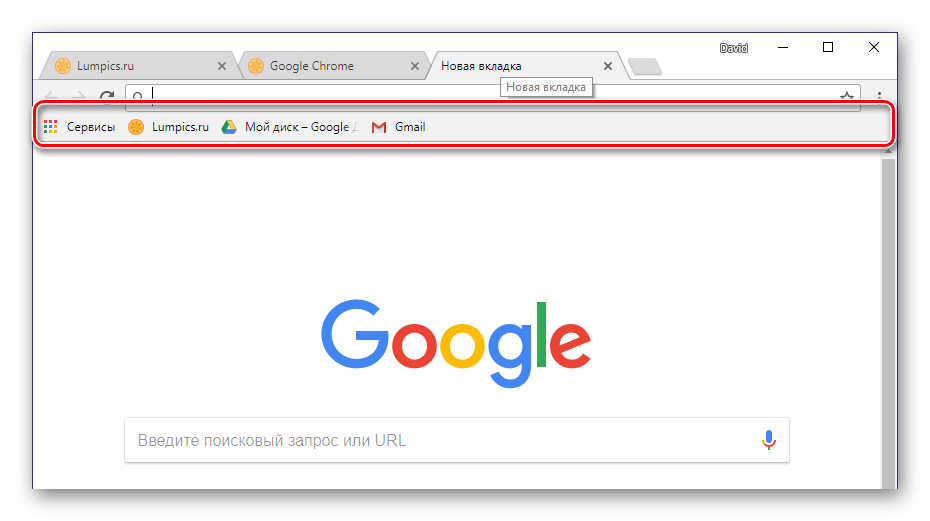
Для большего удобства и организации предусмотрена возможность создания папок. Благодаря этому можно, например, сгруппировать веб-страницы, по тематике.
Способ 3: Менеджеры закладок от сторонних разработчиков
Помимо стандартной «Панели закладок», предусмотренной в Google Chrome, для данного обозревателя имеется немало более функциональных решений. Они в широком ассортименте представлены в магазине расширений. Вам же остается просто воспользоваться поиском и выбрать подходящий Менеджер закладок.
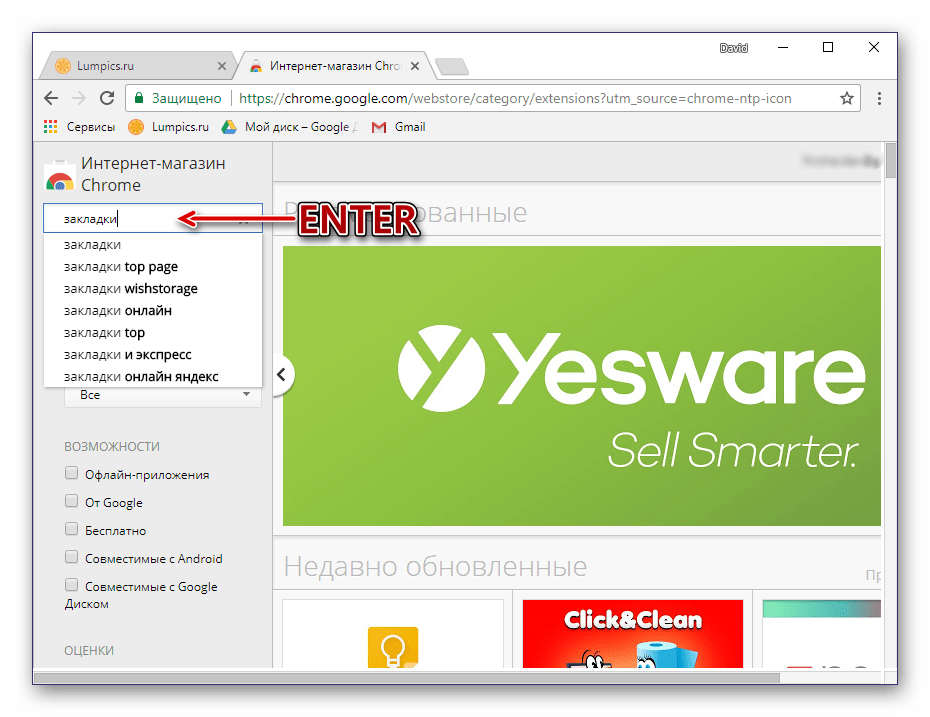
- Перейдя по вышеуказанной ссылке, слева найдите небольшое поисковое поле.

- Введите в него слово «закладки», нажмите кнопку поиска (лупа) или «Enter» на клавиатуре.
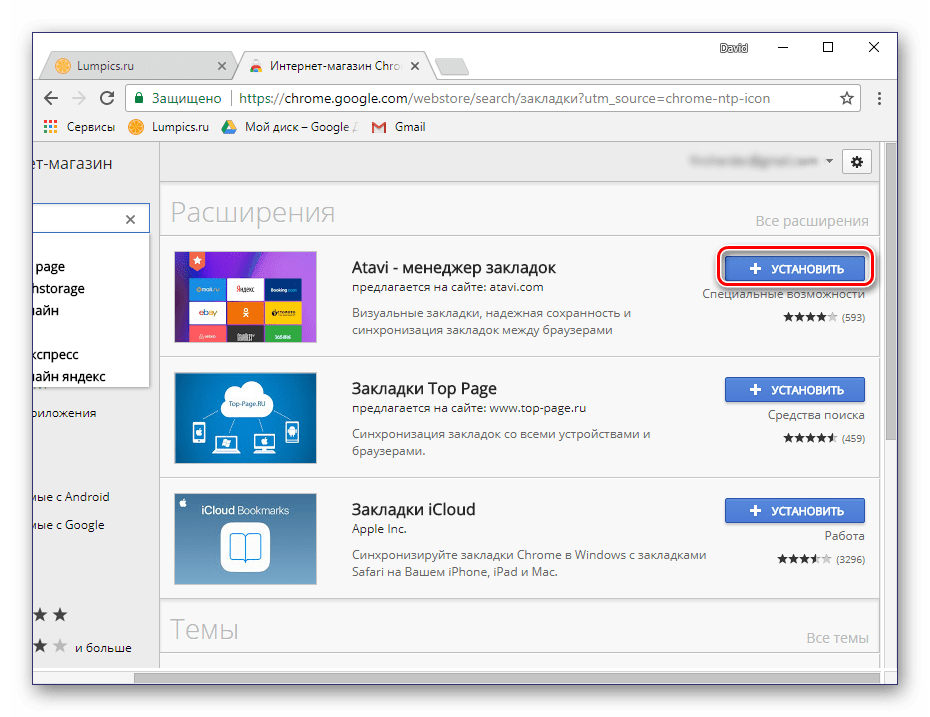
- Ознакомившись с результатами поиска, выберите подходящий вам вариант и нажмите напротив него кнопку «Установить».
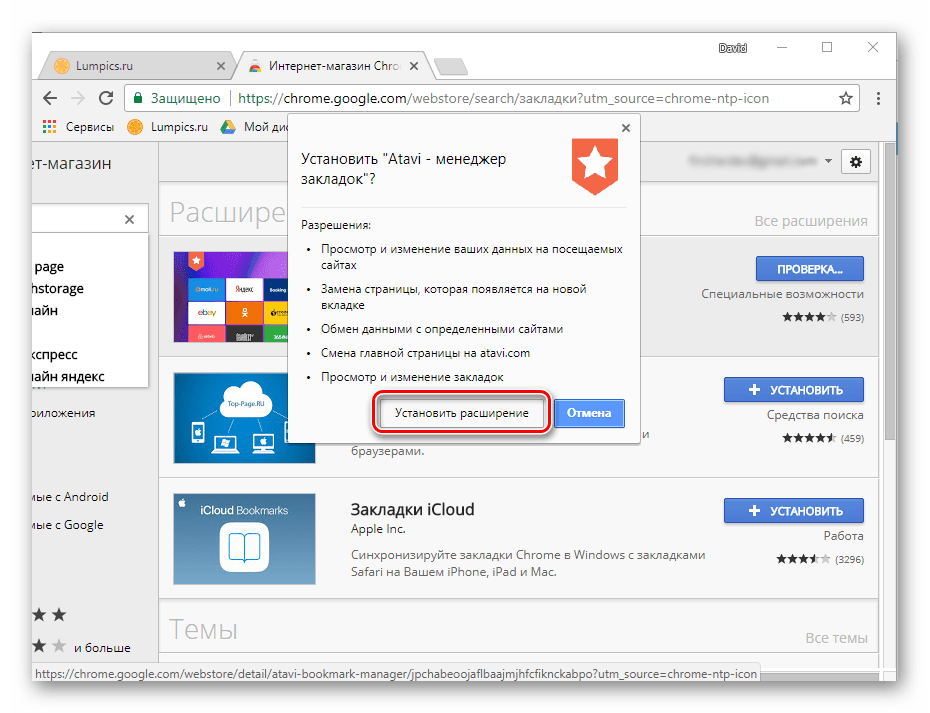
- В появившемся окне с подробным описанием дополнения нажмите кнопку «Установить» повторно. Появится еще одно окно, в котором следует нажать «Установить расширение».
- Готово, теперь вы можете пользоваться сторонним инструментом для сохранения понравившихся сайтов и управления ими.
Лучшие из такого рода продуктов ранее уже были рассмотрены на нашем сайте в отдельной статье, в ней же вы найдете ссылки на их скачивание.
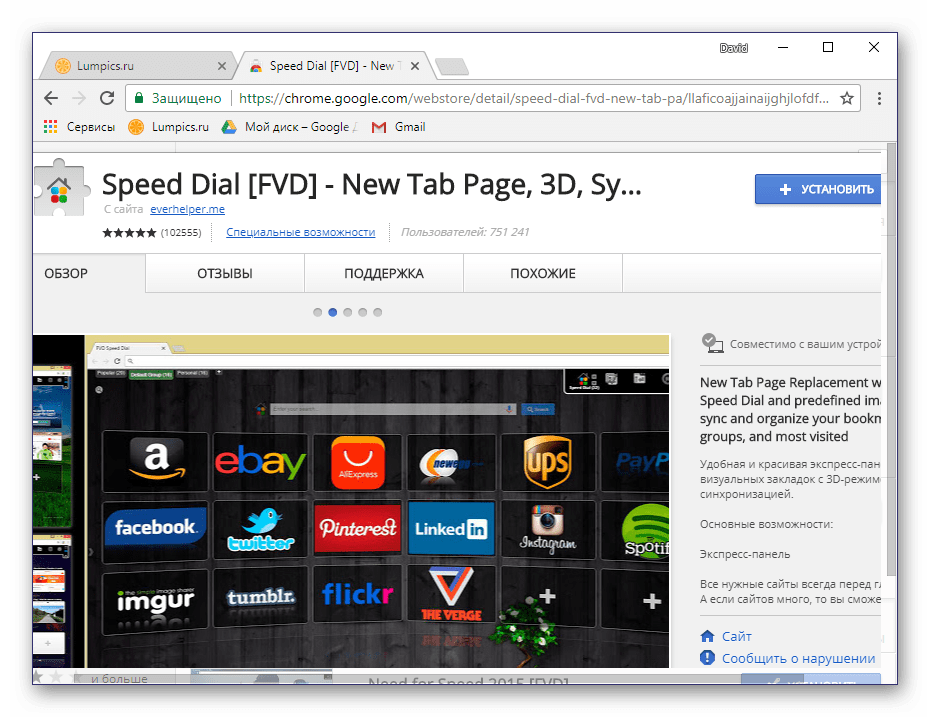
Среди обилия доступных решений стоит выделить Speed Dial как одно из наиболее популярных и простых в использовании. Ознакомиться со всеми возможностями этого браузерного дополнения вы можете в отдельном материале.
Способ 4: Синхронизация закладок
Одной из самых полезных функций Гугл Хром является синхронизация данных, позволяющая сохранять помещенные в закладки сайты и даже открытые вкладки. Благодаря ей можно открыть конкретный сайт на одном устройстве (например, на ПК), а затем продолжить работу с ним на другом (например, на смартфоне).
Все что для этого требуется – авторизоваться под своим аккаунтом и активировать эту функцию в настройках веб-обозревателя.
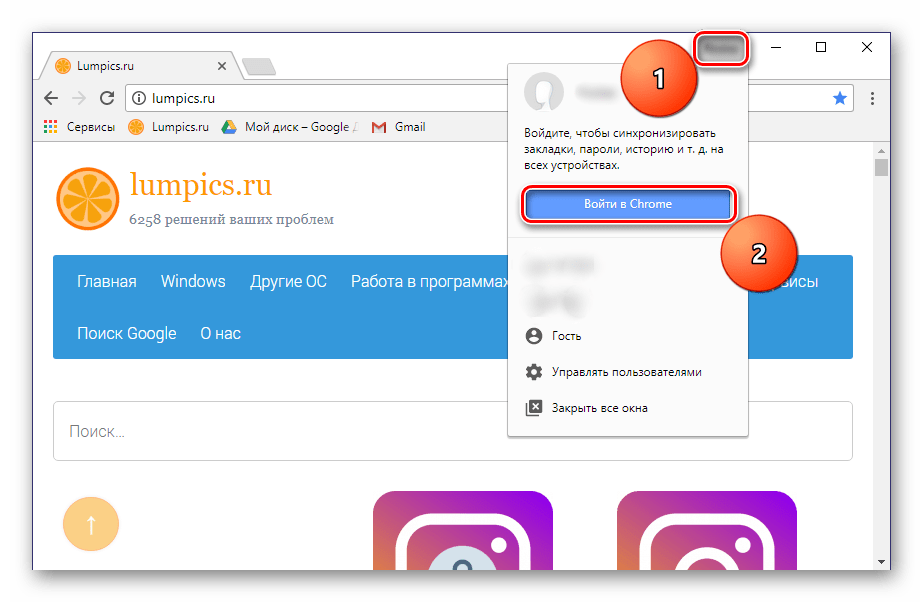
- Войдите в свой Google-аккаунт, если не сделали этого ранее. Нажмите на иконку с изображением силуэта человека, расположенную в правой области навигационной панели, и выберите пункт «Войти в Chrome».
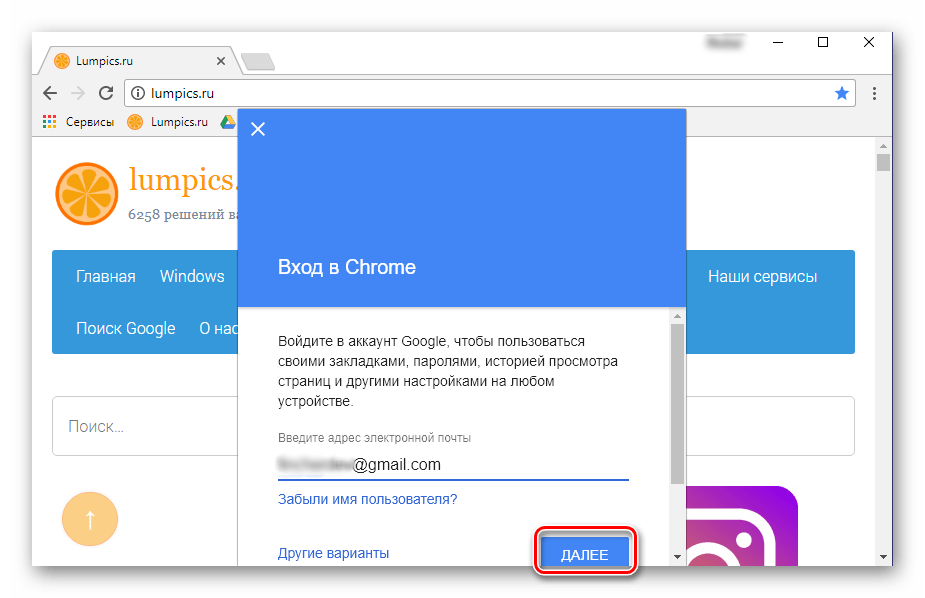
- Введите логин (адрес электронной почты) и нажмите «Далее».
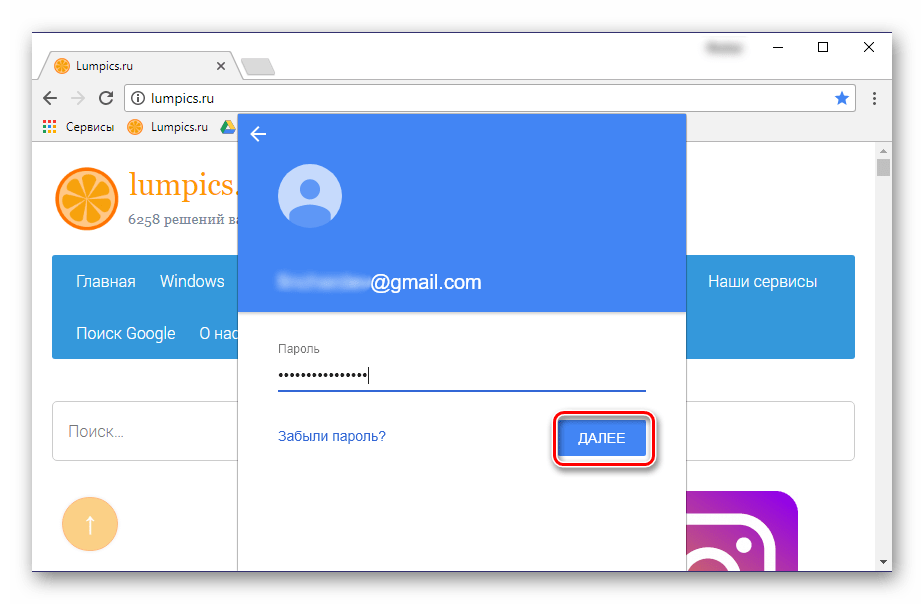
- Теперь укажите пароль от своей учетной записи и снова кликайте по кнопке «Далее».
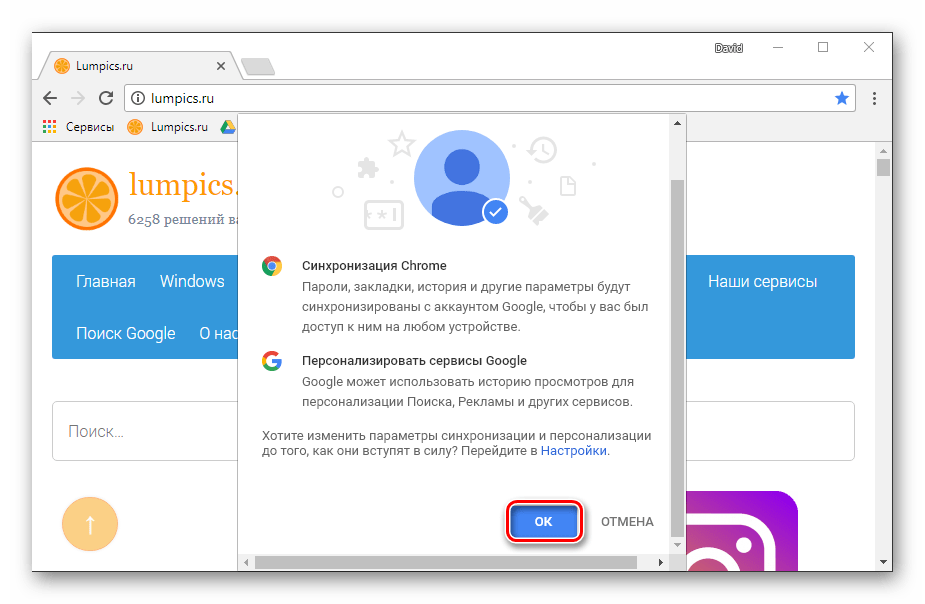
- Подтвердите авторизацию в появившемся окне, нажав кнопку «ОК».
- Перейдите в настройки браузера, кликнув по вертикальному троеточию справа, а затем выбрав соответствующий пункт меню.
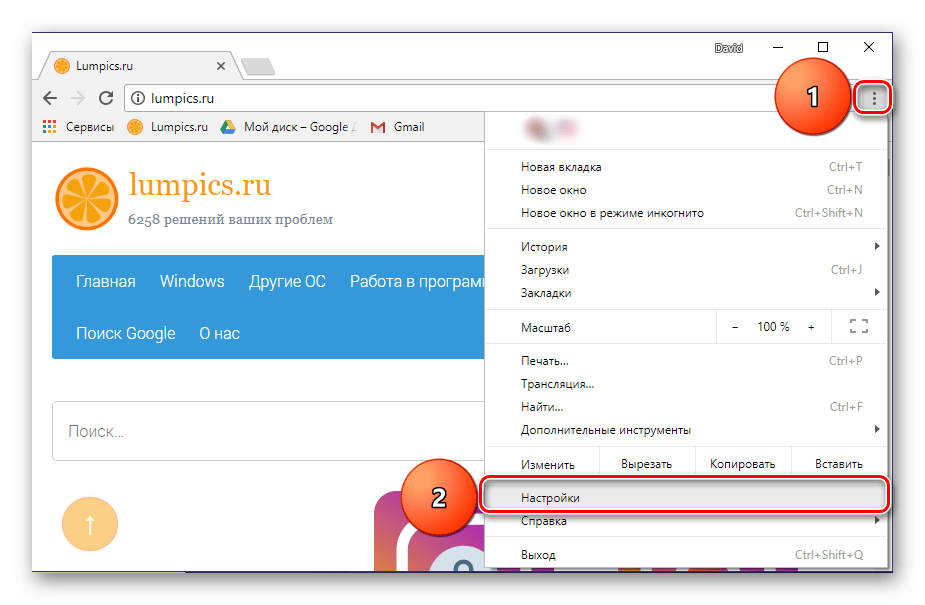
- В отдельной вкладке будет открыт раздел «Настройки». Под именем своей учетной записи найдите пункт «Синхронизация» и убедитесь в том, что эта функция включена.
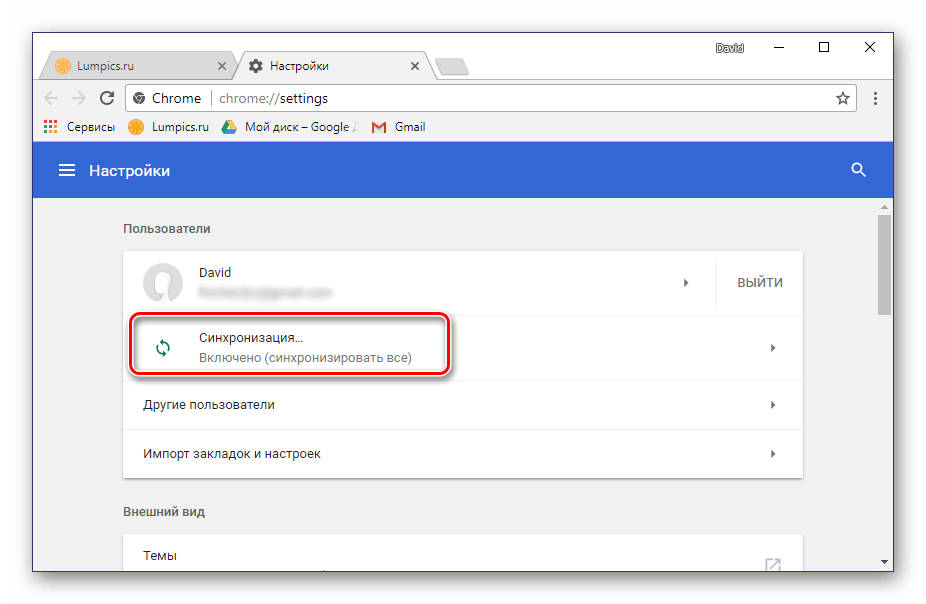
Теперь все сохраненные вами данные будут доступны и на любом другом устройстве, при условии, что вы войдете в свой профиль в интернет-обозревателе.
Более детально о том, какие возможности предоставляет синхронизация данных в Гугл Хроме, вы можете прочесть в отдельном материале на нашем сайте.
Способ 5: Экспорт закладок
В тех случаях, когда вы планируете перейти с Гугл Хром на любой другой обозреватель, но при этом не хотите терять ранее сохраненные в закладки сайты, поможет функция экспорта. Обратившись к ней, вы можете без проблем «переехать», например, на Mozilla Firefox, Opera или даже на стандартный для Windows браузер Microsoft Edge.
Для этого достаточно сохранить на компьютер закладки отдельным файлом, а затем импортировать их в другую программу.
- Откройте настройки браузера и наведите указатель курсора на строку «Закладки».
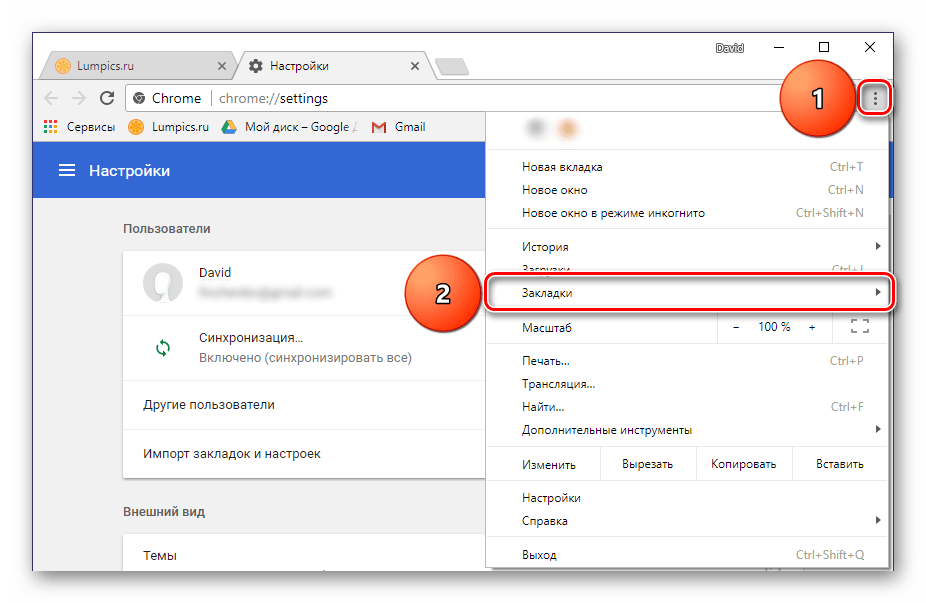
- В отобразившемся подменю выберите пункт «Диспетчер закладок».
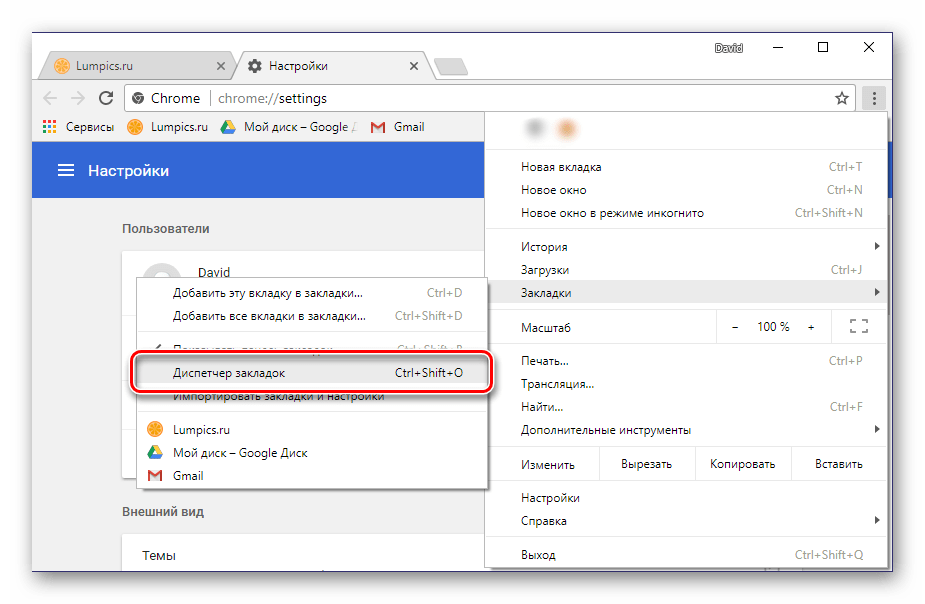
Совет: Вместо перехода по пунктам настроек можно воспользоваться комбинацией клавиш «CTRL+SHIFT+O».
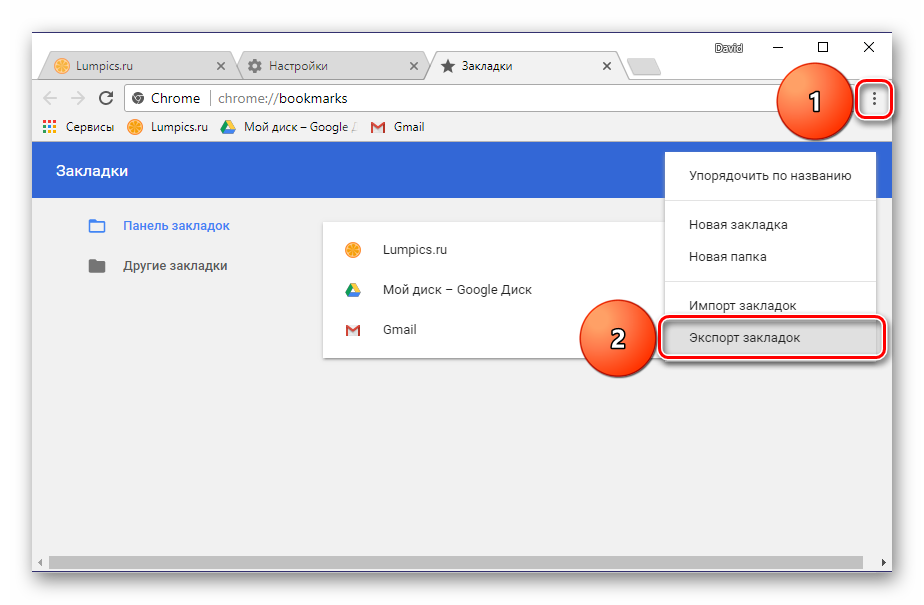

Далее остается воспользоваться функцией импорта в другом браузере, алгоритм реализации которой во многом похож с вышеописанным.
Способ 6: Сохранение страницы
Сохранить страницу заинтересовавшего вас веб-сайта можно не только в закладки браузера, но и непосредственно на диск, отдельным HTML-файлом. Дважды кликнув по нему, вы инициируете открытие страницы в новой вкладке.
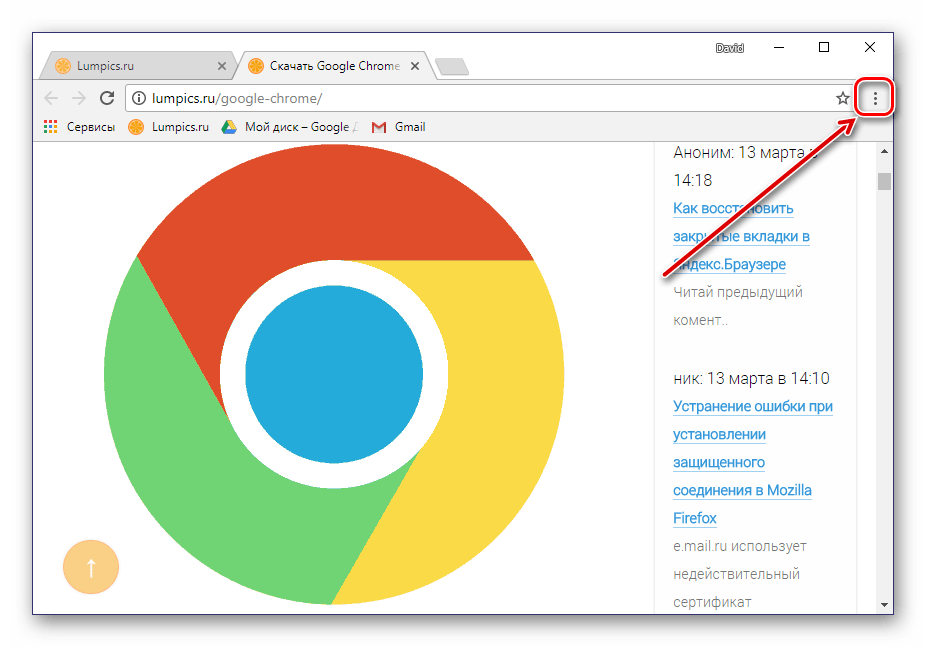
- На странице, которую требуется сохранить на компьютер, откройте настройки Гугл Хром.
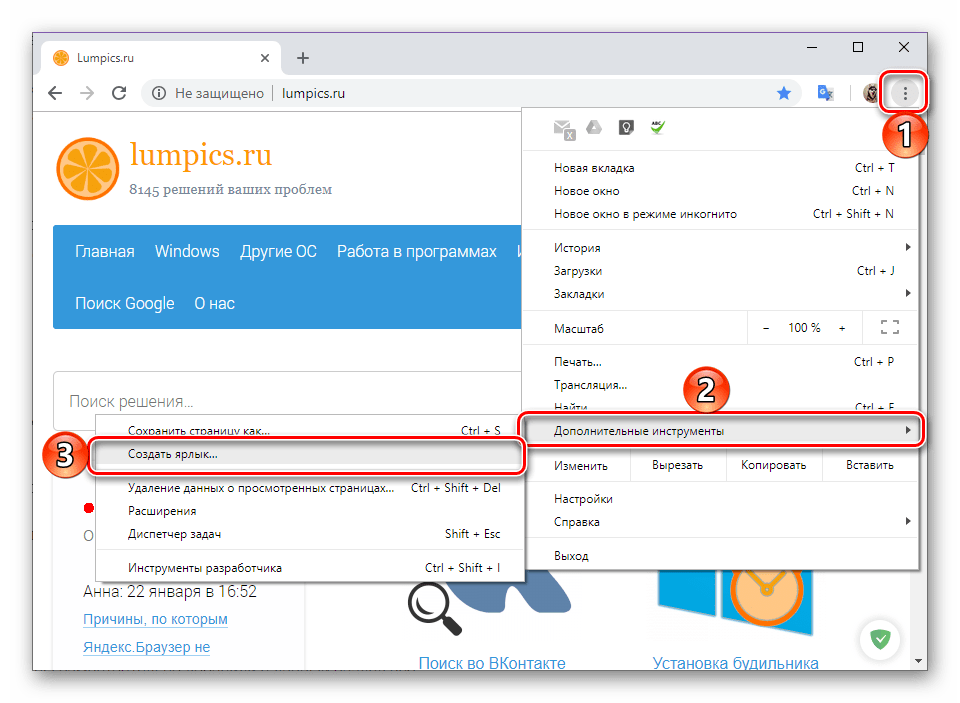
- Выберите пункт «Дополнительные инструменты», а затем «Сохранить страницу как…».
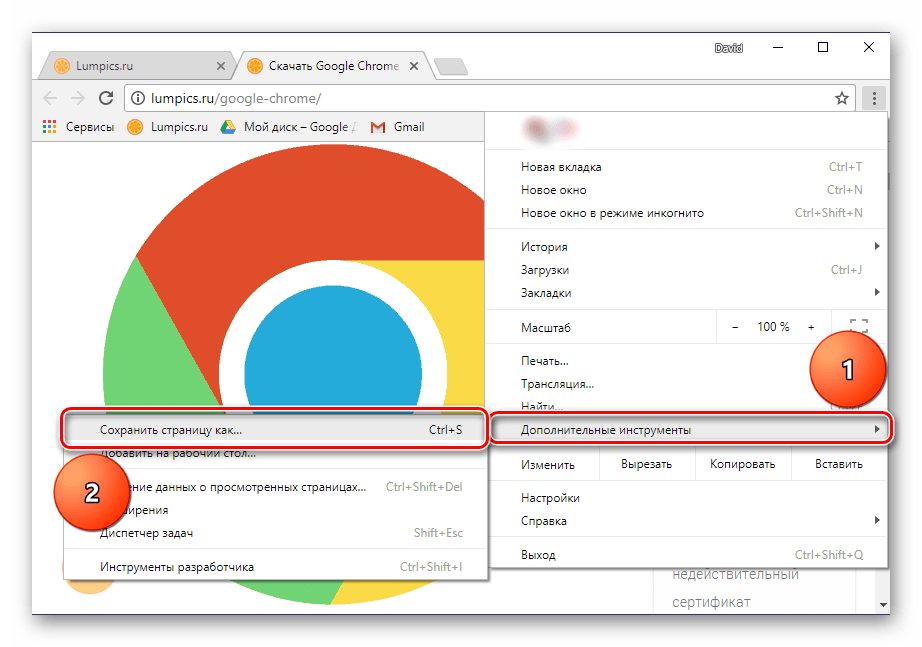
Совет: Вместо перехода к настройкам и выбора соответствующих пунктов можно применить клавиши «CTRL+S».
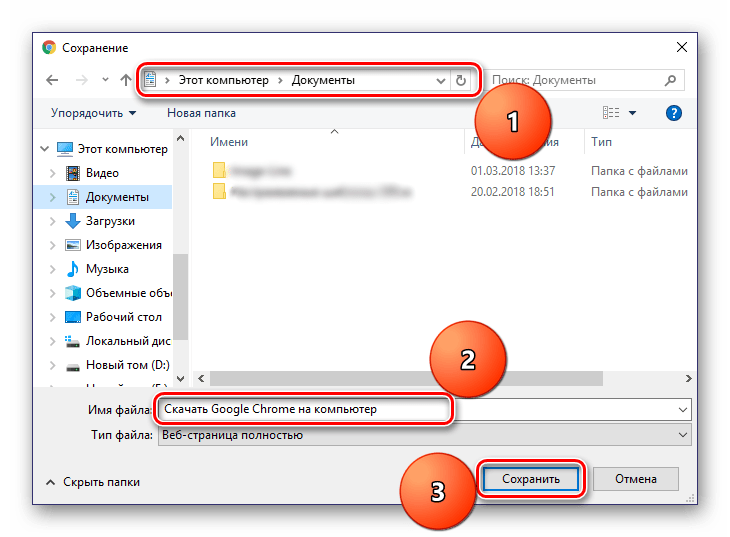
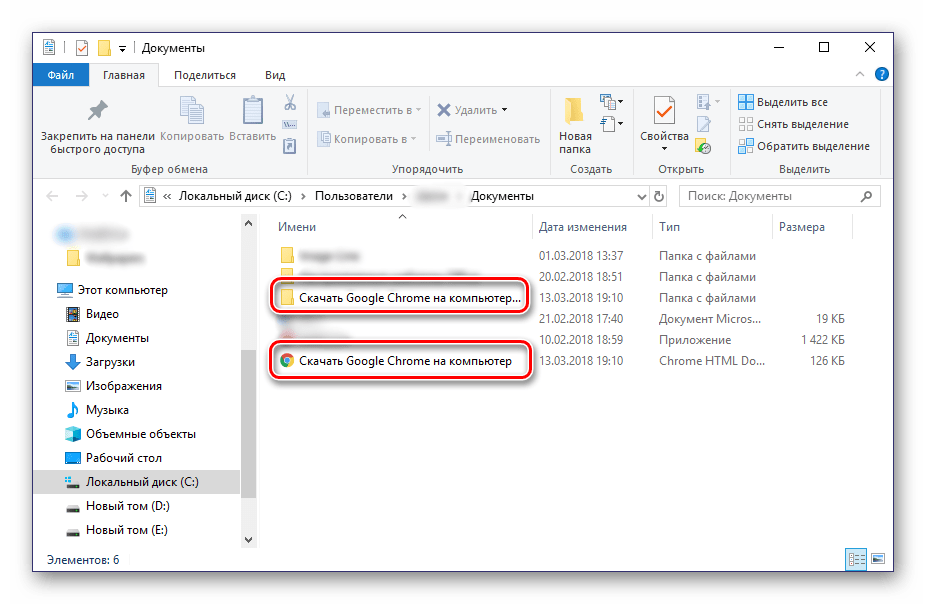
Примечательно, что сохраненная таким образом страница сайта будет отображаться в Google Chrome даже без наличия подключения к интернету (но без возможности навигации). В некоторых случаях это может оказаться крайне полезным.
Способ 7: Создание ярлыка
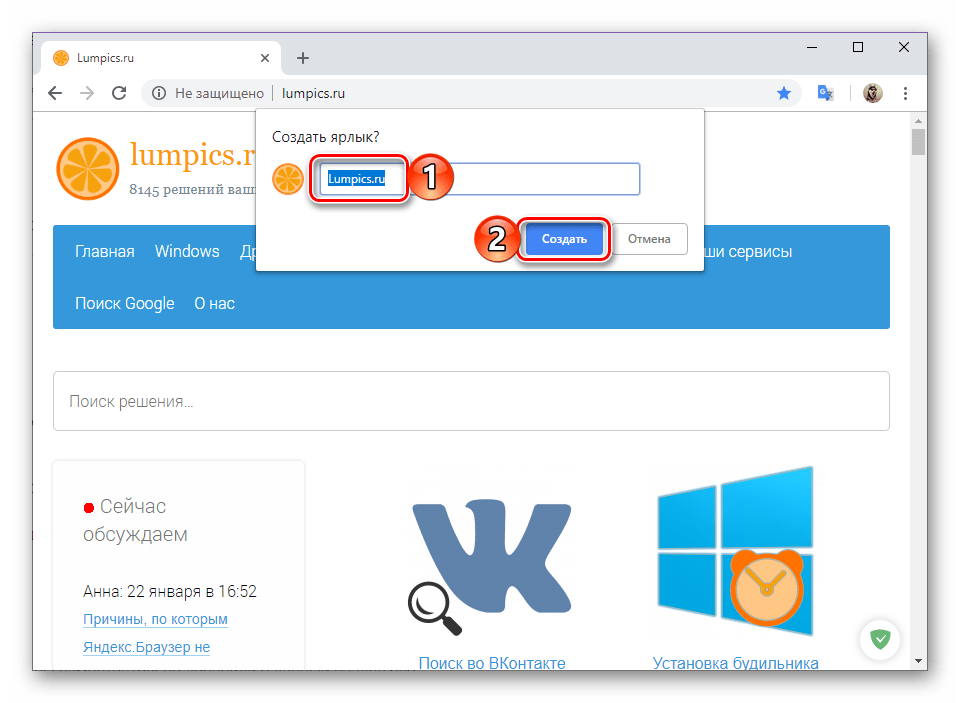
Создав ярлык сайта в Гугл Хром, вы сможете пользоваться им как отдельным веб-приложением. Такая страница будет не только иметь собственную иконку (фавикон, отображаемый на открытой вкладке), но и открываться на панели задач отдельным окном, а не прямо в веб-обозревателе. Это весьма удобно в том случае, если вы хотите всегда держать перед глазами интересующий сайт, а не искать его в обилие других вкладок. Алгоритм действий, которые требуется выполнить, схож с предыдущим способом.
- Во всплывающем окне задайте ярлыку подходящее имя или оставьте указанное по изначально значение, после чего нажмите по кнопке «Создать».
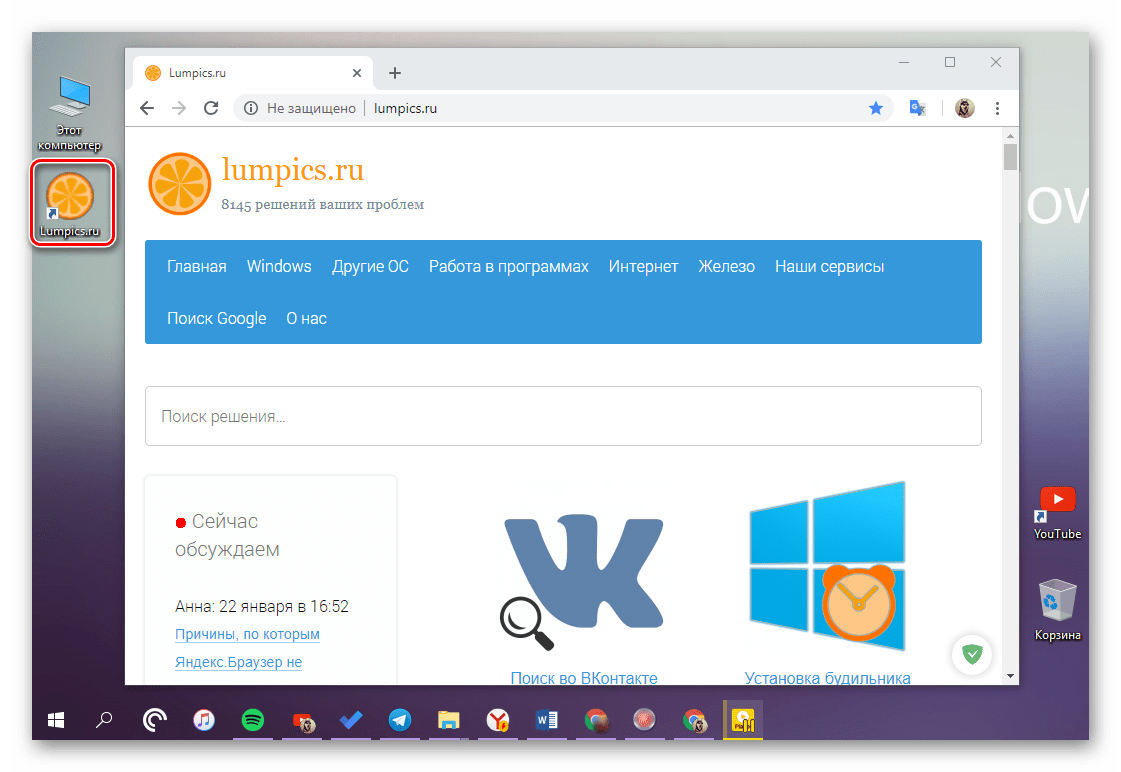
- На рабочем столе Windows появится ярлык сохраненного вами сайта, который можно будет запустить двойным кликом. По умолчанию он будет открываться в новой вкладке браузера, но это можно изменить.
- На панели закладок нажмите по кнопке «Приложения» (ранее называлась «Сервисы»).

Примечание: Если кнопка «Приложения» отсутствует, перейдите на домашнюю страницу Гугл Хрома, нажмите правой кнопкой мышки (ПКМ) по панели закладок и выберите в меню пункт «Показать кнопку «Сервисы»».
- Найдите ярлык сайта, который вы сохраняли в качестве веб-приложения на втором шаге, нажмите по нему ПКМ и выберите в меню пункт «Открыть в новом окне».
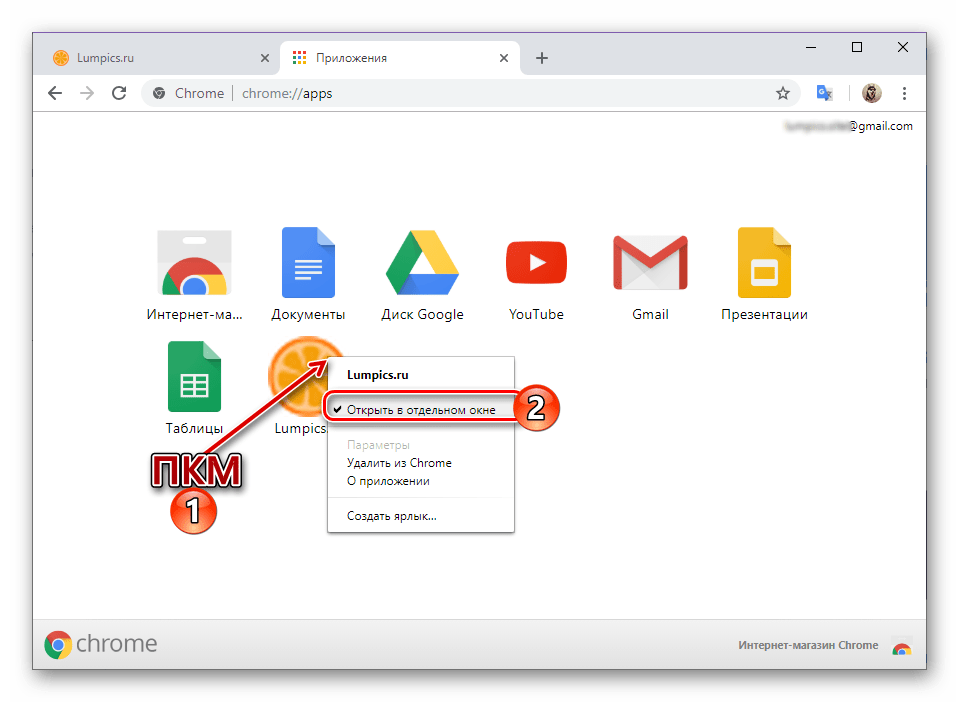
С этого момента сохраненный вами сайт будет открываться как независимое приложение и выглядеть соответствующе.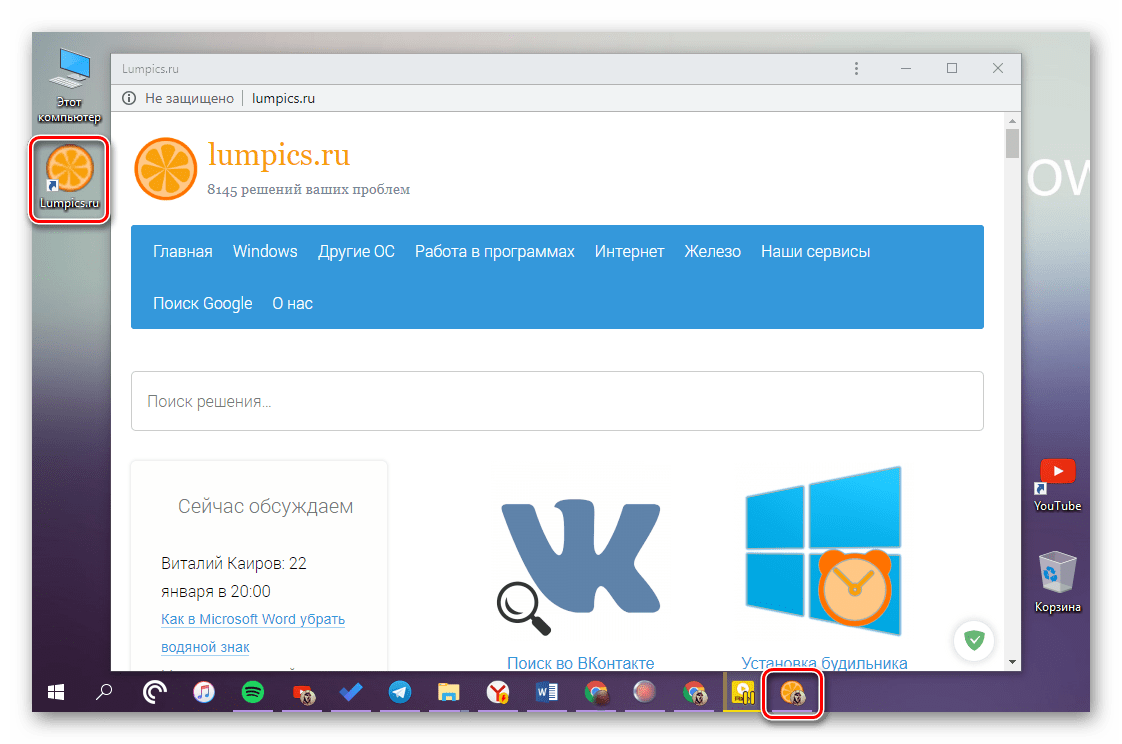
На этом мы закончим. В статье были рассмотрены все возможные варианты сохранения вкладок в браузере Google Chrome, начиная от добавления сайта в закладки, и заканчивая фактическим сохранением конкретной его страницы на ПК. Функции синхронизации, экспорта и добавления ярлыков тоже будут весьма полезными в определенных ситуациях.
Как сохранить вкладки в Google Chrome

Иногда в процессе прогулок по сайтам возникает необходимость быстро сохранить все открытые вкладки. Чтобы не упустить из виду важную информацию, какие-то данные, ссылки для скачивания или случайно обнаруженные полезные сервисы, интересные форумы.
Штатная опция добавления текущей ссылки на вкладке в закладку в данном случае не совсем подходит для решения этой задачи. Ей можно обойтись, если требуется сохранить 2-3 вкладки в Google Chrome. А вот если открыто, например, 10-15 вкладок, тогда целесообразней задействовать специализированные программные инструменты. Это руководство расскажет вам, как сохранить вкладки в Гугле Хроме посредством штатных опций и аддонов.
Способ №1: фиксирование вкладки
1. Наведите курсор на вкладку, которую нужно сохранить.
2. Откройте нажатием правой кнопки мыши контекстное меню.
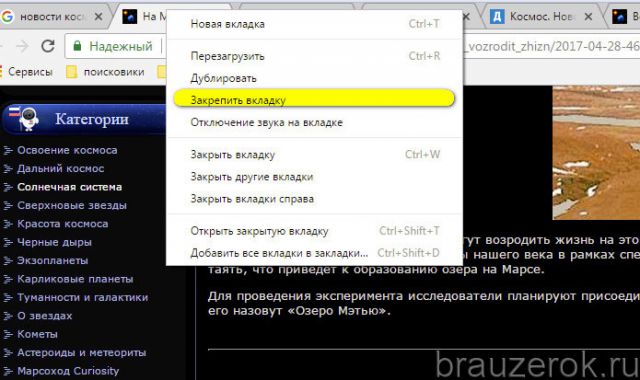
3. Щёлкните «Закрепить вкладку».
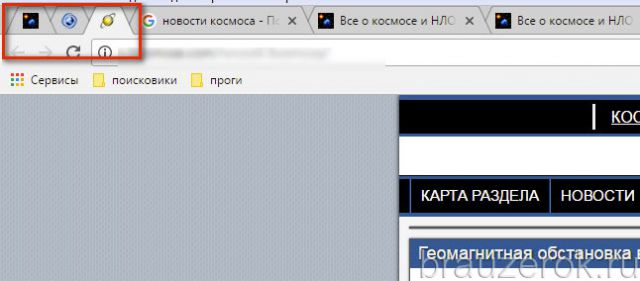
После запуска этой команды вкладка в компактном виде появится в левой части панели вкладок. Теперь она закреплена и будет всегда открываться при последующих запусках веб-обозревателя. Кликните по ней, чтобы просмотреть содержимое.
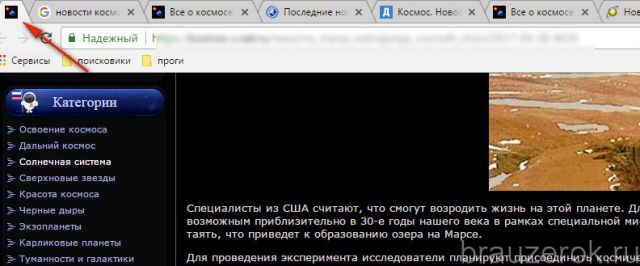
Таким образом, вы можете сохранить группу вкладок. После закрытия и повторного открытия вам не нужно их снова будет искать в закладках и запрашивать.
Способ №2: сохранение в закладки
1. Кликните правой кнопкой мыши по панели вкладок.
2. В перечне команд нажмите «Добавить все вкладки в закладки».
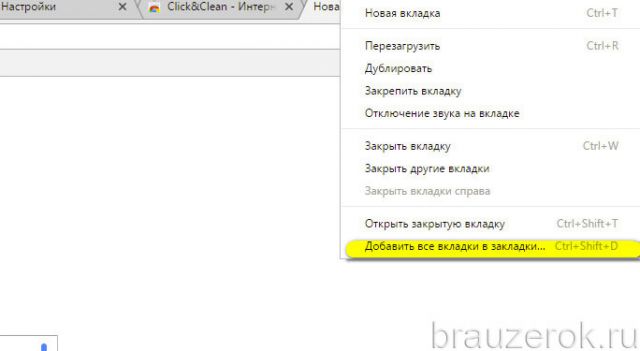
3. В панели «Добавить» укажите папку, в которой необходимо разместить текущие страницы. Нажмите «Сохранить».
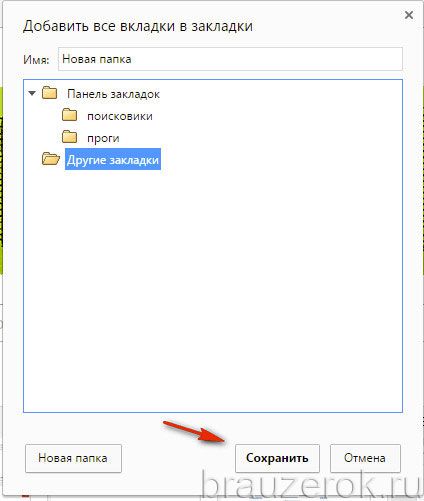
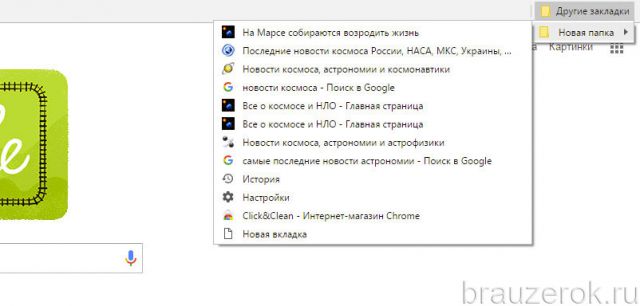
Все URL из открытых вкладок станут доступными в указанной папке в панели закладок под адресной строкой.
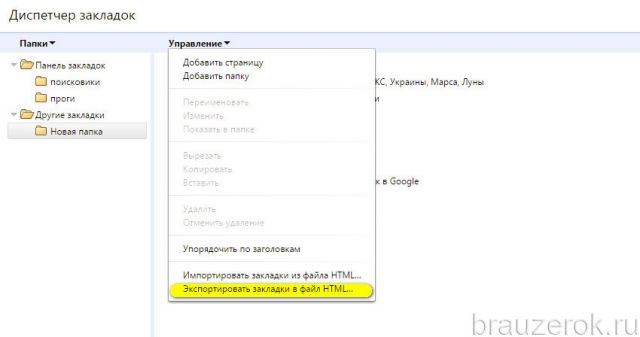
Если вам нужно зарезервировать группу ссылок из вкладок в виде файла, выполните такие действия:
- в меню откройте: Закладки → Диспетчер закладок;
- кликните левой кнопкой подменю «Управление»;
- в выпавшем блоке нажмите «Экспортировать… ».
4. Укажите директорию для сохранения копии закладок.
Примечание. Восстановление из файла осуществляется командой «Импортировать… », размещённой в этом же подменю.
Способ №3: использование настройки запуска
Чтобы сразу открыть все вкладки предыдущей сессии при очередном запуске Хрома, сделайте так:
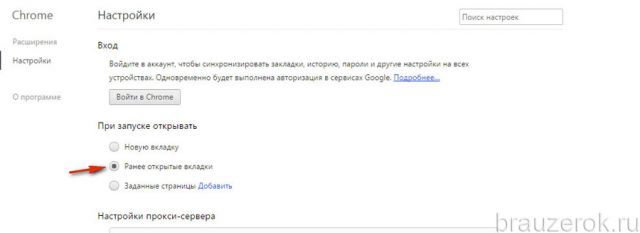
1. Перейдите: Меню → Настройки.
2. В разделе опций «При запуске открывать» установите «Ранее открытые вкладки».
Способ №4: резервирование аддоном Click&Clean
Примечание. Рассматриваемые аддоны в этой статье вы можете установить из официального магазина приложений для Google Chrome.
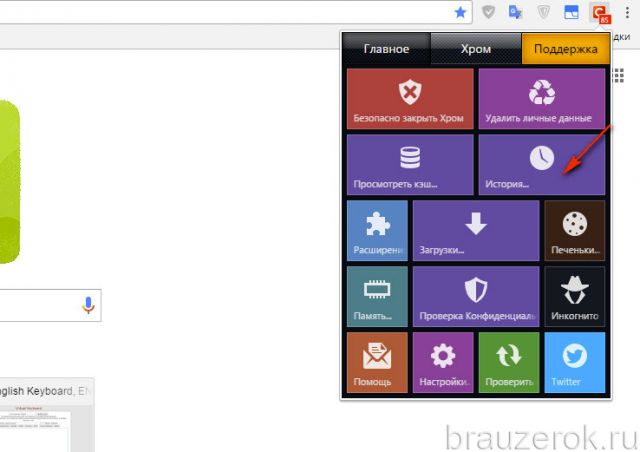
1. Клацните иконку Click&Clean в окне Хрома.
2. В плиточном меню выберите кликом мышки блок «История».
3. Отметьте галочками ссылки текущих вкладок и ранее открытых страниц, которые желаете сохранить.
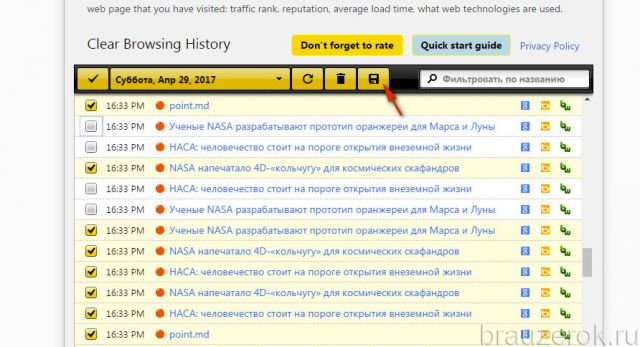
4. Нажмите кнопку «Дискета», чтобы загрузить файл с URL на ПК. Из него можно восстановить данные при помощи штатной опции браузера «Импортировать… ».
Способ №5: управление вкладками через аддон Session Buddy
1. Чтобы перейти на страницу настроек дополнения, нажмите его кнопку в окне Гугле Хрома.
2. Для сохранения вкладок текущих и открытых ранее, нажмите кнопку «стрелочка вниз».
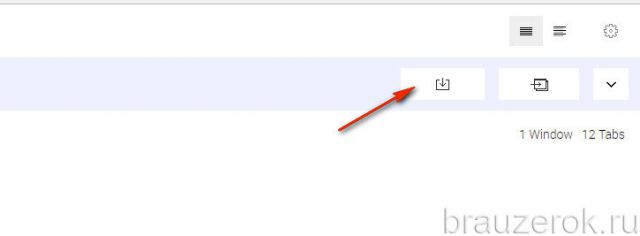
3. Введите название копии. Кликните «OK».
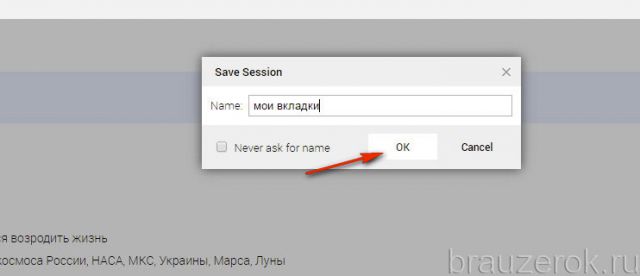
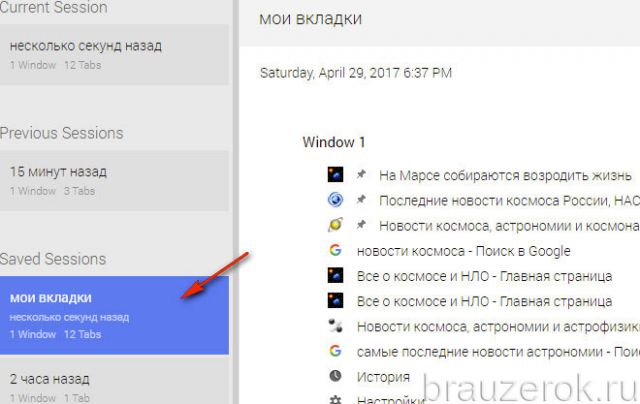
4. Теперь на этой же страничке вы можете в любой момент открыть группу сохранённых вкладок. Для выполнения этой операции в блоке Saved Sessions щёлкните по названию сохранённого профиля.
Чтобы сохранить вкладки в виде файла, выполните такие действия:
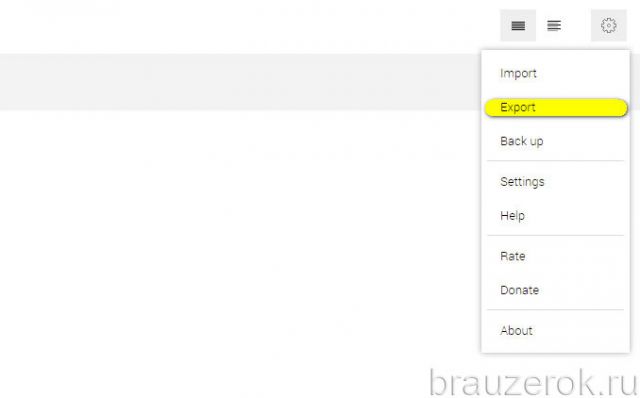
на странице настроек аддона нажмите иконку «шестерня»;
в списке клацните «Export»;
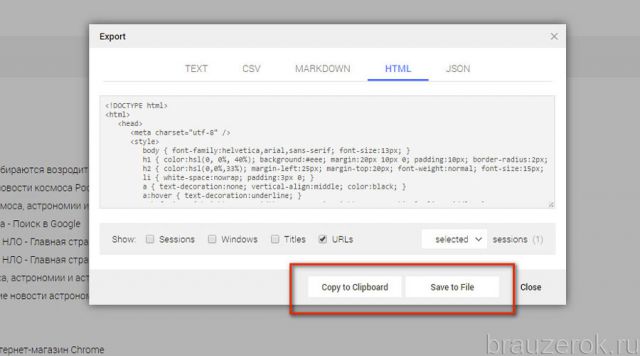
в новом окне выберите формат копии (например, HTML);
нажмите «Copy to Clipboard» для переноса данных в буфер обмена (для последующей вставки в веб-форму, Evernote, текстовый редактор и т.д.), или Save… для сохранения файла.
Успешного вам резервирования ссылок!
Как сохранить открытые вкладки в Google Chrome
Для сохранения открытых вкладок есть несколько способов: добавление в список закладок, изменение настроек браузера, скачивание контента. Выбор зависит от того, сколько страниц нужно сохранить и как часто они вам нужны.
Настраиваем запуск браузера
Если нужно, чтобы вкладка или сразу несколько страниц всегда открывались при запуске браузера, то самый удобный способ — настроить запуск Chrome.
- Открываем настройки браузера.
- Находим в списке блок «Запуск Chrome».
- Выбираем пункт «Ранее открытые вкладки».
В этом режиме при запуске браузера будут автоматически загружаться те вкладки, которые были открытыми при завершении предыдущей сессии. Но если вы их закроете, то при следующем старте программы они уже не появятся. Чтобы сохранить одну или несколько вкладок навсегда, используйте опцию «Заданные страницы».
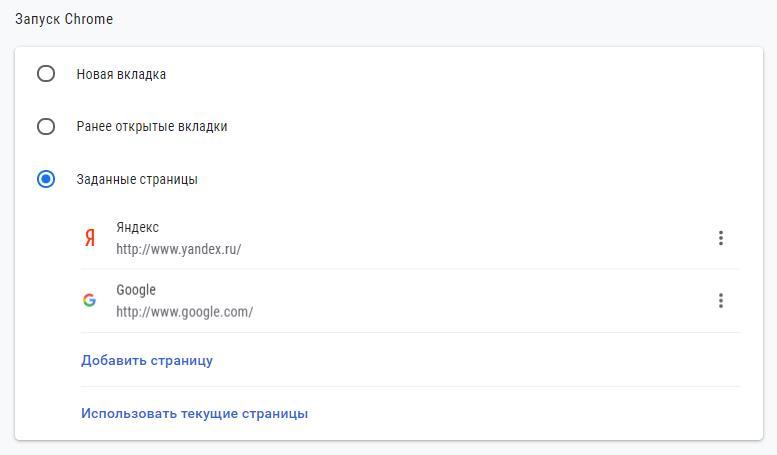
При запуске браузера могут открываться последние вкладки или заданные страницы
В них необходимо указать адреса сайтов, которые должны загружаться при запуске браузера. Например, у меня добавлены поисковые системы Google и Яндекс, потому что обычно день начинается с чтения новостей и просмотра почты. Вы можете указать любые другие страницы.
Добавляем страницы в закладки
Иногда возникает необходимость сохранить вкладку, но нет смысла открывать её вместе с запуском браузера. В таком случае помогает система закладок. Я ей почти не пользуюсь, но кому-то такая возможность покажется полезной.
Чтобы добавить одну страницу в закладки, нажимаем на значок в виде звёздочки в адресной строке браузера. Появится окно, в котором можно задать имя и папку. Для сохранения нажимаем «ОК», а если закладка не нужна, щёлкаем по кнопке «Удалить».
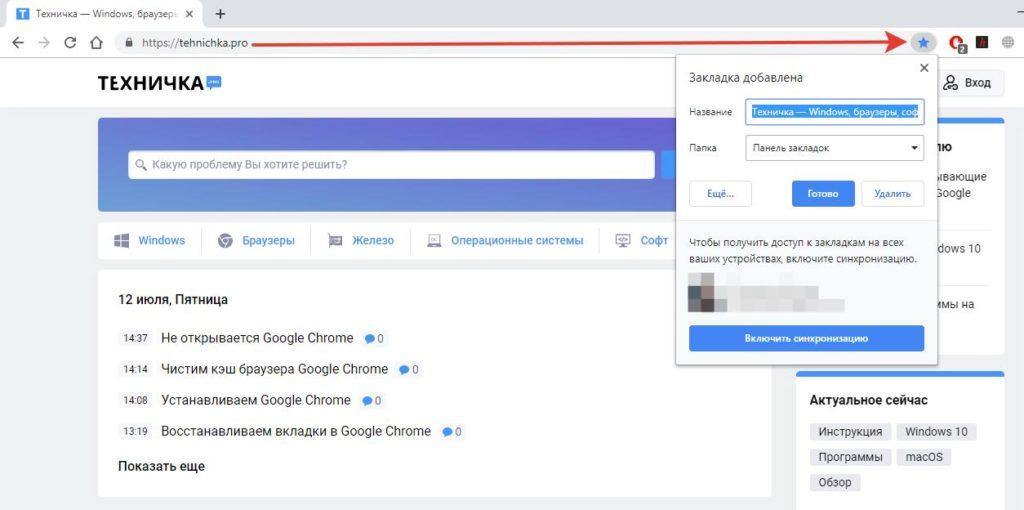
Система закладок — удобный способ сохранять страницы
Если нужно добавить в закладки сразу несколько страниц, то подходит другой способ. Кликаем правой кнопкой по любой открытой вкладке и в контекстном меню выбираем пункт «Добавить все вкладки в закладки» или используем сочетание клавиш Ctrl+Shift+D.
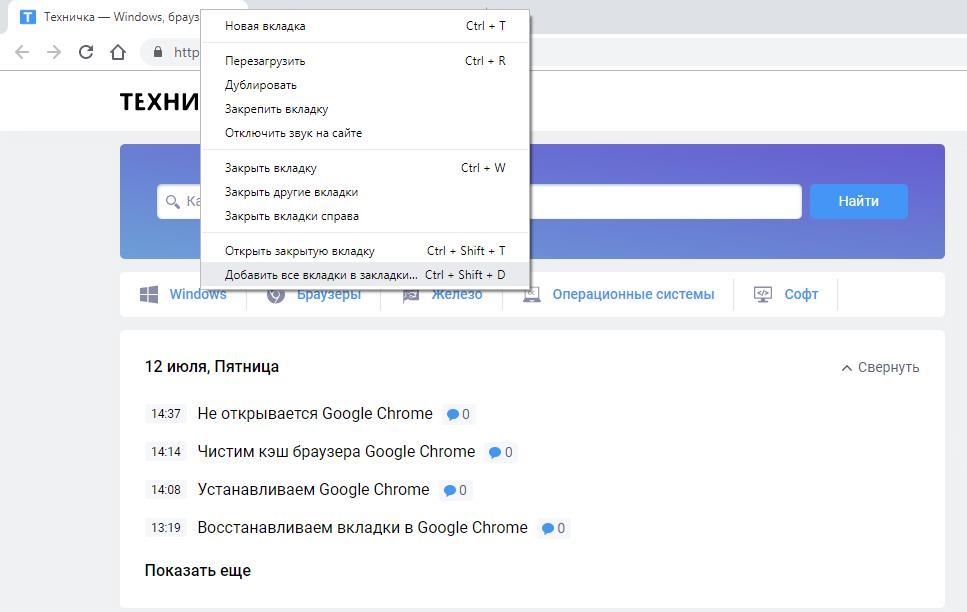
Добавляем все открытые страницы в закладки
Для управления закладками в Chrome есть диспетчер. Его можно открыть через главное меню браузера или вызвать с помощью сочетания клавиш Ctrl+Shift+O.Вместо закладок можно использовать меню с ярлыками, доступное при создании новой вкладки. В нём есть пункт «Добавить ярлык», после нажатия на который появляется возможность указать адрес страницы.
Создаём ярлык
Ещё один удобный способ быстро попадать на нужные страницы — создавать для них ярлыки.
- Переходим на вкладку, которая нам нужна.
- Открываем главное меню Chrome.
- В разделе «Дополнительные инструменты» нажимаем «Создать ярлык».
- Задаём имя для ярлыка.
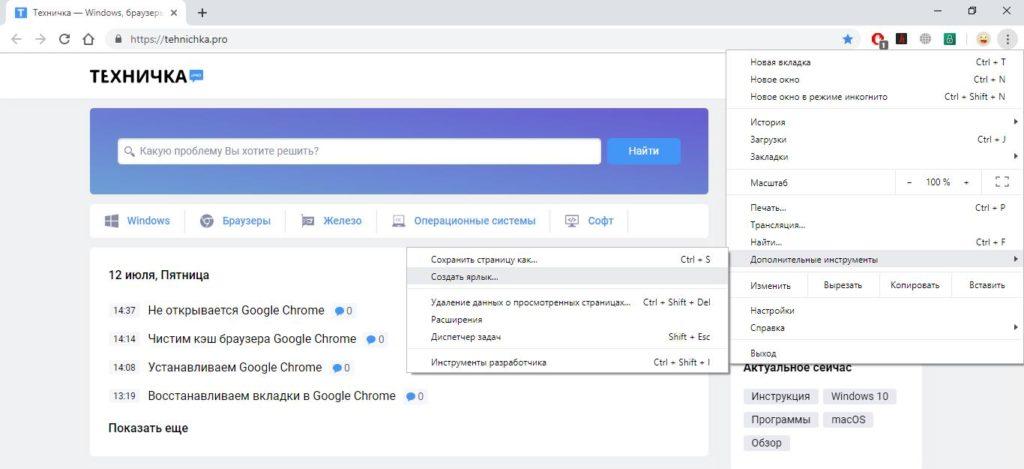
Ярлык на рабочем столе поможет сразу открыть нужный сайт
По умолчанию ярлык сохраняется на рабочем столе. При его запуске будет открываться браузер, а вместе с ним — нужная вкладка. Естественно, для этого нужно подключение к интернету. Но можно обойтись и без него, если предварительно сохранить страницу.
Сохраняем страницу на компьютере
Если вы понимаете, что в ближайшее время останетесь без интернета, но очень хотите посмотреть несколько вкладок, то просто сохраните их на жёсткий диск компьютера.
- Откройте главное меню браузера на странице, которую хотите сохранить.
- Перейдите в раздел «Дополнительные инструменты».
- Выберите пункт «Сохранить страницу».
- Измените её имя (при необходимости) и укажите место для сохранения.
Можно ускорить процесс скачивания страниц, нажимая сочетание клавиш Ctrl+S.
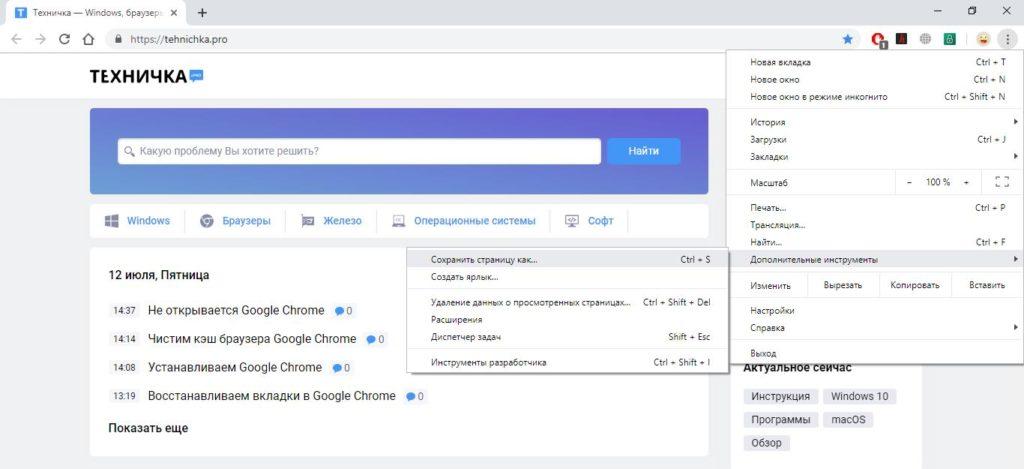
Удобно скачивать страницы, чтобы продолжить их изучение в самолёте
Важно: сохраняется только та страница, которую вы скачали. При переходе по ссылкам без подключения к интернету будет появляться сообщение об ошибке.
Как видите, способов сохранить открытые вкладки много. Правда, я пользуюсь только настройкой запуска браузера и очень редко добавляю что-то в закладки — обычно для комфортного использования Chrome хватает функции автозаполнения, которая прекрасно помнит, на какие сайты я заходил ранее.
-
Откройте настройки Google Chrome и поочередно выберите пункты «Дополнительные инструменты» — «Создать ярлык».