
Загрузка приложения Apple TV или Apple TV+ на телевизор Smart TV или устройство для потокового воспроизведения
Если смотреть контент не получается, может потребоваться подготовить идентификатор Apple ID к совершению покупок.
У вас нет идентификатора Apple ID? Узнайте, как создать новый идентификатор Apple ID или, если вы забыли свой пароль Apple ID, как его сбросить.
Сброс настроек приложения Apple TV или Apple TV+
При сбросе настроек приложения Apple TV или Apple TV+ будет удалена ваша личная информация и восстановлены исходные настройки приложения. Если вы планируете продать, отдать свое устройство или удалить приложение, то можете сначала сбросить его настройки.
- Откройте приложение Apple TV или Apple TV+.
- Перейдите в меню «Настройки».
- Выберите пункт «Сбросить».
Если вы потеряли устройство или не можете получить доступ к нему, но на устройстве по-прежнему выполнен вход в приложение Apple TV или Apple TV+, удалите устройство из списка устройств для идентификатора Apple ID.
При сбросе настроек приложений Apple TV и Apple TV+ на телевизоре Smart TV, на котором также выполнен вход в приложение Apple Music, будет выполнен и сброс настроек приложения Apple Music.
Нужна помощь?
- Дополнительные сведения о приложении Apple TV или Apple TV+ на телевизоре Smart TV или устройстве для потокового воспроизведения см. в руководстве пользователя приложения Apple TV.
- При возникновении проблем с установкой приложения Apple TV или Apple TV+ либо с подключением телевизора Smart TV или устройства для потокового воспроизведения к Интернету обратитесь к производителю.
- Приложения Apple TV и Apple TV+ доступны не во всех странах и регионах. Узнайте, что доступно в вашей стране или регионе. Функции приложений Apple TV и Apple TV+, а также поддерживаемые устройства доступны не во всех странах и регионах.
- В США вы можете подписаться на Apple TV+ на Amazon Fire TV, но вы не можете приобрести другой контент из приложения Apple TV. На устройствах Amazon Fire TV (в других регионах), Android TV и Sony TV нельзя приобретать контент в приложении Apple TV. Вы можете покупать, брать напрокат или оформлять подписку на другом поддерживаемом устройстве и смотреть содержимое в приложении Apple TV на устройствах Amazon Fire TV, Android TV или Sony TV.
Информация о продуктах, произведенных не компанией Apple, или о независимых веб-сайтах, неподконтрольных и не тестируемых компанией Apple, не носит рекомендательного или одобрительного характера. Компания Apple не несет никакой ответственности за выбор, функциональность и использование веб-сайтов или продукции сторонних производителей. Компания Apple также не несет ответственности за точность или достоверность данных, размещенных на веб-сайтах сторонних производителей. Обратитесь к поставщику за дополнительной информацией.
Загрузка приложений на Apple TV
На Apple TV можно загружать приложения и игры из App Store. Если у вас Apple TV (3-го поколения), вы можете только обновлять встроенные приложения.
- Загрузка приложений для Apple TV
- Поиск приобретенных приложений
- Не удается найти App Store
Загрузка приложений для Apple TV
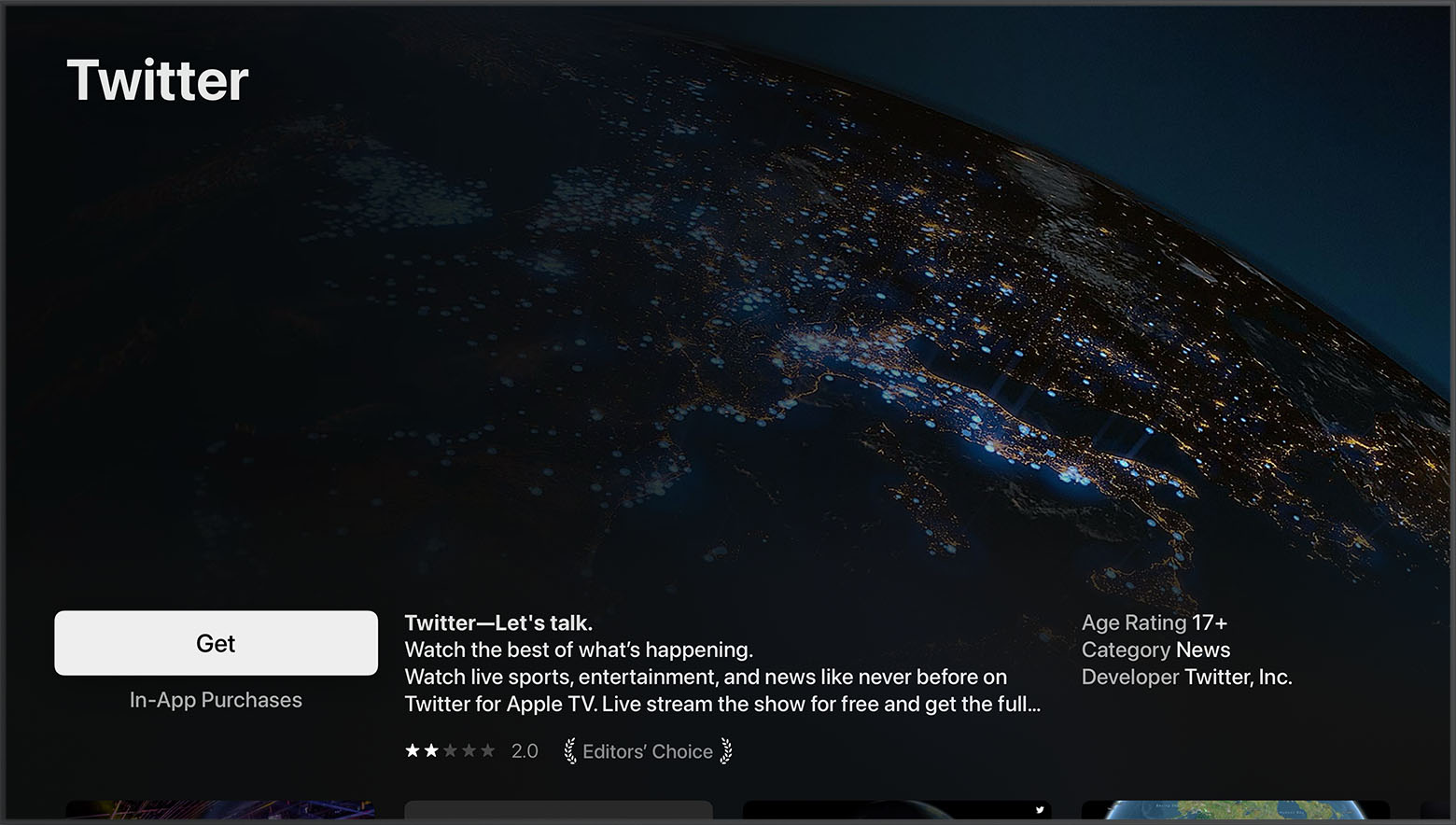
- Откройте приложение App Store.
- Выберите или найдите приложение для загрузки.
- Выберите кнопку «Загрузить» или кнопку с ценой. Если вместо кнопки с ценой или кнопки «Загрузить» отображается кнопка «Открыть», приложение уже загружено.
Если в App Store на странице приложения вместо кнопки с ценой отображается кнопка «Загрузить», то это бесплатное приложение. В некоторых бесплатных приложениях предлагаются встроенные покупки и подписки, которые обеспечивают доступ к дополнительным функциям, контенту и многому другому. Узнайте больше о покупке дополнительных функций и подписок в приложениях.
Поиск приобретенных приложений
Не удается найти приложение на экране «Домой»? Если у вас Apple TV (3-го поколения), проверьте, не скрыто ли приложение. Для выбора и отображения приложений перейдите в меню «Настройки» > «Главное меню».
Не удается найти App Store
На устройствах Apple TV (3-го поколения) нет доступа к App Store. Если у вас эта модель, вы не сможете загружать новые приложения, но можете обновлять программное обеспечение для обновления встроенных приложений.
Если вы не уверены, какая у вас модель Apple TV, узнайте, как определить модель Apple TV.
Как установить приложения на Apple TV 3?

Как вы заметите, AppleTV 2 и 3 оба визуально идентичны и намного меньше своего предшественника. Пульт дистанционного управления был переработан, а белый пластик заменен на более прочный алюминий. сторона разъема, Apple принят HDMI.
Более того, зачем делать джейлбрейк Apple TV 3? А побег из тюрьмы для Apple TV 3 и 4
с этим побег из тюрьмы, пользователи могут, по крайней мере, добавить некоторые расширения и повеселиться со старым оборудованием.
Более того, как обновить Apple TV 3? Положить в Jour программное обеспечение Apple TV
- Открыть настройки. на Apple TV .
- Перейти в Система >Мизес à Jour программное обеспечение, затем выберите «Обновить Jour ПО». Если положить à Jour доступен, появляется сообщение.
- Выберите «Загрузить и установить», чтобы начать загрузку.
Как поставить Disney Plus на Apple TV 3? На Apple TV перейдите в App Store. Выберите вкладку «Поиск» и найдите Disney+. Нажмите на приложение и перейдите в раздел «Получить», чтобы начать загрузку. Когда закончите, вернитесь на главный экран, прокрутите вниз и выберите приложение, чтобы открыть его.
Какое приложение на Apple TV 4K?
Apple TV 4K предлагает отличный контент из таких приложений, как myCANAL, france.tv, Molotov, OCS, Amazon Prime Video и Netflix, от великой классики до актуальных сериалов, а также все творения Apple Original из Apple TV+, получившие признание критиков. 3 . приложение Red Bull TV.
Как добавить приложение Disney на Apple TV?
Открыть настройки. на Apple TV. Выберите Приложения, затем нужное приложение и внесите изменения.
Почему у меня нет App Store на Apple TV?
Если вы не можете найти App Store
App Store недоступен на Apple TV (3-го поколения). Если у вас есть эта модель, вы не можете загружать новые приложения, но вы можете обновить свое программное обеспечение, чтобы обновить встроенные приложения.
Где я могу найти Disney на Apple TV?
Как установить Disney Plus на Apple TV
На главном экране Apple TV найдите и откройте App Store. В App Store найдите Disney Plus и выберите «Загрузить». Приложение Disney Plus появится на главном экране.
Какое ТВ-приложение для Apple TV?
Zattoo Live TV через Apple TV 4.0
Смотрите любимые передачи с помощью приложения Zattoo. Более 250 каналов через интернет. Проведите приятные моменты телевидения, во всей простоте. С Zattoo TV у вас есть доступ к более чем 250 телеканалам в прямом эфире бесплатно.
Какое приложение можно установить на Apple TV?
Конечно, существуют десятки и десятки приложений, предлагающих платный контент (в виде ежемесячной подписки), таких как Netflix, Apple TV+, Disney+ и Amazon Prime, но вы можете в полной мере насладиться своим Apple TV только с бесплатным контентом.
Какое приложение для просмотра ТВ на Apple TV?
Молотов приложение для просмотра ТВ на Apple TV. Найдите все свои любимые французские телеканалы напрямую и запускайте любимые программы одним щелчком мыши на своем телевизоре благодаря Apple TV.
Как найти App Store на Apple TV?
Выполните одно из следующих действий:
- На экране поиска App Store перейдите к полю ввода текста, нажмите и удерживайте кнопку Siri. на Siri Remote, затем говорите.
- Из любого места на Apple TV вы можете нажать кнопку Siri.
Почему Disney Plus не работает в AirPlay?
Убедитесь, что ваши устройства с поддержкой AirPlay включены и находятся в непосредственной близости друг от друга. Убедитесь, что на устройствах установлена последняя версия программного обеспечения и они подключены к той же сети Wi-Fi. Перезагрузите устройства, которые вы хотите использовать с AirPlay или дублированием экрана.
Как узнать версию своего Apple TV?
В меню настроек. На главном экране Apple TV выберите «Настройки» > «Основные» > «О программе» и проверьте номер модели.
Где я могу найти приложение Apple TV?
Чтобы установить приложение Apple TV на устройство Android TV, просто выполните поиск «Apple TV» в магазине Google Play. Если у вас уже есть действующая подписка или вы получили бесплатный годовой доступ к своему новому устройству Apple, вы можете связать свою учетную запись за считанные минуты.
Как зайти в Google с Apple TV?
Дважды коснитесь центра сенсорной области (средняя кнопка в новой версии), чтобы переключиться между режимом прокрутки и режимом курсора. Простое нажатие на сенсорную область откроет быстрое меню, где вы можете ввести URL-адреса, выполнить поиск в Google, перезагрузить страницу или вернуться назад.
Покупка и загрузка приложений на Apple TV

- В App Store на Apple TV выберите «Купить» или «Загрузить» (для бесплатного приложения), затем нажмите центр сенсорной панели (на пульте Siri Remote 2-го поколения или новее) или сенсорную поверхность (на пульте Siri Remote 1-го поколения), чтобы начать загрузку. Если отображается кнопка «Установить» (со значком iCloud), то это приложение уже было куплено Вами, и его можно загрузить снова бесплатно. Если отображается кнопка «Открыть», значит, приложение уже установлено. Нажмите кнопку «Открыть», чтобы запустить приложение.
Во время загрузки или обновления приложения на экране «Домой» отображается его значок и индикатор хода выполнения загрузки.
Совет. С настроенным Семейным доступом глава семьи может просматривать покупки, сделанные родственниками младше 18 лет. Например, если для несовершеннолетних членов семьи включена функция «Запрос на покупку» и они попытаются что-то купить, организатор семьи получит запрос на одобрение покупки. Настроить функцию на Mac с macOS Ventura или новее можно в меню «Системные настройки» > «Семья» ; на Mac с macOS Catalina, Big Sur или Monterey — в меню «Системные настройки» > «Семейный доступ»; на Mac с macOS Mojave или более ранней версией — в iTunes; на устройствах iOS или iPadOS — в меню «Настройки» > «Семья» . Для получения дополнительной информации об использовании Семейного доступа см. Семейный доступ на Apple TV .
Ограничение встроенных покупок
Многие приложения предлагают дополнительные функции и контент за дополнительную оплату. Вы можете ограничить совершение встроенных покупок в приложениях.

- Откройте Настройки на Apple TV .
- Выберите «Основные» > «Ограничения» (убедитесь, что функция «Ограничения» включена) и выключите параметр «Встроенные покупки».
Подробную информацию об ограничениях см. в разделе Ограничение доступа к контенту на Apple TV .
Настройка автоматического обновления или установки
По умолчанию новые версии приложений загружаются и устанавливаются автоматически по мере выхода. Вы можете выключить эту функцию или включить ее обратно.
На Apple TV можно автоматически добавлять приложения, загруженные на iPhone, iPad или iPod touch, на которых выполнен вход с использованием одного и того же Apple ID, если у этих приложений есть версии для Apple TV .
- Откройте Настройки на Apple TV .
- Выберите «Приложения», затем выполните одно из следующих действий.
- Включение или выключение автоматических обновлений.Выберите «Автообновление приложений». Если параметр «Автообновление приложений» выключен, можно выбрать любое приложение в App Store, чтобы самостоятельно проверить наличие обновлений и установить доступные обновления.
- Включение или выключение автоматической установки приложений. Выберите «Автоустановка приложений».
Примечание. Приложения, приобретенные членами семьи, не добавляются автоматически на экран «Домой».
О том, как удалять приложения, можно узнать в разделе Настройка экрана «Домой» на Apple TV .
Изменение настроек приложения
В некоторых приложениях есть меню настроек. В других приложениях выполните указанные далее действия.
- Откройте Настройки на Apple TV .
- Выберите «Приложения», выберите нужное приложение и внесите изменения.