
Wix перестал работать! Как перенести мой сайт?
Wix.com — это один из самых популярных инструментов для создания сайтов, который больше не работает для пользователей из России в связи с ситуацией на Украине. Давайте разбираться, как можно перенести свой сайт.
Можно ли сделать перенос сайта с wix на другой хостинг?
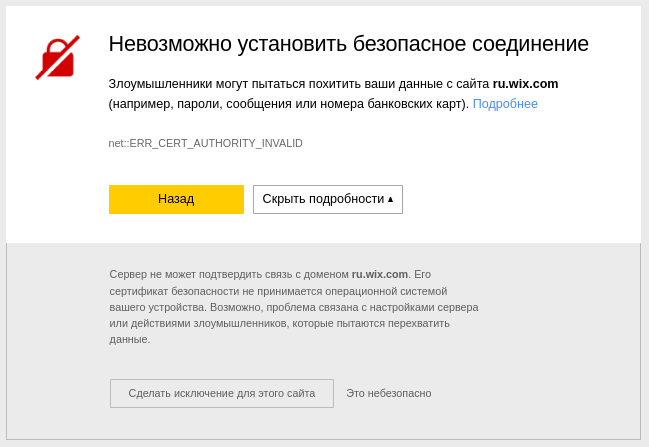
К сожалению, нельзя просто взять и с помощью какой-то волшебной программы перенести сайты с wix.com. Мы даже пробовали импорт в нашем конструкторе сайтов. Но работает это не совсем корректно, потому что внутри конструктора wix есть свой программный код, который обращается к серверам wix. Таким образом даже если визуально сайт будет выглядеть так же, но часть функций будет недоступна.
В связи с этим есть два пути выхода из ситуации: использовать ваш сайт в качестве наглядного макета и сделать такой же сайт в конструкторе сайтов webnames, либо обратиться на фриланс и найти специалиста, который сделает копию вашего сайта с wix и разместит его на другом хостинге.
Wix аналоги в России
Есть несколько вариантов конструкторов сайтов, похожих на Викс (wix) с ценами на минимальные платные тарифы в 2022 году:
- Tilda — 6000 руб. в год
- Nethouse — 4320 руб. в год
- LPGenerator — 8052 руб. в год
- Mottor — 5592 руб. в год
- Webnames — 2028 руб. в год (доступен импорт сайтов, можно попробовать бесплатно)
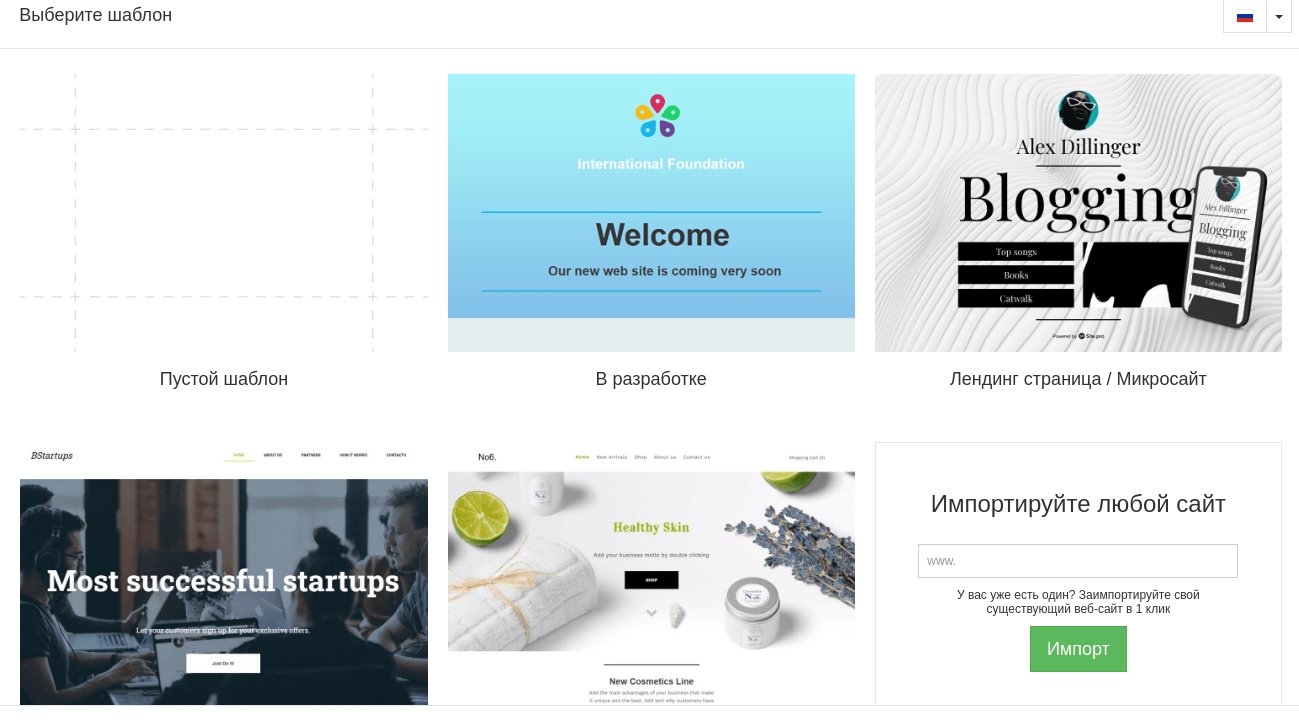
В конструкторе webnames более 200 шаблонов сайтов, которые адаптированы под ПК и мобильные устройства, есть возможность подключить разные модули (в т.ч. форма обратной связи, оплата на сайте, социальные сети, использовать свои скрипты и фиды).
Как восстановить тексты и картинки сайта на Wix?
Бывает так, что сайт уже не открывается, а на нём остался весь контент. И по памяти всё это не воспроизвести. Да и потраченного времени очень жаль.
К счастью, есть выход — можно посмотреть, как выглядел ваш сайт на wix, когда он ещё работал. Для этого заходим в Веб-архив (https://web.archive.org) и пишем домен сайта. Мы сделаем это на примере webnames.ru
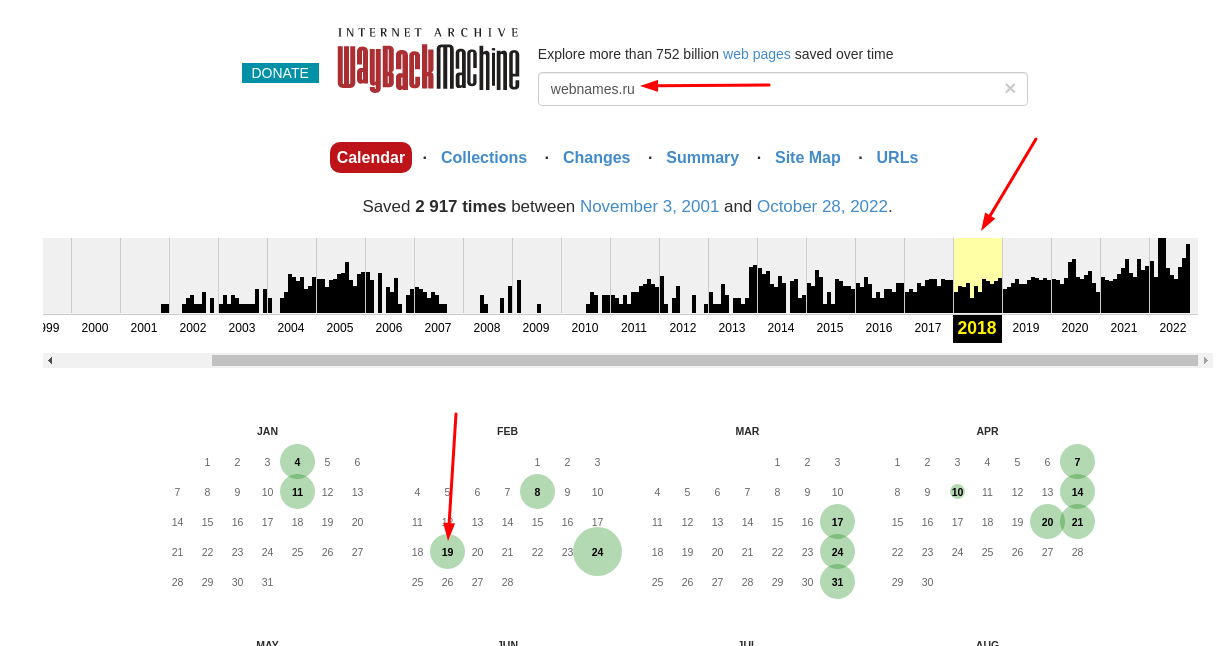
Здесь можно выбрать конкретную дату и посмотреть, как выглядел сайт тогда. Наводим курсор на дату, где есть сохранённые версии и выбираем. Мы для своего примера выберем 19 февраля 2018 года. Вот так выглядел наш сайт тогда.
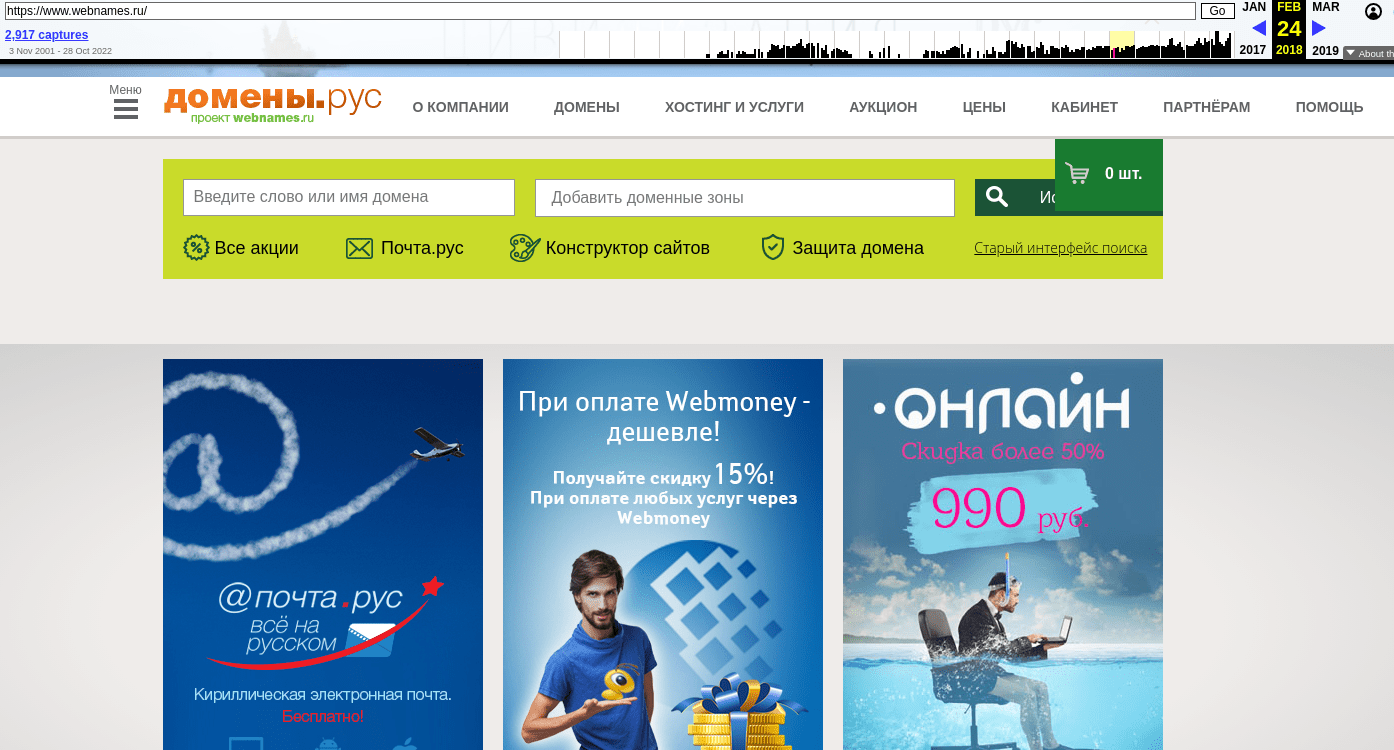
Теперь можно легко скопировать с сайта wix весь текстовый контент. А чтобы скачать изображения, наведите курсор на картинку, нажмите правой кнопкой мыши и выберите Сохранить изображение как. Таким образом вы сможете скачать все доступные картинки на свой компьютер.

Версию из веб-архива можно использовать как макет для будущего сайта, который можно легко сделать на нашем хостинге в конструкторе сайтов.
Куда перенести сайт Wix на хостинг?
Если вы всё же не хотите делать сайт заново в конструкторе, а приняли решение перенести wix на другой хостинг, с помощью фрилансера, тогда предлагаем надёжный хостинг webnames.ru, на котором вы сможете разместить до 5 сайтов!
Конфигурация хостинга полностью подходит для создания сайтов, как на wix. Можно создавать сайты любой сложности — от лендингов до интернет-магазинов.
А ещё есть приятная новость — на хостинге webnames доступен бесплатный конструктор сайтов, с помощью которого можно сделать сайт, как на wix.com.
Перенос домена с Wix
Гораздо удобнее управлять сайтом, если всё находится в одном месте — и сайт, и хостинг, и домен. Если хотите перенести домен от Wix, то просто выберите на сайте wix.com “Перенести домен”, после чего получите код авторизации переноса на электронную почту.

После этого вы можете создать заявку на перенос домена от Wix на Webnames. Не забудьте указать ваш authinfo-код. Перенос может занять несколько дней, после чего домен появится в списке доменов и услуг.
Если вдруг что-то не получится с переносом домена или с подключением конструктора сайтов, вы всегда можете обратиться в нашу тех. поддержку. Мы вам обязательно поможем!
Вывод
Перенести сайт wix на другой хостинг с помощью каких-то программ не получится, но можно попробовать сделать такой же сайт в аналогичном конструкторе сайтов, либо попросить специалиста сделать его на основе вашего сайта из Wix и разместить его на надёжном хостинге в России. Это позволит существенно сэкономить на ежемесячной оплате услуг wix и ваш сайт не заблокируют по политическим причинам.
Как перенести сайт с wix на другой хостинг
Система WIX очень популярна среди начинающих предпринимателей, это очень удобный инструмент для быстрого создания сайта. При этом знания в программировании или веб-дизайне абсолютно не требуются. Это отличная платформа для быстрого старта, когда сайт нужен был «еще вчера». Но если вы хотите полноценный сайт под вашим управлением, вам обязательно нужно перенести сайт WIX на другой хостинг.
Один из своих первых сайтов в далеком 2004 году я тоже создавала на платформе WIX. Это довольно удобно для быстрого создания сайта, например, чтобы разместить там информацию о том как вас найти или прайс-лист для партнеров. Но чаще всего, когда вы всерьез начинаете работу над корпоративным или личным сайтом, вам придется столкнуться с проблемами. Это касается прежде всего добавления новых функций на сайт, зачастую, WIX предлагает дополнительные возможности за дополнительную оплату. Это не всегда выгодно, если сравнивать с сайтом на собственном хостинге.
Вторая проблема это SEO оптимизация, к сожалению, система WIX генерирует «неправильные» ссылки. Простыми словами, страницы сайта имеют такие URL, которые плохо воспринимают Гугл и Яндекс.
Также существует еще одно неудобство, дело в том, что сайт WIX создается в визуальном редакторе, что влечет за собой кучу лишнего кода и стилей css на странице. Это очень удобно сразу видеть результат изменений, перетаскивать элементы. Но чем больше вы изменяете свой сайт, тем больше кода «тянет» за собой каждый элемент. Все это приводит к тому, что сайт загружается очень медленно.
В итоге, владелец такого сайта сталкивается с одной большой проблемой и единственное решение это перенести сайт wix на другой хостинг.
Можно ли перенести сайт с WIX на другой хостинг без потерь
Ответ на этот вопрос на мой взгляд очевиден — вы абсолютно ничего не потеряете, наоборот, только выиграете.
Единственной проблемой может оказаться дальнейшее редактирование сайта может стать не столь удобным. Подобной визуальной системы управления сайтом (CMS) я пока не знаю.
Варианты переноса сайта WIX
До переноса сайта с WIX на другой хостинг вам нужно определиться с CMS. Наиболее популярные варианты:
- Перенос сайта с WIX на WordPress
- Перенос сайта с WIX на OpenCart
- Перенос сайта с WIX на Joomla
- Перенос сайта с WIX на Drupal
- Перенос сайта с WIX на PHP (HTML/CSS)
Наиболее популярным является вариант переноса сайта WIX на одну из популярных и современных CMS (первые четыре варианта). Я лично работаю с первыми двумя и могу помочь вам с переносом сайта с WIX на WordPress, свяжитесь со мной на странице контакты.
Перенос сайта с WIX на HTML сайт, имеет мало преимуществ по сравнению с переносом на CMS. Изменять и расширять функционал такого сайта будет затруднительно, так же как и на WIX, плюсом будет лишь возможность SEO-оптимизации.
Порядок переноса сайта с WIX на хостинг
Кратко опишу действия, которые необходимы для переноса.
1. Выбираем и покупаем хостинг для сайта WIX
Для начала нужно купить хостинг, а точнее виртуальный хостинг, я рассматриваю средние проекты, в некоторых случаях для расширения сайта возможно потребуется выделенный сервер.
Лично я описываю только то, чем пользуюсь лично, поэтому рекомендую недорогой и качественный хостинг, которым я пользуюсь уже более 5-ти лет. Поддержка работает отлично, большинство вопросов решается в течение первых 15 минут. Проблем с доступностью сайтов у меня не было, даже если что-то происходит всегда восстанавливается бэкап.
Если у вас один сайт, один домен и вы не планируете создавать больше 5 сайтов и , тогда вам подойдет самый минимальный план и обойдется он вам всего за доллар в месяц. Чтобы посмотреть все тарифы и купить недорогой хостинг для переноса сайта WIX нажмите сюда.
2. Настраиваем домен сайта на WIX
После регистрации и оплаты хостинга вам придет письмо, из которого нам нужны данные IP и DNS: 
Если вы покупали домен на WIX, то вам нужно зайти в свой аккаунт на WIX и зайти в панель управления доменом: 
Затем поменять данные домена на те, что есть у вас в письме от хостинга: 
Если вы регистрировали домен в другом месте, меняете данные в личном кабинете регистратора. Но главное удалить домен из панели WIX.
3. Добавляем домен в панель управления хостингом
Открываем панель управления хостингом и добавляем наш домен на хостинг:

4. Устанавливаем CMS и переносим контент
Теперь осталось только установить систему управления сайтом и перенести контент. Я расписала подробный процесс в статье под названием Как перенести сайт WIX на WordPress.
Спасибо, что читаете, хорошего дня!
Как перенести сайт с WIX

Wix – востребованная и действительно интересная платформа для разных категорий пользователей. Но в какой-то момент она может перестать обеспечивать все ваши потребности. В этом случае сайт придётся перенести на другую платформу или даже на CMS (движок). Ниже рассмотрим наиболее вероятные варианты переноса и покажем основные действия с привязкой к конкретным сервисам и CMS-системам.
Конструктор сайтов WIX больше НЕ предоставляет свои услуги в России. Рекомендуем обратить внимание на российские аналоги, хорошо приспособленные для создания сайтов в рунете: uKit или uCoz.
Wix – это универсальная платформа (наш обзор конструктора Wix), внутри которой могут работать разные типы сайтов, от одностраничных лендингов до масштабных форумов или интернет-магазинов. У каждого из таких проектов свои особенности переноса. Но важно не столько это, сколько то, что новая (принимающая) платформа могла обеспечить все необходимые вам функции. Иначе миграция становится просто бессмысленной.
Основные варианты переноса сайта из Wix
- Первый вариант – из Wix в другой конструктор. Например, если у вас малостраничный сайт (лендинг, визитка, портфолио и т.п.), то в качестве нового дома для него можно рассмотреть любой из онлайн-конструкторов. Найти претендентов можно в наших рейтингах: лучший конструктор сайтов, лучший конструктор лендингов, лучший конструктор интернет-магазина. Для простых сайтов мы рекомендуем перенос в наиболее простой и надёжный конструктор для бизнеса – uKit (наш подробный обзор платформы). Это российский сервис, поэтому проблем с оплатой или с вероятными санкциями не будет.
- Второй вариант – из Wix на CMS. Если у вас многостраничный сайт и вам катастрофически не хватает мощности хостинга, нужны более гибкие возможности для расширения и т.п., то тут уже нужно смотреть в сторону профильных или универсальных движков: лучшие бесплатные CMS, лучшие Headless CMS, рейтинг CMS для интернет-магазина. Не стоит забывать, что без хостинга CMS работать не могут (за исключением Headless CMS с арендуемой инфраструктурой). Вот наш рейтинг лучших хостингов, а тут лучшие хостинги для интернет-магазинов, +рекомендации как выбрать хостинг. Безусловный лидер по всем пунктам – WordPress (наш обзор CMS). В качестве хостинга рассмотрим Bluehost (наш обзор безлимитного хостинга Bluehost).
- Третий вариант – перенос под ключ. Наиболее удобный и простой способ для заказчиков (владельцев Wix-сайта). Переехать можно туда, куда вам нужно: на другой конструктор или на self-hosted CMS. Нужно только заложить в бюджет расходы на услуги профессионалов. Так как стоимость многих web-агентств достигает неприличных сумм, а результат всё равно никто не гарантирует, мы рассмотрим наиболее доступную комбинацию uKit+Divly (официальная страница услуги переноса сайта из Wix в uKit).
Теперь о каждом из способов как можно подробней.
Вариант 1. Перенос на конструктор сайтов uKit (оптимальный)

Как и говорилось выше, платформа uKit рассчитана в основном на малостраничные бизнес-сайты: лендинги, визитки, каталоги, портфолио, небольшие интернет-магазины и т.п. Во многом это прямой конкурент Wix, но только с российскими корнями.
Многие вещи здесь организованы заметно проще, поэтому с конструктором смогут разобраться даже неспециалисты. Наше детальное сравнение Wix и uKit.
Чтобы выполнить перенос сайта, достаточно пройтись по основным шагам ниже.
Шаг 1. Регистрация аккаунта uKit + подготовка
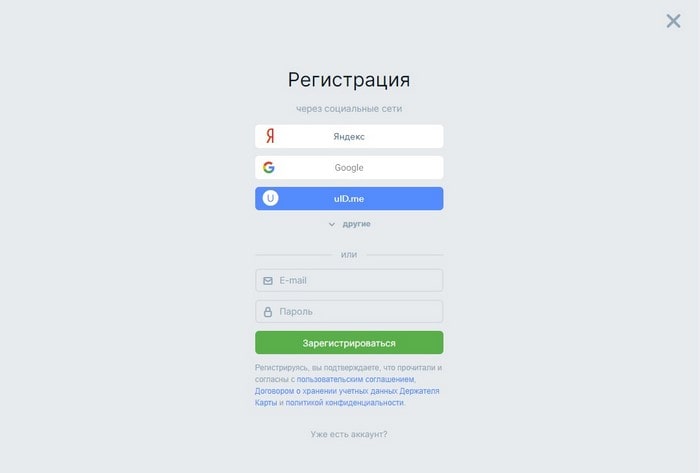
Если у вас ещё нет учётной записи в сервисе uKit или uCoz (используется единый сервис авторизации uID), то процедура займёт минимум времени. Всё стандартно – указываете свой email и пароль, подтверждаете почту по ссылке. Если боитесь потерять пару «логин+пароль», войдите/зарегистрируйтесь в uKit с помощью имеющихся аккаунтов социальных сетей: ВКонтакте, Одноклассники, есть интеграция также с аккаунтами Яндекса и Google.
Если вы впервые авторизуетесь в конструкторе, система сразу же предложит вам создать новый сайт. Нужно:


Чтобы получить доступ к нужным вам функциям конструктора, выберите и оплатите соответствующую подписку: с модулем магазина или без, со вставкой своего HTML-кода и т.п.
Шаг 2. Перенос страниц
Так как просто «скопировать/вставить» контент не получится, то процедуру переноса следует разбить на следующие этапы:
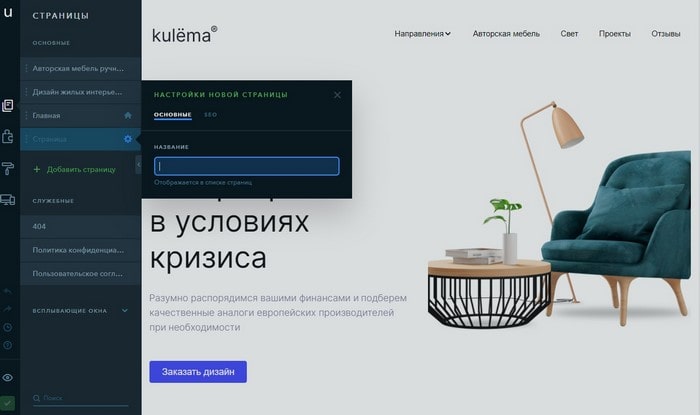
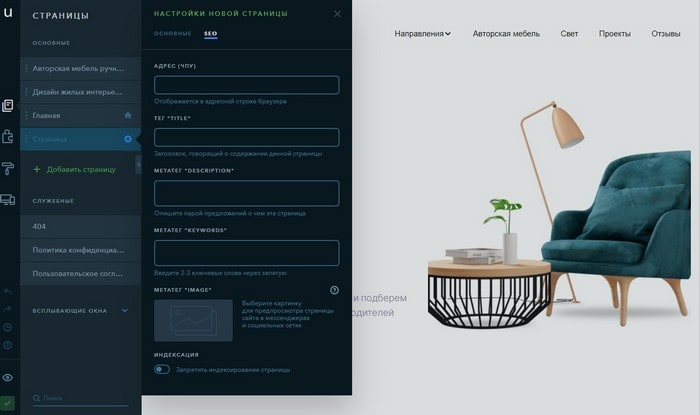
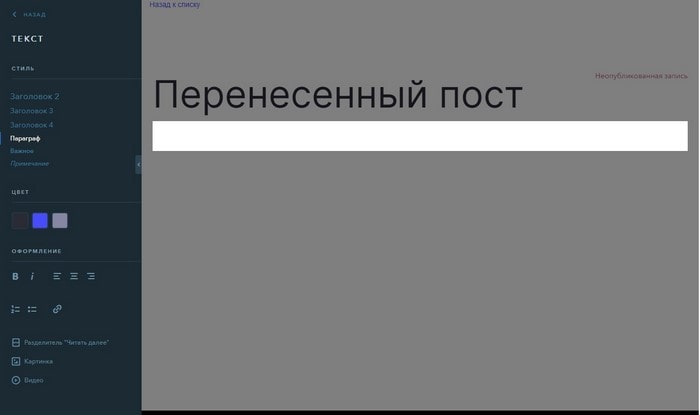
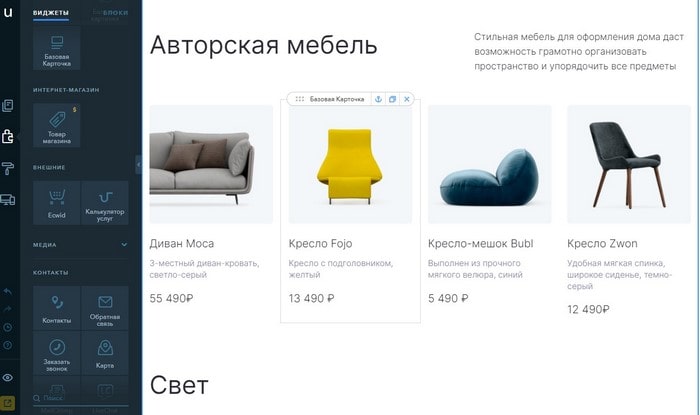

Из наиболее важных рекомендаций – правильная работа с изображениями и файлами. Если вы использовали хранилище (хостинг) Wix, то файлы нужно скачать на ПК и загрузить на новый хостинг в uKit (ограничений на занимаемый объём у uKit нет). Не стоит копировать ссылки на изображения, так как после удаления старого сайта или после перенаправления домена на новый хостинг вы полностью потеряете к ним доступ. Ссылки на медиаконтент можно использовать только в том случае, когда файлы хранятся на третьем (независимом) ресурсе, например, как видео на YouTube/Vimeo, как документы в облачных хранилищах Google Drive или Яндекс.Диск и т.п.
Ряд данных перенести на 100% не получится. Это база данных встроенной CRM-системы (Wix Ascend), чаты и переписка с клиентами (тоже из встроенного сервиса Wix), данные штатной системы аналитики, стандартное или брендированное (фирменное) мобильное приложение.
Если у вас сквозные блоки хедера (шапки) и футера (подвала), то в uKit не будет никаких проблем для создания аналогичного подхода. Помимо системных вариантов шапки и подвала в uKit сквозным можно сделать любой блок/виджет. Контактные данные хранятся централизованно.
Шаг 3. Перенос скриптов
Помимо непосредственно структуры сайта и контента на бизнес-сайтах часто присутствует большое количество внешних скриптов и инструментов, например:
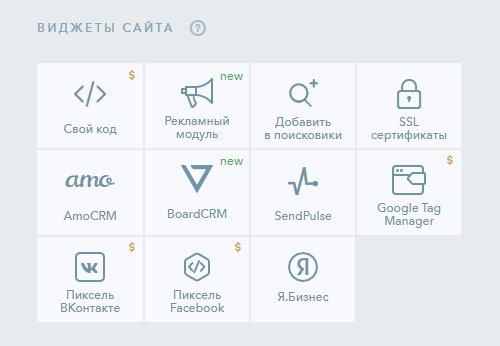
- Коды аналитики (от Google и/или Яндекса).
- Коды для подтверждения владения доменом (могут использоваться для подключения панели вебмастера).
- Скрипты/кнопки заказа обратных звонков.
- Онлайн-чаты.
- Внешние web-формы и онлайн-калькуляторы, например, от uCalc.
- Интеграции с CRM-системами.
- Интеграции с платёжными системами.
- И т.п.
Если это не встроенные инструменты Wix, то все данные хранятся во внешних базах данных (в разных сервисах) и за их сохранность/перенос можно не переживать. Достаточно заново подключить все задействованные сервисы и всё.
Для этого в uKit можно использовать встроенные интеграции (виджеты и специальные поля) или вставку произвольного HTML-кода (функция доступна не во всех тарифах).
Шаг 4. Перенаправление домена
Если вы регистрировали свой домен через Wix, лучше всего передать его на обслуживание к любому другому регистратору, который работает с международными доменными зонами. Процедуру трансфера с примерами и во всех деталях мы рассмотрим ниже (в варианте переноса сайта с Wix на WordPress).
На всякий случай скажем только, что трансфер возможен не ранее, чем через 60 дней после регистрации домена.
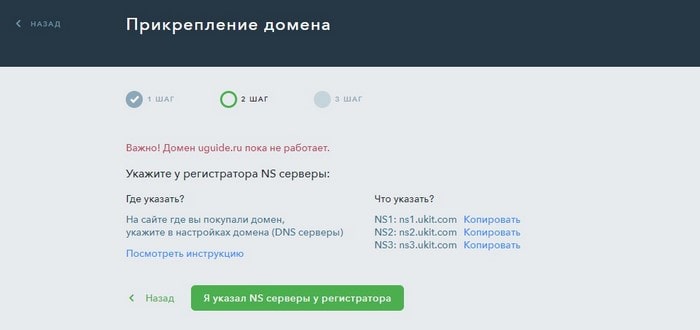
Если домен приобретался у стороннего регистратора или через официальных партнёров, то достаточно просто отредактировать DNS-записи, указывающие на NS-серверы.
Для uKit они должны выглядеть так:
- ns1.ukit.com
- ns2.ukit.com
- ns3.ukit.com
После того, как DNS-система актуализирует информацию (может пройти от 1 до 3-х дней), нужно привязать домен к сайту внутри системы uKit.
Для этого нужно выполнить следующие шаги:
-
Перейдите в панель управления uKit в раздел «Домены» (в предварительно выбранном сайте, если у вас их несколько на аккаунт).

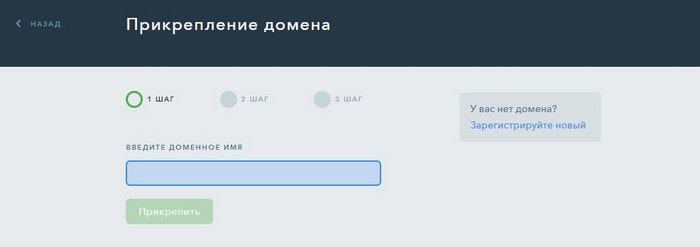
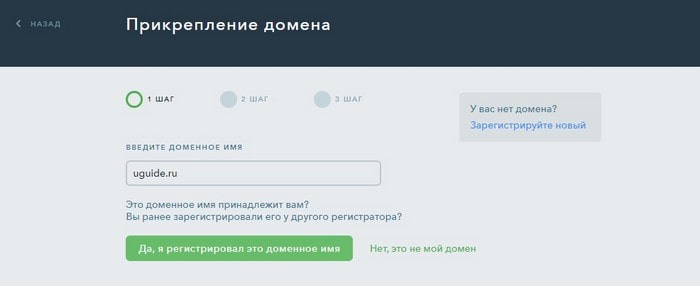
Если вы не хотите или не можете перенести старый домен, порядок действий будет отличаться:
- Сначала вам нужно будет зарегистрировать новый домен. Сделать это можно непосредственно в панели управления uKit (тогда не придётся настраивать NS-записи вручную) или через любого другого регистратора.
- Свяжите новый домен с новым сайтом в uKit (алгоритм привязки к хостингу uKit мы привели выше).
- Затем в файле robots.txt на платформе Wix нужно изменить директиву host, чтобы она указывала на новый домен (панель управления сайтом в Wix –> SEO и маркетинг –> Поисковая оптимизация –> Редактор файла Robots.txt).
- Добавьте оба сайта в панель вебмастера и дождитесь пока они переиндексируются в поисковых системах. Сайты должны появиться в списке зеркал.
- В качестве главного зеркала выберите новый сайт (на новом домене).
В панели вебмастера Яндекса есть даже специальный инструмент – «Переезд сайта». Официальную инструкцию от поисковика по переезду можно найти в справочном разделе.
Шаг 5. Редиректы
Если у вас не получается на 100% воссоздать структуру страниц и URL-адресов на новой платформе, задействуйте 301 редиректы (Moved Permanently). Это специальные коды ответов сервера, которые подсказывают браузерам и поисковым системам (ботам) куда перемещена страница, на которую они пытаются попасть.
Редиректы можно настроить и в Wix, и в uKit. В первом случае этот инструмент поможет с переиндексацией в процессе переноса. А во втором (уже на uKit) поможет найти несуществующие страницы после удаления старой версии сайта с платформы Wix (когда останется только одна версия – на uKit).
Обратите внимание, что настраивать редиректы можно только для активных доменов. Например, если клиент заходит на страницы сайта «домен-один.ру», который уже недоступен (удалён, не существует, разделегирован и т.п.), то вы не сможете перенаправить его на новый активный домен «домен-два.ру». Перенаправить посетителей можно только силами хостинга (в данном случае силами облачных платформ) или регистратора домена.
В остальном принцип максимально прост: вы указываете старый адрес, который более не актуален, и новый, на который нужно перейти вместо старого.
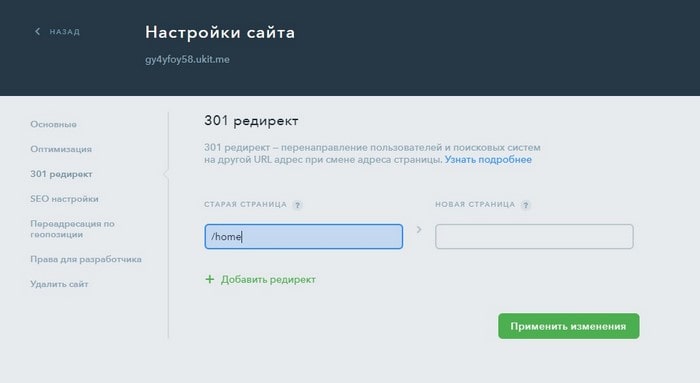
Старый URL: домен.ру/страница-1
Новый URL: домен.ру/новая-страница-1
Настройка 301 редиректов подробно описана в документации к uKit – здесь.
- Настройки сайта.
- Вкладка «301 редирект».
- Заполняются поля «Старая страница» и «Новая страница».
- Сохраняются изменения.
Количество редиректов может быть любым. Вам необязательно перенаправлять с одной копии страницы (ранее существовавшей) на другую (на новую, но такую же). Вы можете переадресовать посетителей на страницу с новым контентом и назначением/названием. Просто имейте ввиду, что при несовпадении контента страница будет переиндексирована по новой. Но пока старый адрес в индексе, клиенты будут внятный контент, а не заглушку с 404 ошибкой (страница отсутствует).
Если у вас не получилось сделать из сайтов зеркала (когда они работают на разных доменах), то вы можете поступить следующим образом:
- Передать старый домен на обслуживание любому официальном регистратору (если регистрировали имя через Wix).
- В панели управления регистратора настроить полный редирект на новый домен (это можно сделать без хостинга и редиректов Wix). Услуга называется веб-форвардинг или переадресация домена.
Вариант 2. Перенос на движок WordPress (для продвинутых)
Если ваш сайт усложнился и вырос до такой степени, что мощностей конструктора Wix не хватает для его дальнейшего развития – пора переезжать на свой хостинг с полноценным движком, например, таким, как популярный (и очень удобный) WordPress.
Сложность переноса напрямую зависит от объёма и функциональности сайта. Главное – ничего не упустить и выполнить описанные ниже шаги вдумчиво и максимально аккуратно.
Шаг 1. Выбор хостинга
Wix поставляется как готовое решение, уже размещённое на хостинге. Для установки WordPress необходимо сначала выбрать хостинг. Разработчики этой CMS официально рекомендуют услуги Bluehost – крупного и надёжного зарубежного хостинг-провайдера. Это партнёрство длится уже более 15 лет, практически с года запуска WP. И ничего не поменялось за всё это время, что весьма показательно.

Логично, что у Bluehost.com есть специальные тарифы для самого популярного в мире движка. Во-первых, максимальное удобство и свободу действий можно получить даже в минимальных тарифах общего хостинга. Их стоимость начинается от $2.95/мес. За эти деньги дают 50 гигабайт дискового пространства на SSD, подарочный домен и бесплатные SSL-сертификаты с автообновлением (на базе Let’s Encrypt). Во-вторых, у Bluehost есть безлимитные тарифы (без ограничений по количеству сайтов в аккаунте и без жёстких лимитов на дисковое пространство) – от $5,45/мес. В-третьих, есть управляемый WordPress-хостинг (подходит для высоких нагрузок и включает в себя набор специальных сервисов) – от $9.95/мес.
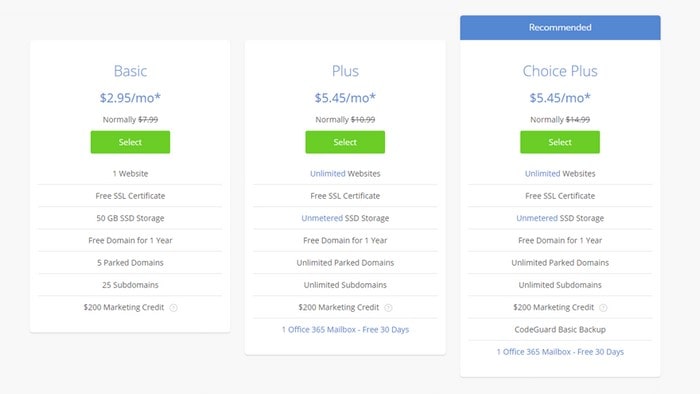
Движок устанавливается автоматически со всеми необходимыми плагинами и оптимизациями – в один клик из панели управления.
Bluehost для ускорения загрузки сайтов в разных уголках мира использует технологии CloudFlare CDN. Это значительно увеличивает эффективность кэширования контента и ускоряет его доставку пользователям. Проще говоря, сайты, размещённые у этого провайдера, работают стабильно и быстро, независимо от географического положения сайта и посетителей.
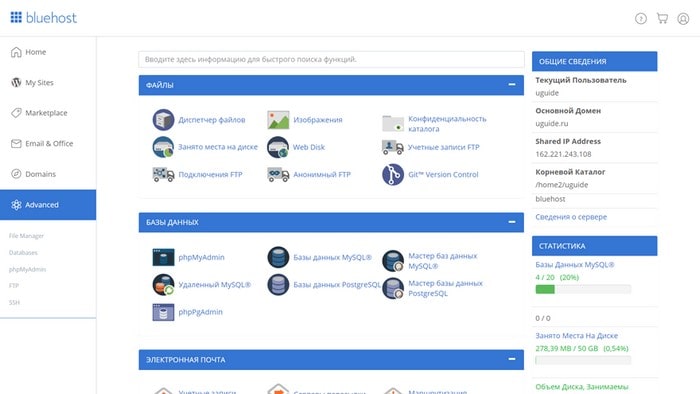
Вместо Bluehost вы можете выбрать любого другого провайдера хостинга. Наш рейтинг лучших зарубежных и российских хостеров.
Дальнейшие шаги будут во многом похожи, но с некоторыми техническими нюансами, связанными в основном с настройкой DNS-записей доменов и с расположением/названием пунктов настроек в разных хостинговых панелях.
Шаг 2. Трансфер доменного имени
У вас уже есть прикрепленный домен к сайту Wix, теперь его необходимо перенести. Тут есть два варианта:
1. Домен регистрировался через интерфейс конструктора
Если домен приобретался непосредственно через панель Wix, нужно зайти в управление доменами, выбрать необходимый, вкладка «Дополнительно», далее нажать «Перенести с Wix». В появившемся окне кликните «Выслать код».

Вам вышлют код (EPP-key) на почту, который потребуется для оформления переноса у нового регистратора. Имейте ввиду, что при покупке доменного имени через сам конструктор вы сможете совершить операцию не раньше, чем через 60 дней. Также не забудьте выключить автопродление домена.
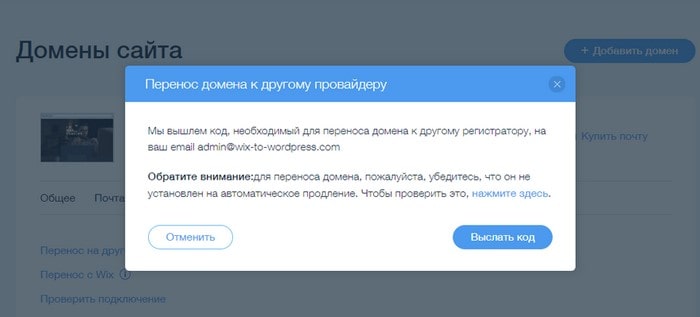
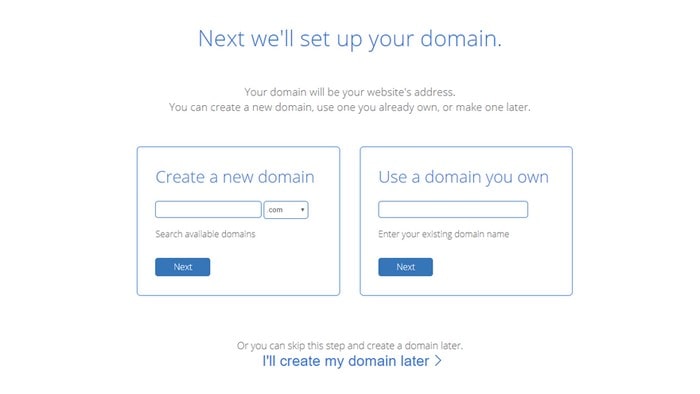
После получения Epp-кода зарегистрируйтесь на Bluehost, выбрав тарифный план и указав, что будете использовать существующий домен или прикрепите его позднее. Вы можете авторизоваться через Google-аккаунт, в таком случае часть личных данных будет заполнена автоматически. Остальное допишите вручную. Укажите срок, на который арендуете хостинг (чем дольше период, тем ниже стоимость в пересчёте за месяц). Также можете выбрать набор дополнительных платных услуг либо отключить их все, сняв галочки. После заполнения всех обязательных полей нужно ввести данные кредитки и подтвердить оплату услуг.
Важно: у Bluehost работает 100% возврат средств в течение 30 дней с момента проведения транзакции на оплату услуг. Не переживайте, вы ничем не рискуете.
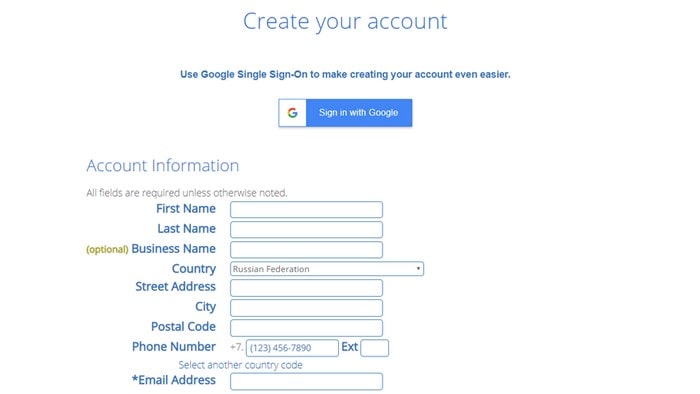
Оплатив тариф, вы получите письмо на указанный во время регистрации e-mail со всеми паролями и важными данными, среди которых будут и NS-адреса хостера. Можете заходить в панель управления, у вас теперь есть готовый к работе хостинг для WordPress.
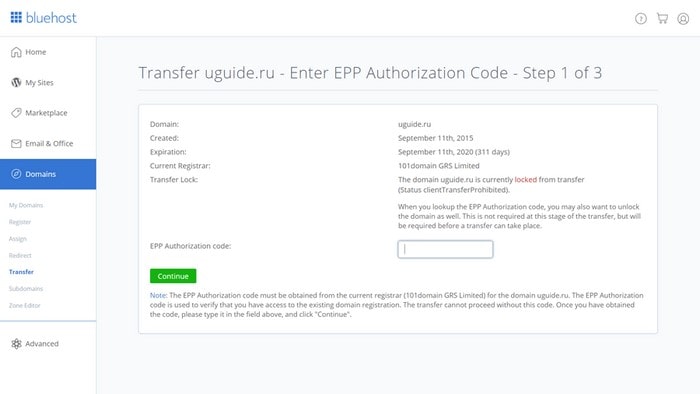
Можно переходить к завершению процесса переноса домена на обслуживание в компанию Bluehost. В своем аккаунте перейдите в раздел «Domains» – «Transfer» (или по ссылке https://my.bluehost.com/cgi/transfer ) и введите доменное имя сайта, который нужно перенести с Wix, и полученный Epp-код на хостинге, подтвердите операцию.
2. Домен регистрировался у стороннего регистратора
Если домен был куплен у любого другого регистратора, то можете просто изменить через панель управления своего домена DNS серверы на:
- NS1.BLUEHOST.COM
- NS2.BLUEHOST.COM
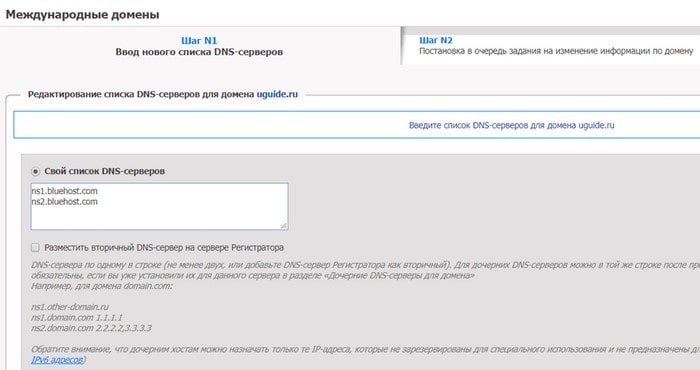
После замены DNS серверов нужно прикрепить домен через панель управления хостингом Bluehost. Для этого перейдите в раздел «Domains» – «Assign» (https://my.bluehost.com/cgi/hosting/assign):
- На 1 шаге «Enter Domain» впишите название домена в строку «Use a domain that is not associated with your account»;
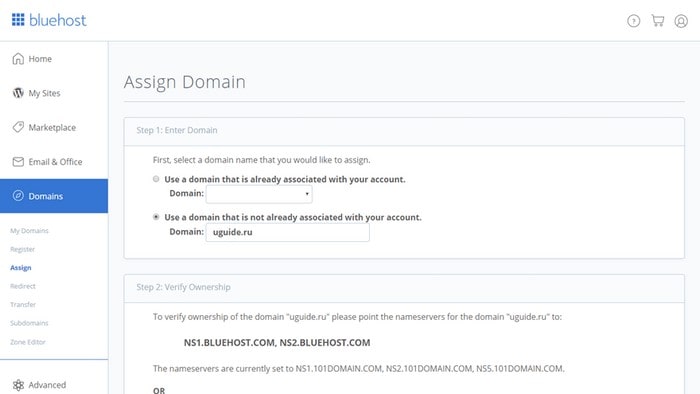
- На 2 шаге «Verify Ownership» вас попросят изменить значения NS-серверов у регистратора домена. Вы это уже сделали. Система подсказывает текущие NS-адреса домена и указывает, на что их нужно сменить. В нашем случае это NS1.BLUEHOST.COM и NS2.BLUEHOST.COM.
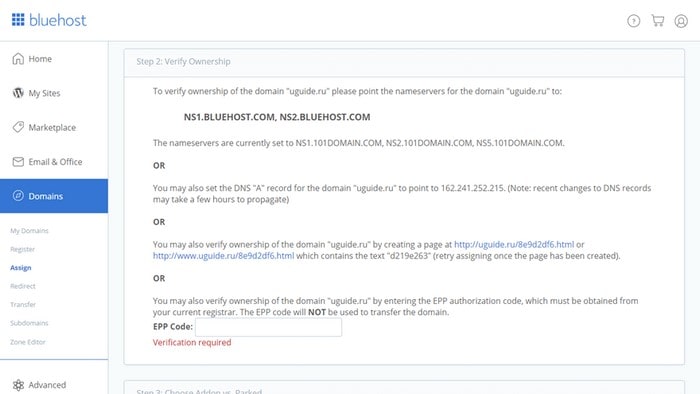
- На шаге 3 нужно выбрать вариант «Parked Domain», чтобы вы смогли использовать домен в качестве основного на своём аккаунте Bluehost.
- Шаг 4 позволяет назначить папку для нового домена и суб-домены, если нужно.
После выполнения всех инструкций и заполнения полей подтвердите действие парковки домена, нажав «Assign this Domain». Всё, дело сделано.
Процесс парковки домена обычно занимает несколько часов, иногда больше суток (в любом случае – не более 72 часов на обновление всех серверов DNS-системы). Придётся подождать, а потом продолжить работу.
Шаг 3. Установка WordPress
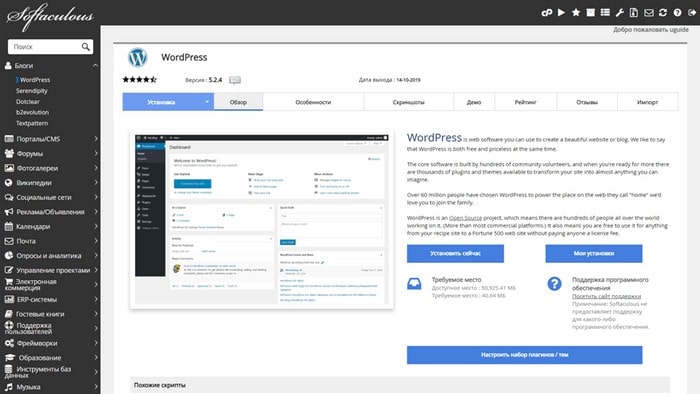
В панели управления cPanel хостинга на Bluehost https://my.bluehost.com/cgi/cpanel в разделе «Website» нажмите на иконку «Install WordPress» – вы попадете в «Softaculous Apps Installer» – каталог приложений, которые можно установить в один клик.
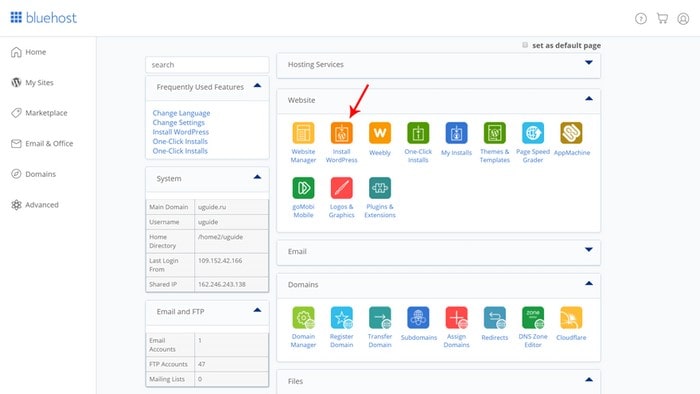
Найдите иконку WordPress и нажмите «Установить сейчас».
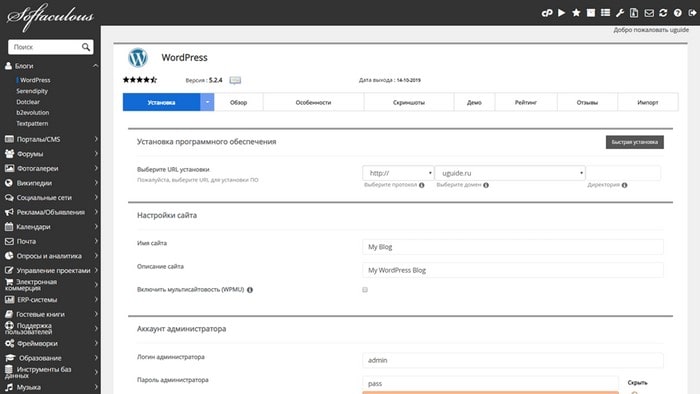
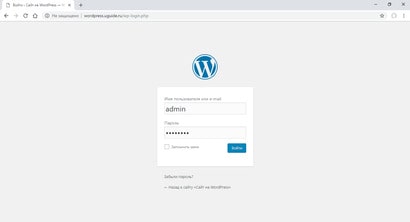
В процессе установщик попросит указать урл домена для установки, название сайта, выбрать язык, задать логин/пароль/e-mail для в входа в админку сайта на Вордпресс http://site.ru/wp-login.php, также можно указать имя базы данных или оставить по умолчанию. Внизу нажмите кнопку «Установка». Весь процесс занимает пару минут.
Шаг 4. Выбор дизайна
Полностью перенести ваш шаблон с Wix на WordPress невозможно технически. Вы можете попытаться подобрать тему оформления для WordPress (похожую или совсем другую, если хотите сделать редизайн), а после доработать её средствами встроенного кастомайзера и, возможно, кода.
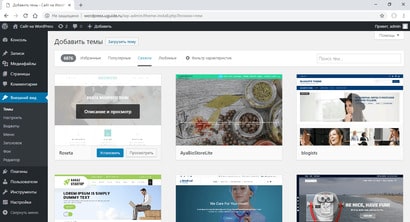
В принципе, не обязательно добиваться 100% сходства – это не нужно. Пусть будет просто похоже – по цветам, структуре и шрифтам. Этого достаточно.
Шаг 5. Перенос данных
Экспортировать базу данных сайта на Wix невозможно, поэтому весь контент придётся переносить вручную. Это самый сложный и кропотливый этап, особенно если очень много статей/картинок. Создайте точно такую же структуру навигации, а потом переносите статические страницы методом копирования/вставки материалов, создавая их аналоги на WordPress.
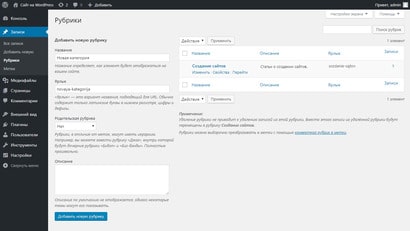
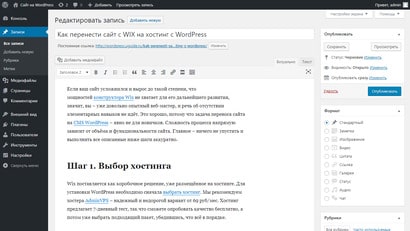
Обязательно проверьте ссылки внутри страниц, исправьте неработающие там, где необходимо. Посмотрите SEO-настройки – тайтлы и дескрипшены должны быть корректно заполнены. А лучше сразу установите плагин Yoast SEO, так оптимизации пойдёт эффективнее.
Если вам нужен такой же удобный блочный редактор, как в системе Wix, рассмотрите к использованию плагин Elementor (наш обзор).
Шаг 6. Создание 301 редиректов
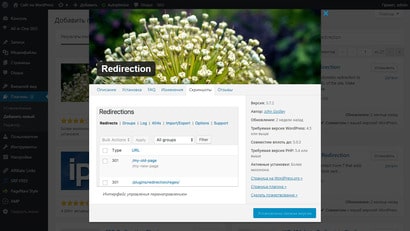
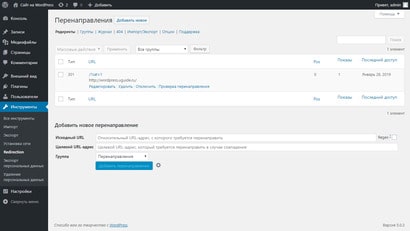
Используйте плагины вроде Redirection для того, чтобы автоматически настроить 301 редиректы и отслеживать 404 ошибки по мере обращения к старым несуществующим адресам. С помощью редиректов вы сможете перенаправить (связать) запросы к URL старого сайта и новых URL (актуальных уже на новом хостинге/движке).
Вариант 3. Перенос при помощи Divly (услуга «под ключ»)
Как видно из изложенного, процедура переноса сайта из Wix на любую другую платформу возможна, но сопряжена с массой рутинных процессов и действий. Поэтому она отнимает много времени и сил.
Чтобы сэкономить свои нервы и снизить вероятность ошибок из-за отсутствия предметного опыта, можно поручить работу профессионалам.
Конечно, чем сложнее структура сайта и чем больше на нём материалов, тем тяжелее и дольше будет происходить перенос. А если вам потребуются одновременно нестандартные интеграции, разработка плагинов, индивидуальный дизайн и т.п., то цены на комплексную работу могут достигать неприличных величин.

Агентство Divly занимается обслуживанием сайтов, работающих на платформах uKit и uCoz. Они же предлагают перенос сайтов к себе из любых платформ, включая Wix. Работы выполняются максимально быстро и качественно. Сайт, который вы получаете на выходе, можно будет поддерживать самостоятельно (без обязательного ежемесячного сопровождения) – в интерфейсе конструктора uKit.
Услуга переноса будет стоит всего от 5900 руб. (в зависимости от сложности и дополнительных вводных/пожеланий). Все работы выполняются в формате «под ключ».
Порядок заказа будет примерно таким:
- Вы оформляете заявку на этой странице.
- Далее с вами связывается представитель агентства и обсуждает все детали, рассчитывает стоимость.
- Вы оплачиваете работу по договору.
- Назначается ответственный исполнитель и начинается работа по переносу.
- Вам демонстрируется предварительный вариант сайта, принимаются замечания и пожелания.
- Заказчик принимает окончательную работу и получает дальнейшие инструкции для самостоятельного обслуживания сайта.
- Готово. Сайт перенесён.
Выводы и рекомендации
Как вы успели заметить, сайт, запущенный на платформе Wix, можно перенести на любой другой движок или в платформы онлайн-конструкторов. От вас потребуется пройти по стандартному набору шагов, главное – ничего не забыть и не пропустить.
Возможные разные варианты переноса: с максимальных сохранением контента и дизайна, с глубоким редизайном или даже с полной заменой контента (отказом от некоторых разделов сайта и от малоэффективных/непосещаемых страниц), с сохранением позиций в поиске или с переносом на новый домен.
В каждом случае будут свои нюансы. Мы рассмотрели наиболее вероятные способы переноса с привязкой к конкретным платформам, чтобы внести больше ясности в предметной части. Во многом процедуры перехода на другие (не обозначенные нами) платформы будут похожи.
Как перенести домен c Wix в Рег.ру
Чтобы перенести домен из Wix в Рег.ру, выполните шаги:
- Запросите Authinfo-код у Wix.
- Создайте личный кабинет на сайте Рег.ру.
- Подайте заявку на перенос домена на сайте Рег.ру.
Шаг 1: Запросите Authinfo-код у Wix
Запросите код переноса по инструкции на сайте Wix. Обратите внимание: процедура выдачи кода может отличаться в зависимости от доменной зоны.
Шаг 2: Создайте личный кабинет на сайте Рег.ру
Создайте личный кабинет на сайте Рег.ру по инструкции. Обязательно подтвердите контактный email и заполните контакты владельца аккаунта — это упростит перенос домена.
Шаг 3: Подайте заявку на перенос домена на сайте Рег.ру
Обратите внимание
В некоторых случаях при подаче заявки домен нужно продлить на следующий период. Стоимость и процедура подачи заявки на перенос домена в Рег.ру зависит от зоны вашего домена.
Чтобы подать заявку на перенос домена в Рег.ру, используйте инструкцию для нужной зоны:
- Перенос домена в зонах .ru и .рф от другого регистратора в Рег.ру.
- Перенос международного домена от другого регистратора в Рег.ру.
- Перенос домена в зоне .su от другого регистратора в Рег.ру.
Помогла ли вам статья?
Спасибо за оценку. Рады помочь ��