
Как настроить Алису от Яндекса для управления телевизором, приставкой и кондиционером
В закладки
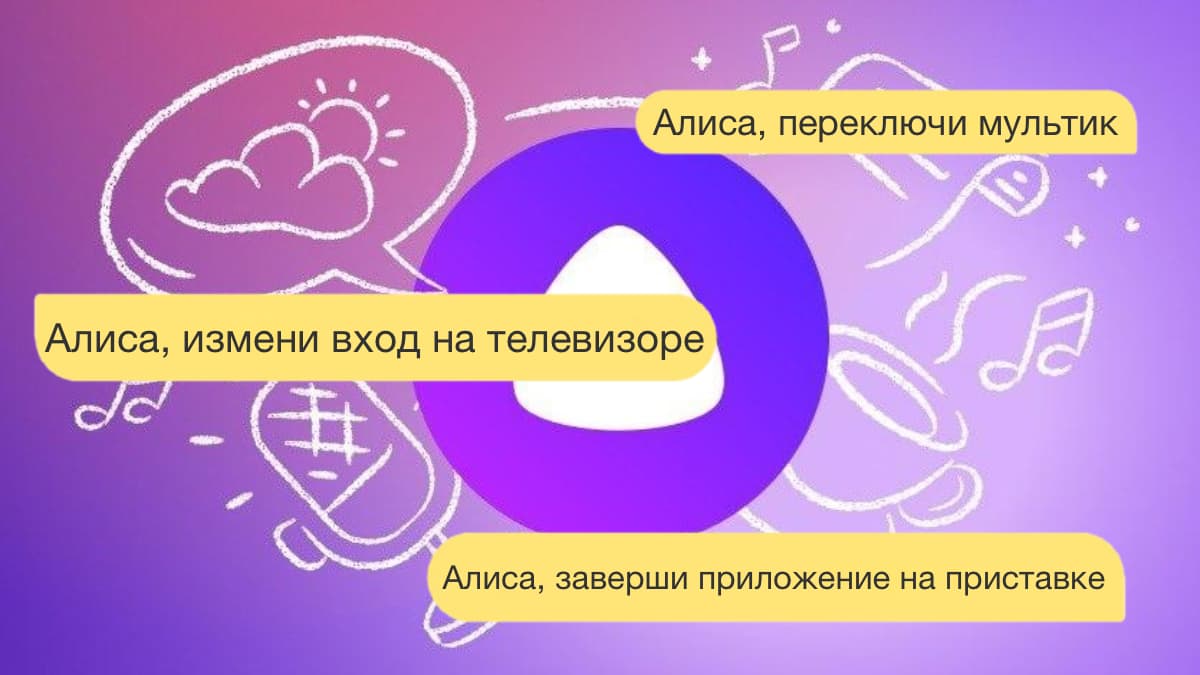
Голосовые ассистенты от разных производителей с каждым годом становятся умнее и учатся выполнять большой набор команд. Сейчас уже никого не удивить включением лампочки или светильника при помощи голосовой команды.
К сожалению, кроме банальных сценариев управления умным домом ассистенты из коробки ни на что не способны. Однако, есть способ добавить свои сценарии автоматизации и запускать их при помощи удобных голосовых команд.
Сейчас расскажем, как настроить кастомные действия для управления техникой в доме.
Что понадобится для быстрого управления аксессуарами
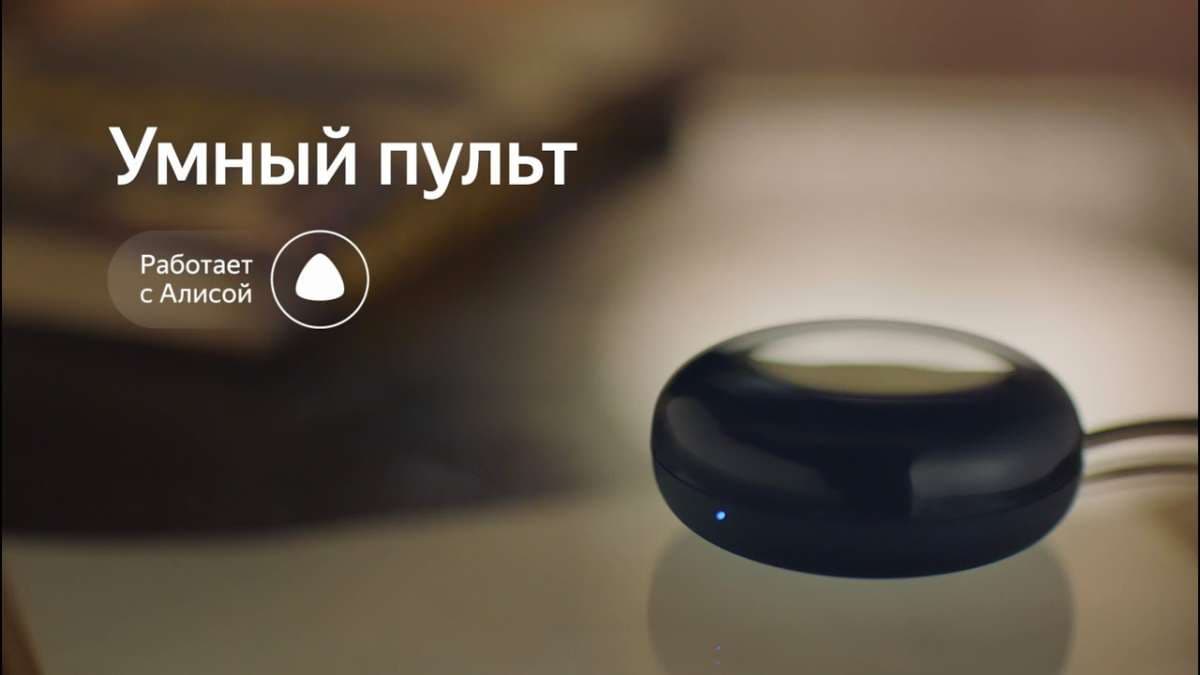
► Практически любая приставка на Android или Smart-TV с ИК-пультом.
► Любой гаджет с голосовым ассистентом Алиса. Это может быть Яндекс.Станция от mini до Max, совместимая колонка,смартфон с фирменным приложением или браузер от Яндекса на компьютере.
► 15 минут на настройку.
Таким способом можно настраивать не только телевизор или приставку. Любые гаджеты с поддержкой управления в ИК-диапазоне могут быть сконфигурированы по данной инструкции.
Как настроить голосовое управление
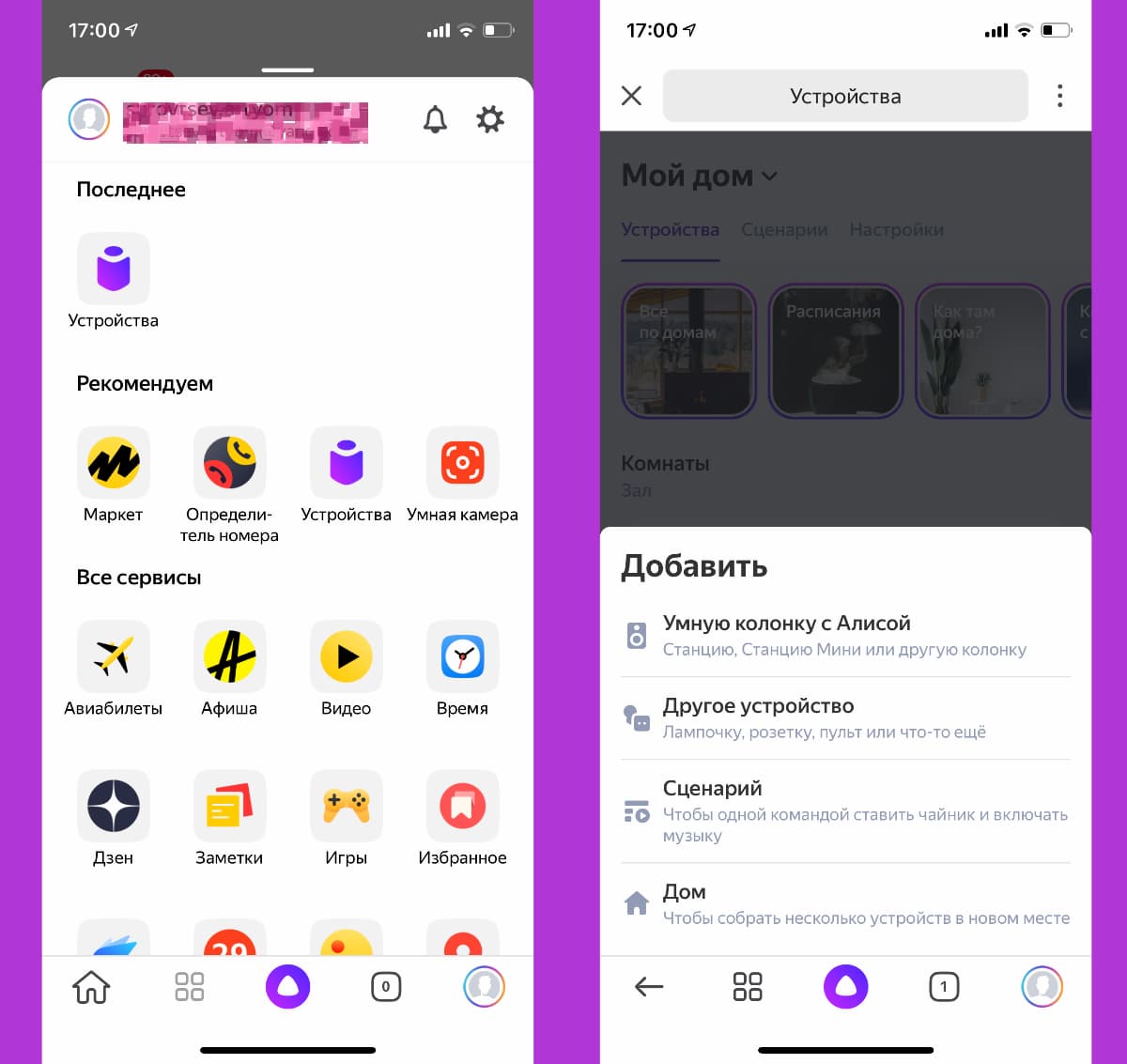
1. Запустите приложение Яндекс и перейдите в раздел Устройства.
2. Нажмите “+”, выберите Другое устройство и подключите гаджет к системе умного дома (если не сделали этого ранее).
При использовании стороннего ИК-пульта его можно подключить в качестве оригинального пульта от Яндекс или “прокинуть” через плагин используемого бренда, например, Tuya или Xiaomi.
В таком случае задержка между командой и ее выполнением может увеличиться, ведь сигнал кроме облака Яндекс будет проходить через китайские сервера и облака сторонних компаний. Если гаджет распознается в качестве оригинального аксессуара Яндекс, лучше подключать его именно так.
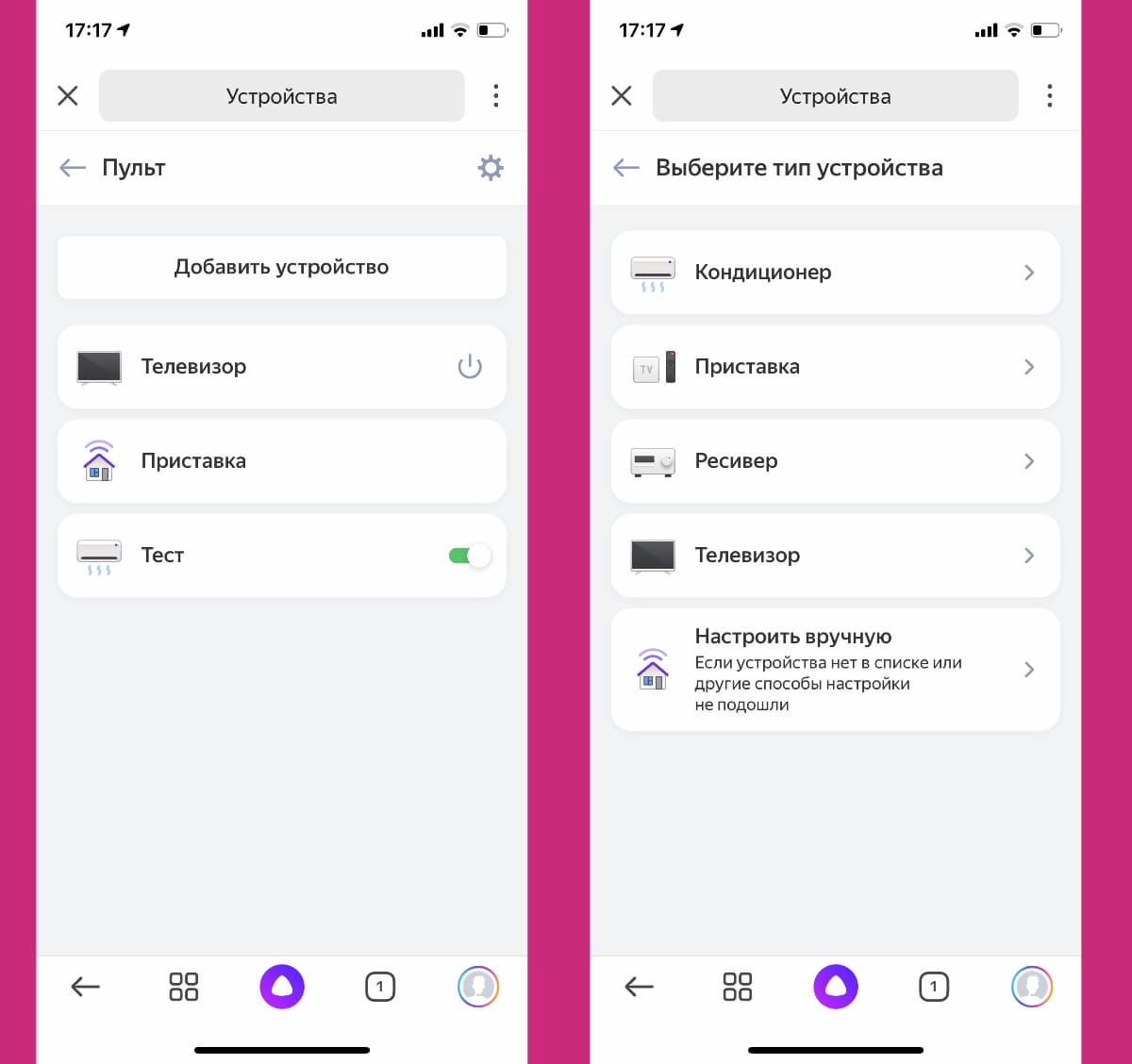
3. Когда пульт добавлен в приложение, открываем его страницу и нажимаем Добавить устройство.
4. Выбираем подходящий тип устройства (телевизор, приставка, кондиционер или ресивер) и находим модель по производителю.
Можно использовать автоматический выбор гаджета, в этом случае потребуется направить оригинальный ИК-пульт устройства на приемник и нажать несколько кнопок. Система идентифицирует аксессуар и подберет максимально подходящий профиль управления.
Самая интересная опция в данном разделе – Настроить вручную. Она позволяет создавать кастомные пульты управления для дальнейшего управления голосом. Вы не получите удобный интерфейс пульта ДУ в приложении, но сможете задействовать гораздо больше фишек управляемого девайса. Об этом расскажем ниже.
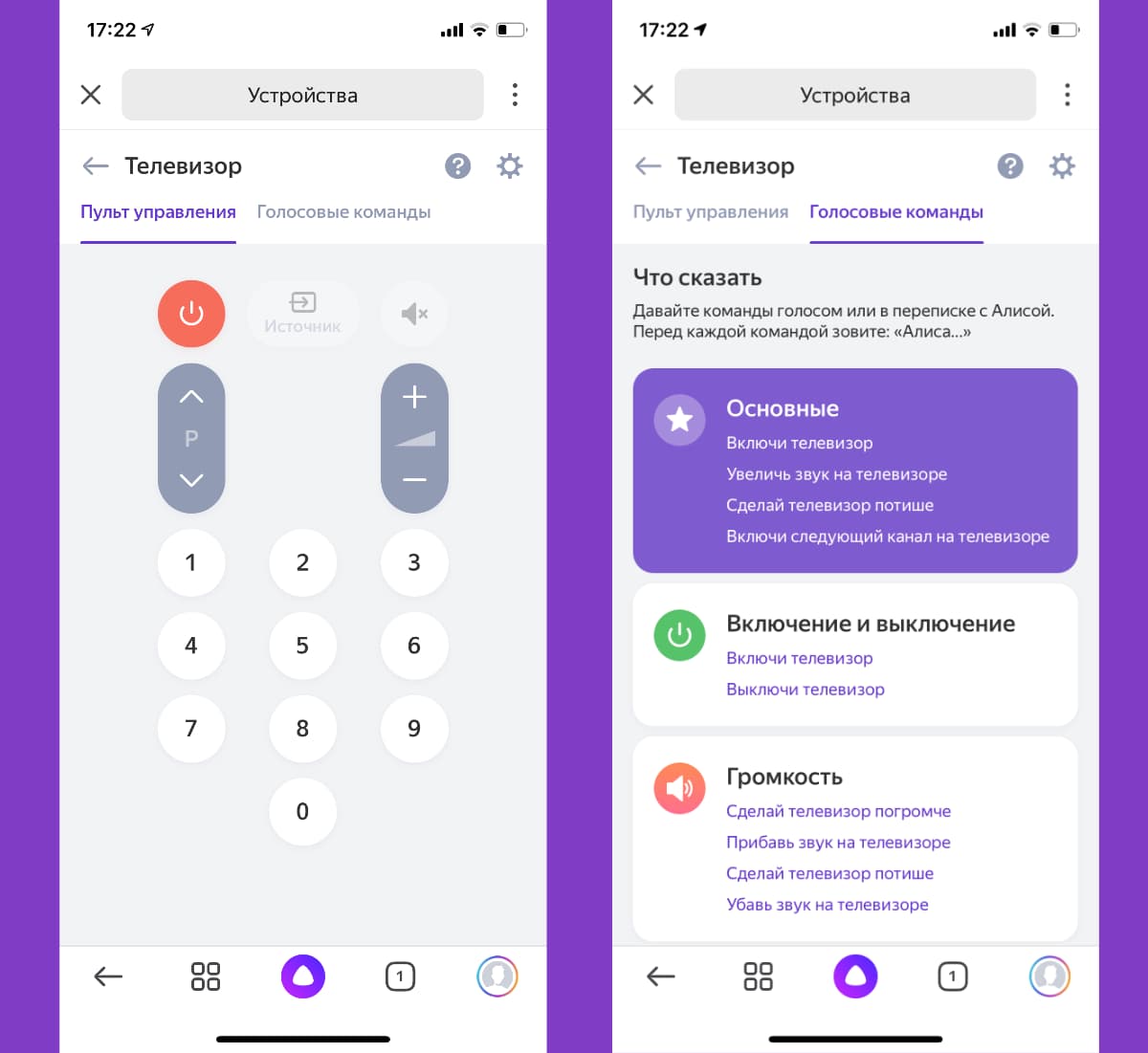
5. На странице добавленного устройства увидите пульт управления и вкладку с самыми распространенными голосовыми командами, которые можно использовать для управления. Команду можно отправить через приложение Яндекс на смартфоне, фирменный браузер на компьютере или колонку с ассистентом Алисой.
После этого оригинальный ИК-пульт от телевизора или приставки больше не понадобится.
Как добавить удобные команды управления
После базовой настройки все кнопки пульта переберутся в приложение Яндекс, а базовые действия можно будет осуществлять при помощи голосового ассистента.
Однако, не все получится делать при помощи Алисы, особенно при использовании Smart-TV или приставки на Android. Завершить приложение, приостановить просмотр или включить следующую серию сериала таким способом не получится.
Можно создать свои голосовые команды для управления. Для начала нужно создать нестандартную команду для ИК-пульта, а затем привязать ее к удобной фразе для активации голосом.
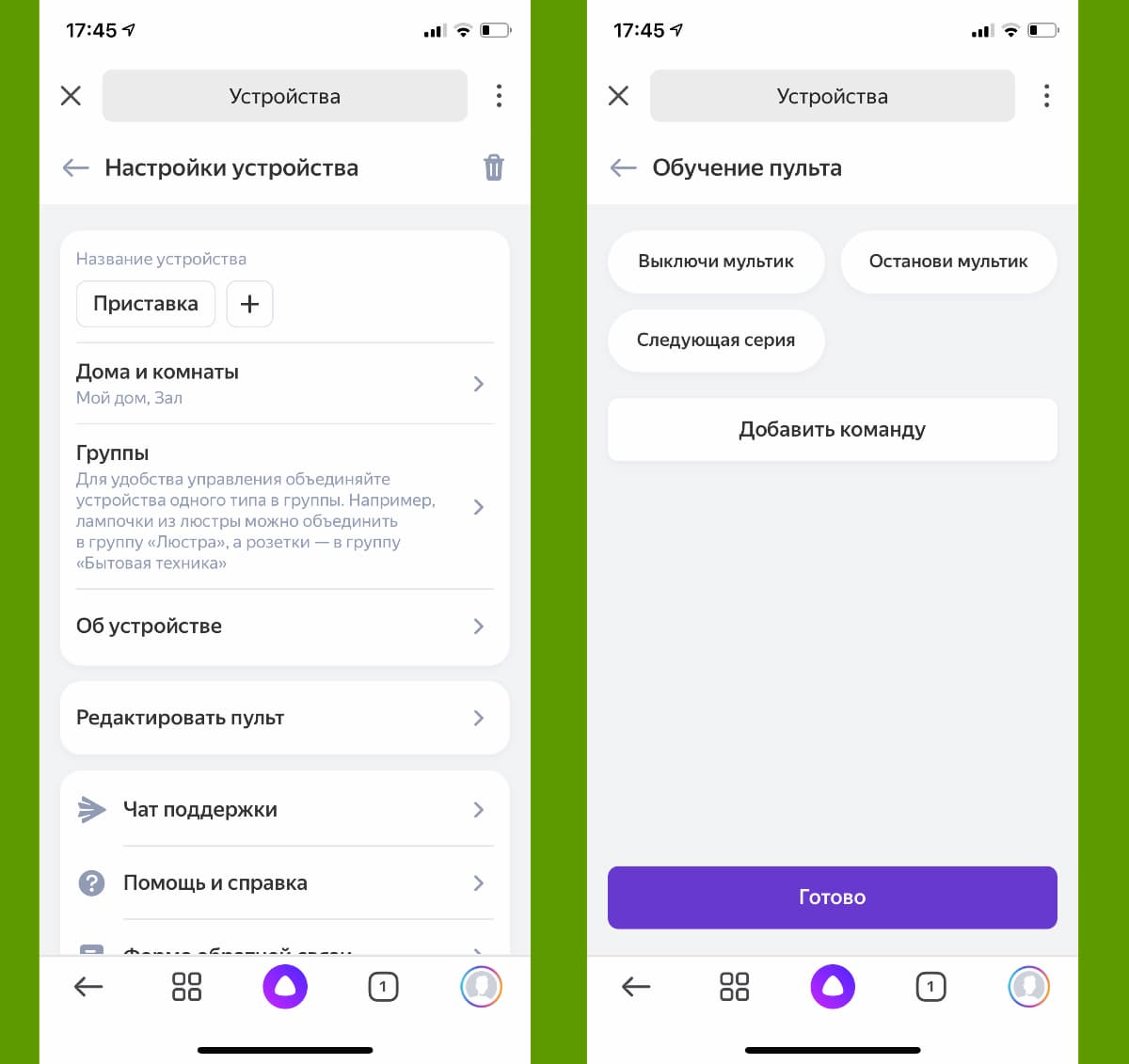
1. В приложении Яндекс откройте раздел Устройства и найдите добавленный через ИК-пульт гаджет.
2. Нажмите на шестеренку настроек и выберите Редактировать пульт (доступно только для устройств, добавленных в ручном режиме, о котором говорилось выше).
3. Нажмите кнопку Добавить команду и введите ее имя.
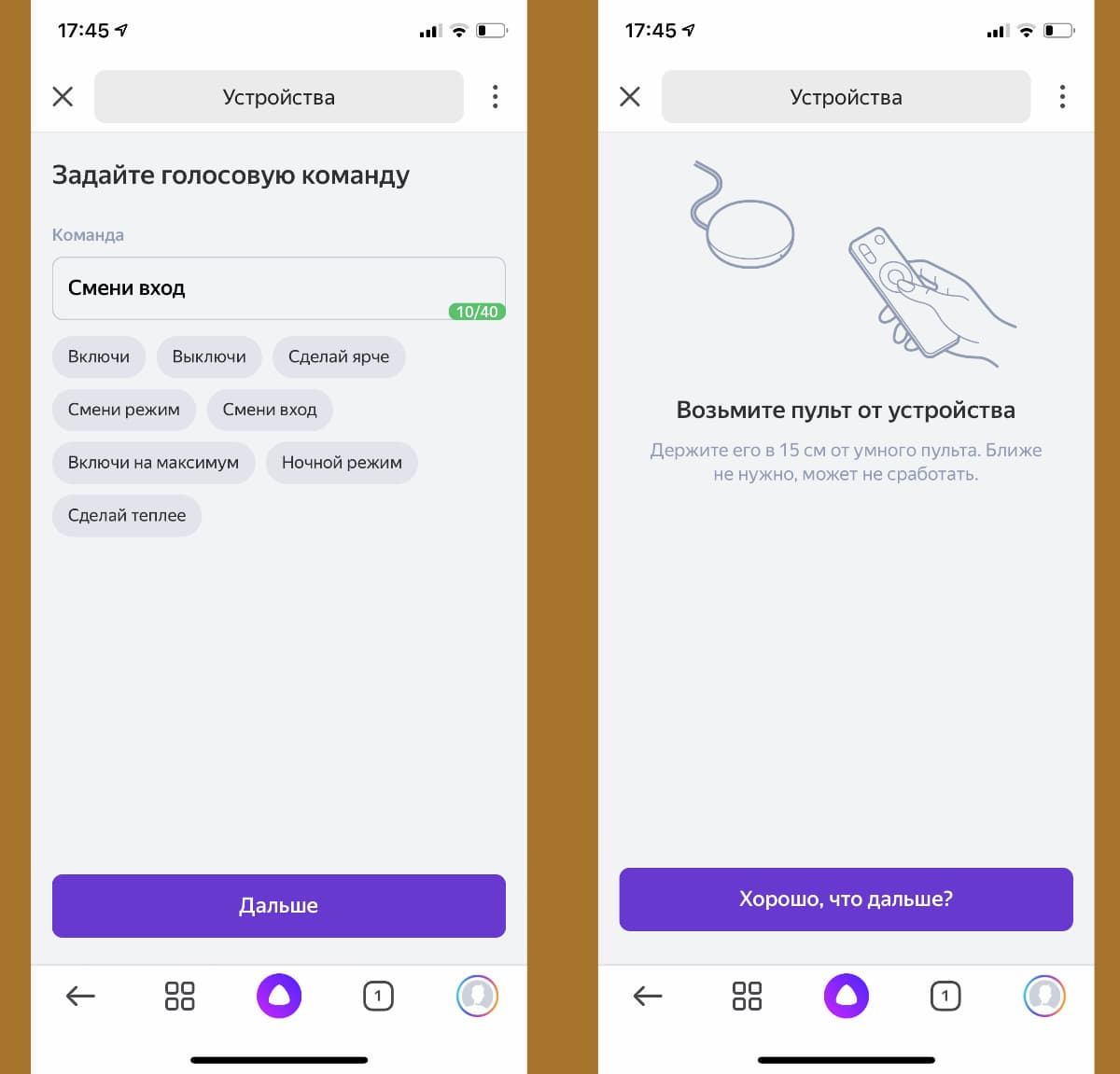
4. Следуйте подсказкам ассистента настройки и активируйте нужную фишку через стандартный ИК-пульт телевизора или приставки.
5. Перейдите в раздел Сценарии и создайте новый сценарий.
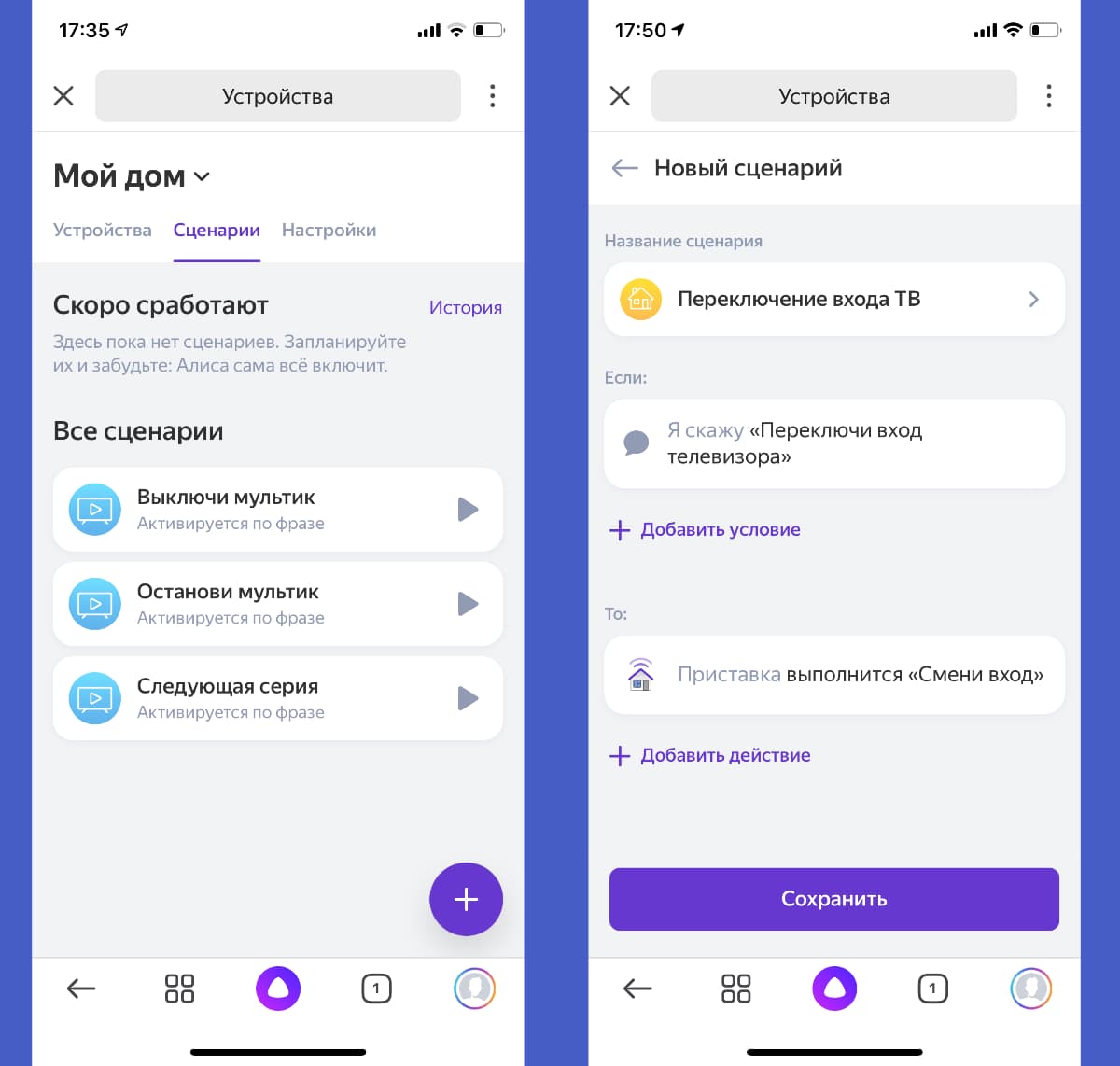
6. В качестве условия введите удобную голосовую команду для активации. В дальнейшем фразу можно изменить или скорректировать для точного срабатывания.
7. В качестве действия укажите только что созданную кнопку пульта.
Обратите внимание, что при настройке сценария можно указать целую последовательность действий. Это позволит активировать несколько ИК-команд одна за другой.
Таким способом можно реализовать практически любое действие с приставкой или телевизором. Например, выход из текущего приложения и запуск следующего по списку, переключение каналов при просмотре IPTV или стриминговых сервисов.
Я, например, сделал несколько команд для управления воспроизведением, которые быстро освоил сын. Теперь он может сам переключать серии при просмотре мультиков, а я одним голосовым запросом могу полностью завершить воспроизведение и выключить телевизор.
Еще таким способом удобно активировать несколько последовательных команд для увеличения или уменьшения громкости. Так Алиса будет делать телевизор громче или тише не на одно деление, а на 5, 7, 10 или любое другое удобное число.
Вот так всего за несколько минут можно настроить управление голосовым ассистентом для всех часто используемых действий с вашими ИК-приборами.
(30 голосов, общий рейтинг: 4.47 из 5)
�� Хочешь ещё? Читай больше в Telegram
�� Ищешь ответ на вопрос? Приходи на Форум
Голосовые ассистенты от разных производителей с каждым годом становятся умнее и учатся выполнять большой набор команд. Сейчас уже никого не удивить включением лампочки или светильника при помощи голосовой команды. К сожалению, кроме банальных сценариев управления умным домом ассистенты из коробки ни на что не способны. Однако, есть способ добавить свои сценарии автоматизации и запускать их.
Артём Суровцев
Люблю технологии и все, что с ними связано. Верю, что величайшие открытия человечества еще впереди!
Как авторизоваться в яндексе на телевизоре hyundai
Обсуждение Яндекс SMART TV
SmartTV
Обсуждение » | Клуб владельцев устройств от Яндекса »
Яндекс Smart TV
Мультимедийная платформа от Яндекс
Выпуск: 2020
Основа: Android 7.1.1
Версия поледнего обновления: 202
Возможности:
1. Подписка Яндекс PLUS на 3 месяца в подарок, далее 169р. месяц
2. Полноценный поиск голосом по приложениям яндекс и по сервисам партнерам
3. Управление пультом удобное
4. Просмотр фильмов и сериалов с лицензионным качеством до 4К (в зависимости от устройства)
5. Блютус 4.1 и выше в зависимости от модели и бренда
6. WIFI 5ггц — в зависимости от модели
7. Единое меню между режимами работы (HDML, VGA, HARD)
8. IPTV Плейлист на постоянной основе (даже после истечения подписки)
Модели работающие на Яндекс Смарт ТВ
- Leff 55U610S 55″ (2020)
- Leff 50U610S 50″ (2020)
- Leff 55U510S 55″ (2020)
- Hyundai H-LED50EU1301 50
- Hyundai H-LED43EU1302 43
- Hyundai H-LED55EU1301 55
- Hyundai H-LED65EU1301 65
- Hi 65USY151X 65″
- Hi 55USY151X 55″ (2020)
- Hi VHIX-40F152MSY
- Leff 43U510S 43″ (2020)
- LED DEXP U50E9100Q
- LED DEXP U55E9100Q
- Leff 50U510S 50″
- Leff 43U610S 43″
- Leff 65U510S 65″
- Leff 50UX9910 50″
- Novex NWX-24H121MSY 24″
- Novex NVX-43U329MSY 43″
- Novex NVX-39H211MS 39″
- Novex NVX-65U321MSY 65″
- Novex NVX-65U321MS 65″
- Novex NWX-55U169TSY 55″
- DEXP f43f8000qg
- DEXP U55F8000Q/G
- DEXP U75F8000Q
- DEXP H39F8000Q
- YNDX-00071 43
1.Нужен ли интернет? — Что бы использовать весь функционал, то да, но и обычное тв (кабельное и т.п. работает)
2. Будет ли работать как закончиться подписка? — Да, просто многие фильмы из кинопоиска посмотреть не сможете, но через яндекс эфир и другие приложения как YouTube сможете
3. Есть на нем YouTube? — Да, есть. Но рекомендую установить версию с трансляцией с мобильного.
4. Тянет 4К из сети? Если ваш интернет и роутер сможет дать скорость для контента 4к, то без проблем.
5. Как установить приложения? — Скачать на флешку приложение (а лучше маркет сторонний что бы больше не подключать флешку и скачивать через сам телик
6. Установил приложение но его нет в меню? — Заходите в настройки, настройки устройства и приложения, нажимаете нужное приложение и открыть. В основном меню появляются только приложения адаптированные под пульт
7. Если пульт сломался что делать? — Подходит полностью пульт от Android ТВ RBOX — HK1 или любой через свисток, на пример G30S с аэро-мышью и голосовым поиском
8. Работает ассистент Алиса? — Нет, принимает запросы только по медиаконтенту, но ассистента обещают в следующем обновлении.
9. Остальные вопросы задавайте, отвечу если уже ответ знаю.
10. Слетела подписка Плюс или просит ее купить хотя она уже есть
11. Как прошить Яндекс ТВ (не официальная инструкция)
12. Подключение по ADB
В теме нет куратора. По вопросам наполнения шапки обращайтесь к модераторам раздела через кнопку под сообщениями, на которые необходимо добавить ссылки.
Сообщение отредактировал Silver8025 — 12.10.23, 18:20
Причина редактирования: Прошивки: Telefunken TF-LED50S01T2SUP292
29.07.20, 21:42 | #2
●
Постоянный
Реп: ( 85 )
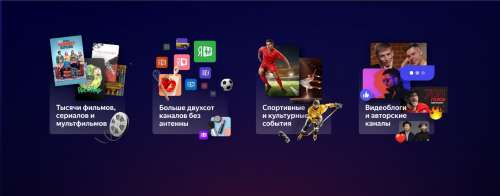
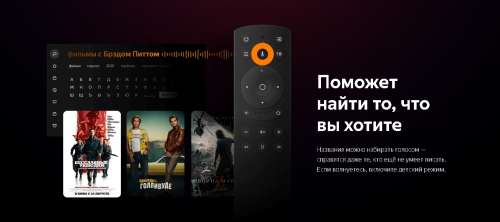
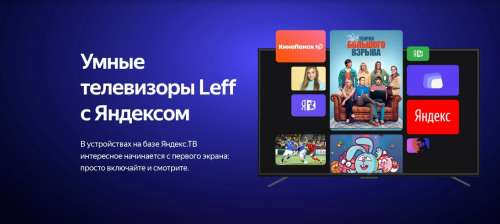
Презентация фото
Посмотреть


Сообщение отредактировал gotical — 29.07.20, 21:43
31.07.20, 16:18 | #3
●
Начинающий
Реп: ( 0 )
Купил только что HYUNDAI H-LED50EU1301, к самому устройству претензий нет, все в порядке, оболочка яндекса не лагает, правда довольно минималистична. Но вот только не получается подключиться с пк по dlna: не обнаруживает устройство(Потоковая передача на пк настроена). С тф на андроид все получается.
Может какое приложение надо поставить на телек? Они тут, кстати, довольно специфично устанавливаются: нет play market, но можно скачать на флешку приложение и поставить на тв.
31.07.20, 17:38 | #4
●
Постоянный
Реп: ( 85 )
Trash210, по поводу маркета как вариант поставить приложение Aptoide TV, по поводу медиа-сервера тут кроме дублированного экрана не встроено пока что из коробки.
31.07.20, 17:59 | #5
●
Постоянный
Реп: ( 85 )
Я думаю добавят свой маркет приложений, ассистента для управления с телефона и пульта, может даже игры как у chromecast — что их мини игры можно было играть семьёй, а телефон как gamepad (даже пусть будет по подписке плюс большинство игр)
И многое другое, все это реализовать возможно. Вопрос лени и не забросят ли проект. Хотя эта идея с теликами у них считаю удачная как и для пользователей так и для их бизнеса. 169 рублей в месяц это не так много, но зато какая аудитория. Тем более когда конкурентов не так много, особенно если брать в расчет ценовую аудиторию теликов, то конкурентов по сути нет. Все в руках Яндекса, они могут дать людям удобства и возможности и получить прибыль. Даже не ценой, а количеством. У меня отец тоже заинтересовался таким теликом, но его смутило что нет голосового управления типа «Алиса, скажи погоду» ну и отсутствие нескольких его любимых каналов.
31.07.20, 18:07 | #6
●
Постоянный
Реп: ( 85 )
А так же считаю что им выгодно было бы реализовать подключение смарт колонки с ассистентом, был бы выбор, кто хочет управляет телефоном, а кто хочет управлять не чего не нажимая, что бы всегда Алиса ждала команду, то смарт колонку покупали их. Есть выбор бесплатный и удобный и ещё более удобный и эффектный способ управления. Тогда бы часть разделилась на халявщиков и выпендрежников (ну и ещё экономящие время людей) 1/3 часть как минимум колонку с алисой в пределах 3-5к точно бы купили.
01.08.20, 11:35 | #7
●
Постоянный
Реп: ( 85 )
Телевизор Leff 50U610S 50″ (2020) на платформе Яндекса черный
Тип: ЖК-телевизор
Диагональ: 50″ (127 см)
Формат экрана: 16:9
Разрешение: 3840×2160
Разрешение HD::4K UHD, HDR
Формат HDR: HDR10
Светодиодная (LED) подсветка: есть, Direct LED
Стереозвук: есть
Частота обновления экрана: 60 Гц
Smart TV: есть
Платформа Smart TV: платформа Яндекс
Год создания модели: 2020
Изображение
Яркость: 330 кд/м2
Контрастность: 5000:1
Угол обзора: 178°
Время отклика пикселя: 9 мс
Прогрессивная развертка: есть
Прием сигнала
Поддержка стереозвука NICAM: есть
Поддержка DVB-T: DVB-T MPEG4
Поддержка DVB-T2: есть
Поддержка DVB-C: DVB-C MPEG4
Поддержка DVB-S: есть
Поддержка DVB-S2: есть
Количество каналов: 1700
Звук
Мощность звука: 20 Вт (2х10 Вт)
Акустическая система: два динамика
Объемное звучание: есть
Декодеры аудио: Dolby Digital
Автоматическое выравнивание громкости (AVL): есть
Мультимедиа
Поддерживаемые форматы: MP3, WMA, MPEG4, HEVC (H.265), MKV, JPEG
Интерфейсы
Входы: AV, компонентный, HDMI x3, USB x2, Ethernet (RJ-45), Bluetooth, Wi-Fi 802.11ac, WiDi
Выходы: коаксиальный
Разъемы на передней/боковой панели: USB
Версия интерфейса HDMI: HDMI 2.0
Разъем для наушников: есть
Поддержка CI: есть, один слот, поддержка CI+
Функции
Поддержка 24p True Cinema: есть
Поддержка DLNA: есть
Запись видео: на USB-накопитель
Оперативная память: 1.5 ГБ
Встроенная память: 8 Гб
Функция TimeShift: есть
Таймер сна: есть
Защита от детей: есть
Управление: голосом, универсальный (мультибрендовый) пульт
Дополнительно
Возможность крепления на стену: есть
Стандарт крепления VESA: 400×200 мм
Потребляемая мощность: 93 Вт
Размеры с подставкой (ШxВxГ): 1131x716x300 мм
Вес с подставкой: 11.4 кг
Размеры без подставки (ШxВxГ): 1131x663x69 мм
Вес без подставки: 11.2 кг
Оценка в antutu: 900
Сообщение отредактировал mihadom — 08.08.20, 09:24
Обзор Hyundai H-LED40FS5001 40″ (2020). Телевизор с Яндекс Алиса
Сейчас при выборе телевизора вывод эфирной сетки каналов выступает ключевой задачей очень редко. Широкое распространение получили стриминговые сервисы с базой фильмов и сериалов, флешки и диски с мультимедийным контентом и IP-телевидение. Одним из ключевых игроков на российском рынке является компания Яндекс со своим голосовым помощником Алисой и сервисом Кинопоиск. Для тех, кто ставит приоритетом именно это решение, требуется или приобретение Яндекс.Станции в одной из версий, или установка приложения на уже имеющийся телевизор, но второй вариант идет без интегрированного голосового поиска.
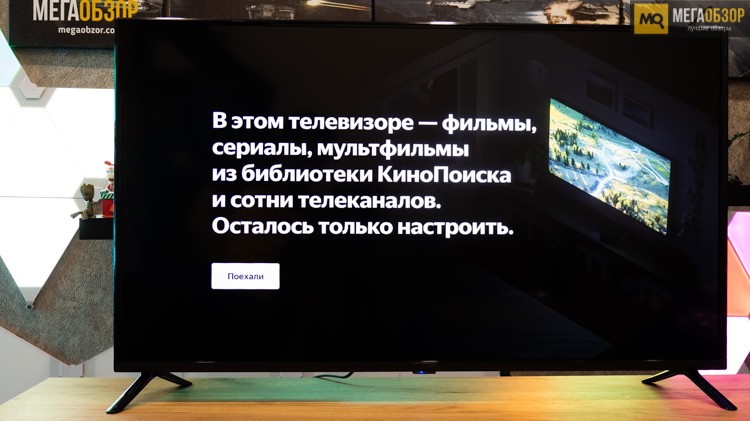
В тестируемом сегодня телевизоре Hyundai H-LED40FS5001 «из коробки» установлена оболочка Яндекса и в комплекте идет пульт с микрофоном, поддерживающий Алису. К моменту публикации продажи его уже стартовали. Рекомендованная стоимость составляет 18 990 рублей.
Hyundai H-LED40FS5001 обзор
Комплектация
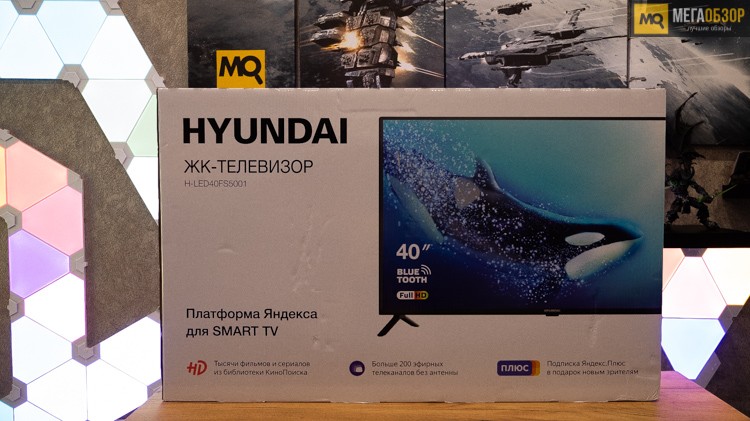
Упакован в коробку с привлекательным оформлением. Здесь помимо технической информации, есть пометка по бонусной подписке «ПЛЮС».
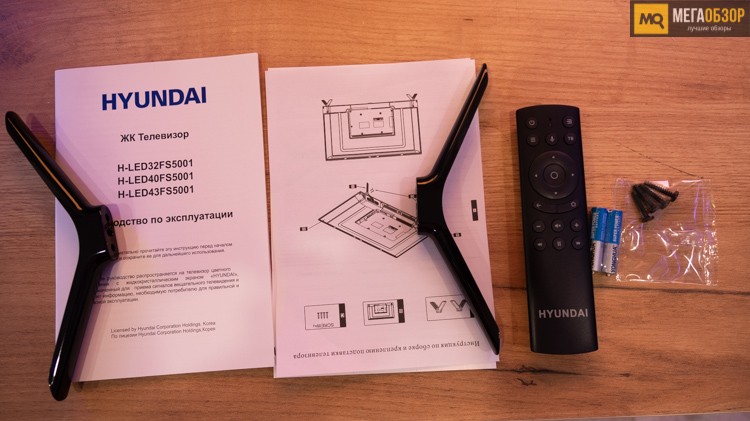
Стартовый набор включает ножки, саморезы, пульт ДУ, пару батареек ААА, различную документацию.
Внешний вид
Перед началом эксплуатации пользователю нужно будет определиться со способом установки. Штатным средством выступают комплектные пластиковые ножки. Фиксируются они при помощи саморезов.
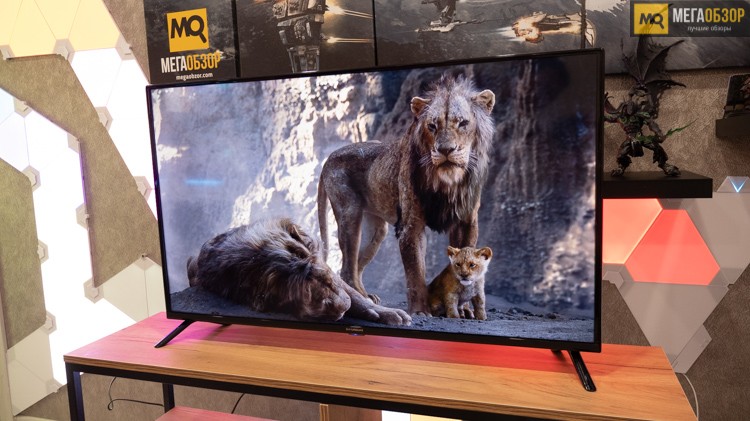
Стоит на нем жестко. Но при неаккуратном обращении есть риск опрокидывания. Также стоит отметить, что из-за ориентации ножек под углом, общая ширина телевизора шире, чем у панели.
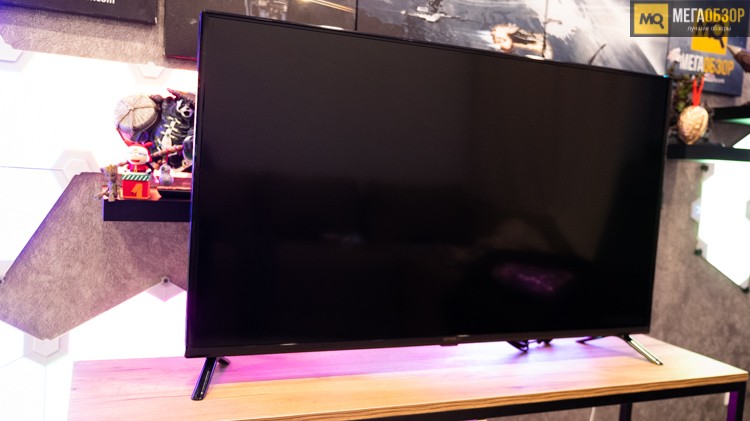
Оптимальным же, как и в случае с большинством телевизоров, являются VESA-кронштейны. Отверстия под них есть на спинке. Это VESA-200 размер.
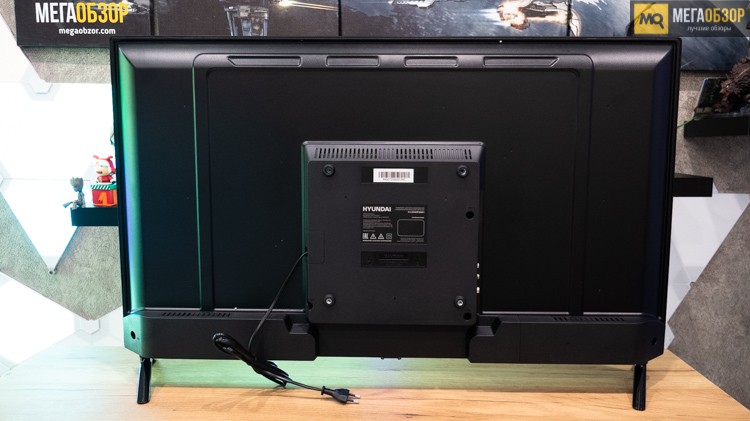
Основная часть задней крышки узкая. В центре выступ, в котором расположена акустика, аппаратная плата и сосредоточены интерфейсы.
Hyundai H-LED40FS5001 получил пару динамиков по 8 Вт каждый. Отмечается сабфувер. Есть встроенный декодер Dolby Digital. По личным ощущениям, звук тут с заметным смещением в верхние частоты, подходит для разнопланового контента, но может не хватать басов в динамичных сценах. По возможности, оптимальным будет использование внешней акустики.
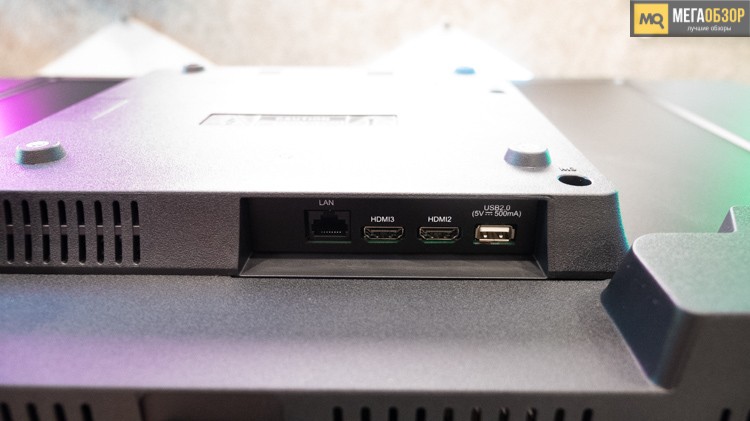
На нижнем торце выведены один USB 2.0, два HDMI и гнездо RJ-45 под проводной доступ в сеть. Для USB-разъема заявлен ток 500 мА, для флешек и внешних твердотельных дисков этого достаточно, но жесткий диск без дополнительного питания считываться не будет.
Еще один USB на левой грани. Они будут полезны не только под накопители, но и подключение различной периферии, например, клавиатуры с тачпадом.
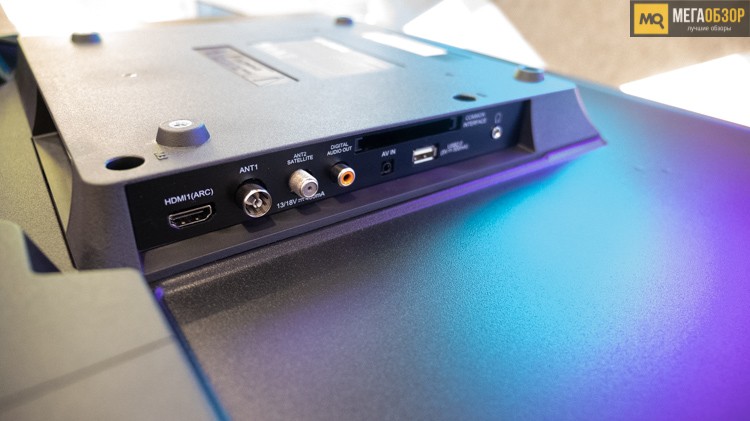
Здесь же HDMI (ARC), входы под антенну, вход под спутниковую антенну, слот CI, выход на акустику, вход для наушников и аналогового видео. В целом получаем хороший набор портов.
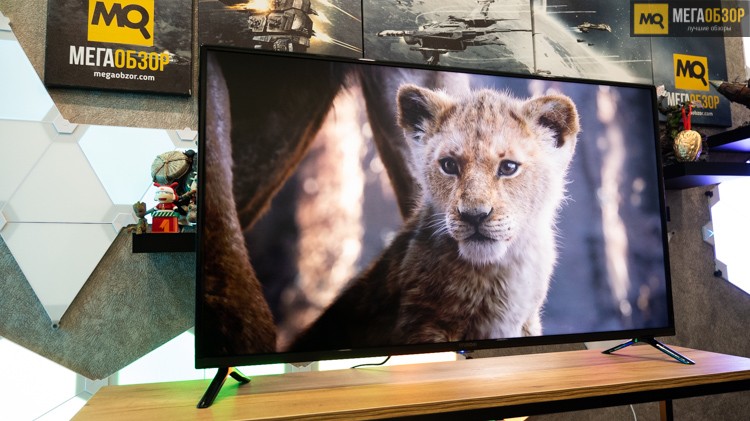
Поддержка ARC позволит использовать совместимую акустику для передачи изображения одним кабелем или автоматического управления при подключении совместимых плееров и консолей.
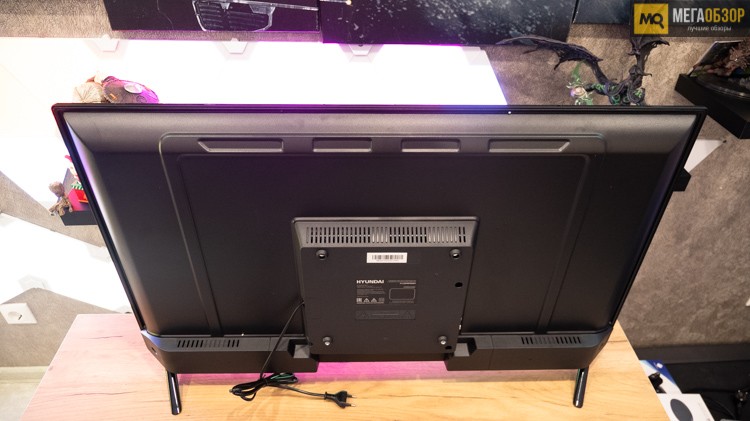
Кабель питания у телевизора несъемный. Выход расположен справа. Подключается при помощи евровилки.
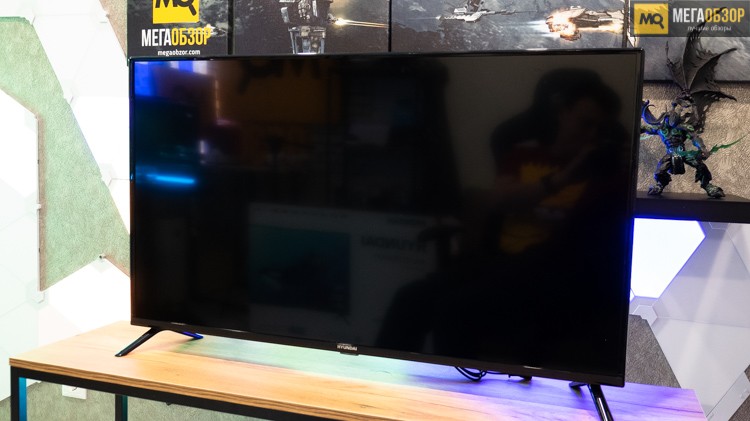
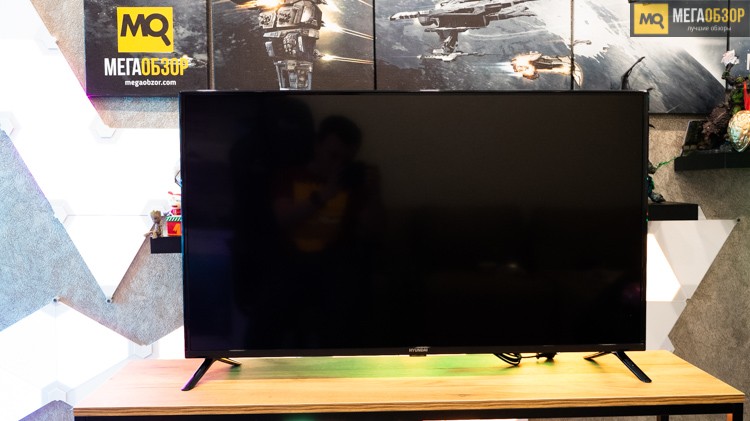
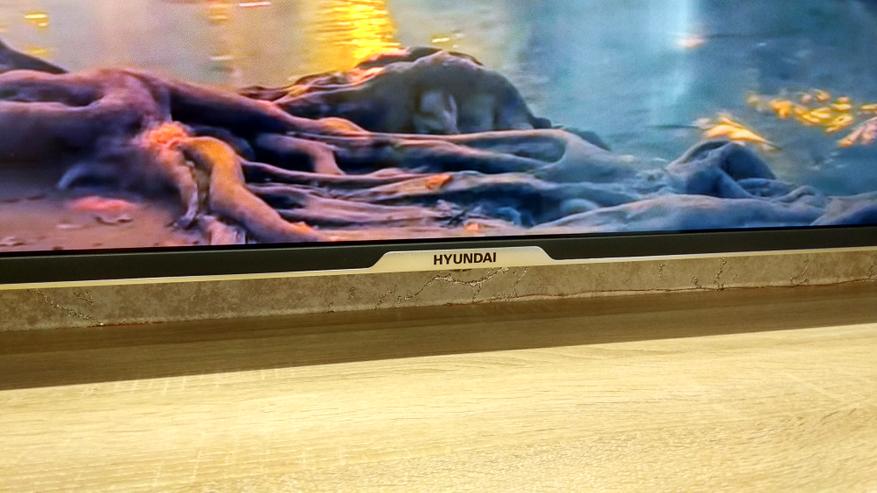
Лицевая панель с узкими боковыми рамками. В центре нижней расположен логотип производителя и прозрачная вставка с интегрированным светодиодным индикатором и ИК-приемником.
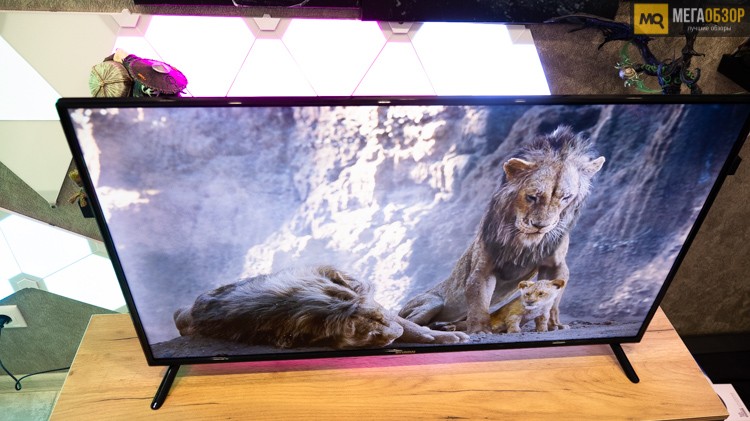
Сборка проведена качественно. Задняя крышка не прогибается под давлением пальцев.
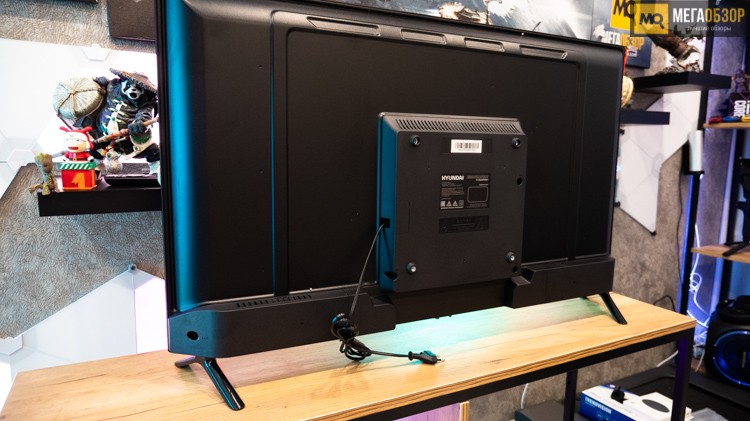
Экран
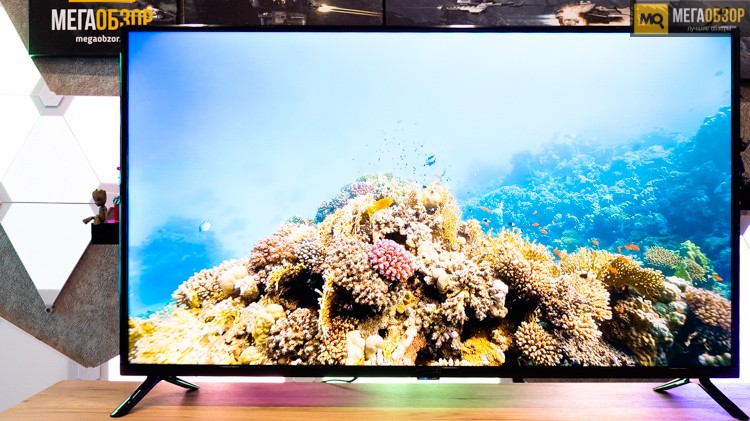
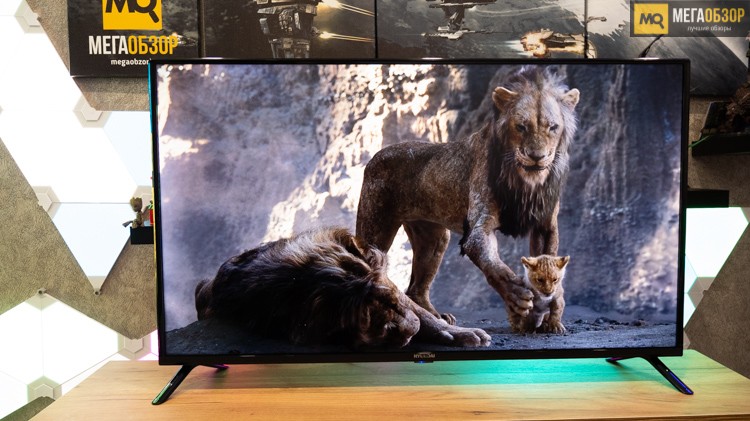
Оснащается Hyundai H-LED40FS5001 40-дюймовой панелью с Direct LED-подсветкой. Разрешение Full HD со скоростью обновления 60 Гц. Явные засветы по периметрам не замечены. Из недостатков отметим невысокий уровень максимальной яркости, составляет он 220 Кд/м².
Пульт ДУ
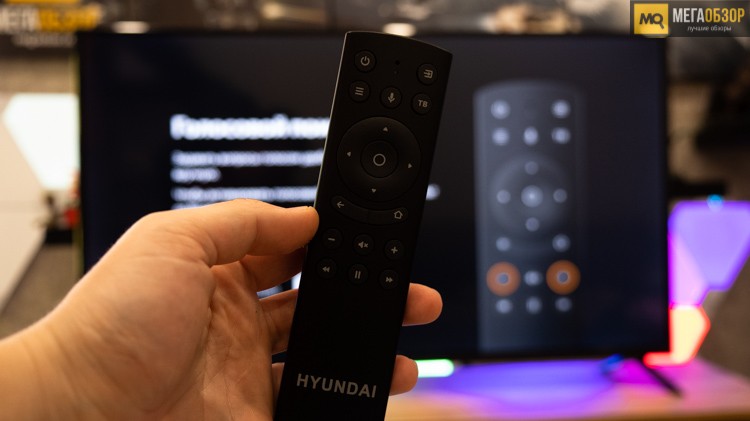
В комплекте с телевизором идет пульт с базовым набором кнопок для управления телевизором. Он дополнен Bluetooth и микрофоном для голосового взаимодействия.
Интерфейс
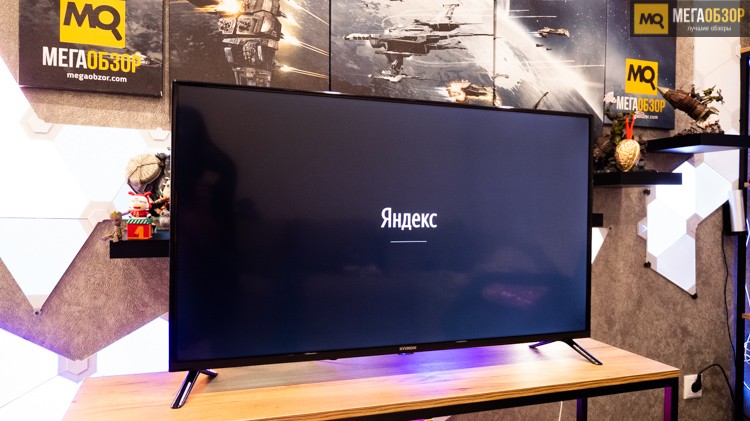
Работает телевизор на базе операционной системы Android 9. Тут изначально идет адаптированный интерфейс Яндекс. Первым этапом предлагается ознакомиться с соглашением и приступить к добавлению данных.
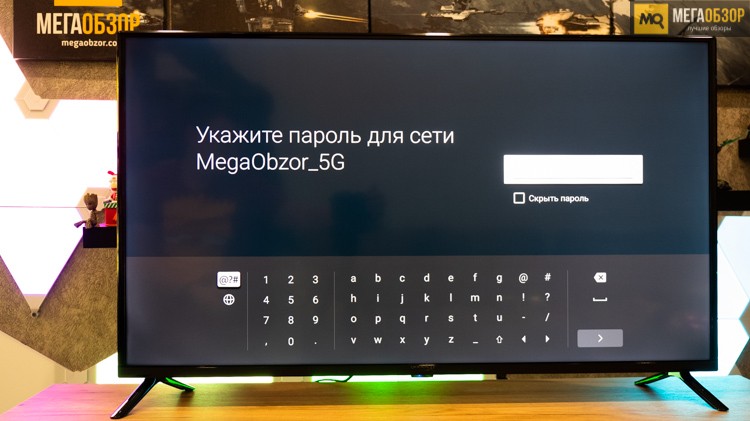
Для работы потребуется подключение к сети. На выбор доступны беспроводной по Wi-Fi и проводной по кабелю.
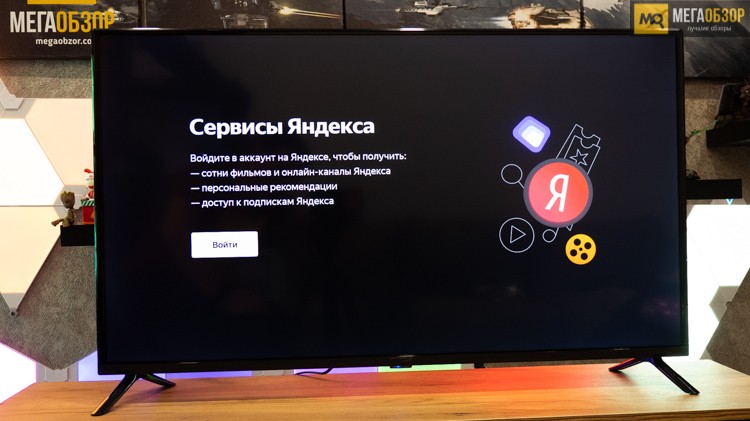
Далее проводится авторизация в аккаунте Яндекс. Есть упрощенный вариант с QR-кодом.
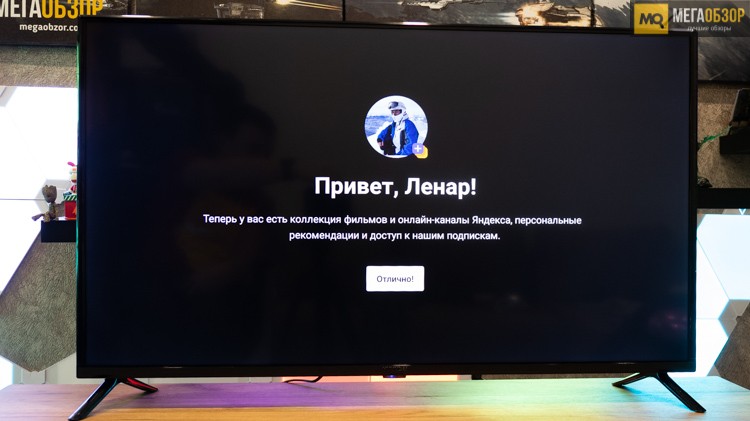
Владелец телевизора получает 3 месяца бонусной подписки Яндекс.Плюс.
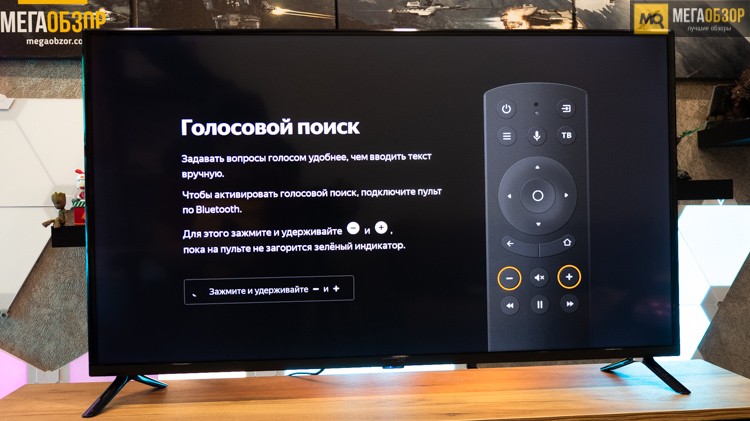
Проводится синхронизация пульта по Bluetooth. Это необходимо для голосового управления Алисой.
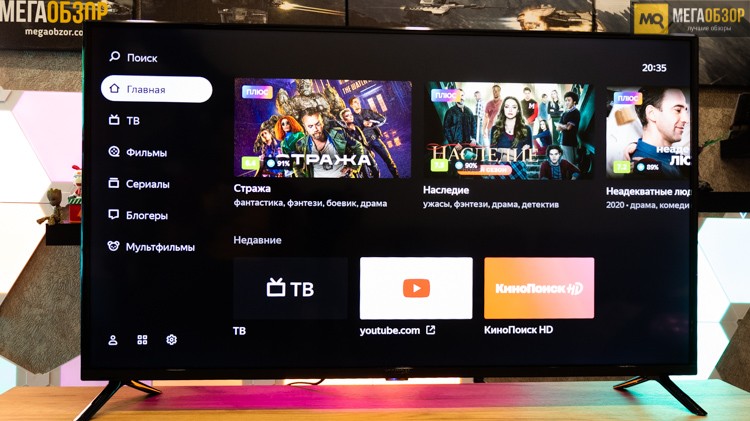
Основной интерфейс визуально напоминает экран в Яндекс.Станции. Вывод доступного контента в виде плиток. В нижней части быстрый доступ к ТВ и Youtube.
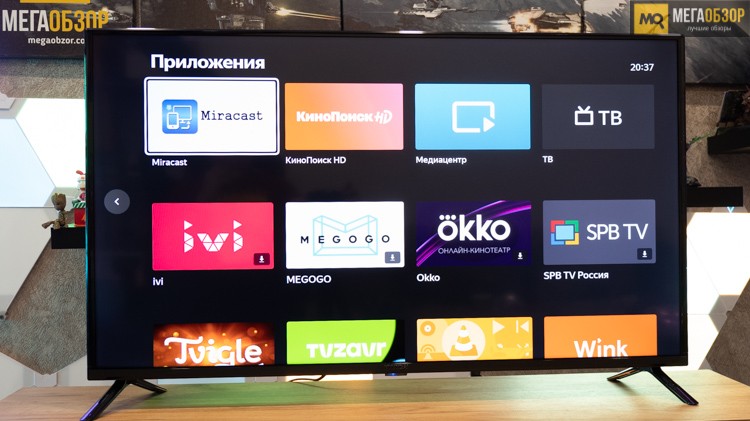
Дополнить этот список можно будет, установив программы из предлагаемого списка. Сам телевизор также поддерживает запуск APK файлов, не ограничивая пользователей в выборе приложений.
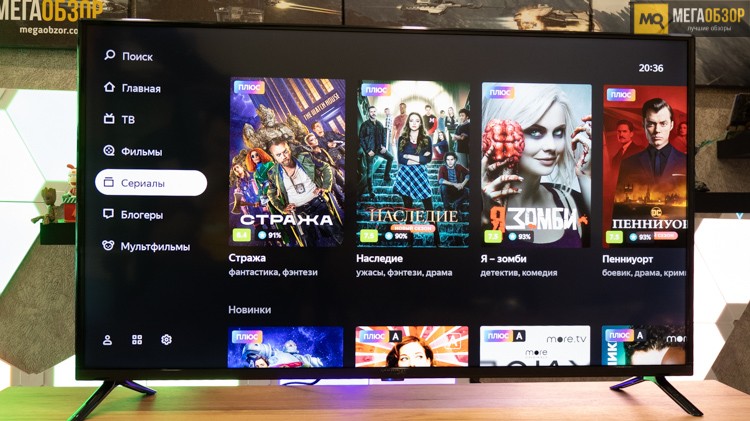
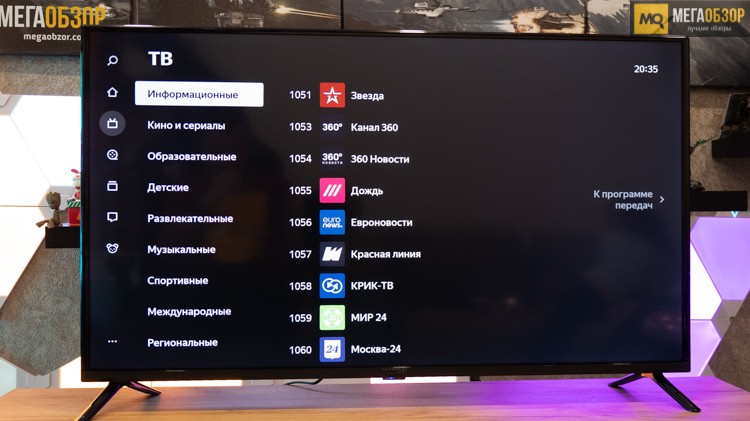
Вывод рекомендованных фильмов и сериалов. Каталог каналов по типу контента. Для выбранных каналов можно вывести программу передач.
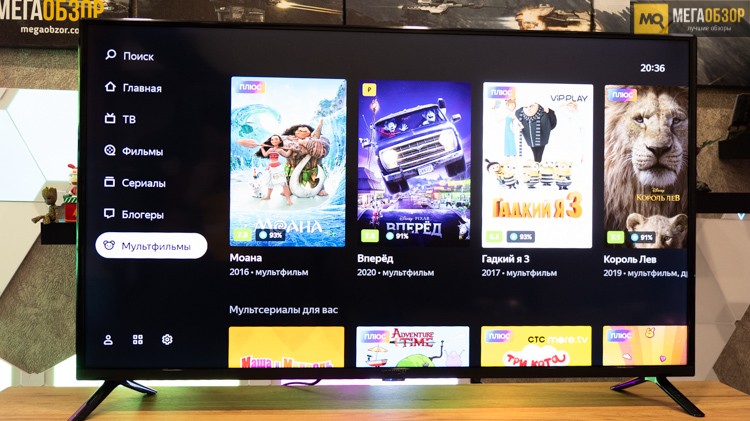
База сериалов. Доступны как платные, так и входящие в подписку. Последних тут большинство. Для платных можно взять в аренду дешевле или купить на постоянный просмотр.
Тестирование мы вели подключением Hyundai H-LED40FS5001 по беспроводной сети Wi-Fi. Фильмы и сериалы в Full HD разрешении работали без видимых зависаний.
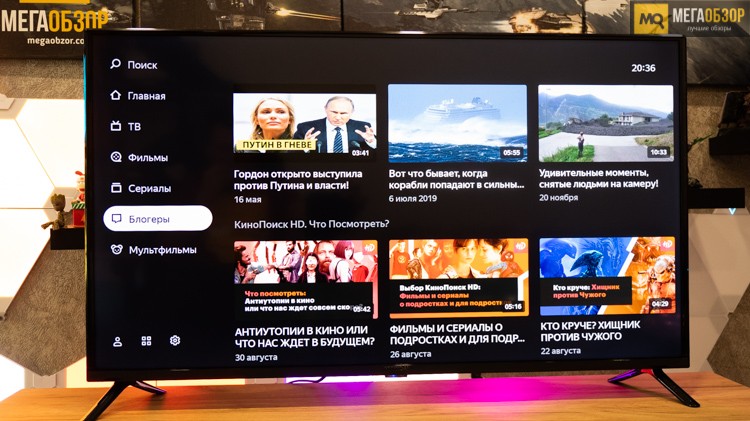
Для Youtube можно провести дополнительную авторизацию для доступа к базе подписок на каналы и отсутствия рекламы с активной подпиской Youtube Premium.
Настройки
Внешний вид меню характерен для Google TV оболочки. Сеть, звук, изображение, настройка каналов, настройка устройств и аксессуары.
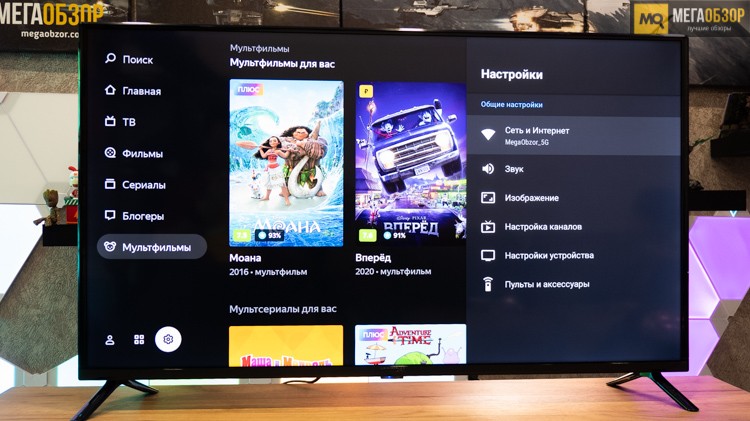
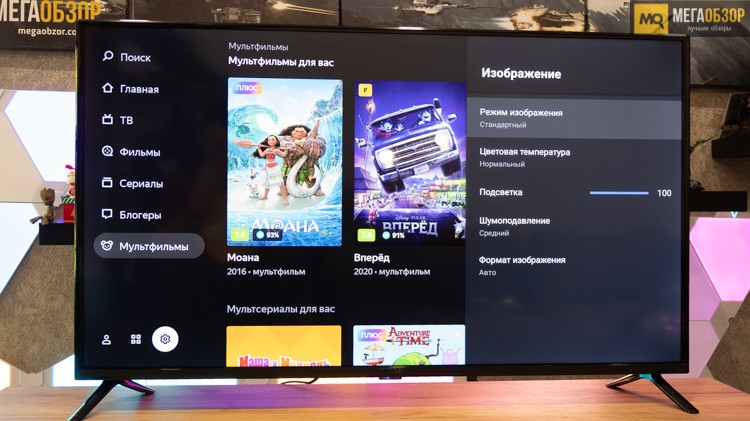
Для изображения несколько пресетов. Цветовая температура. Яркость подсветки. Шумоподавление и формат изображения.
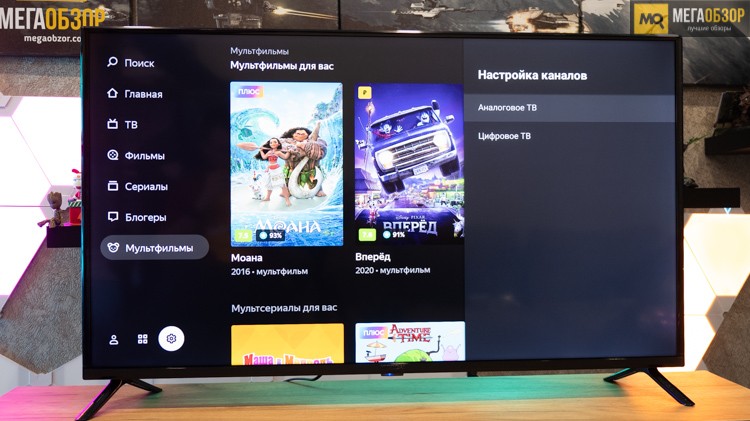
Аналоговое или цифровое телевидение. Поддерживаются аппаратно DVB-T2 , DVB-C , DVB-S , DVB-S2 , DVB-T. Доступ к актуальному цифровому ТВ можно получить без использования дополнительного плеера.
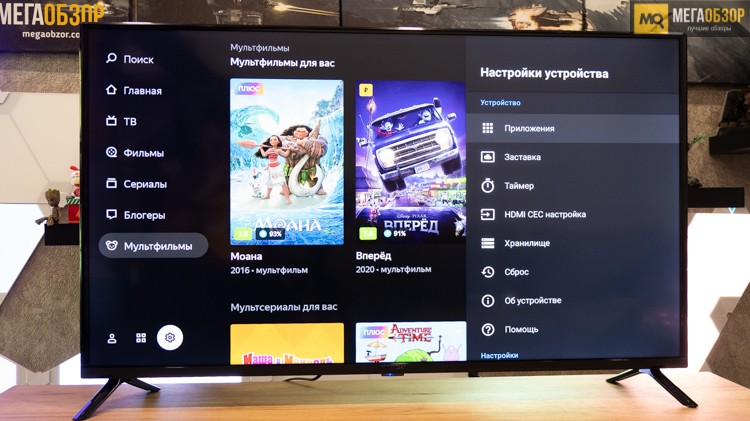
Раздел с системными настройками. Тут, в частности, расположена функция активации связи HDMI ARC.
Вывод общих данных по системе. Обновление прошивки.
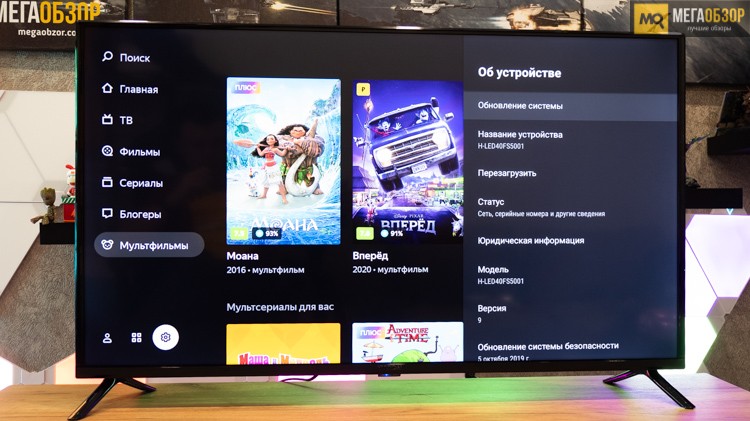
В завершение отметим, что был проведен тестовый запуск различных типов медиафайлов с флешки, проблем с воспроизведением замечено не было.
Итоги по Hyundai H-LED40FS5001

Hyundai H-LED40FS5001 выступает отличным вариантом при поиске СМАРТ ТВ под русскоязычных пользователей, предлагая полностью локализованный интерфейс и список сервисов «из коробки» на русском языке. Интеграция с Яндекс, в свою очередь, открывает при наличии активной подписки «ПЛЮС» доступ к базе фильмов, сериалов и ТВ-каналов. Дополнено все это поддержкой USB, проводным и беспроводным доступом в сеть, поддержкой APK-файлов, актуальным набором разъемов, HDMI ARC. Комплектный же пульт с Алисой заметно упрощает процесс поиска нужных фильмов и сериалов. При этом по стоимости сопоставим с Яндекс.Станцией Макс, предлагая 40-дюймовый Full HD экран, но уступая ей по качеству звука.
Hyundai H-LED40FS5001 получает заслуженную награду «Золото. Выбор редакции MegaObzor.com».
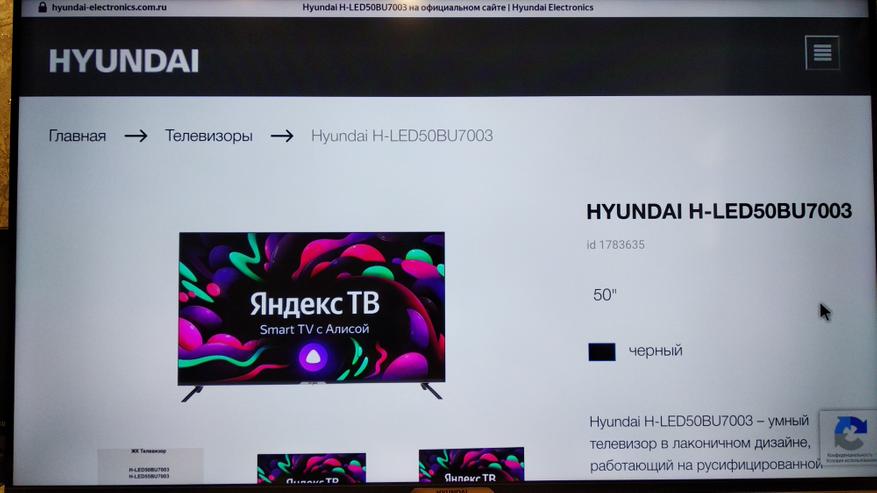
Обзор телевизора Hyundai H-LED50BU7003: Алиса, сделай красиво!
Hyundai H-LED50BU7003 — 4K телевизор с Яндекс.ТВ на борту и соответственно голосовым помощником Алиса. Со временем, по мере совершенствования технологий, в бюджетный сегмент проникаю некогда «дорогие технологии». Сегодня телевизор больше 42″ без 4K (UHD) уже не телевизор, а почти фото рамка и динозавр.
Технические характеристики Hyundai H-LED50BU7003
| Модель | Hyundai H-LED55QBU7500 |
|---|---|
| Тип | Телевизор с Яндекс.ТВ |
| Диагональ | 50″ |
| Технология экрана | IPS |
| Яркость, контрастность | 250 кд/м2, 5000:1 |
| Разрешение, частота обновления | 3840×2160, 60 Гц |
| Тюнеры | DVB-T, DVB-T2, DVB-C, DVB-S. DVB-S2 |
| Звук | 2 динамика по 8 Вт |
| Сетевые интерфейсы | Bluetooth, Wi-Fi, проводная сеть 100 мбит/с |
| Разъемы | HDMI*3, USB 2.0*2, ANT*2, CI+/PCMCIA, композитный, S/PDIF оптический, RJ-45 |
| VESA | 200*200 |
| Версия операционной системы | AndroidTV 9 (Яндекс.ТВ) |
Упаковка, внешний вид и комплектация Hyundai H-LED50BU7003
Коробка типичная для подобного типа устройств.
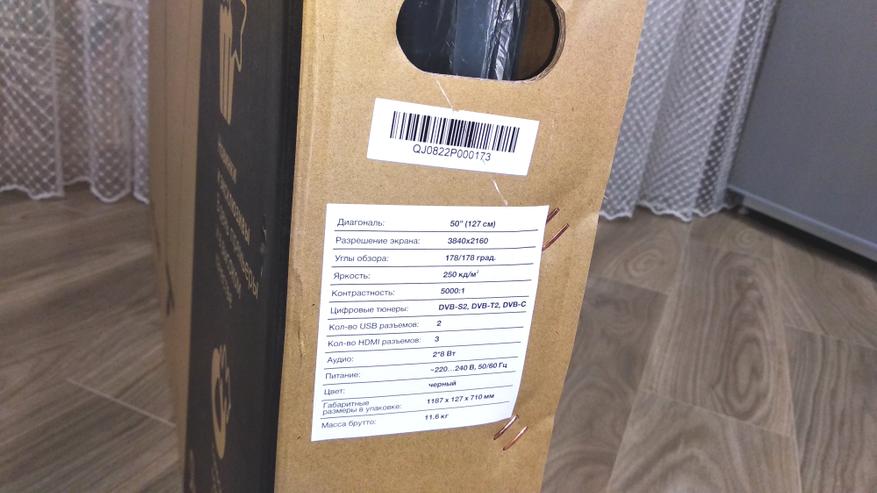
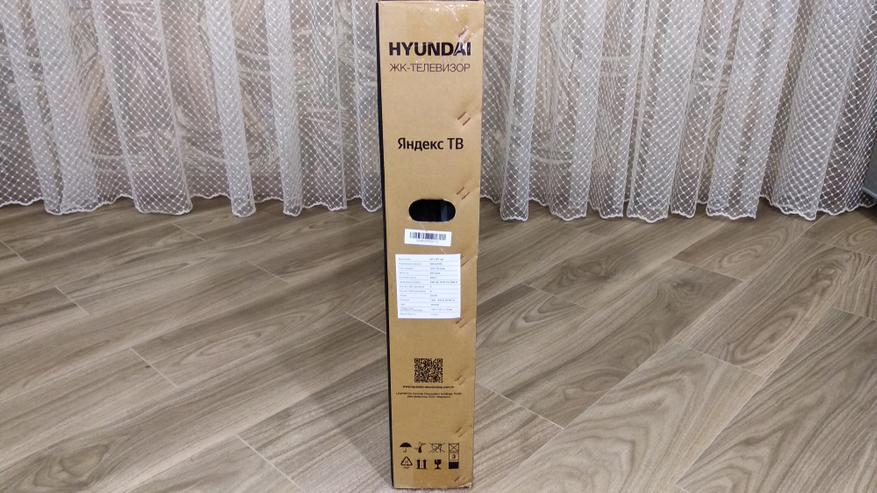
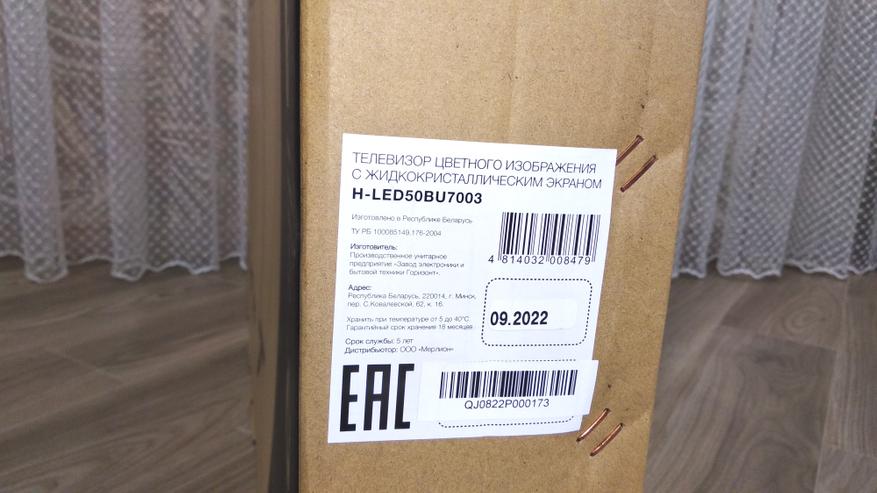
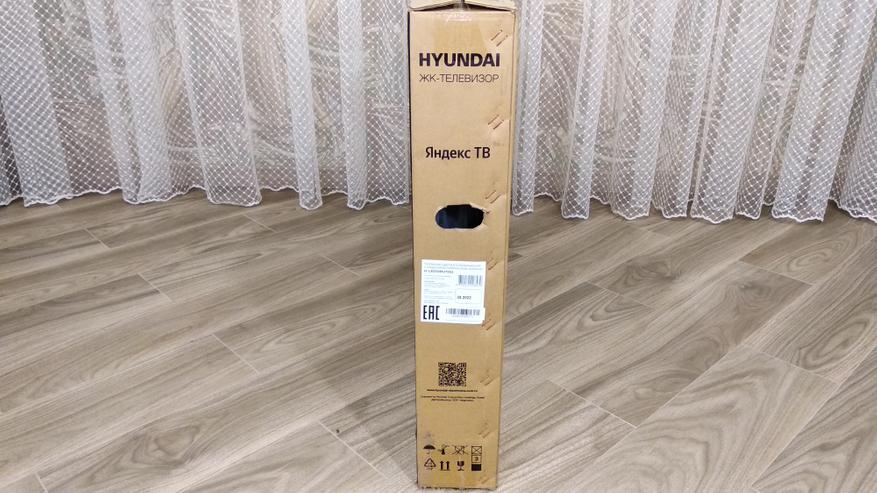
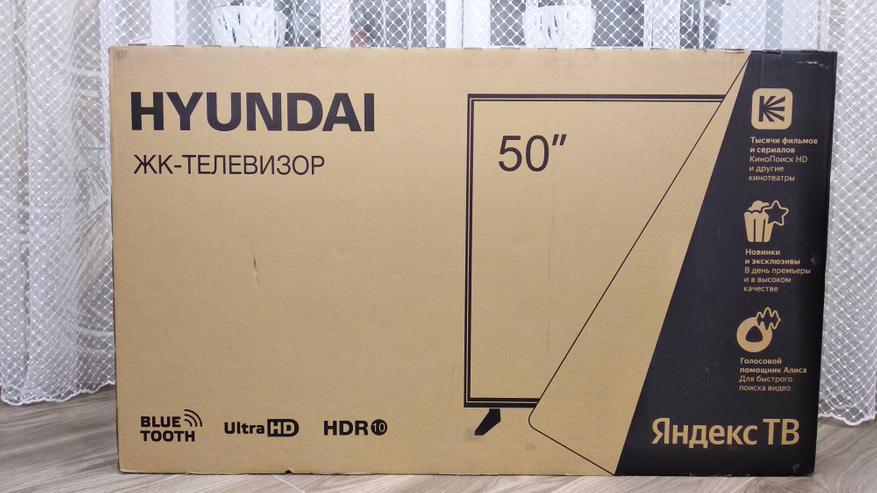
На ней схематично изображен телевизор, а также неоднократно указано, что использована программная оболочка Яндекс.ТВ с сервисами от Яндекс. На наклейках есть краткие, но самые основные характеристики телевизора, а просто на коробке нанесены особенности телевизора, вроде HDR10 или UltraHD. Внутри все ожидаемо, телевизор в пенопластовых бамперах, ножки, винты, пульт ДУ, батарейки, руководство пользователя, гарантийный талон, ну и конечно же, кабель питания.
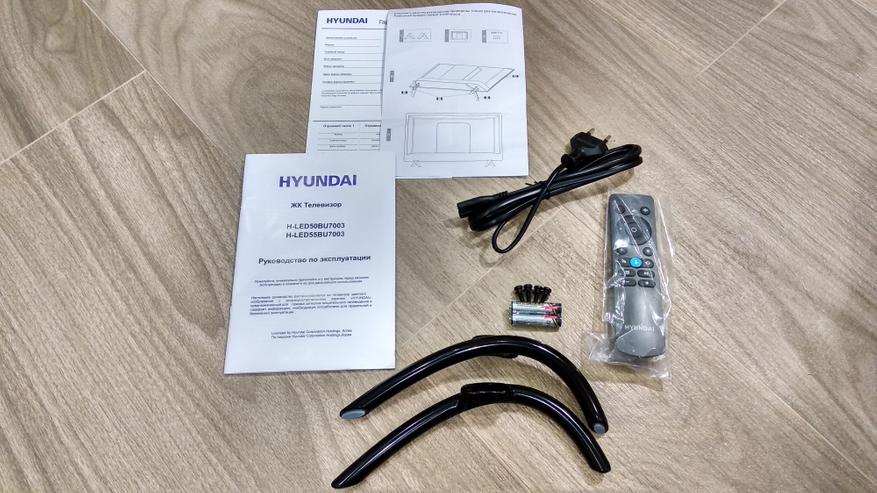
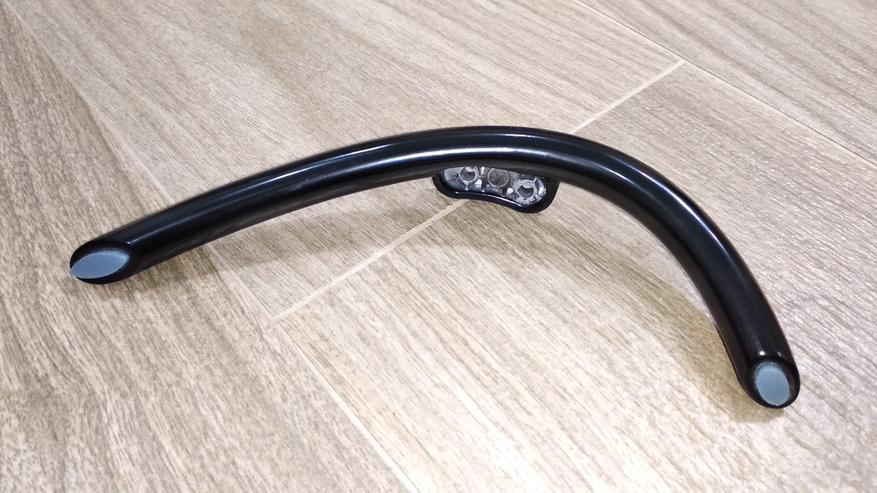
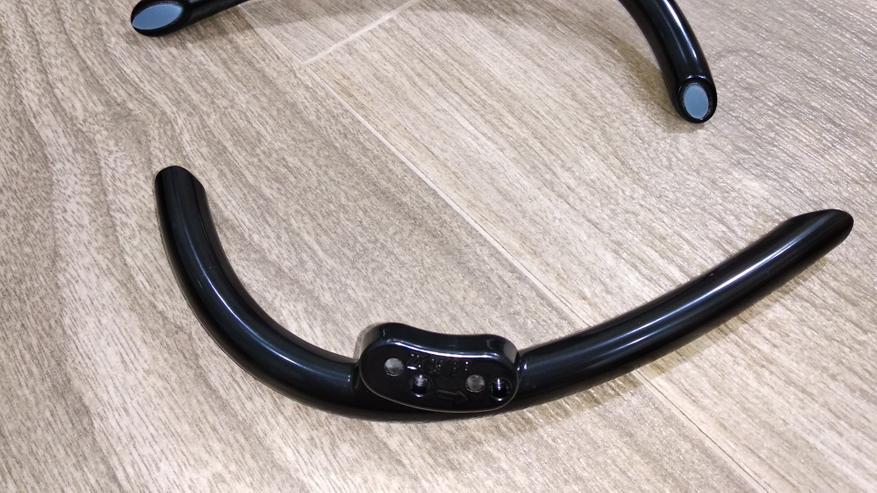
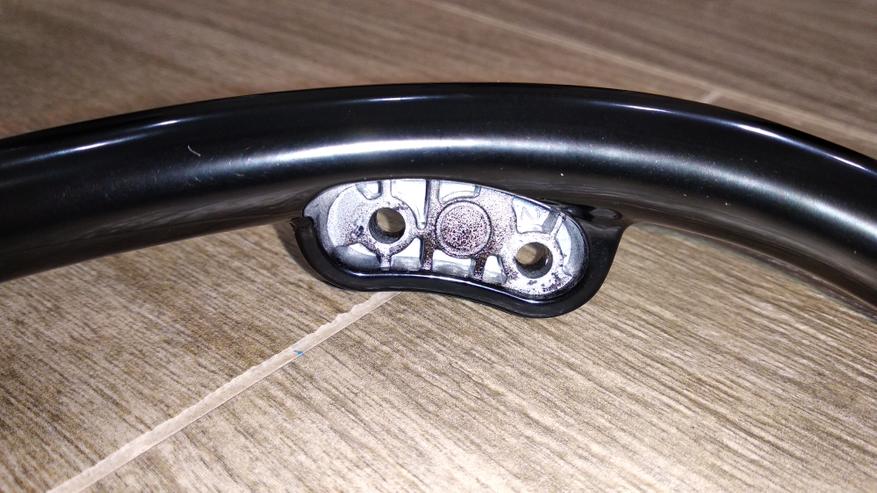
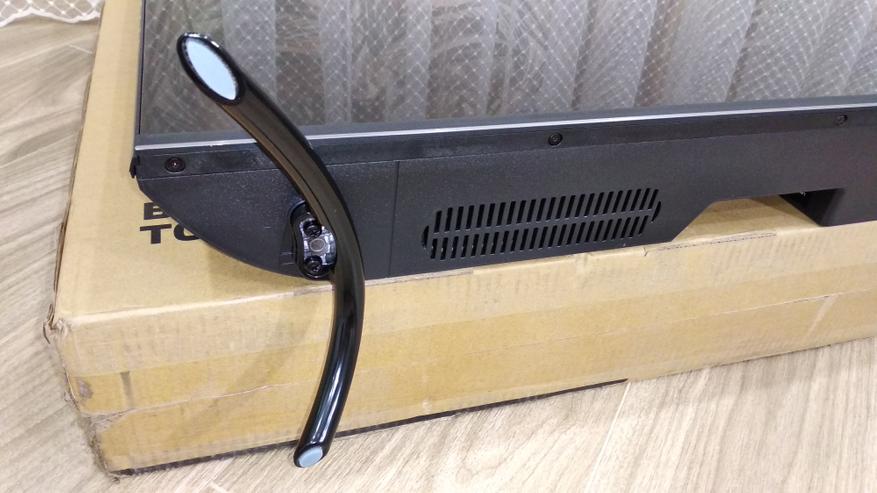
Первым делом установим ножки на свое законное место. Перепутать левую с правой не получится при всем желании, т.к. есть специальная направляющая в пазу хитрой формы. Они просто не позволят установить не то не так.
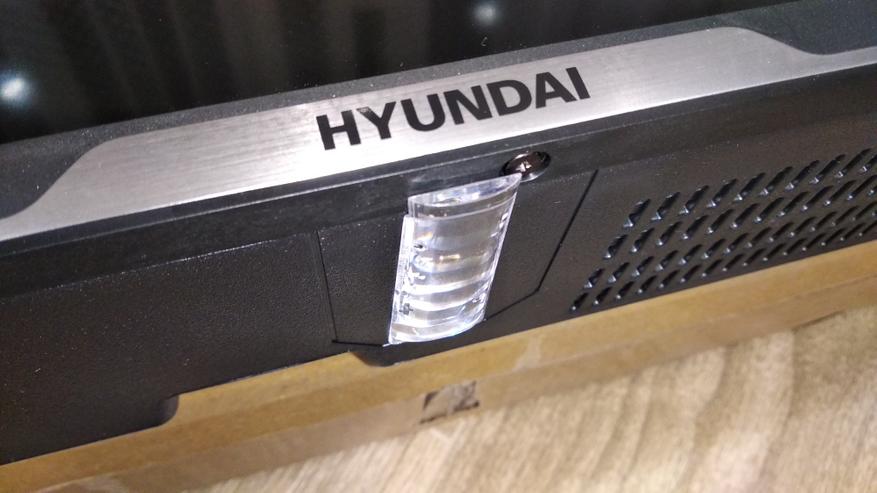
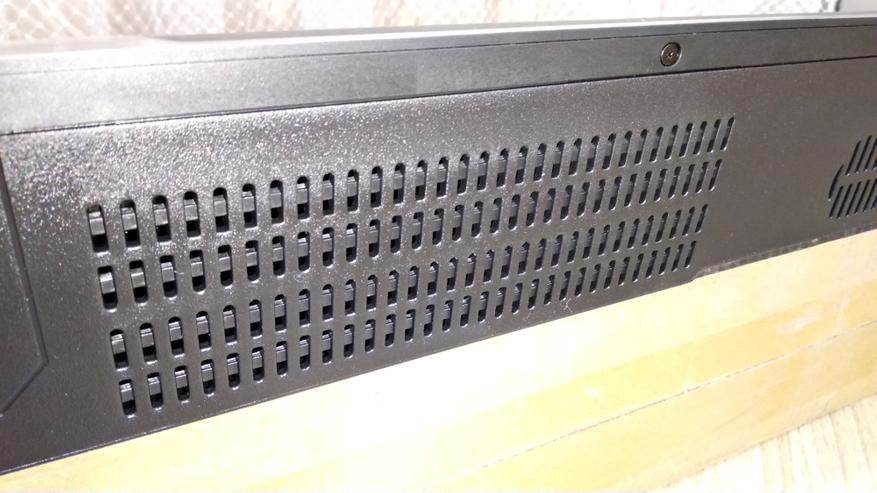
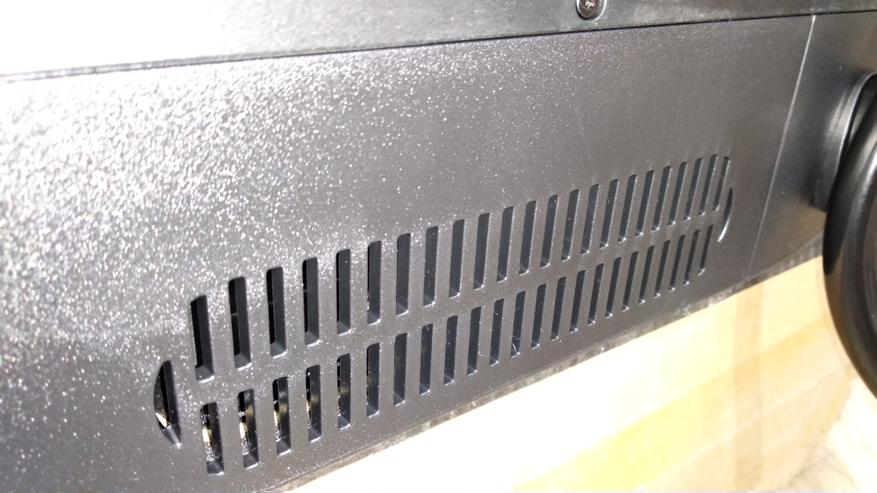
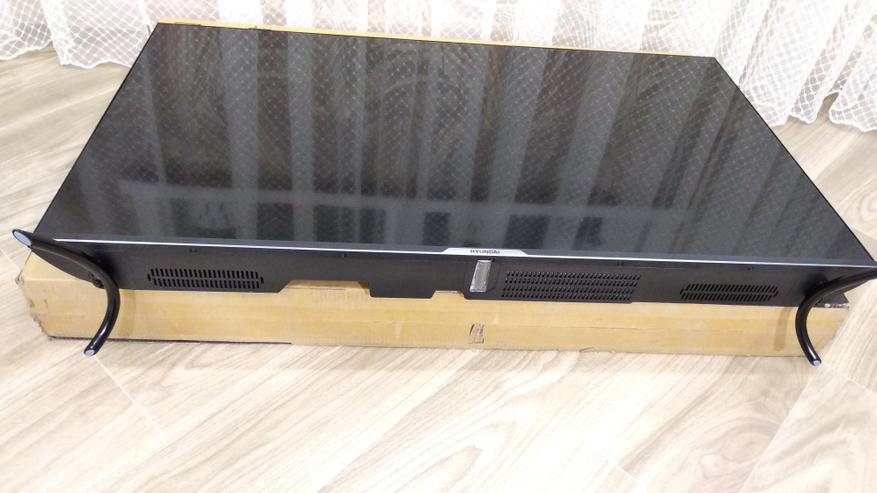
На дне телевизора видны вентиляционные решетки, а также решетки динамиков. В центре установлен пластиковый рассеиватель, за которым скрывается светодиод. Возле него расположен логотип на серебристой вставке. Это кстати единственный не черный элемент у телевизора, все остальные части и детали — черные.
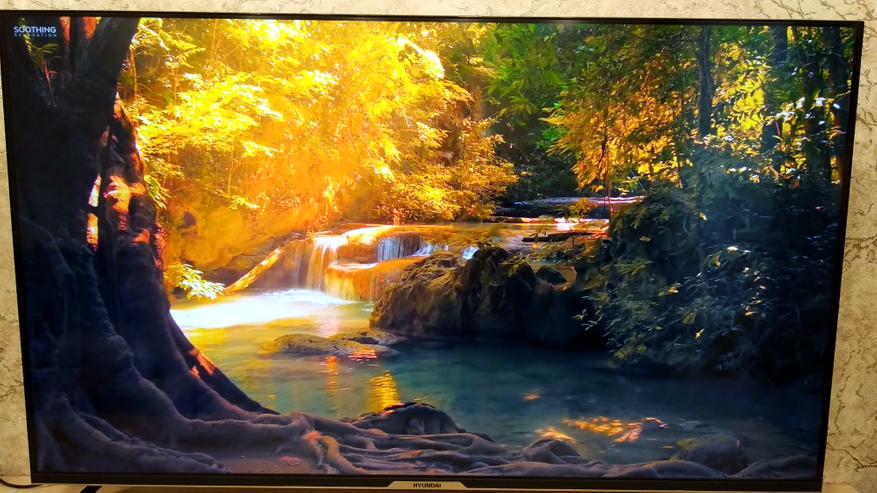
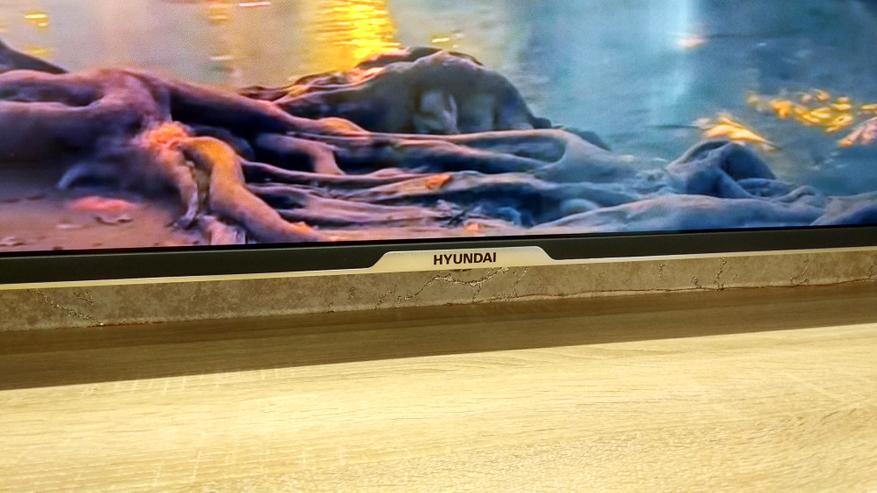
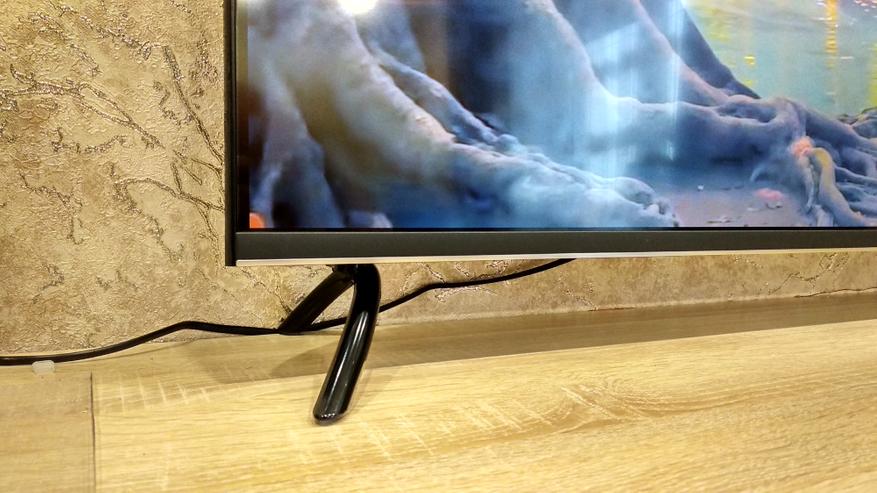
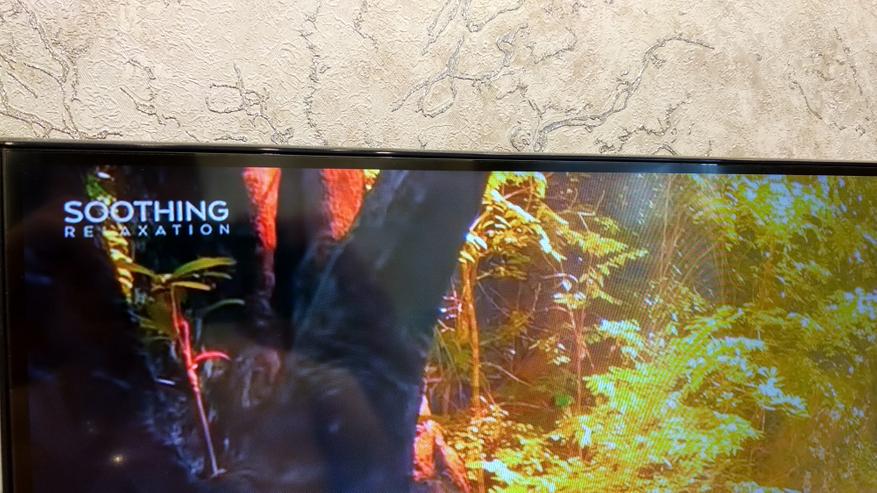
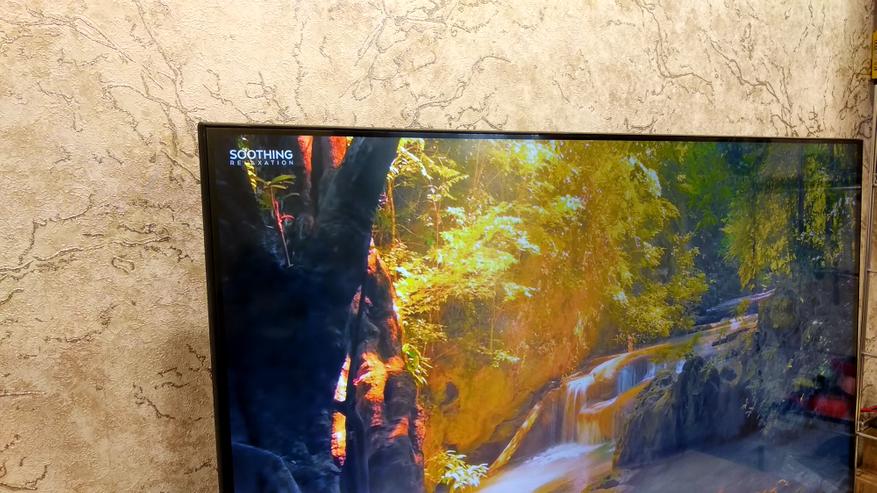
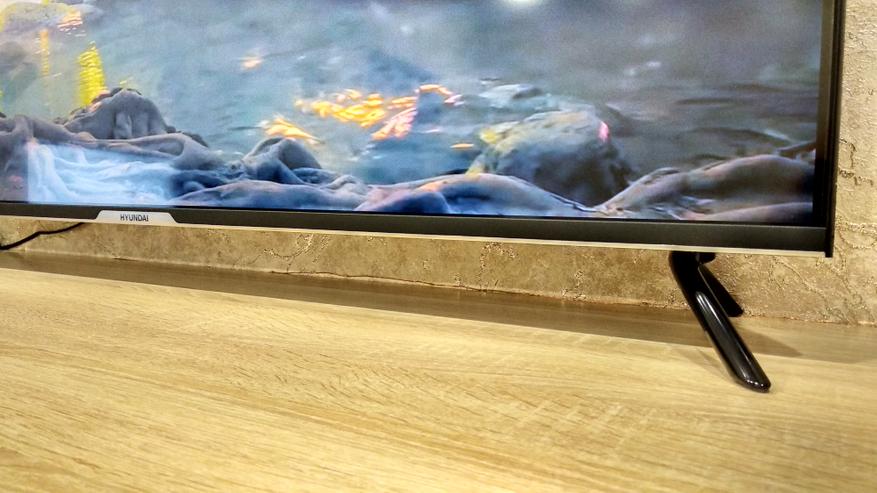
Телевизор имеет совсем небольшие рамки, лишь внизу она чуть шире с серебристой вставкой, где скромно расположен логотип производителя, как уже говорилось. Поверхность экрана полуматовая, почти всю фронтальную площадь занята именно им, поэтому много о ней и не скажешь.
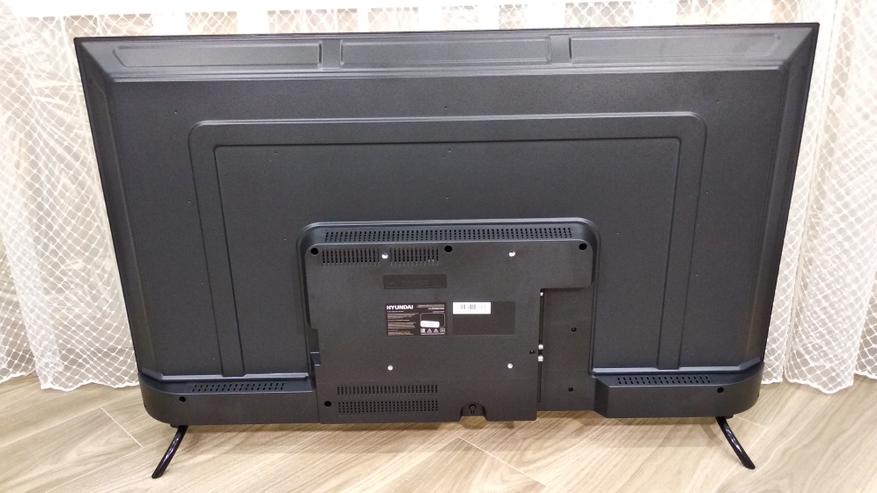
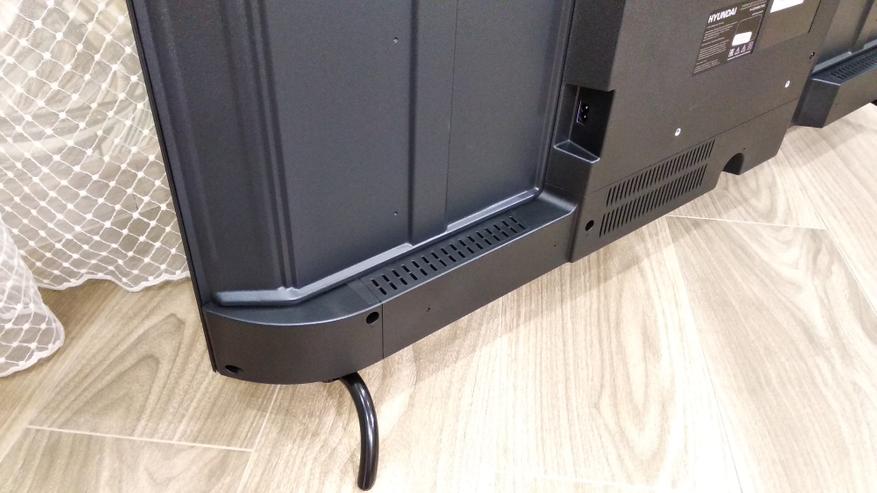
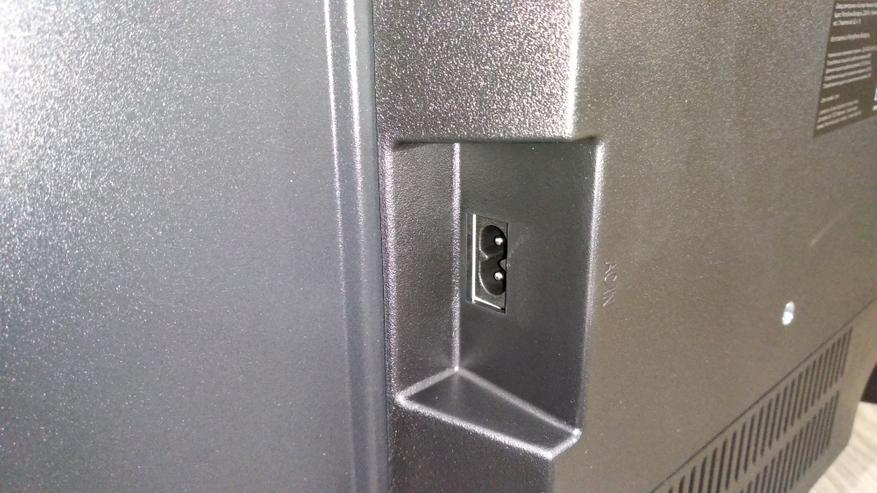
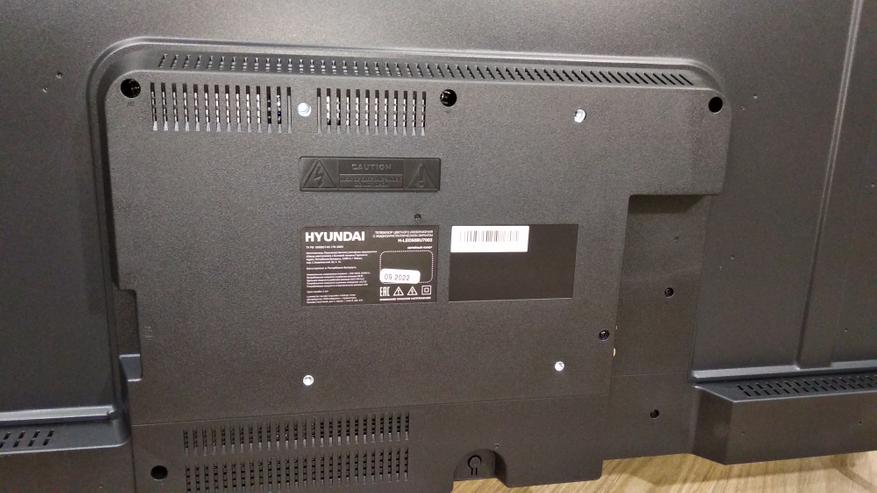
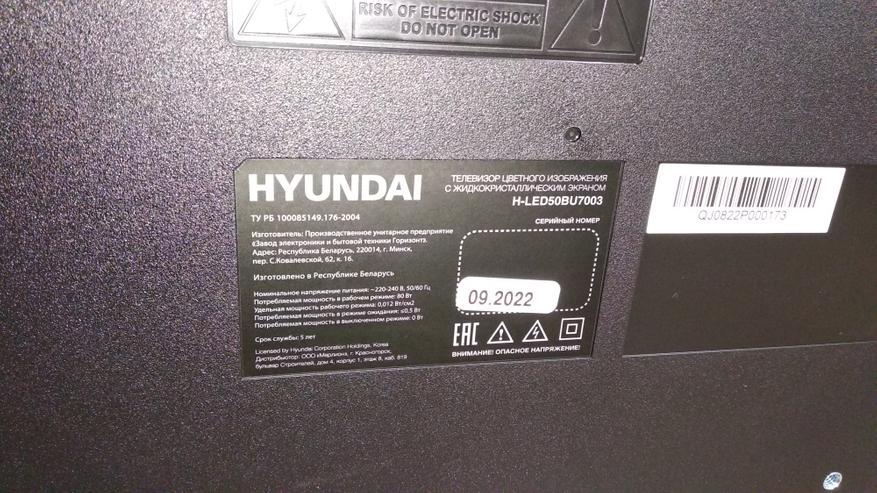
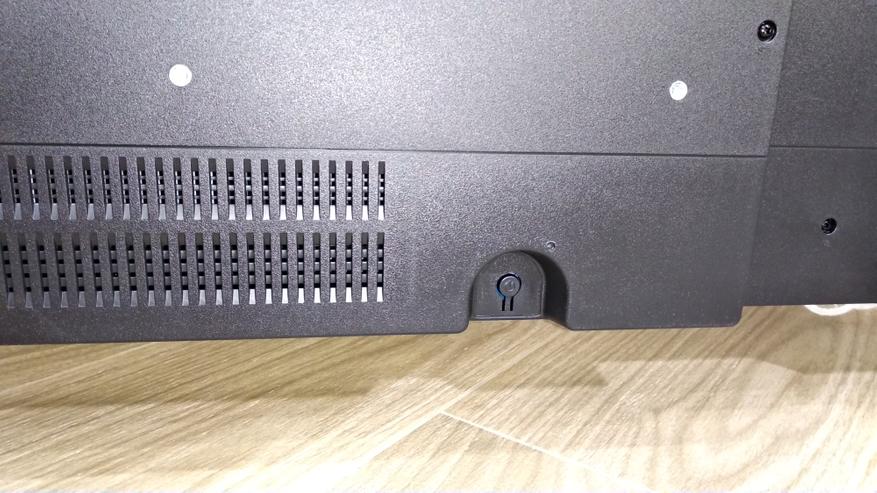
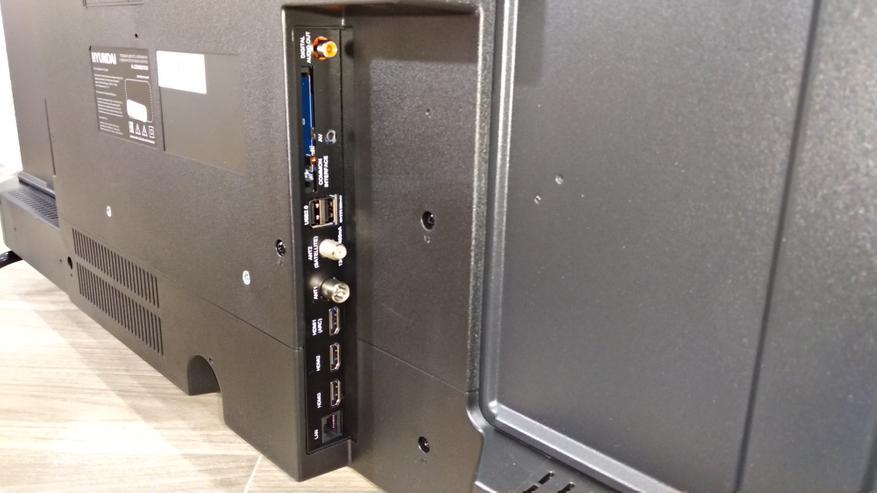
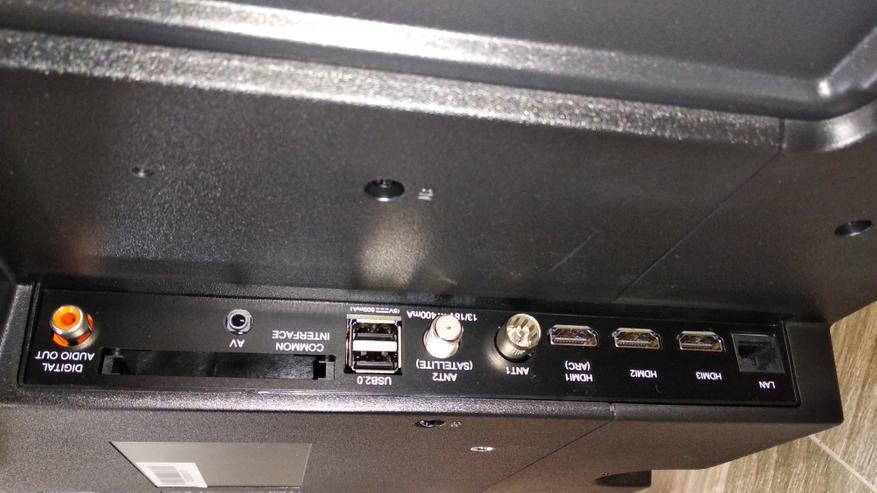
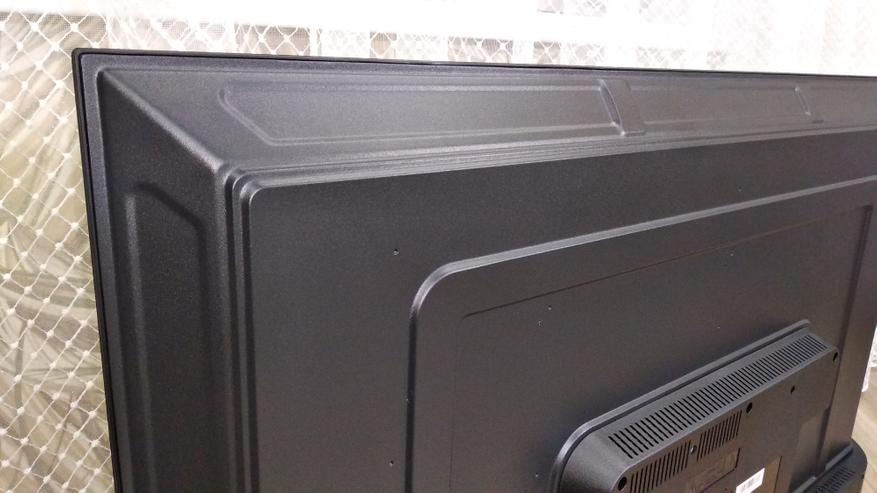
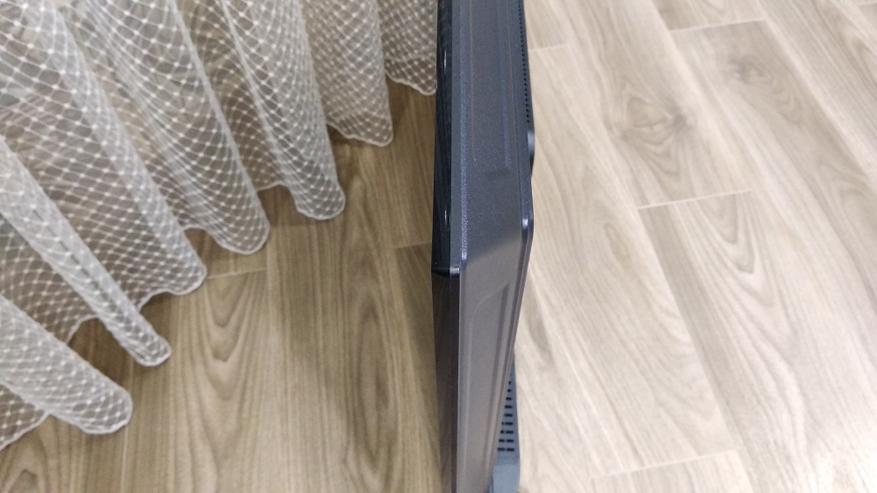
Сзади видно вполне типичную телевизионную картину: 4 отверстия для VESA200*200, с одной стороны разъем питания, с другой находятся все остальные. Подключение осуществляется параллельно телевизору, чтобы не было проблем с проводами, когда он висит на стене, т.к. угловое подключение не всегда спасает ситуацию. Пока крутил телевизор и вытаскивал из коробки, обратил внимание на небольшой вес.
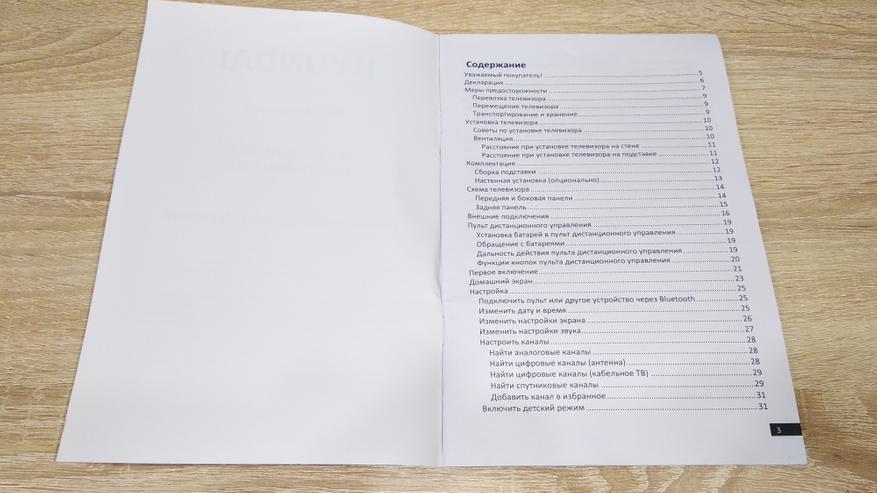
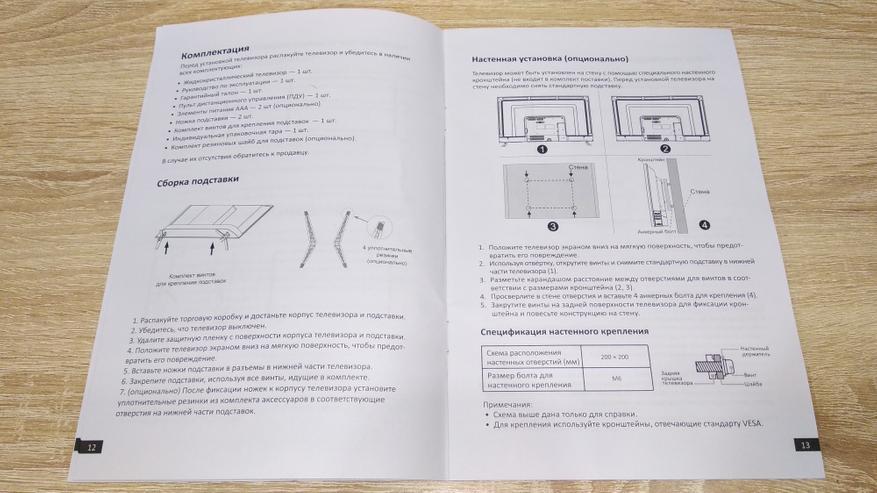
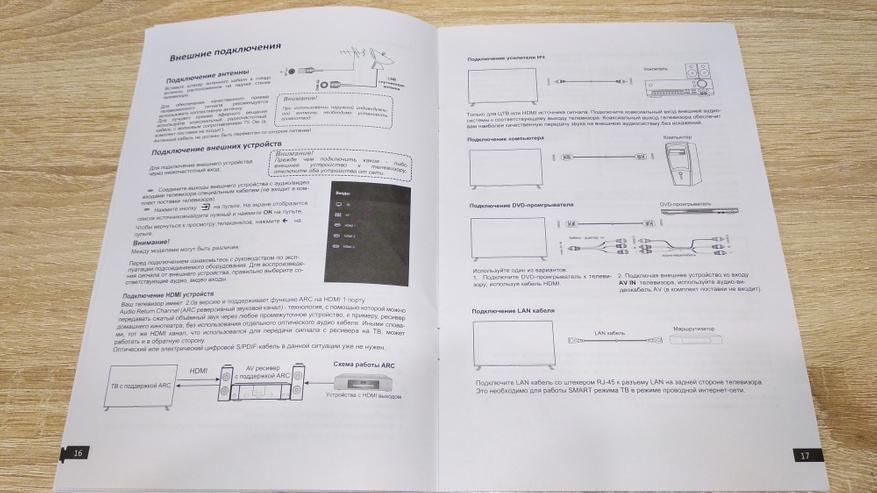
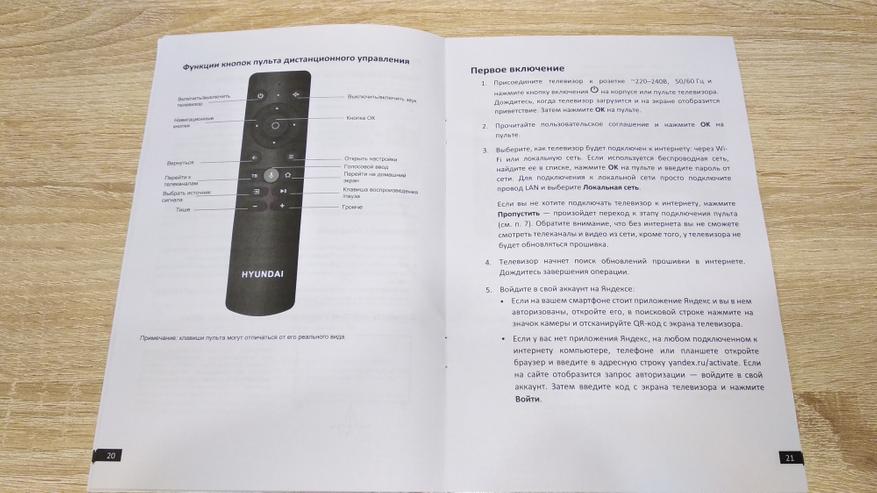
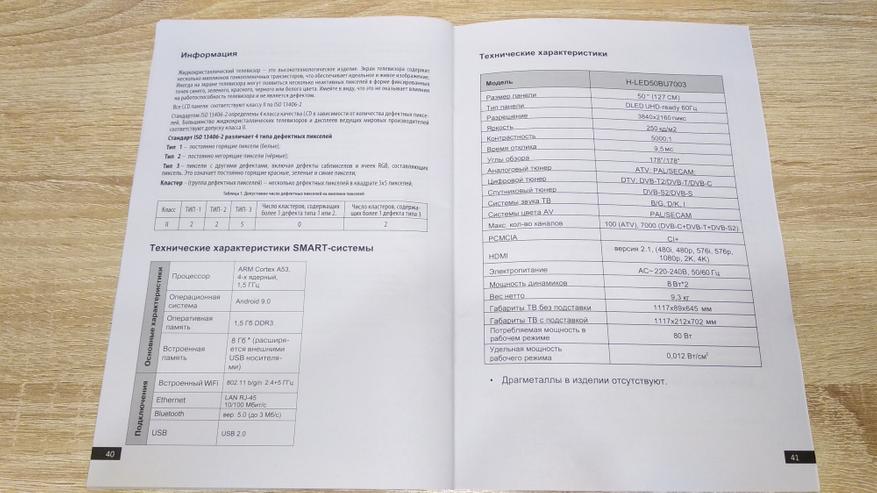
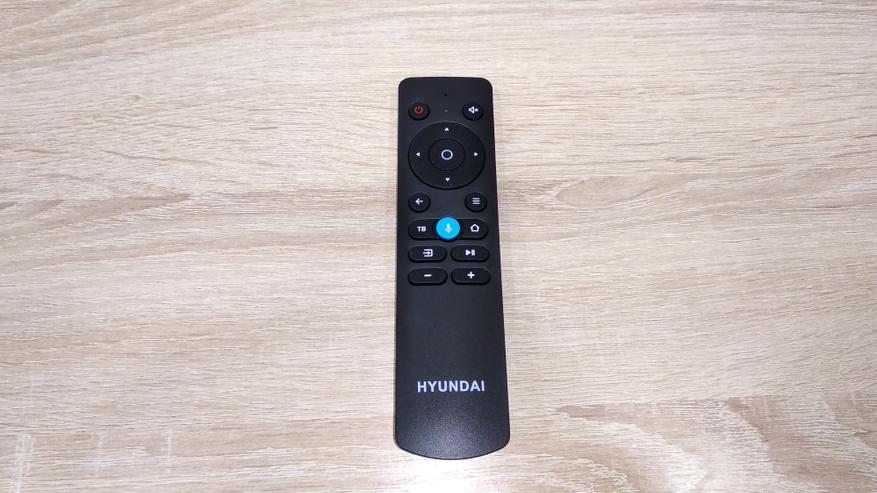
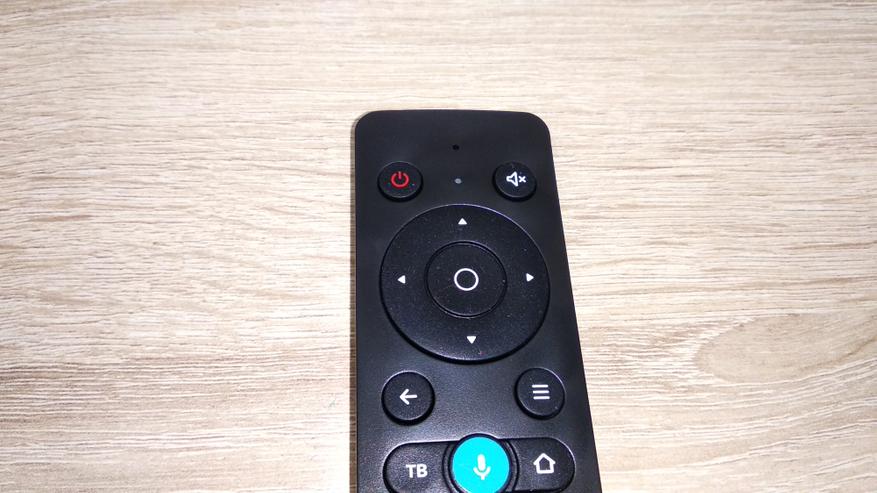
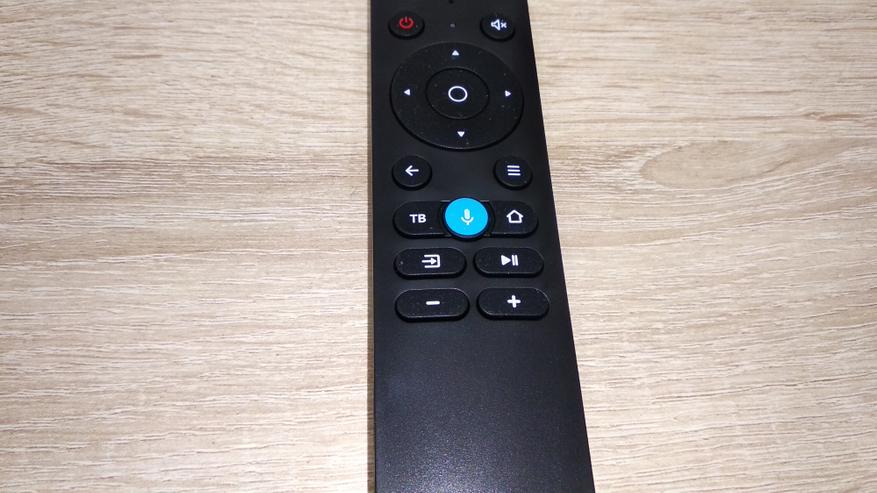
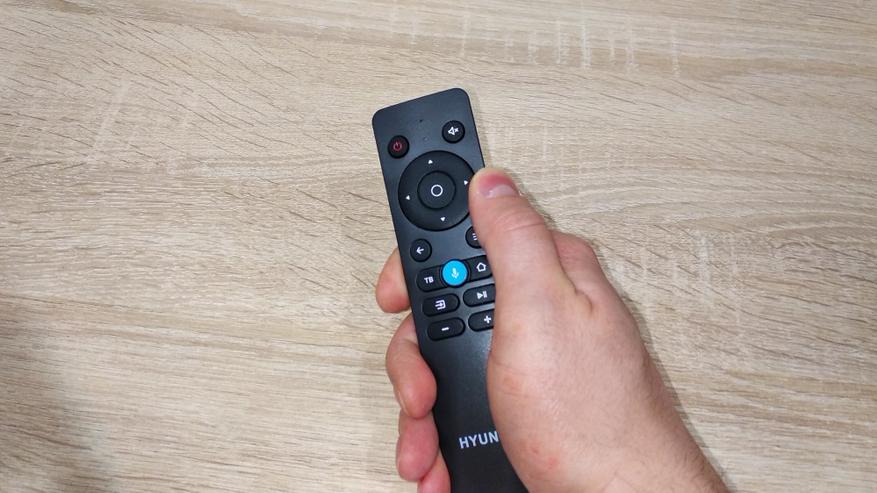
Пульт ДУ небольшой и удобный. Руководство объемное и подробное. По нему можно пробежаться, но проблем, скорее всего, не будет, т.к. все этапы пользования интуитивно понятные.
Эксплуатация Hyundai H-LED50BU7003
Первое включение телевизора часто совпадает у многих брендов и моделей. Это приветствие с базовой настройкой, где мы заполняем данные об учетной записи, а также настраиваем сетевое подключение. В данном случае нас ждет настройка беспроводной сети и ввод данных аккаунта Яндекс. Если такого нет, то процедура создания простейшая. После этого, телевизор попросит сопряжения с пультом ДУ, и он будет работать через Bluetooth.
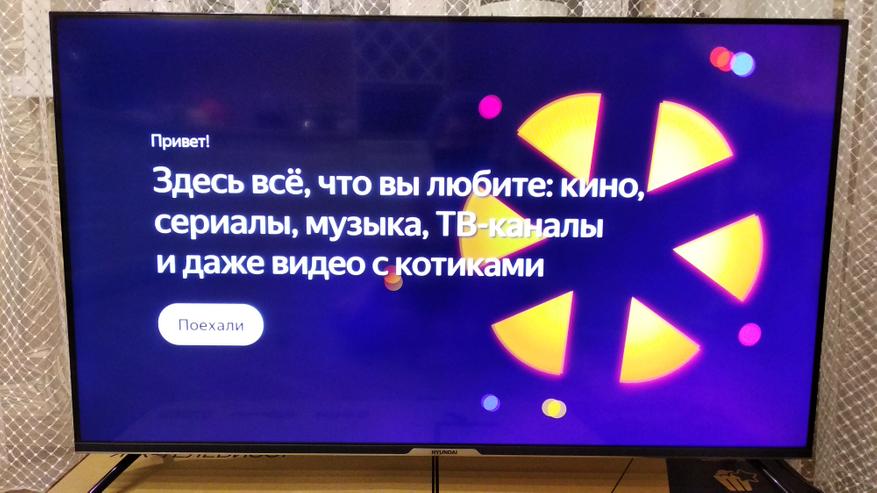
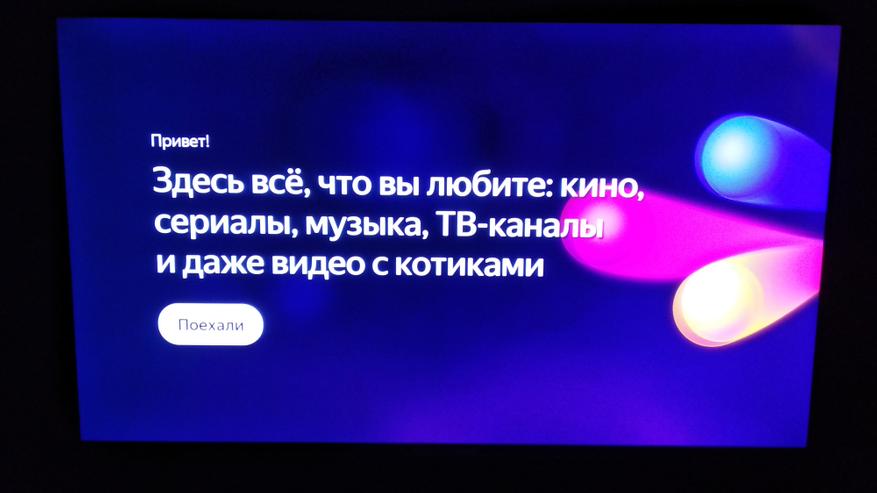
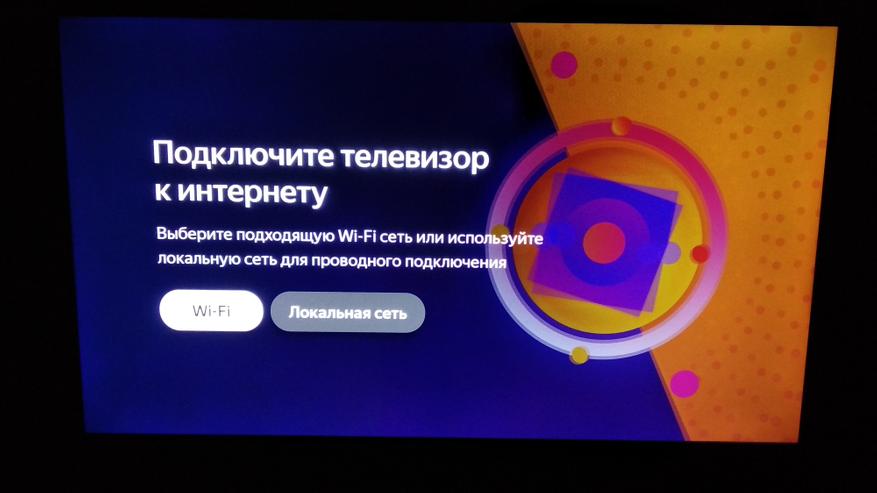
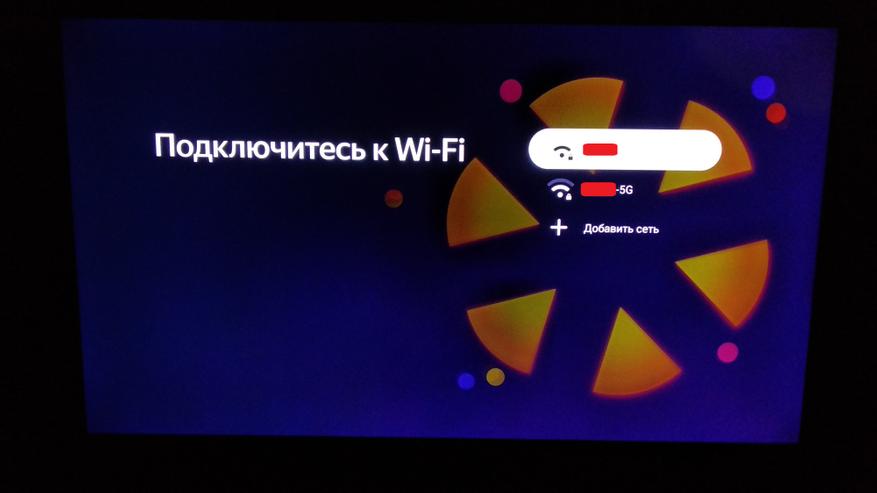
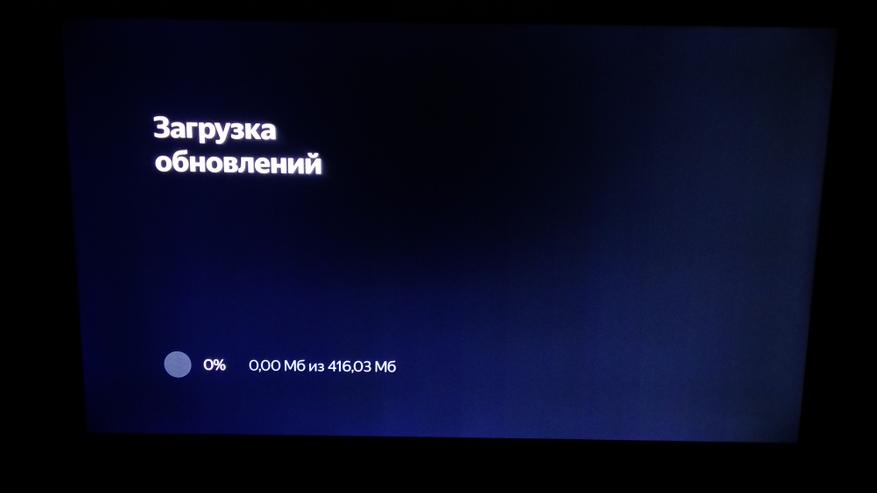
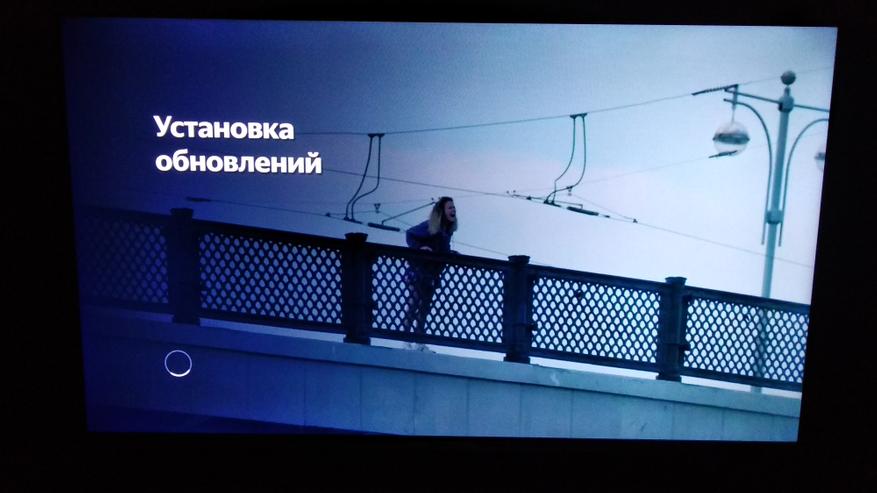
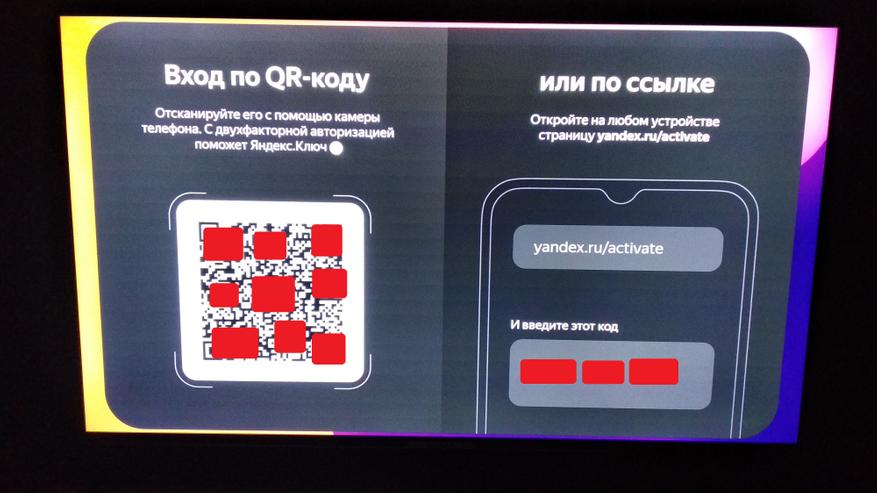
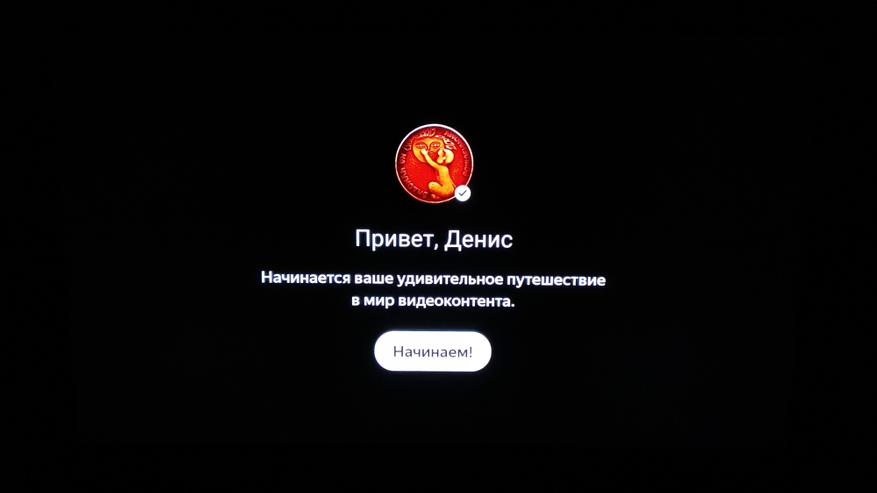
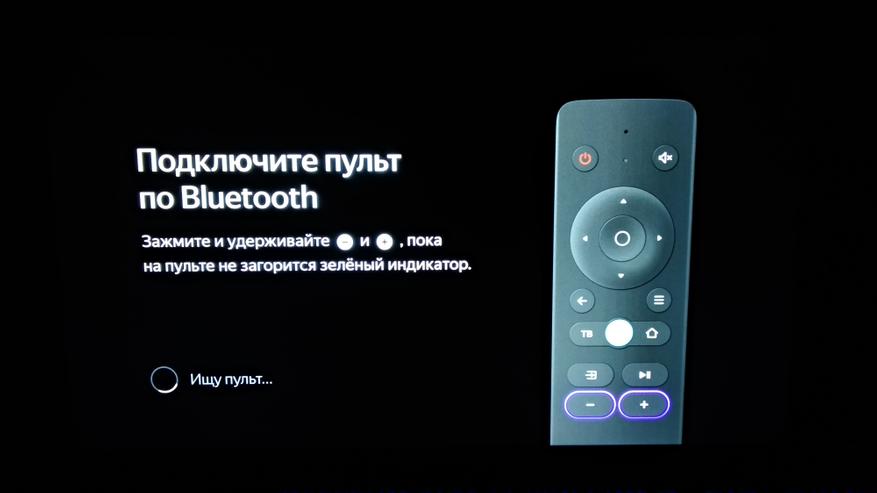
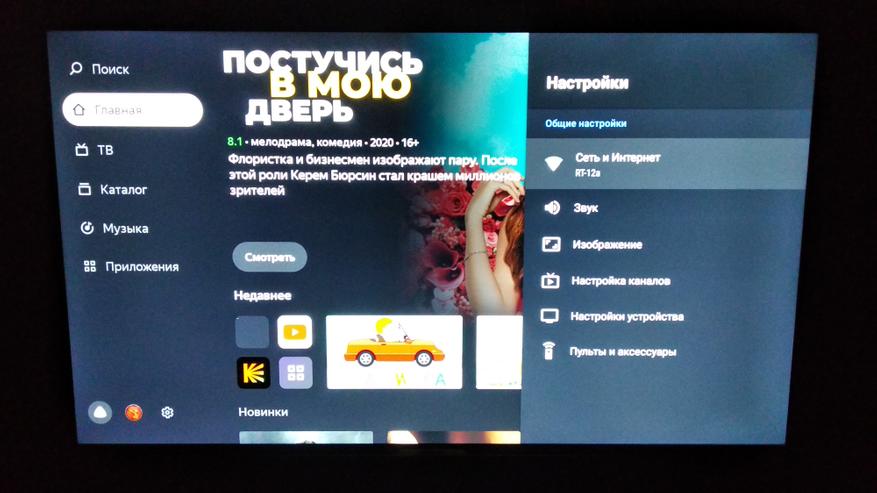
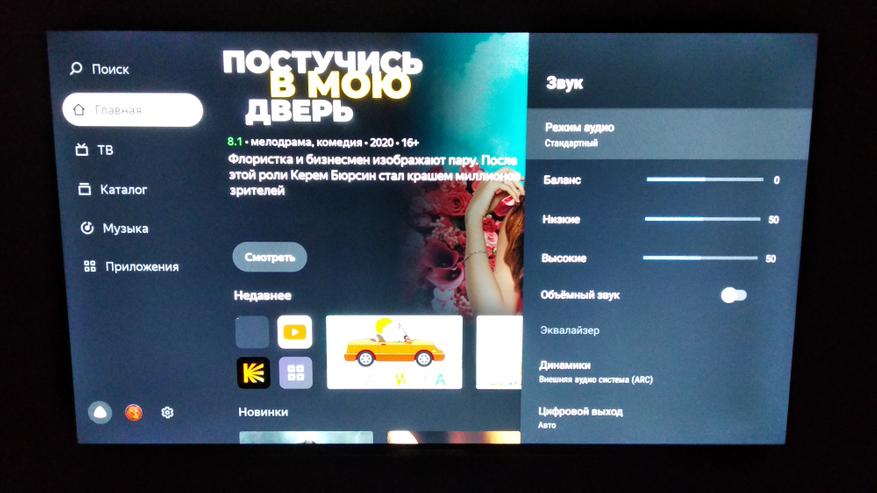
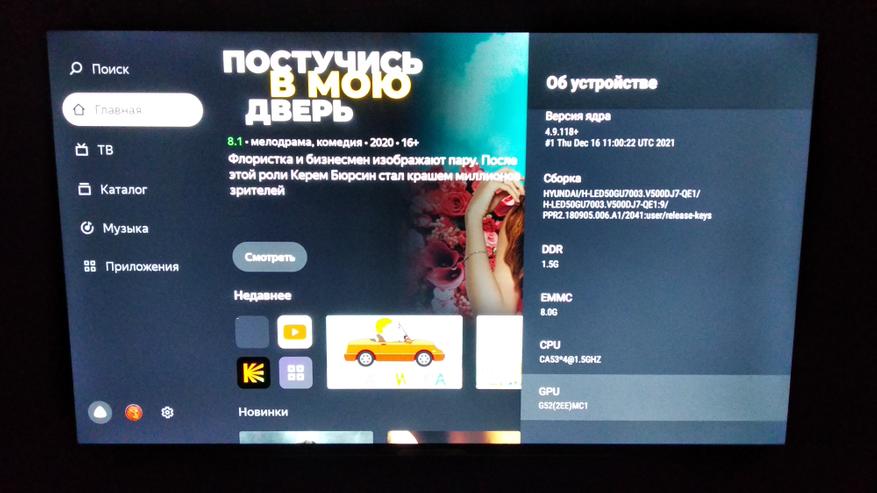
Быстро пробежимся по меню, чтобы больше на это не отвлекаться. Возможно, для кого-то это важно и нужна та или иная настройка. По сути меню повторяет таковое в QLED телевизоре Hyundai H-LED55QBU7500, как по части Android, так и по классическим настройкам изображения и звука. Все это позволит достаточно тонко настроить картинку под свой вкус/глаз. Кстати, пока перемещался по меню, отметил для себя отличную скорость реагирования на нажатие кнопок пульта, интерфейс очень отзывчивый. Этот момент меня оттолкнул от СмартТВ много лет назад, это был сущий ад. SoC включает в себя 1.5 ГБ оперативной памяти, 8 ГБ встроенного накопителя процессор на 4 ядрах Cortex A53 с частотой 1.5 ГГЦ. Графика здесь MALI-G52. Есть проводная сеть и WiFi 802.11ac.
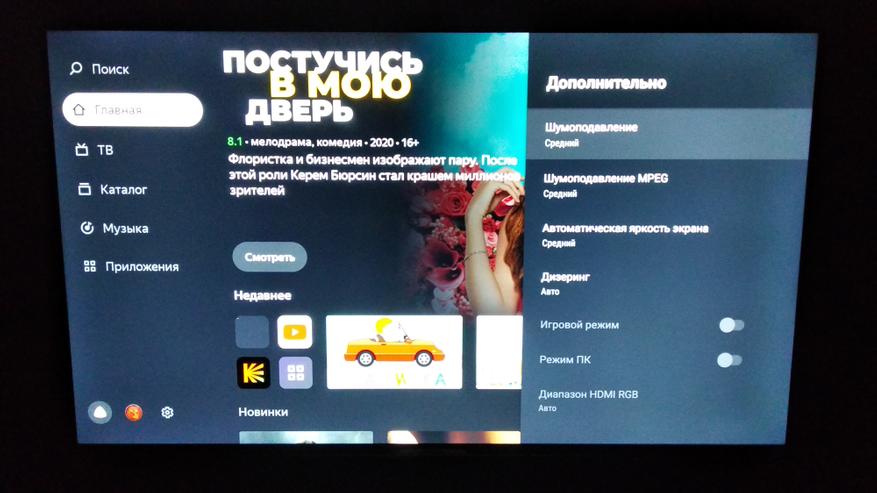
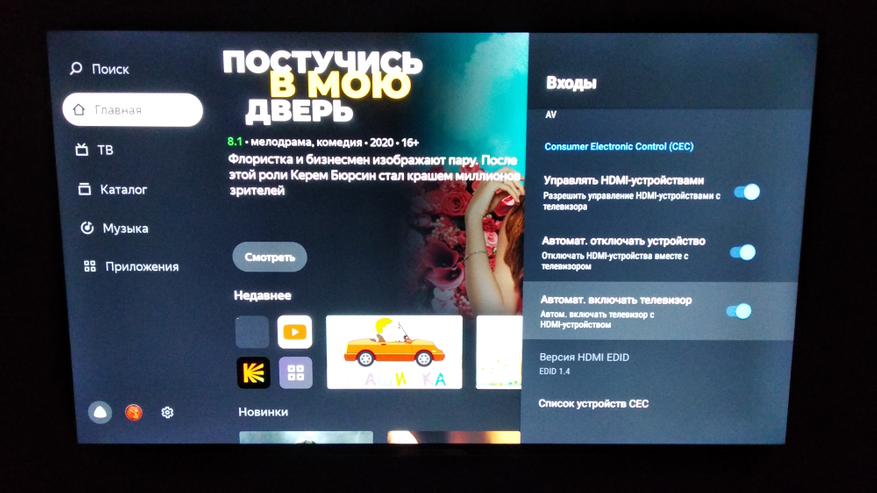
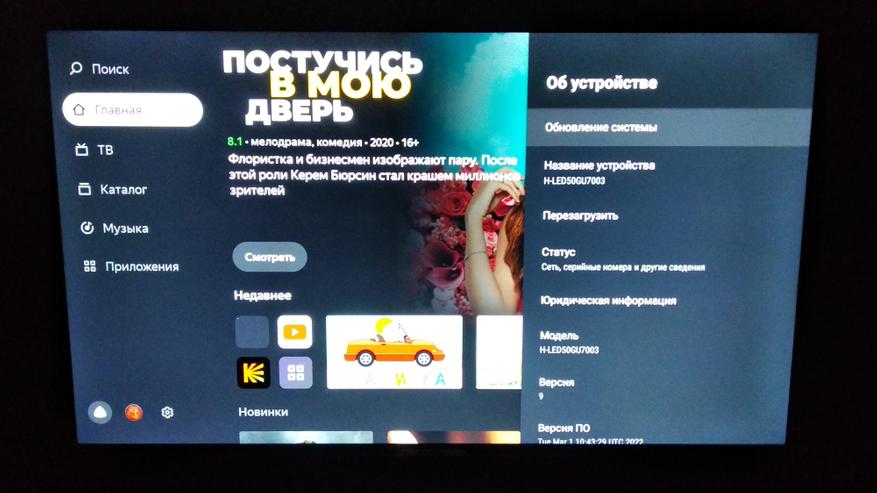
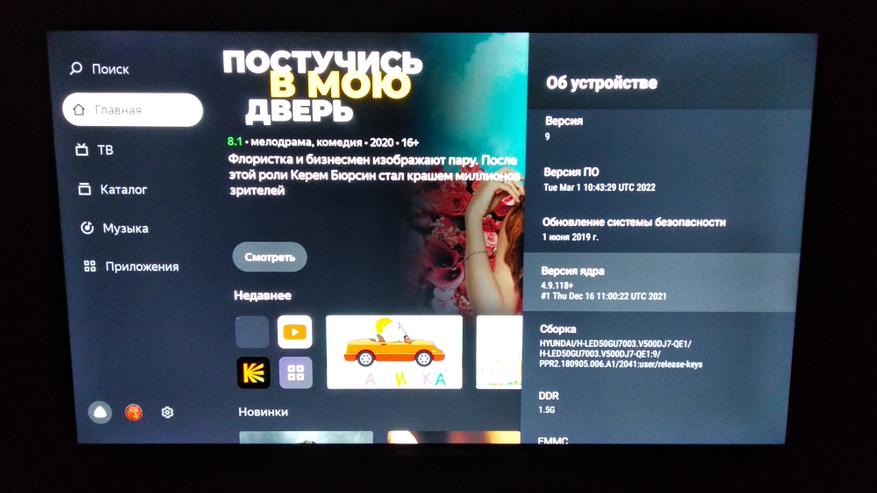
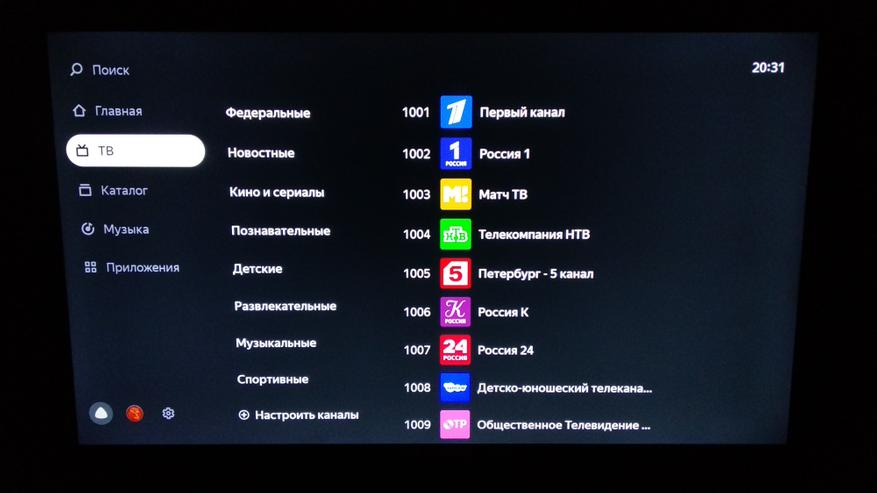
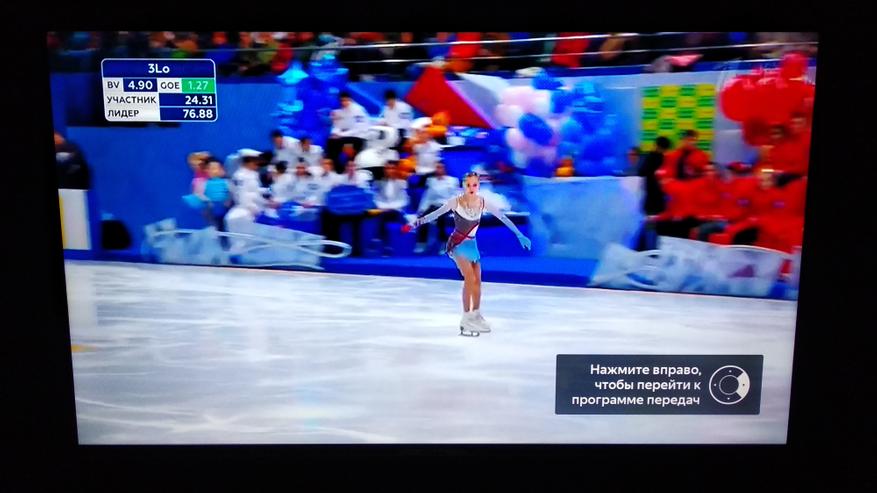
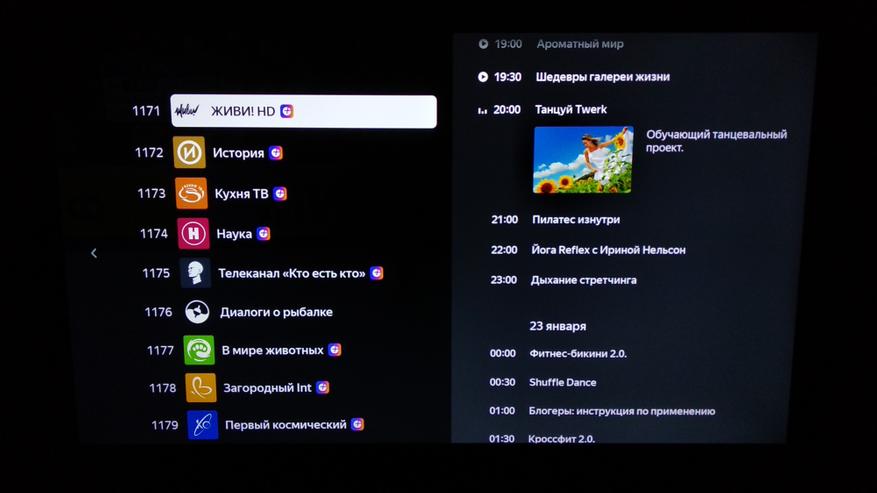
Возможно сейчас уже не так актуально, но телевизор умеет внезапно! показывать ТВ-каналы. А вот что любопытно и хорошо, антенну при этом подключать можно, но необязательно. Т.е. на телевизор предустановлены эфирные каналы, которые показывают напрямую через интернет, как это было бы с помощью любых программ, делающих данную работу. Т.к. каналов великое множество, много из них доступны по подписке Яндекс.Плюс, в общем типичный пакет каналов.


Кроме того, Алиса уже «живет» в телевизоре и готова к работе сразу после завершения настроек учетной записи. Говорим в пульт, удерживая кнопку микрофона, которая дополнительно выделена цветом. Общение Алиса поддерживает, н ов разумных пределах, в тупик ее поставить можно или зациклить ответы. Но все таки это голосовой помощник, а не полноценный собеседник. Любопытно наблюдать иногда за маленькими детьми, которые «общаются» с ними.
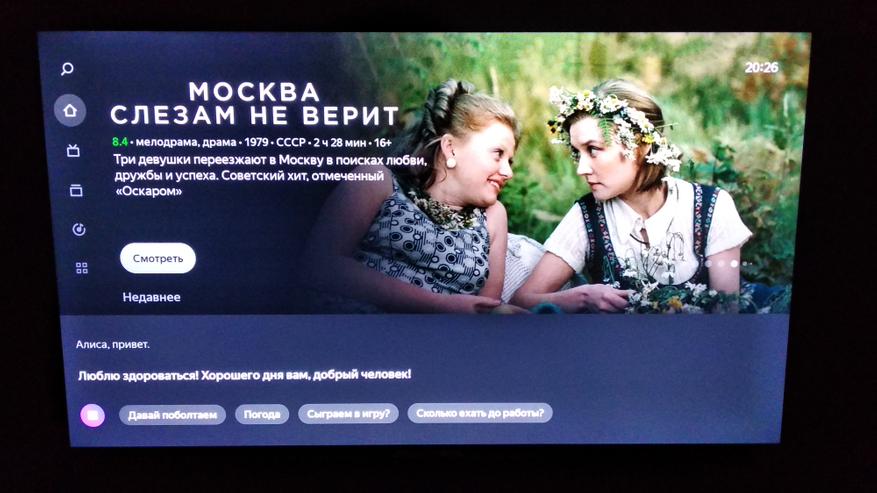
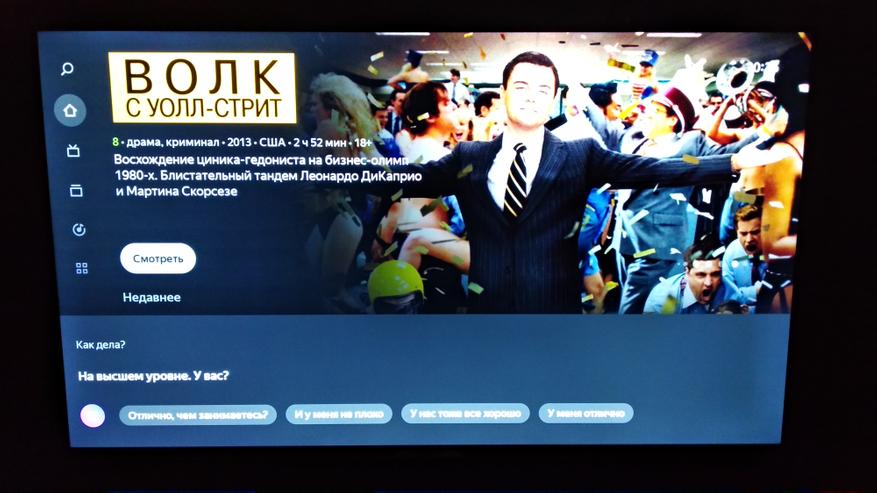
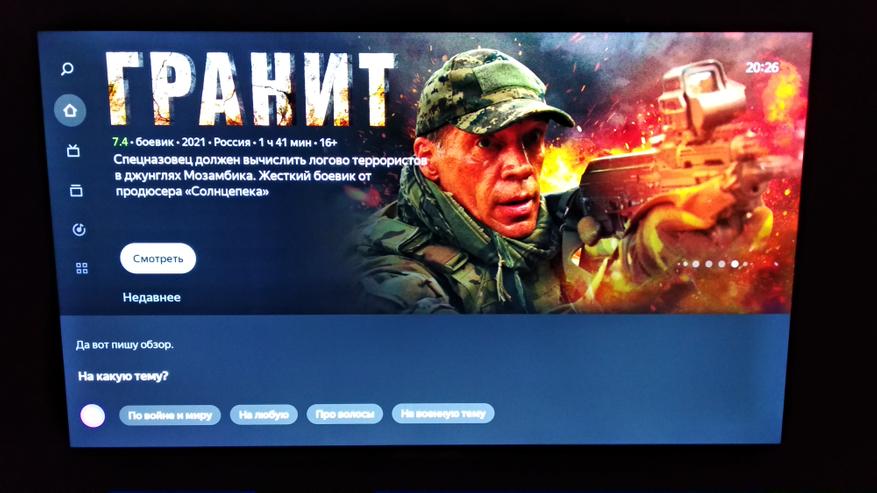
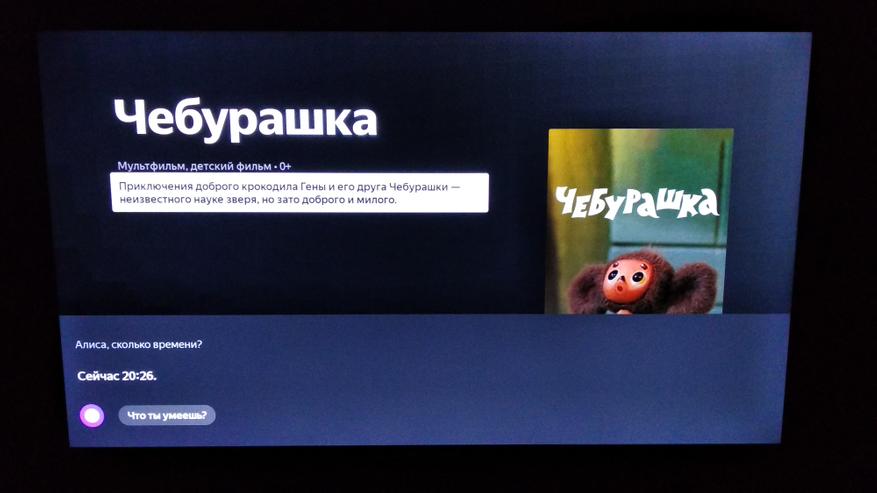
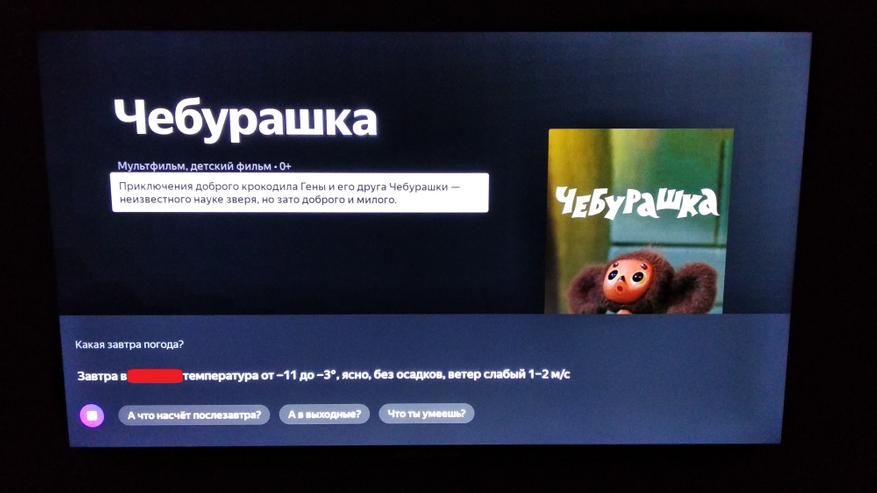
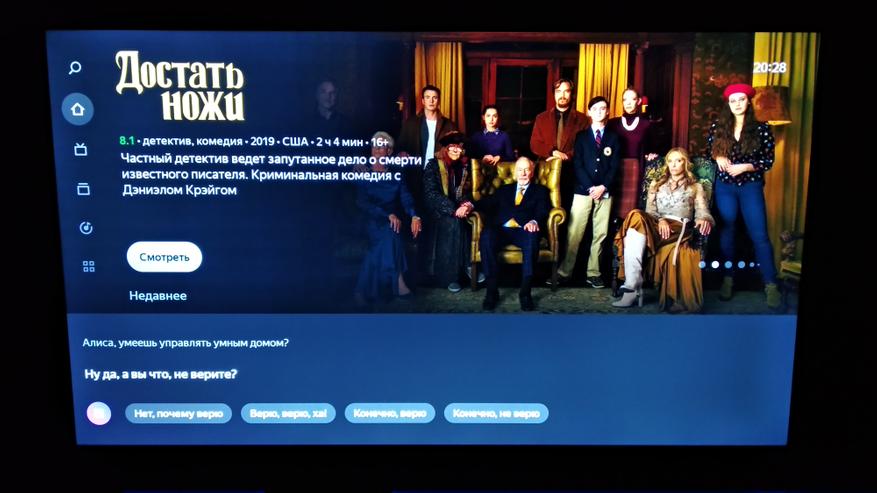
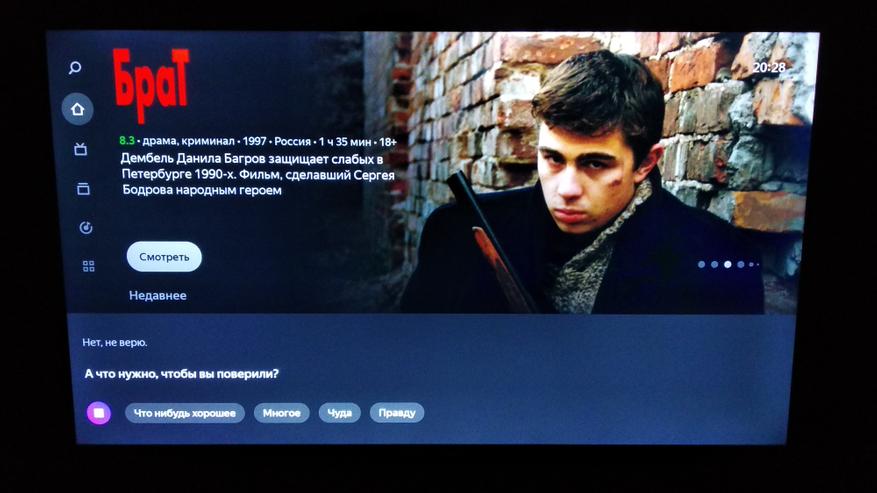
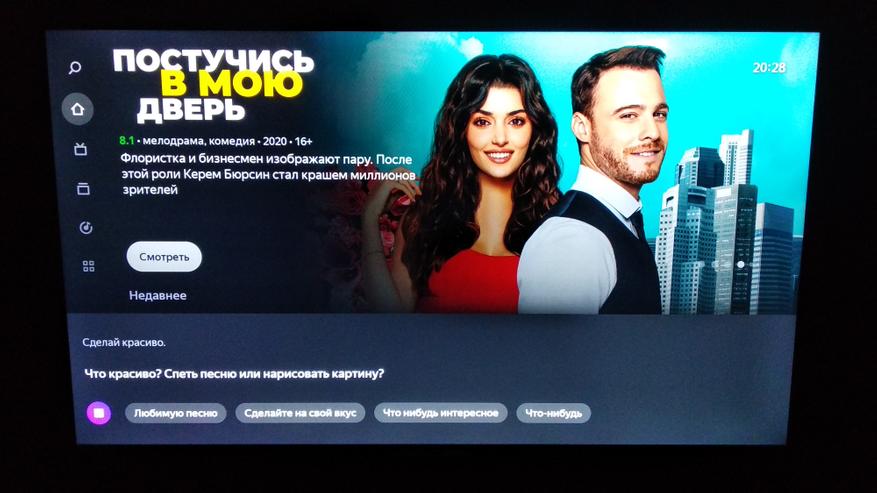
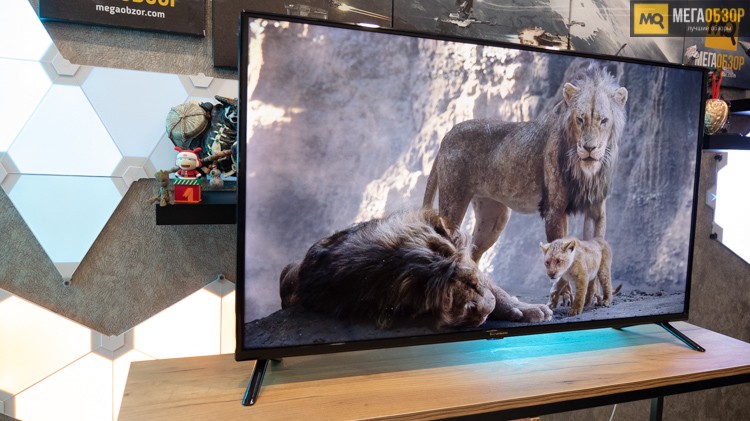
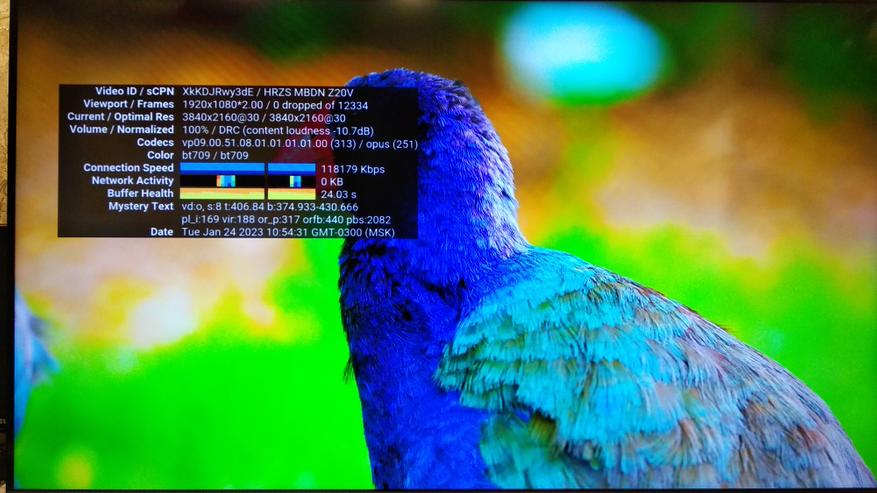
Проблем с воспроизведением 4K видео нет, как и с отображением. Картинка сочная, яркая. Настройками можно подкорректировать для себя изображение. 4K в приложении Youtube работало без каких-либо задержек и пропусков. Можно работать и просто в браузере, а также банально крутить клипы. Телевизор сейчас заменит многие устройства.
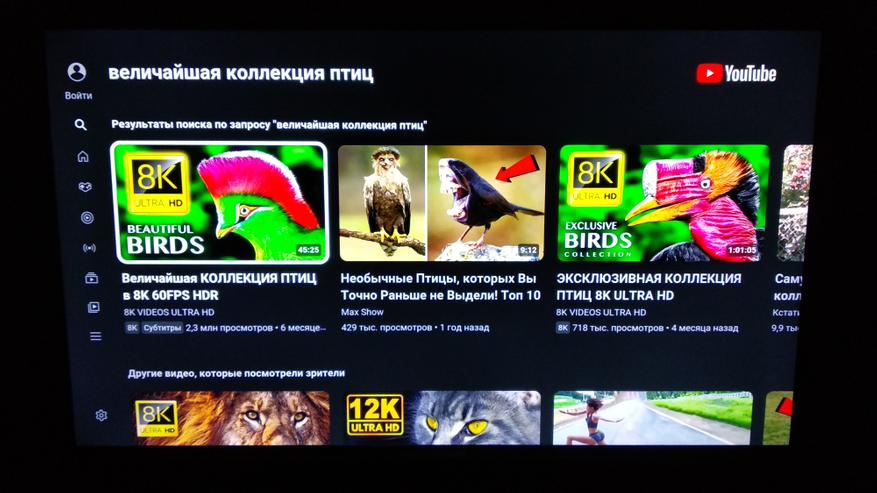
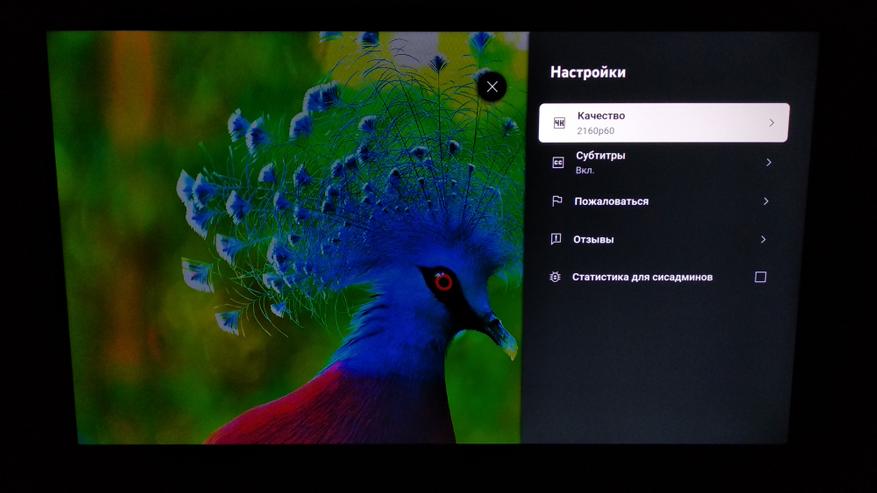
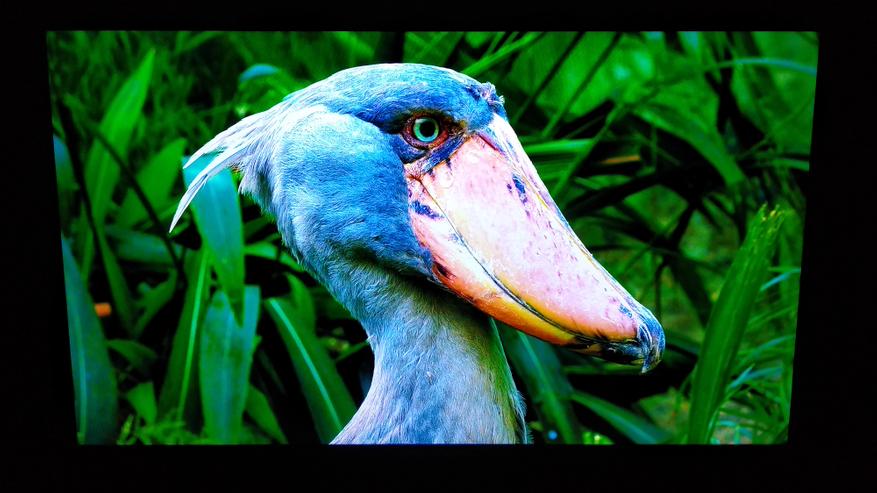
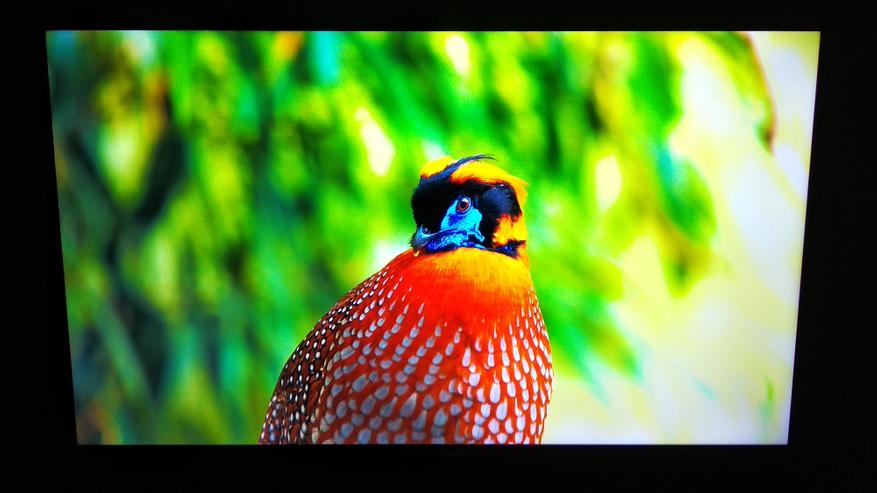

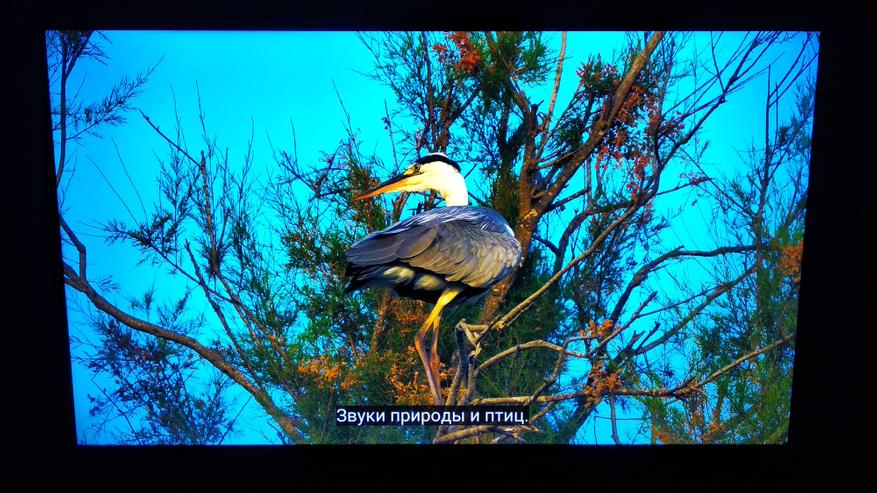

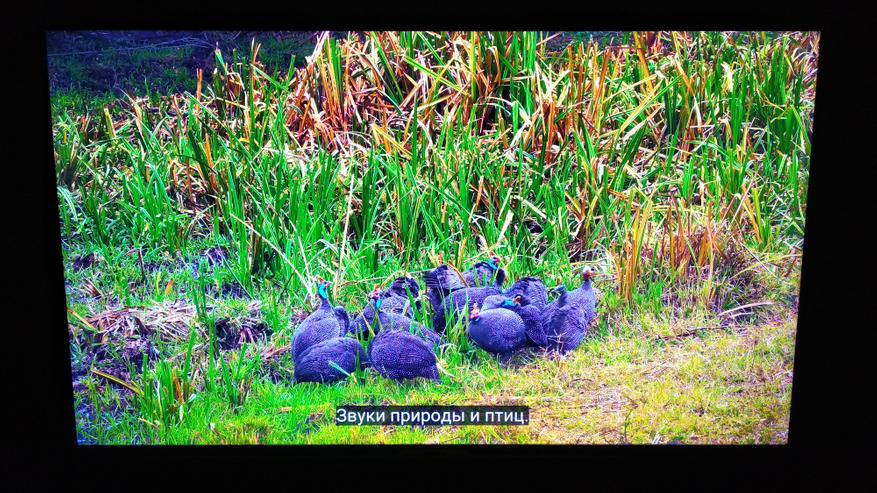
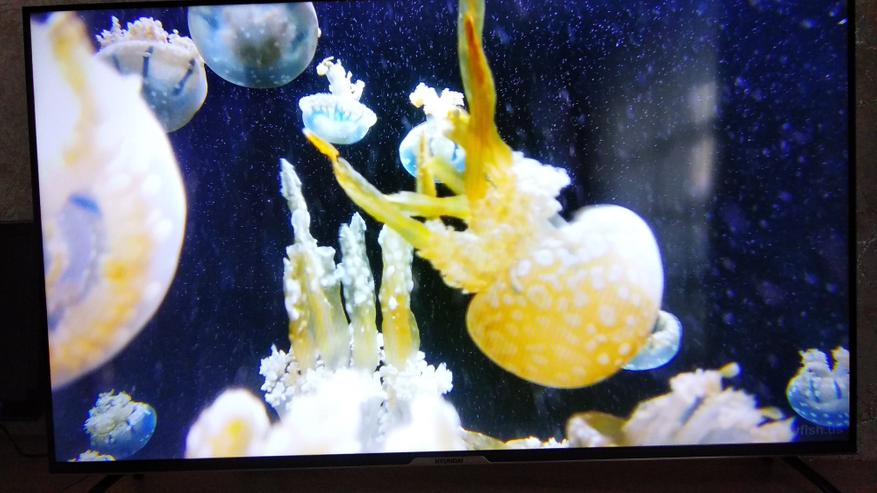
При желании, или отсутствии сети, можно подключить внешний накопитель и воспроизвести нужные медиаданные с него. Я подключил USB-SATA мост, к которому подключен SSD форматированный в файловой системе NTFS, все открылось и опозналось без каких-либо проблем. Видео спокойно воспроизвелось с него, только самый тяжелый, с высоким битрейдом подтормаживал (медузы). Скопировав его на встроенную память, доступно около 2.5 ГБ, медузы пошли без тормозов. Плеер можно установить предложенный VLC, а можно подкинуть APK файл с MX Player’ом, кому как нравится, оба варианта работают.
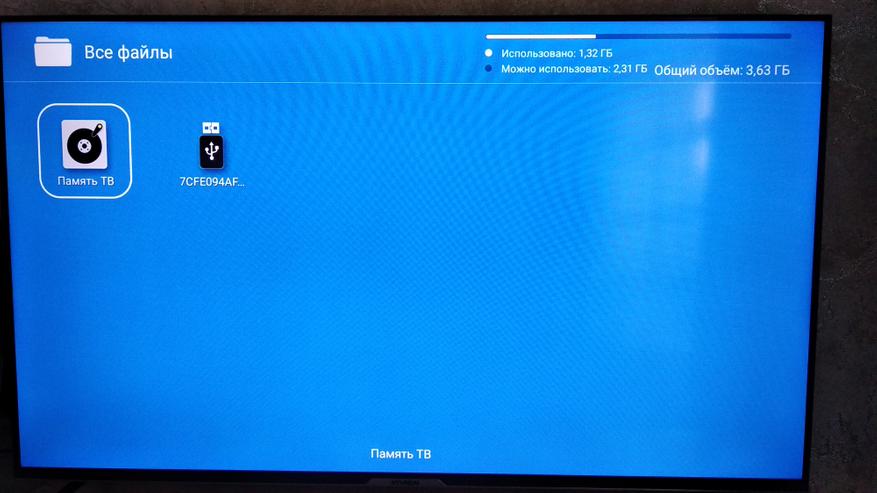
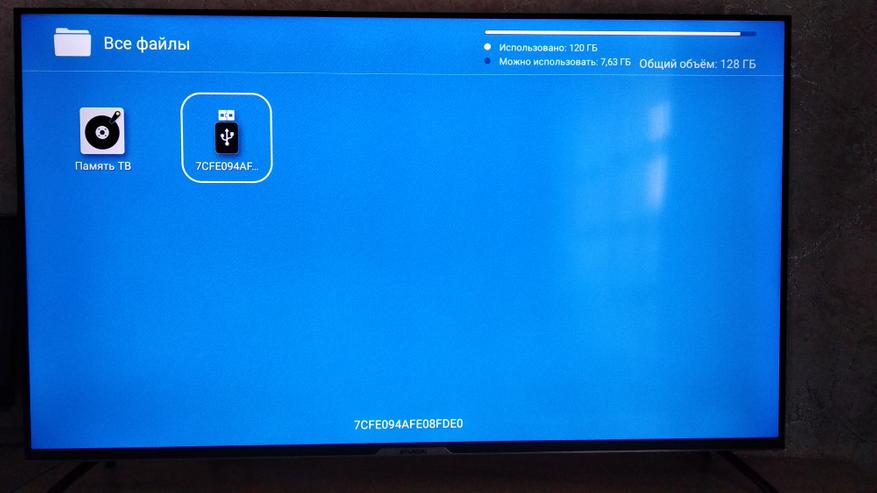
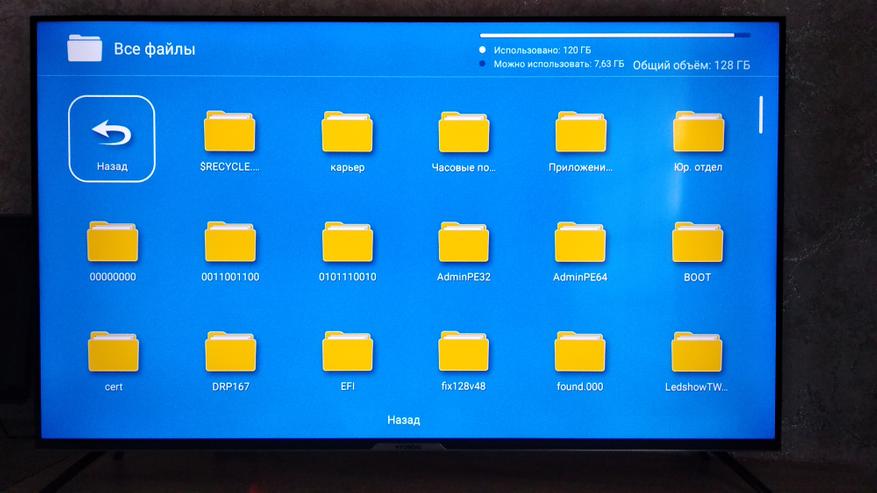
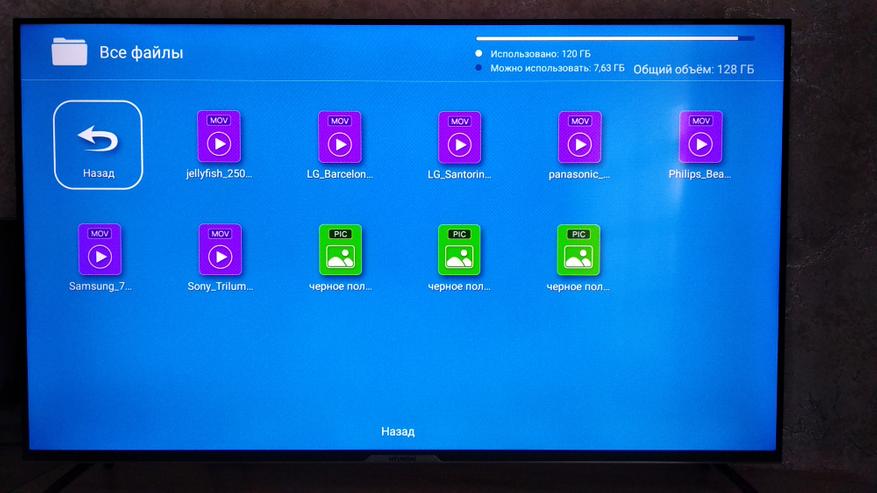
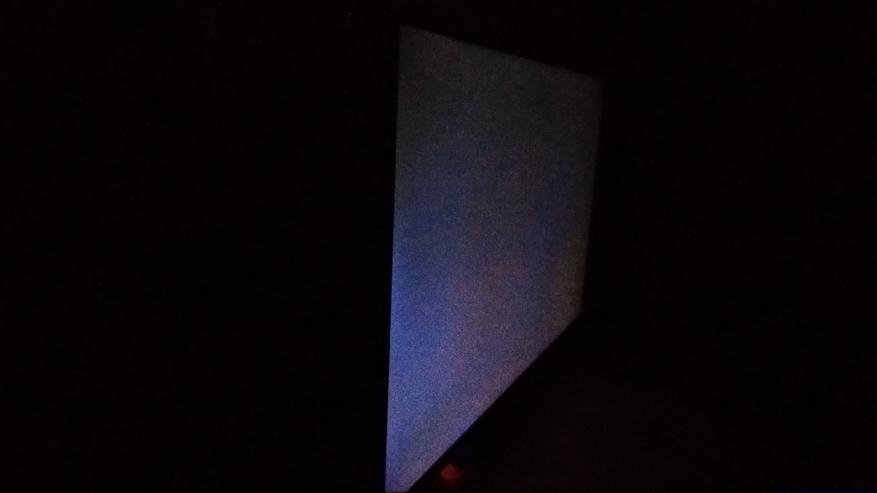
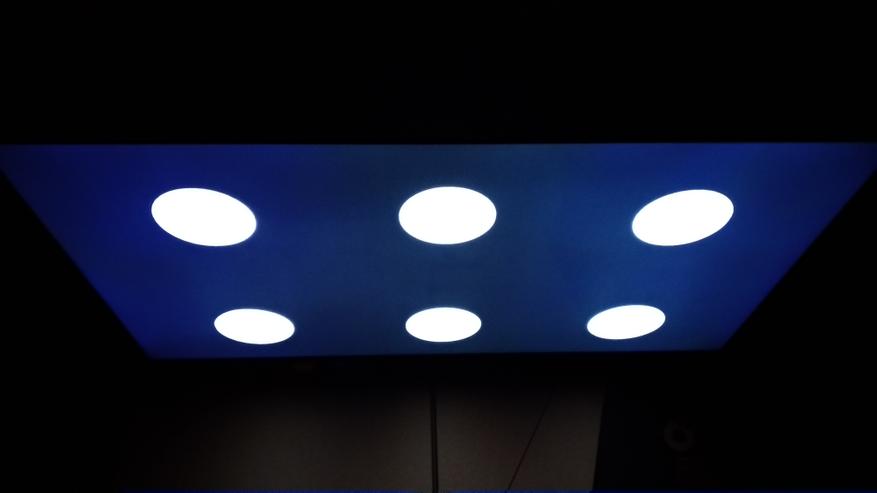
На предмет паразитных засветок и тому подобные дефекты изображения, откроем несколько картинок: черное поле, оно же с полосами и с кругами. Чего-то смущающего или нехорошего я не обнаружил. Только свечение при больших углах, которое есть почти у всех матриц, за исключением некоторых типов.




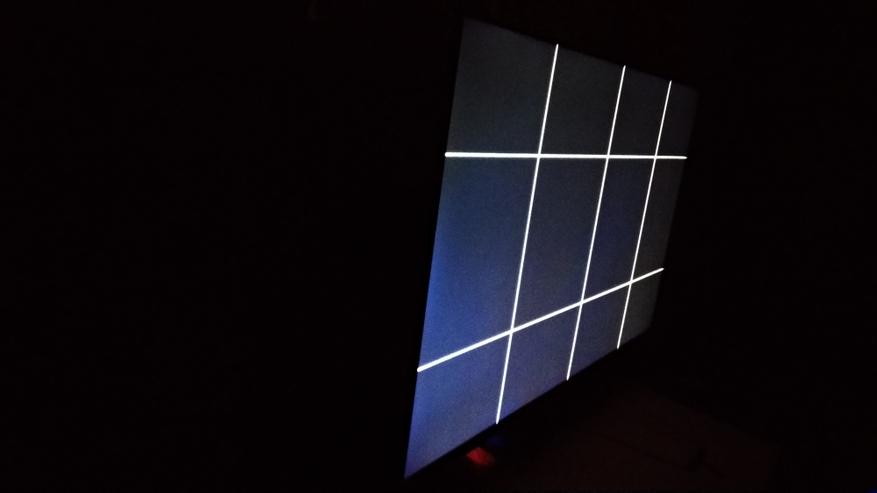
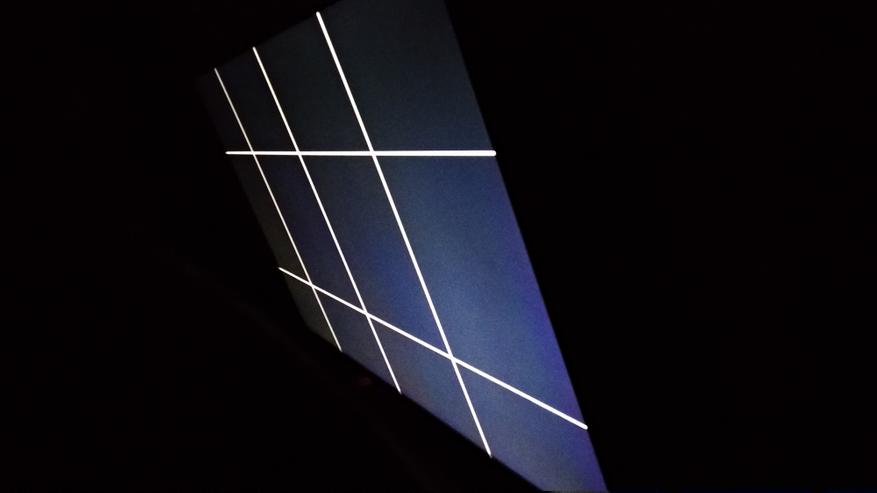
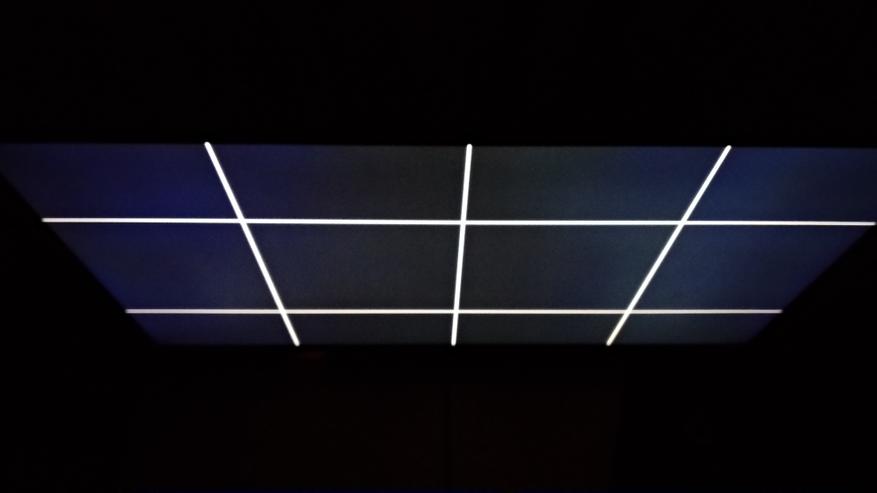
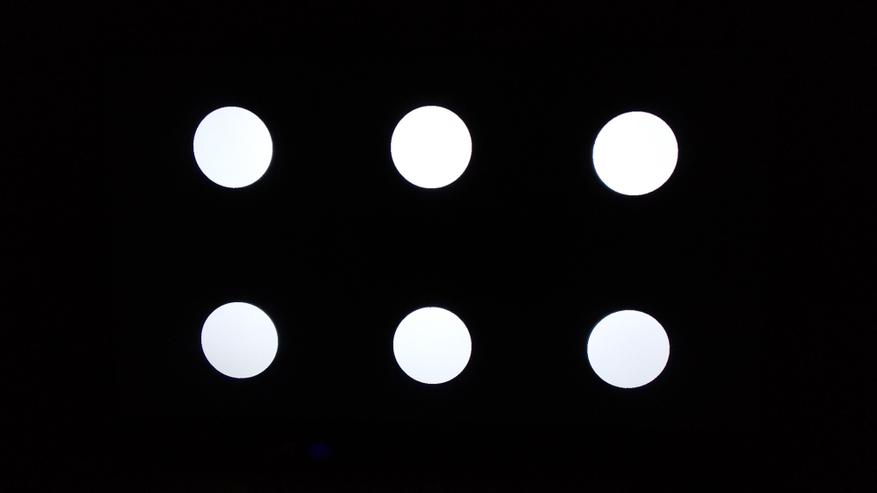
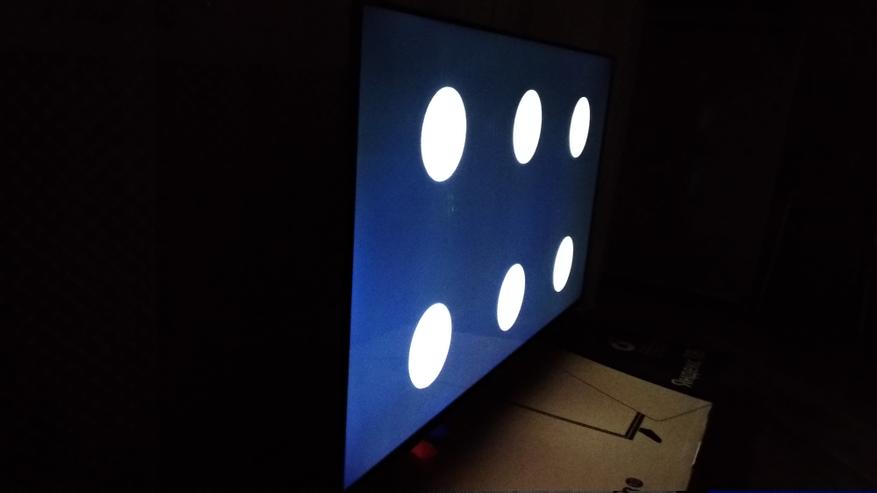
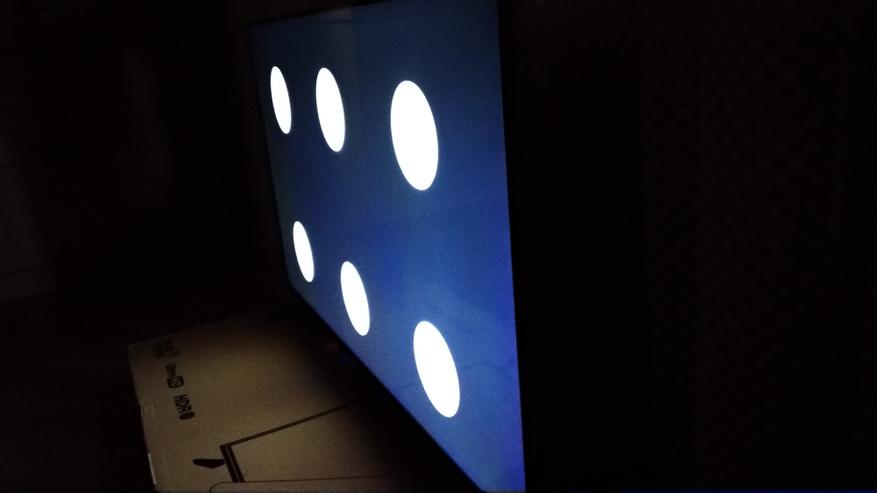
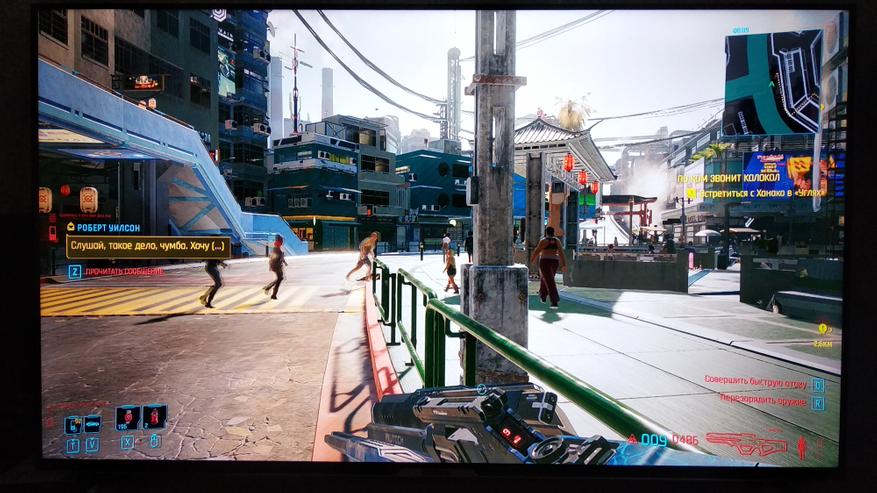
Подключить пк или ноутбук к телевизору можно без каких-либо проблем, телевизор и не заявлен, как игровое решение, но я не заметил особых проблем с задержкой на своем любительском уровне. Например, Raft игрался также, как и на мониторе, каких-то лагов или прочих проблем с управлением не было. Игровой режим, который есть в настройках, скорее всего уменьшает эту самую задержку, но ориентируясь на глаза и ощущения, разницы я особо не заметил, возможно, опытный игрок в CS:GO заметит разницу.
Звук встроенных динамиков не поразит слух. Их хватит для фонового прослушивания музыки или просмотра сериала, но для полного погружения скорее всего желательно иметь внешнюю акустику, например, саундбар.
Итог
Hyundai H-LED50BU7003 — неплохой телевизор, который снизит порог вхождения в 4K разрешение, если вдруг вы этого не сделали до сих пор. Быстрый интерфейс, Алиса, хорошая картинка, Wi-Fi 5: за сравнительно небольшие деньги, делает данный телевизор достойным рассмотрения к покупке. Управление телевизором простое и при этом ничего не мешает подключить к нему мышь с клавиатурой, тем самым без каких-либо неудобств пользоваться браузером.