
Вход в Битрикс24 через браузер
Авторизация на портале Битрикс24 – это процедура входа для получения доступа к личному профилю и инструментам системы.
В адресной строке браузера укажите домен вашего портала, например test1234.bitrix24.ru. Если вы не знаете адрес вашего Битрикс24, спросите его у администратора портала. Также вы можете выполнить вход через Битрикс24.Паспорт. В этом случае нужно будет ввести только данные для авторизации и выбрать портал в списке.
Подробнее читайте в статье Авторизация в Битрикс24.Паспорт.
В зависимости от первоначального способа регистрации, пройдите авторизацию на портале тем же путем. Например, если вы регистрировали Битрикс24 с помощью соцсетей, авторизуйтесь данным способом.
Рассмотрим каждый из вариантов авторизации в браузере более подробно.
Обратите внимание, что портал и Битрикс24.Паспорт – не одно и то же.
Портал Битрикс24 – это сервис с набором инструментов для работы компании.Битрикс24.Паспорт – это профиль пользователя, в котором отображаются все порталы, на которых он зарегистрирован.
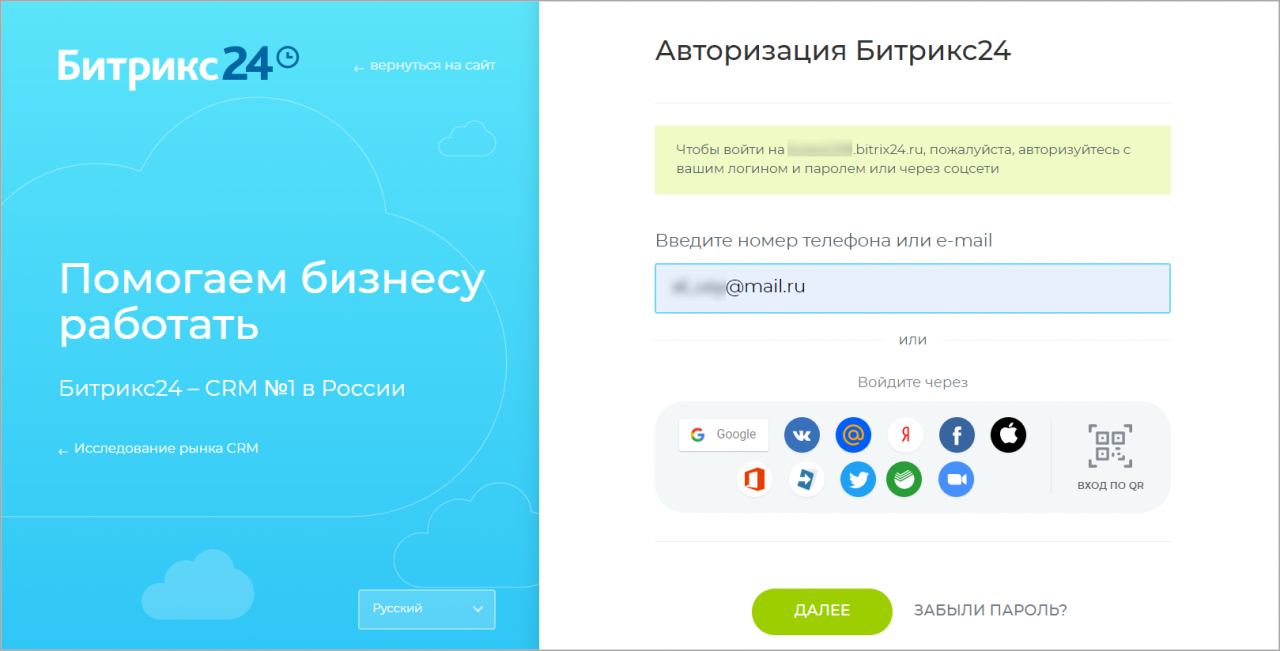
Телефон или e-mail
Введите логин, который указали при регистрации, например номер телефона или email. Нажмите Далее. Затем введите пароль и ещё раз нажмите Далее.
Соцсети и сервисы
Битрикс24 поддерживает авторизацию через социальные сети, поэтому если вы регистрировали ваш портал с помощью одной из них, выберите нужный сервис при входе:
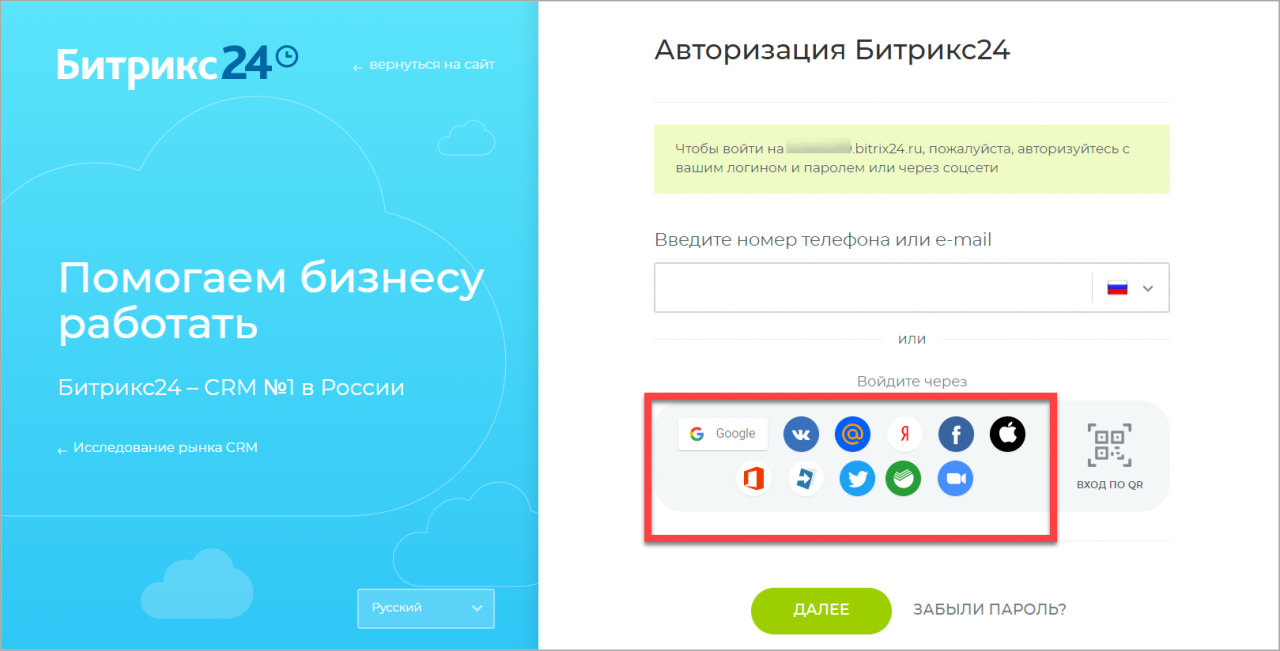
При необходимости авторизуйтесь в сервисе и разрешите доступ к приложению.
Если на предыдущем шаге вы авторизовались в соцсети, то кликните на её иконку ещё раз. Вход произойдет автоматически. Так же это работает при переходе в Битрикс24.Нетворк.
Авторизация по электронной почте Google, Mail.ru или Яндекс и через соцсервисы Google, Mail.ru или Яндекс – не одно и то же . Если вы регистрировались через определенный сервис, при входе выберите именно его.
Мы рекомендуем указать электронную почту в аккаунте, который вы зарегистрировали через соцсеть. В этом случае вы сможете задать логин и пароль для авторизации, и использовать эти данные, чтобы войти в аккаунт.
QR-код
Используйте авторизацию по QR-коду, если вы авторизованы на нужном портале в в мобильном приложении Битрикс24 и хотите зайти на этот же портал в браузере.
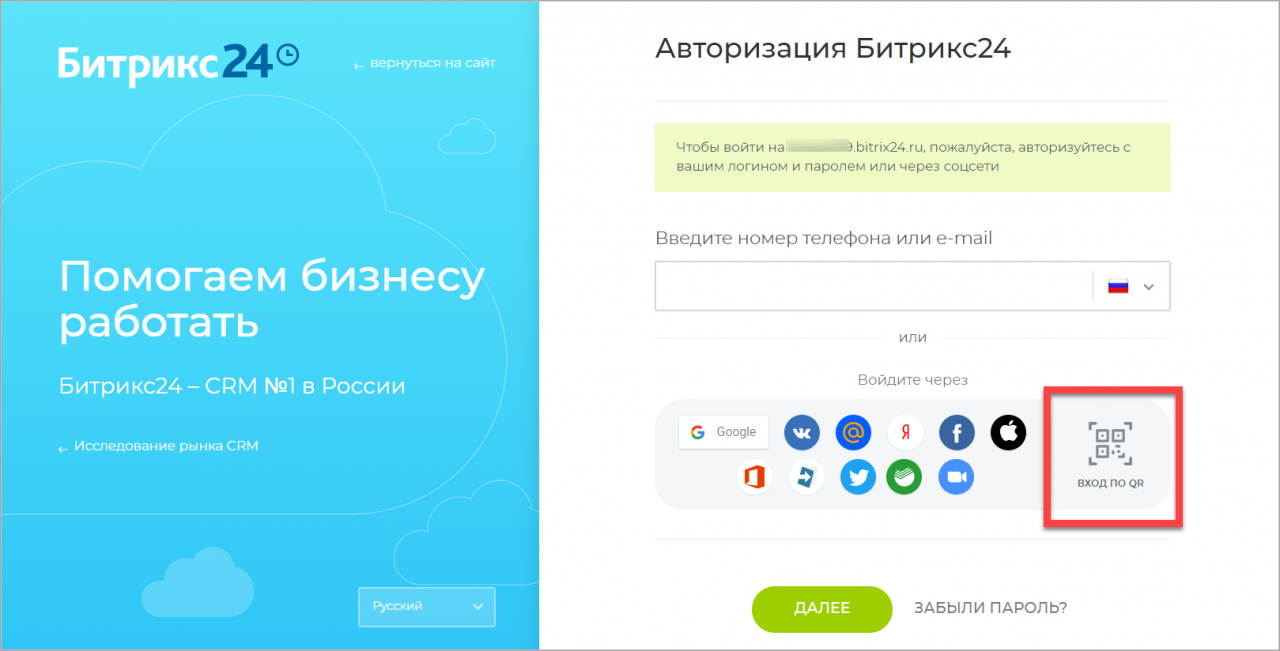
Выберите данный способ для входа и отсканируйте QR-код на экране монитора с помощью мобильного устройства.
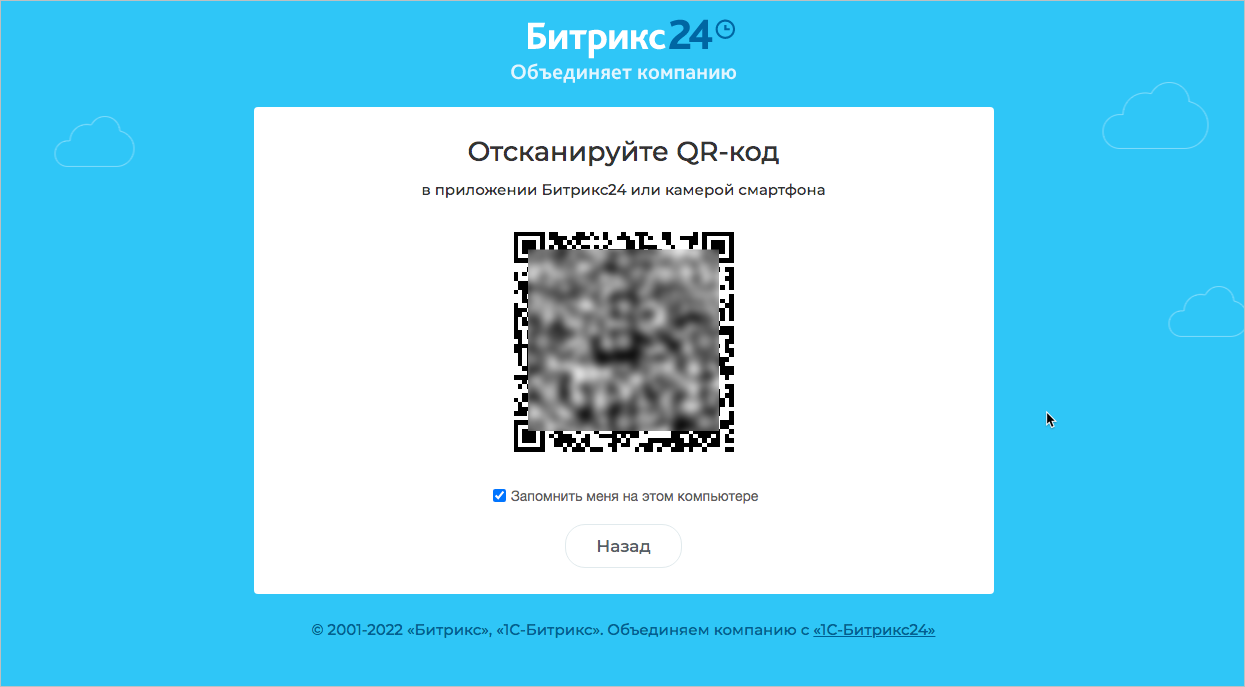
Более подробно читайте в статье Авторизации по QR-коду.
Если вы забыли пароль от вашего профиля, нажмите соответствующую кнопку для его восстановления.
Более подробно читайте в статье Как восстановить пароль.
Также рекомендую почитать:
- Как изменить логин и пароль?
- Битрикс24.Паспорт.
* Деятельность Meta Platforms Inc. (Facebook, Instagram) запрещена на территории Российской Федерации.
Как авторизоваться в битрикс 24
Текст соглашения на обработку данных:
Настоящим в соответствии с Федеральным законом № 152-ФЗ «О персональных данных» от 27.07.2006 года Вы подтверждаете свое согласие на обработку ИП Башкатов К.Ю. персональных данных: сбор, систематизацию, накопление, хранение, уточнение (обновление, изменение), использование, передачу исключительно в целях продажи программного обеспечения на Ваше имя, как это описано ниже, блокирование, обезличивание, уничтожение.
ИП Башкатов К.Ю. гарантирует конфиденциальность получаемой информации. Обработка персональных данных осуществляется в целях эффективного исполнения заказов, договоров и иных обязательств, принятых ИП Башкатов К.Ю. в качестве обязательных к исполнению.
В случае необходимости предоставления Ваших персональных данных правообладателю, дистрибьютору или реселлеру программного обеспечения в целях регистрации программного обеспечения на ваше имя, вы даёте согласие на передачу ваших персональных данных. ИП Башкатов К.Ю. гарантирует, что правообладатель, дистрибьютор или реселлер программного обеспечения осуществляет защиту персональных данных на условиях, аналогичных изложенным в Политике конфиденциальности персональных данных.
Настоящее согласие распространяется на следующие Ваши персональные данные: фамилия, имя и отчество, адрес электронной почты, почтовый адрес доставки заказов, контактный телефон, платёжные реквизиты.
Срок действия согласия является неограниченным. Вы можете в любой момент отозвать настоящее согласие, направив письменное уведомления на адрес: 195220, г. Санкт-Петербург, пр-т Непокорённых, 49к2, кв. 366
с пометкой «Отзыв согласия на обработку персональных данных».
Обращаем ваше внимание, что отзыв согласия на обработку персональных данных влечёт за собой удаление Вашей учётной записи с Интернет-сайта o2it.com, а также уничтожение записей, содержащих ваши персональные данные, в системах обработки персональных данных компании ИП Башкатов К.Ю., что может сделать невозможным пользование интернет-сервисами ИП Башкатов К.Ю..
Гарантирую, что представленная мной информация является полной, точной и достоверной, а также что при представлении информации не нарушаются действующее законодательство Российской Федерации, законные права и интересы третьих лиц. Вся представленная информация заполнена мною в отношении себя лично.
Настоящее согласие действует в течение всего периода хранения персональных данных, если иное не предусмотрено законодательством Российской Федерации.
Вход в Битрикс24: как авторизоваться в системе и что делать, если забыли пароль
Войти в личный кабинет Битрикс24 можно несколькими способами — в зависимости от того, сами вы регистрируете аккаунт или получили приглашение от работодателя. Рассмотрим все возможные варианты.
Вход в Битрикс24: как авторизоваться в системе и что делать, если забыли пароль
Войти в личный кабинет Битрикс24 можно несколькими способами — в зависимости от того, сами вы регистрируете аккаунт или получили приглашение от работодателя. Рассмотрим все возможные варианты.
Освоиться в новой системе часто бывает нелегко. Даже такие простые действия, как авторизация, могут вызвать затруднения: на какой сайт нужно войти для регистрации в Битрикс24 и что делать, если приглашение в систему пришло в SMS. Разберем основные способы входа в систему Битрикс24.

Анна Семенец
Контент-маркетолог в o2it.ru
1. Точка входа
Войти в Битрикс24 можно с сайта bitrix.net. По сути, он представляет собой единую точку входа на все порталы Битрикс24. Здесь можно зарегистрировать новый портал, на котором вы будете администратором, а можно войти в уже существующий портал, на который вы были добавлены в качестве пользователя. Первое, что нужно сделать пользователю для входа на свою страницу Битрикс24 — открыть этот сайт.
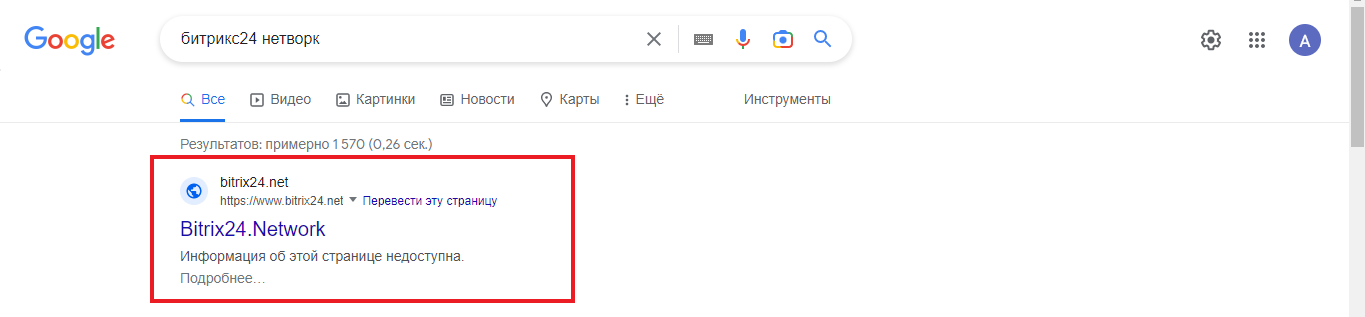
У одного пользователя может быть несколько аккаунтов, к которым привязаны разные порталы. В таком случае нужно сначала выбрать аккаунт и пройти авторизацию. После система предложит войти на портал, который привязан к этому аккаунту. Также у одного пользователя может быть несколько порталов на одном аккаунте. Тогда нужно авторизоваться, и выбрать из списка тот портал, на который необходимо войти. Дальше рассмотрим подробнее разные сценарии входа в Битрикс24.
2. Регистрация аккаунта
Если у вас еще нет портала Битрикс24, сначала его нужно зарегистрировать. Для этого не нужно оплачивать тариф. В Битрикс24 действует пробный период — 15 дней, в течение которых вы можете протестировать основные возможности системы.
Для регистрации переходим на сайт bitrix.net, и попадаем на страницу регистрации.
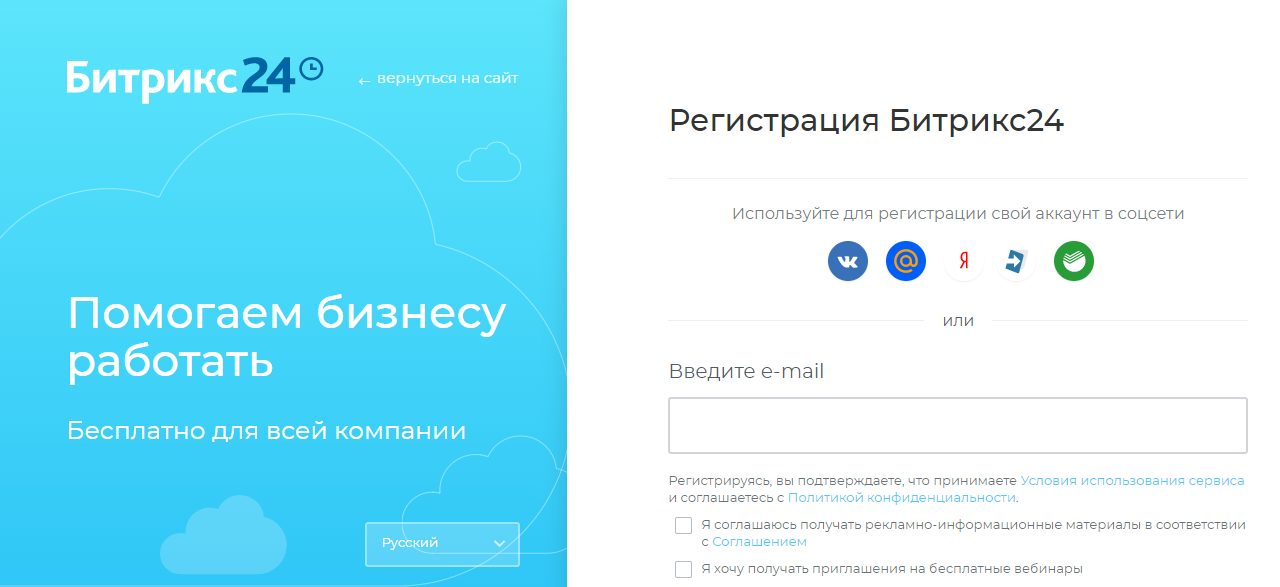
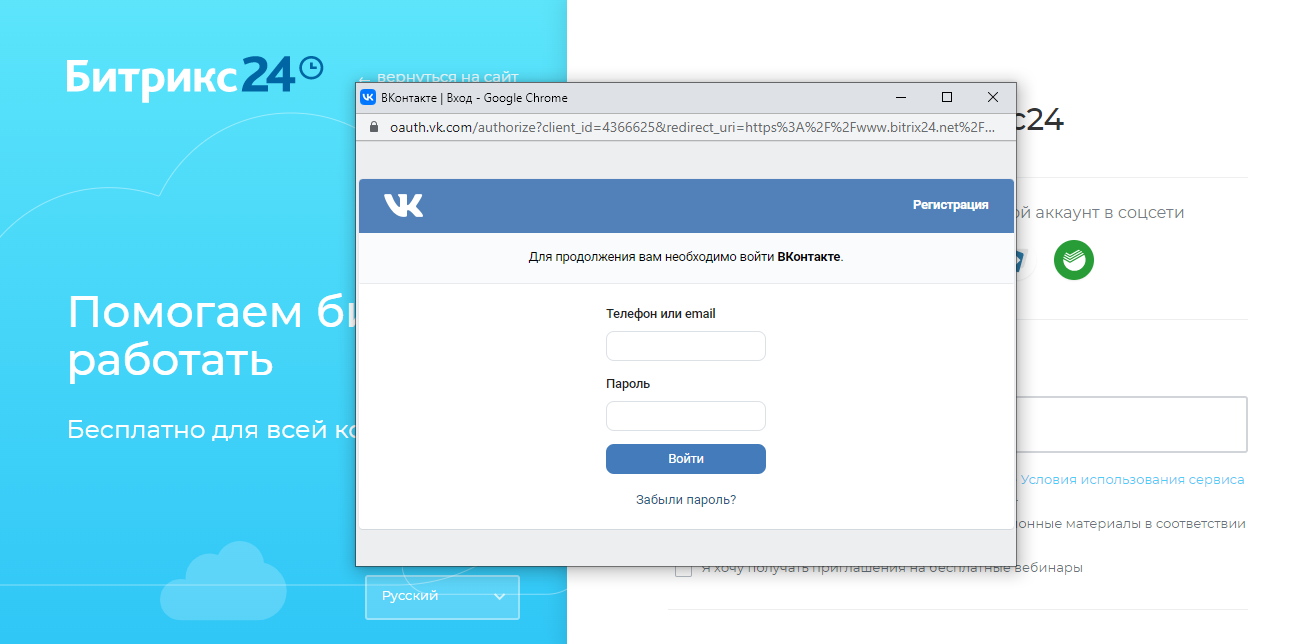
Зарегистрироваться можно, используя свой аккаунт в одной из доступных социальных сетей. Для этого потребуется выбрать нужную и авторизоваться в ней.
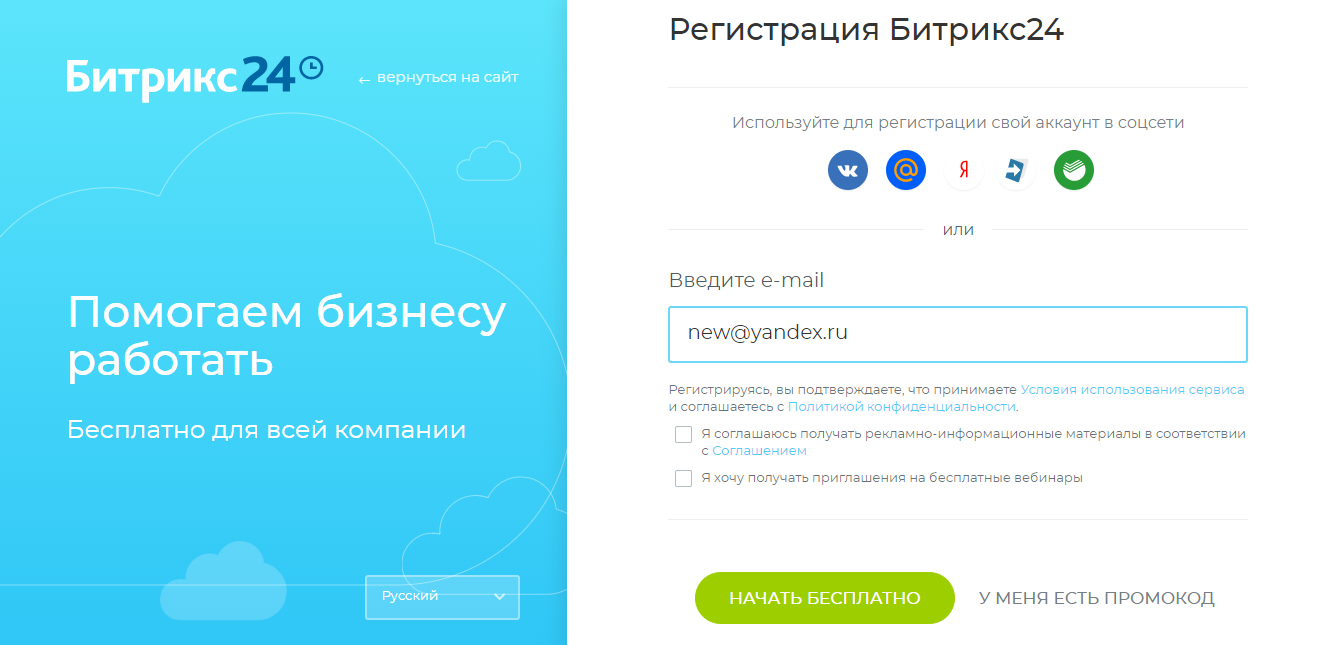
Другой вариант — зарегистрироваться в Битрикс24 через e-mail. Вводим адрес почтового ящика и нажимаем “Начать бесплатно”.
Сразу после этого начнется процесс создания портала Битрикс24, который может занять какое-то время.
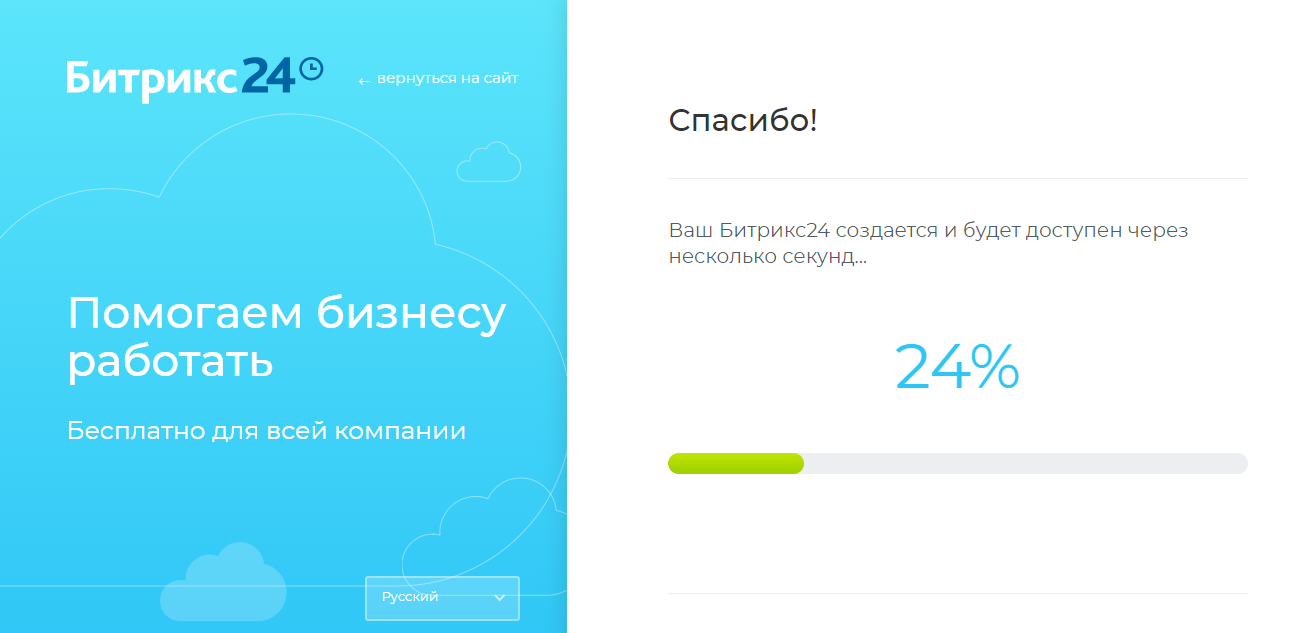
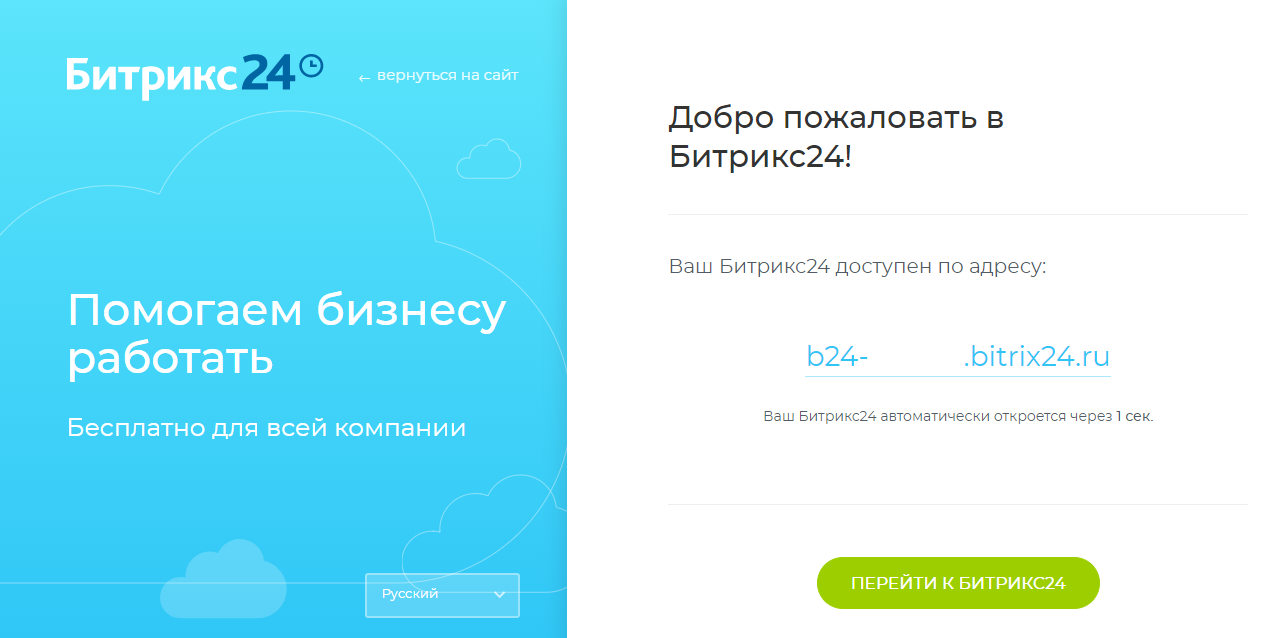
После того, как портал будет создан, вы увидите его системный адрес и сможете войти или система откроет его автоматически через несколько секунд.
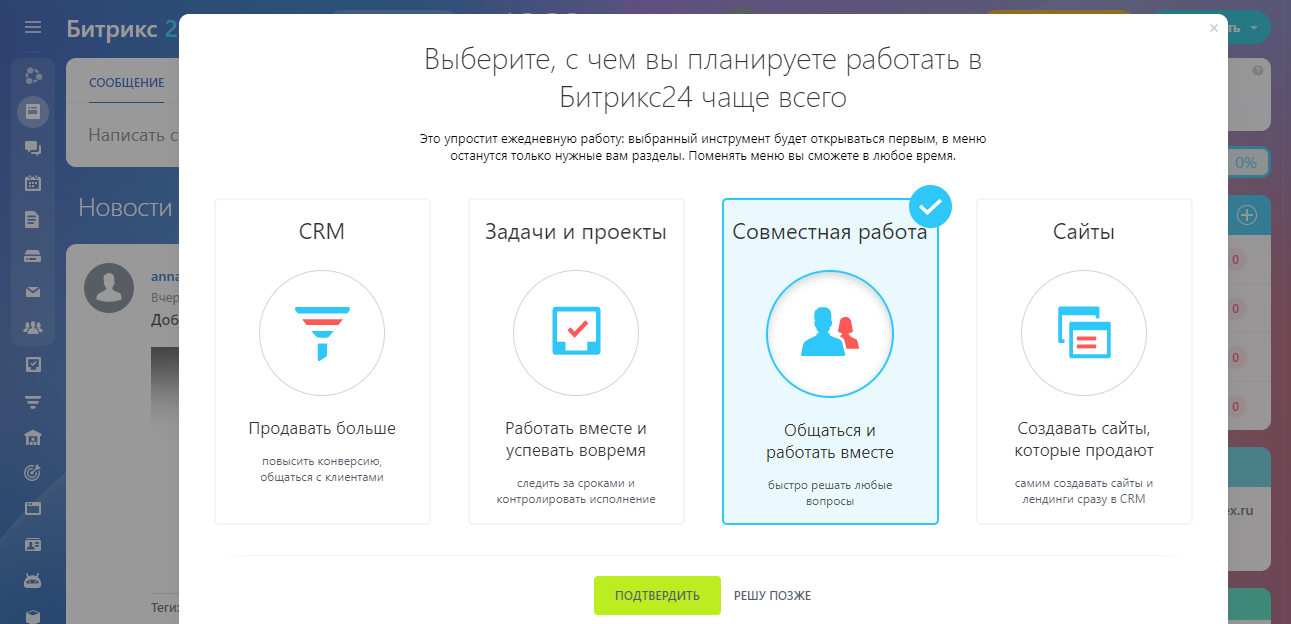
Дальше система предложит определить подходящий режим работы в Битрикс24. Выбранный инструмент всегда будет открываться первым при входе, а в меню будут доступны только те разделы, которые к нему относятся. Пользователь можно решить позже или изменить свой выбор в любое время.
Каким бы ни было решение пользователя, после его подтверждения он попадет на страницу только что созданного им портала Битрикс24.
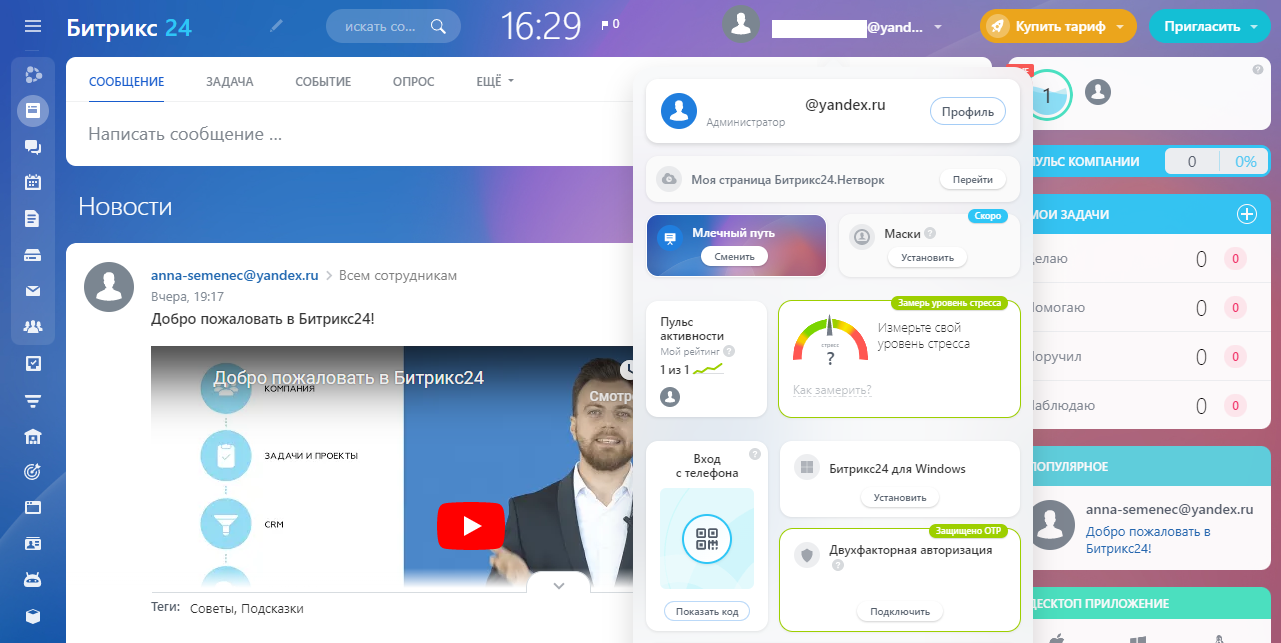
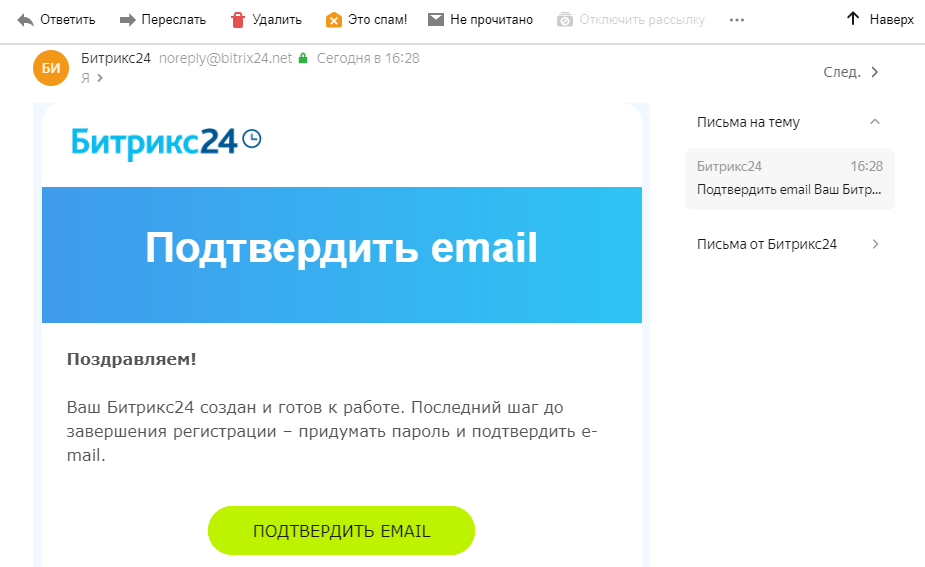
Чтобы полноценно пользоваться всеми его опциями, следующим шагом нужно будет подтвердить e-mail, введенный при регистрации.
Дальше система попросит пользователя придумать пароль, который будет привязан к его аккаунту.
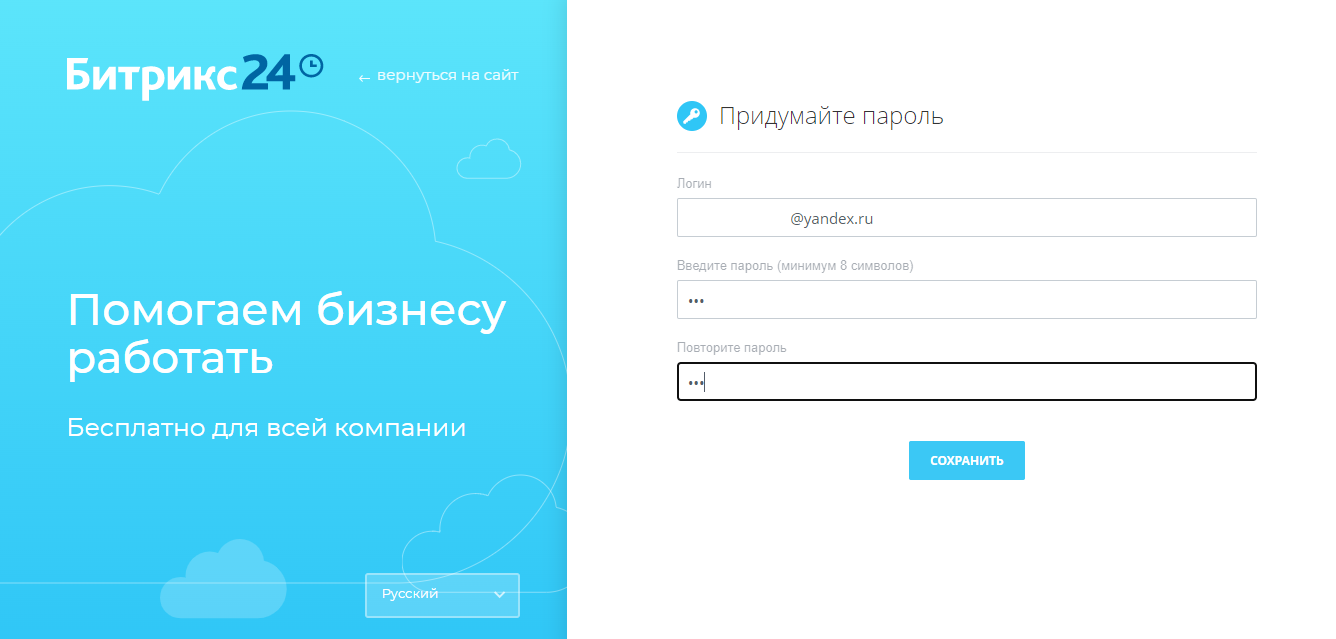
На этом процесс создания портала Битрикс24 окончен. Следующий шаг — авторизация.
3. Авторизация
Если вы только что создали портал и задали пароль, система перекинет вас на страницу авторизации автоматически. Если вы регистрировались в Битрикс24 давно, для входа нужно открыть сайт bitrix.net, чтобы попасть на страницу авторизации.
У одного пользователя может быть один или несколько аккаунтов. Если вы уже заходили в Битрикс24 с этого компьютера, система просто предложит выбрать нужный аккаунт из списка.
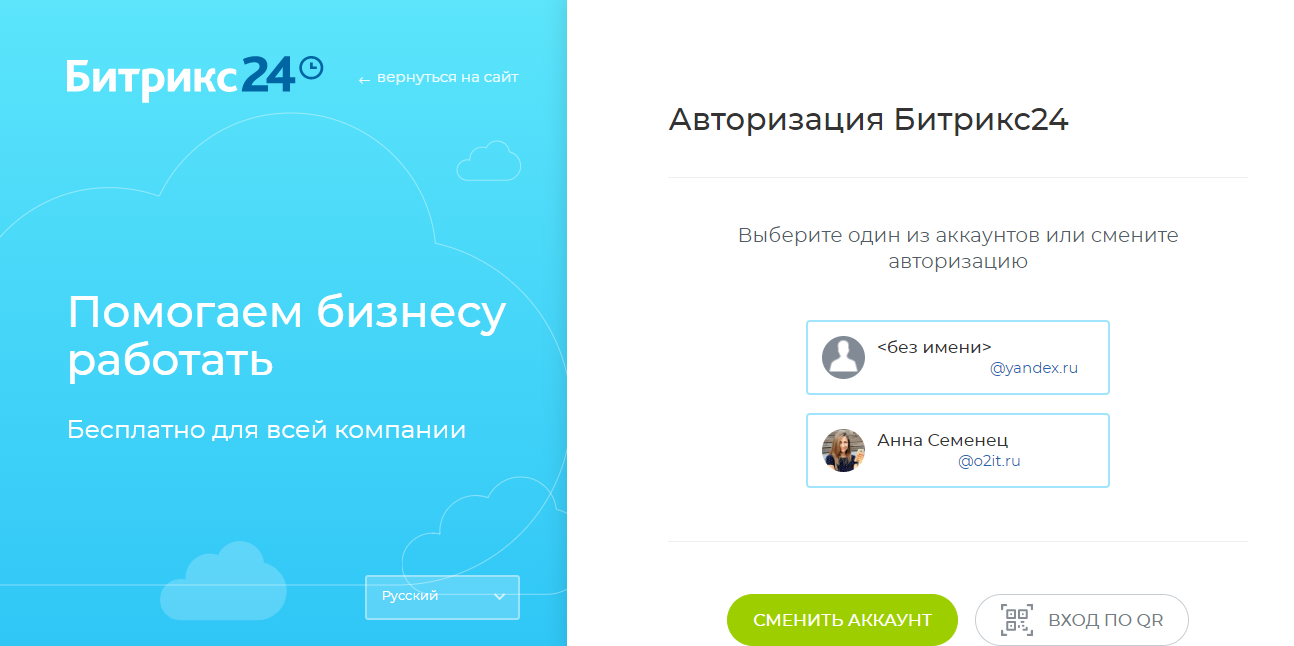
Если нет, существует несколько способов войти в личный кабинет Битрикс24. Выбор зависит от того, как пользователь регистрировался в системе.
Авторизация с помощью электронной почты
Если вы регистрировались по e-mail, на странице авторизации нужно ввести адрес электронной почты, к которой привязан аккаунт в Битрикс24.
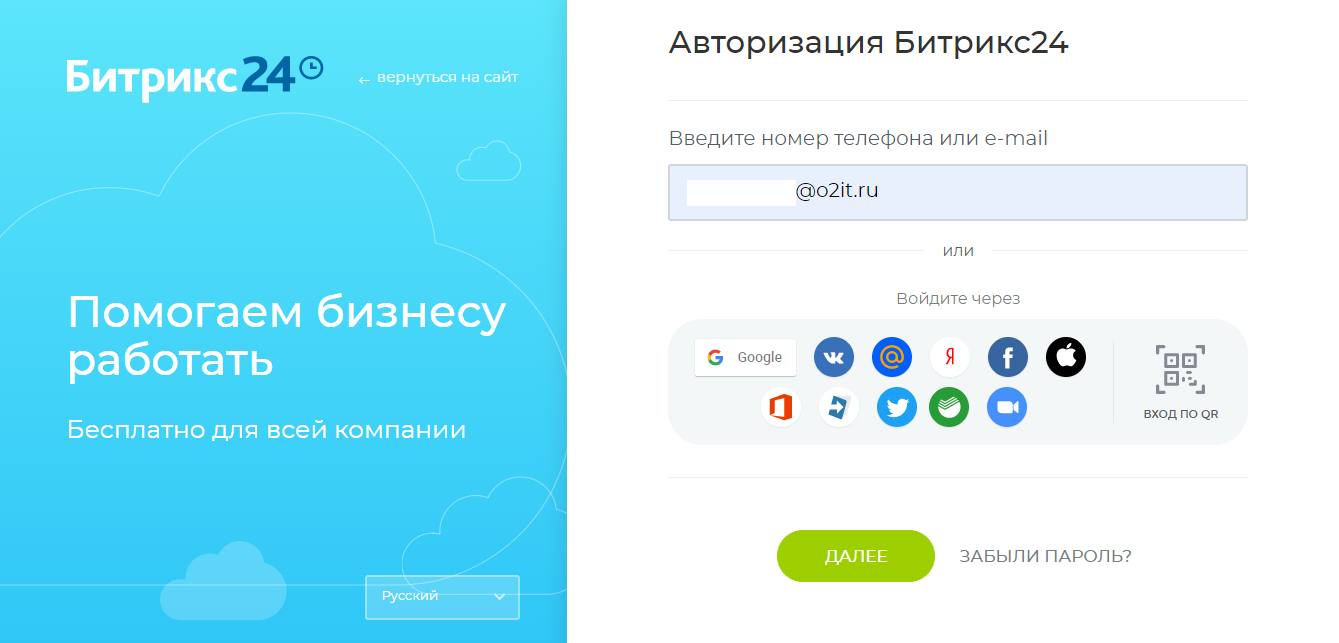
После этого система найдет аккаунт, который привязан к этой почте, и предложит ввести пароль. Можно отметить галочкой поле “Запомнить меня на этом компьютере”, чтобы при следующем входе пароль подставлялся автоматически. Если вы сделали это в прошлый визит, система предложит подходящий вариант, как только вы кликнете мышкой в поле для ввода.
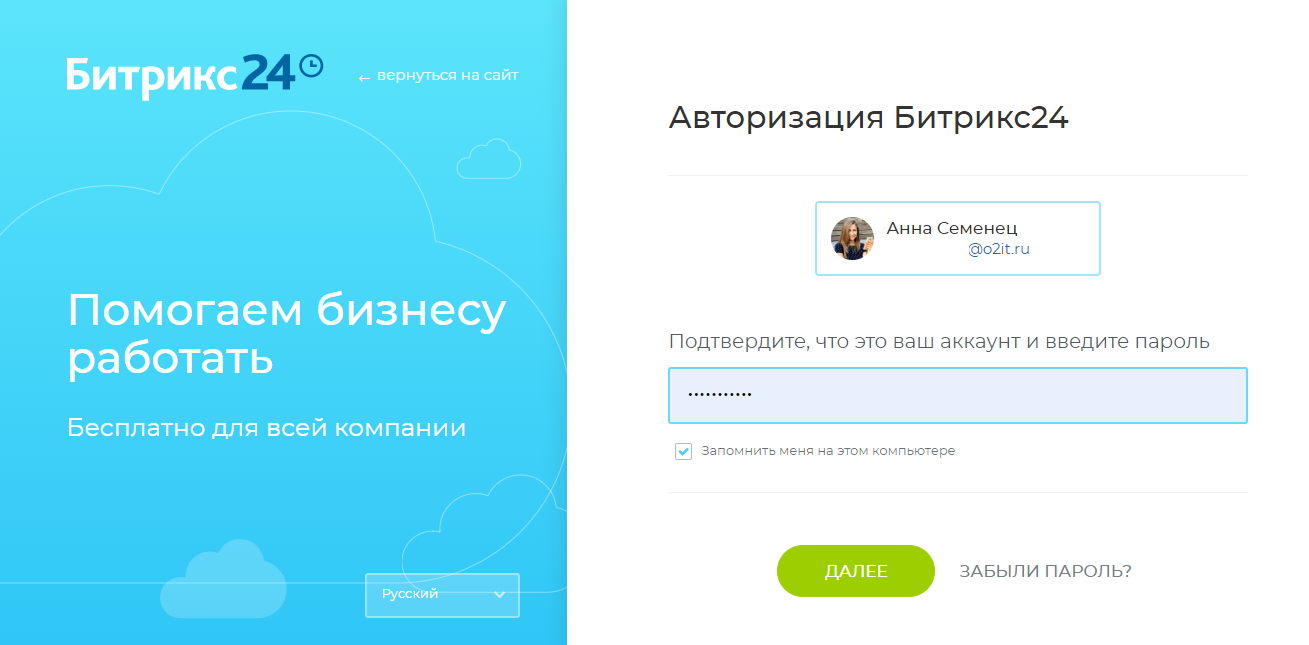
После подтверждения пароля пользователь попадает на страницу Битрикс24 Паспорт. На этой странице представлен список всех порталов, привязанных к этому аккаунту пользователя. Для входа в Битрикс24 достаточно выбрать нужный портал из предложенного списка. Так вы сразу попадете на свою страницу.
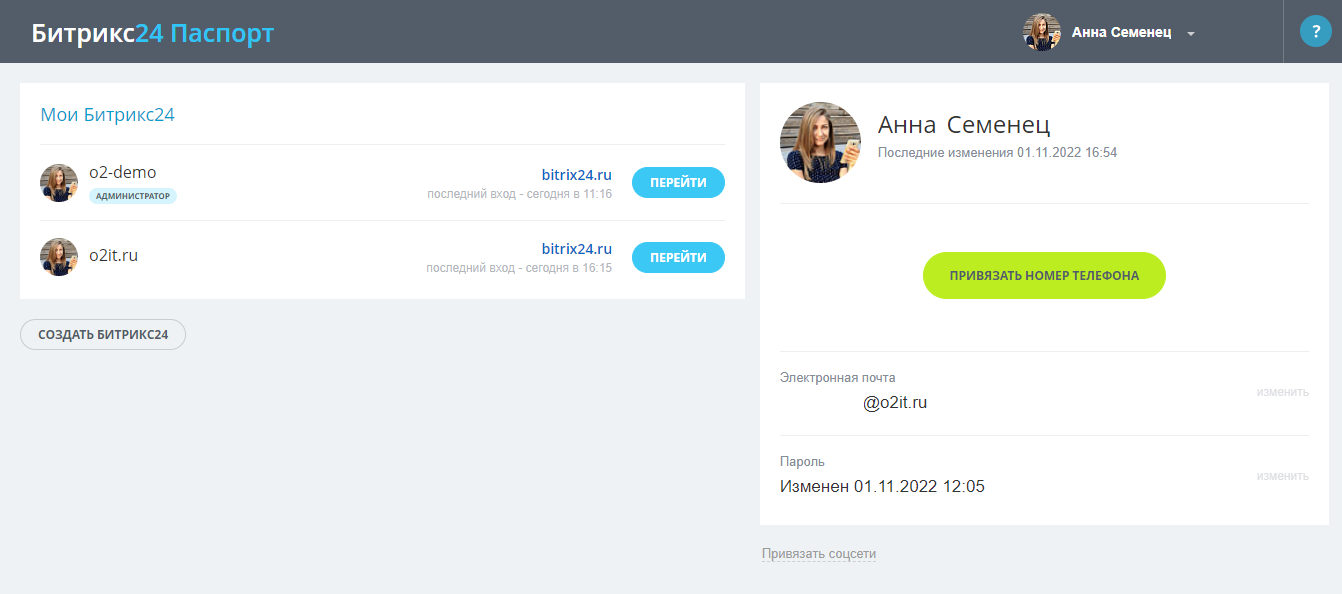
Авторизация по номеру телефона
Если ваш аккаунт привязан к номеру телефона, для входа в Битрикс24 нужно ввести этот номер в соответствующее поле.
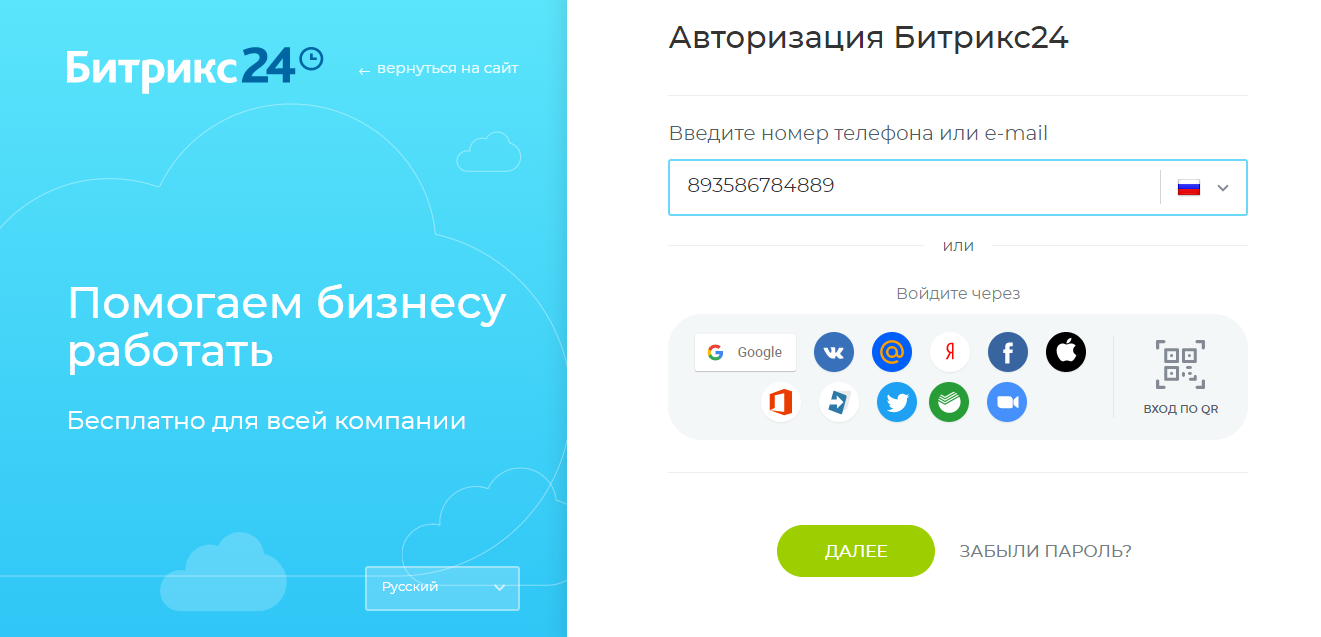
На этот номер придет код подтверждения. После того, как пользователь его введет, система автоматически перекинет его на страницу Битрикс24 Паспорт. Дальше нужно будет лишь выбрать портал, чтобы войти в личный кабинет Битрикс24.
Авторизация через социальные сети
Если аккаунт в Битрикс24 привязан к одной из доступных социальных сетей, нужно просто кликнуть на соответствующий виджет.
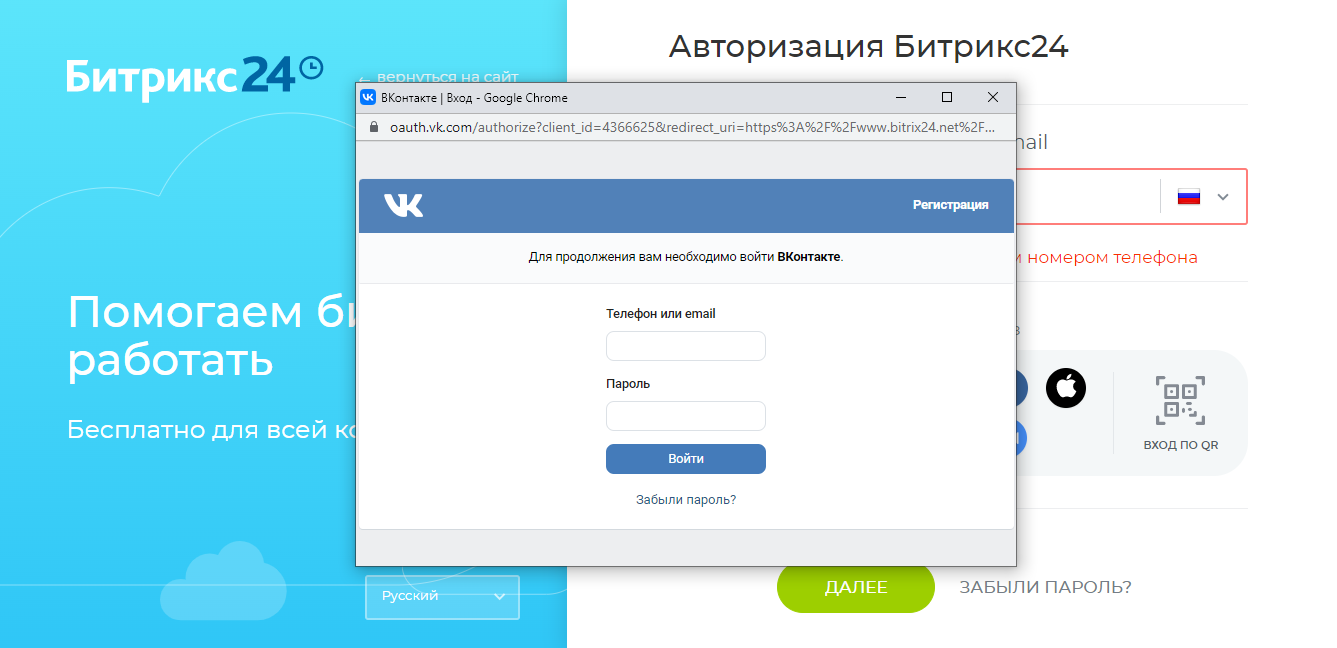
В таком случае для входа в Битрикс24 нужно будет авторизоваться в выбранной социальной сети. Так пользователь попадет на страницу Битрикс24 Паспорт и сможет войти на нужный портал.
Авторизация по QR-коду
Также в Битрикс24 есть возможность авторизоваться с помощью QR-кода. Этот вариант подходит пользователям, у которых установлена мобильная версия портала.
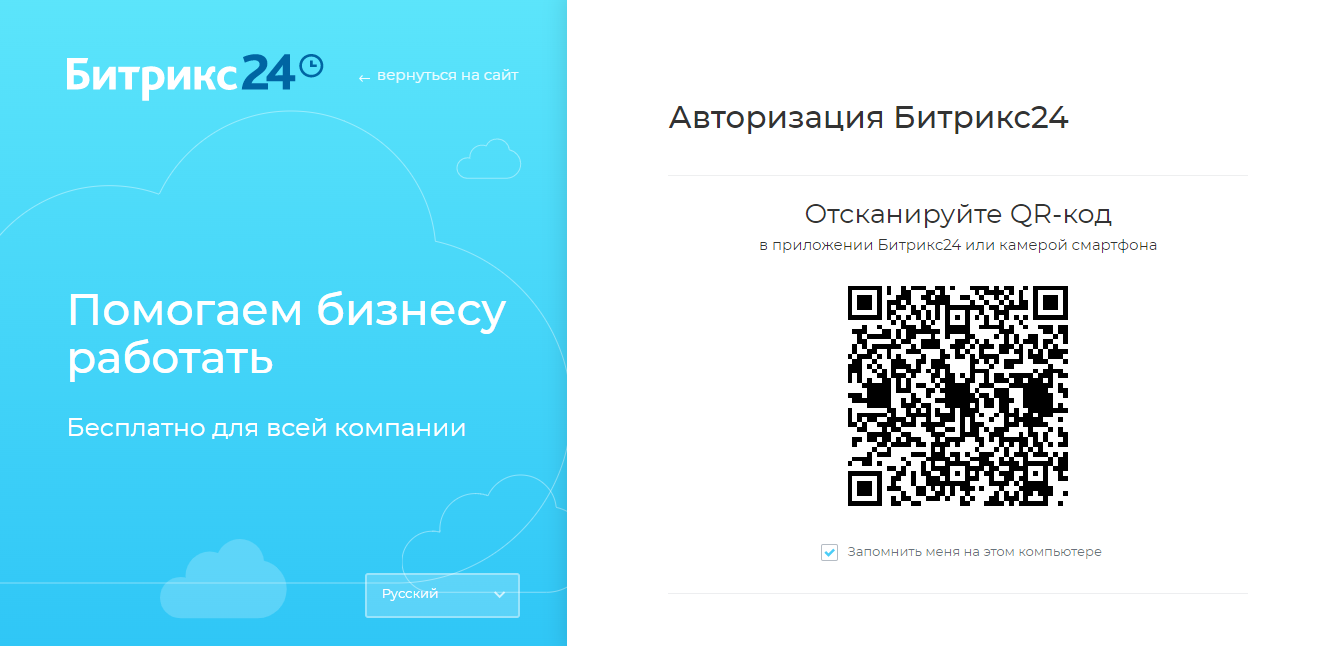
Нужно лишь отсканировать код с помощью камеры телефона, и система даст доступ к странице Битрикс24 Паспорт.
4. Вход по приглашению
В Битрикс24 можно пригласить пользователей на портал тремя способами: по e-mail, по SMS и по ссылке. В зависимости от выбранного способа вход в систему Битрикс24 будет несколько отличатся. Но только на первом этапе.
Например, если администратор портала для отправки приглашения введет номер телефона нового пользователя, то само приглашение придет в виде ссылки в SMS.
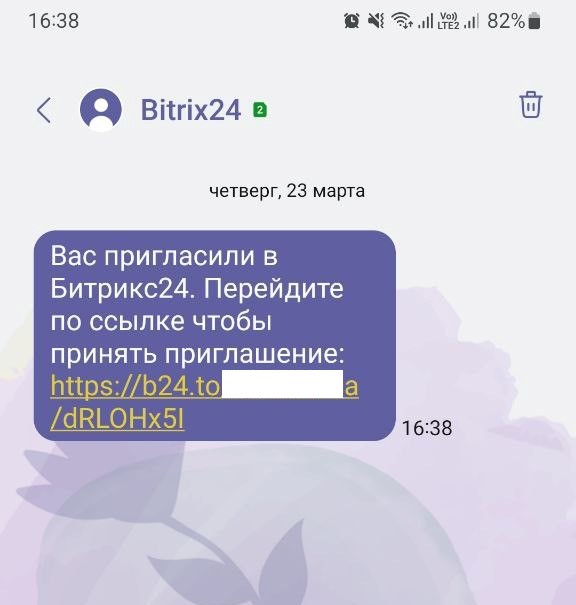
В таком случае пользователю нужно лишь перейти по этой ссылке. Когда он это сделает, откроется страница регистрации. Нажимая на кнопку “Продолжить”, пользователь автоматически принимает пользовательское соглашение и дает разрешение на обработку его персональных данных. А вот соглашаться на рекламу — дело добровольное.
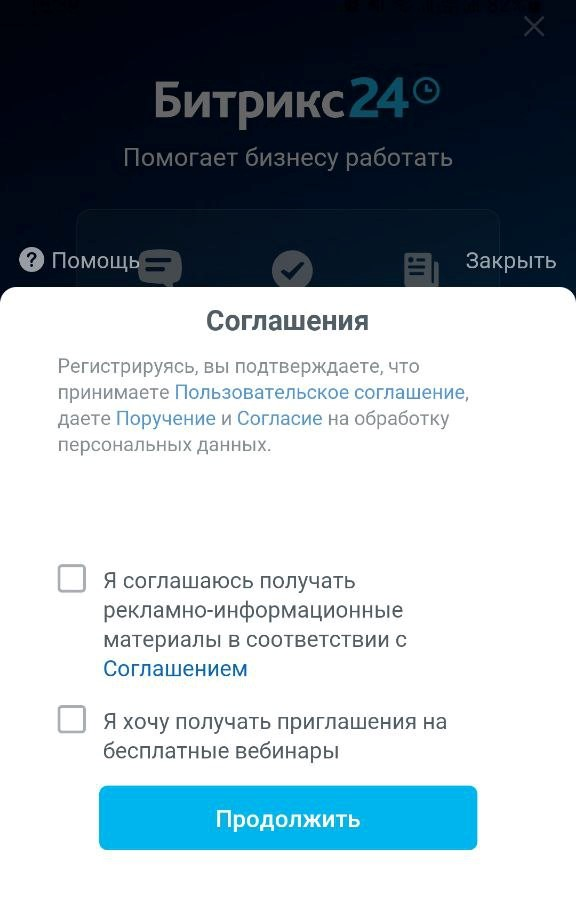
Для авторизации нужно будет ввести тот номер телефона, на который пришло приглашение, и придумать пароль.
Если приглашение было отправлено на e-mail, при регистрации нужно вводить тот электронный адрес, на который пришло письмо. В этом письме мог быть сразу указан и пароль для входа. В таком случае пользователю нужно лишь авторизоваться в системе, введя полученную пару логин-пароль.
Если пользователь получил ссылку на регистрацию, например, в мессенджер, а таком случае ему нужно будет самостоятельно выбрать способ входа в Битрикс24: e-mail, номер телефона или социальная сеть.
В следующий раз войти в личный кабинет Битрикс24 можно будет тем же способом: если вы регистрировались по e-mail — вводите адрес электронной почту, если по номеру телефона — вводите его.
5. Восстановление доступа
Если вы забыли пароль для входа в Битрикс24, его не сложно восстановить. Просто нажимаете на кнопку “Забыли пароль?”
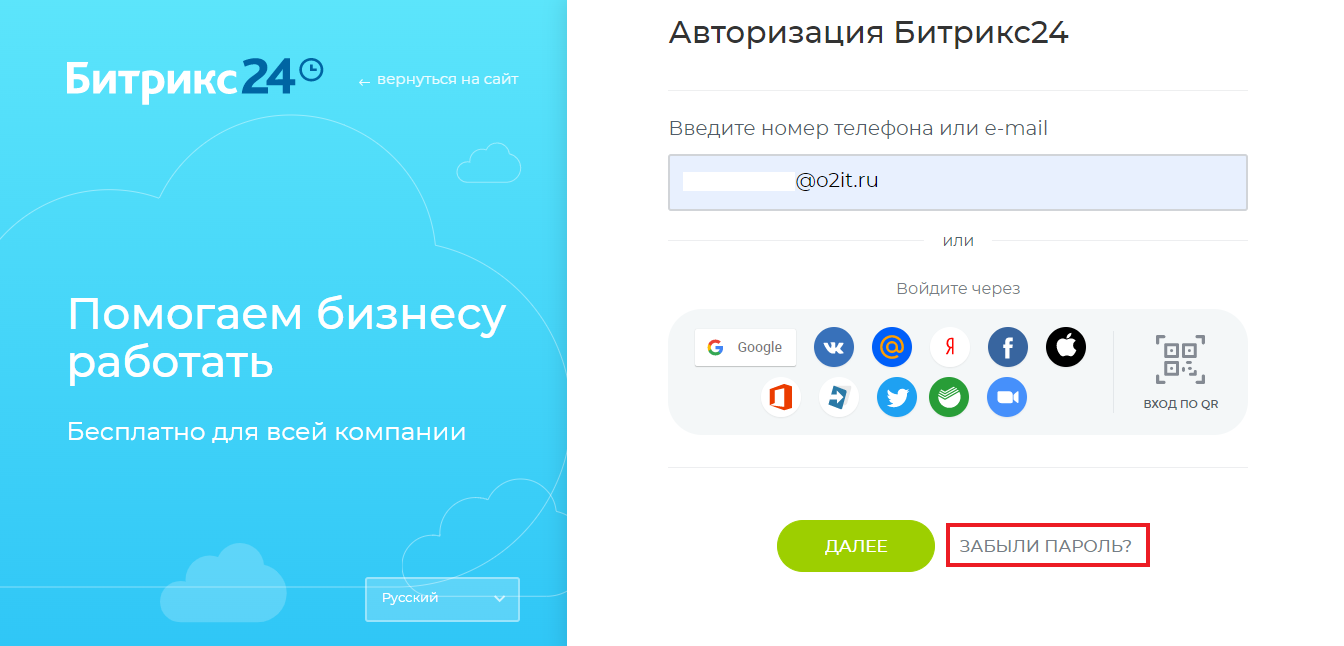
После этого вводите адрес почты или номер телефона, к которому привязан аккаунт и нажимаете “Далее”.
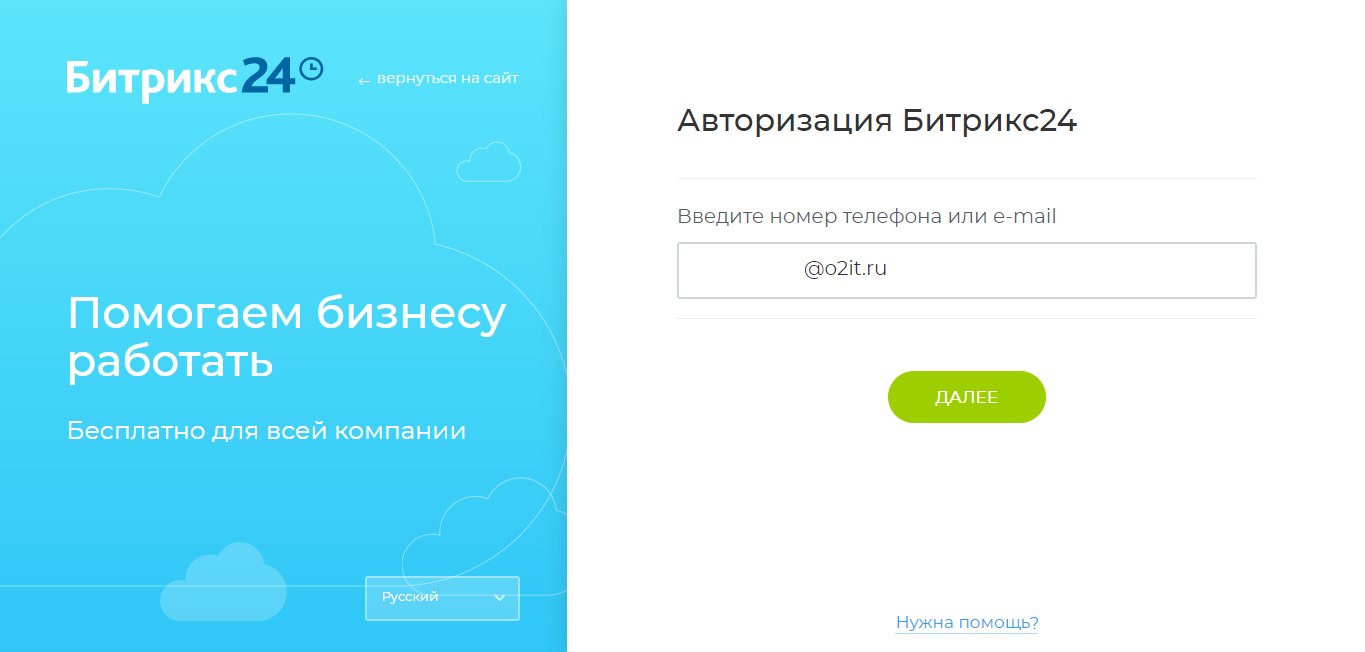
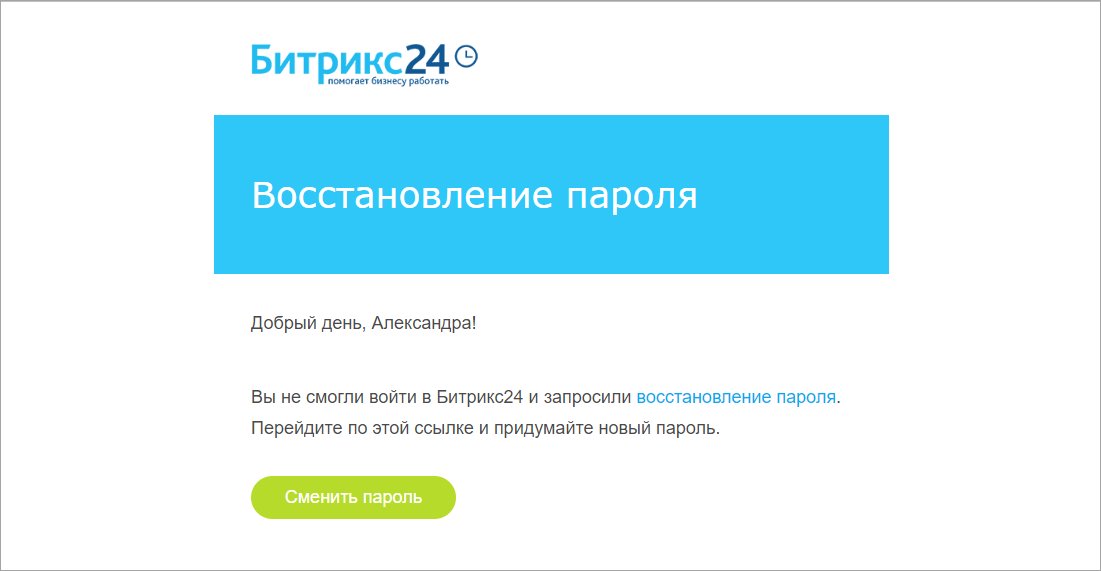
- Если вы ввели электронную почту, ждите письмо со ссылкой на восстановление и жмите на кнопку “Сменить пароль”.
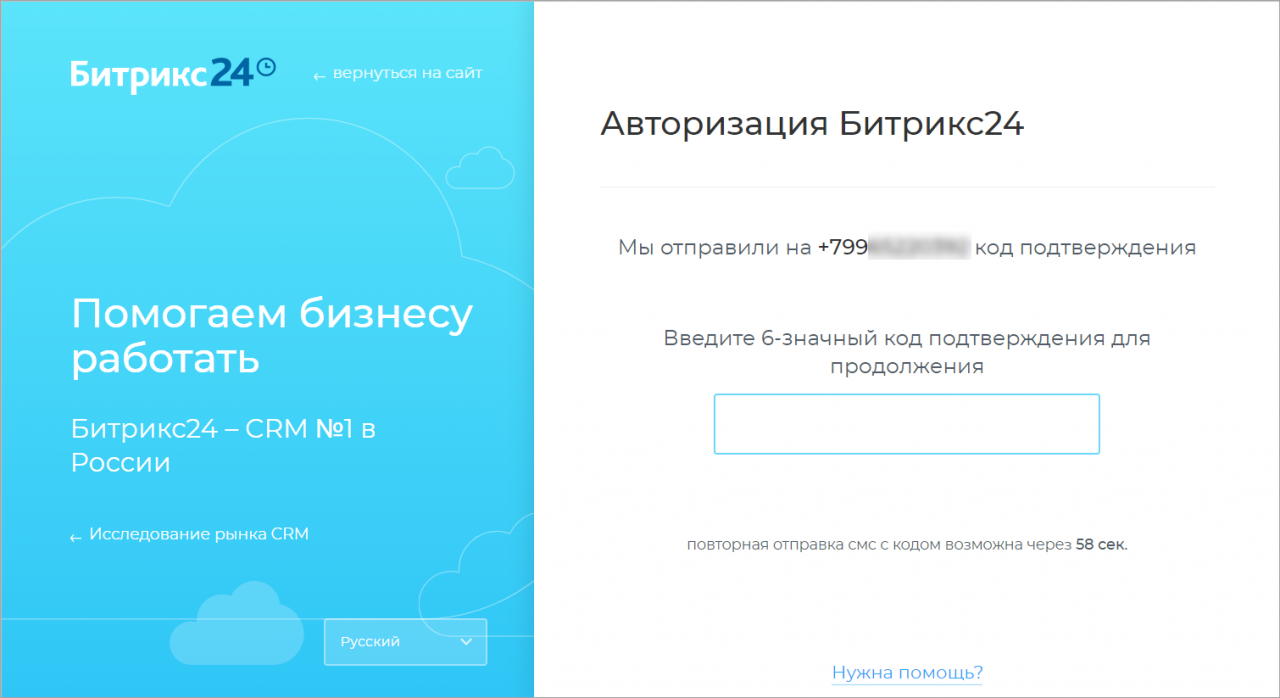
- Если ваш аккаунт привязан к номеру телефона, нажимая на кнопку “Забыли пароль?” нужно указать именно его. В SMS придет шестизначный код подтверждения. После ввода система также предложит задать новый пароль.
- Если личный кабинет Битрикс24 привязан к соцсети, то восстановить доступ можно будет только напрямую через соцсеть, вспомнив или восстановив пароль.
Наши кейсы
Поделитесь статьей в социальных сетях
Спасибо, что прочитали эту статью!
Обращайтесь в o2it.ru. Настроим Битрикс24 под запросы компании и подготовим понятные инструкции по работе в системе для сотрудников и руководителей.

Анна Семенец
1. Точка входа.
2. Регистрация аккаунта.
3. Авторизация.
4. Вход по приглашению.
5. Восстановление доступа.
Оставьте заявку
Наш эксперт свяжется с вами в ближайшее время
Публичная оферта №1
на возмездное оказание услуг от «1» декабря 2022 года
г. Санкт-Петербург
«2» декабря 2022 года
Индивидуальный предприниматель Башкатов Константин Юрьевич, именуемый в дальнейшем «Исполнитель», действующего на основании Устава, с одной стороны, предоставляет возмездные услуги юридическим и физическим лицам, именуемым в дальнейшем «Заказчик», с другой стороны, вместе в дальнейшем именуемые «Стороны», а по отдельности «Сторона».
Настоящая публичная оферта на возмездное оказание услуг (далее по тексту — “Договор”) предлагается в соответствии со статьями №435 и 437 ГК РФ, и Стороны признают её юридическую силу.
Настоящая публичная оферта является предложением Исполнителя заключить Договор возмездного оказания услуг на указанных ниже условиях. Договор считается заключенным и приобретает силу с момента совершения действий, предусмотренных настоящей офертой и означающих безоговорочное принятие всех условий оферты без каких-либо изъятий и ограничений (акцепт).
Настоящая публичная оферта предлагается в виде Договора возмездного оказания услуг и размещена по адресу в сети Интернет на сайте Исполнителя: https://o2it.ru
- Термины, используемые в настоящем Договоре и Приложениях к нему
2. Предмет Договора
2.1. Исполнитель обязуется оказывать информационно-консультационные услуги, услуги по обучению, проведению семинаров, вебинаров, тренингов, а также сопровождению Системы Заказчика в соответствии с выбранным Заказчиком Пакетом услуг.
2.2. Перечень Пакетов услуг, их стоимость, а также все существенные условия оказания услуг размещены на сайте Исполнителя в сети Интернет по адресу: https://o2it.ru
2.3. Заказчик выбирает необходимый ему Пакет услуг, Исполнитель выставляет ему Счет на оплату. В Счете указывается перечень услуг, существенные условия их оказания, а также их стоимость.
2.4. Исполнитель обязуется приступить к оказанию услуг не позднее 5 (пяти) рабочих дней с момента получения полной оплаты по выставленному Счету.
2.5. Если Заказчику требуется оказание дополнительных услуг, они согласуются с Исполнителем и оплачиваются отдельно.
3. Стоимость услуг и порядок оплаты
3.1. Оказываемые в соответствии с настоящим Договором услуги НДС не облагаются в связи с применением Исполнителем упрощенной системы налогообложения согласно главы 26.2 НК РФ.
3.2. Заказчик осуществляет предоплату за услуги Исполнителя в размере 100% (сто процентов) от суммы, указанной в Счете.
3.3. Все расчеты между Сторонами производятся в рублях Российской Федерации путем перечисления денежных средств на расчетный счет Исполнителя согласно выставленных Счетов и указанных в них реквизитов либо путём перечисления денежных средств через платежную систему Robokassa (ООО «РОБОКАССА», ИНН/КПП: 5047063929/771601001, ОГРН: 1055009302215).
3.4. Общая сумма настоящего Договора формируется на основании выставленных Исполнителем Актов сдачи-приемки оказанных услуг.
3.5. Датой исполнения Заказчиком обязательств по оплате услуг Исполнителя считается день поступления денежных средств на расчетный счет Исполнителя.
3.6. Оплата Счета подтверждает полное согласие Заказчика с условиями настоящего Договора.
3.7. Исполнитель гарантирует сохранение стоимости и объема Пакетов услуг в следующих случаях:
— в течение 5 (пяти) рабочих дней с момента выставления Счета, если в Счете не указано иное.
3.8. На усмотрение Исполнителя Заказчику может быть предоставлена скидка.
3.9. Заказчик обязуется оплатить Счета по Договору в течение 5 (пяти) рабочих дней с даты их выставления.
3.10. Исполнитель имеет право на свое усмотрение согласовать Заказчику порядок оплаты, отличный от указанного в п. 3.2.
4. Права и обязанности Сторон
4.1. Исполнитель обязуется:
4.1.1. своевременно, надлежащим образом оказывать услуги в соответствии с выбранным Заказчиком Пакетом услуг и Тарифом;
4.1.2. при оказании услуг не нарушать права третьих лиц;
4.1.3. незамедлительно сообщить Заказчику о невозможности исполнения своих обязательств в согласованный Сторонами срок;
4.1.4. направлять Заказчику сканы документов, связанных с исполнением настоящего Договора, посредством электронной почты с последующей обязательной отправкой оригиналов документов согласно п. 9.9. настоящего Договора.
4.2. Исполнитель вправе:
4.2.1. запрашивать у Заказчика карточку компании для оформления документов с обязательным указанием данных контактного лица (email, телефон, имя) для ведения официальной переписки и обмена документами;
4.2.2. требовать своевременной оплаты услуг Заказчиком;
4.2.3. запрашивать у Заказчика информацию, необходимую для надлежащего исполнения обязательств по Договору;
4.2.4. приостановить оказание услуг в случае нарушения Заказчиком сроков оплаты более чем на 3 (три) рабочих дня (за исключением предоплаты);
4.2.5. в целях наилучшего исполнения настоящего Договора привлекать к оказанию услуг третьих лиц, оставаясь ответственным за их действия перед Заказчиком, и использовать при оказании услуг наработки, технические решения и иную информацию без согласия Заказчика, если это не меняет стоимость услуг;
4.2.6. самостоятельно определять количество и должности специалистов, необходимых для надлежащего оказания Заказчику услуг в полном объеме, а также график их работы;
4.2.7. в одностороннем порядке изменять условия настоящего Договора, Пакеты услуг и Тарифы путем размещения актуальной версии Договора на сайте в сети Интернет: https://o2it.ru
4.3. Заказчик обязуется:
4.3.1. предоставить Исполнителю карточку компании для оформления документов с обязательным указанием данных контактного лица (email, телефон, имя) для ведения официальной переписки и обмена документами;
4.3.2. оплатить услуги в размере, порядке и на условиях, предусмотренных настоящим Договором;
4.3.3. предоставить Исполнителю информацию, необходимую для надлежащего исполнения обязательств по Договору;
4.3.4. направлять Исполнителю сканы подписанных документов, связанных с исполнением настоящего Договора, посредством электронной почты;
4.3.5. в соответствии со ст. 720 и ст. 753 ГК РФ в порядке и на условиях, предусмотренных настоящим Договором и Приложениями к нему, своевременно принять оказанные услуги и подписать Акты сдачи-приемки оказанных услуг либо направить мотивированный отказ от их подписания;
4.3.6. в течение 5 (пяти) рабочих дней с момента получения оригиналов документов направить подписанные экземпляры согласно п. 5.7. настоящего Договора на юридический адрес Исполнителя либо посредством электронного документооборота через сервис Контур.Диадок или другие сервисы.
4.4. Заказчик вправе:
4.4.1. проверять надлежащее выполнение Исполнителем своих обязательств по настоящему Договору;
4.5. Исключительные права:
4.5.1. Все права (в том числе исключительное право) на информацию, документацию и иные материалы (в том числе авторское право), объекты, модули, методы, технологии и иные способы обработки информации, информацию о таковых методах, технологиях и способах, используемых Исполнителем для оказания услуг по настоящему Договору, принадлежат Исполнителю;
4.5.2. Права на использование объектов, документации, информации и иных материалов, являющихся результатом оказания услуг Исполнителя по настоящему Договору, принадлежат Заказчику;
4.5.3. Исполнитель гарантирует, что при оказании услуг по настоящему Договору не будет нарушать права собственности, авторские, смежные, личные, гражданские, договорные и иные права третьих лиц;
4.5.4. Заказчик вправе использовать результат оказания услуг после подписания Акта и не вправе предоставлять право использования третьим лицам.
5. Порядок сдачи-приемки оказанных услуг
5.1. Приемка услуг, оказанных в соответствии с условиями настоящего Договора, подтверждается подписанием Сторонами Актов сдачи-приемки оказанных услуг (далее — “Акт”).
5.2. В случае если Пакет услуг подразумевает формат видеоуроков в записи, то Исполнитель оформляет Акт после получения 100% предоплаты и предоставления Заказчику доступа к Пакету услуг. В случае если Пакет услуг подразумевает формат онлайн-участия либо оффлайн-участия Заказчика, то Исполнитель оформляет Акт после получения 100% предоплаты и завершения оказания услуг по Пакету услуг.
5.3. Экземпляр надлежащим образом оформленного Акта направляется Исполнителем Заказчику посредством электронной почты. Датой получения письма считается следующий день после направления Акта.
5.4. Письма с вышеуказанными документами направляются по электронной почте с домена Исполнителя @o2it.ru на указанный в карточке компании домен либо почту Заказчика.
5.5. Заказчик обязуется не позднее 5 (пяти) рабочих дней с момента получения Акта по электронной почте направить в адрес Исполнителя подписанный скан Акта либо мотивированный отказ от его подписания.
5.6. В случае если Заказчик не подписал Акт в указанный в п. 5.5. настоящего Договора срок и не представил мотивированный отказ от его подписания, услуги считаются оказанными надлежащим образом и принятыми Заказчиком в полной мере без каких-либо оговорок.
5.7. По истечении срока, установленного в п. 9.9. настоящего Договора, Исполнитель направляет Заказчику оригиналы подписанных Актов в 2 (двух) экземплярах по почте либо посредством электронного документооборота через сервис Контур.Диадок или другие сервисы, а Заказчик обязан в течение 5 (пяти) рабочих дней со дня получения Актов подписать их и отправить Исполнителю 1 (один) экземпляр путем направления его почтовым отправлением либо посредством электронного документооборота через сервис Контур.Диадок или другие сервисы.
6. Момент заключения, основания и порядок расторжения Договора
6.1. Текст настоящего Договора является публичной офертой (в соответствии со статьей 435 Гражданского кодекса РФ), предлагается Заказчику в соответствии с частью 2 статьи 437 Гражданского кодекса РФ) и является письменным предложением Исполнителя заключить Договор возмездного оказания услуг (публичная оферта) с Заказчиком путем акцепта (принятия) оферты Заказчиком в установленном п. 3 статьи 438 ГК РФ порядке.
Настоящий Договор является Договором возмездного оказания услуг согласно статьи 779 ГК РФ.
Письменная форма настоящего Договора считается соблюденной, если письменное предложение заключить Договор принято Заказчиком в порядке, предусмотренном пунктом 3 статьи 438 ГК РФ (пункт 3 статьи 434 ГК РФ).
6.2. Акцепт настоящей оферты означает полное и безоговорочное согласие Заказчика со всеми указанными в настоящем Договоре условиями. Акцептом настоящей оферты является оплата Заказчиком Счета по настоящему Договору.
6.3. Настоящий Договор вступает в силу с момента его акцепта, действует до полного исполнения обязательств Сторон, которые включают в себя выполнение обязательств Исполнителя и Заказчика по настоящему Договору и обмен необходимыми оригиналами документов.
6.4. По всем вопросам, не урегулированным настоящим Договором, Стороны руководствуются действующим законодательством Российской Федерации.
6.5. Исполнитель имеет право изменять условия настоящего Договора в одностороннем порядке путем размещения измененного текста в сети Интернет по адресу: https://o2it.ru. Актуальная версия настоящего Договора всегда находится на сайте Исполнителя по вышеуказанному адресу.
6.6. В случае если компетентный суд признает какие-либо положения настоящего Договора недействительными, Договор продолжает действовать в остальной части.
6.7. В случае отказа Заказчика от оплаченного Пакета услуг до истечения срока его действия оплаченная сумма не возвращается.
6.8. За неисполнение или ненадлежащее исполнение обязательств по настоящему Договору Заказчик и Исполнитель несут ответственность в соответствии с действующим законодательством Российской Федерации.
7.1. Исполнитель обязуется сохранять в тайне конфиденциальную информацию, которая стала ему доступна в результате обсуждения условий Договора в устной и письменной форме, корректировки Договора, заключения настоящего Договора с Заказчиком и в процессе оказания услуг по настоящему Договору.
7.2. Стороны обязуются не разглашать и не передавать конфиденциальные сведения (информацию) третьим лицам, а также не использовать их любым другим образом, кроме как для выполнения заданий по настоящему Договору.
7.3. Стороны обязуются принимать все необходимые меры для сохранения в тайне конфиденциальной информации и иной информации, ставшей известной им вследствие исполнения обязательств по Договору.
7.4. Обязанность по соблюдению конфиденциальности бессрочна.
7.5. К конфиденциальной информации не относится информация, которая:
-уже известна получающей стороне;
-является или становится публично известной в результате неправильного, небрежного или ненамеренного действия раскрывающей стороны;
-легально получена от третьей стороны без ограничения и без нарушения настоящего Договора;
-предоставлена третьей стороне раскрывающей стороной без аналогичного ограничения на права третьей стороны;
-независимо разработана получающей стороной при условии, что лицо или лица, разработавшие ее, не имели доступа к конфиденциальной или являющейся секретом компании информации;
-разрешена огласке письменным разрешением раскрывающей стороны;
-раскрыта правительству по требованию правительственного органа, и получающая сторона прилагает максимальные усилия, чтобы добиться обращения с этой информацией как с конфиденциальной или являющейся секретом компании, либо если раскрытия требует закон. В случае официального запроса на раскрытие конфиденциальной информации от уполномоченных органов получающая сторона обязана немедленно уведомить об этом Раскрывающую сторону в письменном виде. В таком случае получающая сторона не считается нарушившей свои обязательства по неразглашению конфиденциальной информации.
7.6. Если одна из Сторон допустит разглашение конфиденциальной информации, то другая Сторона вправе требовать возмещения документально подтвержденных убытков при условии подтверждения вины другой Стороны согласно законодательству Российской Федерации.
7.7. Стороны гарантируют полное соблюдение всех условий обработки, хранения и использования полученных персональных данных согласно ФЗ «О персональных данных» № 152 ФЗ от 27.07.2006г.
8. Разрешение споров
8.1. Все разногласия, возникшие в процессе исполнения обязательств настоящего Договора, должны решаться путем переговоров между Сторонами.
8.2. В случае неразрешения спора путем переговоров, он будет разрешаться в судебном порядке.
8.3. Претензионный порядок досудебного урегулирования споров по Договору является для Сторон обязательным.
8.4. Претензионные письма направляются Сторонами электронным письмом, а также нарочным путем либо заказным почтовым отправлением с уведомлением о вручении адресату по месту регистрации, либо сервис электронного документооборота Контур.Диадок или другие сервисы.
8.5. Направление Сторонами претензионных писем иным способом, чем указано в пункте 8.4. настоящего Договора, не допускается.
8.6. Срок рассмотрения претензионного письма составляет 10 (десять) рабочих дней со дня получения последнего адресатом.
9. Заключительные положения
9.1. Настоящий Договор вступает в силу с момента акцепта его Заказчиком и действует до исполнения Сторонами всех своих обязательств по нему.
9.2. В случае изменения реквизитов компании, адресов или расчетных реквизитов Сторон, Сторона, чьи реквизиты изменились, обязана уведомить об этом другую Сторону в течение 5 (пяти) рабочих дней с момента вступления в силу таких изменений.
9.3. Переписка Сторон в процессе исполнения настоящего Договора может вестись, в том числе посредством электронной, факсимильной связи, мессенджеров, чатов либо с использованием электронного документооборота через сервис Контур.Диадок или другие сервисы. Указанными способами Стороны могут направлять друг другу бухгалтерские документы, а также иные документы, связанные с исполнением настоящего Договора, комментарии, иные сообщения.
9.4. Каждая из Сторон обязуется принимать полученные от другой Стороны по указанным в п. 9.3. каналам сообщения и документы и руководствоваться содержащейся в них информацией независимо от того, будут ли такие сообщения и документы подписаны электронной цифровой подписью или нет. Моментом получения письма считается следующий после направления день.
9.5. Во всем остальном, что не предусмотрено настоящим Договором, Стороны руководствуются действующим законодательством Российской Федерации.
9.6. Стороны освобождаются от ответственности за полное или частичное неисполнение обязательств по Договору в случаях наступления обстоятельств непреодолимой силы (форс-мажор), как: пожар, наводнение, ураган, иные стихийные бедствия, эпидемии, военные действия, революции, массовые беспорядки, иные события, не подлежащие разумному контролю Сторон.
9.7. В случае если Сторона, выполнению обязательств которой препятствуют обстоятельства, указанные в
п. 9.6. настоящего Договора, не известит другую Сторону о наступлении таких обстоятельств в течении 3 (трех) календарных дней, первая Сторона теряет право ссылаться на указанные обстоятельства как форс-мажорные.
9.8. По прекращении указанных в п. 9.6. обстоятельств, Сторона, ссылающаяся на форс-мажорные обстоятельства, обязана без промедления известить об этом другую Сторону в письменном виде. В извещении должен быть указан срок, в который предполагается исполнить обязательства по настоящему Договору.
9.9 Факсимильные или электронные копии в формате PDF или JPG настоящего Договора, Приложений, Актов и Дополнительных соглашений к нему, а также других документов, необходимых для исполнения обязательств по настоящему Договору, имеют юридическую силу оригиналов в течение времени, необходимого для подготовки твердых вариантов оригиналов этих документов и обмена ими между Сторонами, при обязательном направлении в течение 15 (пятнадцати) рабочих дней с даты оформления оригиналов документов Исполнителем Заказчику почтой либо посредством электронного документооборота через сервис Контур.Диадок или другие сервисы.
9.10. Стороны обязуются направлять друг другу почтой либо посредством электронного документооборота через сервис Контур.Диадок или другие сервисы следующие документы:
— Акты, Акты сверки (по запросу), Дополнительные соглашения;
— претензии, уведомления и официальные письма.
9.11. Настоящий Договор остается в силе в случае изменения реквизитов Сторон, их учредительных документов, организационно-правовой формы, смены собственника или руководителя.
10. Адреса и реквизиты Исполнителя
Полное Наименование: Индивидуальный предприниматель Башкатов Константин Юрьевич
Юридический адрес: 195220, г. Санкт-Петербург, пр-т Непокорённых, 49к2, кв. 366
Почтовый адрес: 195220, г. Санкт-Петербург, пр-т Непокорённых, 49к2, кв. 366
Фактический адрес: 195220, г. Санкт-Петербург, пр-т Непокорённых, 49к2, кв. 366
Телефоны: +7 (812) 209-13-32
Эл. почта: info@dizlab.com
ИНН: 253813800221
Наименование банка: АО «ТИНЬКОФФ БАНК»
Расчетный счет: 40802810800001359319
Корр. счет: 30101810145250000974
БИК: 044525974
ОКТМО: 40332000000
ОКПО: 0144484676
ОГРНИП: 320784700004310
Как авторизоваться в битрикс 24
Текущую редакцию Вашего 1С-Битрикс можно просмотреть на странице Обновление платформы ( Marketplace > Обновление платформы ).
Ограничений нет
Видеоурок
Контент-менеджер перед началом работы должен авторизоваться Авторизация — процесс, с помощью которого система отличает тех, кому можно работать с ней, от тех, кто может только просматривать сайт. . Процесс авторизации в «1С-Битрикс: Управление сайтом» несложный и понятный:
Заключение
- Авторизация — первое, что должен сделать контент-менеджер перед началом работы на сайте.
- Будьте внимательны с паролями доступа, их лучше запоминать, а не держать записанными на бумажке в доступных местах.
Авторизация — ваш «пропуск» к работе
Как авторизоваться?
Ссылка на форму авторизации расположена, как правило, в верхней части сайта:
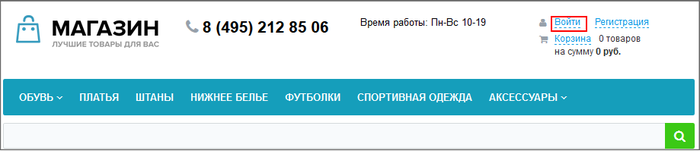
Клик по этой ссылке откроет форму авторизации:

Введите в ней свой Логин, Пароль и нажмите кнопку Войти. Страница обновится и теперь можно приступать к работе на сайте.

Примечание: Если в форме присутствуют значки социальных сетей , то это значит, что на сайте доступна авторизация через эти сети. Для авторизации через соц. сеть достаточно кликнуть на иконку и ввести запрашиваемые данные В зависимости от выбранной соц. сети, данные для авторизации могут несколько различаться. Например, может быть открыта отдельная страница авторизации в соц. сети для ввода логина и пароля. . Важно учитывать, что если войти на сайт с данными соц. сети в форме авторизации — будет создан новый аккаунт. Если же вы хотите привязать данные соц. сети к существующему аккаунту, то сначала привяжите социальную сеть на странице своего профиля Найдите на сайте страницу редактирования своего профиля. Если там есть значки социальных
сетей, кликните на значок нужной сети и введите необходимые данные для авторизации в этой сети.

в «1С-Битрикс: Управление сайтом».
Примечание: В коробочной версии Битрикс24 доступен ещё один вариант входа — с помощью QR-кода В коробочной версии Битрикс24, помимо стандартного входа с помощью логина / пароля или через соц. сервисы, доступен вход по QR-коду (как в браузере, так и в десктопе). Включите эту опцию и пользователи смогут быстро выполнять вход в Битрикс24 с помощью мобильного приложения Битрикс24.
Авторизация в Административном отделе

Как правило все сайты имеют возможность авторизации из публичного раздела Публичный раздел — то, что видит посетитель сайта, но для контент-менеджера — это основное место работы . Подробнее. . Но на некоторых проектах разработчики оставляют возможность авторизации только в административном разделе Административный раздел — раздел системы, недоступный для просмотра обычным посетителям сайта. В нём производятся настройки сайта и системы для работы. Подробнее. . Если вам понадобится авторизоваться с административной части системы, то в адрес сайта допишите: /bitrix/ То есть в адресной строке браузера должно быть набрано: https:///bitrix/ и нажмите кнопку Ввод Вы должны увидеть форму, как на скриншоте ниже. Если у вас старая версия
продукта и вы видите только серый фон и форма не появляется, возможной
причиной может быть блокирование антивирусной программой.
.
Единая авторизация в коробочной версии Битрикс24
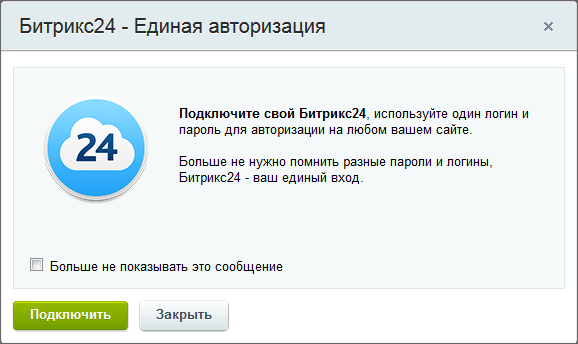
Битрикс24.Паспорт – единый профиль пользователя, где можно видеть все ваши подключенные Битрикс24. В паспорте объединены легкость управления профилем и единый доступ ко всем Битрикс24, где вы приглашены как обычный пользователь или являетесь администратором. Вы можете быстро отредактировать свой профиль во всех своих Битрикс24 одним кликом без необходимости заходить в каждый из них.
Подключение выполняется с помощью мастера в несколько шагов и не должно вызвать затруднений. А почитать подробнее о Битрикс24.Паспорт и его подключении можно в статьях:
Как понять, что вы авторизованы
Когда контент-менеджер авторизован на сайте, то на месте ссылки для авторизации (и на Панели управления На Панели управления собраны все команды, которые доступны контент-менеджеру при работе с сайтом. Подробнее. ) отображаются его данные:

Кликнув по записи в панели управления вы перейдёте в Административный раздел в свой профиль для изменения данных своего аккаунта. Если, конечно, администратор разрешил такие действия для пользователей.
Контроль слабых паролей
Слабый пароль — пароль, который может быть легко угадан или подобран методом полного перебора.
Администратор сайта может включить специальный функционал Эта опция доступна с версии 21.500 Главного модуля. Контроль слабых паролей может быть включён для любой группы пользователей по отдельности.
Подробнее в курсе «Администратор.Базовый». Контроль слабых паролей Для закрепления посмотрите короткий ролик:
. При включённом этом инструменте пользователь не сможет зарегистрироваться в системе до того, как подберёт себе сильный пароль:
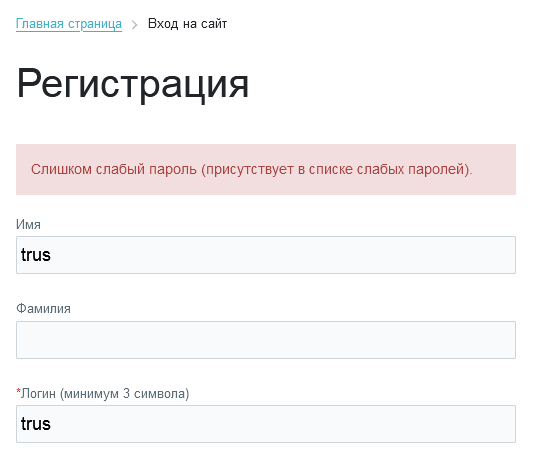
Так же администратор может включить функцию смены пароля. В этом случае, если у вас уже используется слабый пароль, то при попытке авторизации появится надпись:
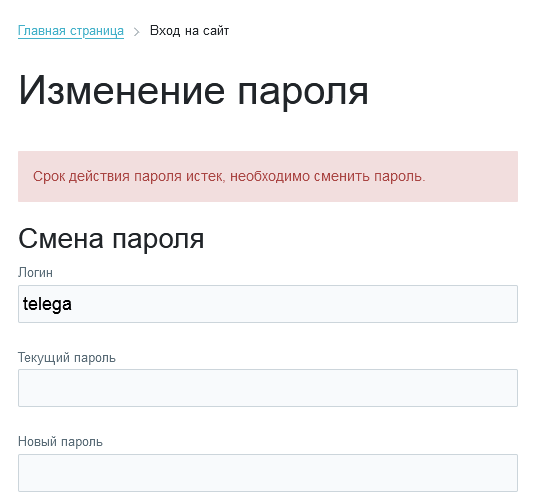
Вам нужно будет подобрать для себя новый сильный пароль.
Устранение незапланированных проблем с авторизацией в Битрикс24
За последние три месяца среди наших клиентов было несколько случаев проблем с авторизацией пользователей в Битрикс24.
Некоторым сотрудникам компаний клиентов просто не удавалось зайти в порталы своих организаций, чтобы работать. Время идёт, зайти не получается, негатив к сервису растёт. Однако при разборе проблемы уже с нашей помощью оказалось, что причины были довольно просты, исправления занимают 5 минут и больше проблема не повторяется.
И хотя все типовые случаи, а также рекомендации по устранению проблем с авторизацией, уже опубликованы в поддержке Битрикс24, не все знают, где искать методы решения и что вообще делать.
Если у вас возникли похожие сложности, то сможете справиться с ними благодаря этой статье, либо обращайтесь, поможем.
Симптомы
Когда-то вам пришло приглашение в корпоративный портал Битрикс24, вы тогда перешли по ссылке и зарегистрировались, возможно даже походили по порталу, посмотрели, как там всё устроено, заполнили свои данные. Но сейчас не можете зайти в портал по своим логину и паролю.
Текст ошибки может быть такой:
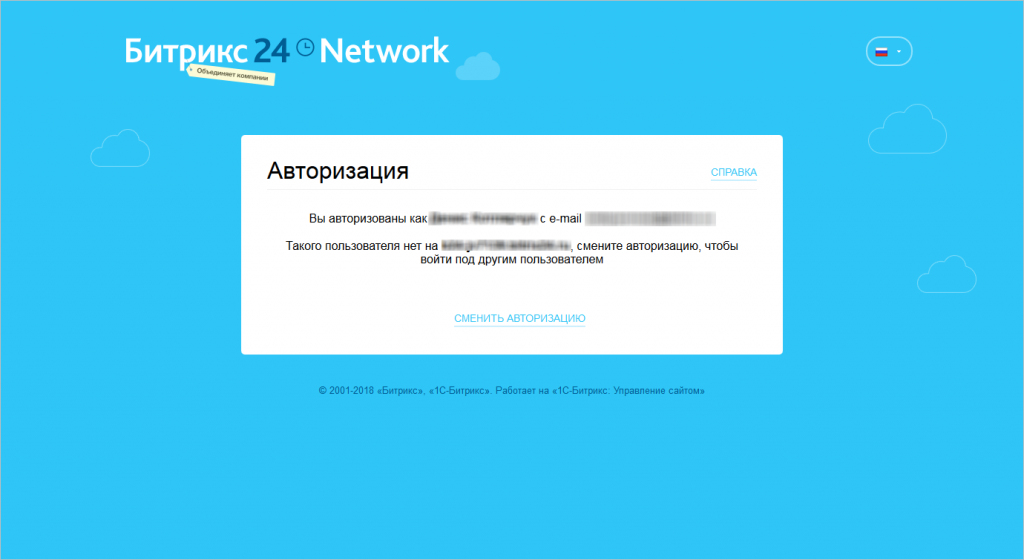
Ошибка авторизации
Это означает, что у вас есть аккаунт в Битрикс24.Нетворк и вы авторизованы по нему, однако этот аккаунт не привязан к порталу, в который вы пытаетесь войти.
То есть, вы используете неверные данные для входа — это может быть либо другая почта, либо социальная сеть.
Администратор портала всегда может проверить логин на странице редактирования профиля в Битрикс24 и подсказать вам, по какому логину нужно заходить.
Однако может быть так, что ваш e-mail на портале и логин, по которому вы безуспешно пытаетесь войти, совпадают, но войти в портал не получается.
В этом случае почти наверняка при первом входе в Битрикс24 вы не довели до конца регистрацию и Битрикс24.Нетворк запомнил вас по какой-либо социальной сети.
Чтобы довести регистрацию до конца и в дальнейшем без лишних заморочек входить в свой Битрикс24 с любого устройства, вам нужно пройти следующие несколько этапов.