
Как узнать какая видеокарта стоит в Macbook?
Для того чтобы узнать какая видеокарта стоит на компьютере, есть несколько способов. Первый — это использование “Диспетчера устройств” (для компьютеров под управлением Windows XP, Vista, Windows 7 и Windows 8:
- Нажмите кнопки Win + R и введите команду devmgmt.msc. Еще один вариант — кликнуть правой кнопкой мыши по “Мой компьютер”, выбрать “Свойства” и запустить диспетчер устройств с вкладки “Оборудование”.
- Скорее всего в диспетчере устройств вы обнаружите раздел «Видеоадаптеры», а раскрыв его — модель вашей видеокарты.
Возможен и другой вариант: во вкладке видеоадаптеры будет отображаться надпись “Стандартный VGA графический адаптер”, либо “Видеоконтроллер (VGA-совместимый)” в списке “Другие устройства”. Это означает, что видеокарта не была определена и Windows не знает, какие драйвера необходимо использовать.
В этом случае можно определить модель установленной видеокарты с помощью ID оборудования.
В диспетчере устройств кликните правой кнопкой мыши по неизвестному VGA видеоадаптеру и выберите “Свойства”. После этого перейдите на вкладку “Сведения”, а в поле “Свойство” выберите “ИД оборудования”.
Как узнать, какая видеокарта установлена на компьютере Mac
Мы все знаем, что Apple довольно «кратко», если выразиться в некотором смысле, когда дело доходит до перечисления точные аппаратные компоненты что их Mac компьютеры есть, и бывают случаи, когда нам нужно знать точную модель, чтобы проверить совместимость с определенными программами, или просто из любопытства, чтобы узнать какая графика крепит Mac которые вы используете каждый день. Как бы то ни было, в этой статье мы расскажем, как узнать, какие GPU / ГРАФИЧЕСКИЙ ПРОЦЕССОР ваш Mac монтируется легко и быстро.
Независимо от того, есть ли у вас Mac Mini, iMac или ноутбук из MacBook В вашем Mac есть видеокарта, которая может быть интегрирована в процессор (iGPU) или даже выделена, если модель достаточно старая или у вас есть Mac Pro. Какого бы типа он ни был, дальше мы покажем вам, как определить, какая модель именно та, что есть у вашей команды.
Как узнать, какая у вас графика в Mac OS
В зависимости от вашей версии операционной системы Apple, модели и года выпуска оборудования операционная система сама может показать вам, какую видеокарту она устанавливает. Чтобы узнать, нажмите на верхнее меню (значок укушенного яблока), а затем выберите первый вариант «Об этом Mac».
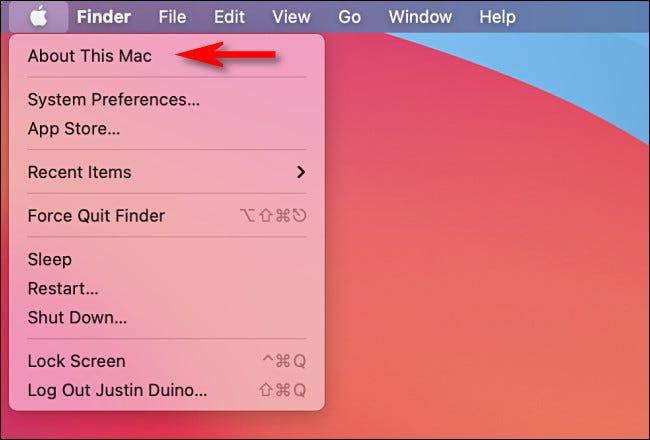
В открывшемся окне вы увидите немного другую информацию, если у вас Mac с Intel ЦП или один с процессором, произведенным Apple, таким как чип M1, установленный в Mac следующего поколения.
Okul Öncesi Eğitim Programları-1.
Please enable JavaScript
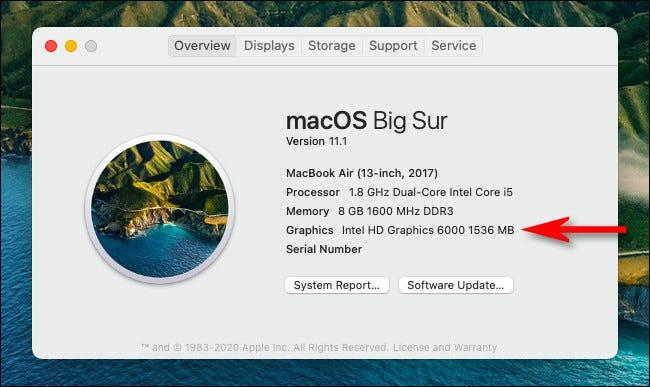
Если ваш Mac оснащен процессором Intel, вы увидите сводку технических характеристик, включая графическую карту, которую он монтирует: вы найдете эту информацию в разделе «Графика» списка. В приведенном ниже примере мы видим, что он несет iGPU Intel HD Graphics 6000.
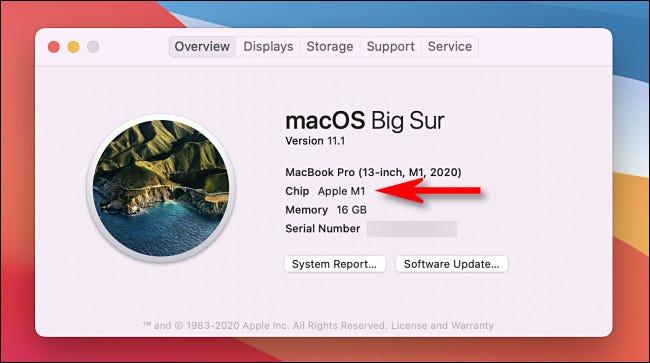
Если ваш Mac более современный и на нем установлен процессор, произведенный Apple, такой как чип M1, вы можете увидеть только список с чипом без специального раздела для графики, и это потому, что, хотя процессор и графический процессор интегрированы в один и тот же чип, как в процессоре Intel, Apple решила сделать это именно так (они, как известно, любят усложнять жизнь людям), и технически «Apple M1» — это обозначение, которое они дали как процессору, так и графическому процессору Chip .
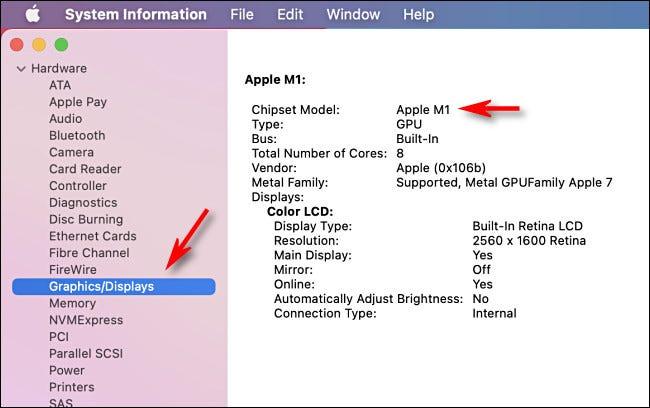
В этом случае вы всегда можете нажать кнопку «Системный отчет…». После этого появится приложение «Информация о системе», и слева вы должны развернуть раздел «Оборудование» и щелкнуть «Графика / Дисплеи». Вы увидите подробный список, который точно скажет вам, какой графический процессор использует ваш Mac, в списке «Модель набора микросхем». Например, вот Intel Mac с одним графическим процессором Intel HD Graphics 6000, но если бы у вас был другой, я бы вам тут же показал.
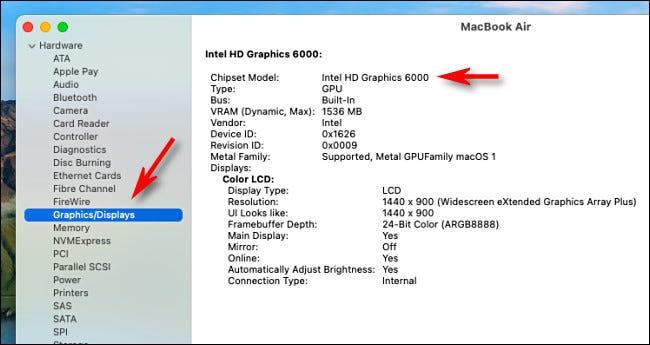
В случае, если у вас Apple M1, вы просто увидите, что в этом разделе Apple M1 отображается именно как имя графического процессора, и, как мы уже говорили для тех, кто из Купертино, графический процессор имеет то же имя, что и процессор.
Конечно, есть стороннее программное обеспечение, такое как Aida64, которое также предоставит вам все подробности о видеокарте, установленной на вашем Mac, но на самом деле, как вы видели с операционной системой, вы можете легко и, прежде всего, быстро ее обнаружить. , так как это не будет стоить вам больше, чем несколько кликов.
Как проверить переключение видеокарт в macbook pro?
Всем привет!
Не так давно стал обладателем MacBook Pro Retina Late 2013. Согласно спецификациям, в нем две видеокарты.
1. Intel Iris Pro 1.5 Gb, Graphics
2. NVIDIA GeForce GT 750M 2Gb
Поставил себе игру из Steam — Civilization 5, на минимальных настройках. Ноут нагрелся до 95 градусов. И мне кажется, что это из-за того что не переключается на дискретную графику.
Смотрел обзоры на Youtube обзоры, как другие играют в Battlefield 3, на максимальной графике и без тормозов и доп шума. У меня же кажется, что что-то не так.
Для теста поставил себе прогу gfx card status — она показывает карту nvidia, но затемненную. Если я правильно понял, то она не доступна.
Скажите, как проверить то, что видеокарты между собой переключаются и все нормально срабатывает? и доп вопрос тем, кто играет на macbook pro, как в целом тянет ноут игры.
- Вопрос задан более трёх лет назад
- 16932 просмотра
1 комментарий
Оценить 1 комментарий
Как мы можем увидеть, какая у нас видеокарта (выделенная видеокарта) MacBook Pro / iMac
Операционные системы Windows, управление выделенной видеокартой всегда находится в пределах досягаемости пользователя. Будем ли мы говорить о видеокарте Radeon или NVIDIA, настройки и центр управления из Графическая карта доступны как в панели задач (панель задач — панель инструментов и уведомления в правом нижнем углу), так и в «Контекстном меню» илиWindows Settings».
La MacBook Pro, MacBook si iMac Pro с выделенной видеокартой ее присутствие немного более незаметно. Более того, на новых моделях MacBook si MacBook Pro что он поддерживает «Автоматическое переключение графики«Он не активируется постоянно, а только тогда, когда это требуется системе и приложениям. Я видел в эта статья как постоянно активировать видеокарту на MacBook Pro 2017 / 2016 с переключением графики.
Когда видеокарта активна, для многих владельцев Mac это довольно сложно понять какой тип видеокарты установлен в системе или если он действительно существует. Я также сталкивался с ситуациями, когда у пользователя MacBook Pro с выделенной доской и не знал этого.
Активные видеокарты можно увидеть в «Apple»(Щелкните логотип в левом верхнем углу) →«Об этом компьютере»→«Обзор».
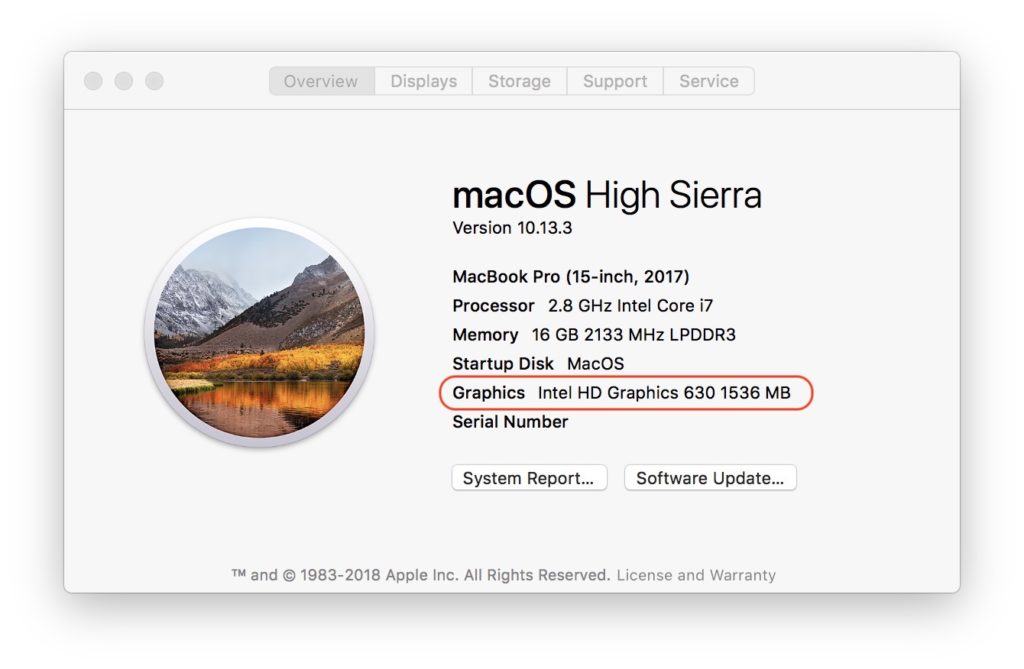
Как узнать, на какую видеокарту мы установили MacBook Pro / MacBook / iMac Pro
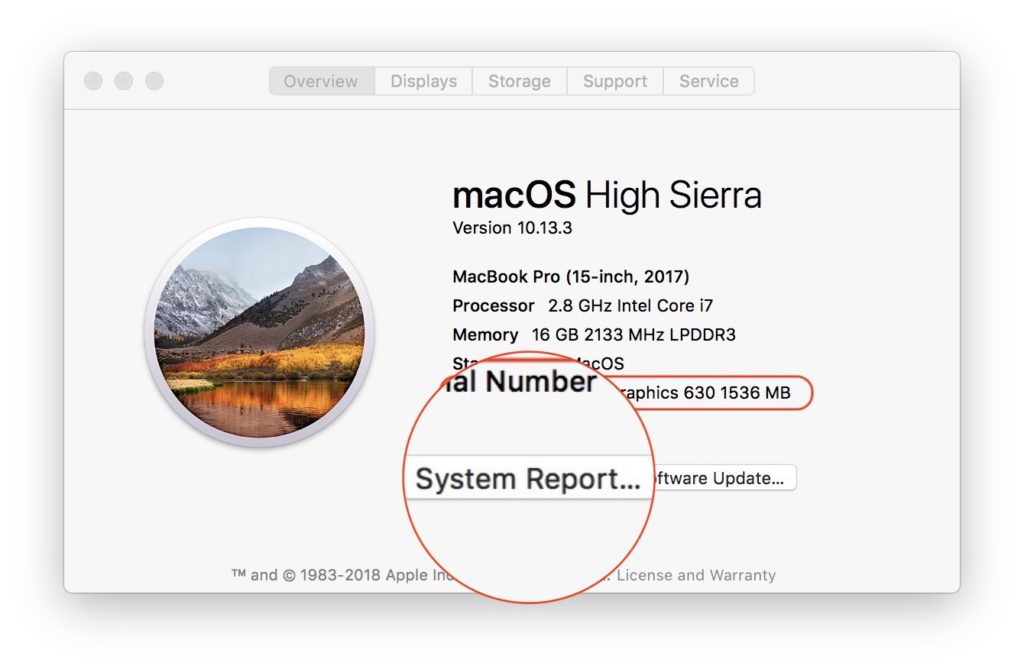
Чтобы иметь полное представление обо всех аппаратные средства из нашей системы в «Об этом компьютере«Щелкаем и открываем»Отчет о системе. ».
В «Отчет о системе«Перейдите к списку слева и выберите»Графика/Displays«. Справа в разделе «Видеокарты» появятся видеокарты, имеющиеся в системе. И встроенная, и выделенная видеокарта.
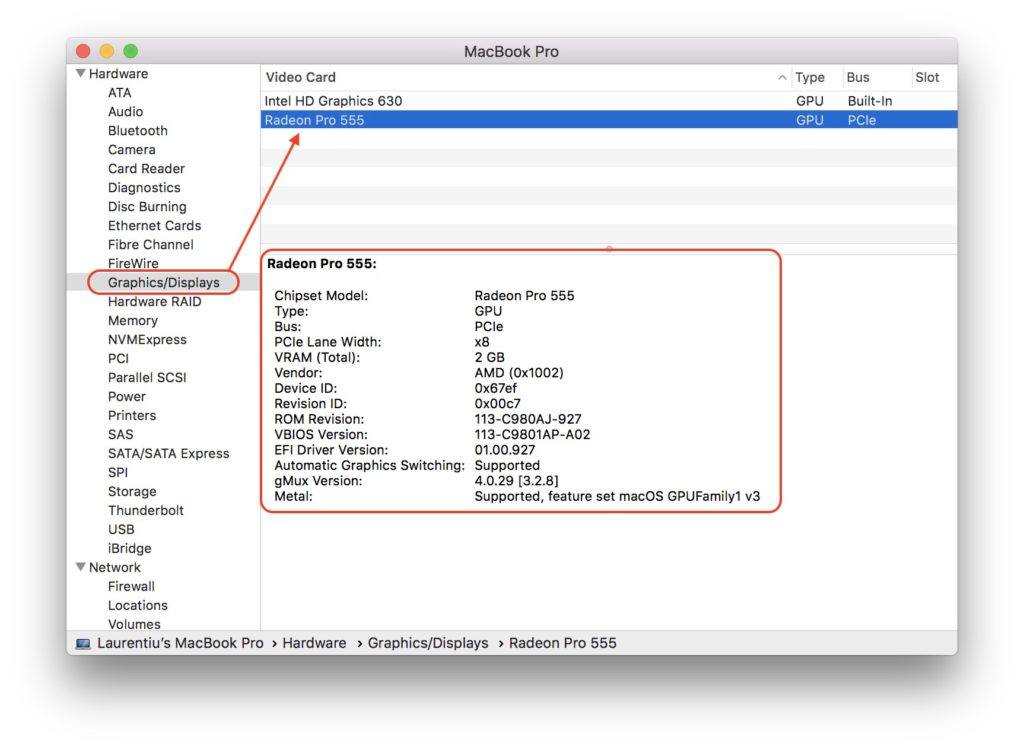
Если ты точно знаешь Macваша видеокарта выделена и ее нет в этом отчете, это означает, что вы находитесь не в самом счастливом сценарии. Это может быть проблема с оборудованием или, в лучшем случае, с операционной системой. Переустановите операционную систему macOS, затем еще раз проверьте, отображается ли видеокарта в системном отчете. Если этого не произошло, обратитесь в авторизованный сервисный центр. Apple решить проблему.