
Начало работы с Anaconda
Дистрибутив Anaconda включает conda и Anaconda Navigator, а также Python и сотни пакетов, используемых в научных вычислениях. При установке Anaconda все эти элементы также устанавливаются.
Conda работает в командной строке так же, как Anaconda Prompt в Windows и терминал в macOS и Linux.
Navigator — это настольная программа с пользовательским интерфейсом, с помощью которой можно запускать приложения и легко управлять пакетами conda, средами и каналами, не прибегая к командам командной строки.
Можете попробовать conda и Navigator, чтобы решить, что лучше подходит именно вам для управления пакетами и средами. Между ними даже можно переключаться — результат работы из одной программы будет виден во второй.
Выполните простые упражнения в Navigator и командной строке, чтобы решить, что подходит больше.
Первая программа на Python: Hello, Anaconda!
Используйте Anaconda Navigator для запуска приложения. Затем создайте и запустите простую программу на Python с помощью Spyder и Jupyter Notebook.
Откройте Navigator
Windows
Откройте приложение Anaconda Navigator в меню Пуск.
macOS
Откройте Launchpad и кликните по иконке Anaconda Navigator.
Linux
Откройте окно терминала и введите anaconda-navigator .
Запустите Python в Spyder IDE
Главный экран Navigator показывает приложения, которые можно запустить.
- На «домашней» вкладке Navigator в панели приложений с правой стороны пролистайте до плитки Spyder и нажмите «Установить» (install) для установки компонента.
Если Spyder уже установлен, переходите к следующему пункту.
- Запустите Spyder.
- В новом файле слева удалите текст-заполнитель и введите print(«Hello Anaconda») .
- В меню выберите «Файл — Сохранить как» (File — Save As) и назовите новую программу hello.py .
- Запустите новую программу, нажав на зеленый треугольник Пуск.
- Вывод программы отобразится в консоли в правом нижнем углу.
Закройте Spyder
В меню выберите «Spyder — Закрыть Spyder» (на macOS: «Python — Закрыть Spyder»).
Запустите Python в Jupyter Notebook
- На домашнем экране Navigator в панели приложений с правой стороны пролистайте до плитки Jupyter Notebook и нажмите «Установить» (Install) для установки компонента.
Если Jupyter Notebook уже установлен, переходите к следующему пункту.
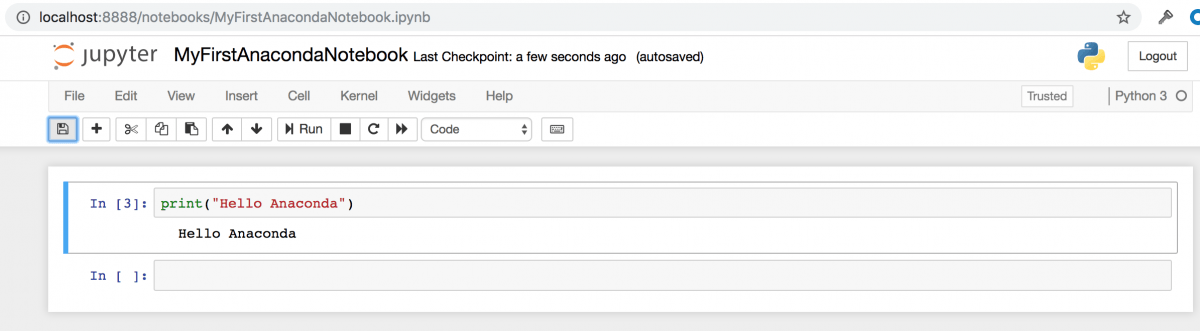
- Запустите Jupyter NotebookЭто запустит новое окно браузера (или новую вкладку) с панелью инструментов Notebook.
- Вверху справа есть выпадающее меню, подписанное «Новое» (New). Создайте новый блокнот (notebook) с версией Python, которая установлена на компьютере.
- Переименуйте блокнот. Кликните на текущее название и отредактируйте его или найдите пункт переименовать в разделе «Файл» (File) в верхнем меню. Название может быть любым, но для примера используйте MyFirstAnacondaNotebook
- На первой строке введите print(«Hello Anaconda»)
- Сохраните блокнот, нажав на «Сохранить» или найдите соответствующую кнопку «Файл — Сохранить» (File — Save) в меню.
- Запустите программу кнопкой «Пуск» или через меню «Ячейка — Запустить все» (Cell — Run All) в меню
Закройте Jupyter Notebook
- В меню программы выберите «Файл — Закрыть и Остановить» (File — Close and Halt)
- Нажмите на кнопку выхода в правом верхнем углу в панели инструментов Notebook и закройте окно или вкладку
Закройте Navigator
В меню выберите Anaconda Navigator — Закрыть Anaconda-Navigator
Напишите программу на Python с помощью Anaconda Prompt или терминала
Откройте Anaconda Prompt
Windows
В меню Пуск найдите и откройте Anaconda Prompt
macOS
Откройте Launchpad и кликните на окно терминала
Linux
Откройте окно терминала
Запустите Python
В Anaconda Prompt (терминале — в Linux или macOS) введите python и нажмите Enter.
>>> в начале строки значит, что Python запущен.
Напишите программу на Python
Введите print(«Hello Anaconda!») и нажмите Enter.
После нажатия программа запустится. На экран выведется «Hello Anaconda!». Вы официально начали программировать на Python!
Выйдите из Python
На Windows используйте сочетание CTRL-Z и нажмите Enter. На macOS или Linux введите exit() и нажмите Enter.
По желанию: запустите Spyder или Jupyter Notebook из командной строки.
- В Anaconda Prompt (терминале — на Linux или macOS) введите spyder и нажмите Enter. Spyder должен запуститься так же, как это было при использовании Anaconda Navigator.
- Закройте Spyder тем же способом, что и в прошлом упражнении.
- В Anaconda Prompt (терминале — на Linux или macOS) введите jupyter-notebook и нажмите Enter.
Jupyter Notebook должен запуститься так же, как это было при использовании Anaconda Navigator. Закройте его по тому же принципу.
Использование Anaconda и создание собственных Python окружений
Для выполнения расчетов с помощью Python, как правило, требуются дополнительные библиотеки. Оптимальным способом загрузки дополнительных библиотек на вычислительном кластере НИУ ВШЭ является использование программного пакета Anaconda. Это удобный менеджер пакетов Python, предназначенный для создания изолированных окружений Python и автоматического разрешения зависимостей. На суперкомпьютере уже имеется базовое окружение Anaconda, которое можно подключить следующей командой:
module load Python
После подключения этого модуля становятся доступными для использования большинство наиболее популярных библиотек Python, включенных в состав базового набора Anaconda.
Полный список библиотек в окружении можно посмотреть командой conda list
Установка других пакетов или обновление версий в базовом окружении невозможна.
Также доступны дополнительные окружения с пакетами PyTorch, TensorFlow и аналогом Google Colab: module available Python
Если вам необходимо установить пакеты или версии пакетов, которых нет в базовом окружении, то потребуется создать своё собственное изолированное окружение и установить в него необходимые модули:
conda create -n python=
Например, для создания окружения «my_py_env1» на базе последней версии Python 3 воспользуйтесь следующей командой:
conda create -n my_py_env1 python=3
На запрос об установке новых пакетов ответьте «y».
Далее необходимо задействовать созданное окружение:
source activate my_py_env1
После активации в приглашении терминала появится префикс с именем окружения:
(my_py_env1) [anaconda@sms ~]$ python -V
Для вывода списка доступных окружений используйте команду conda env list
Для установки необходимых пакетов используйте команду conda install, например, для установки последней версии NumPy:
conda install numpy
Для установки пакетов из файла requirements.txt можно использовать команду conda install —file requirements.txt
Обратите внимание: на вычислительных узлах из соображений безопасности нет доступа в Интернет. Все пакеты необходимо предварительно установить, подключившись к логин-серверу суперкомпьютера.
С помощью команды conda search выполняется поиск пакетов в репозиториях Anaconda. Также поиск можно осуществлять на сайте https://anaconda.org/anaconda/
Отключить окружение (например, для выбора другого): conda deactivate
Для подключения окружения к ноутбукам в JupyterHub установите соответствующее ядро (см. https://github.com/jupyter/jupyter/wiki/Jupyter-kernels).
Например, для Python необходимо установить ядро ipykernel:
conda install ipykernel
После установки ядра это окружение появится в списке на главной странице JupyterLab:
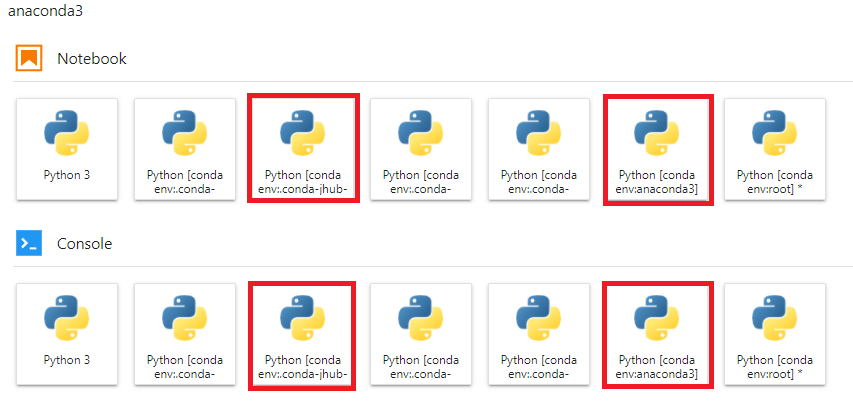 Переключить используемое окружение и ядро можно в уже запущенном ноутбуке, кликнув по названию ядра в правом верхнем углу или в меню Kernel -> Change Kernel.
Настройка окружения Python для работы с GPU на вычислительных узлах
Для работы с GPU на вычислительных узлах необходимо предварительно настроить изолированное окружение Python на логин-сервере (sms) вычислительного кластера НИУ ВШЭ:
- Выгрузить все загруженные модули и активировать модуль Anaconda:
module purge; module load Python - Создать и активировать новое изолированное окружение Anaconda:
conda create -n my_py_env
source activate my_py_env
Если вы часто запускаете задачи с использованием srun, то рекомендуется в файл ~/.bashrc добавить строчку source activate my_py_env. В этом случае будет автоматически активироваться созданное окружение. - Установить необходимые пакеты Python, например для PyTorch:
conda install pytorch torchvision torchaudio pytorch-cuda=11.8 -c pytorch -c nvidia
Большие фреймворки, такие как PyTorch или TensorFlow, рекомендуется устанавливать в первую очередь и в новое пустое окружение. Это позволит установить версии пакетов с поддержкой GPU без возможного влияния ранее установленных модулей. - Пакеты, которым для установки необходимо наличие GPU, необходимо предварительно скачать, затем выделить вычислительный узел с GPU и установить пакет с локального каталога. Например, для установки пакета pytorch_scatter из git-репозитория следует выполнить следующие команды:
git clone https://github.com/rusty1s/pytorch_scatter
srun —pty —cpus-per-task 1 —gpus 1 bash
cd pytorch_scatter
pip install -e .
Здесь точка в конце команды означает указание на текущий каталог — будет выполнена сборка и установка модуля из текущей директории. - Провести проверочный запуск на 1 GPU и подготовить скрипт-файл для sbatch по примеру из инструкции по запуску задач на суперкомпьютере. Пример sbatch-скрипта:
- Добавлять аргумент flush=True в функцию print: print(‘Start’, flush=True) (это работает только при версии python >= v3.3).
- Добавить аргумент -u при запуске задачи к самому интерпретатору: например, python3 -u myprog.py (изменений в коде в данном случае не понадобится).
- О ВЫШКЕ
- Цифры и факты
- Руководство и структура
- Преподаватели и сотрудники
- Корпуса и общежития
- Закупки
- Обращения граждан в НИУ ВШЭ
- Фонд целевого капитала
- Противодействие коррупции
- Сведения о доходах, расходах, об имуществе и обязательствах имущественного характера
- Сведения об образовательной организации
- Людям с ограниченными возможностями здоровья
- Единая платежная страница
- Работа в Вышке
- ОБРАЗОВАНИЕ
- Лицей
- Довузовская подготовка
- Олимпиады
- Прием в бакалавриат
- Вышка+
- Прием в магистратуру
- Аспирантура
- Дополнительное образование
- Центр развития карьеры
- Бизнес-инкубатор ВШЭ
- НАУКА
- Научные подразделения
- Исследовательские проекты
- Мониторинги
- Диссертационные советы
- Защиты диссертаций
- Академическое развитие
- Конкурсы и гранты
- Научно-образовательный портал IQ.hse.ru
- XXIV Ясинская (Апрельская) международная научная конференция по проблемам развития экономики и общества
- РЕСУРСЫ
- Библиотека
- Издательский дом ВШЭ
- Книжный магазин «БукВышка»
- Типография
- Медиацентр
- Журналы ВШЭ
- Публикации
- Единый архив экономических и социологических данных
- Полезные ссылки
- Министерство науки и высшего образования РФ
- Министерство просвещения РФ
- Федеральный портал «Российское образование»
- Массовые открытые онлайн-курсы
- Включает предустановленный Python 2.7 , 3.4. 3.5
- +-150 предустановленных библиотек, и более 200-300 готовых к «легкой» установке библиотек командой conda install name_lib
- Включает в себя IDLE Spider 2
- pip search package_name — поиск пакета через pip
- pip install package_name — установка пакета через pip
- Анаконда — более 150 предустановленных пакетов (около 3 Гб) + более 250 пакетов, готовых к установке командой conda install package_name
- Миниконда — более 400 пакетов, готовых к установке командой conda install package_name
- conda
- интерпретатор питона
- pip
- conda search package_name — поиск пакета через conda
- conda install package_name — установка пакета через conda
- conda install — установка всего стандартного набора пакетов — более 150, около 3 Гб
- conda list — список установленных пакетов
- conda update conda — обновление conda
- conda clean -t — удаление кеша — архивов .tar.bz2, которые могут занимать много места и не нужны
#!/bin/bash #SBATCH --job-name=test #SBATCH --gpus=1 module purge module load Python source deactivate source activate my_py_env nvidia-smi which python python -V python -c 'import torch; print(torch.cuda.is_available())'
Важно: о выводе результатов в консоль
По умолчанию python использует буфферизованный вывод (т.е. вывод НЕ мгновенно передается в результирующий файл).
Например, в случае такого кода:
from time import sleep print('Start') for i in range(60): sleep(1) print('Done')
Начальный вывод «Start» появится в файле вывода (slurm-.out) только спустя 60 итераций (одновременно с «Done»).
Для задач, результаты которых оцениваются в процессе выполнения (выводятся промежуточные значения и тп), это не подходит (например, в случае, когда задача завершится по таймауту, вывода в файле не будет).
Для мгновенного отображения результатов предлагается 2 варианта:
Нашли опечатку ?
Выделите её, нажмите Ctrl+Enter и отправьте нам уведомление. Спасибо за участие!
Сервис предназначен только для отправки сообщений об орфографических и пунктуационных ошибках.
Шрифты HSE Sans и HSE Slab разработаны в Школе дизайна НИУ ВШЭ
Что такое Anaconda для Python?
Если Вы решили начать изучать питон, то оно Вам скорее всего не нужно. > почему нельзя без нее обойтись? можно, она не нужна начинающему питонисту.
18 мар 2016 в 16:18
А что она из себя представляет, пробовал найти информацию в ютубе, гугле но не получилось. Единственное что увидел это какой то онлайн блокнот\Shell в браузере.
18 мар 2016 в 16:20
у них на сайте все подробно описано и есть курсы. Читайте/смотрите.
18 мар 2016 в 16:25
@KoVadim У меня был мега адский головняк с установкой ряда библиотек под Windows. Убил на это весь день. В итоге проблема решилась за 10 минут установкой Анаконды. Почему люди на форумах\подобных сайтах написать в «общих» словах и направить «читать\учить». Вы поймите вот ваш ответ еще 100 человек или 1000 может посмотреть за год-два. Чем больше «сопротивление» тем больше будет таких вопросов и наоборот. Не все знают английский и переваривают пафосные описания в «Общих» словах как на сайте анаконды. Написали бы так: Анаконда-это питон с 350-450 установленными пакетами\библиотеками.
19 мар 2016 в 2:02
2 ответа 2
Сортировка: Сброс на вариант по умолчанию
В моем представлении новичка:
В каких случаях я нашел применение для себя: Писал код на Ubuntu, там с установкой библиотек не было проблем. Решив скомпилировать под Windows, начал устанавливать библиотеки и естественно натыкался на все камни\грабли. В отличии от Ubuntu в Windows приходится просто ужасно. Установив Anaconda я с легкостью запустил весь код написанный на Ubuntu, доставив одной-двумя командами недостающие библиотеки (через Anaconda prompt). Поэтому думаю новичкам Анаконда очень пригодиться, и сэкономит вам пару дней жизни.
Список поддерживаемых пакетов (библиотек) и их версии. При этом учтите, что там по порядку идут 3 версии от Python 2.7 — 3.5).
Отслеживать
user259379
ответ дан 19 мар 2016 в 2:12
992 3 3 золотых знака 10 10 серебряных знаков 24 24 бронзовых знака
а как же pip install?
19 мар 2016 в 19:27
а что с пипом?) работает илм вы о проблемных библиотеках под виндой?
19 мар 2016 в 19:29
pip вроде бы справляется, чем anaсonda лучше?
19 мар 2016 в 19:55
pip в анаконде да. а без анаконды на питоне я мучался с установкой библиотек
19 мар 2016 в 22:00
@gil9red : conda полезна, если нет бинарной wheel сборки под Windows, когда пакет использует C расширения (так как pip install заставляет компилировать локально в этом случае, что может быть не удобно на Винде).
22 мар 2016 в 16:39
Pip — стандартный менеджер пакетов питона, позволяет устанавливать бинарные wheel сборки пакетов. Если их нет (ни в самом Pip, ни где-то еще), Pip компилирует пакеты локально. При этом могут возникнуть проблемы при сложных зависимостях, когда требуются сторонние не питон библиотеки. В этом случае удобно использовать Conda.
Conda — менеджер пакетов питона, позволяет устанавливать уже скомпилированные пакеты (может работать и в режиме компиляции пакетов перед установкой). Также Conda — менеджер окружений системы, позволяет создавать окружения с разными версиями чего угодно (библиотеки C, низкоуровневые библиотеки и т.д.).
Conda бывает в двух версиях:
и Анаконда и Миниконда включают:
Зачем нужна anaconda python
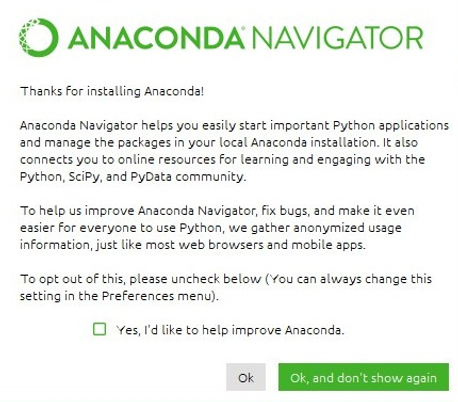
При первом запуске перед основным окном программы выскочит дополнительное диалоговое окно.
Убираем галочку и нажимаем «Ok, and don’t show again».
Теперь перед нами окно AnacondaNavigator.
На экране ярлычки приложений установленных в анаконде и тех, которые можно установить. Но нас интересует пункт меню Enviroments, нажимаем на него.
Теперь перед нами список библиотек для python установленных на наш компьютер, точнее не библиотек, а пакетов из которых библиотеки состоят.
Около надписи base(root) есть значок «Play», нажимаем на него.
В открывшемся меню выбираем первый пункт «Open Terminal».
Перед нами командная строка, для установки библиотек в него нужно написать некоторые команды. Какие именно команды мы будем смотреть на сайте https://anaconda.org/.
В строку поиска вводим название библиотеки, которую мы хотим установить.
Библиотека OpenCv предоставляет функции работы с изображением и реализации алгоритмов машинного зрения. Нажимаем поиск.
Перед нами список различных каналов, предоставляющих возможность скачать библиотеку и библиотек разных версий.
Для примера разберём первые две строки:
Канал: menpo, библиотека opencv3 версия 3.2.0
Канал: conda-forge, библиотека opencv3 версия 3.4.1
Мы выбираем первую строчку и нажимаем на название библиотеки.
Нам показана команда, которую нужно ввести в командную строку для установки библиотеки. Переключаемся на окно командной строки.
Вводим в командуную строку команду : «conda install -c menpo opencv3». Команду не обязательно набирать вручную, текст можно скопировать из браузера.
Нажимаем Enter.
Начинается проверка того, установлена ли библиотека на наш компьютер, это может занять некоторое время. Как только проверка закончится.
Мы получим список пакетов которые необходимо загрузить на компьютер, установить или обновить.
Для того, что бы начать загрузку и установку, вводим «y», при этом раскладка клавиатуры должна быть английской. Нажимаем Enter.
На экране отображается процесс загрузки и установки файлов. Несколько раз может появиться диалоговое окно с запросом разрешения на изменение данных на этом компьютере. Разрешение даём.
Загрузка файлов закончена и начался процесс установки, он может занять довольно много времени.
Как только процесс установки завершится, появится строка с курсором и мы сможем ввести следующую команду. Если курсор не появился, как на предыдущем изображении — значит установка не завершилась и нужно подождать ещё.
Остальные библиотеки устанавливаются по аналогичному алгоритму: смотрим на https://anaconda.org/ команду для установки библиотеки, вводим её в командную строку, нажимаем Enter и ждём пока библиотека установится.
Ниже привожу список библиотек и команд для их установки:
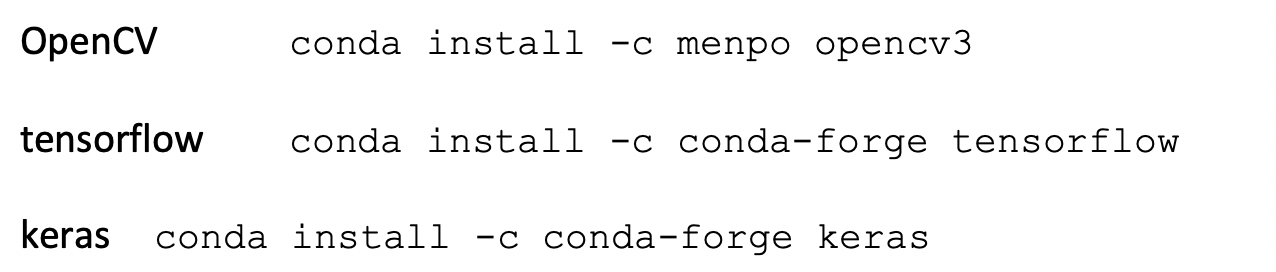
Кроме установки библиотек их требуется обновлять. Для этого в командную строку вводим команду «conda update имя библиотеки». Обновляем библиотеку numpy, вводим команду и нажимаем Enter.