
Преобразование таблицы Excel в диапазон данных
Excel для Microsoft 365 Excel для Microsoft 365 для Mac Excel для Интернета Excel 2021 Excel 2021 для Mac Excel 2019 Excel 2019 для Mac Excel 2016 Excel 2016 для Mac Excel 2013 Excel 2010 Excel 2007 Excel для Mac 2011 Еще. Меньше
После создания Excel может потребоваться только стиль таблицы без ее функциональных возможностей. Чтобы остановить работу с данными в таблице, не потеряв примененное форматирование стиля таблицы, можно преобразовать таблицу в обычный диапазон данных на этом сайте.
Важно: Для преобразования в диапазон у вас должна быть Excel таблица. Дополнительные сведения см. в Excel таблицы.
- Щелкните в любом месте таблицы, а затем перейдите в >конструктор на ленте.
- В группе Инструменты нажмите кнопку Преобразовать в диапазон. -ИЛИ- Щелкните таблицу правой кнопкой мыши, а затем в ярлыке выберите пункт Таблица > преобразовать в диапазон.
Примечание: Функции таблицы станут недоступны после ее преобразования в диапазон. Например, заголовки строк больше не будут содержать стрелки для сортировки и фильтрации, а использованные в формулах структурированные ссылки (ссылки, которые используют имена таблицы) будут преобразованы в обычные ссылки на ячейки.
- Щелкните в любом месте таблицы и перейдите на вкладку Таблица.
- Нажмите кнопку Преобразовать в диапазон.
- Нажмите кнопку Да, чтобы подтвердить действие.
Примечание: Функции таблицы станут недоступны после ее преобразования в диапазон. Например, заголовки строк больше не будут содержать стрелки для сортировки и фильтрации, а использованные в формулах структурированные ссылки (ссылки, которые используют имена таблицы) будут преобразованы в обычные ссылки на ячейки.
Щелкните таблицу правой кнопкой мыши, а затем в ярлыке выберите пункт Таблица > преобразовать в диапазон.
Примечание: Функции таблицы станут недоступны после ее преобразования в диапазон. Например, в заглавных строках больше нет стрелок сортировки и фильтрации, а вкладка Конструктор таблиц исчезнет.
Дополнительные сведения
Вы всегда можете задать вопрос эксперту в Excel Tech Community или получить поддержку в сообществах.
Как из умной таблицы сделать обычную
Начиная с Excel 2007 появилась возможность использовать так называемые «умные» таблицы Excel .
Для того чтобы преобразовать обычную таблицу в «умную» нужно выделить в обычной таблице любую ячейку, на вкладке меню Главная развернуть список Форматировать как таблицу и выбрать один из понравившихся стилей (см. рисунок выше) , либо использовать команды меню Вставка -> Таблица .
Это очень удобный и порой незаменимый инструмент Excel , который значительно облегчает жизнь пользователям. Но в программах ExcelSoft они пока не используются, потому что имеют множество недостатков, о которых часто умалчивают.
Сначала о достоинствах:
- преобразование вашей таблицы в «умную» придаст ей презентабельный «полосатый» внешний вид;
- «умная» таблица автоматически увеличивается размерах при добавлении данных правее последнего столбца или ниже последней строки. Причем при добавлении строк формулы в ячейках сохраняются. Еще один способ добавить в таблицу строки и столбцы — просто «потащить» ее за правый нижний угол;
- можно мгновенно создать строку итогов с результатами на ваш выбор (сумма, количество, среднее, минимум, максимум и т.д.);
- Excel автоматически присваивает имена столбцам «умной» таблицы, которые можно использовать в формулах.
- с умной таблицей очень удобно работать в надстройке Power Query . На мой взгляд это главное достоинство умных таблиц.
Недостатки «умной» таблицы – это продолжение ее достоинств:
- При большом количестве строк «умная» таблица начинает изрядно «тормозить» по сравнению с обычной. Ее «полосатый» внешний вид основан на том же принципе, что и условное форматирование, поэтому эта «фишка» потребляет много ресурсов компьютера. В больших таблицах рекомендуется эту красоту и возвращать «умной» таблице одноцветный внешний вид.
Кстати, если вам так хочется «полосатости», это легко можно сделать и для обычной таблицы. Достаточно задать для вашей таблицы правило условного форматирование вот с такой формулой: =ЕЧЁТН(СТРОКА()
- Если вы добавили строку итогов, то функция автоматического расширение «умной таблицы» по строкам при добавлении данных перестает работать. Это логично. Не могут же новые строки с данными быть после строки итогов. Расширить таблицу в этом случае можно только растаскиванием за уголок.
Замечу, что часто удобнее иметь итоговую строку вверху в шапке под наименованиями столбцов, чтобы она оставалась закрепленной на экране. Но в «умной» такой возможности нет.
- Первой строкой умной таблицы должны быть заголовки столбцов. Аналогичное требования предъявляются к исходным данным при создании сводных таблиц. Это лишает вас возможности делать сложные шапки, а также использовать одну из фишек ExcelSoft — строку суперфильтра.
- Если адресоваться к столбцам таблицы, используя наименования столбцов, которые «умная таблица» присвоила автоматически, то формулы могут стать «трехэтажными».
Например, для колонки, содержащей наименование контрагента, можно вручную задать имя диапазона, например КонтрИмя . Оно компактное, но информативное, поэтому его удобно использовать в формулах.
Второй вариант — использовать в формуле имя, присвоенное умной таблицей, например Таблица 1[Наименование контрагента] . Но если у вас сложные формулы, они станут в разы длиннее и просто нечитабельными.
Конечно можно принудительно поменять имена и адреса, но тогда где экономия времени от использования «умных» таблиц?
Вот пример не самой длинной формулы в ячейке на листе «Контрагенты» в программе ES: “Финансовое планирование и учет” , которая рассчитывает сальдо по контрагенту:
Если вместо имен диапазонов были бы использованы имена столбцов, автоматически присвоенные «умной таблицей», длина формулы оказалась бы в 2-3 раза больше и разобраться в ней визуально стало бы намного сложнее.
- На защищенных листах функция ставки строк растаскивание за уголок или автоматическое расширение при добавлении данных не работает. Вставить строки внутри «умной» таблицы на защищенном листе также невозможно. И если для обычных таблиц есть «костыль» – использование методов Insert , Delete в макросах VBA, то умные таблицы Excel эти методы не поддерживают и как решить проблему вставки строк с помощью макросов пока непонятно.
- В Excel есть очень полезный инструмент – так называемые Представления . Представления позволяют запоминать внешний вид таблицы на заданном листе (закрепление областей, скрытые и видимые строки и столбцы, условия фильтрации и т.д.), что особенно удобно при подготовке отчетов. Более подробно о Представлениях можно почитать здесь . К сожалению, если в рабочей книге есть хоть одна «умная» таблица, использование Представлений становится невозможным.
- Еще один существенный недостаток «умных» таблиц в том, что при наличии в рабочей книге Excel хотя бы одной «умной» таблицы совместный доступ к файлу сделать невозможно. Excel предложит преобразовать все «умные» таблицы в обычные и удалить карты XML.
Представьте себе, как будет обидно, если вы сделали программу, отладили формулы (которые обращаются непосредственно к колонкам «умной» таблицы) и тут такой облом. Переделывать придется очень много. Я собственно так и попался в первый раз.
Конечно, совместный доступ к файлу — инструмент устаревший и имеет много ограничений. Но многие продолжают его использовать, т.к. альтернатива ему — совместное редактирование доступна пока лишь при подписке на Office 365 , что не всем компаниям по карману.
В заключении нужно отметить, что «умные» таблицы — это будущее Excel , уже наступившее:). Рано или поздно на них перейдут все . А по имеющимся недостаткам будем надеяться, что компания Microsoft исправит их добавит в коробочные версии MS Office .
Умные таблицы в Excel


Умные таблицы в Excel имеют множество преимуществ: автоматическое оформление, фильтрация и сортировка, подтягивание новых строк и столбцов, автоматические итоги и многое другое.
Создание умной таблицы
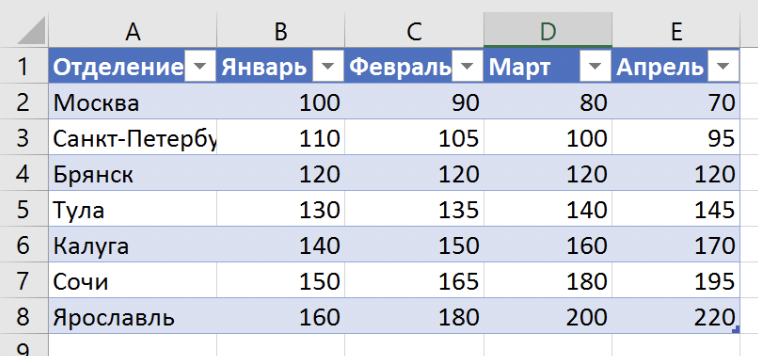
Для создания умной таблицы в Excel необходимо предварительно кликнуть по любой ячейке внутри таблицы, затем перейти на вкладку Вставка – Таблица (или нажать сочетание клавиш Ctrl + T).
В появившемся окошке проверьте, что указан верный диапазон данных и стоит галочка Таблица с заголовками (если ваша таблица содержит заголовки).
Готово, ваша таблица из обычной превратилась в умную.
Авторасширение умной таблицы
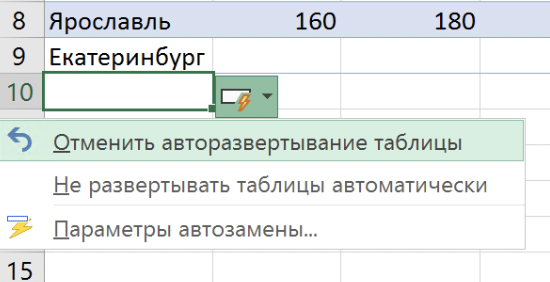
При добавлении строк/столбцов умная таблица будет автоматически расширяться и включать их в себя.
Такое поведение таблицы можно отключить. При добавлении новой строки/столбца около заполненной ячейки появится значок с возможностью выбора дополнительных опций. Кликните по нему и выберите пункт Отменить авторазвертывание таблицы.
Строка итогов
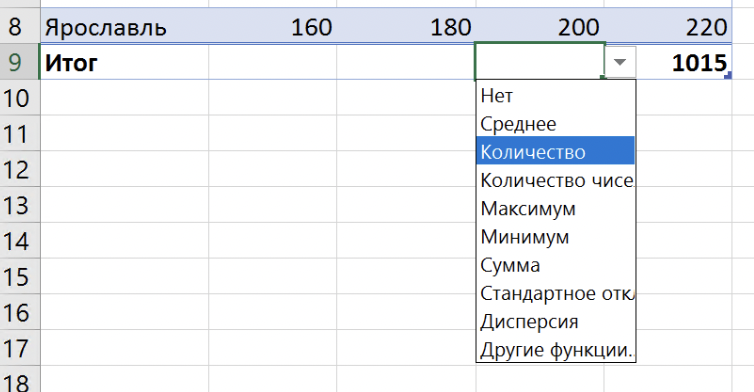
Для добавления в умную таблицу строки итогов кликните внутри таблицы, перейдите на вкладку Конструктор таблиц и поставьте галочку Строка итогов.
Для каждой ячейки строки итогов можно выбрать подходящий способ подсчета результата.
Конвертация умной таблицы обратно в диапазон данных
Для того, чтобы конвертировать умную таблицу в обычный диапазон данных выделите любую ячейку внутри таблицы, перейдите на вкладку Конструктор таблиц и нажмите кнопку Преобразовать в диапазон.
Расписание ближайших групп:
Как из умной таблицы сделать обычную
Добрый день.
Нужна помощь. Преобразовал таблицу в умную, но что-то пошло не так. Не могу поставить фильтр. Подскажите,как из умной таблицы сделать обратно обычную.
Пользователь
Сообщений: 1379 Регистрация: 15.01.2015
01.09.2017 10:20:22
повторно: ПКП по любой ячейке умной таблицы/таблица/преобразовать в диапазон
Пользователь
Сообщений: 4 Регистрация: 16.01.2016
01.09.2017 10:50:36
Огромное Вам спасибо.
Оказалось все так просто.
Изменено: mic-m — 01.09.2017 10:52:09
Пользователь
Сообщений: 8 Регистрация: 11.09.2017
25.10.2018 12:50:16
От меня благодарность также за ответ, помогло
Пользователь
Сообщений: 48 Регистрация: 27.12.2012
15.08.2022 09:18:25
Спасибо, мне тоже пригодилось
Страницы: 1
Читают тему
© Николай Павлов, Planetaexcel, 2006-2023
info@planetaexcel.ru
Использование любых материалов сайта допускается строго с указанием прямой ссылки на источник, упоминанием названия сайта, имени автора и неизменности исходного текста и иллюстраций.
| ООО «Планета Эксел» ИНН 7735603520 ОГРН 1147746834949 |
ИП Павлов Николай Владимирович ИНН 633015842586 ОГРНИП 310633031600071 |