
Создание рингтона для iPhone
Со временем стандартная мелодия звонка надоедает и появляется желание заменить ее на кастомную. Рассмотрим подробнее, как создать рингтон для iPhone с помощью iTunes.
О закрытой системе
iOS – это самая защищенная операционная система для мобильных устройств. Достичь высокого уровня безопасности удалось за счет закрытой ОС.
Главный недостаток такой системы – ограничение действий пользователя. Именно поэтому нельзя выбрать любую песню из плейлиста и установить ее в качестве мелодии звонка.
Создание рингтона
Важно! Главное ограничение – длительность мелодии не должна превышать 30 секунд.
Сделать рингтон для iPhone можно с помощью iTunes либо на самом устройстве.
Через iTunes
Переходим непосредственно к созданию нового рингтона на компьютере с установленным iTunes.
Обратите внимание! Действия выполняются на MacBook с OS X 10.11.6 (El Capitan). На компьютере под управлением Windows действия могут отличаться.
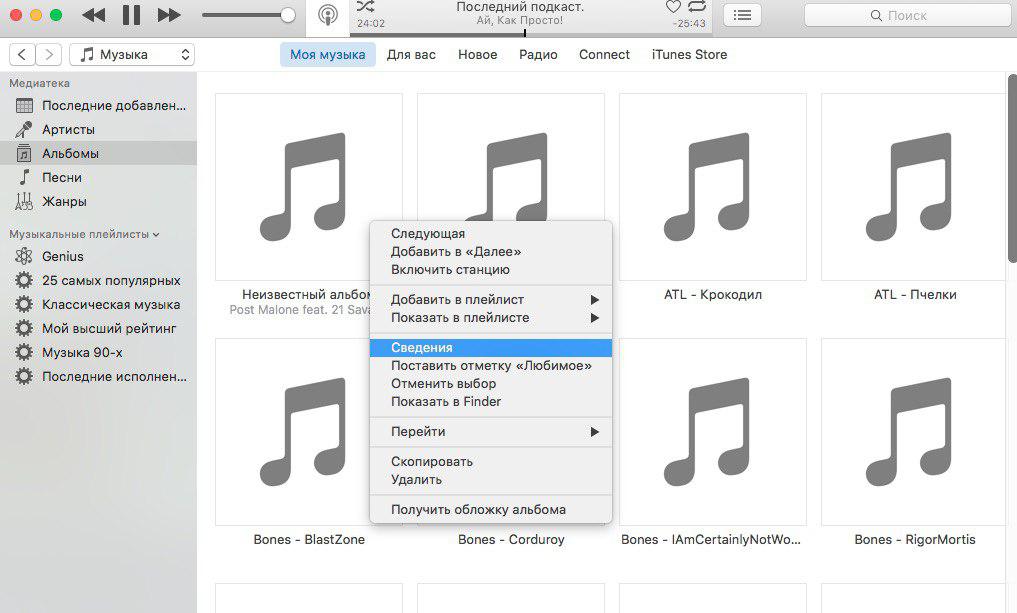
- Запустите iTunes.
- Во вкладке “Моя музыка” выберите необходимый трек.
- Кликните “ПКМ” → “Сведения”.
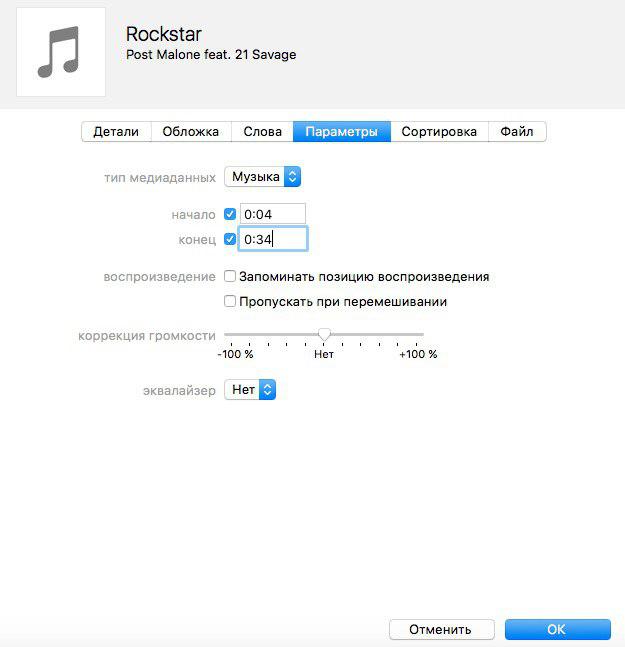
Вкладка “Параметры” → поставьте галочки в пунктах начало и конец.
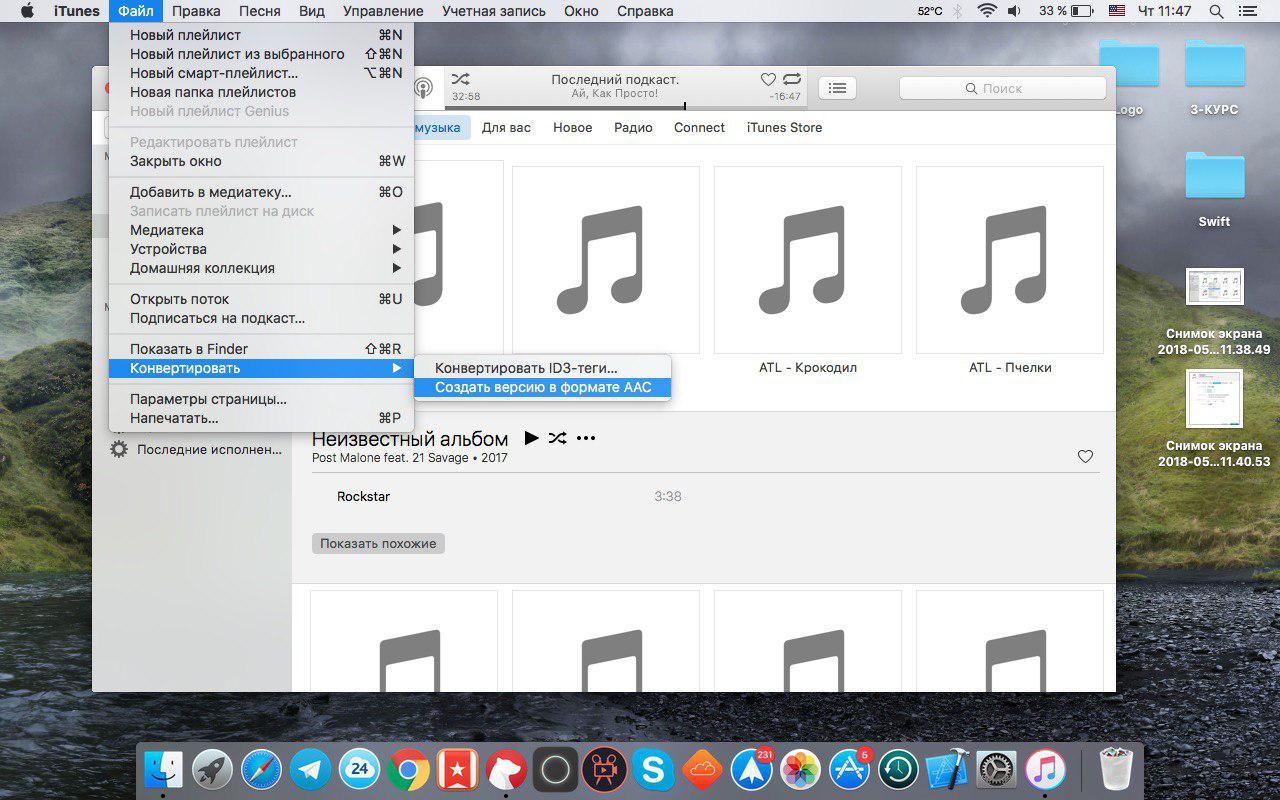
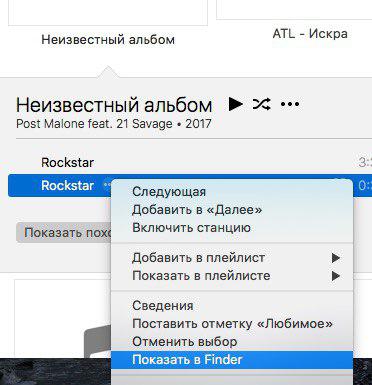
ПКМ по новому файлу → “Показать в Finder”.
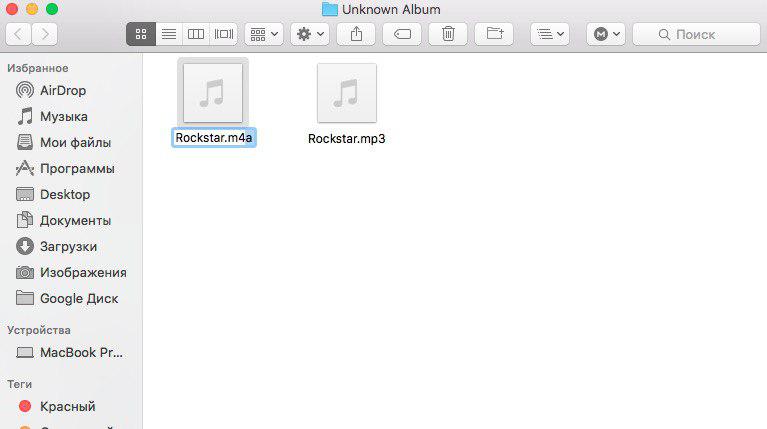
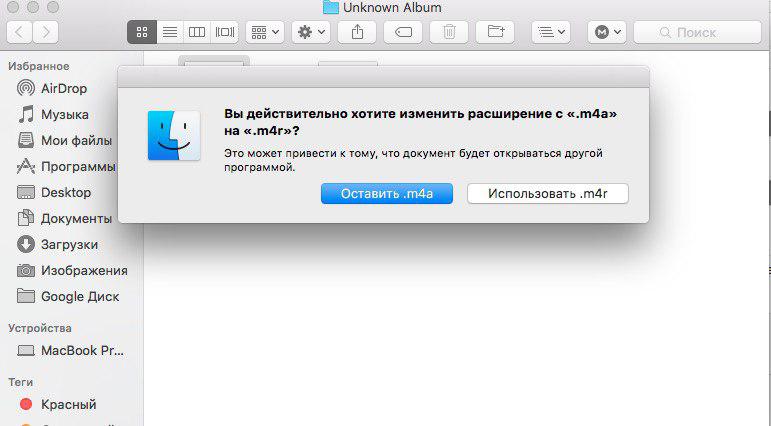
В окне подтвердите действие, нажав “Использовать .m4r”.
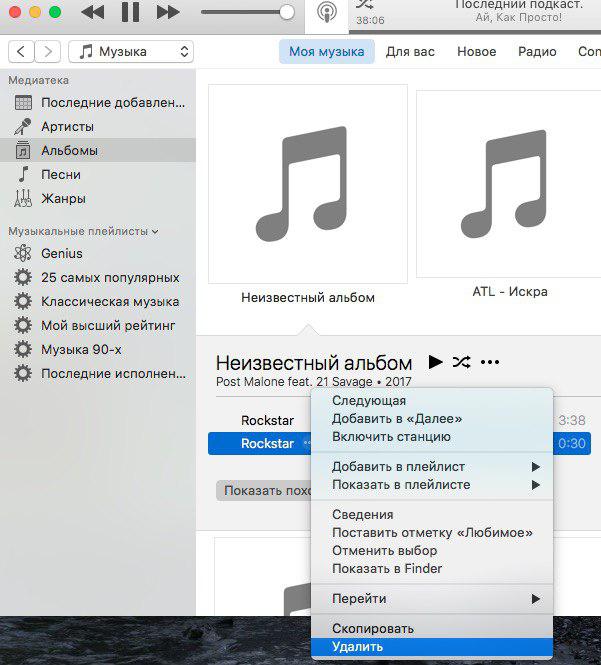
Вернитесь в iTunes → ПКМ по ранее созданному файлу → “Удалить”.
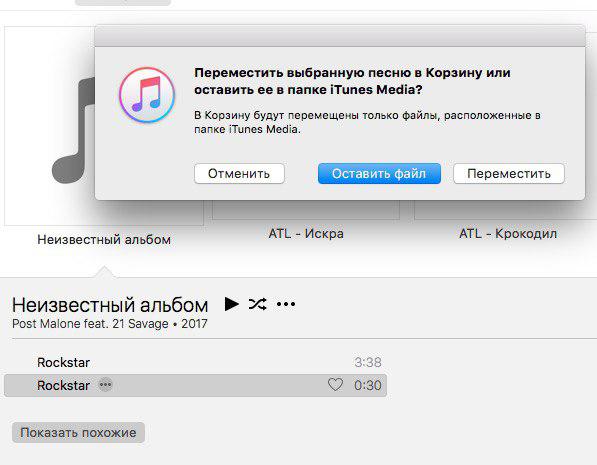
В окне подтверждения нажмите “Оставить файл” на компьютере.
Совет! Измените название файла для избежания путаницы.
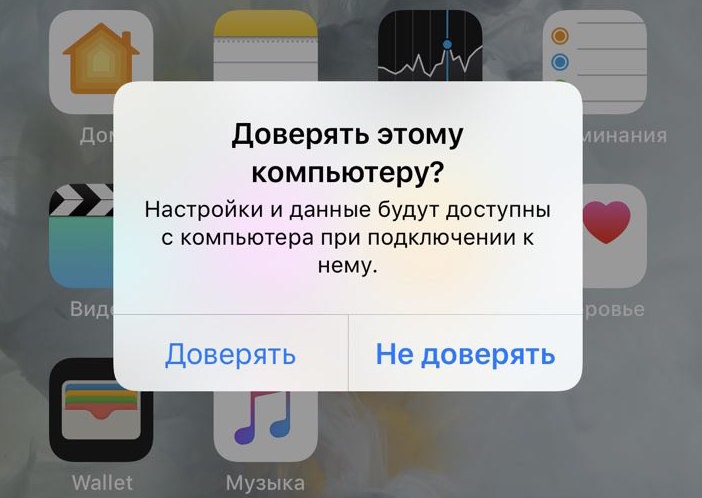
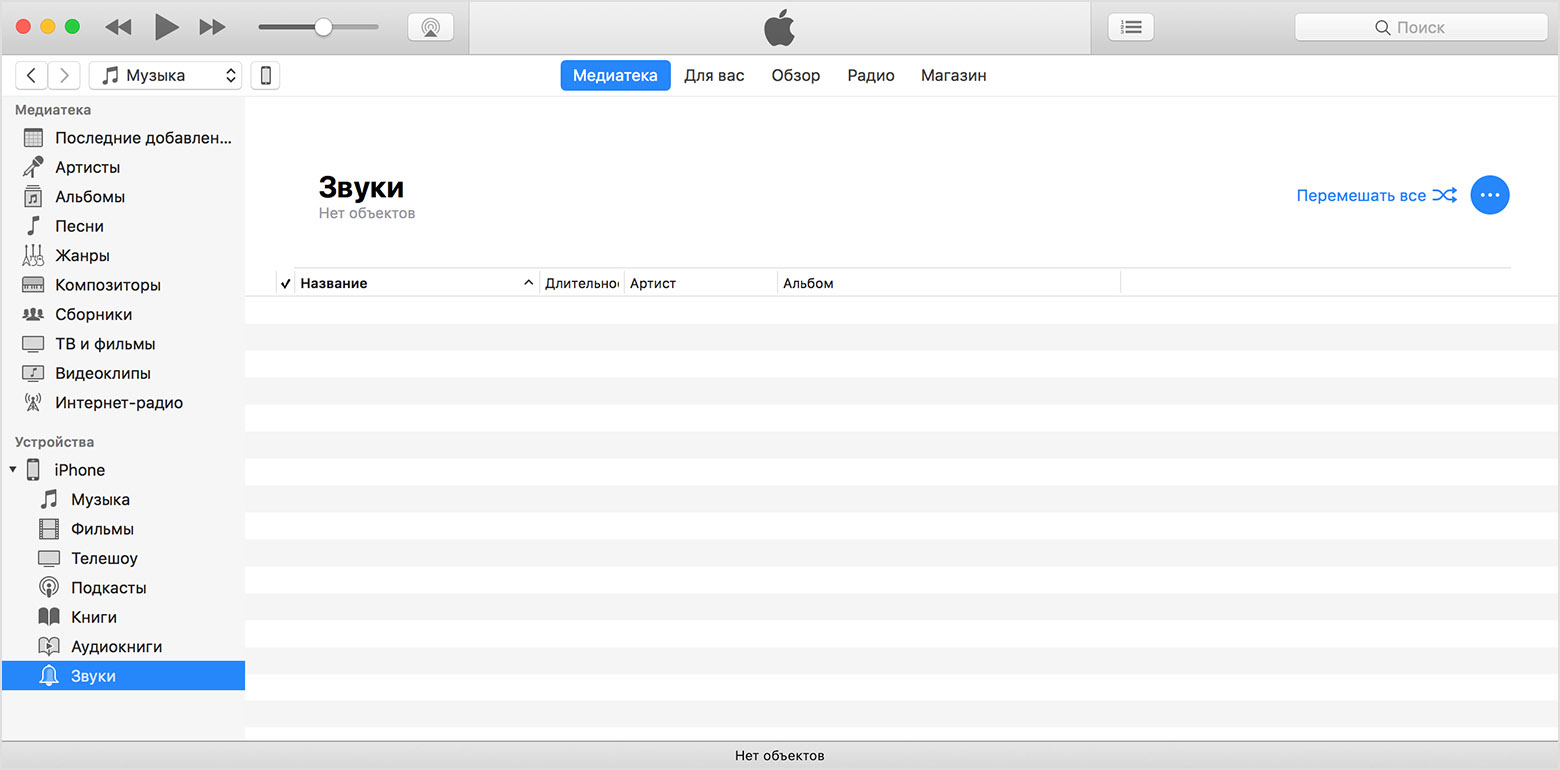
“Медиатека” → подпункт “Устройство” → “Звуки”.
Теперь новый рингтон находится на вашем iPhone вместе со стандартными. Через настройки установите его на звонок.
На iPhone
Если нет возможности/желания использовать компьютер, то на помощь придет программа GarageBand, которую нужно установить на свой iPhone. Она распространяется бесплатно.
Важно! Рингтон нельзя создать из мелодии с DRM-лицензией (купленной в iTunes). Трек должен быть ранее загружен пользователем. В статье «Синхронизация iOS-устройства с ПК через iTunes» подробно рассказано о том, как это сделать.
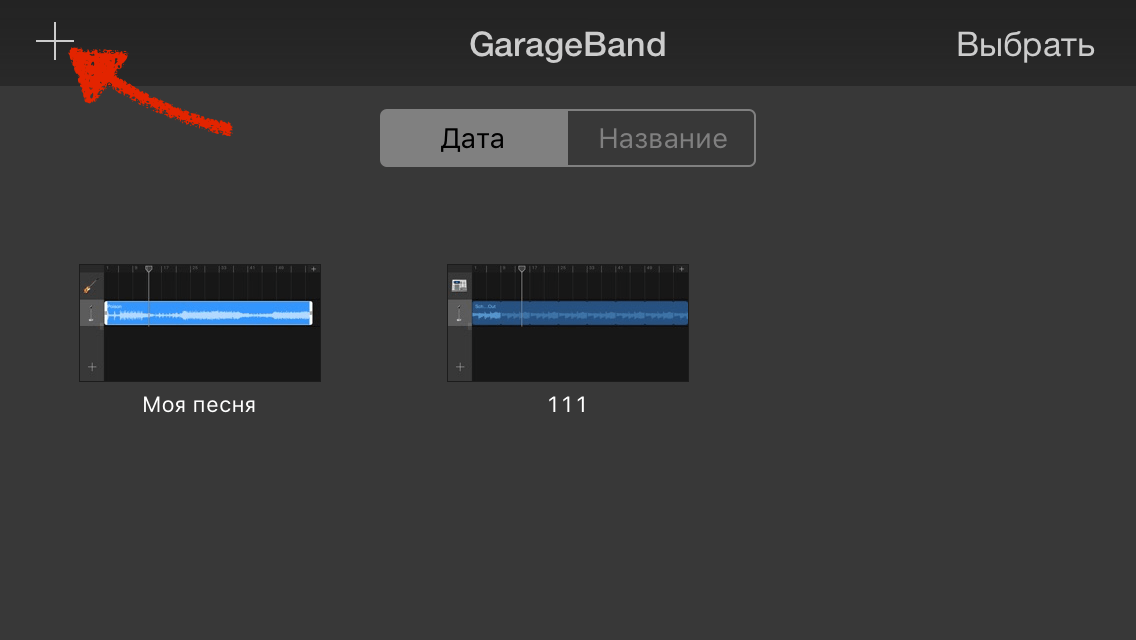
- Установите и запустите приложение.[appbox appstore id408709785]
- Нажмите плюсик для создания нового проекта.
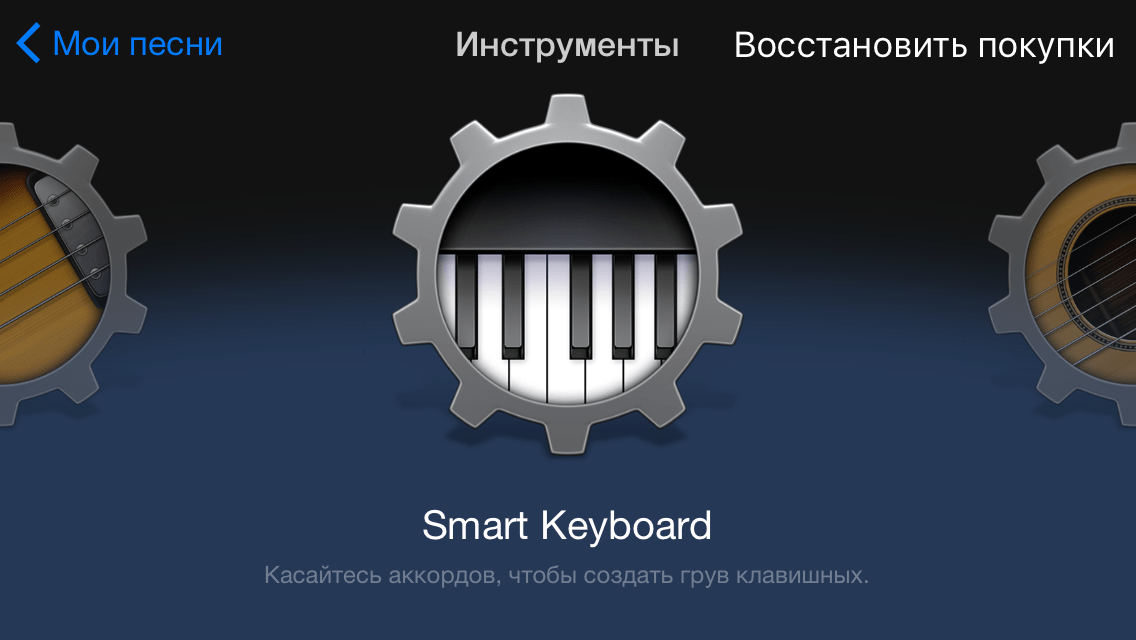
Выберите любой инструмент.
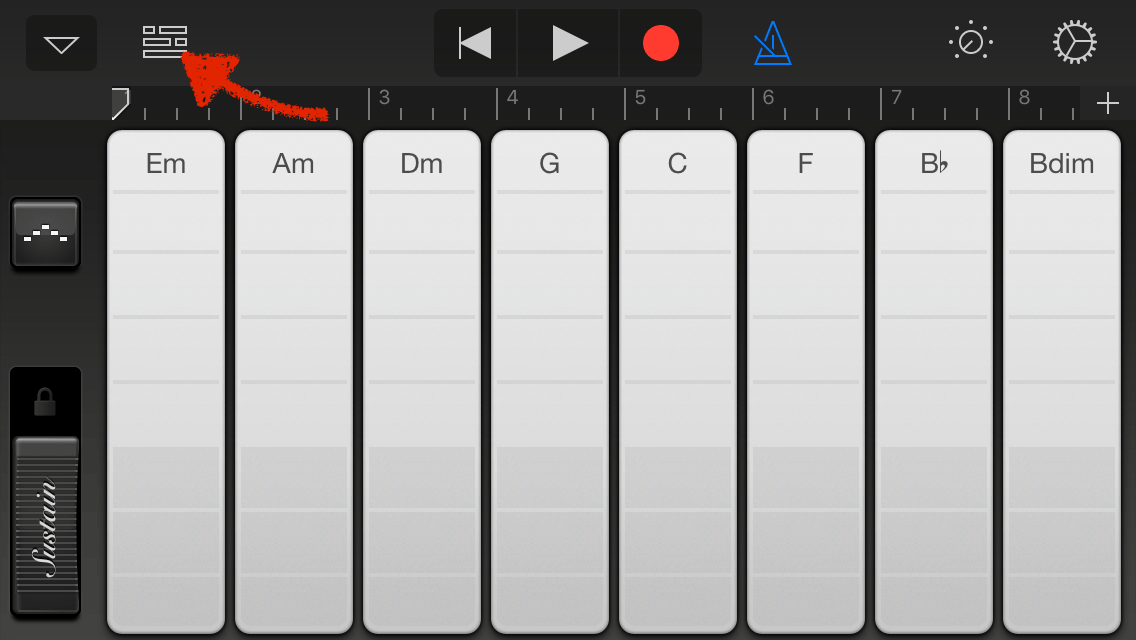
Переключитесь в режим дорожек.
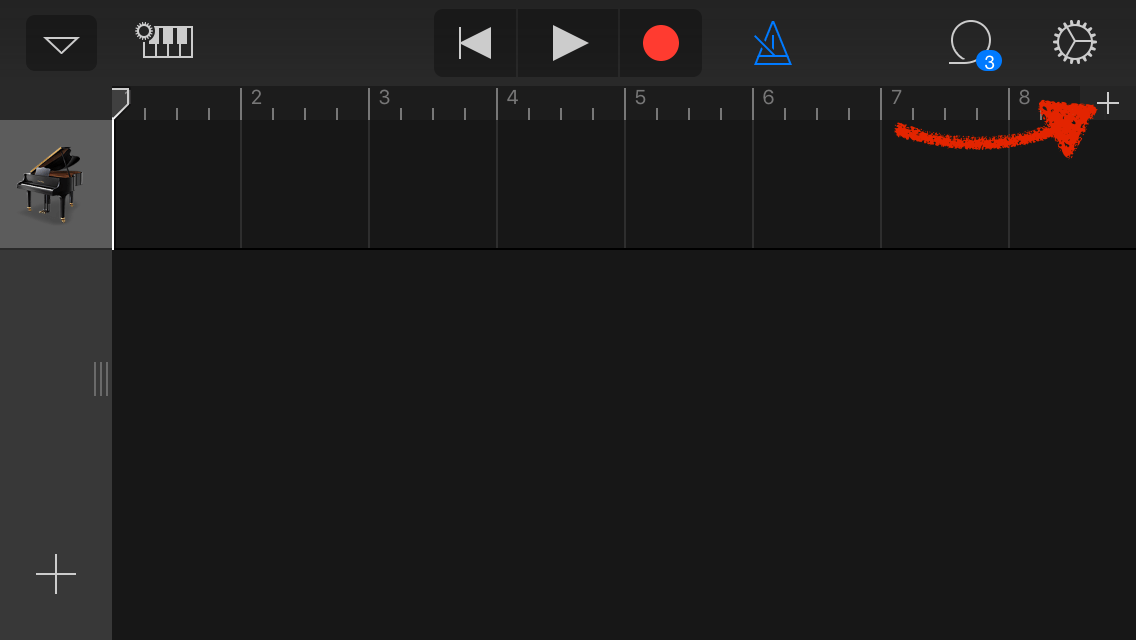
Нажмите маленький плюс.
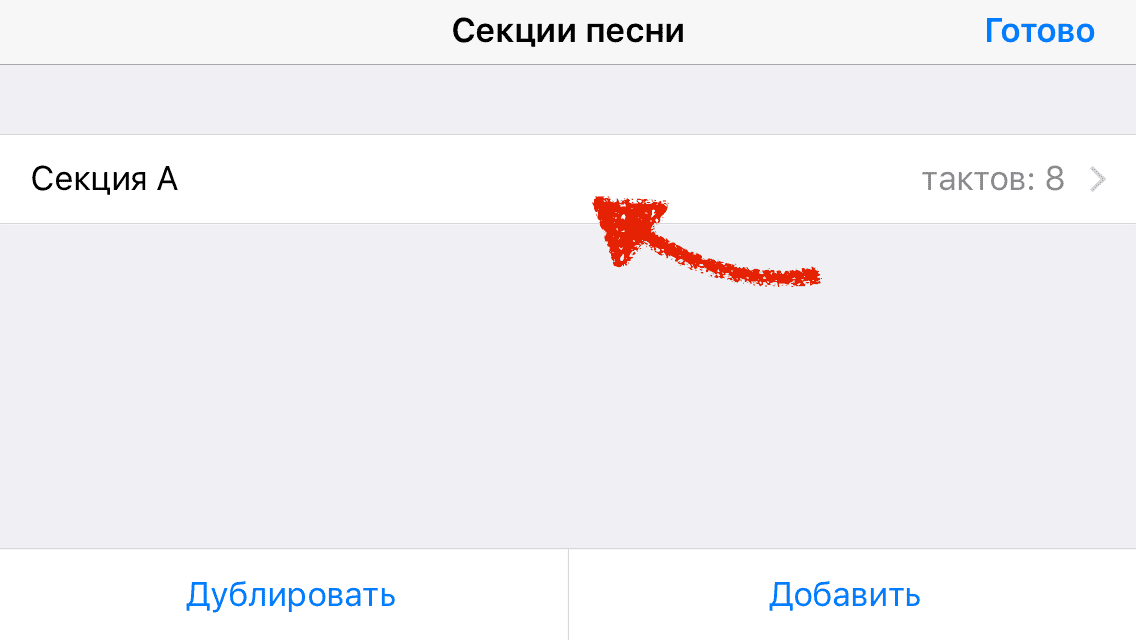
Откройте “Секцию А”.
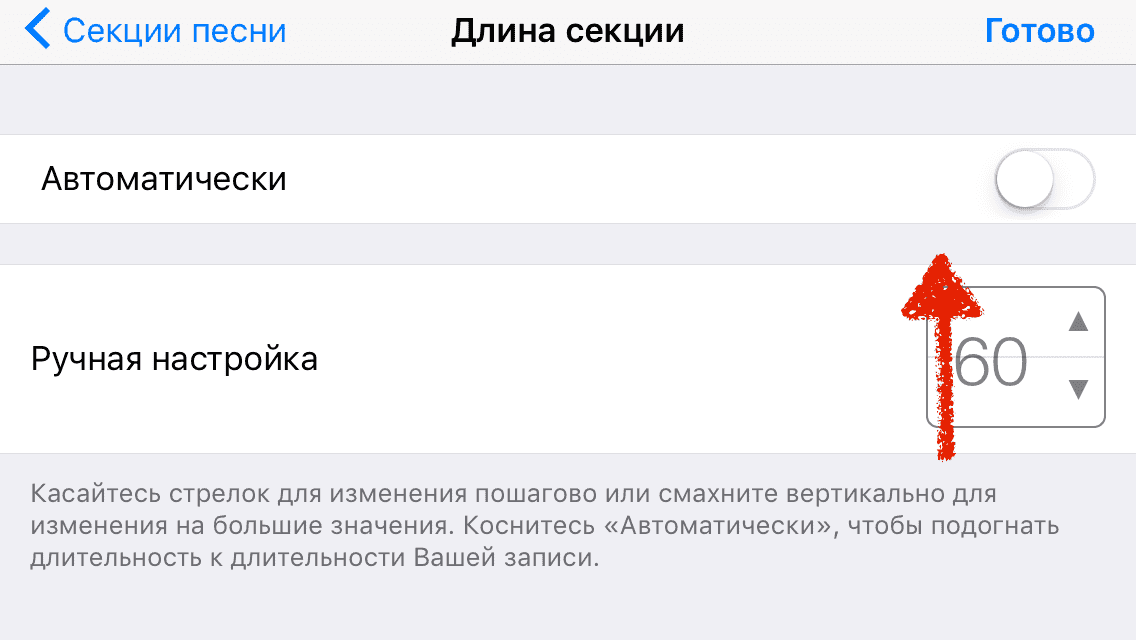
С помощью свайпа по кнопке установите значение 60 → “Готово”.
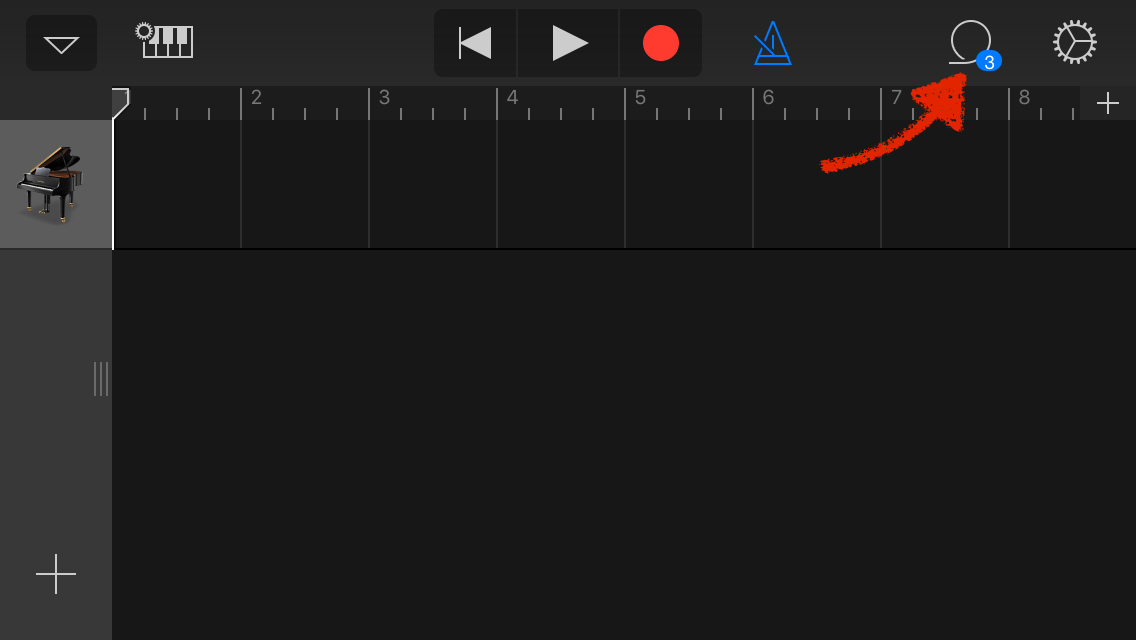
Откройте меню лупов.
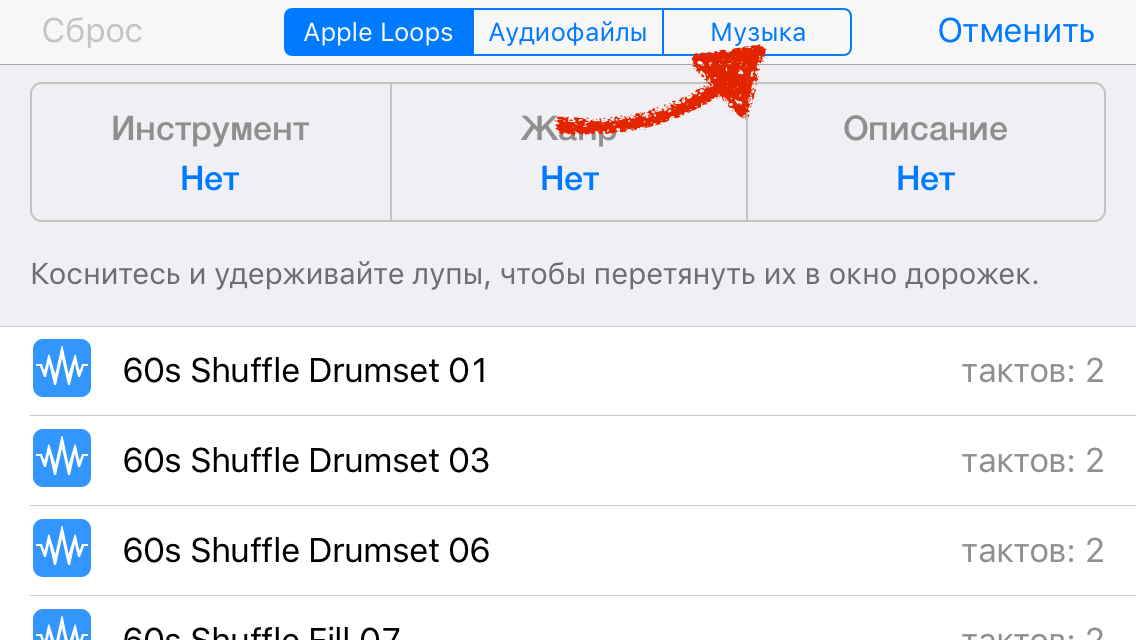
Вкладка “Музыка” → выберите необходимую песню.
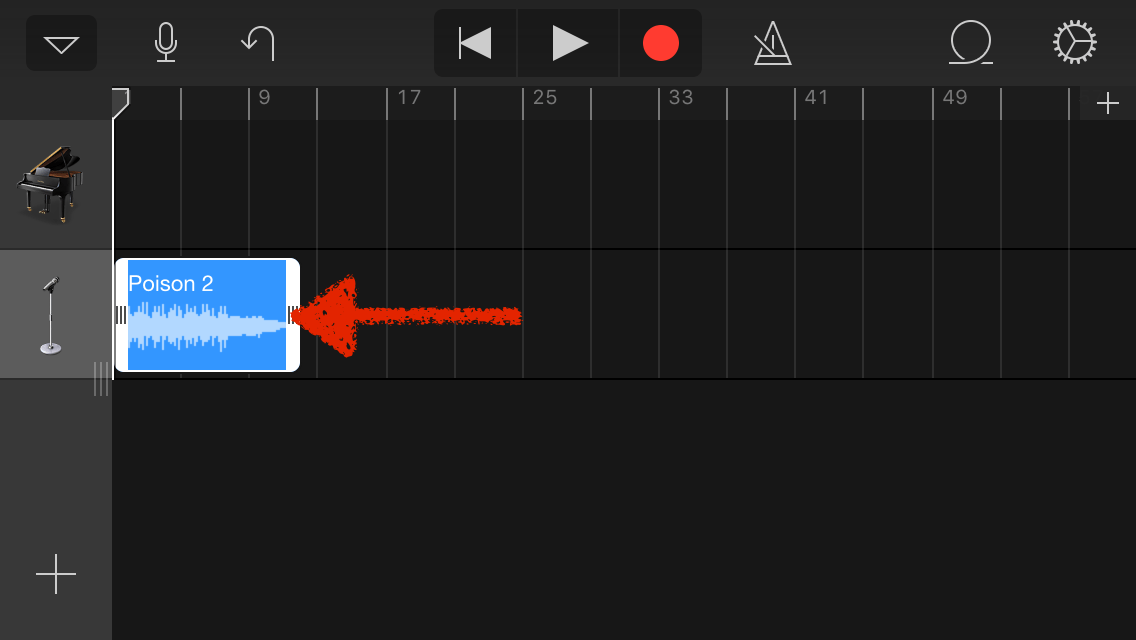
Нажмите и удерживайте трек → переместите объект к началу отдельной дорожки (не отпуская пальца).
Обратите внимание! Приложение автоматически обрежет песню до 30 сек.
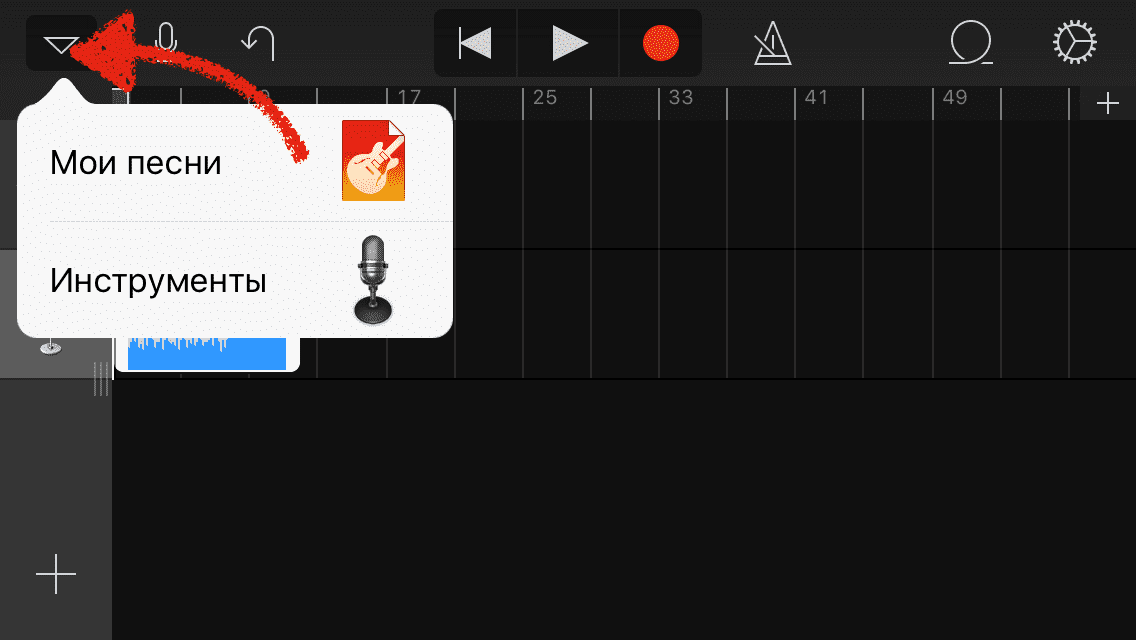
Откройте выпадающее меню → “Мои песни”.
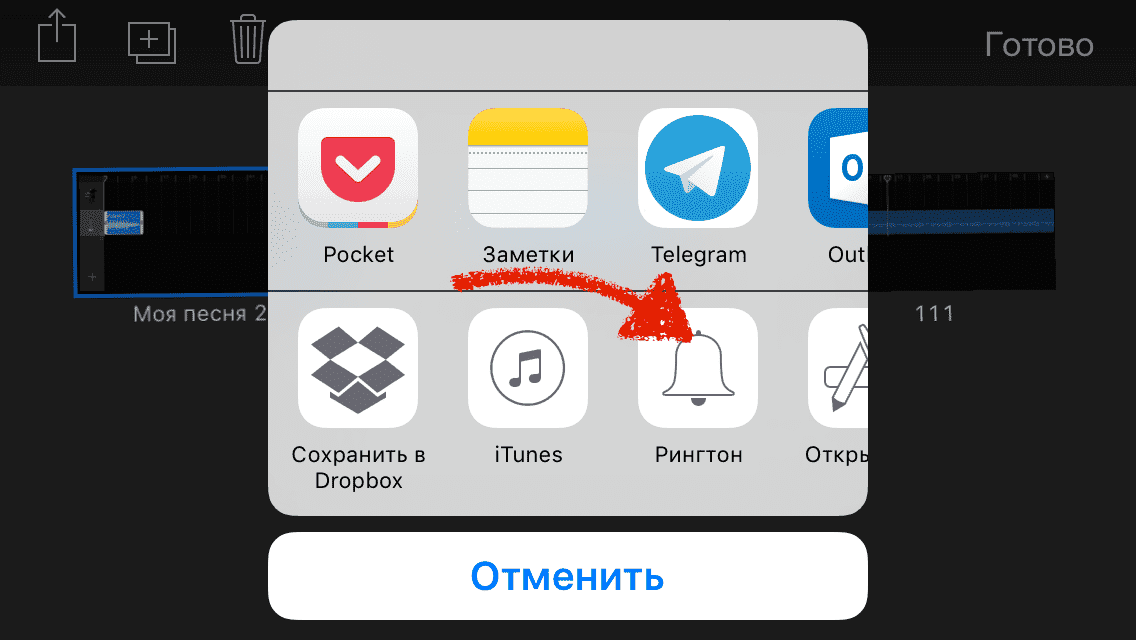
Удерживайте палец на треке до появления меню “Поделиться”.
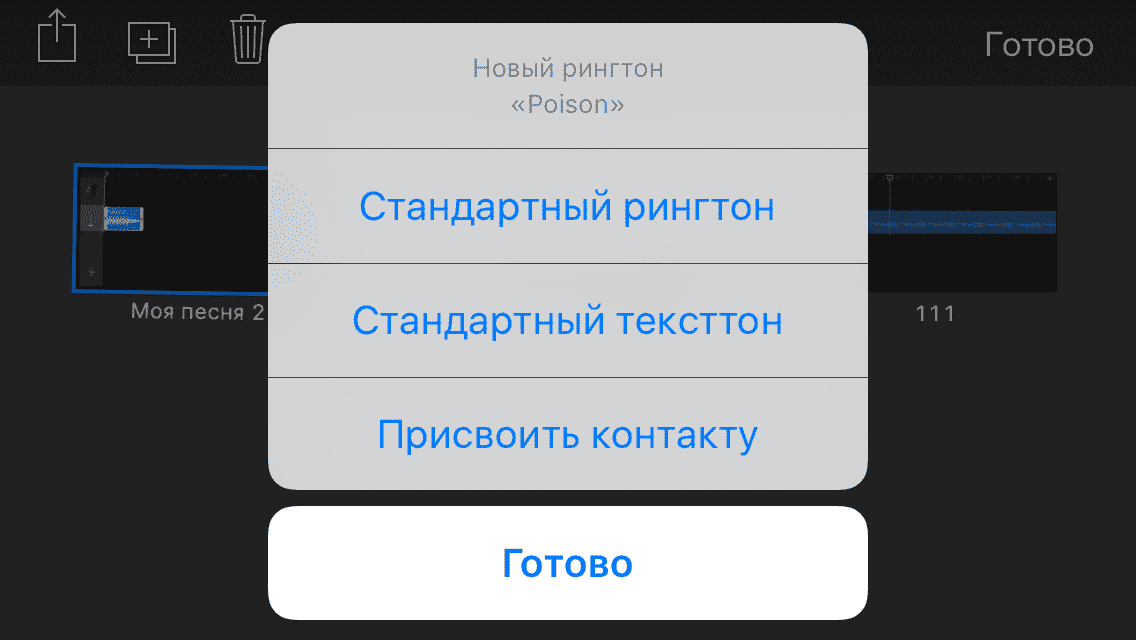
Выводы
Создать рингтон для iPhone – не самое простое дело. Это связано с закрытой операционной системой iOS, которая является самой безопасной. Не смотря на это, любой пользователь может установить любимую мелодию на звонок.
- Kaspersky Safe Kids – программа родительского контроля
- Как записать видео с экрана компьютера и телефона
- Как получить доступ к почте iCloud из любого браузера
Как установить рингтон на iPhone с помощью Garageband

Установка собственной мелодии звонка на ваш iPhone может создать уникальный для вас персональный опыт. GarageBand — мощное приложение для iPhone, которое позволяет создавать и настраивать рингтоны по своему вкусу. В этом уроке мы подробно расскажем, как установить рингтон на iPhone с помощью GarageBand.
Шаг 1. Создайте рингтон в GarageBand.
Откройте приложение GarageBand на своем iPhone.
Нажмите «Создать новый проект» или «+», чтобы создать новый проект.
Выберите «Тип проекта» и прокрутите вниз, чтобы выбрать «Рингтоны» из списка.
Нажмите «Выбрать», чтобы начать создание рингтонов.
Шаг 2. Сделайте звук рингтона
На главном экране GarageBand вы увидите клавиатуру и другие звуковые инструменты.
Нажимайте клавиши или используйте инструменты, чтобы создать мелодию или звук, который вы хотите использовать в качестве мелодии звонка.
Вы можете создавать простые мелодии или редактировать существующие звуки по своему вкусу.
Шаг 3. Настройте и отредактируйте мелодии звонка
Используйте инструменты редактирования аудио, доступные в GarageBand, чтобы настроить мелодию звонка.
Вы можете вырезать, вставлять, изменять громкость и применять звуковые эффекты для создания специальных эффектов для мелодий звонка.
Шаг 4. Экспортируйте и сохраните рингтон.
Когда вы закончите редактирование мелодии звонка, щелкните значок «Поделиться» (стрелка вверх) в правом верхнем углу экрана.
В меню «Поделиться» выберите «Рингтон», чтобы экспортировать рингтон.
Дайте своей мелодии имя и выберите «Экспорт», чтобы создать файл мелодии звонка.
Шаг 5. Установите рингтон на iPhone
Перейдите в приложение «Настройки» на главном экране вашего iPhone. Нажмите «Звуки и вибрации».
В разделе «Мелодии звонка» вы увидите название мелодии звонка, созданной вами с помощью GarageBand.
Коснитесь названия этого рингтона, чтобы установить его для входящего вызова, уведомления или будильника на вашем iPhone.
Надеемся, что с помощью этого руководства вы сможете успешно загрузить и установить свои любимые бесплатные рингтоны для iPhone.
Пошаговое руководство: как сделать рингтон с помощью GarageBand

По сценарию Полины Мендоса Последнее обновление: April 4, 2023
Вы когда-нибудь слышали запоминающуюся мелодию и хотели, чтобы она стала вашим рингтоном? С помощью GarageBand вы можете создавать персонализированные мелодии звонка для своего iPhone всего за несколько простых шагов. Если вы хотите использовать свою любимую песню или создать уникальную мелодию с нуля, GarageBand позволяет легко создать собственную мелодию звонка.
В этой статье мы покажем вам как сделать рингтон с GarageBand так что вы можете иметь уникальный рингтон, который отражает ваш стиль и индивидуальность. Мы также порекомендуем вам отличный инструмент для помочь вам получить песни в формате MP3 из Spotify легко бесплатно так что вы можете использовать загруженные треки для создания рингтонов.
Часть 1. Что такое GarageBand?
GarageBand — это цифровая звуковая рабочая станция, разработанная Apple Inc. Это приложение для создания музыки, разработанное для устройств Mac и iOS и позволяющее пользователям создавать и записывать музыку и подкасты. GarageBand предлагает широкий спектр функций, включая виртуальные программные инструменты, готовые петли и эффекты. Программное обеспечение известно своим удобным интерфейсом и способностью превратить любого в музыкального продюсера.
GarageBand был впервые представлен в 2004 году как часть набора приложений Apple iLife. Первоначально он был разработан для музыкантов-любителей, которые хотели создавать и записывать музыку без необходимости в дорогостоящем оборудовании или профессиональном программном обеспечении. За прошедшие годы GarageBand превратилась в полнофункциональную цифровую звуковую рабочую станцию, используемую как любителями, так и профессиональными музыкантами по всему миру.
Сегодня GarageBand доступен бесплатно на всех новых устройствах Mac и iOS. Он предлагает пользователям возможность записывать живые инструменты, играть на виртуальных программных инструментах, микшировать и мастерить треки, а также создавать подкасты. Являетесь ли вы новичком или опытным музыкальным продюсером, GarageBand предоставляет инструменты, необходимые для создания высококачественной музыки. на вашем Mac или устройстве iOS.
Часть 2. Как сделать рингтон с помощью GarageBand (iPhone, iOS или Mac)?
Если вы являетесь пользователем iPhone, вы знаете, что наличие уникальной мелодии звонка может стать отличным способом персонализировать ваше устройство. GarageBand, приложение для создания музыки, разработанное Apple, может помочь вам создать собственную мелодию звонка для вашего iPhone.
Вот шаги, чтобы сделать рингтон с GarageBand на вашем iPhone, iOS или Mac:
Шаг 1. Откройте GarageBand на своем устройстве.
Если вы используете iPhone или iPad, вы можете загрузите GarageBand из App Store. Если вы используете Mac, программа GarageBand уже должна быть предварительно установлена на вашем компьютере.
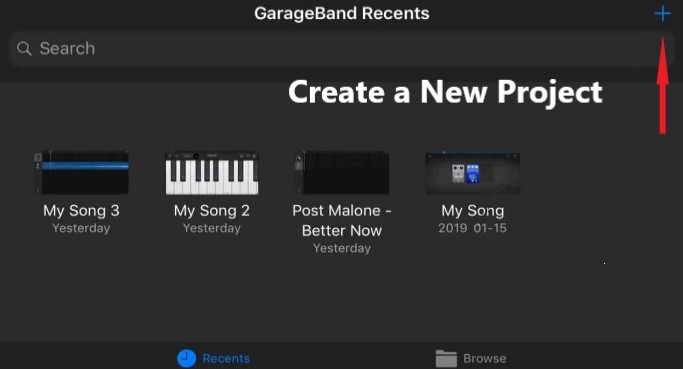
Шаг 2. Создайте новый проект
Открыв GarageBand, выберите «Новый проект». Если вы используете Mac, выберите «Рингтон» из категорий проекта.
Шаг 3: Выберите источник звука
Выберите источник звука, выбрав «Аудиорекордер» или «Внешний инструмент». Если вы используете iPhone, вы можете записать звук с помощью встроенного микрофона.
Шаг 4. Отредактируйте рингтон
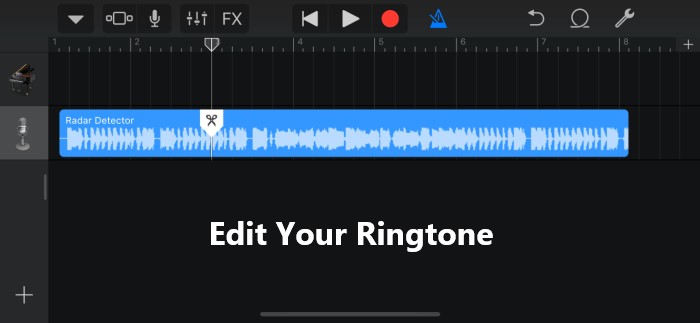
Отредактируйте свой звук, обрезав его до нужной длины. Вы также можете добавлять эффекты и регулировать громкость, чтобы создать идеальную мелодию звонка.
Шаг 5. Экспортируйте файл рингтона
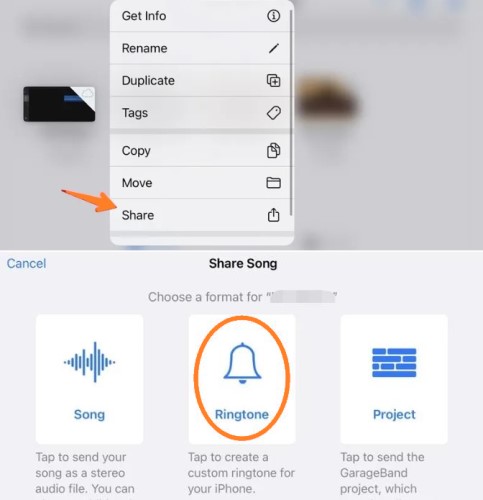
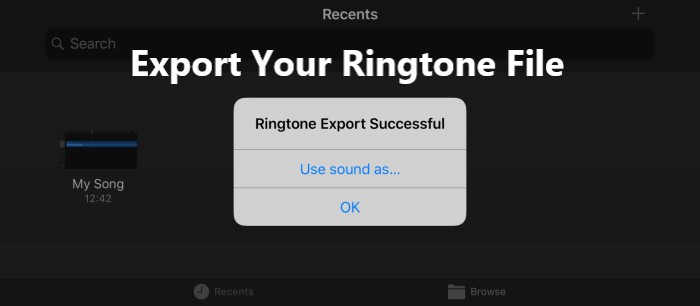
Экспортируйте свой рингтон, выбрав «Мои песни», а затем нажав и удерживая песню, которую хотите использовать в качестве рингтона. Выберите «Поделиться», а затем «Рингтон». Теперь вы можете установить свою мелодию звонка в настройках «Звуки и тактильные ощущения» на вашем iPhone.
Создание мелодии звонка с помощью GarageBand — это быстрый и простой процесс, который поможет вам персонализировать ваш iPhone. Всего за несколько простых шагов вы сможете создать уникальную мелодию звонка, отражающую ваш стиль и индивидуальность.
Часть 3. Как получить Spotify Музыка бесплатно для создания рингтонов
Spotify — это популярный сервис потоковой передачи музыки, который предлагает пользователям обширную библиотеку песен для прослушивания. Хотя можно использовать песню из Spotify в качестве мелодии звонка процесс может быть сложным и требует премиум-подписки.
К счастью, существуют инструменты, позволяющие получить Spotify музыку бесплатно и используйте ее для создания собственных рингтонов. Одним из лучших инструментов для этой цели является TuneSolo Spotify Music Converter.
TuneSolo Spotify Music Converter — это программа, которая позволяет загружать и конвертировать Spotify музыку в различные высококачественные аудиоформаты, включая MP3, FLAC, M4A и WAV. С TuneSolo, вы можете легко скачать свои любимые песни с Spotify на ваших локальных устройствах и используйте их для создания собственных рингтонов для вашего iPhone.

Вот шаги по использованию TuneSolo , чтобы получить Spotify Песни в формате MP3 бесплатно перед созданием рингтона с помощью GarageBand:
- TuneSolo Spotify Music Converter можно загрузить и установить на свой компьютер.
- Запустите приложение и выберите «Открыть Spotify Веб-плеер». После этого войдите в свой Spotify Бесплатный аккаунт.
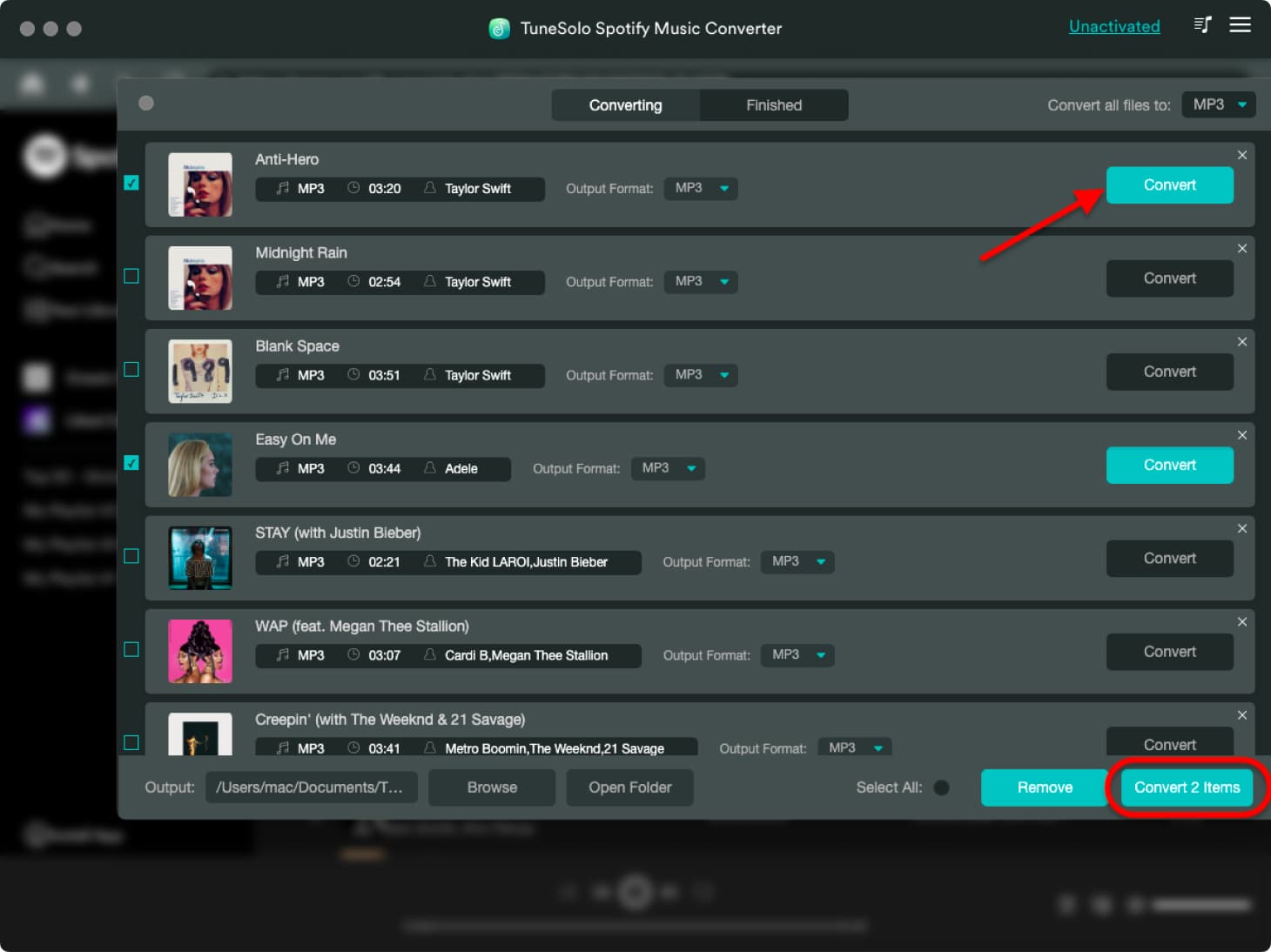
- Найдите Spotify подкасты, песни, плейлисты или альбомы, которые вы хотите преобразовать, и добавьте их в список очереди.
- Выберите MP3 в качестве выходного формата, а затем соответствующее качество звука. Далее выберите место для сохранения файлов.
- Чтобы начать процесс преобразования, нажмите кнопку «Преобразовать все элементы».
- Когда преобразование будет завершено, файлы MP3 будут найдены в выходной папке.
Получив преобразованные аудиофайлы, вы можете использовать их для создания собственных рингтонов с помощью GarageBand или другого программного обеспечения для редактирования аудио. С TuneSolo, вы можете получить Spotify музыка быстро и используйте его для создания уникальных рингтонов которые отражают ваш личный стиль и вкус.
Часть 4. Вывод
В заключение, создание собственных рингтонов с помощью GarageBand — отличный способ персонализировать свои телефоны. Благодаря удобному интерфейсу и мощным функциям GarageBand вы можете создавать уникальные высококачественные рингтоны, отражающие ваш личный стиль и вкус.
И с помощью TuneSolo Spotify Music Converter, вы можете легко скачать и конвертировать Spotify музыку для создания еще большего количества собственных мелодий звонка. Это надежный и эффективный инструмент, который позволяет получить Spotify музыка бесплатно. Его простой в использовании интерфейс и высокая скорость преобразования делают его отличным вариантом для любителей музыки, которые хотят создавать уникальные рингтоны и создавать рингтоны с помощью GarageBand.
Следуя советам и методам, изложенным в этой статье, вы можете создавать и передавать собственные мелодии звонка со своего компьютера на iPhone или iPad с помощью iTunes. Так зачем довольствоваться мелодиями звонка по умолчанию, если вы можете создавать свои собственные мелодии с помощью GarageBand и TuneSolo? Попробуйте и получайте удовольствие, исследуя свое творчество!
Создать рингтон для iPhone: 3 ведущих метода

Обновлено Лиза Оу / 10 авг. 2023 16:30
Привет! Я серьезно занимался, потому что мы будем сдавать наш последний выпускной экзамен. Из-за этого я не могу ответить на некоторые звонки на своем iPhone. Дело в том, что я не знал, что звонит моя девушка! Она совсем не злилась, потому что понимала мою ситуацию. Но хотите создать собственный рингтон, чтобы она знала, что она звонит. Вы можете помочь мне? Заранее спасибо!
Конечно, мы можем помочь вам научиться создавать собственный рингтон на iPhone. Вам нужно только просмотреть этот пост, чтобы увидеть 3 ведущих метода, которые вы можете использовать. Чтобы узнать больше, прокрутите страницу вниз.

- Часть 1. Как создать рингтон на iPhone с помощью FoneTrans для iOS
- Часть 2. Как создать рингтон на iPhone с помощью iTunes
- Часть 3. Как создать рингтон на iPhone с помощью GarageBand
- Часть 4. Часто задаваемые вопросы о том, как создать рингтон на iPhone
Часть 1. Как создать рингтон на iPhone с помощью FoneTrans для iOS
Первым в списке стоит FoneTrans для iOS. Это может помочь вам создать пользовательский рингтон, любую песню или тон, который вы предпочитаете. После обрезки с помощью программного обеспечения вы можете добавить эффекты к рингтону. Вы можете добавить эффекты постепенного появления и исчезновения. Вы также можете отрегулировать его громкость перед сохранением. Помимо создания мелодии звонка для iPhone, это программное обеспечение может делать больше! Пожалуйста, ознакомьтесь с другими функциями ниже.

С FoneTrans для iOS вы сможете свободно передавать свои данные с iPhone на компьютер. Вы можете не только передавать текстовые сообщения iPhone на компьютер, но также легко переносить фотографии, видео и контакты на ПК.
- Передача фотографий, видео, контактов, WhatsApp и других данных с легкостью.
- Предварительный просмотр данных перед передачей.
- Доступны iPhone, iPad и iPod touch.
- Он может передавать все данные вашего iPhone, iPod Touch, компьютера и iTunes.
- Инструмент никогда не изменит и не удалит данные до и после передачи.
- Он поддерживает множество типов данных. Он включает в себя фотографии, видео, контакты, сообщения, документы и т. д.
- Это займет немного места на вашем компьютере.
После краткой предыстории о FoneTrans для iOS, пришло время сосредоточиться на том, как он работает, чтобы создать рингтон для iPhone. См. подробный шаг ниже.
Шаг 1 Отметьте Бесплатная загрузка кнопка в главном интерфейсе веб-сайта инструмента. После этого настройте инструмент так, как он должен быть. Позже нажмите кнопку Установите кнопку, и компьютер автоматически запустит программное обеспечение.
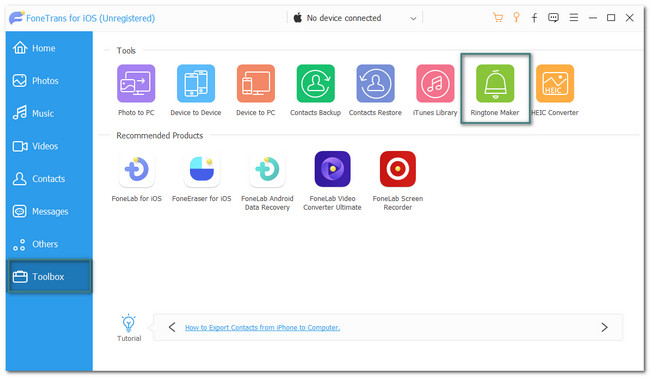
Шаг 2 Если музыка или мелодия, которую вы хотите использовать в качестве мелодии звонка, находятся на вашем iPhone, подключите iPhone к компьютеру. В процессе можно использовать USB-кабель. После этого вы увидите имя iPhone в программе. Пожалуйста, нажмите на Ящик для инструментов значок в левом нижнем углу. Выбрать Ringtone Maker кнопку справа после этого.
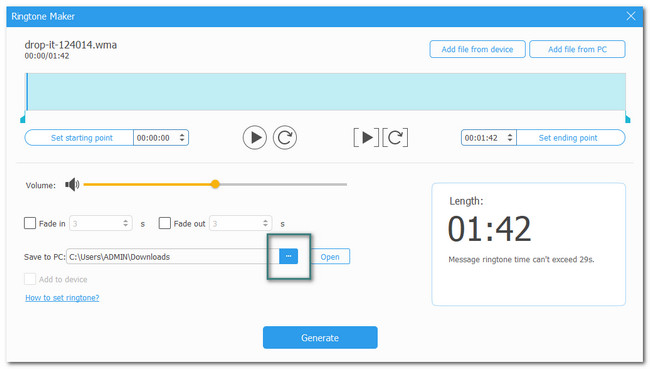
Шаг 3 Пожалуйста, загрузите музыку, которую вы хотите создать в качестве мелодии звонка. Вы можете выбрать Добавить файл с устройства or Добавить файл с ПК кнопка для этого. Пожалуйста, отредактируйте музыку, обрезав ее, отрегулировав громкость, настроив эффект появления или затухания и т. д. Это зависит от ваших предпочтений о том, как вы хотите создать свой рингтон. После этого выберите Три точки значок и выберите iPhone в качестве места назначения мелодии звонка.
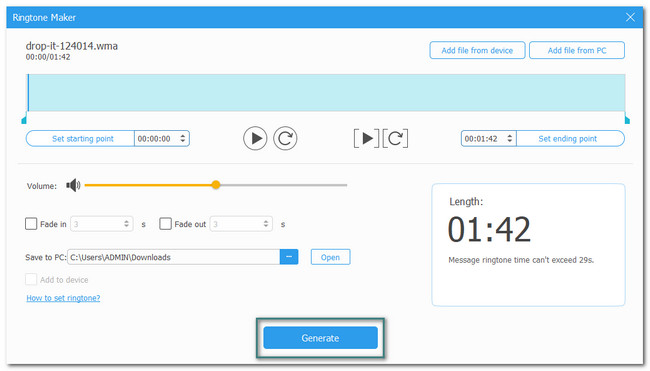
Шаг 4 Чтобы дать программе команду создать мелодию звонка, щелкните значок Порождать кнопка. Процесс будет длиться всего несколько секунд. Тогда ты можешь установить эту песню в качестве рингтона на iPhone настройки.
С FoneTrans для iOS вы сможете свободно передавать свои данные с iPhone на компьютер. Вы можете не только передавать текстовые сообщения iPhone на компьютер, но также легко переносить фотографии, видео и контакты на ПК.
- Передача фотографий, видео, контактов, WhatsApp и других данных с легкостью.
- Предварительный просмотр данных перед передачей.
- Доступны iPhone, iPad и iPod touch.
Часть 2. Как создать рингтон на iPhone с помощью iTunes
В качестве альтернативы стороннему инструменту выше вы можете использовать iTunes. Это может помочь вам создать рингтон для вашего iPhone. Однако iTunes больше не доступен в последней версии macOS. Но вы по-прежнему можете использовать его в Windows и более ранних версиях macOS. Пожалуйста, ознакомьтесь с подробными инструкциями ниже о том, как он работает, чтобы создать рингтон для вашего iPhone.
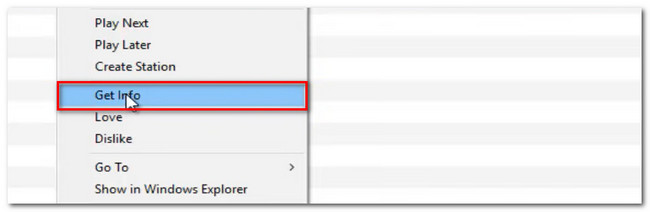
Шаг 1 Откройте приложение iTunes. Войдите в Apple ID, который был зарегистрирован на вашем iPhone. После этого нажмите кнопку песни Кнопка в левой части основного интерфейса. Щелкните правой кнопкой мыши песню, которую вы предпочитаете использовать в качестве рингтона для iPhone, и выберите Свойства кнопку.
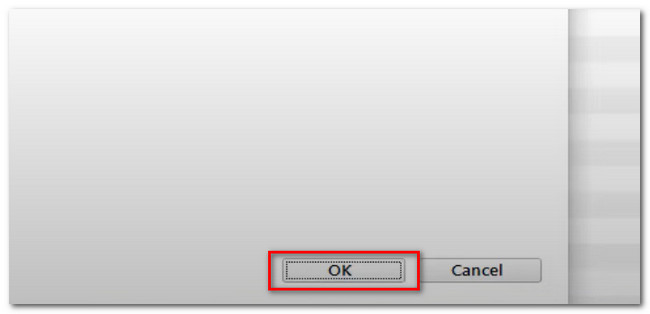
Шаг 2 Появится большое окно. Пожалуйста, выберите Опции кнопка вверху. Установите начальную и конечную точки музыки в зависимости от ваших предпочтений. Щелкните OK кнопку позже.
Шаг 3 Нажмите Файл кнопка вверху. На вашем экране появится новая опция. Среди всех них, пожалуйста, выберите Конвертировать раздел. Инструмент покажет вам другой набор параметров. Пожалуйста, выберите Создать AAC Версия кнопка. Дубликат песни появится в медиатеке. Щелкните правой кнопкой мыши новый и выберите Показать в проводнике Windows кнопка. Пожалуйста, переименуйте файл и измените его расширение на .m4r. Ударять Enter сразу после этого.
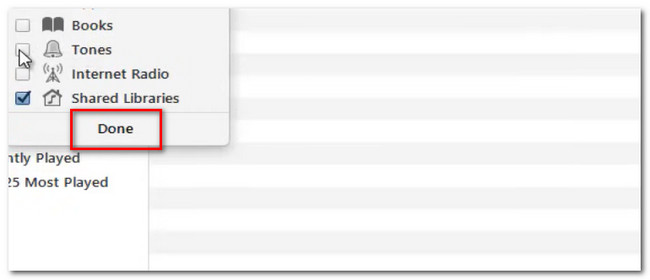
Шаг 4 Нажмите Музыка Кнопка в верхней части инструмента. После этого выберите Тоны кнопка. Нажмите Готово и откройте раздел «Тоны». После этого откройте проводник и перетащите рингтон в iTunes.
С FoneTrans для iOS вы сможете свободно передавать свои данные с iPhone на компьютер. Вы можете не только передавать текстовые сообщения iPhone на компьютер, но также легко переносить фотографии, видео и контакты на ПК.
- Передача фотографий, видео, контактов, WhatsApp и других данных с легкостью.
- Предварительный просмотр данных перед передачей.
- Доступны iPhone, iPad и iPod touch.
Часть 3. Как создать рингтон на iPhone с помощью GarageBand
В настоящее время распространяется известное приложение, которое поможет вам создать рингтон для iPhone. На iPhone он называется GarageBand. Однако некоторым пользователям не нравится использовать это приложение, потому что оно требует слишком много места на их iPhone. Это не рекомендуется для тех пользователей, у которых заканчивается память на их телефонах. Но если вы хотите использовать этот инструмент, пожалуйста, ознакомьтесь с его подробными инструкциями ниже.
Шаг 1 Скачать GarageBand приложение на вашем iPhone, если у вас его еще нет. После этого откройте приложение, коснувшись его. Щелкните Создать песню кнопка слева. Нажмите Audio Recorder кнопку и выберите Три ломаные линии икона. Выключить Треугольник значок и коснитесь Омега кнопку.
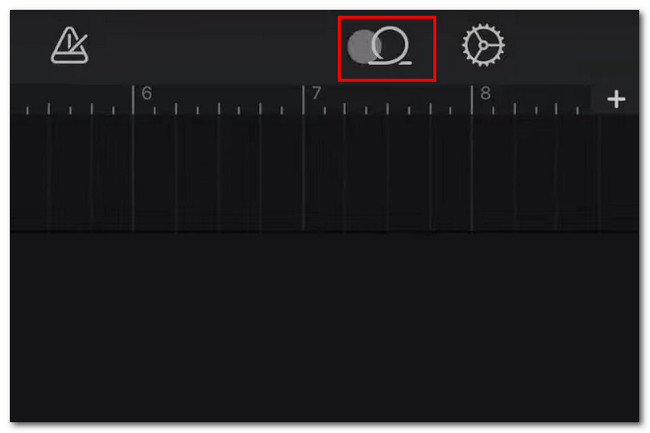
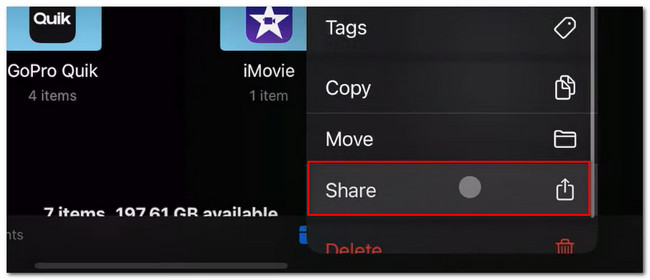
Шаг 2 Загрузите музыку, которую хотите превратить в рингтон на iPhone. Позже вы увидите музыку в интерфейсе редактирования приложения. Обрежьте музыку в соответствии с вашими предпочтениями. Коснитесь значка «Плюс» и настройте Вручную раздел до 11. Коснитесь Готово кнопку потом. Чтобы сохранить рингтон, коснитесь Стрелка вниз значок в правом верхнем углу и выберите Мои песни кнопка. Нажмите Поделиться кнопка. Выберите папку, в которой вы хотите сохранить рингтон, и коснитесь значка Мелодия икона. Переименуйте его и коснитесь Экспортировать кнопку.
С FoneTrans для iOS вы сможете свободно передавать свои данные с iPhone на компьютер. Вы можете не только передавать текстовые сообщения iPhone на компьютер, но также легко переносить фотографии, видео и контакты на ПК.
- Передача фотографий, видео, контактов, WhatsApp и других данных с легкостью.
- Предварительный просмотр данных перед передачей.
- Доступны iPhone, iPad и iPod touch.
Часть 4. Часто задаваемые вопросы о том, как создать рингтон на iPhone
Как установить оригинальный рингтон Apple на iPhone?
На вашем iPhone доступно множество рингтонов. Если вы хотите вернуть мелодию звонка по умолчанию на вашем iPhone, перейдите на Настройки приложение. После этого коснитесь Звук и тактильные ощущения кнопку при прокрутке вниз. Выберите Мелодии вверху и выберите мелодию с помощью кнопки По умолчанию знак справа.
Что произойдет, если я отключу тактильные ощущения?
Если вы отключите тактильные ощущения, вы больше не будете слышать или чувствовать вибрации на своем телефоне. Он включает входящие звонки и другие оповещения с вашего телефона. Если вы не хотите, чтобы это произошло, лучше не отключать тактильную функцию вашего телефона.
Мы надеемся, что вам понравилось создавать собственный рингтон для вашего iPhone. Пожалуйста, не стесняйтесь комментировать ниже, если у вас есть дополнительные вопросы. И, пожалуйста, не забудьте рассмотреть возможность использования FoneTrans для iOS. Загрузите программное обеспечение сейчас, чтобы испытать его возможности!
С FoneTrans для iOS вы сможете свободно передавать свои данные с iPhone на компьютер. Вы можете не только передавать текстовые сообщения iPhone на компьютер, но также легко переносить фотографии, видео и контакты на ПК.
- Передача фотографий, видео, контактов, WhatsApp и других данных с легкостью.
- Предварительный просмотр данных перед передачей.
- Доступны iPhone, iPad и iPod touch.
Статьи по теме:
- Бесплатный рингтон для iPhone
- Передача рингтона с iPhone на iPhone
- Добавить рингтон в iTunes с iPhone