
График функции двух переменных в области
Подскажите, как в mathcade построить график двух переменных в заданной области?
94731 / 64177 / 26122
Регистрация: 12.04.2006
Сообщений: 116,782
Ответы с готовыми решениями:
Изобразите график и линии уровня функции двух переменных z=f(x,y) в заданной области G
Изобразите график и линии уровня функции двух переменных z=f(x,y) в заданой области G Опишите.
График функции от двух переменных
Есть сложная функция, которая представляет из себя сочетание функций Бесселя, Неймана и их.
График функции двух переменных
Здравствуйте! Помогите построить график двух переменных по следующему выражению:

Построить график функции двух переменных
Здравствуйте. Не шарю в построении графиков функций с зависимостью от двух переменных. При так.
Как построить график функции двух переменных в mathcad
График функции от двух переменных
Есть сложная функция, которая представляет из себя сочетание функций Бесселя, Неймана и их.
График функции двух переменных
Здравствуйте! Помогите построить график двух переменных по следующему выражению:
Построить график функции двух переменных
Здравствуйте. Не шарю в построении графиков функций с зависимостью от двух переменных. При так.
График функции двух переменных в области
Подскажите, как в mathcade построить график двух переменных в заданной области?
Построить трехмерный график заданной функции двух переменных
Объясните, как построить этот график.
Изобразите график и линии уровня функции двух переменных z=f(x,y) в заданной области G
Изобразите график и линии уровня функции двух переменных z=f(x,y) в заданой области G Опишите.
График эллипса от двух переменных
Здравствуйте! Помогите, пожалуйста, построить график эллипса, заданный в следующей форме.
Как построить график функции двух переменных в mathcad
1. Задаем функцию двух переменных.
2. Строим первоначальный график функции.
3. Находим область определения функции и точки разрыва.
4. Точки пресечения с осями координат.
5. Строим график линий уровня заданной функции
6. Находим повторный предел заданной функции.
7. Определяем частные производные функции. Повторное дифференцирование.
8. Определяем стационарные и граничные точки функции.
9. Находим локальный максимум и минимум функции.
10. Находим глобальный экстремум функции.
11. Принимая во внимание все результаты исследования, строим график данной функции.
Таблица. Этапы автоматизации исследования функции двух переменных
Строим первоначальный график функции
Осуществляет встроенный графический редактор.
Graph: Surface Plot
Находим область определения, точки разрыва, точки пересечения графика с осями координат
Для этого необходимо решить уравнения:
1) Для определения ОДЗ нужно сперва самостоятельно составить уравнение или чаще всего систему существования функции, которое MathCAD решит за пользователя.
2) Для точек разрыва надо решить уравнения, полученные при определении ОДЗ.
3) Для отыскания точек пересечения с осями координат надо приравнять аргумент к нулю и решить полученное уравнение, получим точки.
Строим график линий уровня заданной функции
Осуществляет встроенный графический редактор.
Graph: Contour Plot
Находим повторный предел функции
Для этого сперва находим предел в точке x, а потом ищем предел относительно полученного выражения в точке у, или наоборот. Можно воспользоваться встроенным оператором для отыскания повторного предела на панели Calculus.
Определяем частные производные функции.
Находим частные производные функции по переменной х и переменной у. Для этого воспользуемся панелью Calculus. Повторное дифференцирование. 2 производные первого порядка и 4 производных второго порядка
Находим локальный экстремум функции
Для непрерывной функции используем равенство нулю производной (стационарные точки) от заданной функции.

а) если , то в точке функция имеет экстремум, причём при — локальный максимум, а при — локальный минимум;
б) если то в точке экстремума нет;
в) если , то нужны дополнительные исследования (экстремум может быть, а может отсутствовать).
Находим глобальный экстремум функции
Определяем стационарные и граничные точки. Подставляем точки в заданную функцию. Среди полученных значений выбираем наибольшее и наименьшее значение.
Построение конечного графика функции
Принимая во внимание все результаты исследования, строим график данной функции двух переменных.
график функции двух переменных онлайн
Ответ от Александр[мастер]
1) нажимаешь комбинацию «shift+2».Появляется окно для построения графика
2)Справа задается сама функция. Например, надо построить у (х) =4х+5.Справа пишешь имя функции, т. е. «у (х) «. Если надо в одних системах координат построить несколько графиков, то нажимаешь клавишу «Б» (только не забудь включить английский язык, маткад работает только с ним!), это действие переводит тебя на строку ниже и там вбиваешь вторую функцию. Так можно задавать намного больше функций.
3)снизу окна задается сама переменная, т. е. в нашем случае просто «х»,если у второй функции переменная с другим именем, то вторую задаешь аналогичными действиями, как и в пункте 2.
4)щелкаешь мышью в пространство маткада и он строит тебе график с диапазоном по умолчанию. Если тебя диапазон не устраивает, то он указан вдоль осей, там его можно поменять.
P.S.если не знаешь, как задавать функцию, то для этого примера будет прямо в маткаде выглядеть так:
у (х): =4х+5
Удачи!

Ответ от Владимир Петухов[гуру]
Может так?
Экстремум функции двух переменных
Найти экстремум функции двух переменных в Excel и Mathcad. Построить график двумерной поверхности в Excel и Mathcad. Сравнить результаты и сделать выводы. Варианты задания приведены в прил.4.
Построим график функции в Mathcad

Рисунок 16. Построение поверхности в Mathcad
По графику определяем, что функция z имеет только один экстремум — точку минимума.
Воспользуемся блоком решения Mathcad и функцией Minimize. За начальное приближение точки минимума возьмем x=1 и y=1. В качестве ограничений укажем интервалы для x=[-4;4] и y=[-5;5].
Получили решение x=-1,625; y=-0.143 (рис. 17).

Рисунок 17. Минимизация функции в Mathcad
Теперь выполним это же задание в Excel. Для этого сначала проведем табуляцию функции на интервале по x = [-4;4] и

Рисунок 18 Табулирование функции 2-х переменных в Excel
На основе полученной таблицы строим поверхность

Рисунок 19. График функции двух переменных в Excel
С помощью надстройки «Поиск решения» найдем точку минимума. Для этого настроим соответствующее диалоговое окно следующим образом (рис. 20). В результате выполнения получим искомую точку минимума: x= -1,625; y= -0,143 (рисунок 20).

Рисунок 20. Настройка формы «Поиск решения» для нахождения минимума функции двух переменных.

Рисунок 21. Результаты поиска решения с найденными значениями целевой и изменяемой ячеек
Похожие публикации:
- Как ускорить видео в windows movie maker
- Как установить mathcad 14 на windows 7
- Как установить telegram на компьютер windows 7 на русском бесплатно
- Как форматировать график в mathcad
Как построить график функции в mathcad
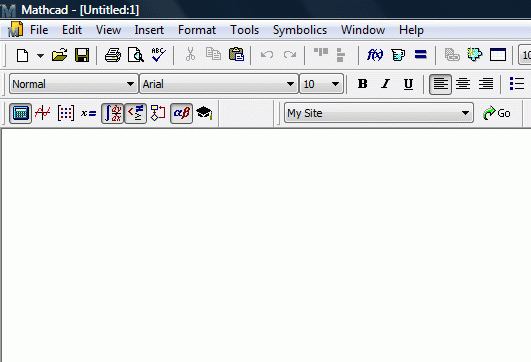
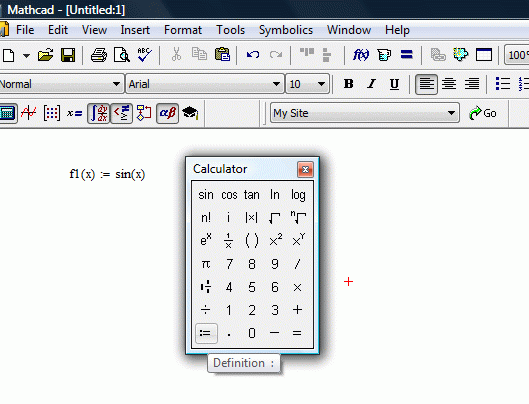
2) Вводим функцию, график которой собираемся строить. Пусть в нашем случае это будет функция f1(x) = sin(x). Обращаю ваше внимание, что вместо знака » = » в маткаде для операции присваивания используется » := «. Для того, чтобы ввести этот знак в маткаде достаточно при вводе формулы нажать клавишу » : «. Также знак присваивания можно найти в панели инструментов.
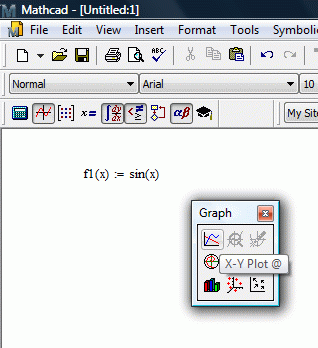
3) Открываем панель «Graph» (меню «View -> Toolbar -> Graph»).

4) В появившейся панели «Graph» нажимаем «X-Y Plot» (построение графика в координатах X-Y).
5) После нажатия на кнопочку, показанную выше, у вас появится следующее:
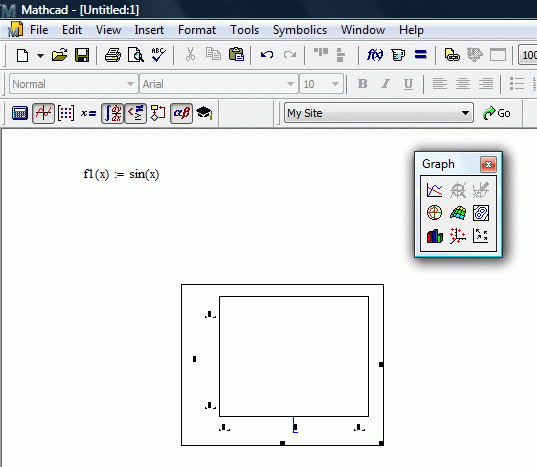
6) См. рисунок ниже. Элементы, выделенные красным, — это названия осей, выделенные синим — диапазоны осей (минимальное и максимальное значение). Для того чтобы изменить их (на рисунке они ещё не заданы) необходимо щёлкнуть на них (прямо по чёрному прямоугольнику, маркеру) и ввести необходимое значение.
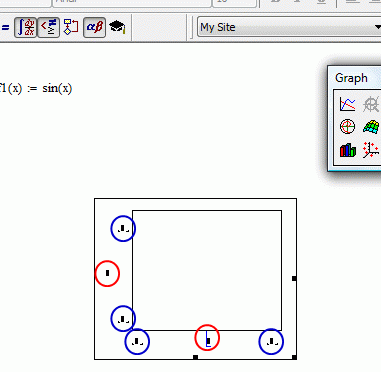
7) Нам необходимо заполнить эти поля следующим образом:
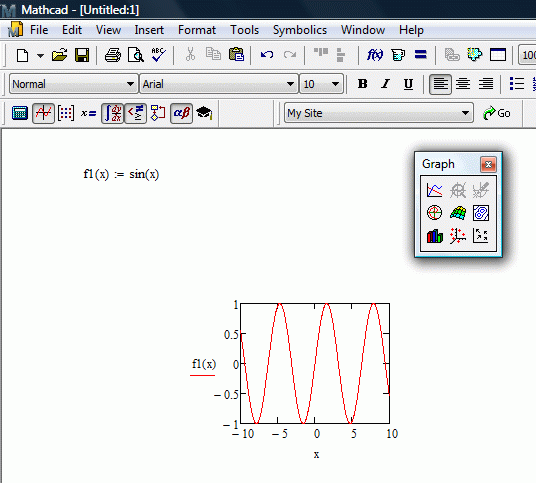
В принципе уже после заполнения полей, которые содержат названия осей (а точнее привязку оси к переменной) масштаб осей выставится автоматически. Однако, это можно легко поправить (щёлкнув сначала по оси, а потом по числу, находящимуся на месте, где изначально были чёрные прямоугольники и изменив значение на требуемое).
График можно растягивать и сжимать. Щёлкнув на графике, вы увидите, что по правой и нижней границам появились чёрные прямоугольники. За них и надо тащить.
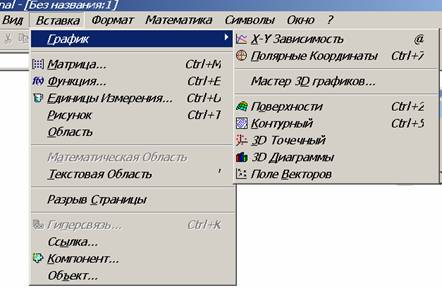
Для построения обратиться к пункту ВСТАВКА команда ГРАФИК (см. рисунок)
Построение графиков функций одной переменной
Основные операции при построении графика. При построении графика необходимо выполнить следующие шаги:
· щелкнуть мышью в том месте, где нужно создать график;
· обратиться к пункту Вставка, командам График – Х-У Зависимость. В рабочем документе создается пустой график с шестью полями ввода;
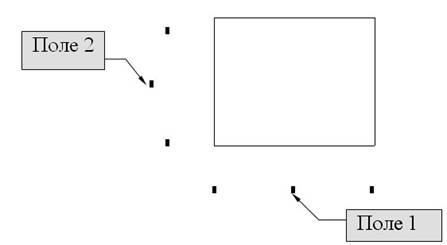
Другие четыре поля используются для выбора границ на осях координат
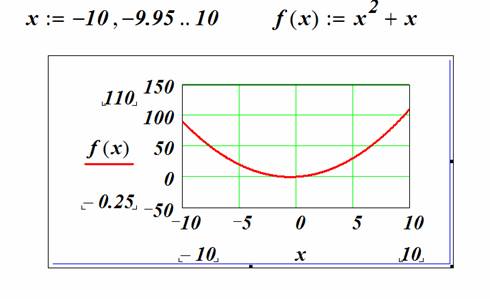
Пример. В рабочем документе постройте график функции f(x)=x2+ x для x меняющимся от -10 до 10 с шагом 0.1.
Форматирование и редактирование графиков
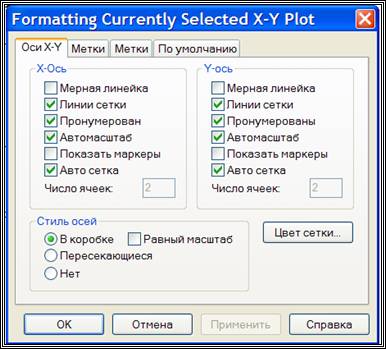
Для изменения формата осей, способа их оцифровки, цвета графиков необходимо:
· щелкнуть мышью на графике, чтобы он заключился в синюю рамку;
· обратиться к появившемуся пункту X-Y-Plot, команде Format;
· используя закладки X-Y-оси, Графики, надписи выполнить форматирование
Построение нескольких графиков
Графическое представление вектора
Графики в полярной системе координат
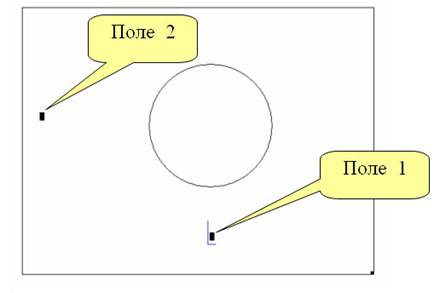
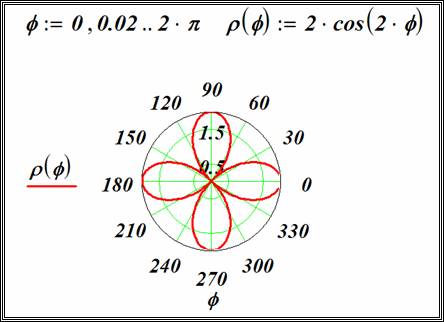
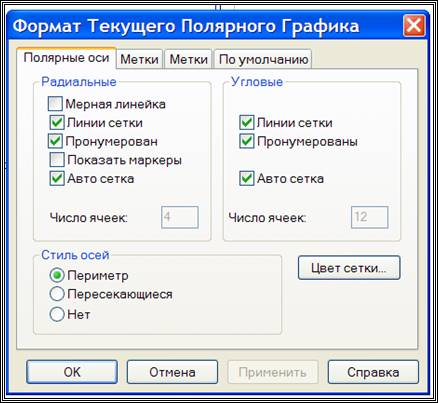
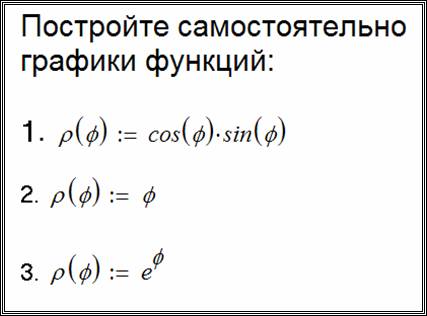
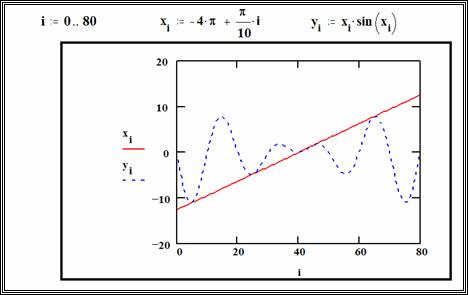
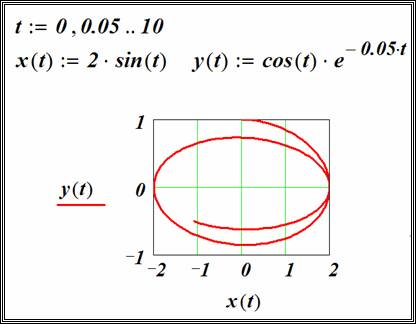
График параметрической функции
Графики функций двух переменных (поверхностей)
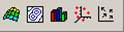
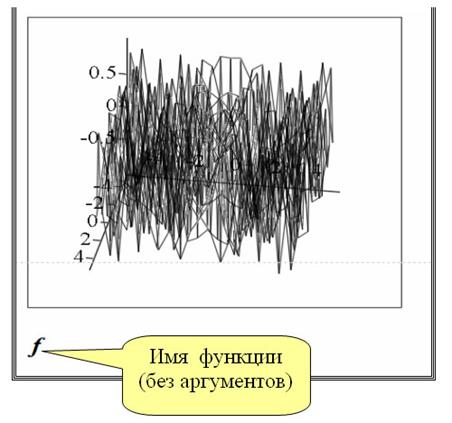
Для создания трехмерного графика (графика функции двух переменных) необходимо щелкнуть на одной из следующих кнопок палитры Графика с изображением требуемого типа графика. В документе появится шаблон графика с тремя осями и пустым полем. В это поле вводится либо имя массива, либо имя функции двух переменных.
В первом случае предварительно необходимо сформировать матрицу из значений функции в узлах прямоугольной сетке.
Во втором случае предварительно надо описать функцию от двух переменных.
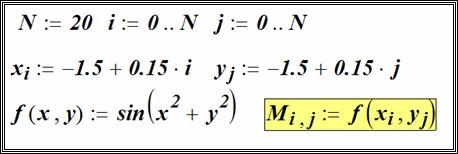
Пример построения графика с формированием матрицы. Необходимо построить график функции
f(x,y) = Sin(x2 + y 2) для x [-1.5, 1.5] , y [-1.5, 1.5]

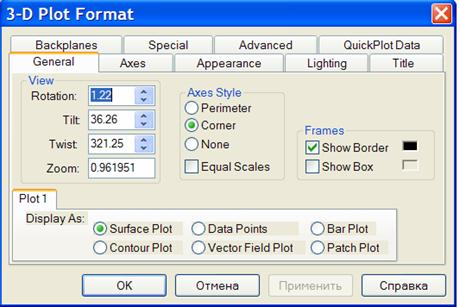
Окно форматирования трехмерных графиков вызывается аналогично и имеет ряд вкладок:
· общие – установка общих параметров форматирования;
· ось – установка параметров форматирования координатных осей;
· вид – установка вида графика;
· освещение – задание условий освещения и выбор схемы освещения;
· название – задание титульных надписей и их параметров;
· основание – установка параметров форматирования граней;
· особый – задание специальных эффектов форматирования;
· дополнительно – установка дополнительных параметров;
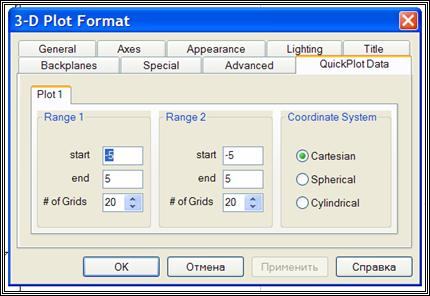
· данные QuickPlot – параметры быстрого построения графика.

Автоматическое формирование матрицы


Графики векторных полей
Для отрисовки векторного поля ( в каждой точке такого поля задается не скалярная величина, а вектор с двумя проекциями ) необходимо :
· вычислить две матрицы ( первая содержит проекции вектора на ось Х, вторая на ось У ) или сформировать комплексную матрицу;
· обратиться к пункту меню Graphics, команде Create Vector Field Plot ;
· заполнить в нижней части появившегося шаблона поле, введя туда имена двух вещественных массивов или имя одного комплексного массива.
Построение графиков в MathCad

В статье рассмотрены основные возможности построения графиков в программе mathcad. Для инженерных и студенческих расчетов, как правило, достаточно знать следующие методы построения графиков:
Построение графика по точкам
Чтобы построить график по точкам в декартовой системе координат необходимо задаться исходными данными. Создадим две матрицы-столбца, назовем их X и Y соответственно и заполним их значениями. Для создания матриц-столбцов воспользйтесь панелью Matrix. В панели matrix нажмите на кнопку под названием Matrix and vector. В появившемся окне введите количество строк и столбцов. Для матрицы-столбца количество столбцов будет очевидно ровно одному. Количество строк зависит от количества точек. В нашем случае это 9 точек. После внесения данных нажмите ОК (см. рис. 1)
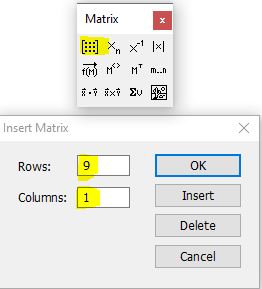
Рис. 1. Создание матриц-столбцов
В свободном поле mathcad появится пустая матрица-столбец. Поместите курсор в матрицу и с использованием клавиш «стрелка» и «пробел» добейтесь положения курсора, как показано на рисунке 2а ниже. После чего введите с клавитуры символ двоеточия «:«. У вас должна получиться маска как на рисунке 2b. Теперь вы можете присводить содержимое матрицы какой то переменной. Например переменной X (см. рис. 2c). Заполните матрицу в соответсвии с рисунком 2 и затем повторите те же самые действия для создания матрицы-столбца Y.
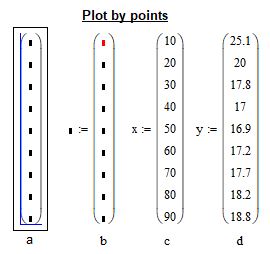
Рис. 2. Заполнение матриц-столбцов для графика
На панели Graph найдите кнопку X-Y plot и щелкните по ней левой кнопкой мыши. У вас появится маска для построения графика. В черных прямоугольниках можно вводить имена осей абсцисс и ординат, а так же область отображения кривой графика (см. рис. 3)
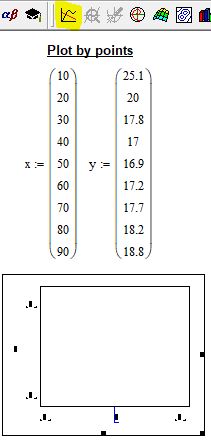
Рис. 3. Создание заготовки для графика
Введите под осью абсцисс имя матрицы-столбца X, а слева от оси ординат имя матрицы-столбца Y. В окне графика вы увидите ломаную линию, соединящие координаты, указанные в матрицах столбцах (см. рис. 4)
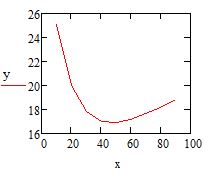
Рис. 4. График по точкам
Оформление кривой графика по умолчанию, как правило, лишено наглядности и читабельности. Средства mathcad позволяют настраивать отображение графиков. Для этого щелкните 2 раза левой кнопкой мыши по изображению графика и в появившемся окне настройте внешний вид кривой, координатных осей и прочих элементов. Возможности mathcad позволяют: изменять цвет линий, их толщину и тип; нанести сетку на поле графика; подписывать оси координат; изменять формат числовых данных; вводить дополнительную (вторичную, второстепенную) ось ординат. После настройки всех элементов нажмите ОК и вы заметите, что ваш график приобрел более привлекательный вид (см. рис. 5)
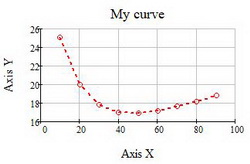
Рис. 5. Настройка отображения графика
Построение графика функции f(x)
Возможно самой распространенной задачей в студенческой и инженерной практике является построение графика функции f(x). В mathcad это делается в следующем порядке. С помощью клавиатуры и панели calculator вводится функция f(x), как показано на рис. 6. Для создания функции необходимо использовать равно с двоеточием «:=» (опертор присваивания). Далее в панели Graph найдите иконку X-Y Plot, щелкните по ней и создайте заготовку для графика. В черных прямоугольниках-маркерах введите имя функции и название аргумента. После отображения кривой зайдите в свойства графика и настройте отображение вашей кривой
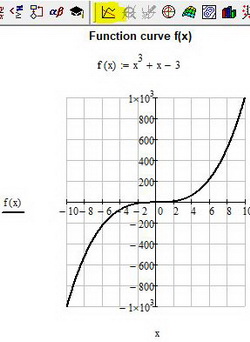
Рис. 6. Построение графика функции f(x)
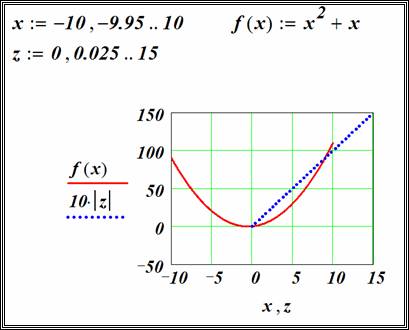
Чтобы построить два графика и более на одном поле (в тех же осях координат) сделайте следующее: введите вторую функцию, например y(x):=. , поместите курсор мыши в маркер поля графика, где уже указана первая функция f(x) и введите запятую. Таким образом mathcad зоздаст второй маркер для ввода очередной функции. Введите вашу вторую функцию и нажмите enter. Если имя аргумента обеих функций совпадает, то вторая кривая отобразится в поле графика, в противном случае, под осью абсцисс введите через запятую имя аргумента второй функции. Образец можно посмотреть ниже на рис. 7
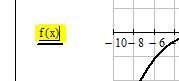
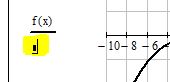
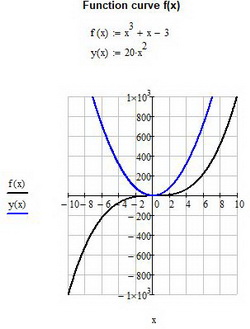
Рис. 7. Построение двух графиков функции
Построение эпюры в mathcad
Чтобы построить классическую эпюру в mathcad нужно выполнить следующие действия:
— ввести функцию в виде y = f(x), как это показано в примерах выше;
— ввести такназываемую ранжинрованную переменную в виде i = a, a-dt..b с определенным шагом dt;
— создать поле графика и ввести туда функции f(x) и f(i) с соответствующими аргументами
— настроить визуализацию функции f(i) в соответствии с требованиями к оформлению эпюр в вашем ВУЗе или компании
Ранжированная переменная по сути является матрицей-столбцом, разница лишь в том, что значение элементов в нее входящих представляют из себя определенную закономерность или последовательность чисел. Ранжированную переменную можно ввести воспользовавшись кнопкой Range Variable из панели Matrix. Первый маркер отвечает за начальное значение последовательности, второй — за конечное. По умолчаию шаг последовательности равен 1. Если после первого элемента ввести символ запятой и в появившемся маркере ввести следующее число вашей последовательности, то таким образом вы определите шаг, с которым будет заполняться ваша последовательность. Обратите внимание на пример ниже.
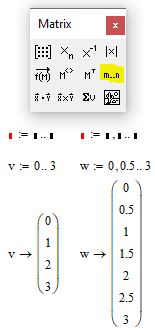
Рис. 8. Ввод ранжированной переменной
Ранжированные переменные можно использовать для построения эпюр распределения физических величин. Для этого постройте ваш исходный график одним из методов, описанных выше. Пусть это будет график f(x):=x^2. Затем создайте ранжированную переменную с шагом 0.5 как указано в примере ниже
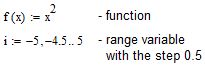
Рис. 9. Ввод ранжированной переменной
Далее создайте поле для графика и около оси ординат введите две функции: f(x) и f(i). Под осью абсцисс также введите соответсвующие аргументы: x и i. Вы должны увидет обычную параболу как на рисунке ниже
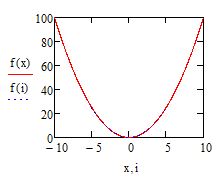
Рис. 10. Построение эпюры. Шаг 1
Для получения эпюры нужно настроить отображение функции f(i) в свойствах графика. Щелкните 2 раза по графику чтобы вызвать меню настройки отображения графика. Перейдите во вкладку traces. В списке Legend Label найдите имя trace 2. В столбце Type для trace 2 из выпадающего списка выберете тип графика stem. В столбце Symbol уберите отображение элементов. Во вкладке X-Y Axes выберете для Axis Style тип Crossed. Нажмите ОК и вы увидете эпюру. Вы можете настроить ее внешний вид по желанию.
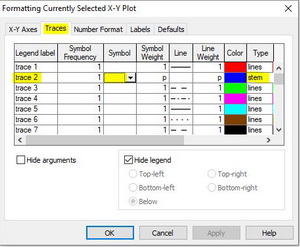
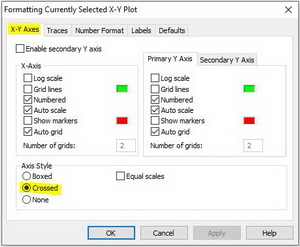
Рис. 11. Построение эпюры. Шаг 2
В итоге вы увидите, что на графике появились вертикальные линии, которые распределены по оси абсцисс с шагом, который вы указали в ранжированной переменной. Изменяя параметры этой переменной можно настроить отображение эпюры. Эпюра готова (см. рис. 12)
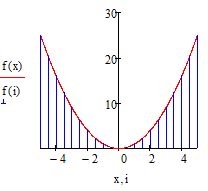
Рис. 12. Построение эпюры. Шаг 3
Построение графика в полярных координатах в mathcad
Введите функцию, которую необходимо построить в полярных координатах. Для примера возьмем y(x):=2*sin(3*x+0.5)
Для построения графика в полярных координатах нажмите кнопку Polar Plot из панели Graph
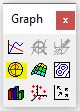
Рис. 13. Создание загатовки для графика в полярных координатах
Вы увидете пустое поле графика. В черном маркере слева введите имя введенной функции y(x). В маркере снизу введите аргумент x и нажмите enter. Вы увидете «трилистник». Внешний вид графика можно настроить щелкнув два раза по графику левой кнопкой мыши. В появившемся окне представлен широкий набор инструментов для настройки отображения.
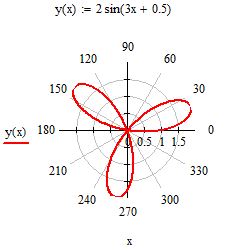
Рис. 14. Построение графика в полярной системе координат

Donec eget ex magna. Interdum et malesuada fames ac ante ipsum primis in faucibus. Pellentesque venenatis dolor imperdiet dolor mattis sagittis. Praesent rutrum sem diam, vitae egestas enim auctor sit amet. Pellentesque leo mauris, consectetur id ipsum sit amet, fergiat. Pellentesque in mi eu massa lacinia malesuada et a elit. Donec urna ex, lacinia in purus ac, pretium pulvinar mauris. Curabitur sapien risus, commodo eget turpis at, elementum convallis elit. Pellentesque enim turpis, hendrerit tristique.
Lorem ipsum dolor sit amet, consectetur adipiscing elit. Duis dapibus rutrum facilisis. Class aptent taciti sociosqu ad litora torquent per conubia nostra, per inceptos himenaeos. Etiam tristique libero eu nibh porttitor fermentum. Nullam venenatis erat id vehicula viverra. Nunc ultrices eros ut ultricies condimentum. Mauris risus lacus, blandit sit amet venenatis non, bibendum vitae dolor. Nunc lorem mauris, fringilla in aliquam at, euismod in lectus. Pellentesque habitant morbi tristique senectus et netus et malesuada fames ac turpis egestas. In non lorem sit amet elit placerat maximus. Pellentesque aliquam maximus risus, vel venenatis mauris vehicula hendrerit.
Interdum et malesuada fames ac ante ipsum primis in faucibus. Pellentesque venenatis dolor imperdiet dolor mattis sagittis. Praesent rutrum sem diam, vitae egestas enim auctor sit amet. Pellentesque leo mauris, consectetur id ipsum sit amet, fersapien risus, commodo eget turpis at, elementum convallis elit. Pellentesque enim turpis, hendrerit tristique lorem ipsum dolor.
Графики функций в MathСad

Очень просто построить график для этой функции, используя вычисление значения y для разных значений х. Для этой задачи в Mathcad используются переменные диапазоны.
Переменные диапазоны
Переменные диапазоны имеют большое количество значений. Определение двух двух таких диапазонов вы можете видеть на картинке ниже.

Первая переменная приобретает значения от 0 до 3 при шаге 1. Вторая переменная имеет для первой позиции значение 3, для второй 6 и имеет границу 13. Первая переменная-диапазон задается как математическая область с использованием оператора [..].

Для того, чтобы ввести такое выражение, нужно на клавиатуре набрать [i:0..3]. Для определения второй переменной, нужно выполнить два шага.
1. Наберите на клавиатуре [j:3,], после запятой появится место для заполнения.

2. Наберите второе значение и верхнюю границу.

Переменная-диапазон, которая представлена первым видом, используется намного чаще. Если есть необходимость, то такую переменную можно менять.

Использование параметров также доступно в переменной-диапазоне. Дальнейший пример показывает, как параметр может изменить длину переменной-диапазона.

Второй тип, который мы рассматриваем, может использоваться более гибко. Когда вы ставите запятую, то в первое место для заполнения вы вводите второе значение переменной, а не ее шаг. А для второго места необходимо указать верхнюю границу, на которой или до нее переменная-диапазон будет заканчиваться.

При использовании переменной-диапазона как индекса массива, необходимо иметь ввиду, что все элементы переменной должны быть либо натуральными числами, либо нулем.
Нельзя переменную-диапазон получить по индексу. Если вы попробуете это совершить, то появится ошибка «Значение должно быть вектором»:

Что такое «вектор» в программе, мы обговорим в следующих уроках.
Наша функция
Мы найдем значение нашей функции для шести значений переменной-диапазона:

В ряду от 0 до 5 есть шесть значений. Присвоим переменной х эти значения с помощью подстрочного индекса.

Можно проверить значения индексов при помощи выражений:

Теперь может проверить значения функции

Для проверки всех значений нужно ввести [x=] и [y=].

Первый график
Теперь, когда мы знаем значения для x и y, то мы можем отобразить их на графике. Для этого зайдите во вкладку Графики -> Вставить график -> График XY.

Вы увидите, что в месте, которое вы обозначили, появятся оси и место для заполнения значения. Введите значение у.

Перейдите к месту для заполнения внизу и введите значение х. После чего нажмите [Enter]. Вы увидите график.

Элементы графика
Элементы графика отмечены на схеме внизу. Это:
- Оси Х и Y
- Легенды для осей
- Фон графика
- Линия графика
- Метки на осях
- Значения на метках.

Изменить размеры области, где помещен график можно так же, как и размер другой области. Чтобы выбрать график, нужно щелкнуть на нем мышкой с нажатой при этом клавишей [Ctrl]. Если вы подведете мышку к правому нижнему углу, то курсор изменится на двойную стрелку. Вы можете зажать мышку и потянуть для изменения размеров. Также вы можете перемещать оси графика. Наведите мышь на любую из осей и потяните в нужную сторону. Для изменения цветового фона графика нужно выбрать его во вкладке График -> Фон графика. Тип фона выберите прозрачным.
Так как мы брали для расчетов только несколько точек, то график вышел ломаным. В этом случае может иметь смысл вывод одних лишь точек. Для этого нужно в вкладке Графики -> Стили -> Символ выбрать символ круга. На линии отобразятся точки.

Выберите Стиль линии -> (нет) и линия графика пропадет. Так как символы достаточно мелкие, то придется увеличить размер кривой. При этом символы также вырастут в размере. Также можно изменить цвет кривой, сделайте его красным.

Сейчас посмотрите на метки и обозначения, которые есть возле них. Проведи медленно мышкой по этим меткам вдоль оси Y. Значения первой, второй и последней метки будут изменять размер в сторону больше, когда вы наведете на них. Первое и последнее из этих значений обозначают границы вывода графика. Изменяя второе значение, вы можете менять чисто меток на оси. Попробуйте изменить значение на второй метке на оси Y на 5, а на оси Х на 1.

Теперь выделите график нажатие мыши и во вкладке График -> Оси и выберите Выражение оси. Легенда будет исчезать, если вы нажмете в любую область вне графика и появляться снова, когда вы будете выбирать график. На нижеприведенном рисунке легенду заменяют две математические области с y и х.

Возможно, вам больше понравится именно такой вывод графика, чем тот, который мы получили вначале. Но это зависит от предпочтений.
Быстрое построение графика
Можно выполнить построение графика намного быстрее, если вашей целью является лишь прослеживание поведения функции. Перед началом работы необходимо удалить все значения переменной х, которые мы присваивали ранее. Для этого используем команду clear(x).

Вводим функцию, график которой нам нужно построить.

Вставим далее график XY. Введите в первый заполнитель [y(x)], а во второй [x]. Теперь нажмите в любое место за пределами графика. Диапазон х поставьте в диапазоне от -10 до 10. Значения y примутся автоматически.

Резюме
- Переменная-диапазон — это комплекс значения. Переменные-диапазоны, которые используются в качестве индексов массива, должны иметь значения натуральных чисел или нуля.
- Все переменные-диапазоны должны иметь значение, шаг и верхнюю границу.
- Переменные-диапазоны с шагом 1 нужно вводить в порядке: имя переменной, оператор присваивания, начальное значение, две точки, верхняя границы, которая является последним значением).
- Если нужно ввести диапазон в другим шагом, отличным от 1, то сначала вводится два первых значения через запятую, а потом верхняя граница после двух точек.
График набора точек:
- Выберите количество точек, которые должны отобразиться на графике.
- Создайте переменную-диапазон, где укажите значения от нудя до нужной границы.
- Выполните определение для значения x. Для этого используйте имя переменной-диапазона в качестве подстрочного индекса.
- Проведите вычисление значений функции.
- Для вставки графика зайдите в Графики -> Вставить график -> График XY.
- Задайте имена переменных (в нашем примере x и y) в местозаполнителях.
- Нажмите в любое место вне области графика для его построения.
Для того, чтобы быстро построить график функции y(x) нужно:
Как построить график функции в mathcad
Построение графиков в Mathcad
Для построения графиков в Mathcad можно воспользоваться функцией Вставка > График > Тип графика или панелью инструментов График (рис. 1.11). Поддерживаются следующие типы графиков:
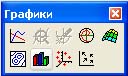
- двумерный («X-Y график»);
- в полярных координатах («Полярный график»);
- линии уровня («Контурный график»);
- столбчатая диаграмма («3D панели»);
- поверхность («Поверхностный график»);
- векторный («Векторное поле»).
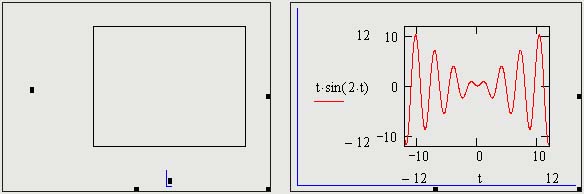
При выборе режима построения двумерного графика в координатных осях Х-У на рабоче листе создается шаблон (на рис. 1.12 слева) с полями-заполнителями для задания отображаемых данных по осям абсцисс и ординат (имена аргументов и функций или выражения для них, а также диапазоны изменения значений). Заполнитель у середины оси координат предназначен для переменной или выражения, отображаемого по этой оси. Заполнители для граничных значений появляются после ввода аргумента и/или функции. Граничные значения по осям выбираются автоматически в соответствии с диапазоном изменения величин, но их можно задать, щелкнув в области соответствующих полей-заполнителей и изменив значения в них.
В правом фрагменте рис. 1.12 показан заполненный параметрами шаблон, причем диапазоны значений по осям определены вручную. Отметим, что эти значения видны только в режиме редактирования графика (наличие углового курсора на рисунках свидетельствует, что блок с графиком в данный момент выделен).
По оси абсцисс можно отложить простую переменную, задав для нее граничные значения (как на рис. 1.12), диапазон (о формировании диапазонов см. раздел «Работа с матрицами»), вектор значений. В заполнителях у оси ординат обычно помещают функции, выражения или векторы. На рис. 1.13 значения аргументов и трех функций размещены в столбцах двумерной ьатрицы. На графике отображены значения элементов из соответствующих столбцов.
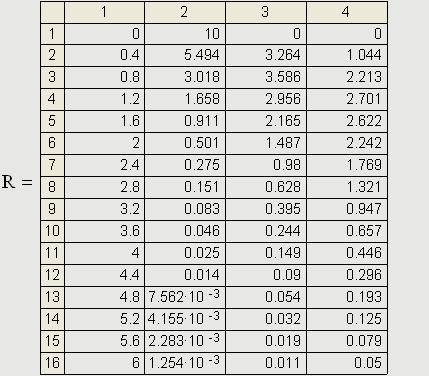
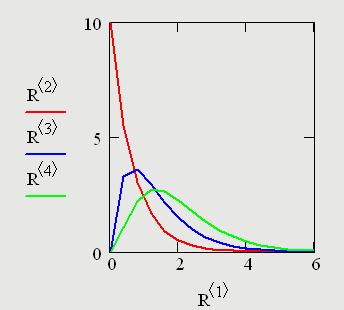
В одной графической области можно построить несколько графиков. Для этого надо у соответствующей оси перечислить несколько выражений через запятую (см. рис. 1.13).
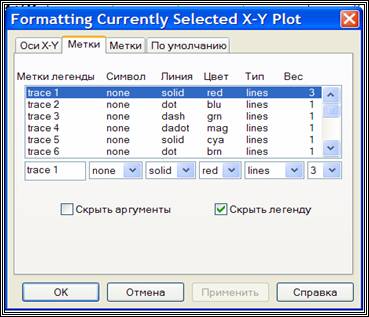
Разные кривые изображаются разным цветом, а для форматирования графика надо дважды щелкнуть на области графика. Для управления отображением построенных линий служит вкладка Следы (Traces) в открывшемся диалоговом окне (рис. 1.14). Текущий формат каждой линии приведен в списке, а под списком расположены элементы управления, позволяющие изменять формат. Поле Метка легенды (Legend Label) задает описание линии, которое отображается только при сбросе флажка «Скрыть описание» (Hide Legend). Список Символ (Symbol) позволяет выбрать маркеры для отдельных точек, список Линия (Line) задает тип линии, список Цвет (Color) — цвет. Список Тип (Туре) определяет способ связи отдельных точек, а список Размер (Width) — толщину линии. Приведенные на рис. 1.14 параметры соответствуют графику, отображенному на предыдущем рисунке.
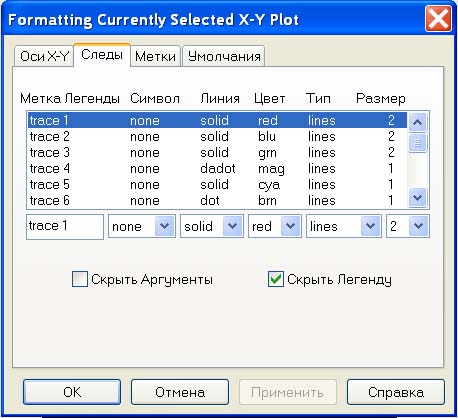
Аналогичным образом строится и форматируется график в полярных координатах, а для графиков других типов предварительно следует создать матрицы значений координат точек.
Для построения простейшего трехмерного графика, необходимо задать матрицу значений. Отобразить эту матрицу можно в виде поверхности, столбчатой диаграммы или линий уровня. Для отображения векторного поля значения матрицы должны быть комплексными. В этом случае в каждой точке графика отображается вектор с координатами, равными действительной и мнимой частям элемента матрицы. Во всех этих случаях после создания области графика необходимо указать вместо заполнителя имя матрицы, содержащей необходимые значения.
Для построения параметрического точечного графика командой требуется задать три вектора с одинаковым числом элементов, которые соответствуют х-, у- и z-координатам точек, отображаемых на графике. В области графика эти три вектора указываются внутри скобок через запятую. Аналогичным образом можно построить поверхность, заданную параметрически. Для этого надо задать три матрицы, содержащие, соответственно, х-, у- и z-координаты точек поверхности. В шаблоне в области графика эти три матрицы указываются в скобках через запятую.
Таким образом, можно построить практически любую криволинейную поверхность, в том числе с самопересечениями.
Related posts:
- Как достать пленку из фотоаппарата
- Как найти vc в экономике формула
- Как открыть коробку с наушниками
- Как сделать ссылку в гугл таблице
Построение графиков в системе Scilab
Пример. Построить график функции y=sin(x), если х принимает значения от 0 до 10 с шагом 0,1 (рис. 1.9).
—> х = 0:0.1:10; plot(x, sin(x))

Рис. 1.9. График функции у = sin(x) в графическом окне Scilab
Для построения графиков нескольких функций yi(x), у2(х), . , уп(х) в одном графическом окне можно воспользоваться функцией plot(x,yl,x,y2, . х,уп).
Пример. Построить графики функций y1=sin(x) и у2 = .
->х = -15:0.1:15; y1 =s/n(x);y2=s/n(x)./(x+1); plot(x, y1, x, y2)
Графики будут построены линиями разного цвета. Аналогичный результат можно получить, используя два оператора plot вместо одного:
->х= -15:0.1:15; y1=s/n(x); y2=s/n(x)./(x+1); plot(x, у1), plot(x, у2)
Линии в этом случае будут одного цвета.
Очистить графическое окно можно операторами xbascQ, xclear(), clf() (clear figure).
- —>xbascQ :3) //очищаются три окна с номерами 1,2 и 3.
- —> xbasc([1,3, 5]) //очищаются окна с номерами 1,3 и 5.
Операторы xbascQ и clf() очищают текущее окно.
Замечание. Уничтожаются только изображения, а не сами окна.
Для построения графиков функций в разных графических окнах используют оператор xset или scf (set current figure).
—>x=0:.1:2*%pi;y=sin(x)-, plot(x, y); scf, z=cos(x)-, plot(x, z)
Заголовок графического окна можно изменить функцией хпаше.
—> хпате(‘Новое окно’)
В графическом окне есть свое главное меню, позволяющее открывать новые окна (File => New), записывать содержимое окна в родном формате .scg (File => Save), конвертировать в другие форматы (File => Export), загружать в окно рисунки в формате .scg с диска (File => Load), печатать на принтере и т.д.
Команды меню Zoom и UnZoom служат для увеличения или уменьшения масштаба в графическом окне.
Команда меню 3DRot позволяет вращать ЗП-объекты.
Добавить к графику сетку можно командой xgrid (рис. 1.10). Синтаксис команды:
xgrid([style])
Параметр команды style — целое число, задающее стиль изображения вспомогательной сетки.
-> xbascQ-, х = [0:0.1:2*%р/]; plot2d(sin(x)); xgrid(2)

Рис. 1.10. Добавление сетки в графическое окно
Для установки заголовка графика (титульной надписи) используется функция title вида
titlefstring’)
—> title(Tоафик функции sin(x)’)
Для установки заголовков осей х, у и z используется функция
label(‘string’)
xlabel(‘Ocb X’)
ylabelCOcb Y’)
zlabe/1’Ось Z’)
Для размещения в графическом окне легенды (то есть условных обозначений) используются различные варианты функции legend. Например,
legend([‘stringl’, ‘string!’, ’string!’. .],«=pos)
Значения параметра pos:
- • pos = 1 — легенда помещается в верхний правый угол;
- • pos = 2 — в верхний левый угол;
- • pos = 3 — в левый нижний угол;
- • pos = 4 — в нижний правый угол;
- • pos = 5 — легенду можно перетаскивать мышью.
Графическое окно имеет специальный инструментарий для редактирования, который содержится в разделе Edit главного меню окна:
- • Figure Properties — доступ к свойствам графика;
- • Current Axes Properties — установка параметров осей координат;
- • Erase figure — стирание графика.
По команде Figure Properties открывается окно, в котором можно выбрать объект редактирования: Figure, Axes, Compound, Polyline.
При выборе объекта Figure можно изменить название графического окна, его размещение на экране (X position = 0, Y position = 0 — левый верхний угол), размеры графика (сжав его по любой из осей), задать цвет заднего плана, изменить цветовую палитру (вкладка Colormap) (рис. 1.11).
Некоторые другие параметры:
- • Back color — задание цвета заднего плана (заливки внутренней части графика);
- • Visible — установка видимости (значения ’on’ (да), ‘off’ (нет); по умолчанию ‘on’);
- • Rotation_style — задание стиля вращения для ЗЭ-объекта, выбирается из списка:
unary (вращения нет),
multiple (вращение возможно).

Рис. 1.11. Окно форматирования графика
Выбрав редактирование осей Axes (рис. 1.12), можно редактировать оси X, Y, Z (для каждой оси имеется своя вкладка).
С помощью флажков, полей ввода значений и ползунков, имеющихся на вкладках окна редактора осей, пользователь может задать: название оси (Label:) ; цвет (при этом меняется цвет у названия оси, сетки и разметки оси); размещение оси, например наверху (:top), внизу (:bottom) или в середине (:middle) для оси X, слева, в середине или справа — для оси Y; цвет метки, ее размер, фонт, угол поворота; расстояние между линиями сетки; насечку между линиями; заголовок графика, его цвет, размер, стиль; установить цвета разметки осей, цвет внутренней части графика, размер и вид сетки.

Рис. 1.12. Окно редактора осей
С помощью флажков Isoview и Tight limits на вкладке Aspect можно менять расположение графика относительно прямоугольной области, внутри которой он построен, а флажок Boxed позволяет задать рамку для этой области. Поля ввода значений вкладки Viewpoint позволяют повернуть график на определенный угол.
Отметим, что цвет любого объекта можно выбрать с помощью ползунка, каждое положение которого определяет цвет заливки или границы объекта.
Выбрав последовательно в окне Objects Browser расположенные в соответствии с иерархией объекты Figure Properties => Figure => Axes=> Compound, получаем доступ к объекту Polyline, в окне свойств Object Properties которого можно изменить вид, цвет и размеры маркеров и аппроксимировать график различными кривыми. Окно редактора линии графика изображено на рис. 1.13.

Рис. 1.13. Окно редактора линии графика
Как видно из рисунка, окно Object Properties имеет три вкладки: Style, Data и Clipping. Основные возможности по форматированию линии графика обеспечивают поля ввода и флажки вкладки Style. Вкладка Data позволяет уточнить область данных, по которым строится график. Первоначально в поле Date field указан текущий диапазон изменения переменных. Вкладка Clipping (Обрезка) предоставляет возможность установить границы 47
прямоугольной области — Clip box (Кадр), которая останется видимой после обрезки изображения.
В разделе меню File графического окна есть команда Copy to clipboard — копирование рисунка в буфер обмена, откуда потом его можно вставить в Word или другой текстовый редактор. Команда File => Print позволяет, как уже отмечалось ранее, распечатать графическое окно на принтере.