
Варианты построения графика функции в Microsoft Excel
В качестве первого примера для Excel рассмотрим самую популярную функцию F(x)=X^2. График от этой функции в большинстве случаев должен содержать точки, что мы и реализуем при его составлении в будущем, а пока разберем основные составляющие.
- Создайте строку X, где укажите необходимый диапазон чисел для графика функции.
- Ниже сделайте то же самое с Y, но можно обойтись и без ручного вычисления всех значений, к тому же это будет удобно, если они изначально не заданы и их нужно рассчитать.

- Нажмите по первой ячейке и впишите =B1^2 , что значит автоматическое возведение указанной ячейки в квадрат.
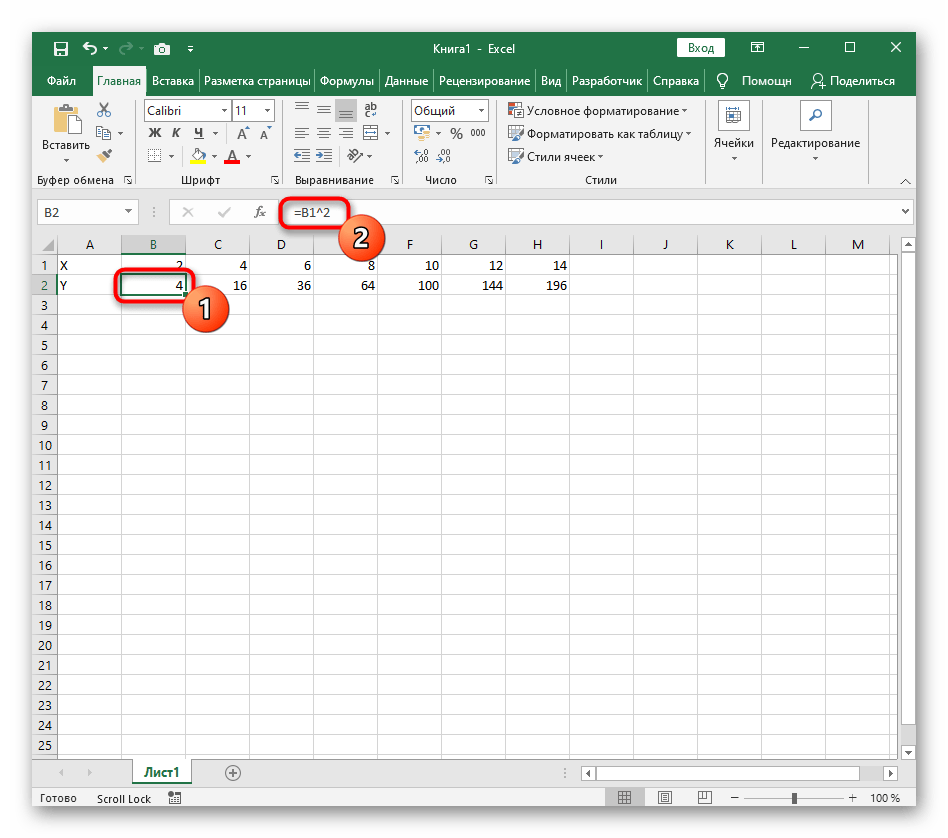
- Растяните функцию, зажав правый нижний угол ячейки, и приведя таблицу в тот вид, который продемонстрирован на следующем скриншоте.
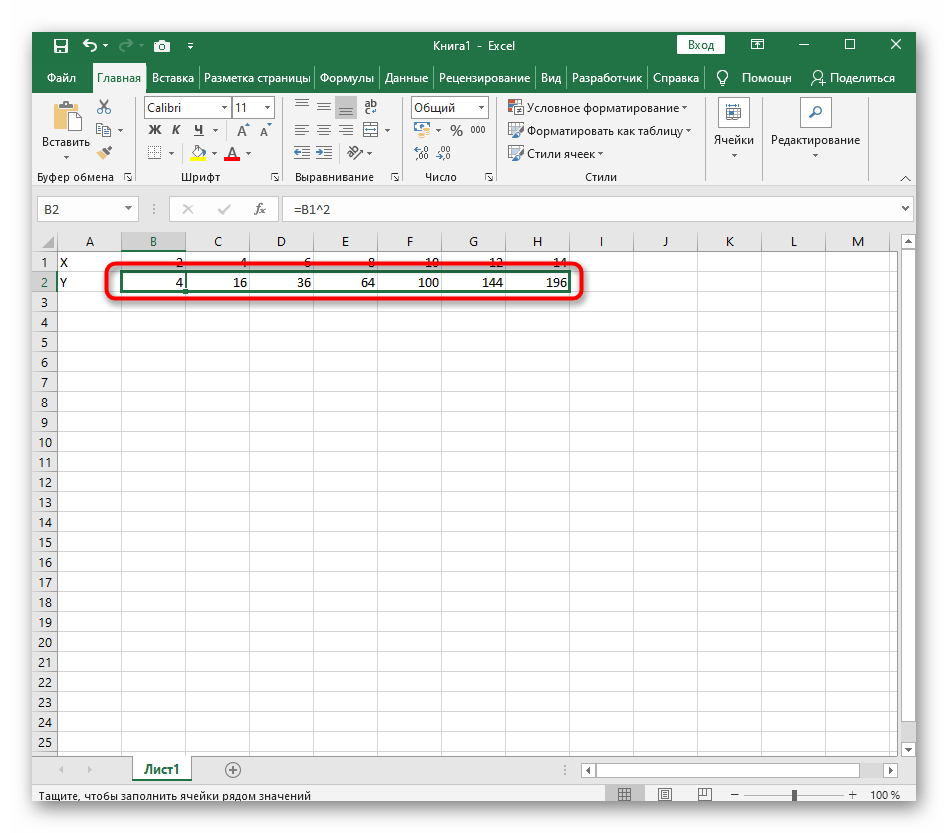
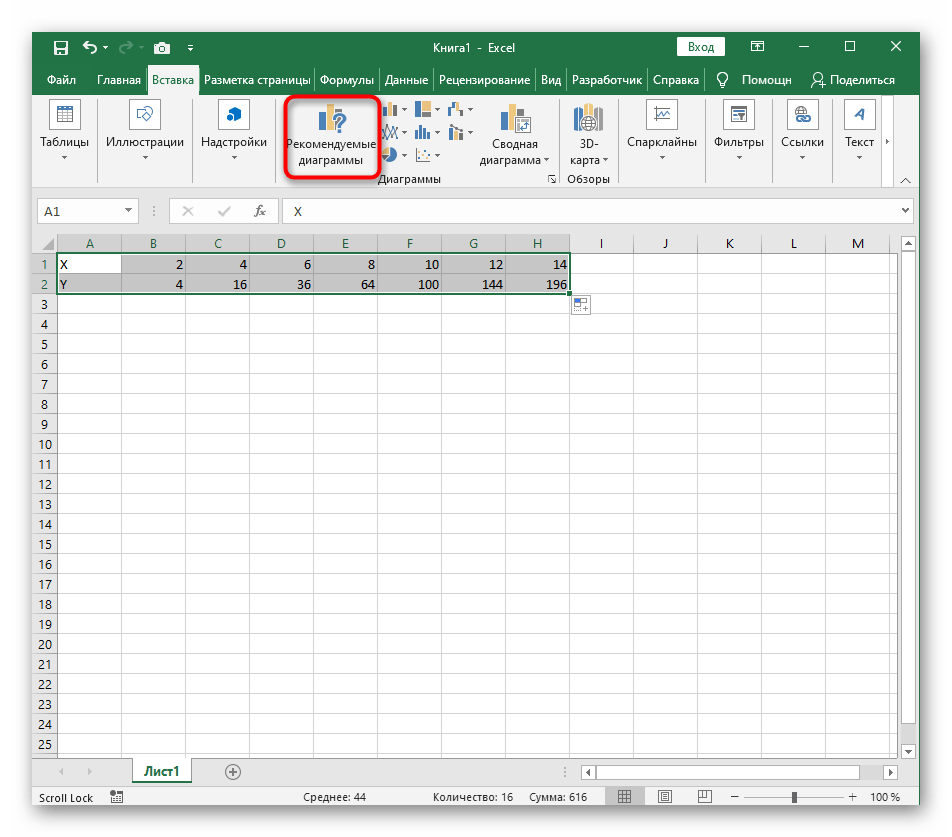
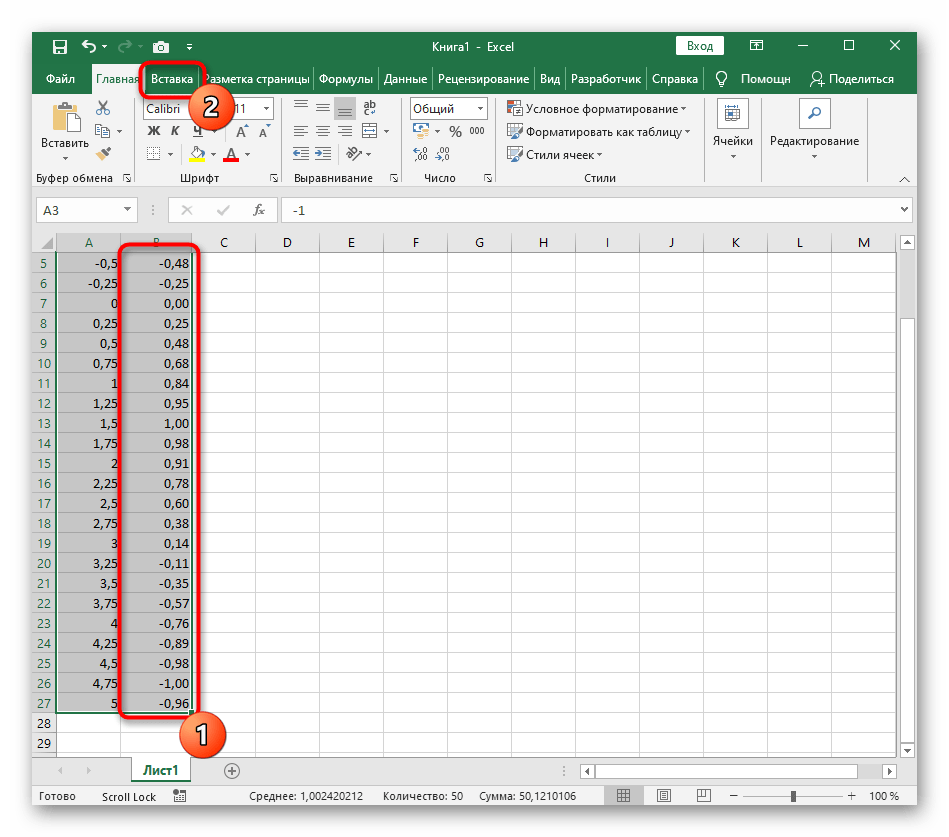
- Диапазон данных для построения графика функции указан, а это означает, что можно выделять его и переходить на вкладку «Вставка».

- На ней сразу же щелкайте по кнопке «Рекомендуемые диаграммы».
- В новом окне перейдите на вкладку «Все диаграммы» и в списке найдите «Точечная».

- Подойдет вариант «Точечная с гладкими кривыми и маркерами».

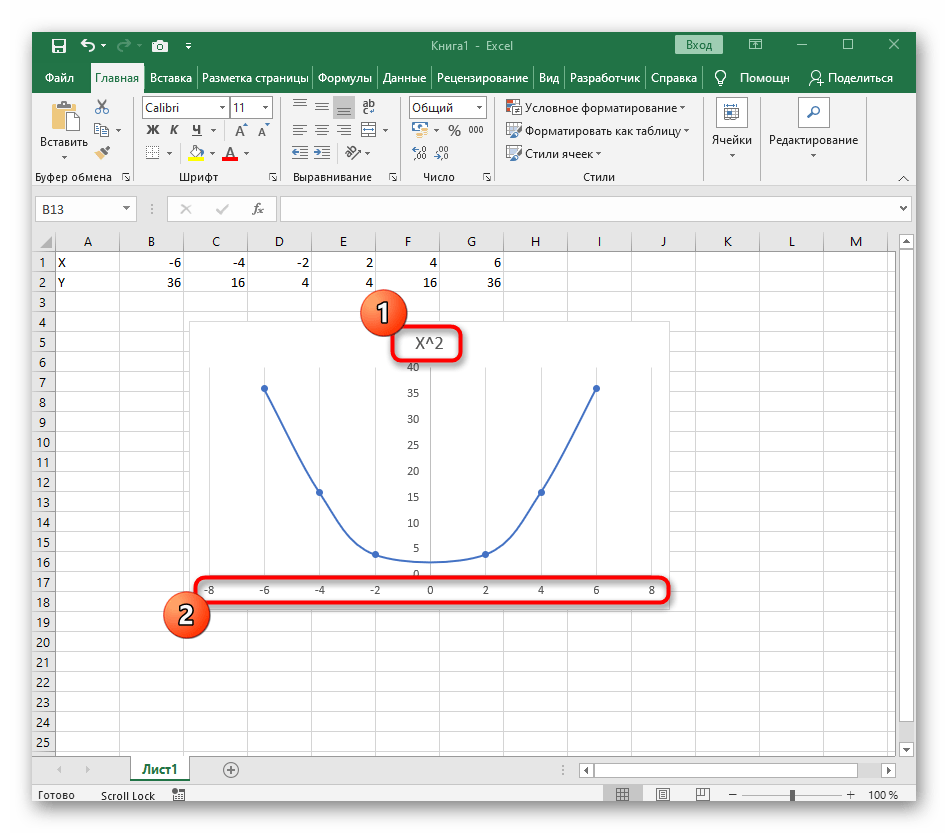
- После ее вставки в таблицу обратите внимание, что мы добавили равнозначный диапазон отрицательных и плюсовых значений, чтобы получить примерно стандартное представление параболы.

- Сейчас вы можете поменять название диаграммы и убедиться в том, что маркеры значений выставлены так, как это нужно для дальнейшего взаимодействия с этим графиком.
- Из дополнительных возможностей отметим копирование и перенос графика в любой текстовый редактор. Для этого щелкните в нем по пустому месту ПКМ и из контекстного меню выберите «Копировать».
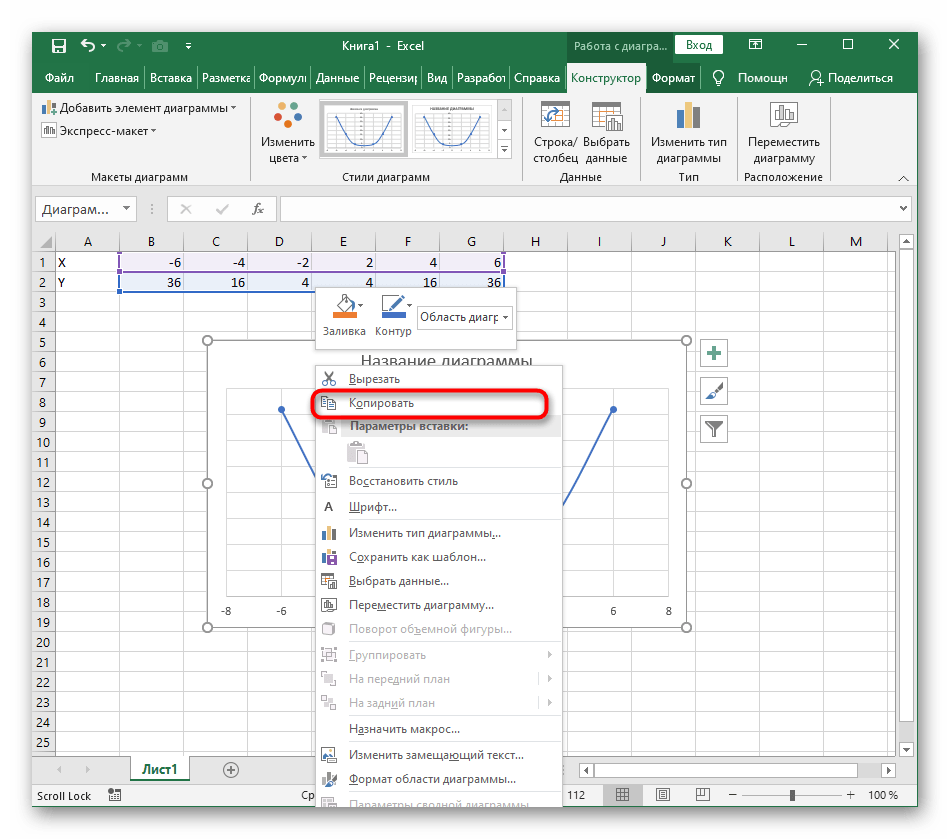
- Откройте лист в используемом текстовом редакторе и через это же контекстное меню вставьте график или используйте горячую клавишу Ctrl + V.
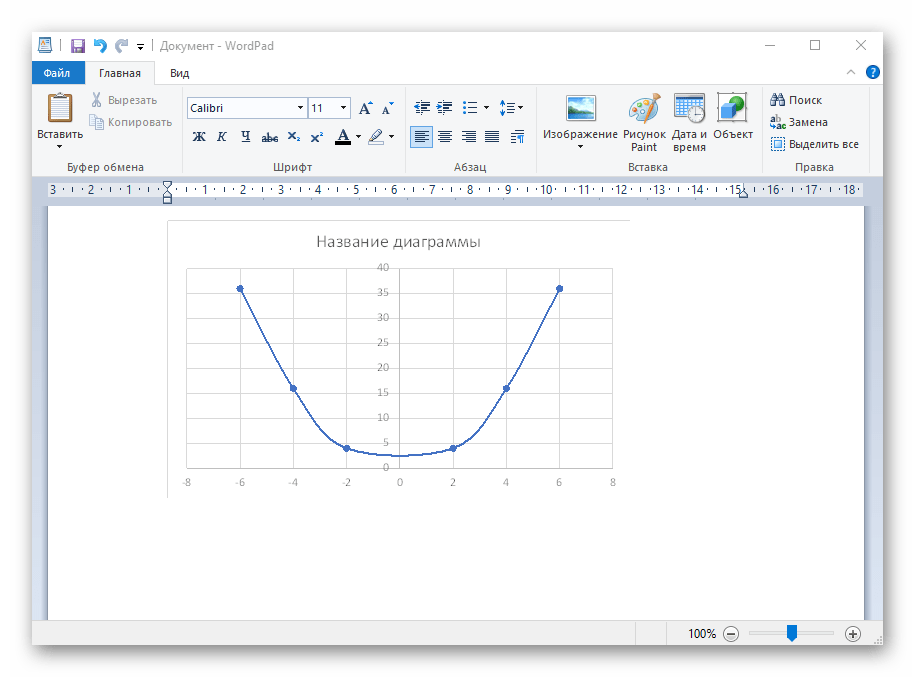
Если график должен быть точечным, но функция не соответствует указанной, составляйте его точно в таком же порядке, формируя требуемые вычисления в таблице, чтобы оптимизировать их и упростить весь процесс работы с данными.
Вариант 2: График функции y=sin(x)
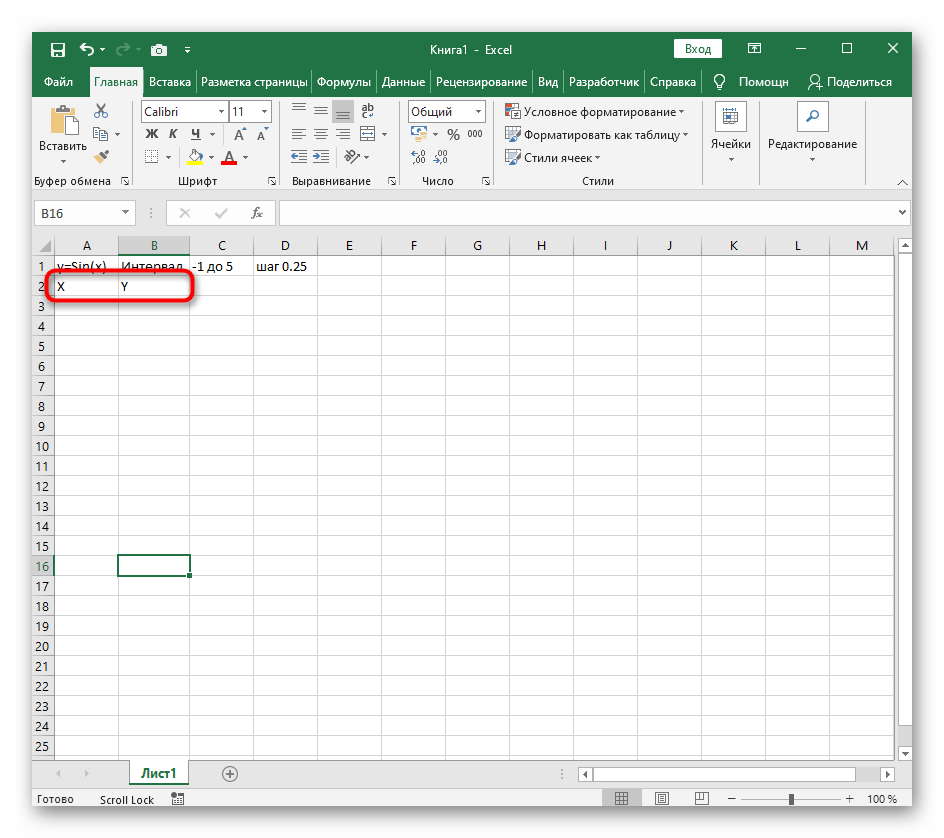
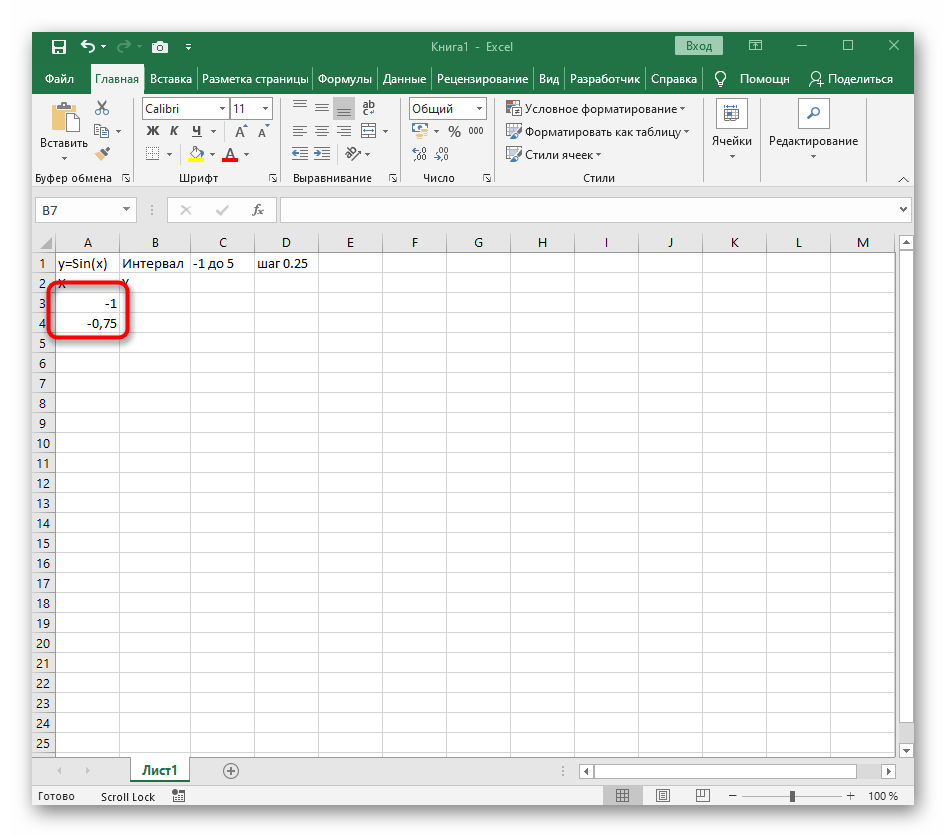
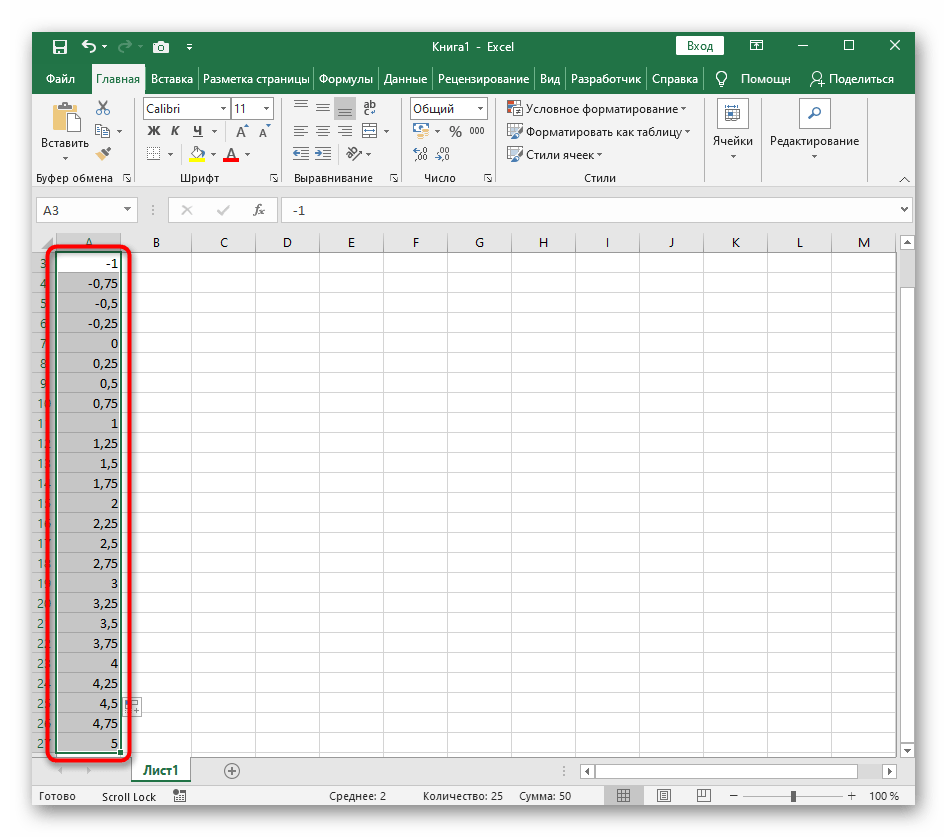
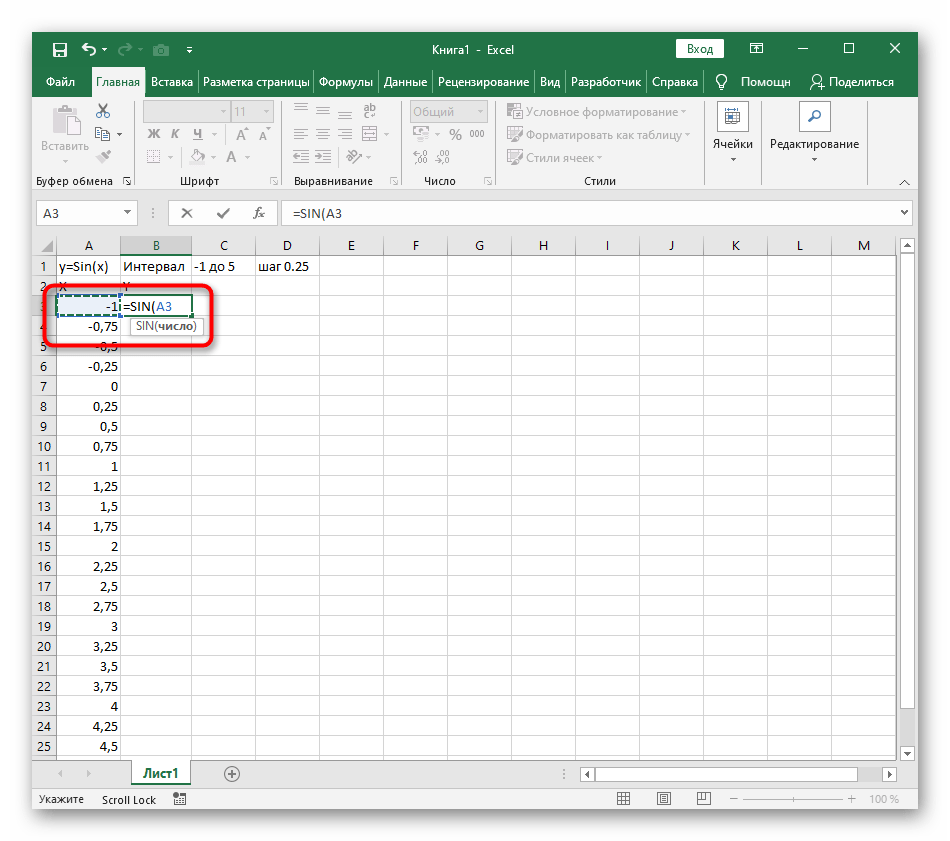
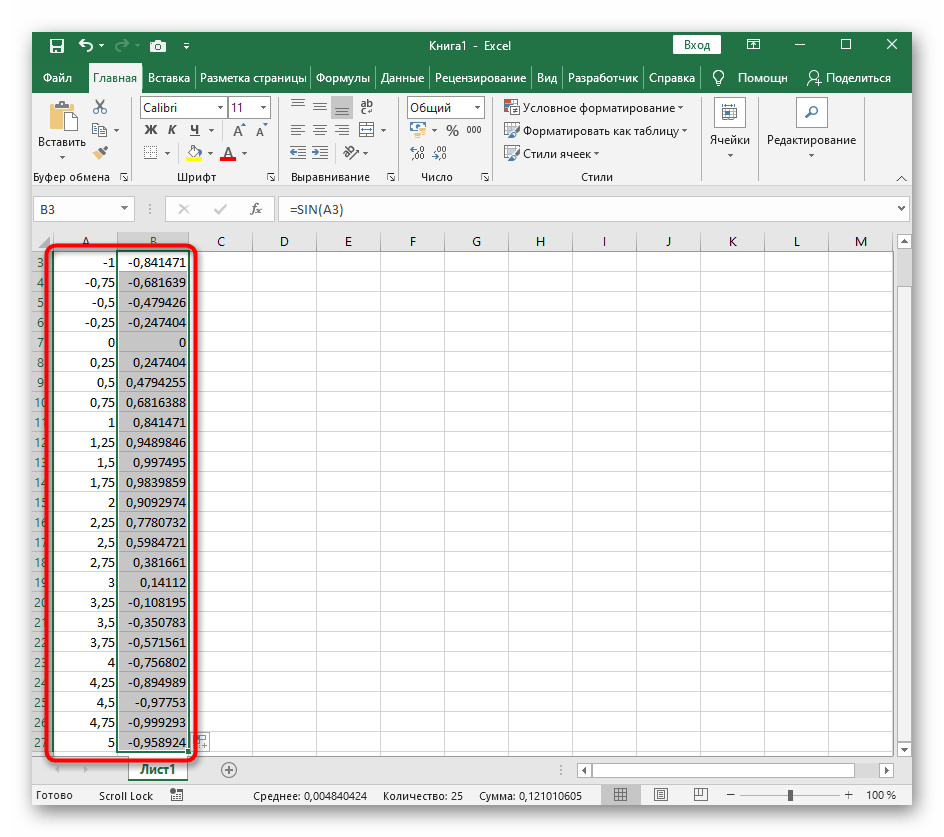
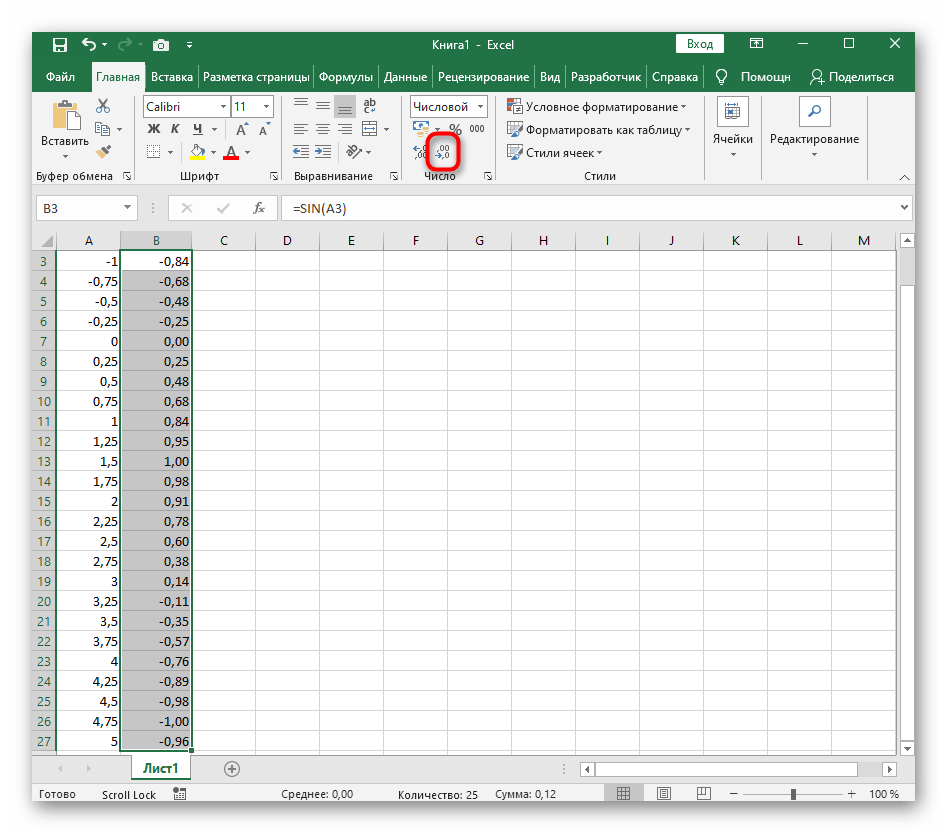
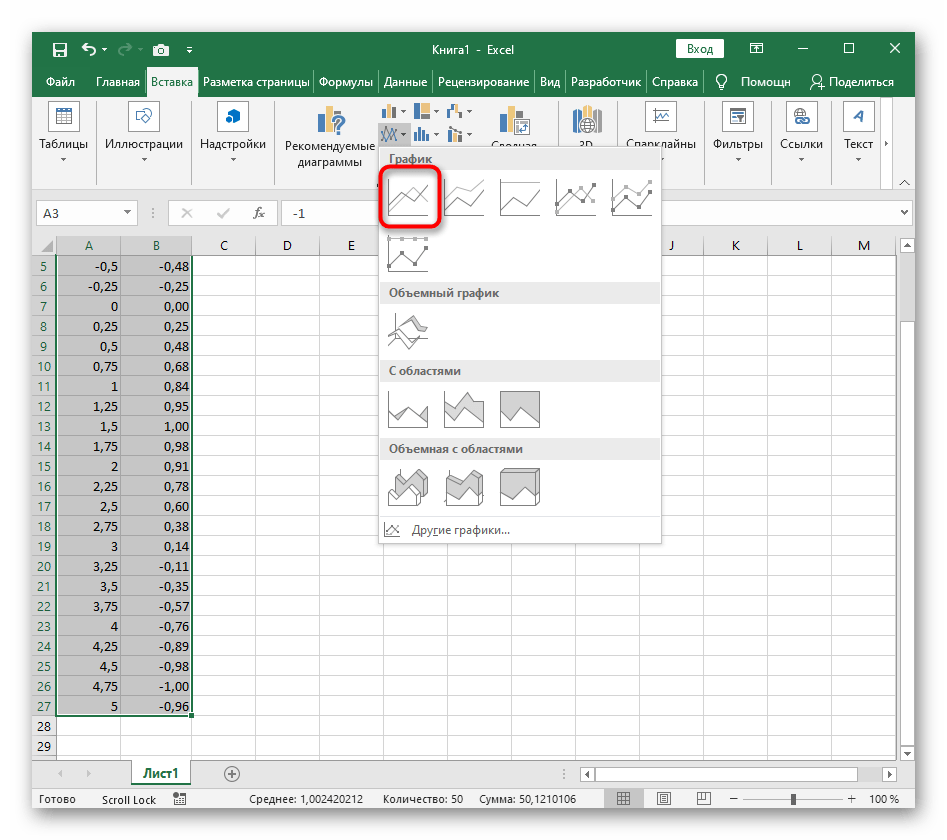
Функций очень много и разобрать их в рамках этой статьи просто невозможно, поэтому в качестве альтернативы предыдущему варианту предлагаем остановиться на еще одном популярном, но сложном — y=sin(x). То есть изначально есть диапазон значений X, затем нужно посчитать синус, чему и будет равняться Y. В этом тоже поможет созданная таблица, из которой потом и построим график функции.
-
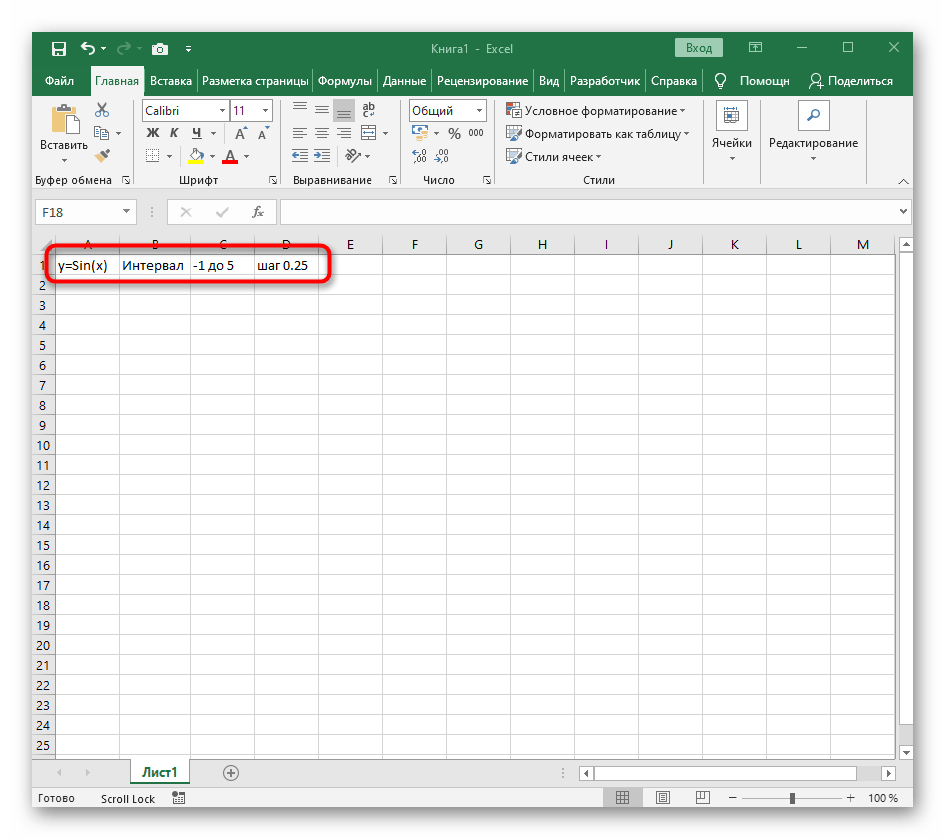
Для удобства укажем всю необходимую информацию на листе в Excel. Это будет сама функция sin(x), интервал значений от -1 до 5 и их шаг весом в 0.25.
Построение графика функции, заданной в параметрической форме.
Методические указания по выполнению индивидуальных заданий по математическому анализу – М.; РАДИОВТУЗ, 2012г., — 36 с.
Данное пособие содержит типовые задачи для индивидуальных заданий студентов-заочников по курсу «Математический анализ» часть 1. Ко всем задачам приводятся подробные решения и указания. Приведенные задания в равной степени могут использоваться студентами очного отделения при подготовке к экзамену. В приложении приведена подробная программа курса по «Математическому анализу» часть 1.
Содержание
Построение графиков функций, заданных в полярной системе координат или в параметрической форме……………………………………………………………
Вычисление пределов последовательностей и функций…………………………
Исследование функций на непрерывность………………………………………..
Исследование функций с помощью производных, построение графиков функций……………………………………………………………………………..
Задания на вычисление интегралов……………………………………………….
Введение
В процессе изучения курса «Математический анализ» предусмотрено выполнение студентами индивидуальных домашних заданий в каждом семестре. Индивидуальное домашнее задание 1-ого семестра содержит следующие задачи:
1. Построение графиков функций, заданных в полярной системе координат или заданных в параметрической форме.
2. Вычисление пределов последовательностей и функций.
3. Исследование функций на непрерывность.
4. Вычисление производных от сложных функций, функций, заданных неявно или в параметрической форме.
5. Исследование функций с помощью производных, построение графика функции.
6. Вычисление неопределенного и определенного интегралов.
Рассмотрим далее типовые примеры на каждое из заданий и укажем методы их решения.
Построение графиков функций, заданных в простой полярной системе координат.
Простая полярная система координат характеризуется следующим:
Положительные углы φ отсчитываются от полярной оси (совпадающей с положительным направлением оси ОХ) против часовой стрелки, отрицательные – по часовой стрелке. При построении графика функции в соответствии с уравнениями (1) следует придерживаться следующего порядка действий:
а) указать область допустимых значений (О.Д.З.), т.е. определить при каких углах φ функция ρ(φ) – неотрицательна, т.е. ρ(φ)≥ 0;
б) найти область изменения функции;
в) указать является ли функция четной или нечетной, т.е. если ρ(-φ) = ρ(φ), то график функции симметричен относительно полярной оси и, следовательно, достаточно сделать исследования для φ≥0. После данных исследований следует построить кривую по точкам.
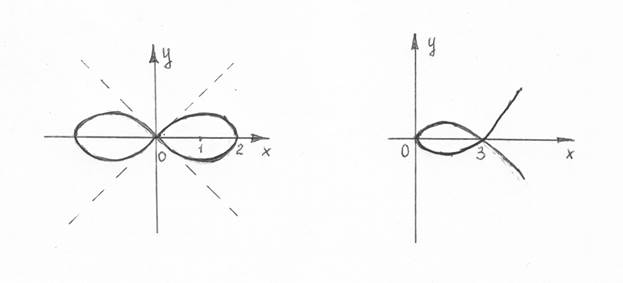
Пример: построить график функции в простой полярной системе координат ρ=2cos2φ
Так как в простой полярной системе координат ρ≥0, то О.Д.З. будут являться только те углы φ, для которых cos2φ≥0, т.е. 0≤φ≤π/4; 3π/4≤φ≤5π/4; 7π/4≤φ≤2π. Функция будет ограничена, т.к. | cos2φ|≤1, т.е. | 2cos2φ|≤2. Так как функция четная и периодическая то достаточно построить кривую только для 0≤φ≤π/4, а затем отразить кривую симметрично относительно полярной оси и в силу периодичности построить аналогичную петлю для 3π/4 ≤φ≤5π/4. Для 0 ≤ φ≤π/4 функция монотонно убывает от двух до нуля, для 3π/4≤φ≤π функция монотонно возрастает от нуля до двух (рис. 1).
Построение графика функции, заданной в параметрической форме.
Пусть x=X(t) и y=Y(t), где параметр t изменяется в определенных заданных пределах. График функции, заданной в параметрической форме, строится по характерным точкам.
Пример: x=t², y= t∙(t²-3)/3
а) Заметим, что для любых значений аргумента t функция x(t)=t²≥0, следовательно, график функции расположен в правой полуплоскости.
б) В силу нечетности функции y(t), так как y(-t)=-y(t), график функции симметричен относительно оси ОХ.
в) Определим точки, в которых y(t) = 0: при t=0, y(0)=0 и x(0)=0
при t= + и t= — y=0, а x(+ ) = 3 – т.е. это точки пересечения графика функции с осью ОХ. Для более точного построения графика функции достаточно добавить еще 2-3 точки, например при t=1 y(1)=-2/3, x(1)=1; при t=2 y(2)=2/3, x(2)=4; при t =3 y(3)=6, x(3)=9 (рис.2.).
Понравилась статья? Добавь ее в закладку (CTRL+D) и не забудь поделиться с друзьями:
EMBED
To add the widget to iGoogle, click here. On the next page click the «Add» button. You will then see the widget on your iGoogle account.
To embed this widget in a post on your WordPress blog, copy and paste the shortcode below into the HTML source:
For self-hosted WordPress blogs
To embed this widget in a post, install the Wolfram|Alpha Widget Shortcode Plugin and copy and paste the shortcode above into the HTML source.
To embed a widget in your blog’s sidebar, install the Wolfram|Alpha Widget Sidebar Plugin, and copy and paste the Widget ID below into the «id» field:
To add a widget to a MediaWiki site, the wiki must have the Widgets Extension installed, as well as the code for the Wolfram|Alpha widget.
To include the widget in a wiki page, paste the code below into the page source.
Параметры графики Windows 10 настройка

Windows 10
Опубликовано 22.07.2018 Обновлено 22.07.2018
Привет! Мы продолжаем разбирать операционную систему Windows 10. Сегодня я покажу вам, как настроить параметры графики на компьютере или ноутбуке Windows 10. Всё очень просто и быстро! Смотрите далее!
Параметры графики Windows 10
Нажмите правой кнопкой мыши по рабочему столу. В открывшемся окне, наведите курсор мыши на вкладку Параметры графики . У вас откроется окно с параметрами:
- Панельное приспособление;
- Комбинация клавиш;
- Значок системной панели задач;
- Поворот;
- Профили.

В панельном приспособлении, вы можете Сохранить масштабирование.

Вы можете включить или отключить комбинацию клавиш.

Вы можете включить или отключить значок системной панели задач.

Вы можете сделать поворот на:
- 0 градусов;
- 90 градусов;
- 180 градусов;
- 270 градусов.

Вы можете выбрать профили для видео:
- Видео со светлыми сценами;
- Видео с тёмными сценами;
- Повысить качество цветности видео.

Всё готово! Вот так просто и быстро вы можете настроить параметры графики на компьютере Windows 10.