
Как с телефона сделать роли в Дискорде и выдавать их
Дискорд – это платформа, которая разработана с целью создания аудиозвонков и видеоконференций для совершения общения между участниками. Несмотря на тот факт, что сервис создан в 2015 году, число регулярных пользователей превысил одиннадцати миллионов. Функционал мессенджера содержит опции и инструменты, которые помогают наладить работу, и сделать пользование интуитивно понятным.
Преимущество программы заключается в том, что использовать мессенджер можно с персонального компьютера, и мобильного устройства.
Для чего это нужно?
В мессенджере Дискорд пользователи могут увеличить права указанного участника, чтобы дать большее число опций и инструментов для пользования. После того, как канал создан, участникам, кроме основателя, предоставляются полномочия. Если возникла необходимость, пользователям можно предоставлять дополнительные полномочия, настроив роль. Роль может быть не одной. Например, вопросы по дизайну можно распределить между участниками, и тогда получится оригинальный и нестандартный внешний вид.
При этом, основатель сможет заниматься вопросами по работе группы, и не отвлекаться на дополнительные аспекты.
Как создать роль с телефона в Дискорде?
Пользователи могут создавать каналы в зависимости от интересов. Чтобы канала грамотно развивался, следует регулярно проводить работу с каналом, чтобы оптимизировать работу. Создатель канала не может контролировать все вопросы, и просматривать все аспекты, поэтому следует использовать шанс с распределением ролей на платформе. Для того, чтобы распределять роли между участниками, основатель должен создать роль.
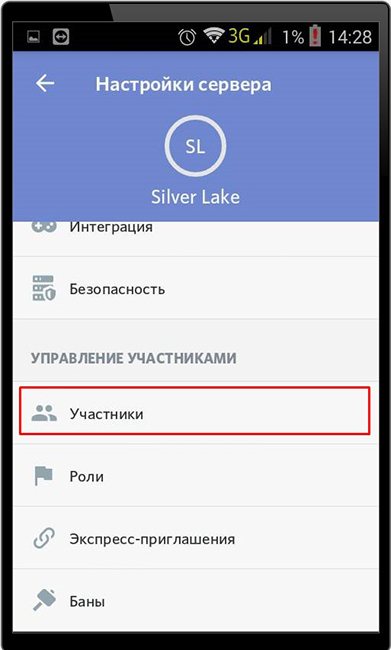
Пользователи могут использовать мессенджер Дискорд при помощи мобильного устройства на базе Андроид, или iOS. И при помощи мобильного устройства проводить создание ролей в канале в программе Дискорд.
Пользователи могут распределить роли в мессенджере Дискорд при помощи мобильного устройства на базе Андроид: Для этого следует:
- Войти в мессенджер, и создать канал. В канал необходимо добавить участников.
- Затем следует выбрать необходимую опцию при помощи правой кнопки мыши, переходим в настройки канала.
- В меню следует выбрать раздел с ролями, и в верхней области выбрать значок с плюсом.
- В меню следует указать необходимое наименование для должности, и определить цвет, и добавить права для участника.
- После выбора, данные необходимо сохранить.
При этом, пользователи мобильного устройства Айфон могут распределять роли между участниками, и для этого следует создать необходимые для развития канала роли. Чтобы создать роли при помощи мобильного устройства Айфон следует:
- Вначале необходимо войти в мессенджер Дискорд с мобильного устройства. Если на устройстве нет приложения, то скачать можно при помощи установленного на смартфоне интернет магазина с программами, или воспользоваться услугами на официальном сайте.
- После создания канала, необходимо добавить участников.
В канале следует войти в настройки, и выбрать необходимые опции при помощи нажатия правой кнопки мыши. После выбора опций, пользователь может войти в настройки конкретного канала.
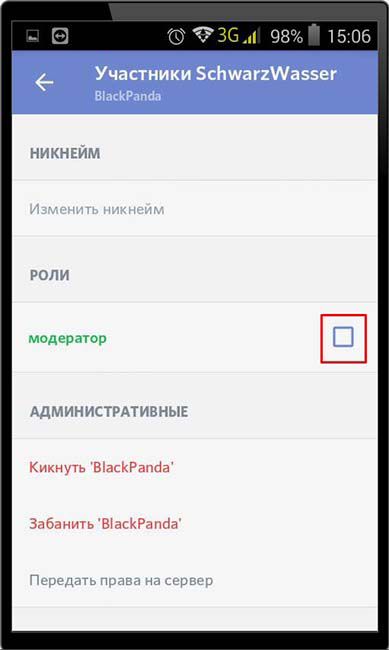
В настройках следует просмотреть доступные инструменты, и выбрать раздел с настройками ролей. В разделе следует выбрать команду со значком плюсом, который позволяет создавать роли.
В настройках можно указать необходимые названия для ролей, и определить цветовое решение, чтобы добавить конкретные права для участников канала.
После проведения изменений, необходимо сохранить результаты.
Настройка полномочий роли с мобильного телефона
После создания роли в конкретном канале, пользователи, которые создали канал, могут распределять имеющиеся роли между участниками. Для того, чтобы распределить роли, следует проделать операцию:
Вначале необходимо выйти на канал в мессенджере Дискорд, и войти в настройки.
В настройках следует выбрать права доступа, и выбрать вариант с названием Роли.
Чтобы добавить участника следует нажать на плюс, и указать необходимого пользования. Затем можно указать пункты, которые будут предоставлять участнику конкретные права.
Как выдать человеку роль с телефона?
После того, как роль создана, создатель канала может распределить роль. Провести распределение ролей можно при помощи мобильного устройства. Для проведения распределения следует:
- Вначале войти в программу Дискорд, и выбрать меню.
- В меню следует выбрать участника канала, выбрав имя.
- После того, как конкретный участник выбран, следует нажать на значки с плюсиками.
- После выбора конкретных аспектов, следует использовать наименование созданной должности.
Создатели канала могут облегчить работу, если распределить роли, и отдать часть обязанностей на собеседников.
Как создать роли Discord

Роли в Дискорде — одна из наиболее важных настроек на сервере, позволяющая изменить полномочия участников и дать им дополнительные опции. Ниже рассмотрим, в чем особенности инструмента, приведем инструкцию по внесению изменений и разберем другие важные моменты.
Что это
Роли в Дискорде — возможность расширить полномочия какого-либо человека и дать ему расширенные функции. При создании сервера или канала у каждого участника имеются минимальные права. Создатель вправе расширять функции каждого отдельного пользователя.
Основатель канала или сервера может дать роль участнику и наделить его более широкими полномочиями. В результате человек получает функции помощника и берет на себя часть задач. Для каждой группы полномочий можно придумать собственное имя и задать ему индивидуальный цвет. Это облегчает восприятие при дальнейшей работе в Дискорд.
Как создать
Для начала рассмотрим, как добавить роль в Дискорде, чтобы в дальнейшем присвоить ее другим участникам. Сразу отметим, что при создании сервера на нем доступен только один вариант — @everyone. Он определяет разрешения, включенные для всех людей на сервере (даже при отсутствии других Дискорд-ролей).
Алгоритм действий такой:
- Войдите в Дискорд, создайте канал и добавьте в него участников. Без выполнения этого шага в распределении прав нет необходимости.

- Жмите правой кнопкой мышки на интересующий сервер.
- Перейдите в раздел Настройки сервера, а в выпадающем списке выберите Роли.

- Жмите на кнопку с символом плюса вверху.

- Укажите название, к примеру, Админ.
- Выберите цвет.
- Добавьте опции, которые будет иметь новый пользователь.
- Сохраните изменения.

На этом этапе можно выставить дополнительные функции в Дискорде: возможность показывать участников с ролью отдельно от других пользователей и позволить всем упоминать заданный статус. В обоих случаях тумблеры переводятся в правую сторону (если это необходимо).
Названия
В программе Дискорд можно выдать роли с разными именами. При выборе варианта важно учитывать полномочия, которые получает человек. Приведем несколько примеров стандартных наименований:
- Основатель — разработчик (создатель) сервера. В списке участников он отображается с символом короны.
- Совладелец. Этот человек имеет те же права, что и Основатель, но удалить сервер он не может.
- Администратор. В задачи этого участника входит контроль работы сервера.
- Модератор. Такой человек вправе накладывать бан, делать кик и менять ник пользователей.
По желанию можно установить и другое имя с учетом предпочтений. Чаще всего пользователи выбирают оригинальные названия для ролей, к примеру, Обыватель, Абориген, Долгожитель, Генерал и т. д. Как вариант, можно использовать смешные имена — БОМЖ, Больной, Беспредельщик и прочие. Существует много вариантов, и здесь все зависит от фантазии.
Цвета
Полезная опция для ролей Дискорда — возможность выбора подходящего цвета. Этот параметр меняется в настройках (путь для входа рассмотрен выше). На выбор доступно 16 стандартных оттенков. Если ни один из вариантов не подходит, жмите на поле с пипеткой возле цветов, а после выберите подходящий вариант на цветовой палитре. На этом же поле доступна установка точного шестизначного кода оттенка.
Права
Перед тем как создать роль в Discord, необходимо определиться с возможностями, которые будет предоставлены другим участникам.
Выделим основные права, которые можно дать человеку путем перевода тумблера в правую сторону:
- Администратор. Пользователь с такими возможностями получает все разрешения. Его нельзя исключить ни с одного канала. Кроме того, администратор Дискорда вправе давать роли другим пользователям, которые находятся ниже его по иерархии. Из-за широких полномочий давать такие права важно с особой осторожностью.
- Просмотр журнала аудита. Включение опции позволяет участнику смотреть журналы аудита сервера Дискорд. Речь идет о получении конфиденциальной информации, поэтому перед переводом тумблера вправо важно еще раз все обдумать.
- Управлять сервером. Предоставление такой возможности позволяет менять наименование Discord-сервера или регион.
- Управлять ролями. После получения такой опции человек вправе давать роли другим участникам Дискорд, находящимся ниже по иерархии и, соответственно, редактировать полномочия. Также доступно редактирование своей и чужих Дискорд-ролей. Допускается делегирование полномочий. Но разрешается передавать лишь те права, которые имеются в распоряжении.
- Управлять каналами. Пользователи, получившие такие возможности, могут создавать каналы, вносить изменения или удалять их из Дискорда.

Кроме перечисленных выше, имеются и другие возможности. В зависимости от ситуации можно дать пользователю возможность выгонять или банить участников, создавать приглашения, менять имя и управлять никами. Кроме того, можно включить опцию управления вебхуками, чтения текстовых каналов и т. д. Отдельно выставляются права для текстовых и голосовых каналов Телеграм.
Добавление роли на сервере и прав на канале
Выше мы рассмотрели, как сделать роли для Дискорда, чтобы распределить обязанности разных участников.
Чтобы добавить Discord-роль на сервере, сделайте такие шаги
- найдите список собеседников;
- выберите нужного и кликните на Плюс;
- в списке выберите необходимый вариант;
- убедитесь, что ник окрасился нужным цветом (тем, что выбран в настройках).

Благодаря этой особенности, можно сразу увидеть, у кого имеются особые разрешения.
В дальнейшем можно настроить права для пользователей на канале вне зависимости от сервера. Для этого сделайте такие шаги:
- войдите в канал Дискорда;
- перейдите в настройки (жмите на шестеренку);
- кликните на пункт Права доступа;
- найдите пункт роли/участники;
- жмите на плюс, чтобы добавить участников;
- выберите нужного пользователя;
- в перечне поставьте отметку для предоставления человеку определенных возможностей.

Таким способом можно установить разрешение для всех имеющихся ролей, задать базовые права и параметры для текстовых каналов.
Итоги
Роль в Дискорде — полезный инструмент, делающий работу в программе более удобной и приятной. После делегирования полномочий другим пользователям вам проще работать в приложении, снимается часть нагрузки и обязательств по поддержанию работоспособности каналов. Главное быть внимательным с передачей полномочий, ведь они должны попасть в руки ответственным пользователям.
Как сделать роль в Дискорде
О том, как добавить роль в Discord, постараюсь объяснить легким и простым языком. Роли в Дискорде нужны для разграничения прав доступа, т.е можно назначить кого-то администратором, модератором и т.п. Название ролей можно придумывать какое угодно. Теперь немного о том, как ее сделать.
Создание роли
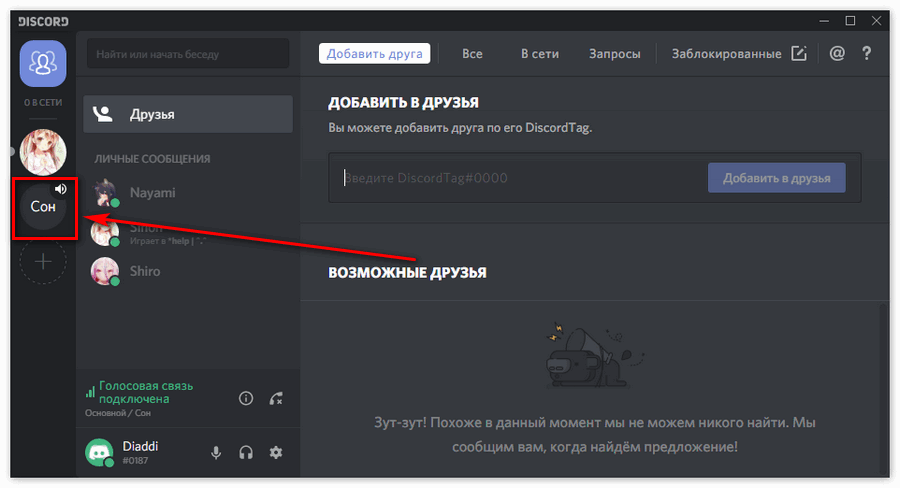
Для того чтобы дать роль в Дискорде, нужно в первую очередь создать сервер или войти в существующий.
Создание сервера
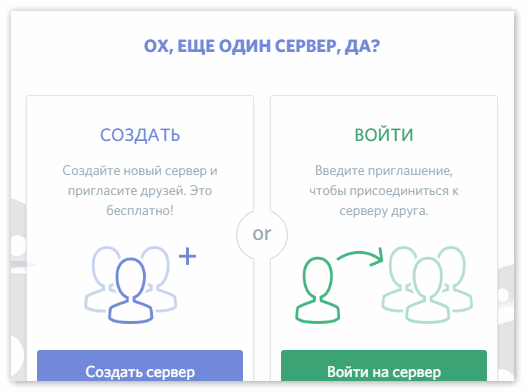
- Находим кнопку «+» в левой части экрана, это и есть кнопка создания или присоединения к уже существующему;
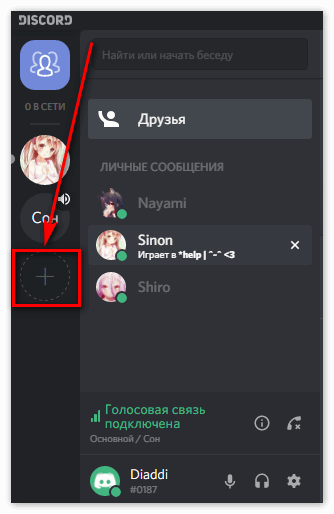
- Можно нажав на него левой кнопкой мыши, в появившемся окне, выбрать действие: создание или присоединение. Если нажмете на правую кнопку вам сразу контекстное меню предложит то же самое;
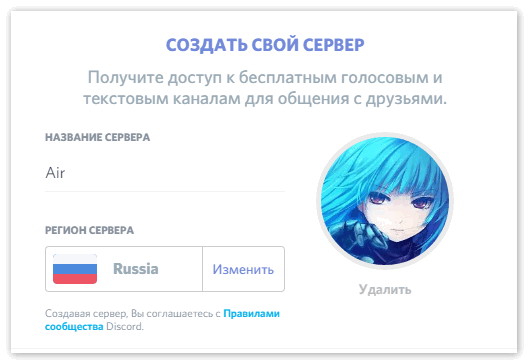
- Если создаете, придумываете название, оно должно быть написано не русским алфавитом, вставляете аватарку, выбираете, где будет он располагаться, и нажимаете продолжить. Расположение можно выбрать из 9 точек;
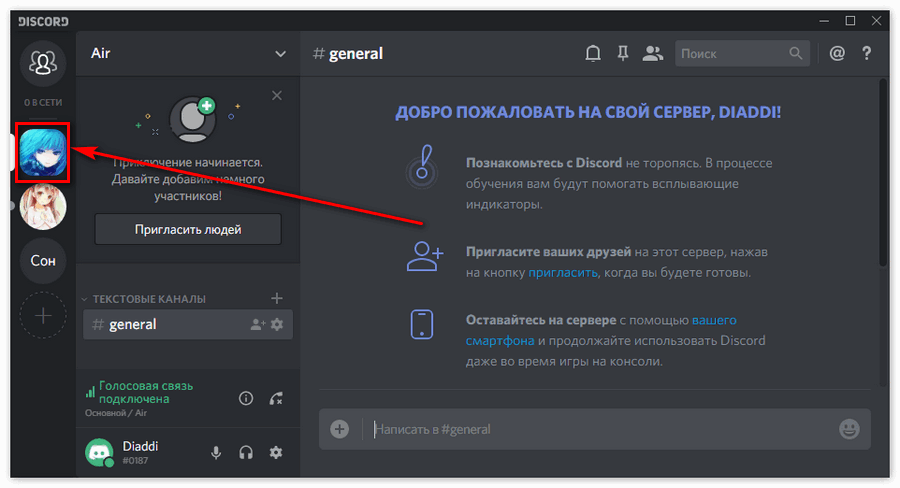
- Все он создан, теперь появиться у вас в правой части;
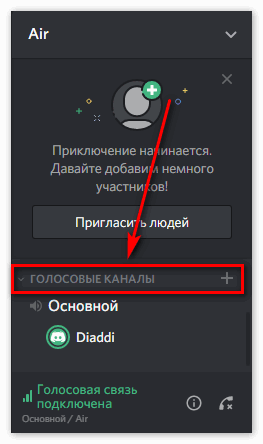
- Можете настроить каналы на нем.
Мы по-прежнему еще сделали не все, для того, чтобы поставить роль в Дискорде. Следующим шагом будет добавление друзей.
Добавление друзей на сервер
- Теперь нужно найти и добавить друг к себе на созданный сервер;
- В части экрана, где у вас отражаются созданные каналы, есть кнопка с контуром человечка и плюсом у головы, это и есть кнопка приглашения друга на ваш канал;
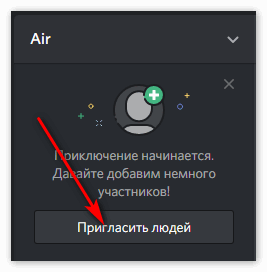
- Нажав на нее, для вас сгенерируется ссылка, которую необходимо отправить вашему товарищу, а лучше товарищам. Тут же будет предложено настроить параметры работы этой ссылки: сделать ее с ограниченным сроком действия, максимальным количеством раз ее использования;
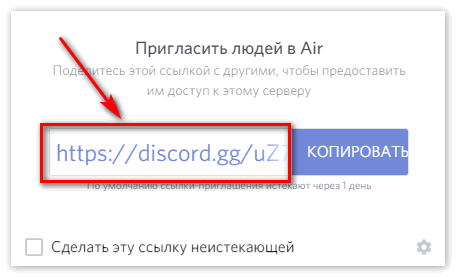
- Получив ссылку и перейдя по ней, ваши знакомые увидят, что они приглашены на ваш канал, подтвердив приглашение, они появятся в списке участников канала.
Делаем роль в Дискорде
Теперь поговорим о том, как создать роль в Дискорде. Нужна она для увеличения или уменьшения прав участников ваших чатов.
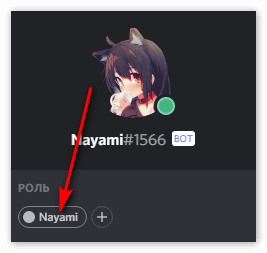
- Справа, при активации канала, у вас появиться список всех участников. Можете среди них распределить роли. Кого-то назначить админом, кого-то модератором;
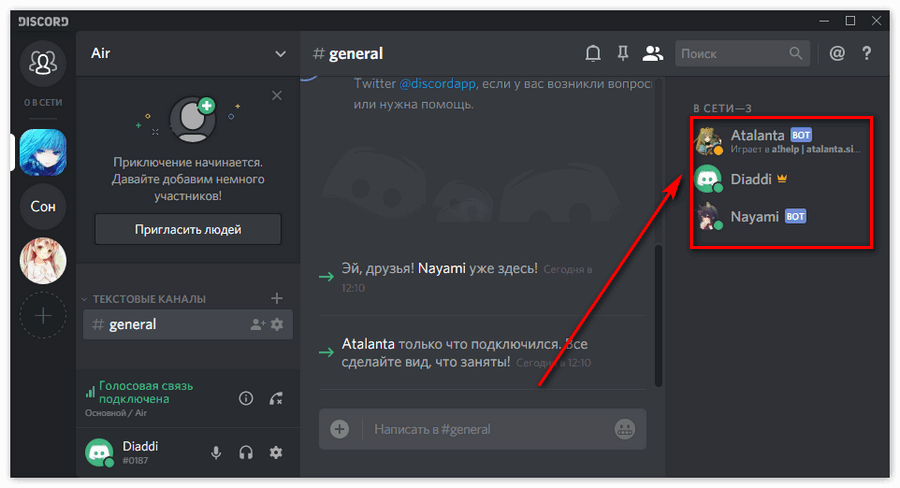
- Примечательно, что администратор, не может удалить сервер или канал, это может сделать только создатель;
- Администраторы, как правило, владеют самым высокими правами, но они не могут менять роли других админов и выгнать их тоже не смогут;
- Для настройки прав по ролям нажимайте на шестернку канала, там есть пункт «права доступа», выбирайте участника и путем настроек по каждому пункту, устанавливайте возможности по ролям;
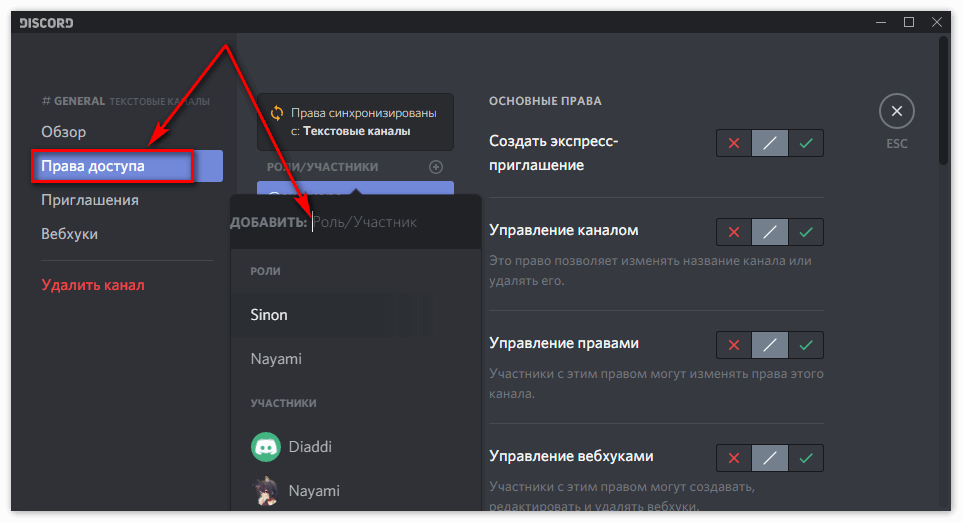
- Названия можно придумывать какие угодно, можно сделать их названия разными цветами;
- Один участник может быть в разных ролях одновременно.
Заключение
Таким не сложным способом создаются роли в discord. О том, как удалить роль в Дискорде, скажу кратко, просто удаляйте неугодного участника, пусть знает, что вести себя надо прилежно.
Как в Discord добавить роль на сервере
Система разрешений Discord основана на ролях, которые владелец сервера назначает его участникам. При этом разрешения могут назначаться на уровне канала, или сервера. Это одна из важных настроек, которая позволяет изменить полномочия участников, а так же дать им дополнительные опции. Расскажем, как добавить роль в Дискорде на сервере, в чем особенности этого инструмента мессенджера, и приведем алгоритм по внесению изменений.

Как добавить роль в Дискорде на сервере
Сделать работу в мессенджере более комфортной позволяют различные инструменты. Одним из основных является роль, делегирующая полномочия. После того как вы наделите ролью других пользователей, вы сможете снять с себя часть нагрузки, распределив между ними поддержание работоспособности каналов.
Для начала роли нужно сделать, и об этом мы расскажем в следующей главе. А пока разберем вопрос добавления ролей в Discord. Примените для этих целей готовую инструкцию:
- Откройте список собеседников, в котором выберите того, кому добавите роль.
- Нажмите на символ «+».
- Откроется список ролей, выберите нужную.
- Ник пользователя, наделенного ролью должен окраситься в цвет, установленный вами в настройках.

Такое цветовое решение помогает быстро определить, кому и какие роли добавлены. После такой выдачи в дальнейшем вне зависимости от сервера можно настроить права для пользователей. Делается это следующим образом:
- Авторизуйтесь в мессенджере Дискорд.
- Перейдите в раздел настроек.
- Выберите в опциях пункт «Права доступа».
- Перейдите в раздел «Роли/Участники».
- Тапните на плюс для добавления пользователя, и выберите его.
- Предоставьте ему конкретную роль.

Важно! При добавлении ролей и передаче полномочий внимательно относитесь к выбору пользователей, чтобы права не попали в руки безответственных участников.
Как создать роли на своем сервере Discord
Раздача полномочий допускается администратором, или пользователем, у которого есть такие права. Если вы сами создали своей сервер, то для себя вам не нужно раздавать роли, у вас имеется доступ ко всему функционалу. На своем серваке вы сможете создать абсолютно любую роль, причем одному пользователю их можно назначить несколько.

Роли состоят из имени, набора разрешений, а также участников, которые ими наделены. Для создания ролей вам необходимо проследовать в раздел настроек, и выбрать вкладку «Роли». Именно здесь и осуществляется управление. Поэтапно это выглядит следующим образом:
- Кликните на стрелочку рядом с названием сервера.
- Нажмите на вкладку «Настройки сервера», и выберите пункт «Роли».
- Сразу же после создания сервера вы имеете на нем только одну готовую роль. Она называется @everyone (все). Она включает абсолютно все права и для всех.
- Для создания новой роли жмите на плюсик.
Создав роль, можно назначить общесерверные разрешения для нее. Для этого используются специальные переключатели в настройках. Выставив необходимые параметры, обязательно нажмите при завершении кнопку «Сохранить изменения».
Частые вопросы:
- Как сделать бота, выдающего роли в Discord
- Что такое Дискорд Онлайн, и как им пользоваться
- Как добавить музыкального бота на сервер Дискорд Онлайн
- Как в Discord добавить бота с телефона