
Как откалибровать Apple Watch и для чего это нужно делать
Apple Watch — отличное устройство для контроля за вашим самочувствием, самочувствием ваших близких. Эти часы-отличный помощник в спорте, с их помощью удобно отслеживать свои успехи на тренировках. К сожалению, как и любая другая технология, Apple Watch не обходится без сбоев: бывает, что данные об активности или тренировках оказываются неверными или просто исчезают из истории устройства. Мы выяснили, как починить аксессуар, если что-то пошло не так.
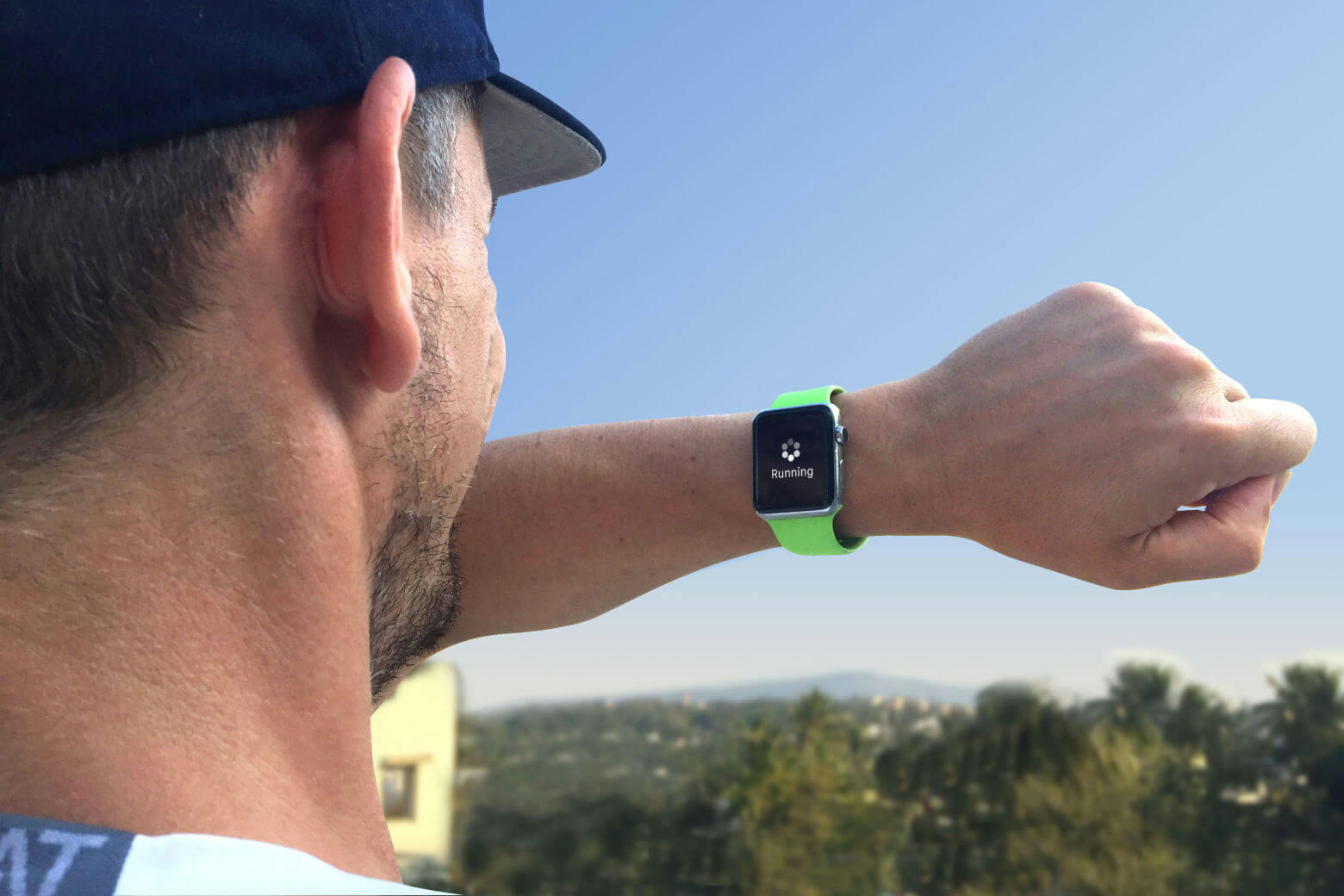
Мы расскажем вам, почему необходима калибровка данных Apple Watch
Как настроить шагомер на Apple Watch
Если вы считаете, что Apple Watch неправильно считает ваши шаги или допускает ошибки при отображении данных о тренировках или состоянии здоровья, таких как количество шагов, частота сердечных сокращений или сожженные калории, есть несколько способов это исправить. Частично проблема может заключаться в том, что Apple Watch пытается отслеживать вашу производительность с помощью модуля GPS, который оказывается недоступным. Попробуйте исправить это на iPhone.
- Перейдите в настройки, выберите «Конфиденциальность» и откройте «Службы геолокации»
- Убедитесь, что этот пункт включен
- Прокрутите экран вниз, выберите «Системные службы»
- Убедитесь, что пункты «Калибровка отслеживания движения» и «Калибровка компаса» включены — иногда эти пункты отключены
Рано или поздно отображаемые данные могут быть слегка искажены
Теперь проверьте введенные данные в приложении «Часы».
- Перейдите в приложение «Часы» на своем iPhone, нажмите на вкладку «Мои часы» в левом нижнем углу
- Прокрутите вниз и выберите «Здоровье»
- Выберите «Информация о здоровье» и убедитесь, что ваш рост, вес и другие данные верны. Исправьте их, если что-то не совпадает
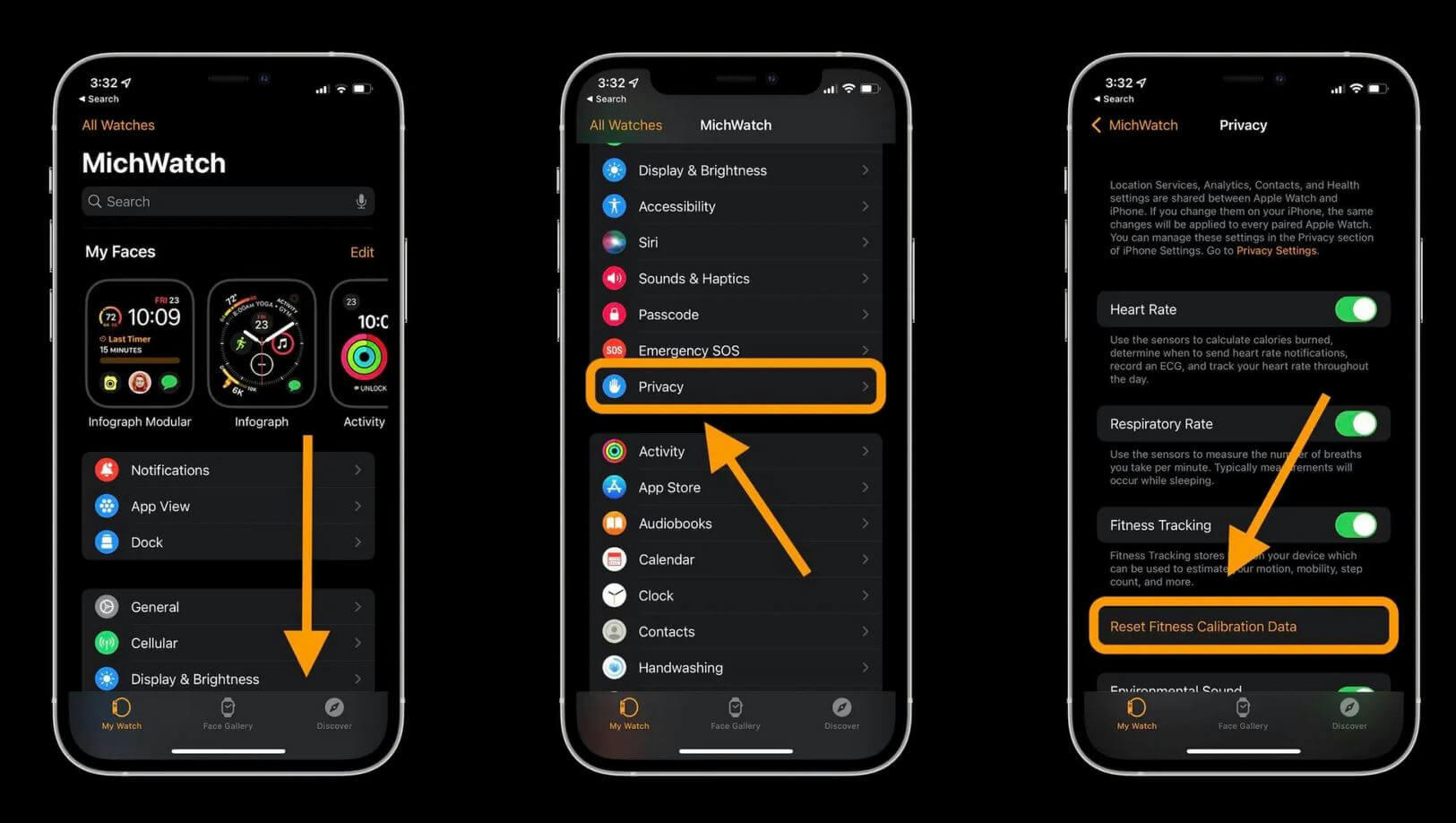
- Затем вам необходимо сбросить данные калибровки. В приложении «Часы» нажмите «Мои часы» и перейдите к пункту «Конфиденциальность», выберите этот пункт и нажмите «Сброс».
Как тренироваться с Apple Watch
В официальной документации Apple говорится, что вам нужно отправиться на ровную местность, где не будет помех сигналу GPS. Стоит помнить, что для Apple Watch 2 и более поздних версий вам не нужен iPhone. Затем начните небольшую тренировку (бег или ходьба), предварительно включив режим тренировки на Apple Watch. Пожалуйста, обратите внимание, что тренировка должна длиться не менее 20 минут, чтобы устройство могло правильно рассчитать ваш шаг и скорость. Если интенсивность ваших тренировок изменится, вам следует откалибровать Apple Watch на каждом из уровней. Кстати, вы можете сэкономить 20 минут с помощью различных тренировок. И как часто вы калибруете свои умные часы? Расскажите нам больше в нашем чате Telegram.
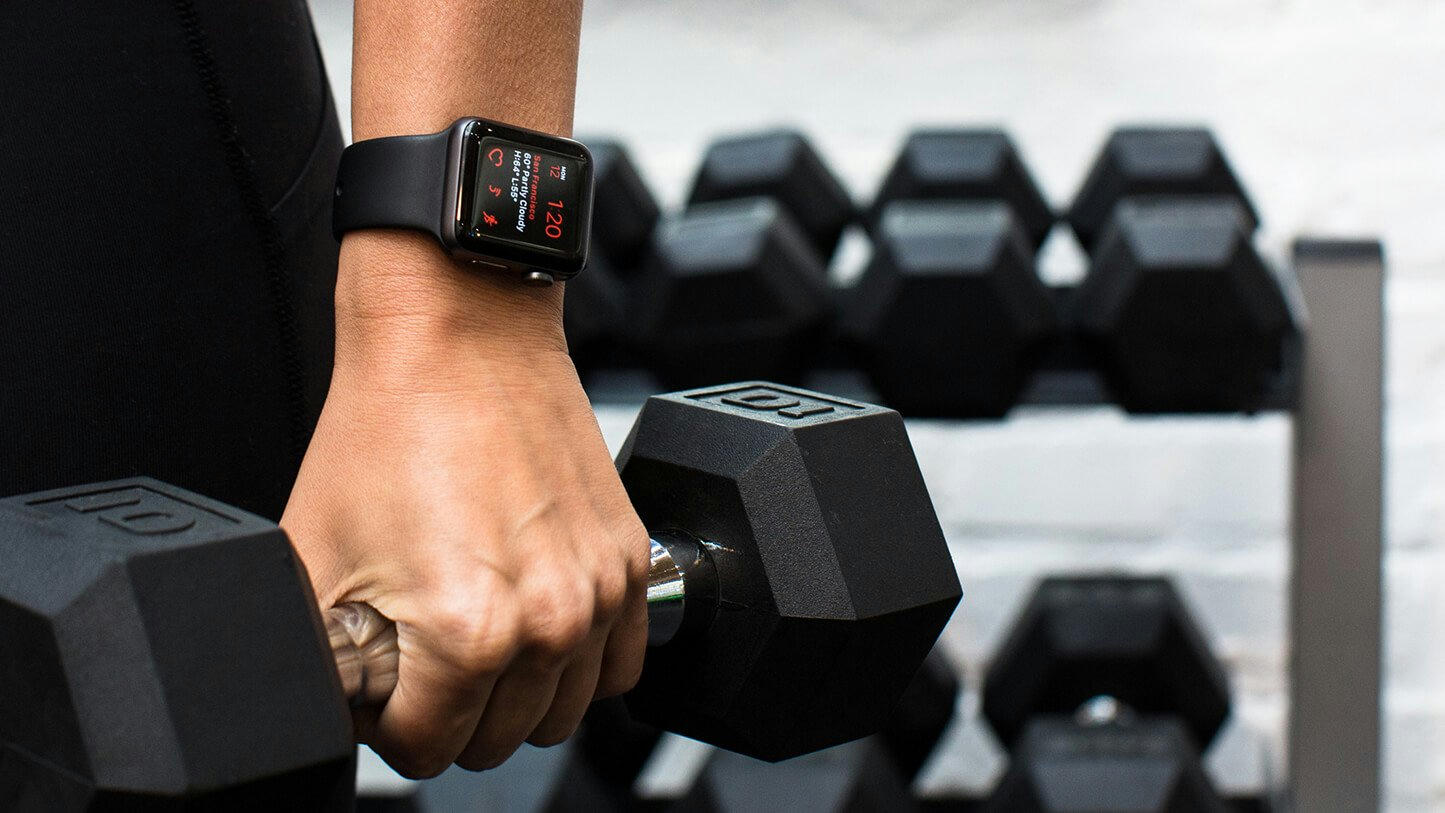
Важно вовремя откалибровать данные, чтобы получить более точные данные
Каждый раз, когда вы бегаете или просто гуляете на улице, используя приложения «Тренировка» или «Активность», устройство продолжает калибровать встроенный акселерометр, определяя длину шага и скорость движения. Калибровка данных также важна для более точного расчета сожженных калорий, пройденного расстояния и интенсивности физических упражнений. Кроме того, Apple рекомендует более точно выбрать режим тренировки и включить функцию обнаружения на запястье, которая находится в приложении «Часы».
К сожалению, иногда оказывается, что калибровка не помогает. В этом случае вам следует обратиться в службу поддержки Apple или в сервисный центр, чтобы точно определить проблему.
Резервное копирование данных Apple Watch
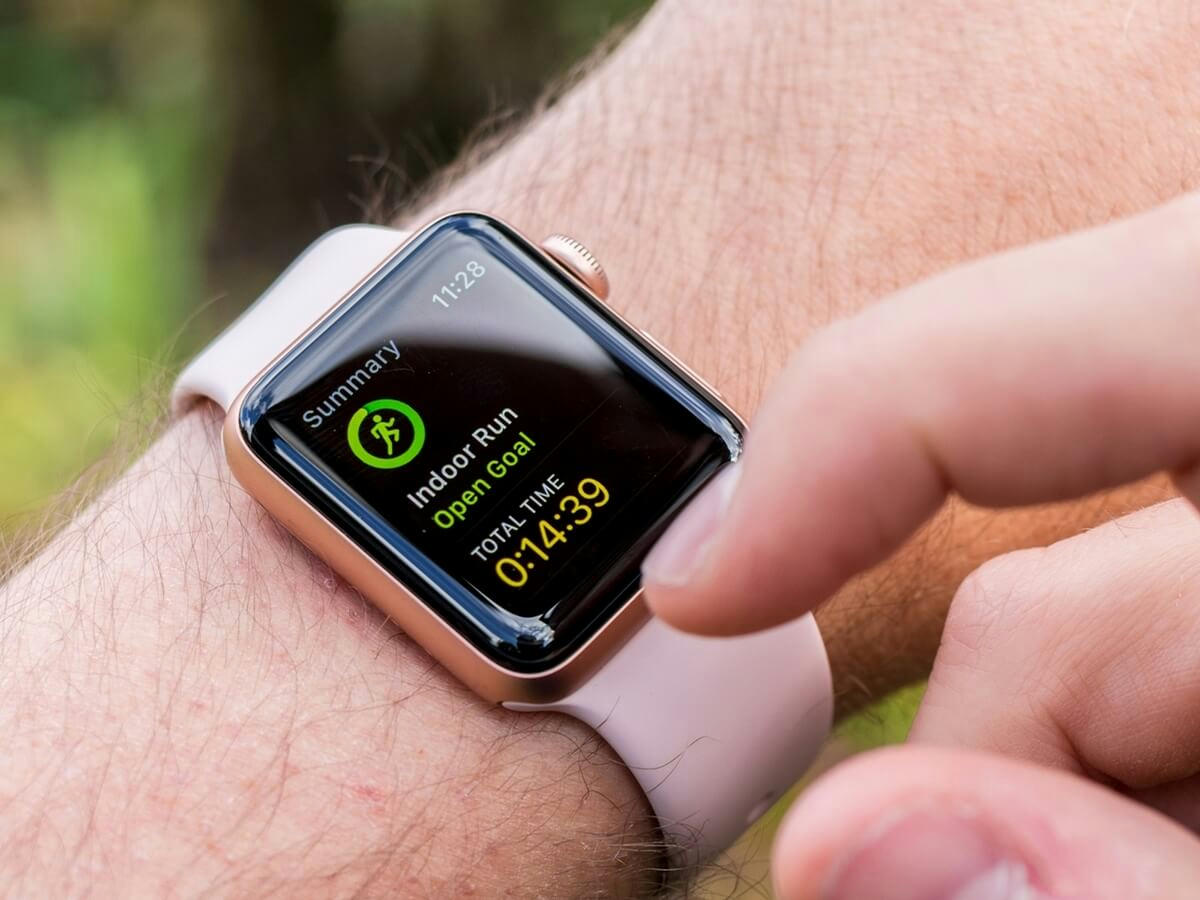
Вы можете управлять резервными копиями своих калибровочных данных
Откалиброванные данные хранятся на ваших часах Apple Watch, но не копируются оттуда в приложение Watch на iPhone, когда вы используете устройства отдельно. В этом случае вы потеряете данные калибровки после отключения Apple Watch от iPhone. К сожалению, нам придется повторить этот процесс еще раз. Кроме того, вы можете просматривать и удалять резервные копии, перейдя в раздел «Хранилище iPhone» и выбрав «Apple Watch». Читайте о других интересных функциях Apple Watch в нашем Яндекс. Дзен.
После того, как вы откалибруете данные, приложение Workout узнает больше о вашей активности, в том числе о шаге, вы сможете тренироваться на беговой дорожке без iPhone или бегать на открытом воздухе без сигнала GPS, получая точные данные о тренировках.
Первая настройка Apple Watch

Вот вы стали счастливым обладателем смарт часов Apple Watch. Наши поздравления. А у вас сразу же возникает вопрос, как их настроить, чтобы использовать функционал на все 100%. В данной статье мы расскажем, что делать с часами после их приобретения.
Есть немного функций, которые умные часы могут делать без привязки к iPhone — будильник, таймер, секундомер, запись и управление музыкой, просмотр фотографий, пульт управления приставкой Apple TV, iTunes и iTunes Radio, пульсометр, шагомер, отслеживание общей активности.
Но большую часть функций Apple Watch выполняют в паре с вашим iPhone. Для начала работы нужно убедиться, что на iPhone включён Bluetooth и он подключён к Wi-Fi.
Начинаем настройку Apple Watch
С помощью боковой кнопки под колесиком Digital Crown, нажав и удерживая её, включите Apple Watch. На экране должен появится знак Apple. Выберите язык интерфейса Apple Watch. Теперь вы можете приступить к созданию пары Apple Watch + iPhone. iPhone может управлять лишь одними часами. Если оба устройства заряжены, вы можете их разместить рядом и начать синхронизировать.
В основном, все настройки часов проводятся при помощи приложения Apple Watch на вашем iPhone.

Создаем пару Apple Watch с iPhone
Для начала синхронизации нажмите «Создать пару» на Apple Watch, а потом «Начать создание пары» на iPhone. На экране Apple Watch появится заставка создания пары. Удерживайте гаджет рядом пока не появится сообщение «Пара с Apple Watch создана».
Выбираем руку, где будем носить часы
Производитель умных часов позаботился даже о том, на какой руке вам удобней носить часы. И вы можете настроить это на вашем гаджете. Для этого на iPhone нажмите «Настроить как новый Apple Watch» . Затем нажмите «Левая» или «Правая» на iPhone, чтобы выбрать руку и кнопку «Принимаю». Чтобы пользоваться всеми функциями умных часов, необходимо выполнить вход, ввести пароль Apple ID.
Полезные плюшки для Apple Watch
Есть также возможность установить пароль на часы и настроить правило разблокировки часов одновременно с iPhone только в случае, когда часы будут на вашем запястье.
Можно настроить использование функции Handoff, которая будет предоставлять возможность продолжения работы с приложениями на других ваших устройствах Apple. Использовать данную функцию можно с такими приложениями, как Mail, Safari, Pages, Numbers, Keynote, «Карты», «Сообщения», «Напоминания», «Календарь», «Контакты».
Также вы можете включить функцию «Блокировка активации», которая препятствует использованию устройства в случае его потери или кражи. Эта функция включается автоматически при настройке службы «Найти iPhone» на сопряженном iPhone.
Синхронизация приложений для Apple Watch
Если вы не хотите синхронизировать все программы, которые совместимы с Apple Watch, то выберите меню «Позже», и пойдет синхронизация только основного, такого как «Контакты», Mail, «СМС».
Длительность этого процесса зависит только от объёма синхронизируемой информации. Звуковой сигнал и легкая пульсация оповестят вас об окончании процедуры синхронизации.
Дальнейшие настройки вы сможете осуществить при помощи программы Apple Watch, вкладки Wy Watch. Об этом мы вам расскажем подробней в следующей статье.
Успехов вам с первоначальными настройками вашего самого персонального гаджета Apple Watch.
Кaк откалибровать Apple Watch и для чего это нужно делать

Apple Watch – это отличное устройство для того, чтобы следить за своим здоровьем и здоровьем близких. Они представляют собой отличного помощника в занятиях спортом, и с их помощью удобно отслеживать свой прогресс в тренировках. Однако, как и любая другая техника, Apple Watch не исключены из возможности ошибок: иногда данные об активности или тренировках оказываются неверными, или просто пропадают из истории устройства. В этой статье мы разберем, как исправить работу аксессуара, если что-то пошло не так.
Как настроить шагомер на Apple Watch
Если вам показалось, что Apple Watch неправильно считают ваши шаги или ошибаются, отображая данные о тренировках или здоровье, например, количество шагов, пульс или сожженные калории, есть несколько способов, чтобы это исправить. Частично проблема может состоять в том, что Apple Watch пытаются отслеживать ваши показатели с помощью модуля GPS, который оказывается недоступен. Попробуйте исправить это на iPhone.
- Зайдите в настройки, выберите пункт «Конфиденциальность» и откройте «Службы геолокации»
- Убедитесь, что этот пункт включен
- Прокрутите экран вниз, выберите «Системные службы»
- Убедитесь, что включены пункты «Калибровка учета движения» и «Калибровка компаса» — иногда эти пункты бывают отключены
Теперь проверьте введенные данные в приложении Watch.
- Зайдите в приложение «Watch» на iPhone, нажмите на вкладку «Мои часы» в левом нижнем углу
- Прокрутите вниз и выберите «Здоровье»
- Выберите пункт «Сведения о здоровье» и убедитесь, что ваши рост, вес и остальные данные указаны правильно. Откорректируйте их, если что-то не соответствует
- Затем нужно произвести сброс данных калибровки. В приложении Watch нажмите на «Мои часы» и прокрутите до пункта «Конфиденциальность», выберите этот пункт и нажмите на сброс.
Как тренироваться с Apple Watch
В официальной документации Apple указано, что нужно выйти на ровную площадку, где не будет помех сигнала GPS. Стоит помнить, что для Apple Watch 2 и более поздних версий вам не нужен iPhone. Затем начните небольшую тренировку (бег или ходьбу), предварительно включив режим тренировки на Apple Watch. Учтите, что тренировка должна продлиться не менее 20 минут, чтобы устройство могло правильно рассчитывать ваш шаг и скорость. Если интенсивность ваших тренировок меняется, то следует откалибровать Apple Watch на каждом из уровней. Кстати, накопить 20 минут можно с помощью разных тренировок. А как часто вы калибруете свои смарт-часы?
Каждый раз, когда вы занимаетесь бегом или просто ходите на открытом воздухе, используя приложения «Тренировка» или «Активность», устройство продолжает калибровать встроенный акселерометр, определяя длину шага и скорость передвижения. Калибровка данных важна и для того, чтобы точнее подсчитывать сожженные калории, пройденное расстояние и интенсивность упражнений. Кроме того, Apple рекомендует точнее выбирать режим тренировки и включать функцию обнаружения на запястье, которая находится в приложении Watch.
К сожалению, иногда выходит так, что калибровка не помогает. В этом случае стоит обратиться в поддержку Apple или в сервисный центр для точного обнаружения проблемы.
Резервное копирование данных Apple Watch
Откалиброванные данные хранятся на ваших Apple Watch, но не копируются оттуда в приложение Watch на iPhone, когда вы используете устройства по отдельности. В этом случае вы теряете данные калибровки после отсоединения Apple Watch от iPhone. К сожалению, придется повторить этот процесс заново. Кроме того, резервные копии можно просматривать и удалять, зайдя в «Хранилище iPhone» и выбрав «Apple Watch».
После того, как вы откалибруете данные, приложение «Тренировка» узнает больше о вашей активности, в том числе, о шаге, вы сможете заниматься на беговой дорожке без iPhone или бегать на открытом воздухе без сигнала GPS, получая точные данные о тренировке.
Подписывайтесь на все наши социальные сети:
Как включить Шагомер в iPhone
Экосистема, которую выстроила Apple вокруг своих устройств и сервисов, включает в себя и заботу о здоровье. Встроенные в iPhone опции позволяют отслеживать физическую активность, вносить и корректировать информацию об индивидуальных параметрах владельца. В статье подробно остановимся на самой используемой функции программы «Здоровье» — отслеживании дневной активности. Рассмотрим, как включить шагомер в Айфоне и как его откалибровать.

Модели с шагомером
В ранее выпущенных моделях для подсчета шагов использовалась функция GPS, что усложняло точное определение числа пройденных шагов. Начиная с iPhone 5s используется сопроцессор с алгоритмами анализа движения смартфона. Таким образом, можно включить шагомер на Айфоне 5 с iOS 8 и всех следующих моделях. Встроенный шагомер присутствует в стандартной конфигурации iPhone X, XS, XR, iPhone 7 и 8.

Включение
По умолчанию функция отслеживания включена, но для экономии заряда ее иногда отключают. Чтобы восстановить подсчет шагов и снова включить шагомер на Айфоне 6 или других моделях:

- Зайдите в «Настройки».
- Выберите пункт «Конфиденциальность».
- Нажмите «Движение и фитнес».
- В открывшемся окне передвиньте ползунок «Отслеживание фитнеса» в положение «Включено».
- В списке приложений ниже разрешите доступ программе «Здоровье».
Как пользоваться
Итак, мы разобрались с тем, как включить шагомер в «Здоровье» на Айфоне. Теперь узнаем, где найти сведения о пройденных шагах:
- Запустите программу «Здоровье».
- Откройте «Медданные».
- В разделе «Активность» статистика по расстоянию, числу шагов, на сколько этажей поднялись по лестнице.
При нажатии на саму панель откроется подробный график с историей активности. В нем отображается информация по дням, неделям, месяцам и годам использования приложения. На этом же экране доступно добавление панели в раздел «Избранное», чтобы не прокручивать экран активностей до нужного пункта. Также здесь возможно подключение в качестве источников измерений фитнес-браслетов или других шагомеров.

Калибровка
интересное
Для того чтобы повысить точность шагомера, настроим его с помощью специального сервиса калибровки в iOS. Для правильного расчета расстояния установите любое спортивное приложение (например, Runtastic). Далее нужно сделать следующее:

- В настройках гаджета выберите пункт «Конфиденциальность».
- Зайдите в «Службы геолокации».
- Далее «Системные службы».
- В открывшемся списке активируйте строчку «Калибровка учета движения».
- Если запустить в программе раздел «Ходьба», алгоритм подсчета подстроится под вашу манеру ходьбы и будет точно определять количество пройденных шагов.
Сторонние приложения-шагомеры
Компания Apple разрешает доступ к системным службам, которые собирают данные о физической активности владельца. Таким образом, вы можете установить любое приложение подсчета шагов. Рассмотрим некоторые в этом разделе.

Stepz

Одна из самых популярных программ-шагомеров. Stepz получает данные напрямую с сопроцессора смартфона и предоставляет их пользователю в удобном виде. Цветная шкала на главном экране наглядно покажет достижения за неделю, предупредит о недостатке активности или «похвалит» за выполнение нормы. В разделе статистики на графике отображаются средние значения пройденных шагов, расстояние в километрах и прочая полезная информация.
Runkeeper

Спортивное приложение с широкими возможностями. Кроме стандартного подсчета шагов и построения разнообразных графиков, Runkeeper позволяет делиться достижениями в соцсетях, получать аудиосоветы и инструкции от встроенного тренера. Можно делать снимки во время тренировок и многое другое. Runkeeper распространяется бесплатно, но ряд функций подключаются только по подписке.
Pacer

Еще один простой шагомер. Среди функций выделим наличие рекомендаций по активному образу жизни, подсчет потраченных калорий, уровень и период активности в течение дня. У Pacer два встроенных фитнес-плана: прогулка для потери веса и достижение 10 тысяч шагов. Кроме этого, можно составить личный план активности.