
Как удалить геолокацию с фото на Айфоне
Если вы часто пользуетесь камерой на Айфоне, то наверняка заметили, что iOS предлагает прикрепить геолокацию к фотографии. Причем эта функция может быть включена по умолчанию, а пользователи о ней даже не подозревают. В целом, это полезно, так как всегда можно узнать, где была сделана фотография на Айфон, но иногда эта опция может серьезно подмочить репутацию или выдать местоположение, когда это не нужно. К счастью, в iOS предусмотрено сразу несколько способов отключить геолокацию на фото или изменить ее — смотрите и запоминайте.
Вот как настраивается и отключается геолокация на фото в Айфоне
Как посмотреть геопозицию фото на Айфоне
Как уже говорилось выше, геолокация для фото в iPhone зачастую может быть включена по умолчанию: благодаря этой функции можно не только узнать точное место, где был сделан тот или иной снимок, но и увидеть полноценную карту, где будет отмечен каждый из них. Проверить это очень легко.
- Чтобы узнать, где сделан снимок, зайдите в приложение Фото.
- Теперь выберите любой из них и откройте.
- Вверху экрана отобразится место, где сделан снимок.
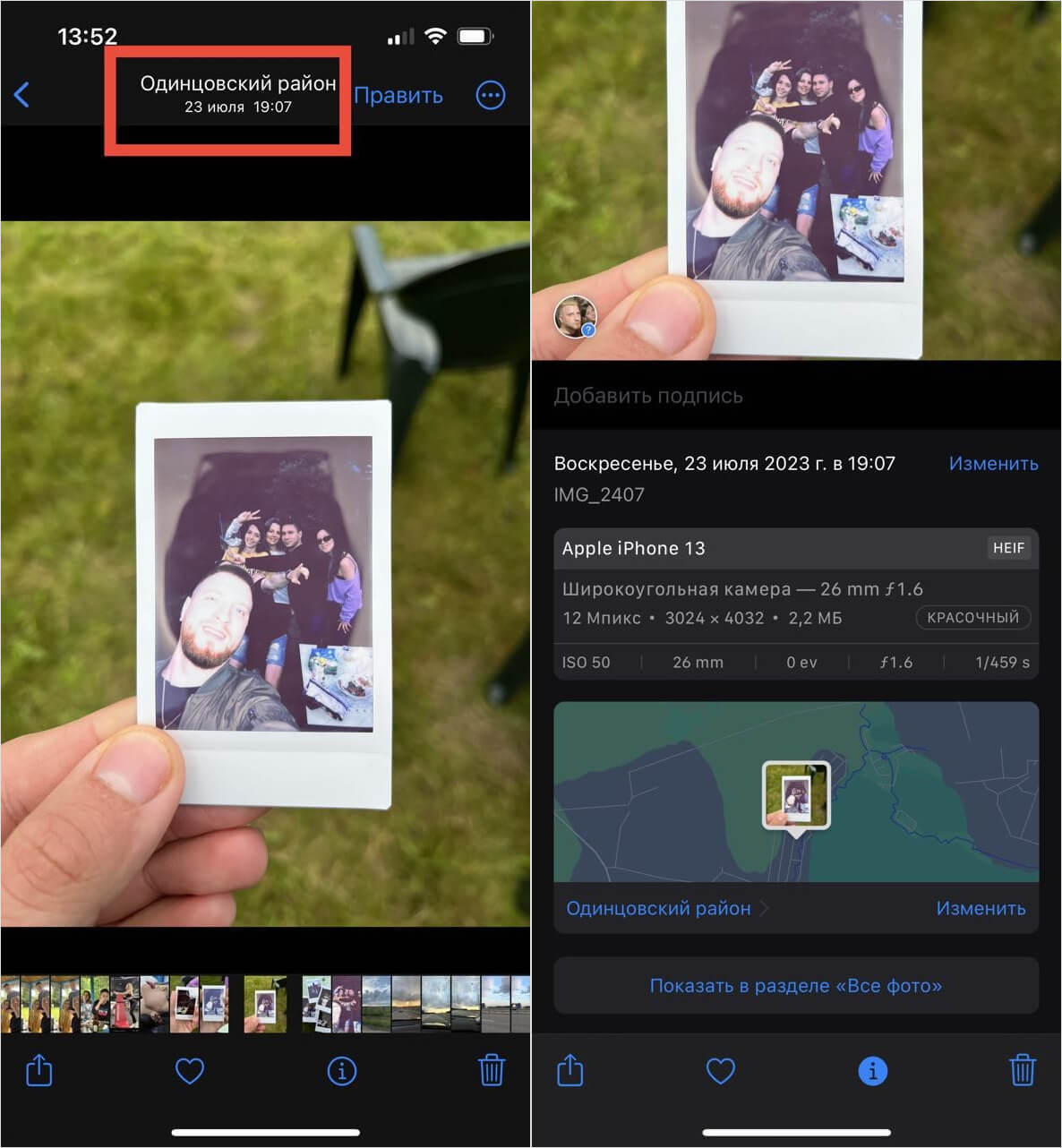
Сведения о геолокации фото можно увидеть прямо под фотографией
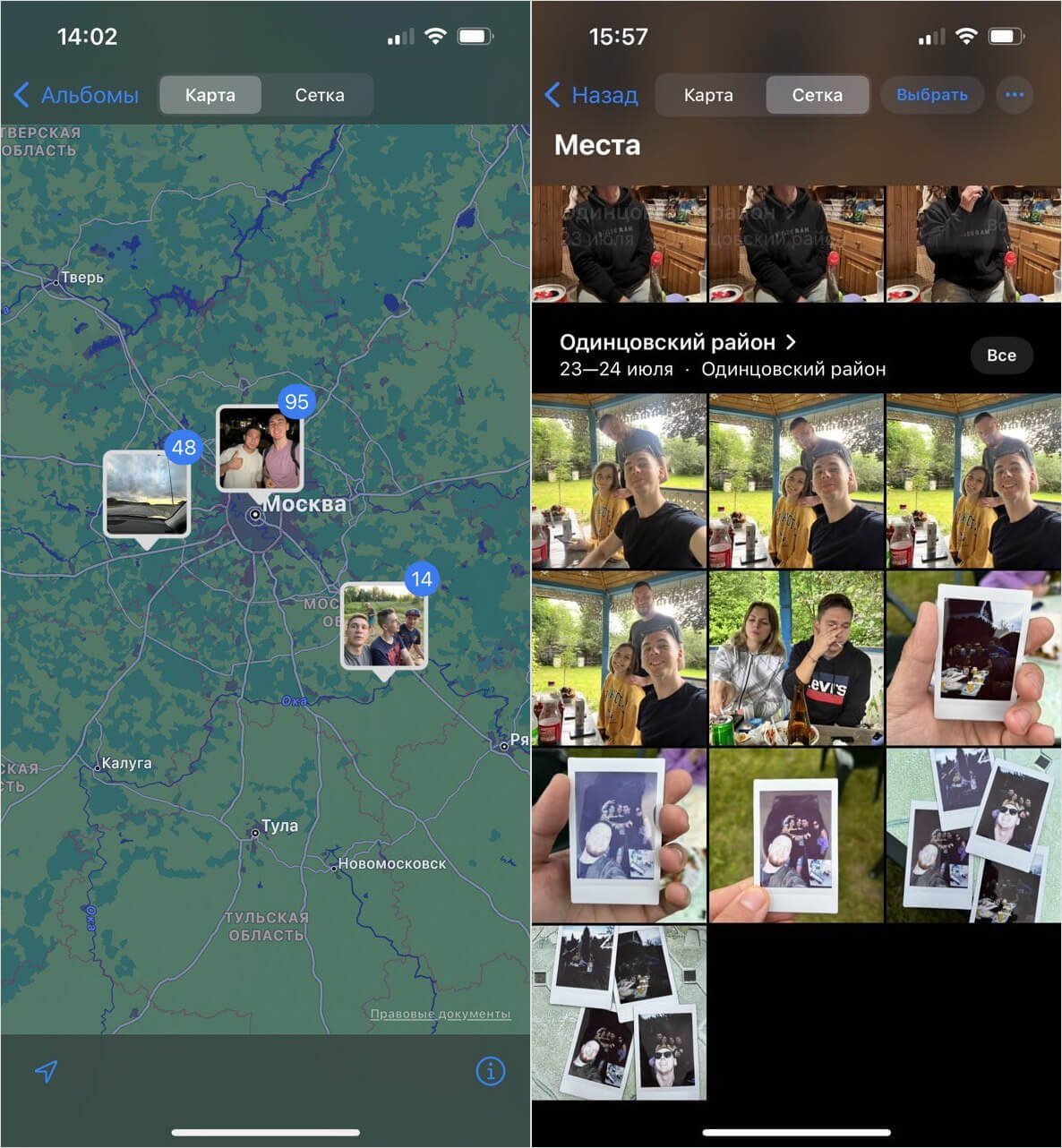
На карте также можно увидеть и другие фото, сделанные поблизости, или сгруппировать их
Кроме того, вы можете посмотреть геолокацию всех фото с Айфона: в приложении Фото выберите вкладку «Альбомы» и зайдите в «Места»: у вас откроется карта, на которой появятся все снимки, сделанные с геотегом. Карта масштабируется, а при нажатии на изображения можно посмотреть фото, сделанные поблизости.
Как изменить геолокацию на фото в Айфоне
Apple добавила в iOS 15 возможность смотреть сведения об изображении, благодаря чему мы недавно выяснили, что Айфон слегка обманывает нас при создании снимков на фронталку. В этом же пункте вы можете изменить геопозицию на фото, если она была распознана неправильно. Ну, или чтобы не раскрывать настоящее местоположение.
- Зайдите в приложение Фото и выберите нужный снимок.
- Свайпните экран вверх, чтобы открылись сведения о снимке, затем — еще раз, чтобы панель открылась целиком.
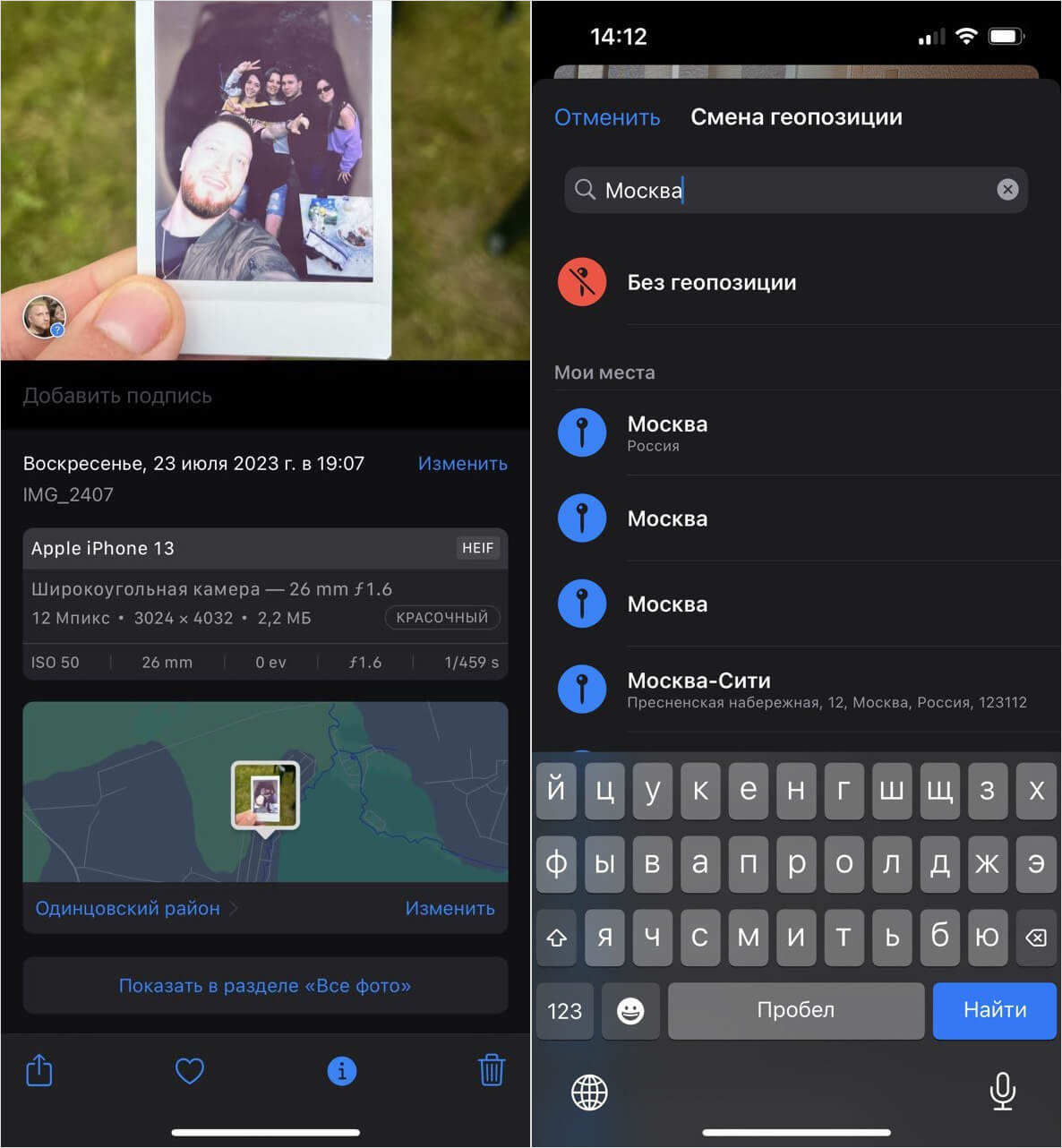
Геолокацию у фотографии всегда можно поменять на любую другую
После этого вы увидите, что на снимке она изменилась: таким образом, можно не только указывать правильное местоположение, но и добавлять его на тех фотографиях, где его нет вообще, нажав на «Добавить геопозицию». Чтобы изменить геолокацию на нескольких фотографиях, просто выделите их в медиатеке, нажмите на три точки внизу и выберите «Изменить геопозицию».
Как удалить геолокацию с фото iPhone
Если решите поделиться снимком, то прежде всего нужно не забыть удалить геолокацию фото iPhone: в первую очередь, так вы избежите проблем и не раскроете малознакомым людям тот или иной адрес. Сделать это можно как минимум двумя способами.
- Зайдите в приложение фото и выберите изображение, которое хотите отправить.
- Откройте его и свайпните вверх, чтобы открыть сведения.
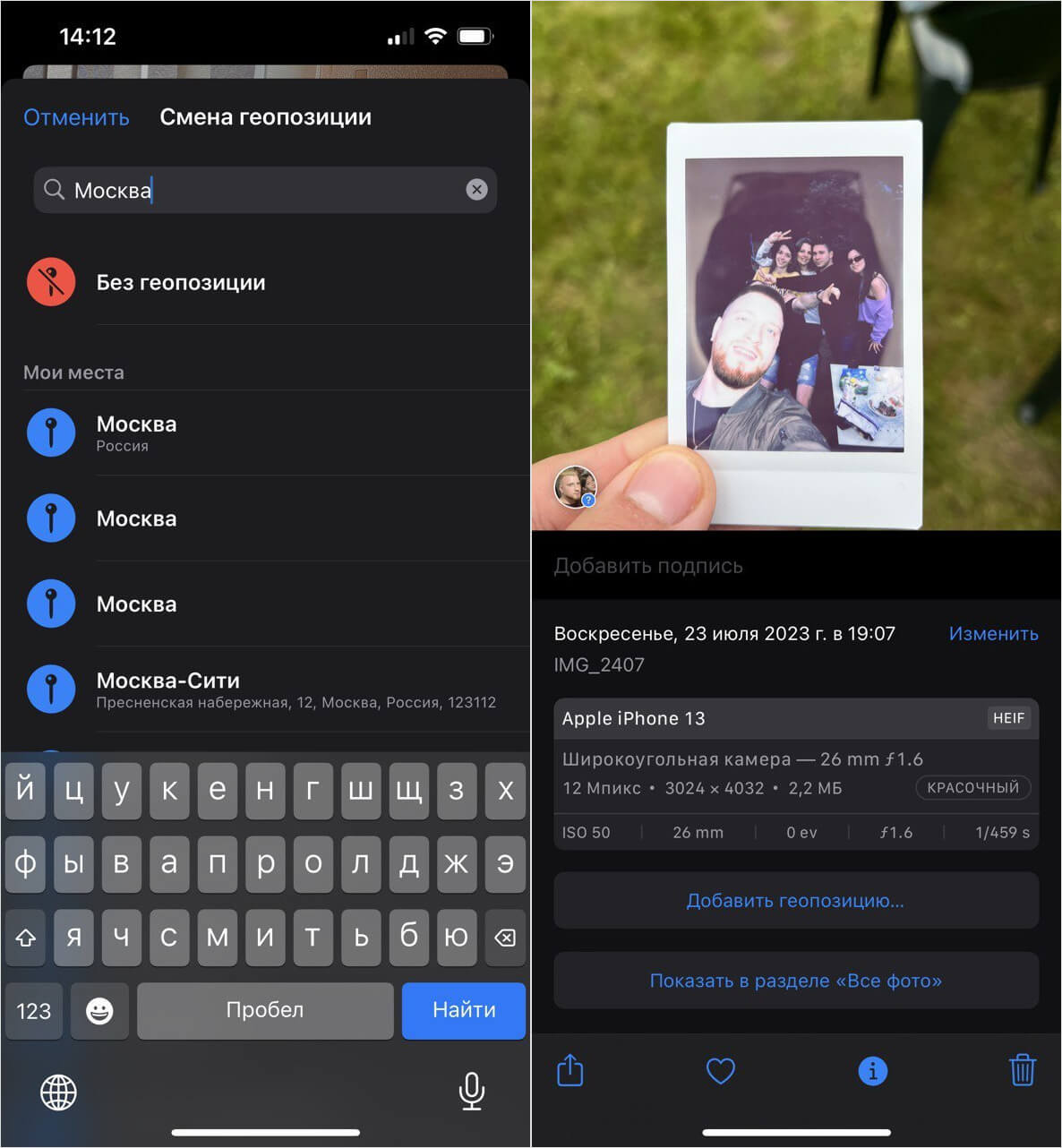
Геолокацию можно легко удалить в пару касаний
Если вы выделили несколько изображений в галерее, то можете сделать проще: нажмите на три точки справа внизу и выберите «Изменить геолокацию», после чего установите флажок «Без геопозиции» — она пропадет у всех выделенных изображений.
Убрать геолокацию с фото на Айфон при отправке
Бывает и ситуация, когда фотографии уже выбраны и вы собираетесь их отправить через меню «Поделиться»: при нажатии на «Отмена» выделение пропадет, из-за чего их придется отмечать снова. Есть отличное решение этой проблемы!
-
Находясь в меню «Поделиться», нажмите вверху кнопку «Параметры».
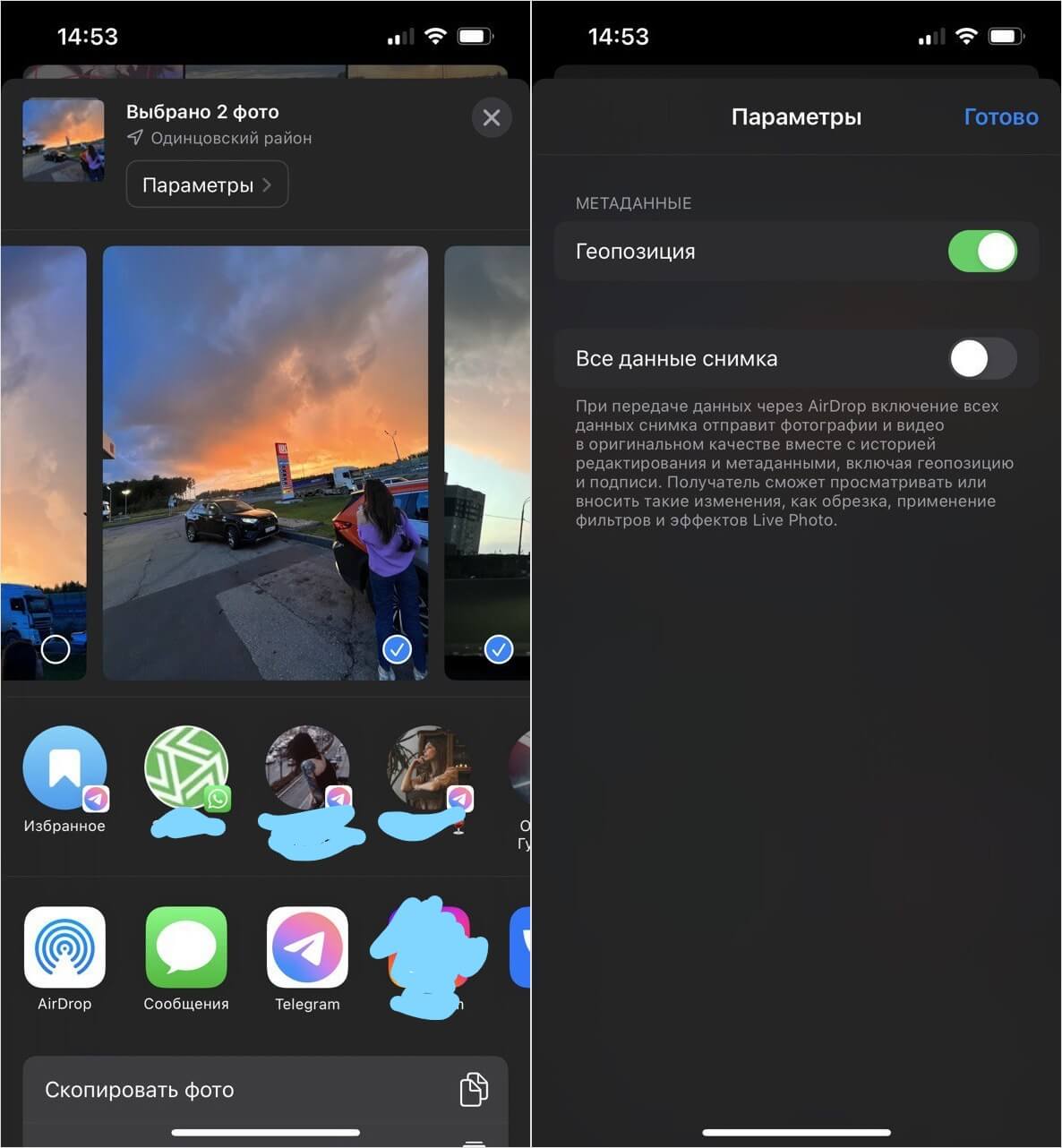
Если вы уже выделили фотографии для отправки, то можете удалить геолокацию из меню «Поделиться»
Обратите внимание, что убрать геолокацию с фото нужно не только при отправке в iMessage или через AirDrop, но и в Telegram, когда загружаете изображение в виде файла в формате HEIC. Именно в этом варианте снимок хранит все метаданные, включая геолокацию.
Можно ли отключить геолокацию для фото на Айфоне
Впрочем, если не хотите, чтобы Айфон делал снимки с местоположением, просто отключите функцию в настройках. При необходимости вы всегда можете добавить геолокацию самостоятельно при необходимости по инструкции выше.
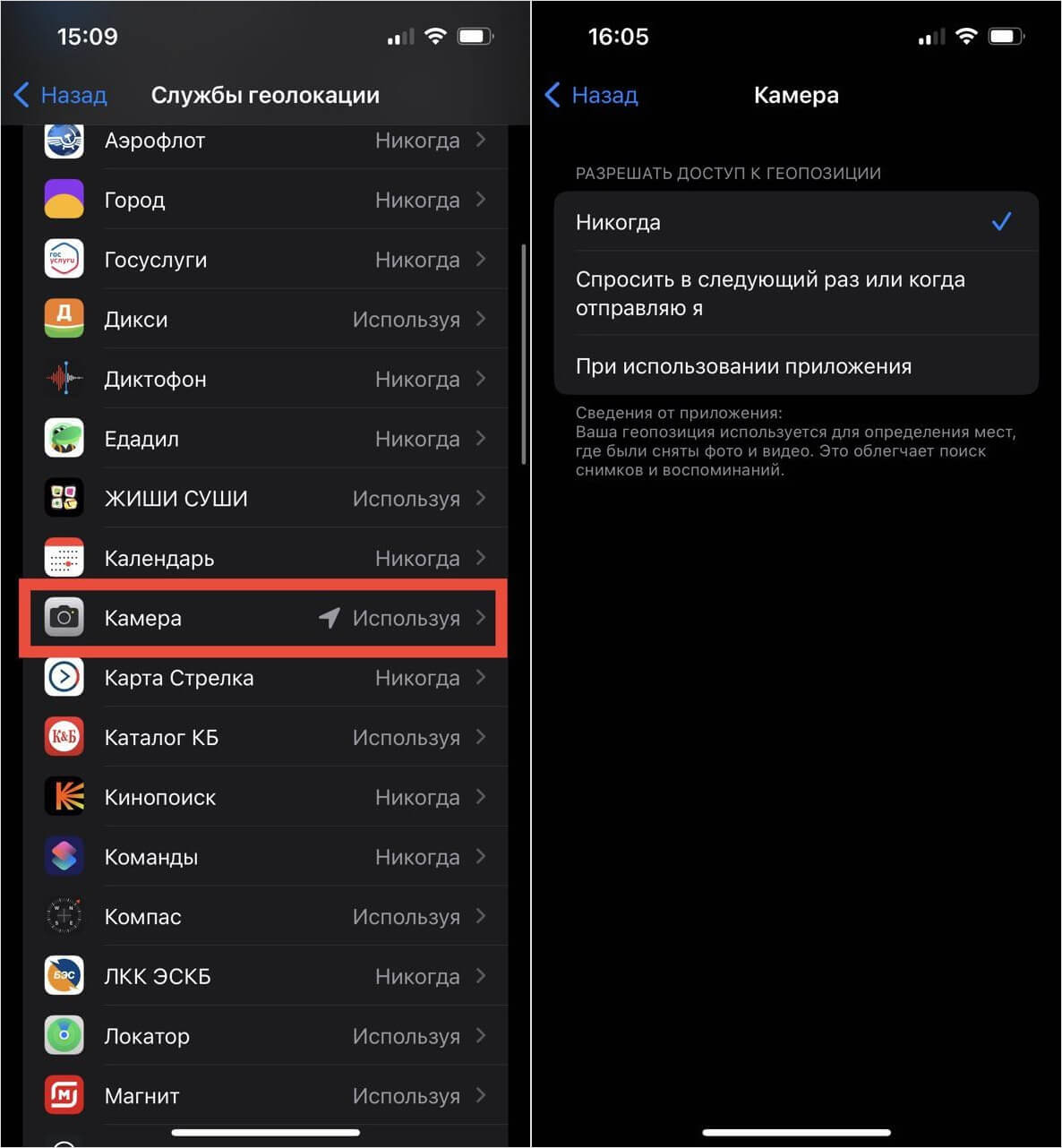
Геолокация для фото отключается в настройках и применяется ко всем новым снимкам
- Зайдите в Настройки на Айфоне.
- Выберите «Конфиденциальность и безопасность».
- В списке найдите «Камера», а в открывшемся меню выберите «Никогда».
Теперь при создании снимков геолокация не будет включаться и добавляться в метаданные, поэтому никто не сможет узнать, где она была сделана! Если у вас остались вопросы, то не стесняйтесь и задавайте их в нашем Телеграм-чате!
Как убрать геолокацию с фото на Андроиде
Камера в смартфонах стала, вероятно, важнейший модулем помимо процессора. Чем новее смартфон, тем больше деталей он фиксирует, а система при этом способна фиксировать местоположение, где была создана эта фотография. Функция вполне удобная: можете открыть карту и посмотреть, в каких местах вы делали фотографии, только это не всегда безопасно. В случае, если телефон будет утерян, мошенники могут воспользоваться геометкой и наведаться в гости на вашу дачу. В конце концов, это не так безопасно, если не хотите опростоволоситься перед кем-нибудь и выдать секрет. Сегодня расскажем, как убрать геолокацию с фотографии на Android или отключить эту функцию насовсем.
Объясняем, как отключить геолокацию на фотографии в Android-смартфоне
❗️ ПОДПИСЫВАЙСЯ НА НАШ ЯНДЕКС.ДЗЕН И ЧИТАЙ КРУТЫЕ СТАТЬИ О СМАРТФОНАХ КАЖДЫЙ ДЕНЬ
Геолокация фото на Андроид
Геотег всегда фиксируется в метаданных камеры телефона
Любая фотография, сделанная на смартфон, имеет свои метаданные: время съёмки, дата, модель камеры и самого смартфона. Так вы всегда сможете просмотреть подробности фотографии, чтобы, например, удостовериться в их подлинности. Местоположение, в котором был создан снимок, называется геотег (или геометка) — это зашифрованная информация об определенном месте расположения, размещенная в метаданных снимка.
Не стоит путать геотег с геоданными: во втором случае это всего лишь координаты точки на карте, которые можно выставить вручную в социальной сети, но геотег всегда остается таким же, каким был первоначально при создании снимка при помощи навигационной системы телефона.
Убрать геолокацию с фото
Фотоснимки в большинстве случаев хранятся либо на телефоне, либо в Гугл Фото. Удалить геометку с фотографии можно прямо из облачного хранилища без предварительного скачивания на смартфон.
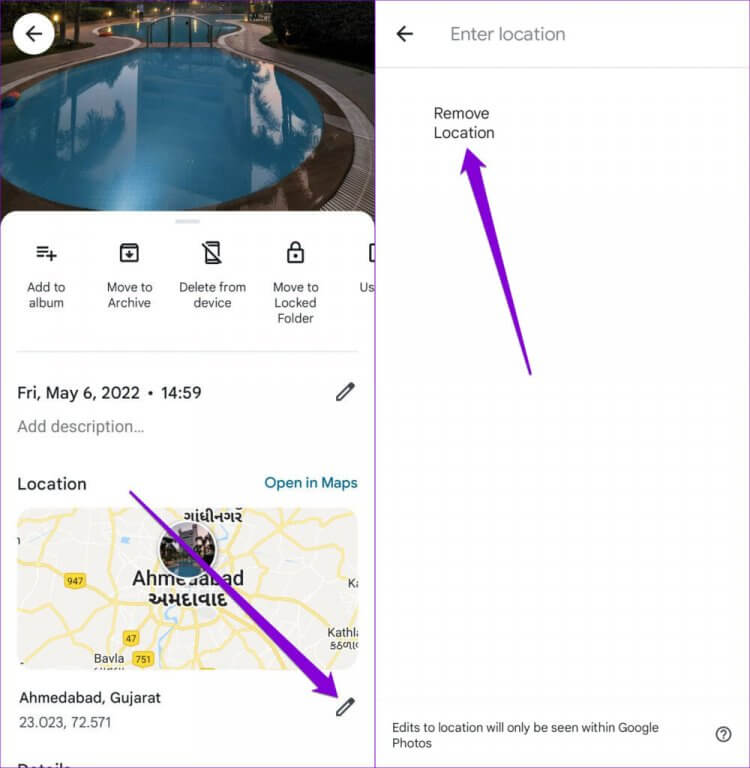
Удалить местоположение можно прямо из Гугл Фото
- Зайдите в приложение Google Фото.
- Выберите нужный снимок или видео на телефоне.
- В правом верхнем углу нажмите на три точки, чтобы просмотреть данные о местоположении.
- Нажмите на значок «Изменить» и выберите «Удалить местоположение».
После этого данные о местоположении, связанные с фото или видео, будут удалены. К сожалению, удалить местоположение у нескольких файлов нет возможности, поэтому повторять действия придется для всех фотографий по отдельности. Также имейте в виду, что Гугл Фото может добавить приблизительное местоположение к фотографиям, даже есть отключить геолокацию для фотографий из камеры.
Как удалить геолокацию с фото Андроид
Если храните снимки на телефоне или MicroSD, то также можете просматривать и удалять данные о местоположении фотографии с помощью галереи. Вот как это можно сделать на телефоне Samsung.
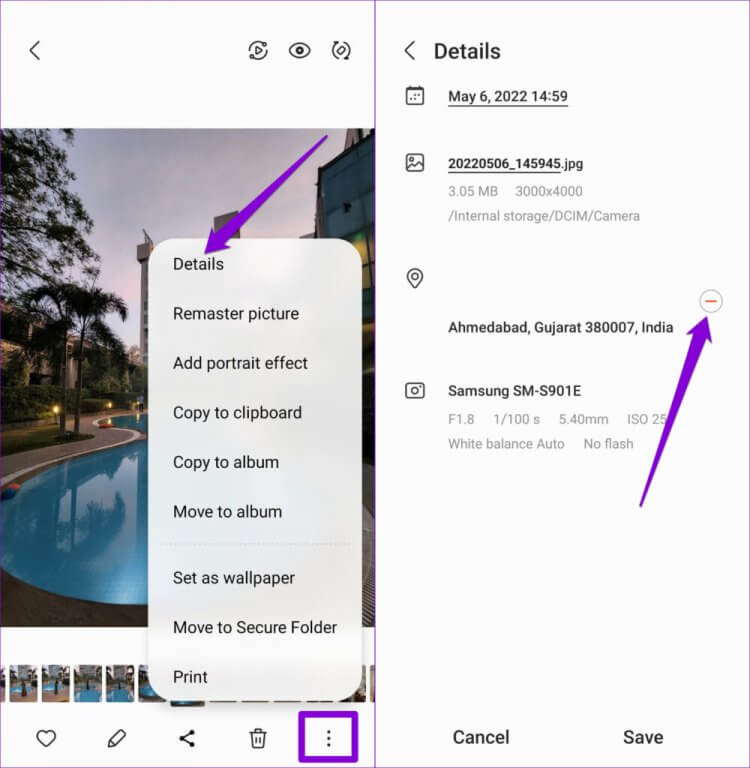
Убрать геолокацию можно прямо через Галерею на смартфоне
- Откройте Галерею на телефоне.
- Нажмите на три точки в правом нижнем углу.
- Выберите «Детали», чтобы увидеть метаданные снимка.
- После этого выберите «Изменить» в правом верхнем углу, чтобы внести изменения.
- Нажмите на красный значок минуса рядом с данными местоположения, а потом нажмите «Сохранить».
Опять же, так можно удалять геоданные любой фотографии, но делать это нужно по отдельности для каждого снимка.
Как отключить геолокацию для фото на Android
Удаление метаданных с геолокацией занимает чересчур много времени. Чтобы этого не делать да еще и для каждой фотографии отдельно, просто отключите эту функцию. Так ваши видео и фото не будут отмечаться на карте, зато вы сэкономите много времени.
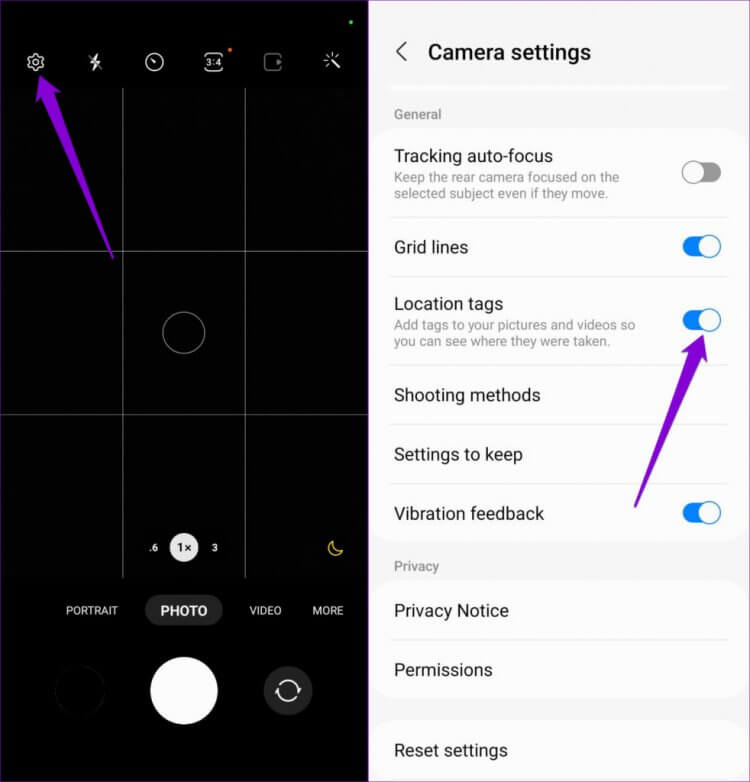
Отключите геолокацию для фотографий насовсем через настройки
- Откройте приложение «Камера» на телефоне и нажмите «Параметры» в левом верхнем углу.
- Прокрутите вниз до раздела «Общие» и отключите ползунок возле тегов местоположения.
Есть и альтернативный способ: можно просто отозвать разрешение на определение геопозиции у приложения «Камера», чтобы снимки точно не сопровождались геотегом.
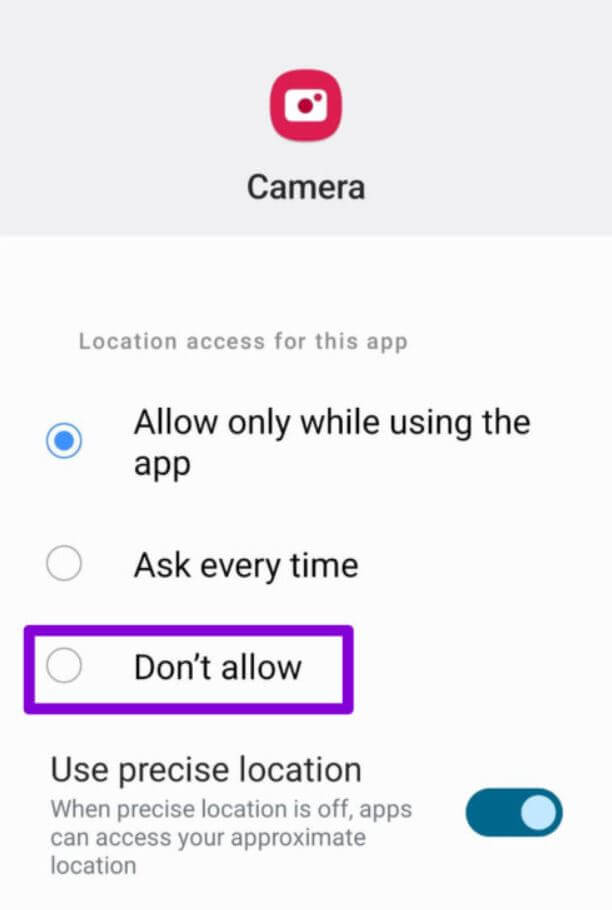
Также можно отключить разрешение для камеры вставлять геопозицию
- Нажмите и удерживайте ярлык приложения «Камера».
- Коснитесь значка «Информация» и перейдите в «Разрешения».
- Зайдите в раздел «Местоположение» и включите «Не разрешать».
Теперь ваши геоданные будут только при вас. Никто не узнает, где была сделана фотография, даже если вы ее передадите в мессенджере или по Bluetooth.
Что делать, если не работает геолокация
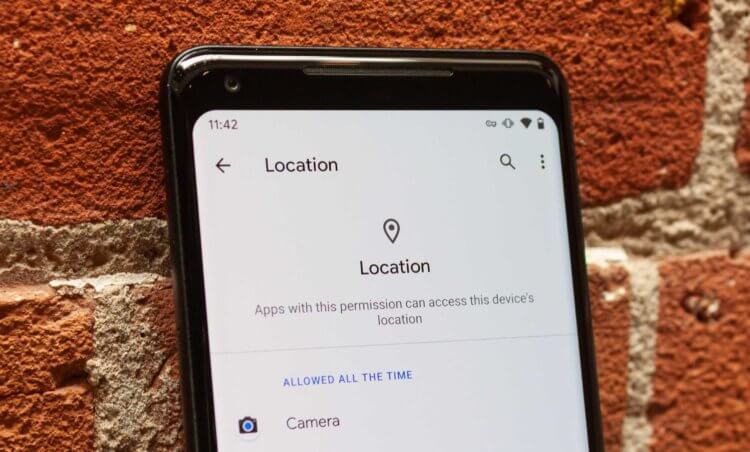
Иногда геолокация работает некорректно или вовсе пропадает. Вот, что нужно делать
Если вы заметили, что геолокация раньше была, а теперь ее нет, обязательно проверьте кое-какие настройки. Также это помогает, если геопозиция начала отображаться некорректно.
- Проверьте соединение с интернетом (должен работать хотя бы 3G).
- Убедитесь, что переключатель «Определять местоположение» активен.
- Проверьте разрешения для приложения, о которых мы говорили выше: установите «Разрешить в любом режиме».
Эти настройки должны помочь избавиться от исчезновения геолокации на фотографиях или при ее некорректной работе.

Теги
- Новичкам в Android
- Операционная система Android
- Смартфоны Samsung
Наши соцсети
Новости, статьи и анонсы публикаций
Свободное общение и обсуждение материалов
Лонгриды для вас
В процессе эксплуатации смартфона мы устанавливаем на него до сотни самых разных приложений. Они постепенно разрастаются и начинают занимать львиную часть места на внутреннем накопителе. Конечно, без банковских программ и мессенджеров обойтись невозможно. Однако наряду с незаменимым софтом многие из нас загружают бесполезные приложения, альтернатива которым изначально есть на смартфоне. Почти все стандартные программы на Android существенно лучше ПО из Google Play, и сейчас вы в этом убедитесь.
Вторым по популярности аксессуаром для смартфона (после чехла, конечно) является защитное стекло на экран. Кажется, что это довольно простая вещица, однако недобросовестность изготовителей вкупе с невнимательностью покупателя приводят к непоправимым последствиям. То не получается наклеить защитное стекло, то после его установки сам по себе отключается экран, то фронтальная камера начинает хуже фотографировать. Чтобы не столкнуться с подобными проблемами, познакомьтесь с ошибками, которые вы наверняка допускали или можете допустить.
Хотя мобильные устройства на базе операционной системы Android уже давно перестали выполнять функцию исключительно телефона, все мы периодически звоним или принимаем выходящие, совершенно не думая о том, насколько комфортным можно сделать этот процесс. В лучшем случае среднестатистический пользователь поменяет рингтон или отправит неугодного человека в черный список. Но это далеко не все, что можно сделать при помощи настроек звонков на Андроид.
Как убрать местоположение Вконтакте на фото
Не всегда приятно замечать, что на фото, которое вы выставили в ВК, высвечивается место, где вы находитесь. Особенно, если цель – ваших фотографий рассказ о событии, а вовсе не о месте, где вы были. Или же вы просто не хотите, чтобы каждый заходящий к вам в профиль юзер мог посмотреть это приватную информацию. Чтобы этот небольшой, но не очень приятный момент перестал вас беспокоить, уберите местоположение в ВК на фото.

Как удалить местоположение с фото Вконтакте
Удалить местоположение с фото Вконтакте можно сразу под снимком, где указано место. Выберите фотографию, где есть обозначения места. Раскройте ее на весь экран. Далее:
- Справа, параллельно полю комментариев отыщите обозначение «Действия»
- Раскройте вкладку. Коснитесь критерия «Указать место»
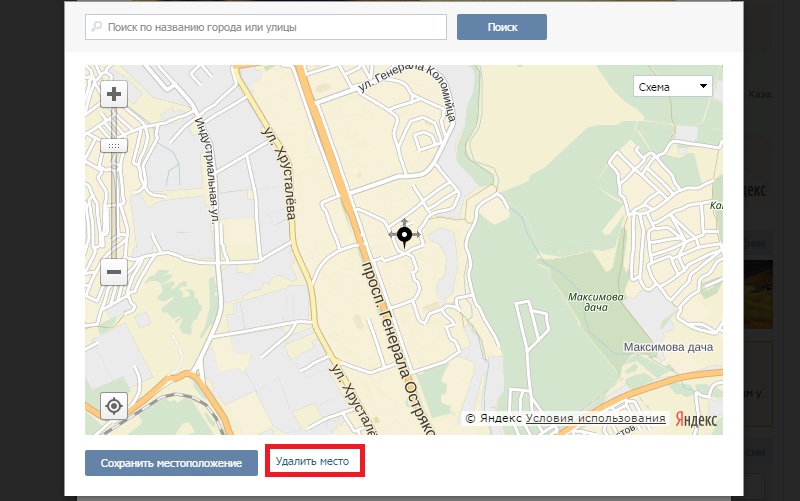
- Перед вами появится карта с галочкой, которая показывает место, где был сделан снимок. Переместитесь вниз. Кликните на надпись удаления местоположения.
Теперь, когда вы будете открывать снимок, под ним уже не будут высвечиваться ваши координаты. Посмотреть все фото, на которых указаны координаты, возможно в поле под подробной информацией, которое обозначается как карта фотографий. Также в ВК есть некоторое особенности. Не всегда в снимках, которые вы заливаете, указано место.
Если вы выкладываете фото со своего ПК, то местоположение чаще всего не обозначается. Его невозможно определить, если, например, вам переслали снимок в сообщении, а вы потом залили его с телефона. Как правило, показ места на фото зависит от того включена ли у вас геолокация. Когда вы снимаете какое-либо место, ваш умный гаджет автоматически определяет его координаты. При заливке снимка в ВК, он также автоматически выводит эти координаты. Чтобы отключить геолокацию на айфоне:
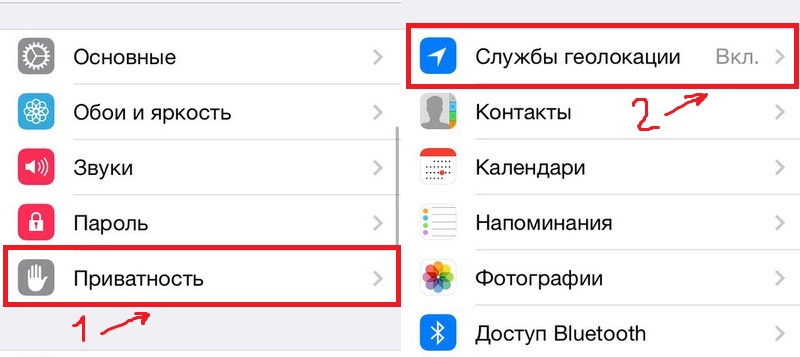
- Коснитесь отдела настроек.
- Зайдите в подраздел приватности.
- Выберите пункт обслуживания геолокации.
- Здесь вы можете отключить сразу все приложения, которые определяют ваши координаты. А также переключится вниз и отключить только геолокацию камеры.
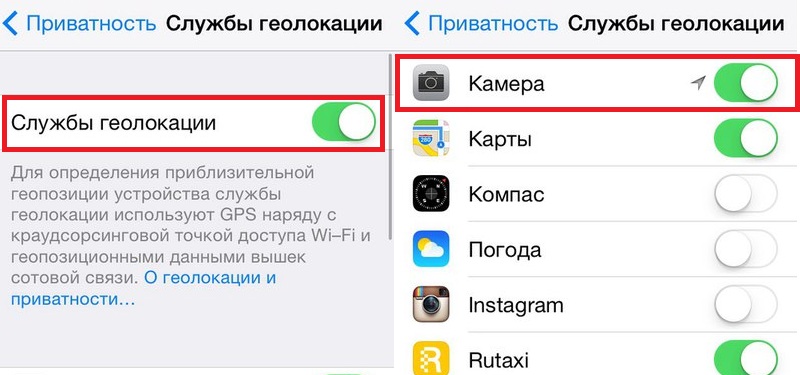
После этого ваш гаджет перестанет автоматически выдавать ваши координаты и при этом, вы экономнее будете использовать батарею.
Как отметить местоположение в контакте на фото
Хотите рассказать всем подписчикам о том, где побывали? Или найти новых друзей , которые ездили в те же места, что и вы? Сделать это возможно, отметив местоположение в контакте на фото. Переместите в раздел альбомов и выберите снимки, на которых желаете указать место.
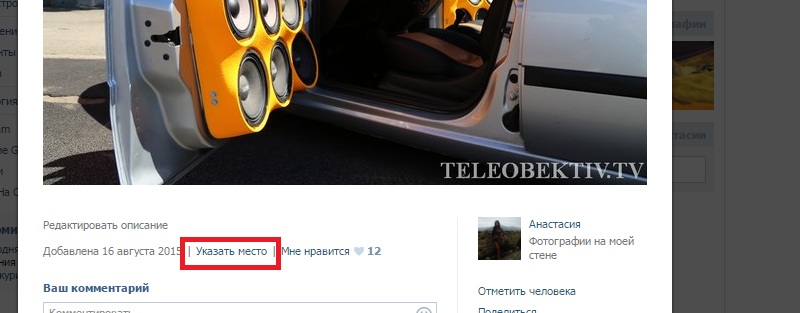
Прямо под снимком вы увидите соответствующую надпись. Кликните по ней. В карте, которая будет перед вами, вбейте название города, где вы были. Также здесь можно указать проспект или улицу, дом или национальный парк. Если у вас с друзьями есть определенное место, где вы все время собираетесь и в своей компании вы его по-особенному называете, тогда можно вбить именно это название. Также в описании вы можете поставить хештег, или сделать ссылку словом, чтобы вас было легче найти. Если каждый, кто был с вами рядом, на своем профиле выложит этот снимок и поставит хештег под снимком, то пройдя по нему вы можете увидеть все фотографии. Также отмечать координаты возможно с карты снимков.
Как удалить геометку с фото и видео на iPhone или iPad?

Для упрощения сортировки и организации медиафайлов на вашем телефоне или планшете, разработчики предусмотрели прикрепление метаданных к каждому снимку. Другими словами, каждое фото или видео имеет свою геометку.
К вышеупомянутым плюсам порядка в вашей галереи, относится то, что в любой момент вы можете посмотреть точное место снимка, восстановив в памяти путешествие, отдых на море или маршрут командировки.
Но если ваши снимки попадают в руки постороннему человеку, он может видеть, где вы живете, какие места посещаете и тд. И это очень большой минус данной функции.
Благо в IOS 13 предусмотрено предварительное удаление геометки с фото или видео на вашей айфон.
Как удалить геометку с фото и видео на iPhone?
Встроенная функция удаления геопозиции с фото в IOS 13 позволяет стереть местоположение создания снимка или видео до того, как вы его отправите по AirDrop, Telegram или поделитесь в социальных сетях
Как удалить геопозицию с фото и видео на iPhone?
Мы подготовили для вас простую и подробную инструкцию. Следуя ей у вас получится удалить геопозицию с фото и видео на айфоне.
1. Зайдите в приложение «Фото»
2. Выберите нужное фото или видео и нажмите кнопку «Поделиться»

3. Вверху (над фото) перейдите в раздел «Параметры» или «Настройки»
4. В разделе «Метаданные» Геопозиция будет включена и гореть зеленым. Вам нужно ее выключить
5. Вернитесь к выбранному фото и убедитесь в том, что геометка отсутствует

Выполнив эти простые шаги перед отправлением фото, сторонние лица при получении не смогут увидеть геопозицию снимка.
Как удалить геолокацию с фото на IOS 10-12?
К сожалению, у более ранних версий IOS нет встроенной функции удаления геоотметки с фото. Поэтому вам нужно воспользоваться такими сторонними приложениями как:
- Koredoko
- Exif Metadata
- Photo Investigator
- Metadata Cut